
WordPress kullanarak bir şey satıyorsanız veya e-posta listenizi büyütüyorsanız, sayfanızın üst kısmındaki bir banner çok değerli olabilir. İnsanların genellikle ilk fark ettiği şey bu olduğundan, mevsimlik bir indirim duyurmak, yeni bir ürün tanıtmak veya ücretsiz bir indirme karşılığında e-posta adresi almak için harika bir yerdir.
WordPress, banner oluşturmak için yerel yöntemler sunar ve Gutenberg özel banner’ı genellikle bir Cover bloğunu başlık ve düğme ile birleştirmek anlamına gelir, çünkü kendi başına bir banner bloğu yoktur. Bağlantılı basit bir duyuru için bu seçenekler yeterlidir. Ancak banner’ınızın sayfaya karışıp geçilmesi yerine tıklama kazanmasını istiyorsanız, biraz farklı bir şeye ihtiyacınız olabilir.
Bu bloklar etkileşimli hiçbir şey yapamaz, çünkü satışlar için geri sayım sayacı ve banner’ın içinde e-posta yakalama alanı yoktur. Bu gibi elemanlarla bir banner oluşturmak (HTML ve CSS yazmadan) iki yaklaşımdan birini gerektirir: Ya özel bir banner eklentisi yükleyebilirsiniz ya da ücretsiz bir barındırılan widget kullanıp embed kodunu Özel HTML bloğuna yapıştırabilirsiniz.
Geri sayım veya kayıt formu içeren özel bir banner eklemek isteyen bir blogger, yayıncı veya WooCommerce satıcısıysanız, okumaya devam edin. Bu kılavuz, WordPress’e banner ekleme konusunu ele alıyor; önce eklentilerle başlayıp ardından widget’a geçiyor.


Seçenek 1: Özel bir WordPress banner eklentisi yükleyin
Standart WordPress yaklaşımı, depodan bir eklenti yüklemektir. Düzinelerce banner ve bildirim çubuğu eklentisi mevcuttur ve biri etkinleştirildikten sonra kampanyanızı blok düzenleyici yerine kontrol panelinizden yapılandırabilirsiniz.
WordPress’e bir eklenti ile banner ekleme adımları şöyledir:
- WordPress kontrol panelinizden Eklentiler bölümüne gidin, bir banner veya bildirim çubuğu eklentisi arayın, ardından Şimdi yükle ve Etkinleştir‘e tıklayın.
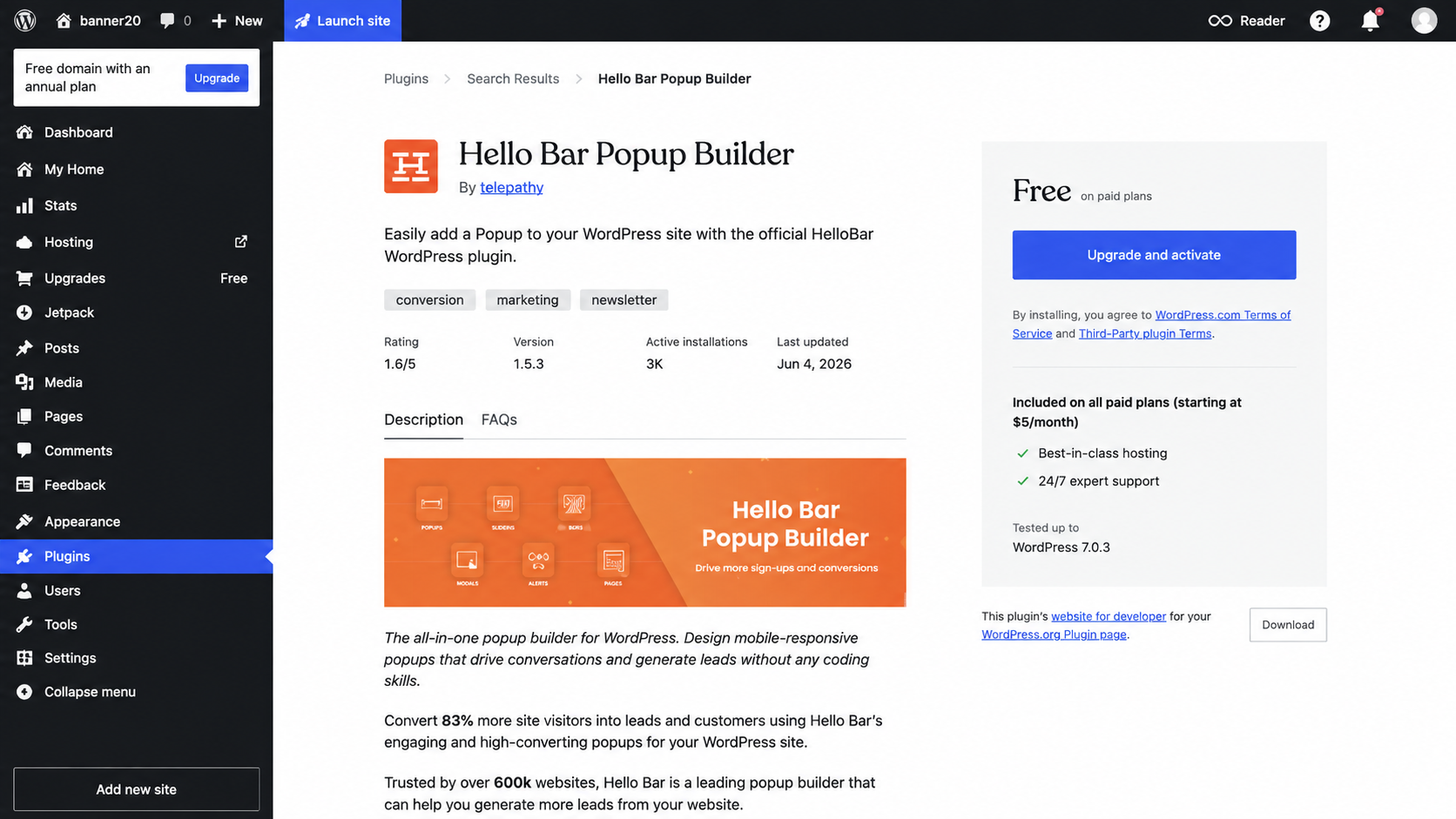
- Sol kenar çubuğunuzda eklentinin yeni menü öğesini arayın; hemen görünmezse kontrol panelini yenileyin. Banner’ı etkinleştirin, ardından metninizi, resimlerinizi, renklerinizi ve hedef URL’nizi ekleyin.
- Banner’ın hangi sayfalarda veya gönderilerde görüntüleneceğini seçin, zamanlama veya hedefleme kurallarını ayarlayın, değişikliklerinizi kaydedin ve ardından doğru göründüğünü onaylamak için canlı sitenizi görüntüleyin.
Ücretsiz sürümler neleri içerdikleri konusunda büyük farklılıklar gösterir ve bir banner’ı sahip olmaya değer kılan premium özellikler — geri sayım sayaçları, hedefleme kuralları ve promosyonunuzdan başka birinin logosunu kaldırma — genellikle ödeme gerektirir.
Örneğin, Hello Bar‘ın ücretsiz planı sizi tek bir çubukla sınırlar ve yükseltme yapmadığınız sürece Hello Bar markasını tutar; ücretli planlar yıllık faturalandırılmak üzere ayda 29 dolardan başlar. OptinMonster‘ın ücretsiz bir katmanı vardır, ancak kampanya türleri ve trafik limitleri ayda 7 ila 49 dolar arasındaki ücretli planlarla ölçeklenir. Ve Icegram‘ın premium planı yılda 129 dolardan başlar.
Bunlardan birkaçı ayrıca eklentinin kendi hizmetiyle bir hesap gerektirir, çünkü eklenti bir bağlayıcı görevi görürken kampanya şirketin bulut kontrol panelinde düzenlenir. Sadece kendi sitenizde çalışmayı tercih ediyorsanız bunu bilmekte fayda var.
Seçenek 2: Ücretsiz, etkileşimli bir banner widget’ı ekleyin (önerilen)
Geri sayım, kupon kodu veya e-posta alanı içeren bir banner istiyorsanız ve bunu almak için premium bir eklentiye ödeme yapmak istemiyorsanız, WordPress için ücretsiz bir banner widget’ı ihtiyaçlarınızı karşılar. Banner’ı görsel bir oluşturucuda yapılandırırsınız, embed kodunu kopyalarsınız ve Gutenberg’deki Özel HTML bloğuna yapıştırırsınız.
Jotform Banner Widget, Gutenberg bloklarının yapamadığı elemanları yönetir. Arka plan olarak düz renk, gradyan, resim veya YouTube ya da Vimeo videosu kullanabilir, ardından CTA düğmeleri, metin bağlantıları, kupon kodları, geri sayım sayaçları veya e-posta yakalama formu ekleyebilirsiniz. İsterseniz tüm banner’ı tıklanabilir hale de getirebilirsiniz.
WordPress’e bir widget ile banner ekleme adımları şöyledir:
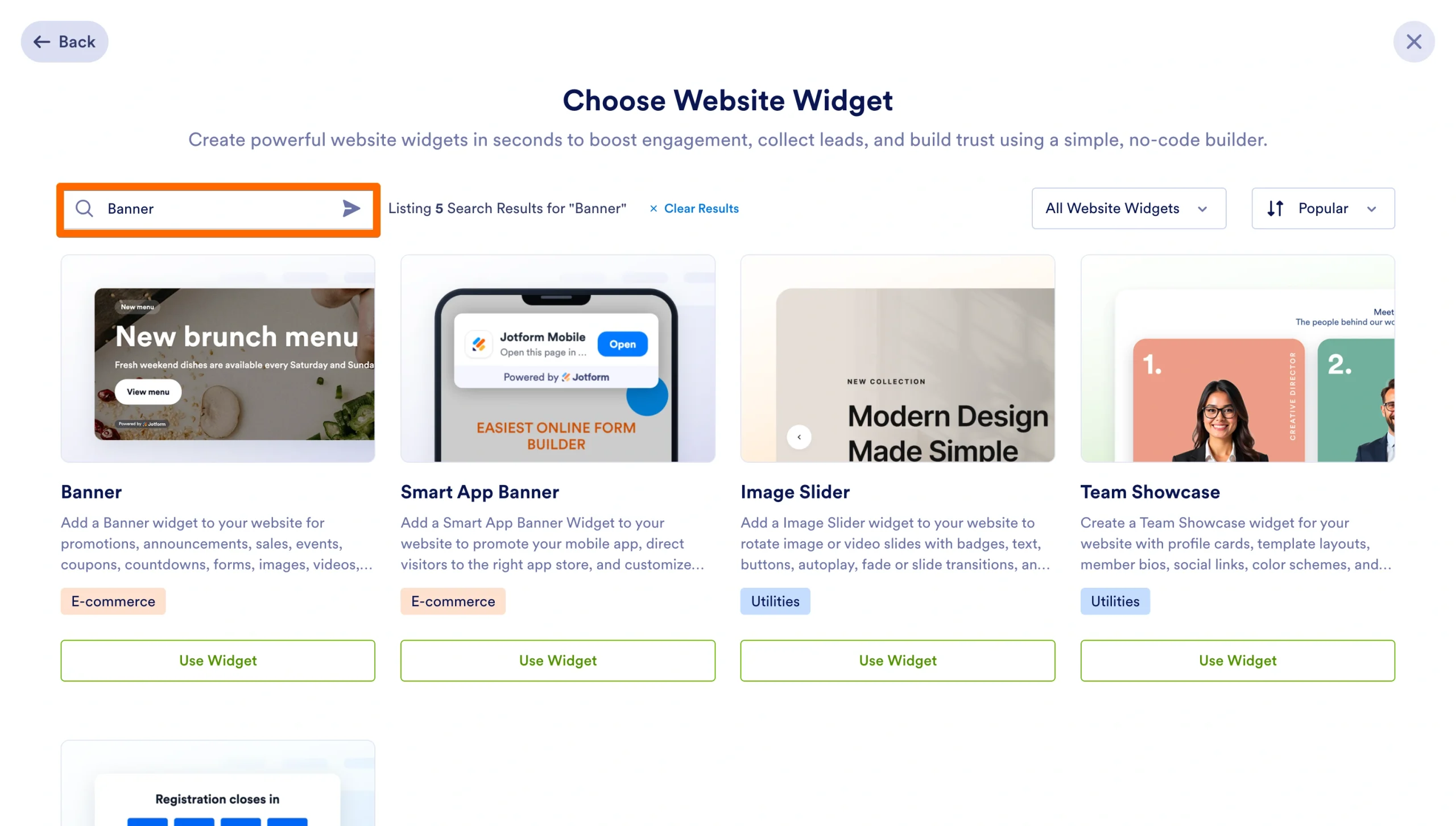
- Jotform Workspace sayfanızda Oluştur‘a tıklayın, Web Sitesi Widget’ı seçin, “Banner” araması yapın ve ardından Widget Kullan‘a tıklayın.
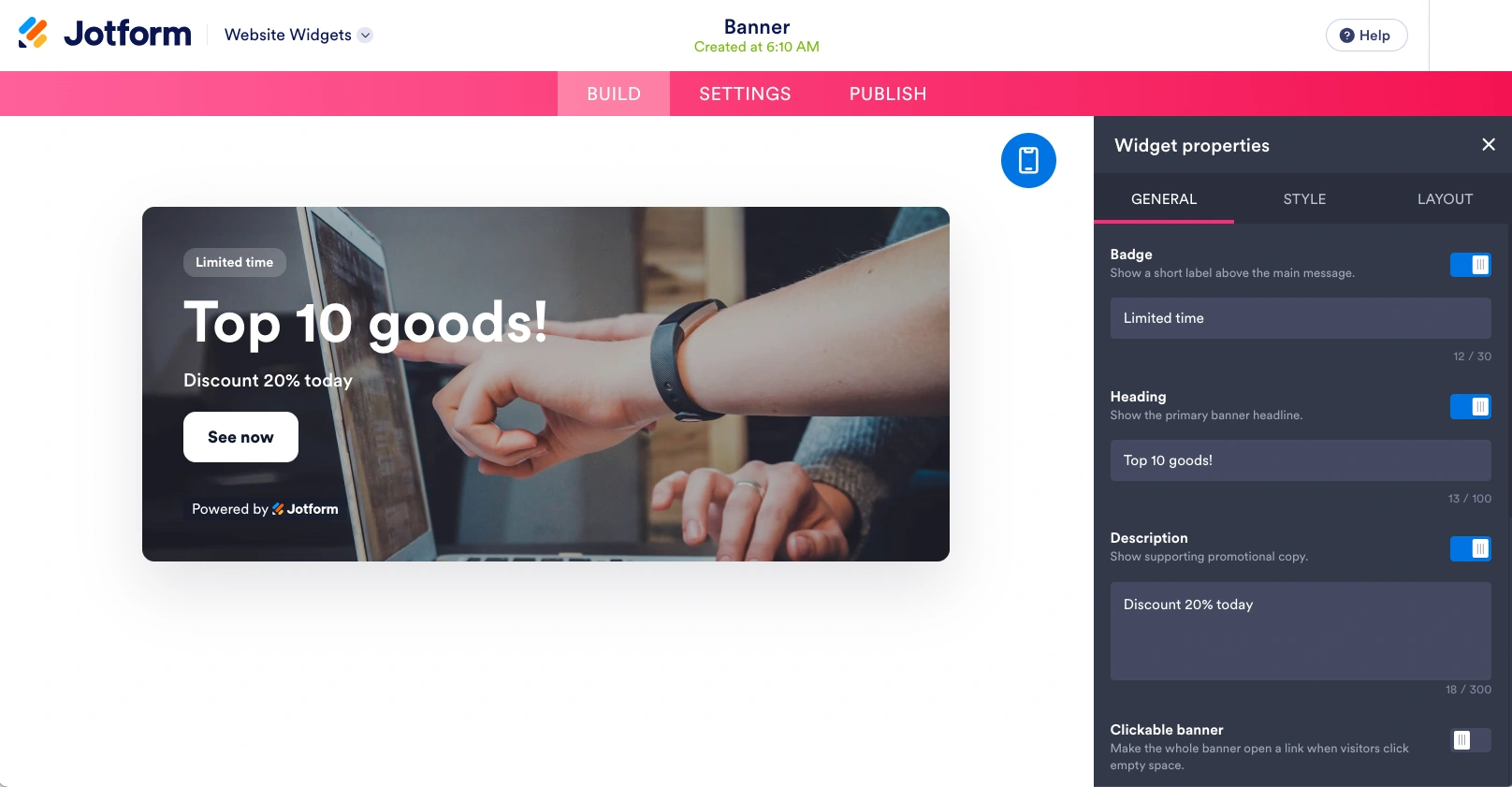
- Bir banner stili seçin ve kampanyanızın ihtiyaç duyduğu elemanları ekleyin; bu geri sayım, kupon, kayıt formu veya düğme olabilir.
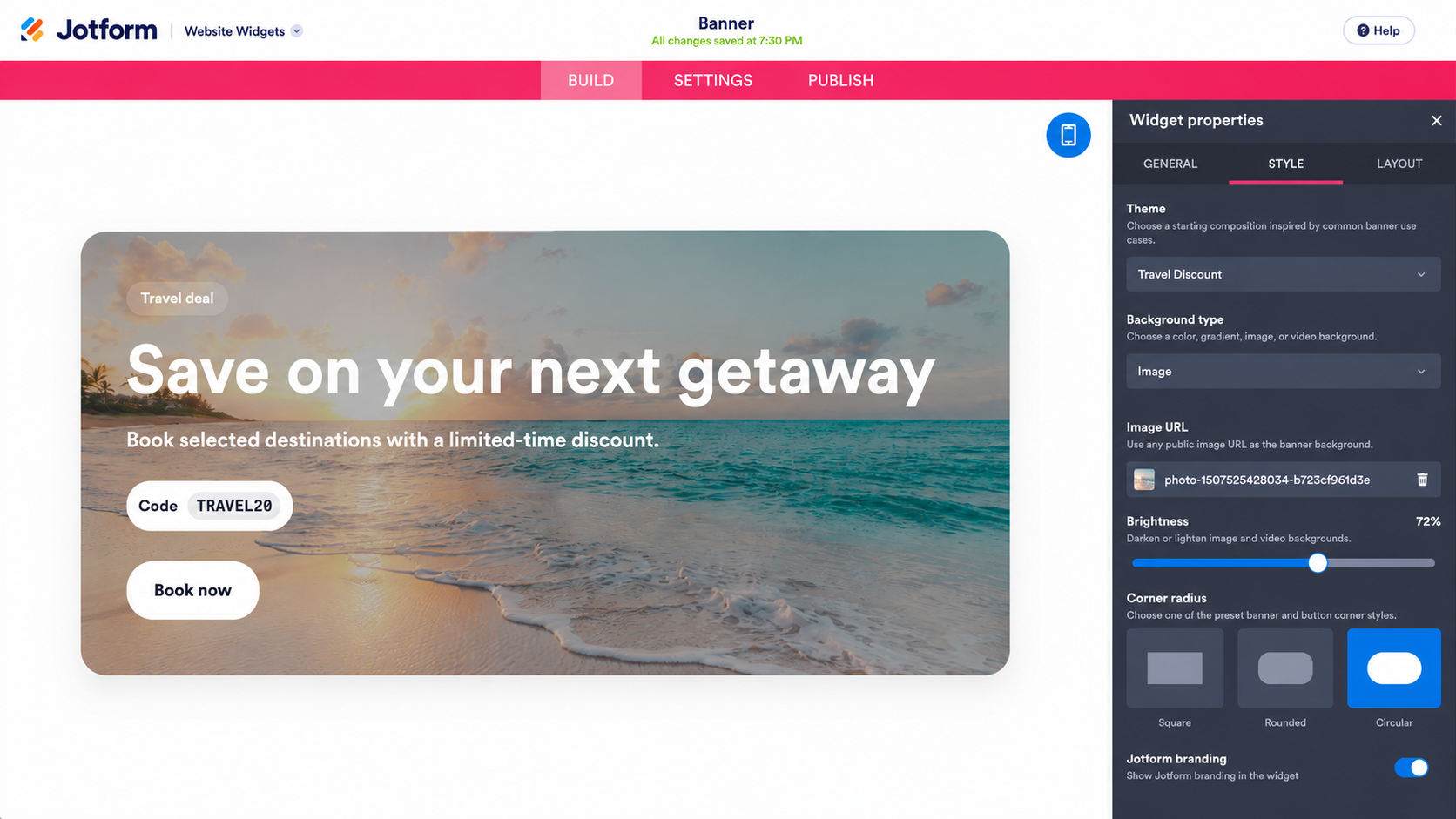
- Arka planınızı, renklerinizi ve düzeninizi ayarlayın; yatay veya dikey görünüm seçin; genişlik, dolgu ve köşe yarıçapını ayarlayın; ve banner’ın tüm cihazlarda mı yoksa sadece masaüstü veya mobilde mi görüneceğine karar verin.
- Yayınla‘ya, ardından Embed bölümünde Kodu Kopyala‘ya tıklayın. Platformlar menüsünde WordPress’e özel yerleştirme talimatları da bulunur.
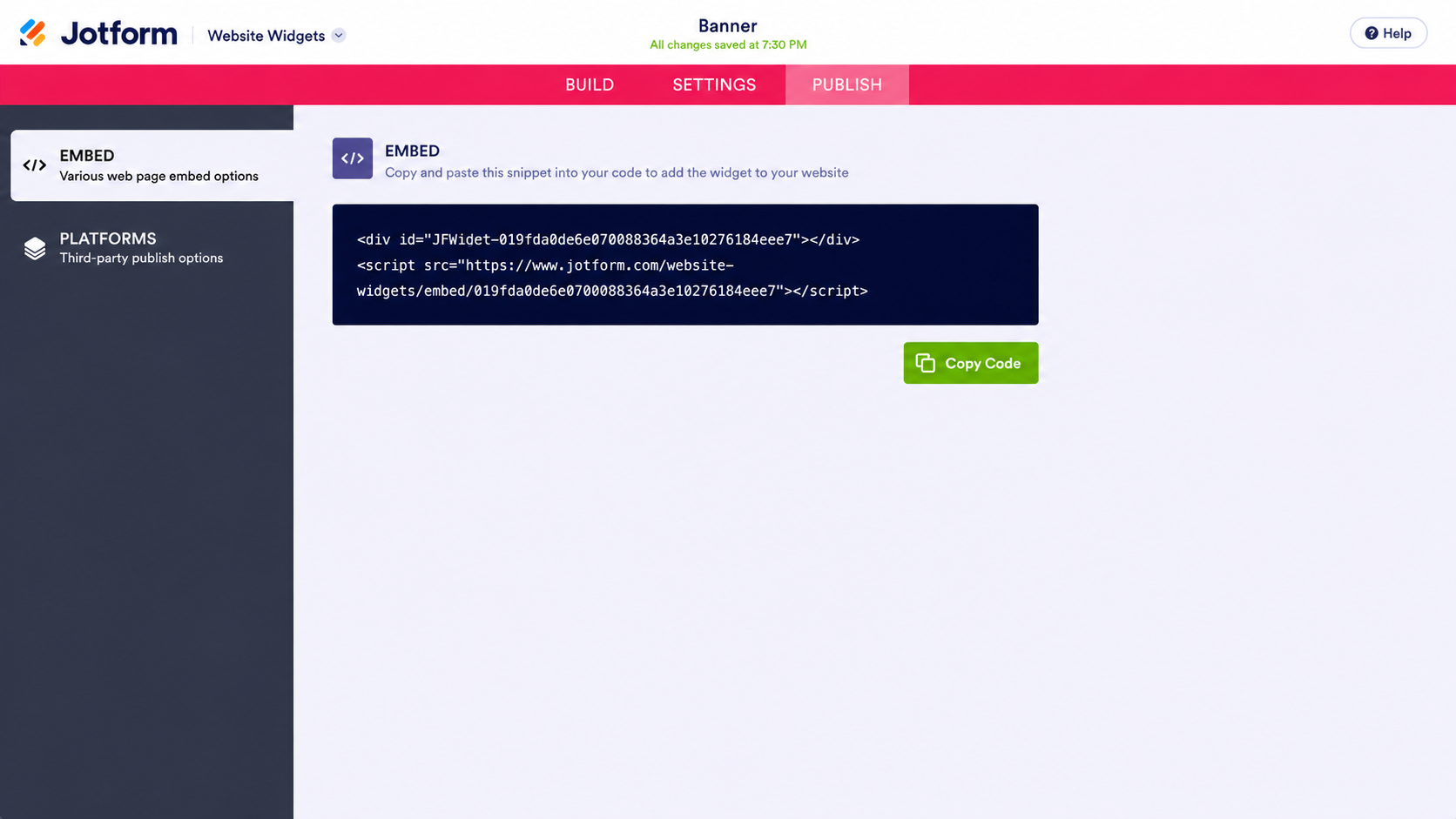
- Gutenberg düzenleyicide bir blok eklemek için + simgesine tıklayın ve Özel HTML‘i arayıp seçin. HTML’yi Düzenle‘ye tıklayın ve embed kodunuzu yapıştırın, ardından Güncelle ve Kaydet‘e tıklayın.
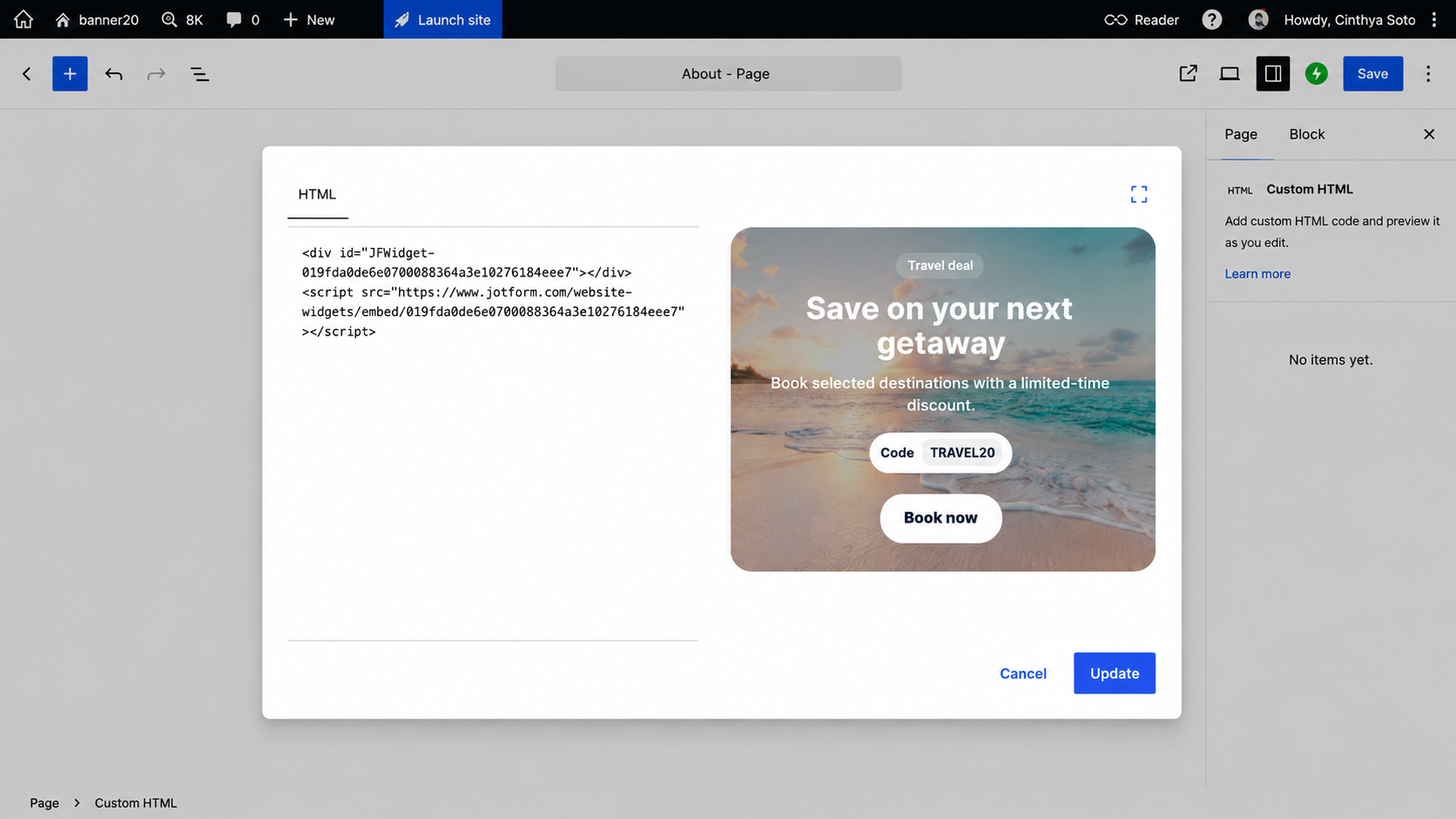
Banner’ı daha sonra düzenlemek, bir özelliğin kilidini açmak için planı yükseltmek yerine widget’ı açmak anlamına gelir. Daha hassas kontrol istiyorsanız Özel CSS de mevcuttur ve Jotform bu seçicileri widget’a kapsamlar, böylece stiliniz sayfadaki diğer elemanları etkilemez.
WordPress sitenizi akıllı, sunucusuz widget’larla güçlendirin
Banner, başka bir premium eklenti aboneliği olmadan WordPress sitesine ekleyebileceğiniz birkaç elemandan biridir. Jotform’un ücretsiz web sitesi widget’ları dizininde 150’den fazla seçenek bulunur; bunlar arasında şunlar yer alır:
- WordPress duyuru çubuğu alternatifi olarak işlev gören, eklentiyi tamamen atlayan ve sayfanın üst kısmındaki ince bildirim şeridini kapsayan Duyuru Çubuğu Widget’ı
- Genellikle premium dönüşüm eklentilerinde bir araya getirilen çıkış niyeti ve kayıt teklifleri için Popup Widget’ı
- Planlarınızı bir sayfa oluşturucu eklentisi olmadan düzenleyen Fiyatlandırma Tablosu Widget’ı
Her widget, banner widget’ının yaptığı gibi Özel HTML bloğu aracılığıyla yerleştirilir, böylece bir sayfada bir eleman daha istediğiniz her seferde bir eklenti, bir hesap ve yıllık yenileme eklemiş olmazsınız.
Bir içerik üreticisi, yayıncı veya WooCommerce satıcısı olarak bütçeniz, geçici bir banner görüntülemek için yıllık ücrete değil, işinizi büyütmeye ve tanıtmaya değer şeyler yapmaya gitmelidir. Jotform Banner Widget, geri sayımı, kuponu ve kayıt alanını tüm bu zahmetler olmadan size sunar ve bilgi toplamak yerine bir promosyon veya etkinlik duyurmanız gerektiğinde WordPress formları da aynı şekilde çalışır.
Bu makale, temel Gutenberg bloklarına güvenmeden veya ağır eklentiler yüklemeden geri sayım veya müşteri adayı yakalama formları içeren zengin, etkileşimli promosyon banner’ları yerleştirmek isteyen WordPress site sahipleri, bloggerlar ve WooCommerce satıcıları içindir.













Yorum Gönder: