
Web sitenize sık sorulan soruları (SSS) eklemek, ziyaretçilere yaygın sorularının yanıtlarını sunar ve ihtiyaç duydukları bilgiye hızlıca ulaşmalarını kolaylaştırır. SSS bölümleri ayrıca arama motorlarının ve yapay zeka araçlarının içeriği anlamasına, öne çıkarmasına ve insanların sorduğu sorulara net yanıtlar sunmasına yardımcı olur.
Ancak hem okuyucuların hem de botların bu içerikten yararlanabilmesi için SSS bölümünüzü web sitenizde doğru şekilde uygulamanız gerekir. SSS için görünmez şema kodu eklemek, araçların içeriğinizi yorumlamasına yardımcı olan ek bir yapılandırılmış veri katmanı sağlar. Ayrıca soru düzenini insanlar için çekici ve okunması kolay hâle getirmeniz de gerekir.
Bu durum WordPress kullanıcıları için bir zorluk yaratıyor: Bu platformda SSS için özel, yerel bir blok bulunmadığında, okunabilir bir SSS bölümü görüntülerken gerekli JSON-LD kodunu nasıl ekleyebilirsiniz?
Önünüzde iki seçenek var:
- Hem bot hem de insan gereksinimlerini aynı anda karşılayan Gutenberg SSS blokları için Yoast veya Rank Math gibi SEO eklentilerini kullanmak
- Ücretsiz, hafif ve sunucusuz bir widget kullanmak ve şemayı manuel olarak eklemek — böylece arka uç ve ön uç görevlerini birbirinden ayırmak.
İlk bakışta ilk seçenek daha cazip görünebilir, ancak aşağıda göreceğiniz gibi bazı dezavantajları var. Bu makalede, web siteniz için en doğru yöntemi seçebilmeniz adına WordPress’te SSS şeması eklemenin her iki yolunu da göstereceğiz.

Seçenek 1: Özel bir WordPress SSS bloğu eklentisi yükleyin
SSS bölümlerinin hem SEO hem de insanlara yönelik görsel ihtiyaçlarını karşılamak için birçok kullanıcı, WordPress deposundaki Yoast, Rank Math ve FAQ Schema Ultimate gibi üçüncü taraf SEO veya SSS odaklı eklentilere yöneliyor.
Bu yöntemin, kontrol panelinizde SSS akordeon yapısını (tıklandığında açılıp kapanan yapı) oluşturmak için sunucunuza yeni bir yazılım yüklemenizi gerektirdiğini unutmayın.
Ayrıca eklentiler bazen çözdüklerinden daha fazla sorun yaratabilir. Sitenize ağır CSS ve JavaScript dosyaları ekleme eğilimindedirler; bu da sayfa oluşturma sürelerini yavaşlatabilir. Bazı eklentilerin katı tasarım sınırlamaları da ön yüzü istediğiniz gibi özelleştirmenizi engelleyebilir ve web sitenizin stilinde uyumsuzluğa yol açabilir. Dahası, birçok eklenti freemium iş modelini kullanır; renk özelleştirme veya canlı arama çubuğu gibi belirli özellikler pahalı bir ödeme duvarının arkasında kilitlidir.
Bununla birlikte bazı kullanıcılar bu sınırlamaları kaçınılmaz bir ödün olarak görüyor. Bu yöntemi denemek isterseniz, WordPress’te bir eklentiyle Gutenberg SSS yapılandırılmış veri bloğunu nasıl ekleyeceğinizi burada bulabilirsiniz:
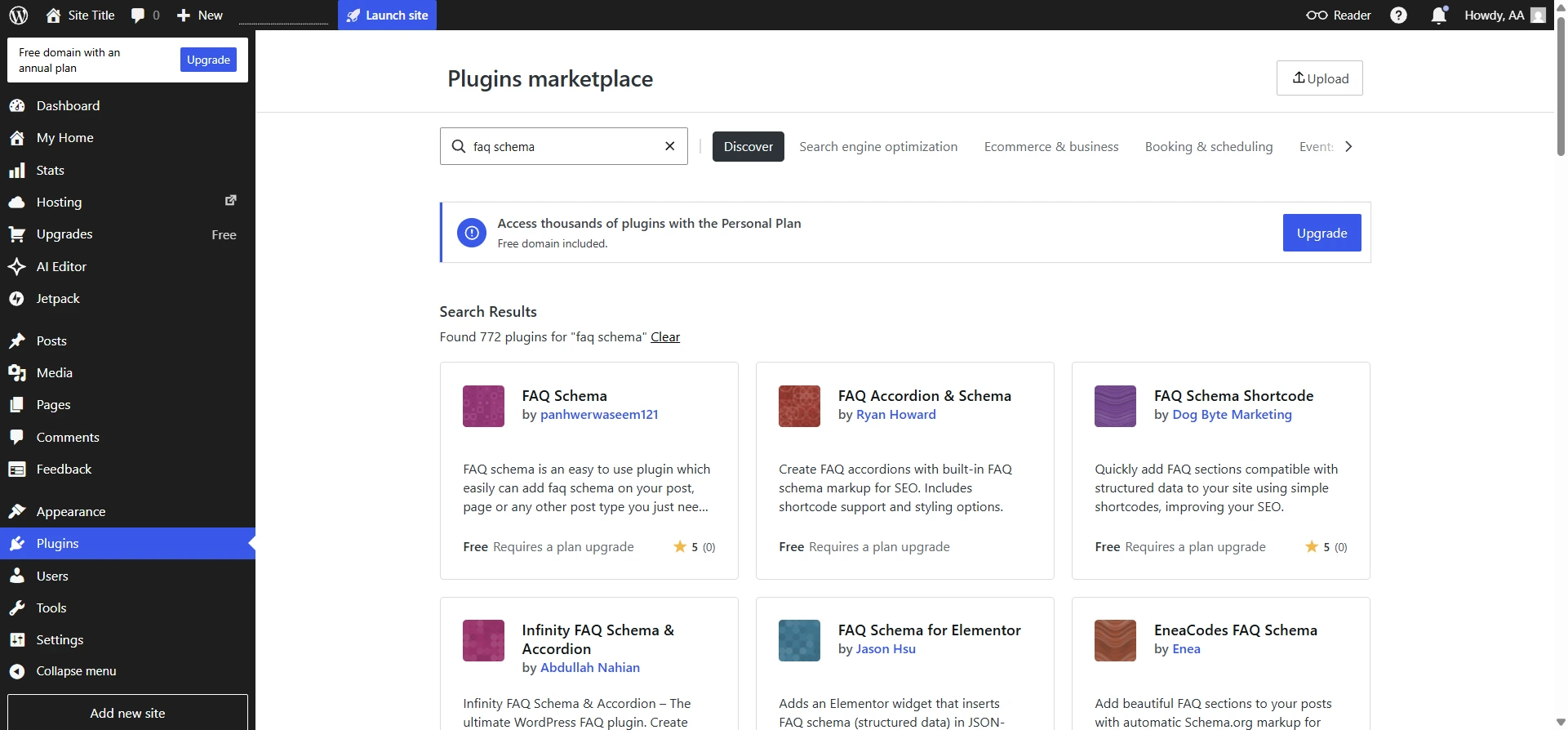
- Bir SSS şeması eklentisi yükleyin: WordPress kontrol paneline gidin ve Eklentiler‘e tıklayın. “SSS şeması” araması yapın ve çıkan sonuçlar arasından yüklemek istediğiniz eklentiyi seçin.
SSS şeması eklentisini yüklemek ve etkinleştirmek için ekrandaki yönergeleri izleyin. Yükleme adımları kullandığınız eklentiye göre değişiklik gösterir. Birçok eklentinin ücretsiz olarak sunulduğunu, ancak bunları yalnızca ücretli bir WordPress planında kullanabileceğinizi unutmayın.
- SSS’lerinizi ekleyin: SSS içeriği eklemek istediğiniz sayfaya gidin. Kullandığınız eklentiye bağlı olarak sayfaya bir SSS bloğu ekleyebilir veya sorularınızı ve yanıtlarınızı eklentinin SSS alanlarına girebilirsiniz.
- SSS şemasını etkinleştirin: Bazı eklentiler SSS şema türünü otomatik olarak uygular. Diğerlerinde şema türü olarak SSS’yi sizin seçmeniz gerekir.
Yeni eklediğiniz içeriği, ziyaretçiler için okunabilir olduğundan emin olmak üzere gözden geçirin.
Pro Tip
WordPress eklentilerini etkili bir şekilde nasıl kullanacağınızı mı öğrenmek istiyorsunuz? Eklenti işlevselliği ve bakımı hakkında ayrıntılı bilgi için WordPress nasıl kullanılır başlıklı makalemize göz atın.
Seçenek 2: Manuel şema ve ücretsiz bir SSS widget’ı ekleyin (önerilen)
Rank Math veya Yoast SSS bloğuna alternatif arıyorsanız şu yaklaşımı deneyin: Görünmez WordPress SSS şemasını manuel olarak (veya ek eklenti kullanmamak için zaten kullandığınız bir SEO eklentisi aracılığıyla) ekleyin, ardından görsel SSS akordeonu için harici olarak barındırılan güvenilir bir widget kullanın.
Jotform SSS Widget’ı, ön yüz çözümü için harika bir ücretsiz seçenektir. İnsan ziyaretçileriniz için şık ve aranabilir bir görsel akordeon sunar; biçimlendirmeyi tamamen sunucu dışında gerçekleştirdiği için sayfa oluşturma sürelerini etkilemez.
Jotform SSS Widget’ını şu şekilde kullanabilirsiniz:
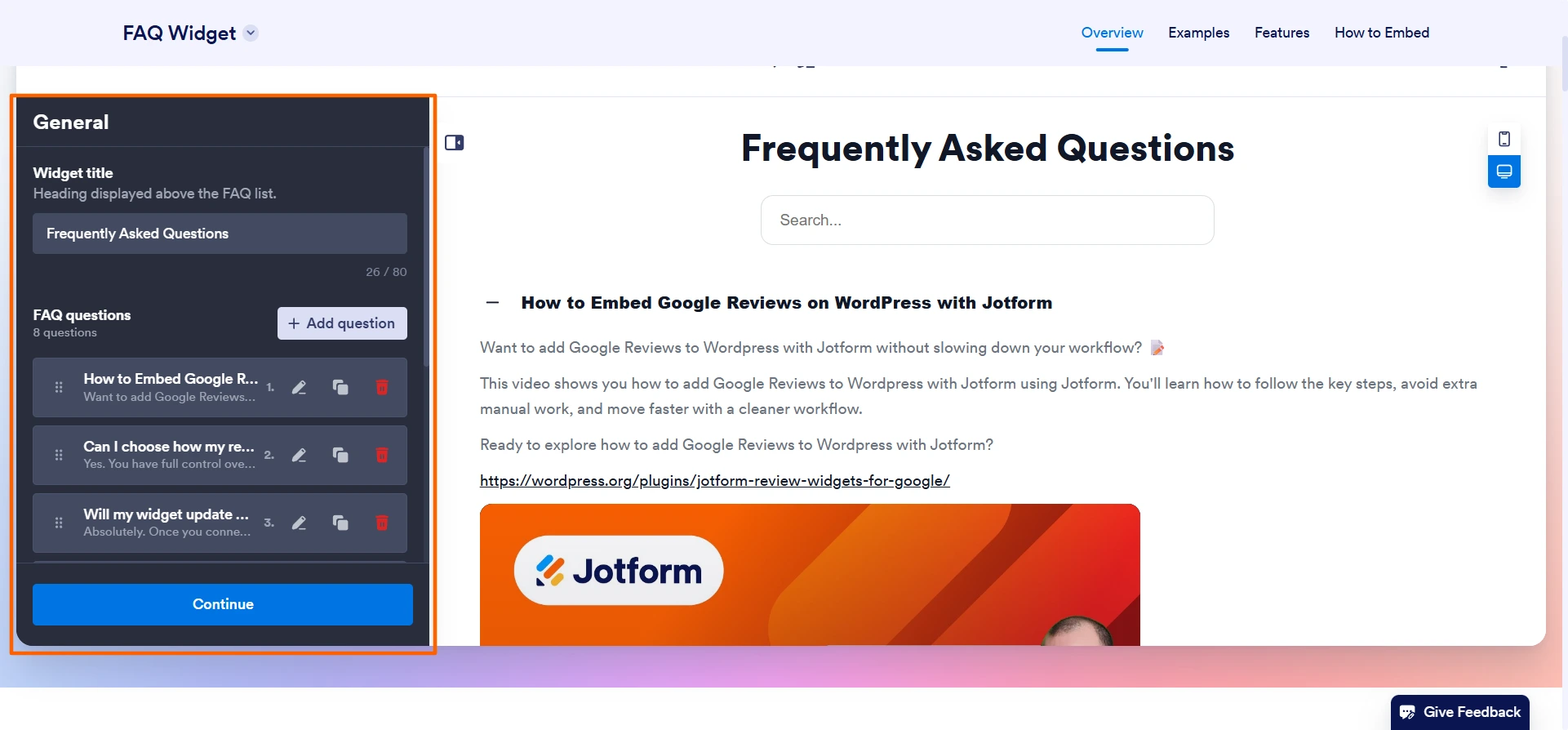
- SSS sorularını ve yanıtlarını ekleyin: Jotform SSS Widget’ı sayfasına gidin ve widget ayarlarında SSS sorularınızı ve yanıtlarınızı ekleyin. Soruların sırasını değiştirebilir, yanıtlara bağlantı veya görsel ekleyebilir ve gerektiğinde soruları silebilirsiniz. Devam‘a tıklayın.
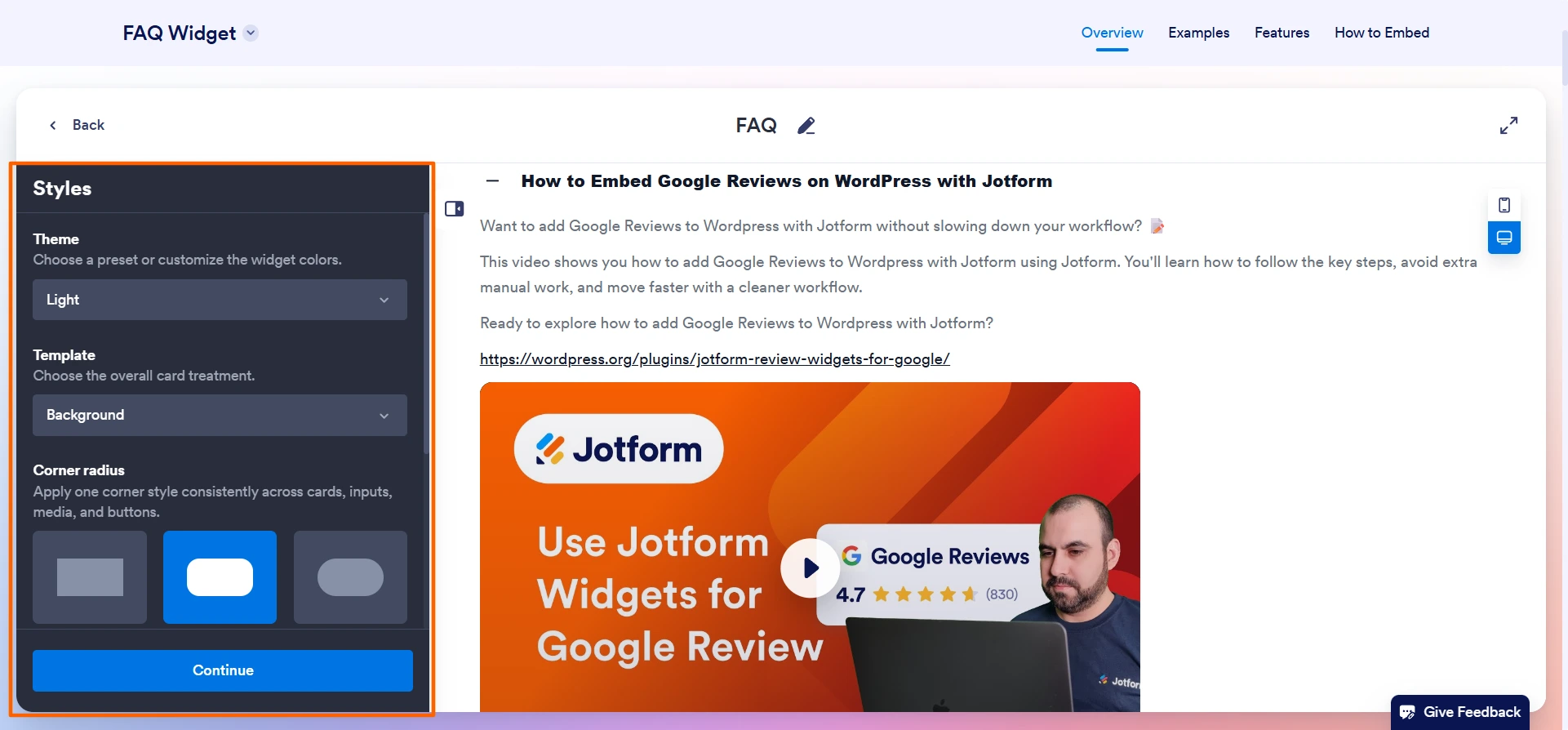
- Düzeni ve stili özelleştirin: Jotform; tema, şablon, köşe yuvarlaklığı, yazı tipi, akordeon konumlandırması, akordeon düzeni ve çok daha fazlasını seçmenize imkân tanıyarak SSS bölümlerinizin görünümü üzerinde eşsiz bir kontrol sunar. Hatta canlı bir arama çubuğu bile ekleyebilirsiniz — üstelik sitenizi yavaşlatabilecek ücretli WordPress eklenti yükseltmelerine gerek kalmadan.
SSS bölümünüzü özelleştirmek için aşağı kaydırın ve istediğiniz tüm ayarları belirleyin.
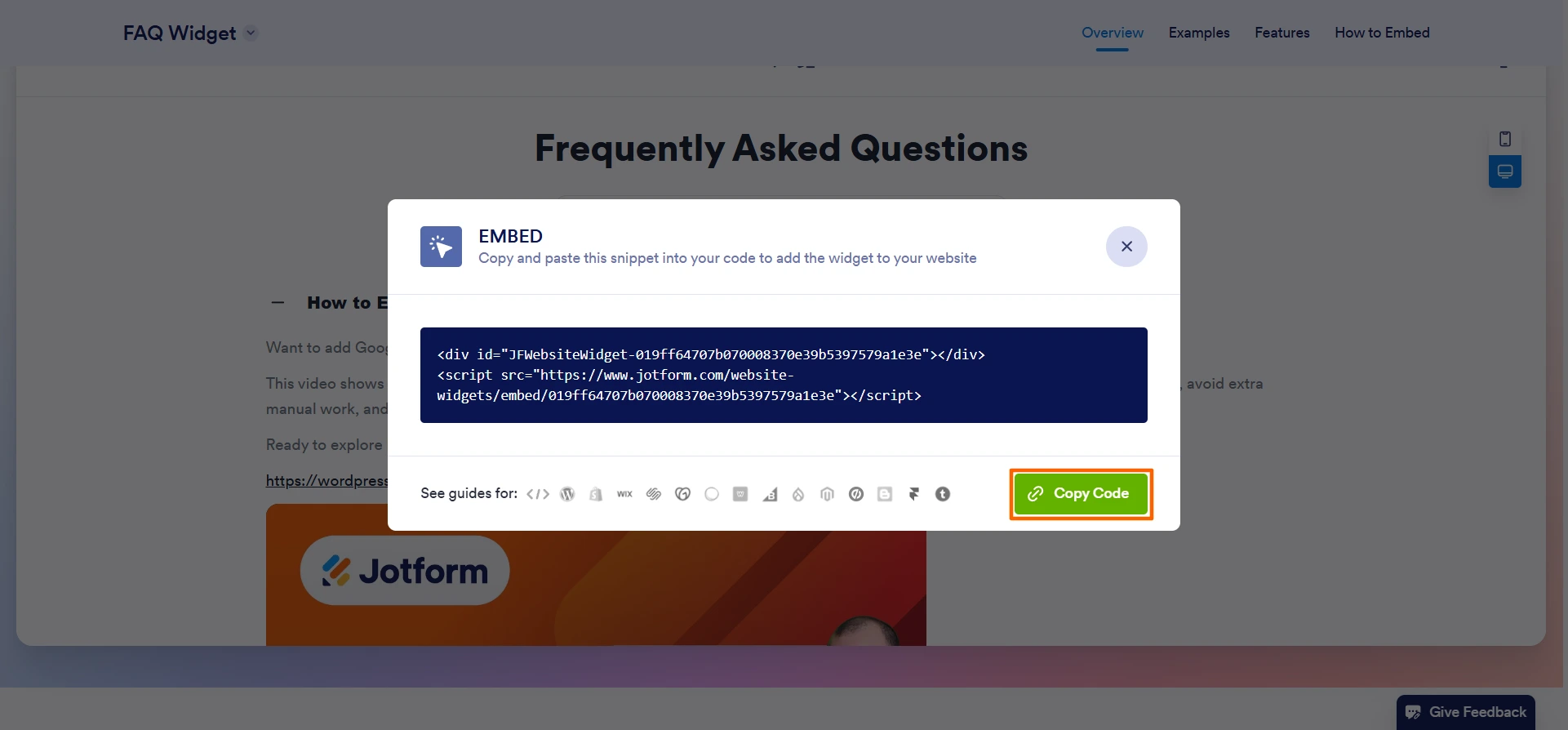
- Widget yerleştirme kodunu kopyalayın: SSS bölümünü özelleştirmeyi tamamladığınızda Web sitenizde ücretsiz deneyin seçeneğine tıklayın. Jotform size SSS widget’ı için bir yerleştirme kodu verecektir. Yerleştirme kodunu kopyalamak için Kodu Kopyala‘ya tıklayın. Kodu almak için Jotform’un sizden kaydolmanızı veya giriş yapmanızı isteyeceğini unutmayın.
- Yerleştirme kodunu WordPress’e yapıştırın: WordPress sitenize gidin ve SSS eklemek istediğiniz sayfada Blok Ekleyici‘den bir Özel HTML bloğu ekleyin. SSS widget’ı yerleştirme kodunu HTML bloğuna yapıştırın. Güncelle‘ye tıklayın. WordPress, özelleştirdiğiniz Jotform SSS Widget’ını WordPress sitenize otomatik olarak ekleyecektir.
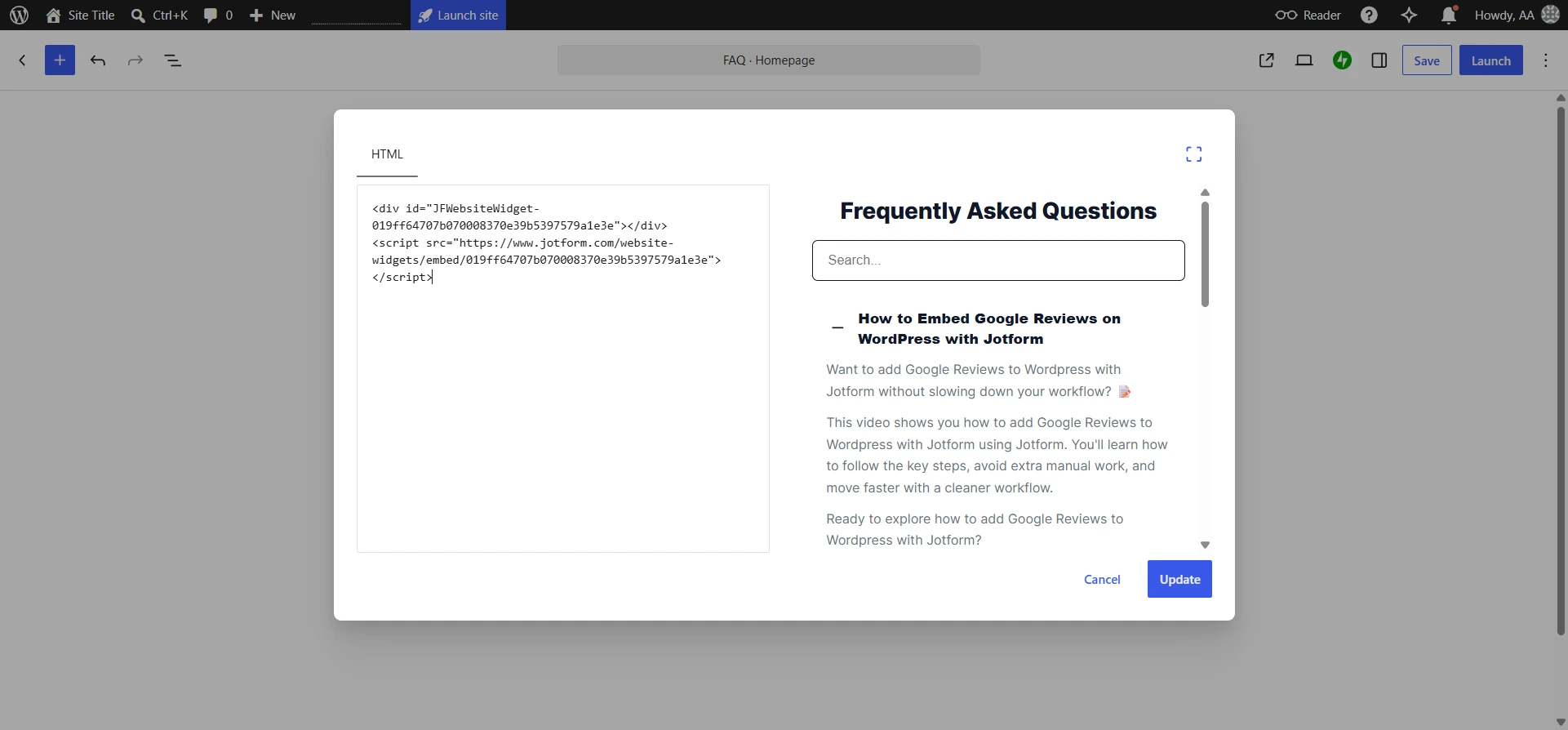
Bu widget yerleştirme işlemini tamamladıktan sonra görünmez şema kodunu manuel olarak veya mevcut bir eklentiyle eklemeyi unutmayın.
WordPress sitenizi akıllı, sunucusuz widget’larla güçlendirin
WordPress’e SSS eklemek, özellikle hem botların tarayabilmesini hem de insan ziyaretçilerin okuyabilmesini sağlamak istediğinizde hiç de kolay bir iş değildir. Web sitesi ziyaretçileri için sorunsuz ve etkileşimli bir deneyim sunmak istiyorsanız Jotform SSS Widget’ına ihtiyacınız var.
SSS’nin arka uç ve ön uç kısımlarını birbirinden ayırmak, ağır bir eklentiye daha güvenmekten çok daha akıllıca bir stratejidir. Bunun yerine SSS şemasını manuel olarak ekleyin ve Jotform SSS Widget’ı gibi ücretsiz, harici olarak barındırılan bir araç kullanın; böylece hem görsel ön yüzünüzü geliştirir hem de WordPress mimarinizi hafif tutarsınız. Bu sayede SSS’lerin web sitesi ziyaretçilerinize nasıl göründüğü ve yapılandırılmış verilerin WordPress’te nasıl uygulandığı üzerinde daha fazla kontrole sahip olursunuz.
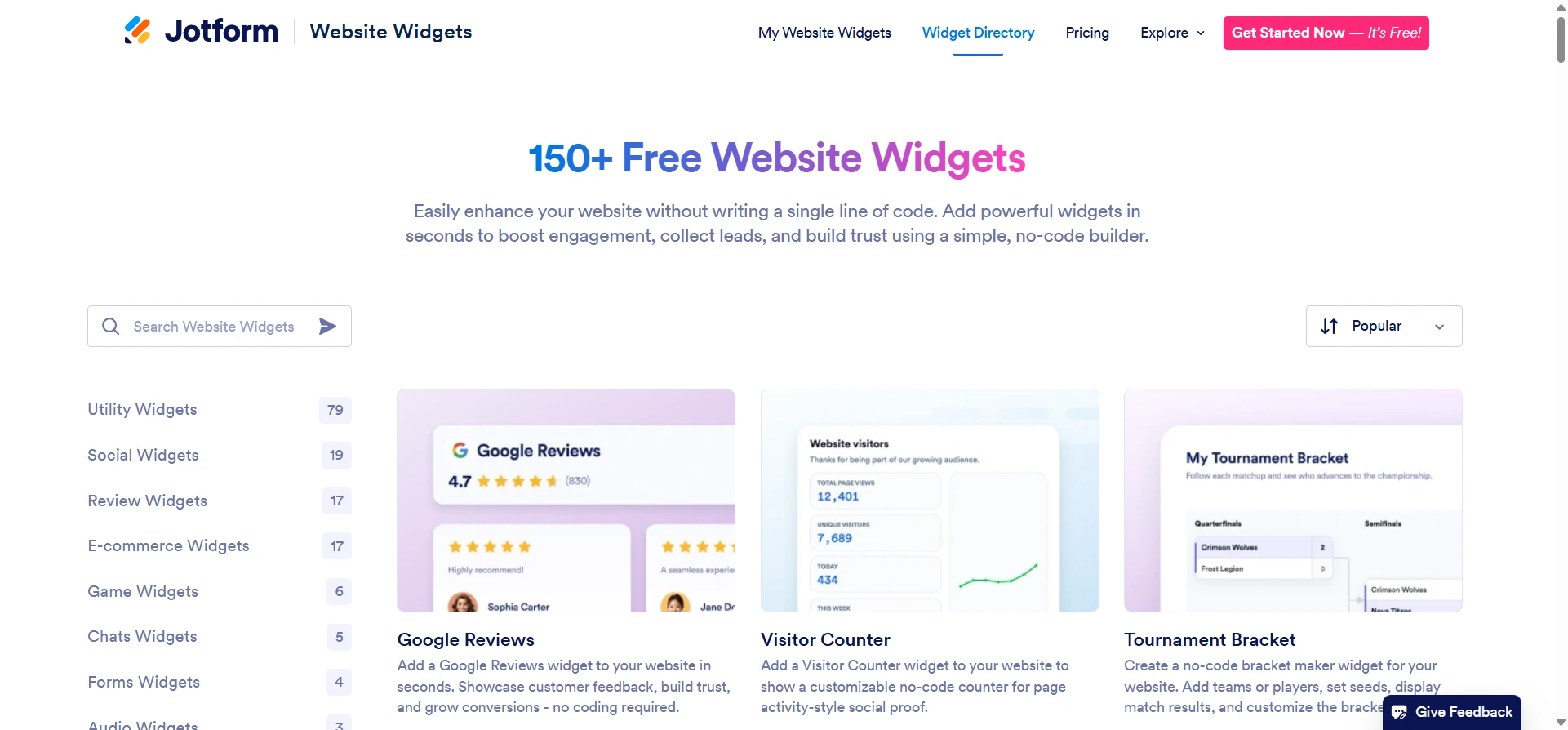
Jotform’un sunduğu tek şey SSS Widget’ı değil. Sitenize kolayca daha fazla işlevsellik eklemenizi sağlayan 150’den fazla ücretsiz web sitesi widget’ı da bulunuyor. Örneğin Hava Durumu Widget’ı güncel yerel hava koşullarını gösterirken Erişilebilirlik Widget’ı tüm ziyaretçileriniz için daha rahat bir gezinme deneyimi oluşturur.
Ayrıca iletişim sayfaları, sipariş sayfaları ve müşteri adayı çekme sayfaları gibi alanlarda WordPress formlarını kullanarak web sitesi kullanıcılarınızdan veri toplayabilirsiniz. Buna ek olarak Jotform’un WordPress ile yerel bir entegrasyonu bulunuyor; bu sayede WordPress formlarınızı marka varlıkları, özel form alanları ve ödeme işlemcileriyle entegrasyonlarla geliştirebilirsiniz.
Üstelik Jotform’a ücretsiz başlayabilirsiniz. Platformu bugün keşfedin ve ön yüzü arka uçtan ayrı tutarken WordPress’e SSS şeması eklemenin ne kadar kolay olduğunu görün.
Bu makale, SSS’leri için Google zengin sonuçlarını (rich snippet) elde etmek isteyen ve aynı zamanda ön yüz görsel tasarımını sade ve hafif tutmak isteyen WordPress site sahipleri, SEO uzmanları ve içerik pazarlamacıları için hazırlanmıştır.













Yorum Gönder: