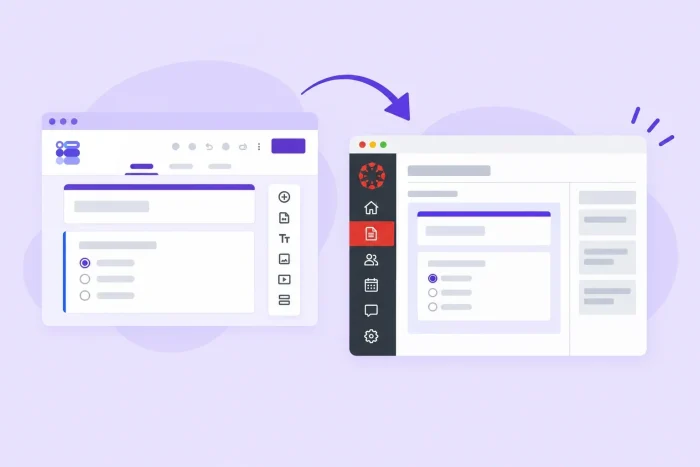
Önemli noktalar
- Google Formlar, bir iFrame kodu kullanılarak Canvas LMS’e gömülebilir.
- Form yanıtları Canvas’ta değil, Google Formlar veya Google E-Tablolar’da kalır.
- Gömülü Google Formlar, notlandırma sırasında veya kullanıcılar sayfanıza mobil cihazdan eriştiğinde sorunlara yol açabilir.
- Jotform, form yanıtlarından öğrenci oluşturmak ve kullanıcıları kaydetmek için doğrudan Canvas LMS ile bağlantı kurabilir.
- Form, ders kaydı veya kayıt işlemleri için kullanılıyorsa Jotform daha iyi bir seçenektir.
İster Google Formlar’ı notlandırmak isteyin, ister geri bildirim toplamak için bir araç sunmak ya da planlama süreçlerini desteklemek isteyin; formlarınızı Canvas LMS’e gömmek öğrencilerinize daha bütünleşik bir deneyim sunabilir. Google Formlar’ı Canvas’a gömmek için formun kodunu Zengin İçerik Düzenleyicisi kullanan bir sayfaya, ödeve, tartışmaya veya sınava yapıştırabilirsiniz.
Bu kılavuzda, Canvas’a Google Form eklemenin adımlarını ve bu süreçte karşılaşabileceğiniz olası sorunları ele alıyoruz. Örneğin, gömme işlemi yalnızca formun sayfadaki görünümünü değiştirir. Canvas kullanıcı hesapları oluşturmaz, öğrencileri kaydetmez veya yanıtları Canvas’a geri senkronize etmez.
Bu adım adım rehberde ayrıca Jotform-Canvas entegrasyonunu ve güçlü bir alternatif olarak sunduğu avantajları da öğreneceksiniz.


Canvas LMS’e Google Form nasıl eklenir
Google Form’u Canvas derslerine gömme kodu kullanarak ekleyebilirsiniz. İşte adım adım sürecin detayları.
Adım 1: Canvas’a eklemek istediğiniz Google Form’u açın
Bir formu Canvas’a gömmeden önce Google Formlar’a erişmeniz gerekir. Google Formlar hesabınıza giriş yapın ve ihtiyacınız olan formu seçin veya oluşturun. Google Formlar’ı yeni kullanmaya başladıysanız farklı araçları deneyerek biraz zaman geçirin — platform sezgisel olsa da, ustalaşmanız için biraz pratik yapmanız gerekecektir.
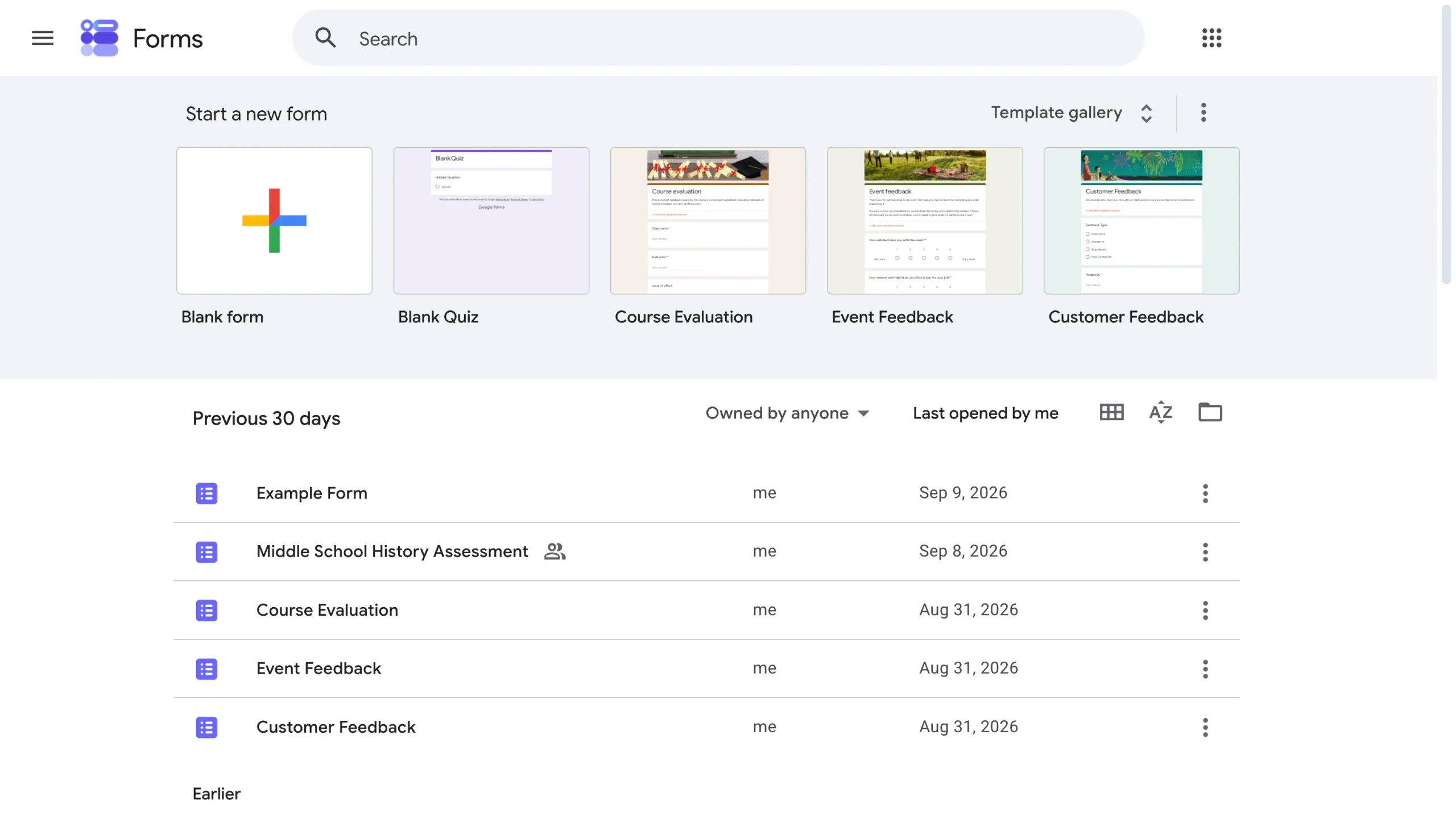
Belgenin süresinin dolmasını veya öğrencilerin yanıt vermesi için süre kısıtlaması koymak istiyorsanız bir Google Form zaman sınırı belirleyin. Diğer ayarları da gerektiği şekilde düzenleyin.
Adım 2: Formu yayınlayın ve kimlerin yanıt verebileceğini kontrol edin
Yanıt verenlerin forma erişebilmesi için Google Form’unuzu yayınlamanız gerekir. Formun yanıtlayan ayarlarını gözden geçirin ve öğrencilerinizin formu açıp gönderme iznine sahip olduğundan emin olun.
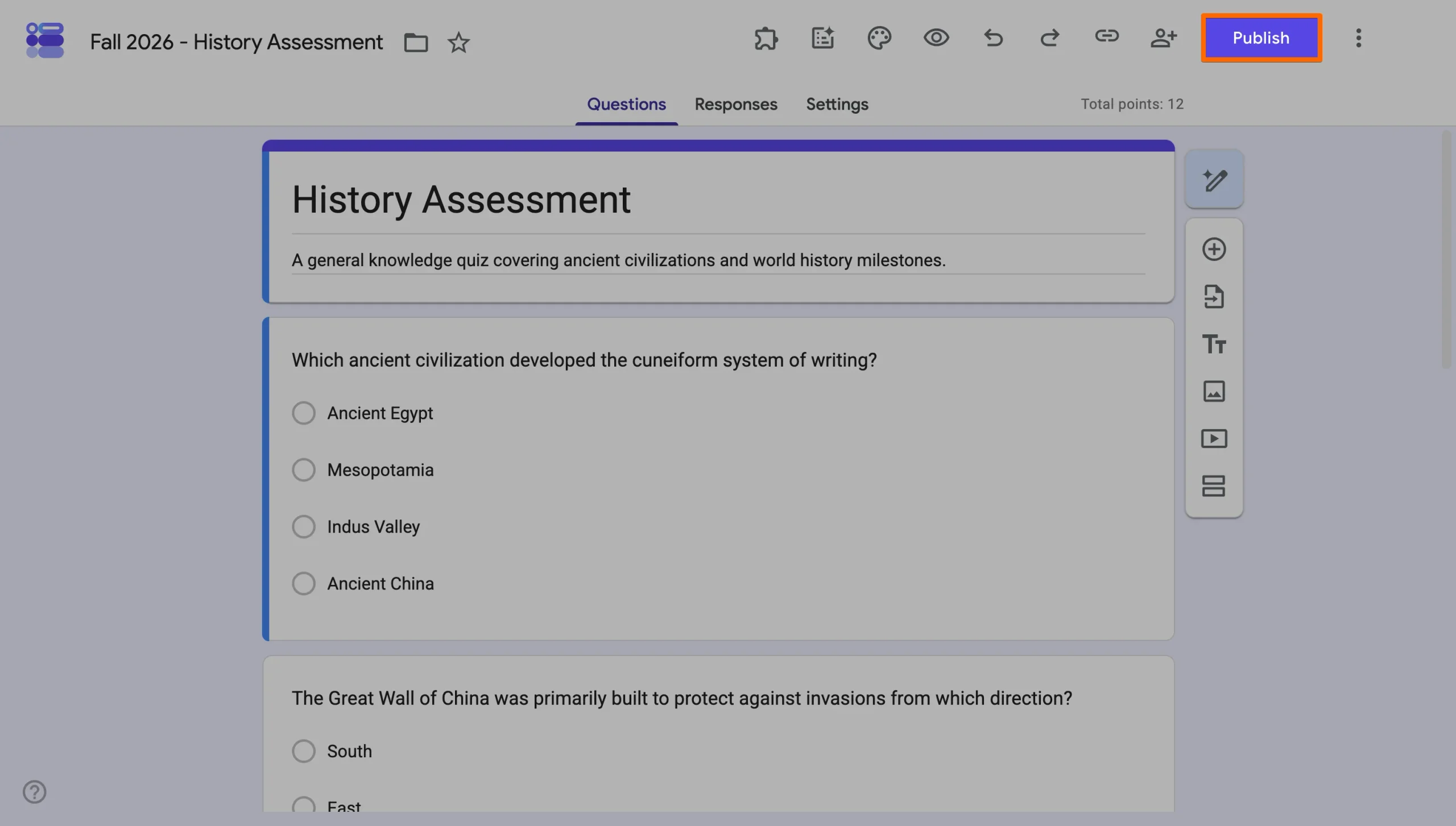
Google hesap kısıtlamalarına özellikle dikkat edin. Yanıtları belirli bir kuruluştaki kullanıcılarla sınırlarsanız veya öğrencilerinizin formu doldurmadan önce oturum açmasını zorunlu kılarsanız erişilebilirlik sorunları yaşanabilir. Ayrıca bir öğrencinin Canvas dersine erişebilmesinin, gömülü Google Form’u da görüntüleyebileceği anlamına gelmediğini unutmayın.
Adım 3: Gömme kodunu alın
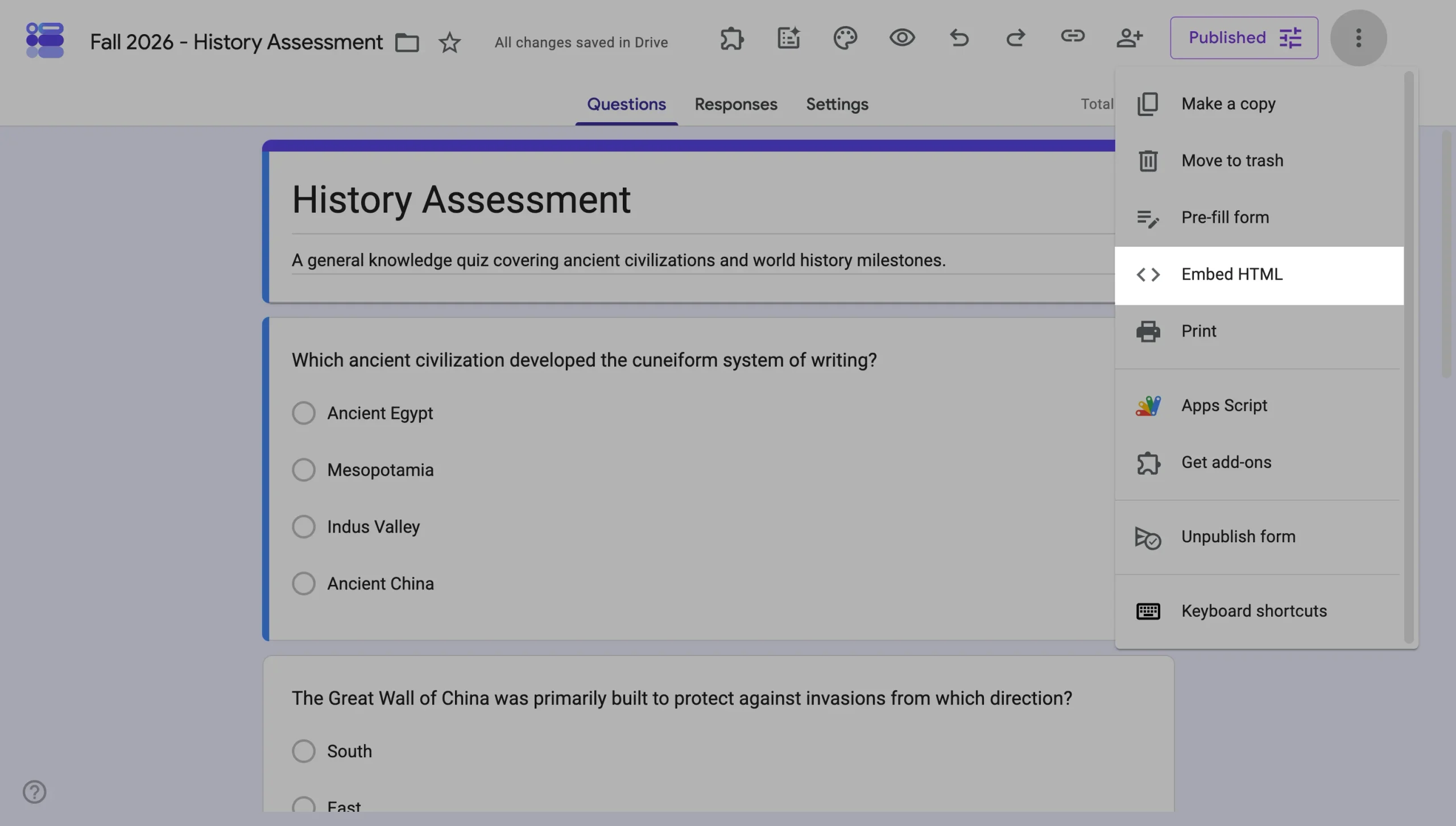
Ardından, Google Form sayfasının sağ üst köşesindeki üç noktaya tıklayın. Seçenekler listesinden HTML Yerleştir‘i seçin. Bunu yaptığınızda, yukarıdaki ekran görüntüsünde gösterildiği gibi ekranınızın ortasında HTML Yerleştir kutusu belirecektir. HTML kodunu kopyalayın.
Adım 4: Canvas’a giriş yapın
Canvas’a giriş yapın ve öğrencilerin formu dolduracağı dersi açın. Formun nerede görüneceğine karar verin; örneğin bir sayfada, ödevde veya modül öğesi sekmesinde.
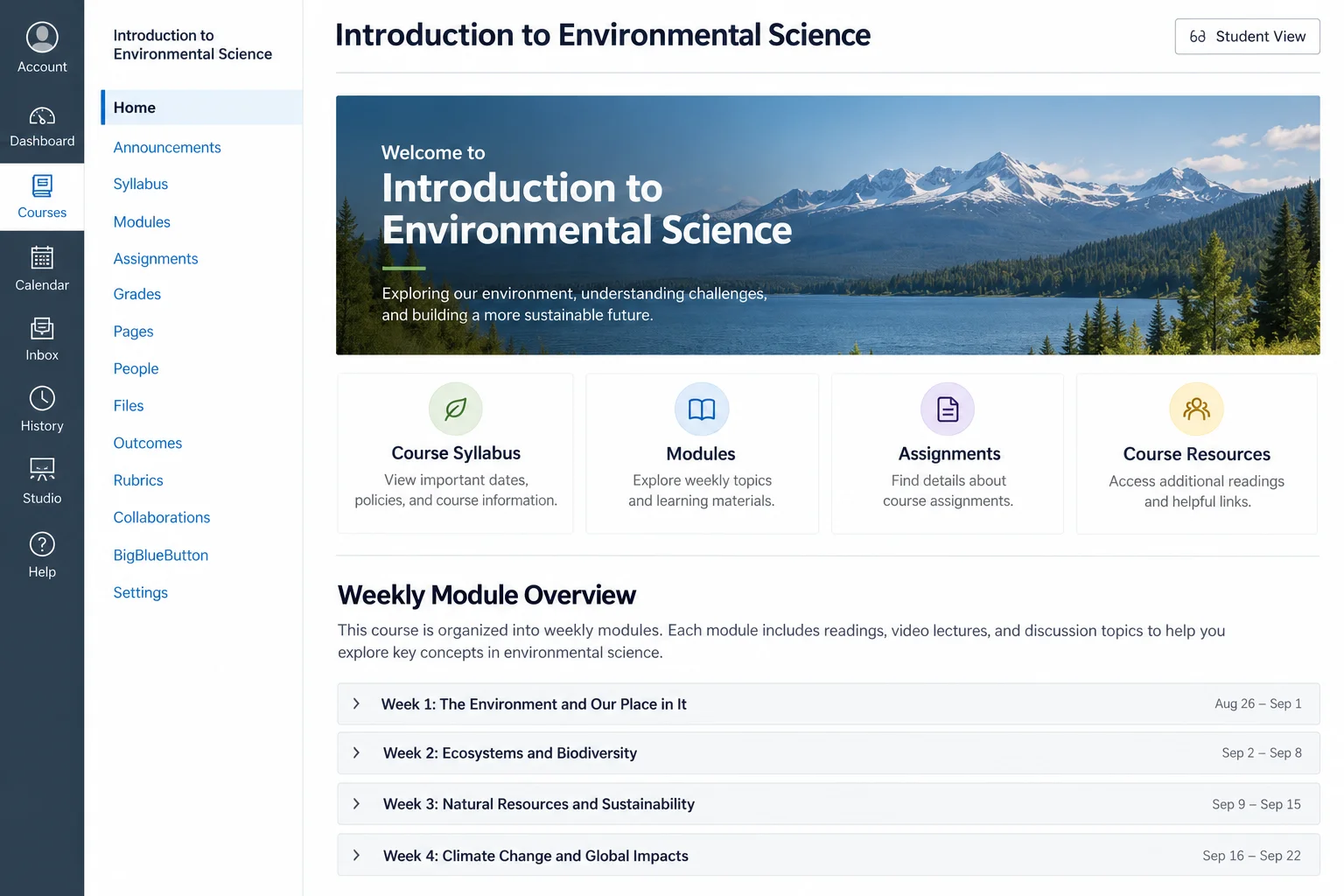
Adım 5: Google Form’u gömün
Zengin İçerik Düzenleyicisi kullanan herhangi bir sekme veya sayfada Google Formlar’ı gömebilirsiniz. Yeni bir ders öğesi oluşturun veya mevcut bir öğeyi açın.
Gömme HTML kodunu, ilgili Canvas içerik öğesindeki Zengin İçerik Düzenleyicisi’nin HTML görünümüne yapıştırın. Google Form Canvas sayfanız gömüldükten sonra sorunsuz bir şekilde çalışmalıdır.
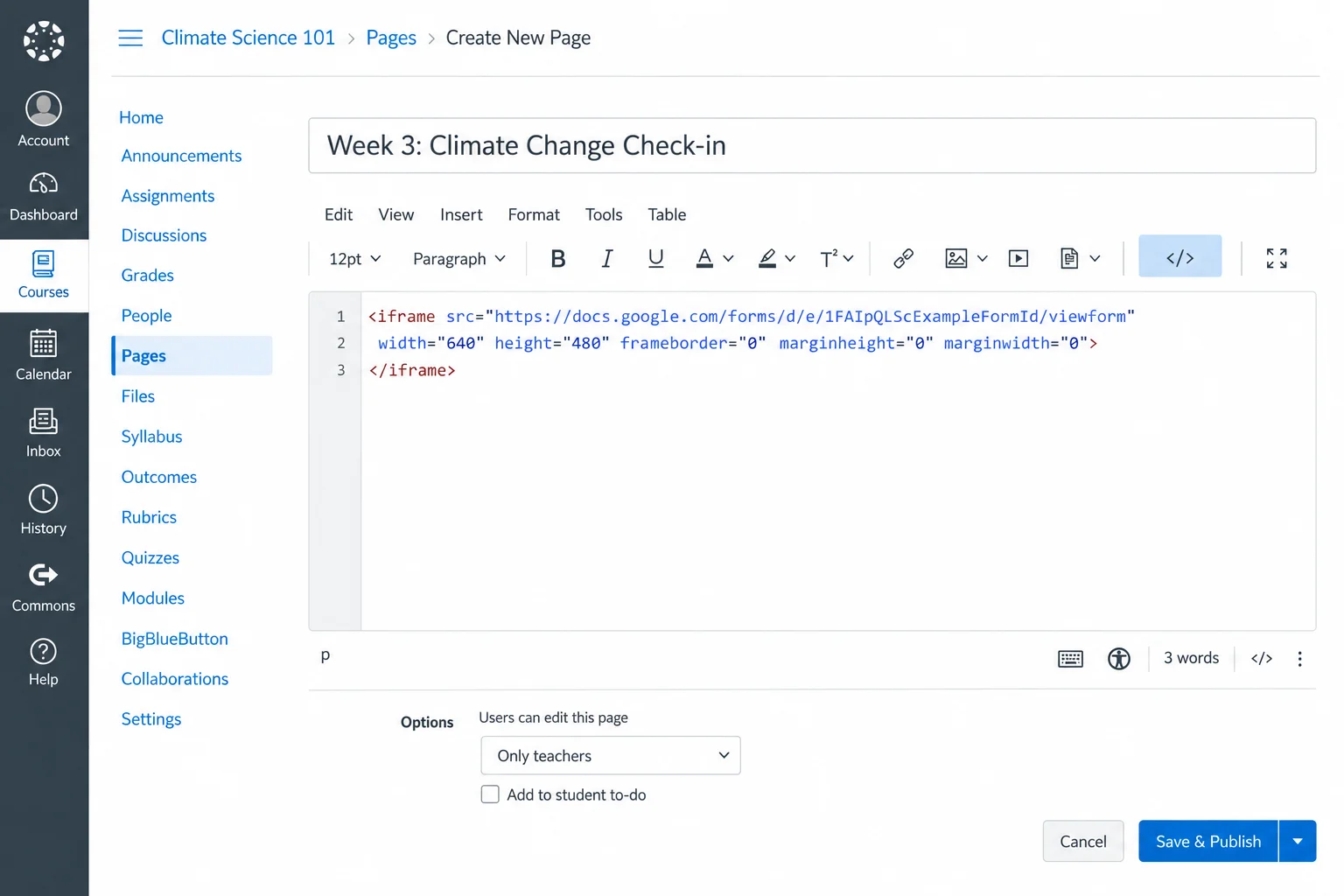
Adım 6: Formunuzu önizleyin ve test edin
Sayfayı veya ödevi açmak ve gerçekten yüklendiğinden emin olmak için Canvas Öğrenci Görünümü‘nü kullanın. Bir test yanıtı gönderin ve ardından yanıtın görünüp görünmediğini doğrulamak için Google Formlar’ı kontrol edin.
Sayfayı telefon veya tabletten de açmayı unutmayın, çünkü bazı gömülü formlar küçük ekranlarda düzgün görüntülenmeyebilir. Formu öğrencilere atamadan önce mobil cihazlarda doğru şekilde görüntülendiğini ve çalıştığını doğrulamakta fayda vardır.
Bunun gibi bir Canvas-Google Formlar entegrasyon geçici çözümü kullandığınızda, formunuza eklediğiniz özel işlevleri test etmeniz de son derece önemlidir. Örneğin, Google Formlar’da hesaplanmış alanlar ayarlamak eğitimde yaygın olarak kullanılan bir stratejidir ve bu işlevi özellikle denemenizde fayda vardır.
Pro Tip
Bu platformun kullanıcı dostu yapısından ve çok yönlülüğünden yararlanabilmek için Google Formlar nasıl kullanılır hakkında daha fazla bilgi edinin.
Canvas’ta Google Form nereye gömülebilir?
Canvas, çeşitli ders alanlarında Zengin İçerik Düzenleyicisi’ni kullanır ve bu sayede bir Google Form’u ders içine yerleştirmek için birden fazla seçenek sunar. Ayrıca ekleyebileceğiniz çeşitli form türleri ve işlevler de mevcuttur; bu da öğrencilerinize bilgi sunmayı kolaylaştırır.
Google Formlar quiz, Canvas ile birlikte en yaygın kullanılan araçlardan biridir. Google Formlar ile planlama ise bir diğer popüler kullanım alanıdır.
Bir form oluşturduktan sonra, onu nerede sunacağınıza karar vermek bir sonraki adımdır. İşte mevcut temel seçenekler:
- Sayfalar: Formun yanında talimatlar veya diğer bilgileri sunmak istediğinizde bir sayfaya Google Form ekleyin.
- Ödevler: Öğrencilerin formu bir etkinliğin parçası olarak doldurmasını istediğinizde formunuzu bir ödev sekmesine yerleştirin.
- Tartışmalar: Öğrencilerin gizli olarak geri bildirim vermesini veya bir anket doldurmasını istediğinizde tartışma talimatlarının yanına bir form gömün.
- Modüller: Formu daha geniş bir ders dizisine dahil etmek için formu içeren bir sayfayı veya ödevi bir modülün içine yerleştirin.
- Diğer Zengin İçerik Düzenleyicisi alanları: Canvas’ta Zengin İçerik Düzenleyicisi bulunan herhangi bir alana Google Form gömebilirsiniz.
Formun amacına uygun ve mantıklı bir konum seçin. Örneğin, bir geri bildirim anketi bir sayfaya doğal olarak yerleştirilebilir. Bir kayıt formu gömüyorsanız, onu bir oryantasyon etkinliğinden önceki bir modüle yerleştirmek en uygun seçenek olabilir.
Google Formlar yanıtlarını ödev takibi, SpeedGrader veya resmi kayıtlar için kullanmayı planlıyorsanız, yanıtları Canvas’a geri aktarmak için ekstra çalışma gerektiğini unutmayın.
Canvas’ta Google Formlar kullanmanın sorunları
Google Formlar ücretsiz ve kullanıcı dostudur. Ancak Canvas LMS’inize bir form gömmek, tam entegre bir çözüm değil, geçici bir çözümdür. Bu, Google Formlar’ı kötü yapmaz; ancak Canvas üzerinde dersinizi oluştururken göz önünde bulundurmanız gereken bir noktadır. Örneğin, Google Formlar’a dosya yükleme işlevini ekstra adımlarla eklemeniz gerekir.
Canvas’ta Google Formlar kullanımıyla ilişkili diğer yaygın zorluklar şunlardır:
- Gerçek bir Canvas entegrasyonu yok: Gömülü bir Google Form, LMS’iniz içinde otomatik olarak herhangi bir işlem gerçekleştirmez.
- Yanıtlar LMS dışında kalır: Google Formlar, öğrenci yanıtlarını Canvas’tan ayrı olarak toplar ve saklar; bu da veri silolarına yol açabilir.
- Notlandırma güçlüğü: Google Formlar quiz ve puanlama içeren diğer etkinlikleri destekler, ancak bu bir Canvas gönderimi haline gelmez.
- Erişim sorunları: Google Formlar’daki erişim ve paylaşım ayarlarınıza bağlı olarak, öğrencileriniz belirli belgeleri görüntülemekte sorun yaşayabilir.
- Zayıf markalama: Google Formlar özelleştirme sunar, ancak Canvas’ta tutarlı ve tam entegre bir deneyim sağlamaz.
- Sınırlı iş akışı gücü: Gömülü bir Google Form, birçok manuel işi tekrar size yükler.
Sınıfınızdan ara sıra birkaç yanıt toplamanız gerekiyorsa Google Formlar’ı gömmek uygun bir seçenektir. Ancak formunuzun kayıt, ders kaydı, ödeme veya öğrenci verilerini yönetmesi gerekiyorsa, Canvas’ı Google Formlar ile yamamayı bırakıp bunun yerine Jotform kullanmanın zamanı gelmiştir.
Canvas’ta Google Formlar yerine neden Jotform kullanmalısınız?
Jotform eğitim çözümleri, daha kapsamlı bir seçenek ve eğitim kurumları için yüzde 50 indirim sunar. Canvas’a sadece bir form gömmek yerine, öğrencilerin gönderdiği bilgiler etrafında bir iş akışı oluşturmak için Jotform’u kullanabilirsiniz. Bu sayede kurumunuz, formu bir öğrencinin Canvas dersine girmesinden önce veya sonra gerçekleşen süreçlerle bağlantılı hale getirebilir.
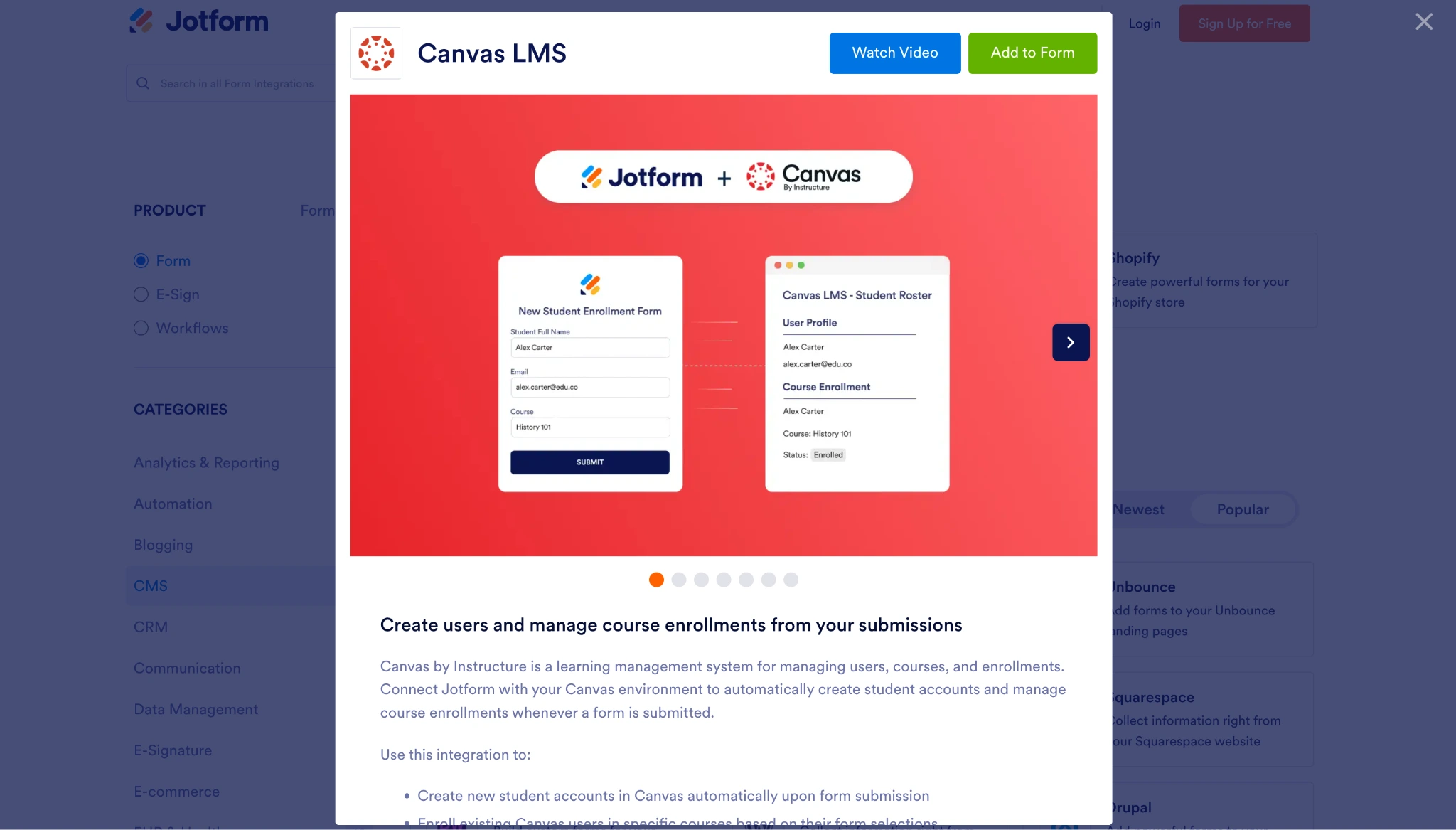
Jotform-Canvas entegrasyonu, okulunuza ve eğitim ekibinize şu konularda yardımcı olabilir:
- Esnek etkileşimleri destekleyen markalı, mobil uyumlu formlar oluşturma.
- Dosya, imza, ödeme, onay ve öğrenci bilgilerini toplama.
- Yanıtları doğru departmana yönlendirme.
- Yanıtları Jotform Tablolar‘da saklama ve düzenleme.
- E-postaları ve takip süreçlerini otomatikleştirme.
- Formları Instructure tarafından geliştirilen Canvas’a bağlama.
Jotform ile hayatınızı kolaylaştıran eğitim formlarına, araçlara, kaynaklara ve entegrasyonlara erişebilirsiniz. Çözümlerimiz ayrıca sürtünmeyi ortadan kaldırarak ve daha ilgi çekici bir Canvas LMS deneyimi sunarak öğrencilerinizin öğrenme yolculuğunu destekler.
Basit kılavuzumuzu kullanarak Jotform’u Canvas ile nasıl entegre edeceğinizi öğrenin. Kurulum için bir Canvas LMS alan adı ve uygun Canvas kimlik bilgileri gereklidir. Bir Canvas yöneticisi gerekli geliştirici anahtarı kurulumunu yapar ve ardından Canvas hesabını Jotform’a bağlar.
Google Formlar’ınızı iki dakikada Jotform’a taşıyın
Kullanıcı dostu platformumuz ve entegrasyonlarımız sayesinde Jotform’un eğitim teknolojisi gücünden yararlanmak her zamankinden daha kolay. Mevcut tüm Google Formlar’ınızı taşımak bile bir engel değil — Google Formlar’ınızı tek bir tıklamayla Jotform’a taşıyın ve eğitim teknolojisi araçlarımızın okulunuza veya üniversitenize nasıl yardımcı olabileceğini keşfetmeye başlayın.
SSS
Evet. Formu Canvas LMS’inize gömdükten sonra öğrencileriniz formu doldurabilir. Belgenin nasıl yapılandırıldığına bağlı olarak, Google Formlar öğrencilerin ayrıca oturum açmasını gerektirebilir. Formu atamadan önce mutlaka test ettiğinizden emin olun.
Hayır, otomatik olarak sayılmaz. Gömülü bir Google Form, yanıtları Canvas’ın yerel ödev gönderim sistemi yerine Google Formlar aracılığıyla toplar. Canvas’ın gönderimleri, notlandırmayı veya başka bir etkinliği takip etmesine ihtiyaç duyuyorsanız, iki sistem arasındaki bu bilgi paylaşımı eksikliğini göz önünde bulundurmanız gerekir.
Google Form’unuzu düzgün şekilde gömmenize rağmen Canvas’ta görünmemesinin birkaç nedeni olabilir. Formun erişim ayarlarını kontrol edin ve kodun tamamını LMS’inize yapıştırdığınızı doğrulayın. Ayrıca içeriği Canvas Öğrenci Görünümü üzerinden test etmelisiniz.
Evet. Jotform, Canvas içinde form kullanmanın yollarını sunar ve özel bir Canvas LMS entegrasyonu sağlar. Bu entegrasyon sadece formu görüntülemekle kalmaz — Jotform, gönderimleri Canvas iş akışlarıyla bağlantılı hale getirebilir ve bu sayede etkinlik ile gönderimleri Canvas içinde yerel olarak takip etmeyi kolaylaştırır.
Evet. Jotform’un Canvas LMS entegrasyonu, mevcut Canvas kullanıcılarını bir form yanıtındaki bilgilere dayanarak seçilen derslere veya ders bölümlerine kaydedebilir. Uygun Canvas kurulumu ve kimlik bilgileriyle Jotform, iş akışının bir parçası olarak yeni öğrenci hesapları da oluşturabilir.
Bu makale, Canvas dersi içinde bilgi toplamak isteyen ve Google Formlar’ı değerlendiren ancak kayıt, ders kaydı, ödeme, onay ve öğrenci verileri için daha iyi bir iş akışına ihtiyaç duyan öğretmenler, öğretim tasarımcıları, Canvas yöneticileri ve eğitim ekipleri içindir.













Yorum Gönder: