
Diyelim ki pazarlama araçlarınızın arasına yakın zamanda Pipedrive’ı eklediniz ve şimdi Google Formlar’ı ona nasıl bağlayacağınızı düşünüyorsunuz. Yeni müşteri bilgilerini toplamak için Google Formlar’ı kullandığınız için bu iş akışı ekibinizin olmazsa olmazı. Her hafta yüzlerce talep alırken isimleri ve e-posta adreslerini elle aktarmak gerçekçi değil. Peki hangi seçenekleriniz var?
Birkaç olası çözüm var. İş akışını üçüncü taraf bir uygulamayla otomatikleştirebilir ya da Pipedrive ile doğrudan entegre çalışan başka bir form oluşturucuya geçebilirsiniz.
Bu rehberde iki yolu da inceleyeceğiz ve her birini nasıl kullanacağınızı adım adım anlatacağız.
Google Formlar ve Pipedrive nasıl bağlanır?
Önce kötü haberi verelim. Google Formlar, Pipedrive ile doğrudan entegre olmuyor. İki platformu birbirine bağlamanızı sağlayan yerleşik bir ayar ya da özellik de yok.
Yine de şansınız tamamen tükenmiş değil. Zapier veya Make gibi üçüncü taraf bir otomasyon aracıyla ikisini hâlâ bağlayabilirsiniz. Bu araçlar, Google Formlar’daki bilgileri kendi platformları üzerinden Pipedrive’a göndermenize imkân tanır.
Google Formlar’ı Zapier ile Pipedrive’a bağlama
Başka iş akışlarını otomatikleştirmek için zaten Zapier kullanıyorsanız Google Formlar’ı Pipedrive’a bağlamak oldukça kolay. Nasıl başlayacağınızı birlikte görelim.
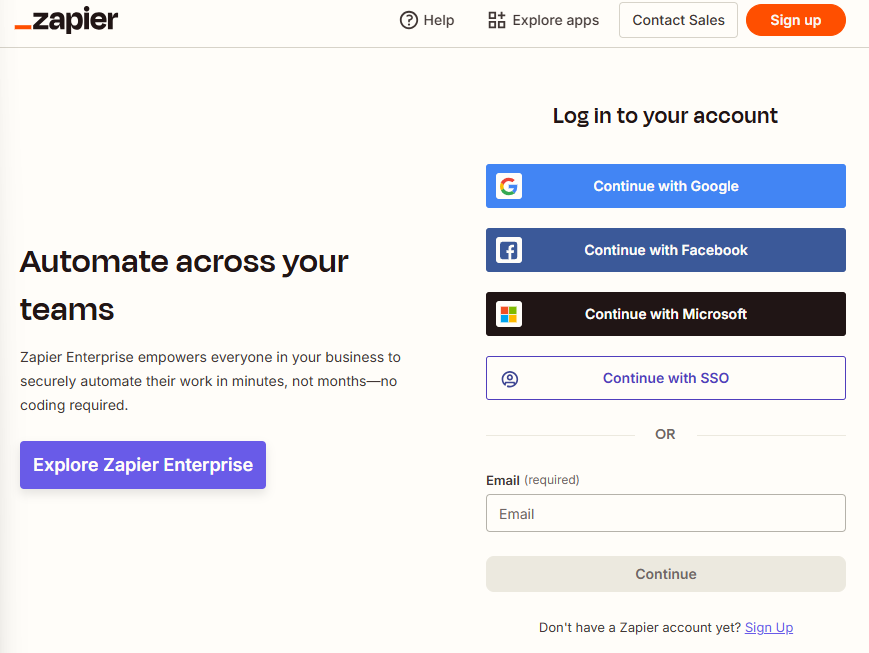
1. Zapier hesabınıza giriş yapın
Zapier sitesine gidin ve hesabınıza giriş yapın.
2. Mevcut Pipedrive ve Google Formlar iş akışlarına göz atın
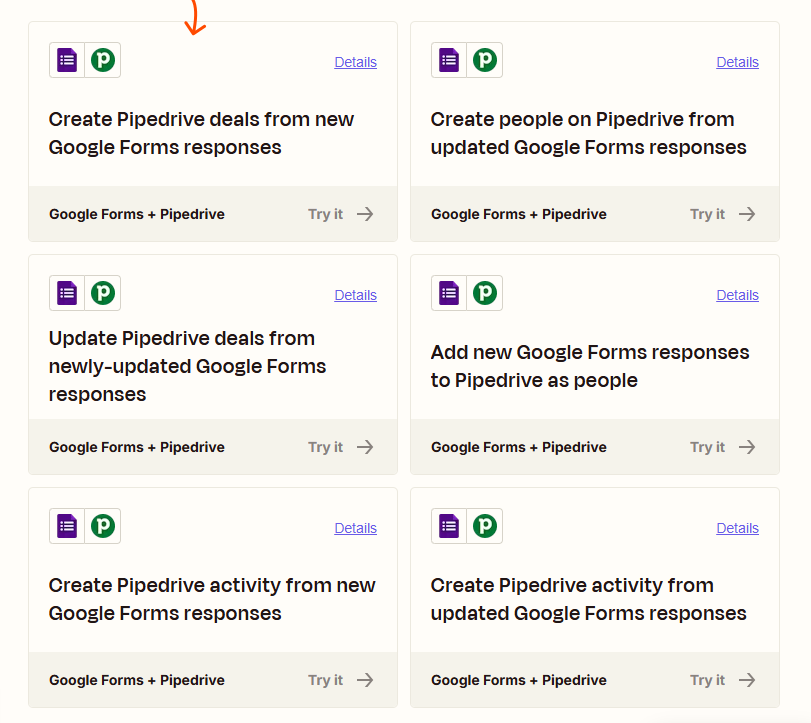
Mevcut şablonları görmek için Google Formlar ve Pipedrive entegrasyon sayfasını ziyaret edin. Kullanım amacınıza uyan bir şablon varsa kuruluma başlamak için Try it düğmesine tıklamanız yeterli.
3. İsterseniz kendi iş akışınızı oluşturun
Zapier’in şablonları çoğu kullanım senaryosuna uyar ama sizin durumunuz farklı bir kurulum gerektirebilir. Öyleyse kendi iş akışınızı oluşturabilirsiniz.
İşe Google Formlar için bir tetikleyici ve Pipedrive için bir eylem belirleyerek başlayın. Tetikleyici, Zapier’e iş akışını ne zaman başlatacağını söyler. Eylem ise Pipedrive’daki verilerle ne yapacağını belirler.
Kullanabileceğiniz tetikleyicileri ve eylemleri Zapier’de görebilirsiniz. Başlamak için bir Google Formlar tetikleyicisinin yanındaki Try it düğmesine tıklayın, ardından seçenekler arasından bir eylem seçin.
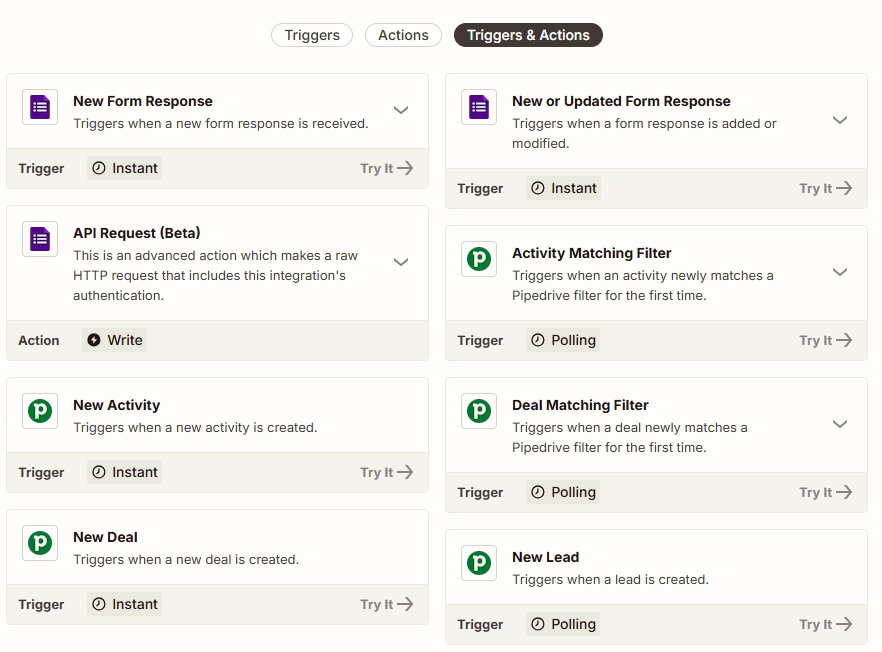
Bağlantıyı tamamlamak için Zapier sizden Google Formlar ve Pipedrive hesaplarınıza giriş yapmanızı isteyecek.
4. İş akışınızı test edin
Yeni iş akışınızı tetiklemek için kurumunuzun Google Formlar’ından birini güncelleyin. Zapier, kurulumunuza göre verileri Pipedrive’a otomatik olarak aktarmalı. Aktarmazsa iş akışını gözden geçirip gereken düzeltmeleri yapın.
Google Formlar ve Pipedrive’ı Make ile bağlama
Make de Zapier’e benzer şekilde çalışır ve platformları kod yazmadan otomasyonlarla birbirine bağlamanızı sağlar.
Google Formlar ile Pipedrive’ı Make üzerinden bağlamak için aşağıdaki adımları izleyin.
1. Make hesabınıza giriş yapın
Make sitesine gidip giriş yapın. Hesabınız yoksa yeni bir hesap oluşturun.
2. Bir Pipedrive ve Google Formlar iş akışı seçin
Make’in Pipedrive ve Google Formlar entegrasyon sayfasına gidin. Burada Google Formlar verilerini Pipedrive’a otomatik olarak aktaran, önceden hazırlanmış birkaç iş akışı bulacaksınız. İhtiyacınıza uyan biri varsa başlamak için Try it butonuna tıklayın.
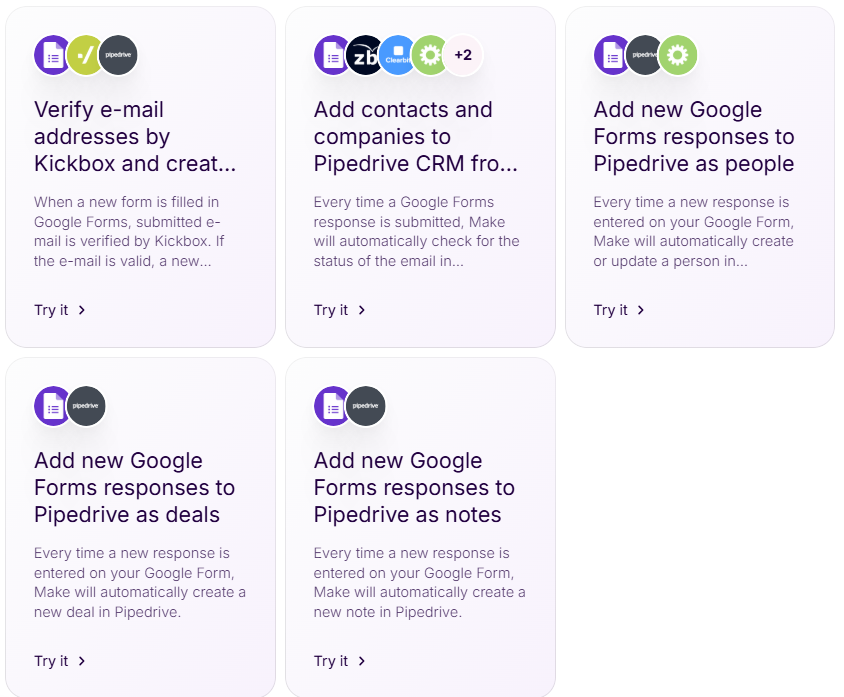
3. Gerekirse iş akışını kendiniz kurun
Make, sürükle-bırak düzenleme ile kendi iş akışlarınızı oluşturmanıza imkân verir. Hiçbir şablon gereksinimlerinizi karşılamıyorsa iş akışınızı sıfırdan kurabilirsiniz.
Önce kontrol paneline gidin. Scenarios > Create a New Scenario yolunu izleyin. Ardından ekrandaki + simgesine tıklayıp Google Formlar’ı seçin.
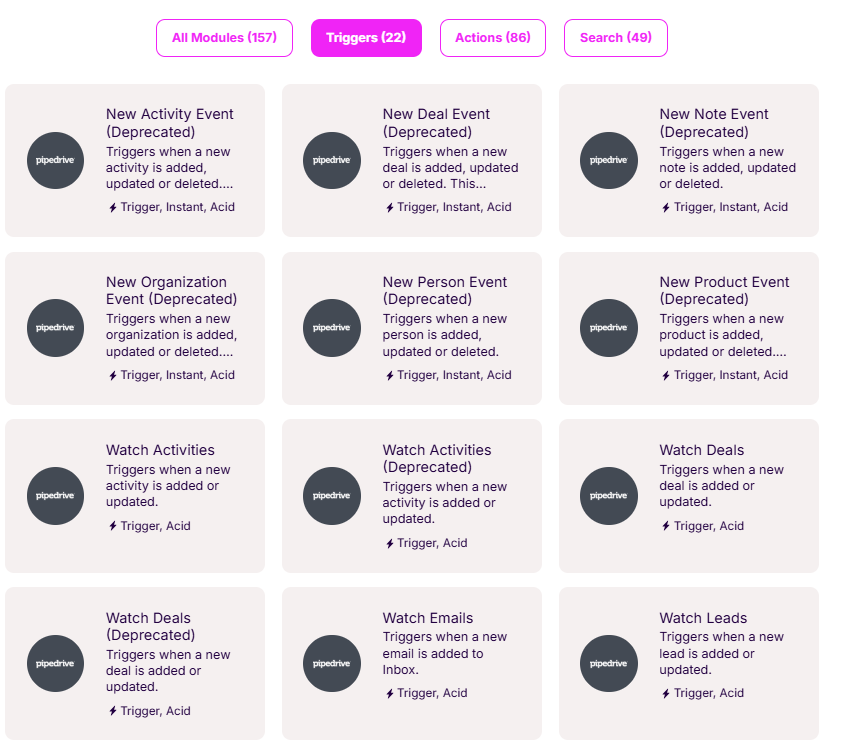
Sonra seçenekler listesinden, Make’in bilgileri Google Formlar’dan Pipedrive’a ne zaman aktaracağını belirleyen bir tetikleyici seçin. Kullanımdan kaldırılmış tetikleyicilerden uzak durun, çünkü bunlar düzgün çalışmayabilir.
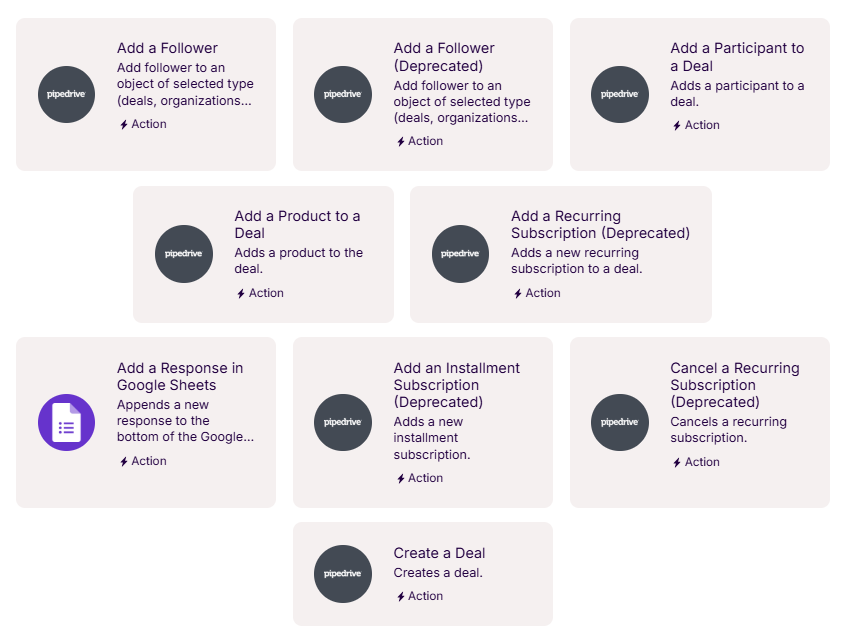
Ardından tetikleyicinin altında beliren + simgesine tıklayıp Pipedrive’ı seçin. Make’in Google Formlar verilerinizle yapmasını istediğiniz eylemi belirleyin.
Yeni iş akışını kaydetmeden önce Make, hem Google Formlar hem de Pipedrive hesaplarınıza giriş yaparak bağlantıyı doğrulamanızı isteyecek.
4. Yeni iş akışını deneyin
Google Formlar’ınızdan birini doldurun ve iş akışının verileri Pipedrive’a aktarıp aktarmadığını kontrol edin. Bir şeyleri düzeltmeniz gerekirse tetikleyici veya eylem adımlarına geri dönebilirsiniz.
Form yanıtlarını Jotform ile Pipedrive’a sorunsuzca gönderin
Make veya Zapier gibi araçlar Google Formlar’ı Pipedrive’a bağlamanızı sağlıyor ama üçüncü taraf otomasyona bel bağlamak başınızı ağrıtabilir. Şablon çalışmayı bırakırsa ne olacak? Ya da özel bir iş akışının adımlarını bir türlü oturtamazsanız? Jotform tam bu noktada işinizi kolaylaştırır.


Jotform, Pipedrive ile doğrudan entegre çalışır. Google Formlar yerine formlarınızı Jotform’da oluşturur ve Pipedrive hesabınıza bağlarsınız. Pipedrive’ı Jotform ile nasıl entegre edeceğinizi adım adım anlatalım.
1. İlk formunuzu oluşturun
Jotform’da Çalışma Alanım sayfasına gidin. Oluştur > Form yolunu izleyin. 20.000’den fazla hazır forma ulaşmak için Şablon kullan seçeneğini seçebilir ya da kendi formunuzu oluşturmak için Sıfırdan Başla butonuna tıklayabilirsiniz.
2. Yönergeleri izleyerek formunuzu hazırlayın
Formunuza alan eklemek için sürükle-bırak özellikli Form Oluşturucu’yu kullanın. İşiniz bitince yazı tiplerini, renkleri, düzeni ve temayı ayarlamak için Boya Silindiri simgesine tıklayın.
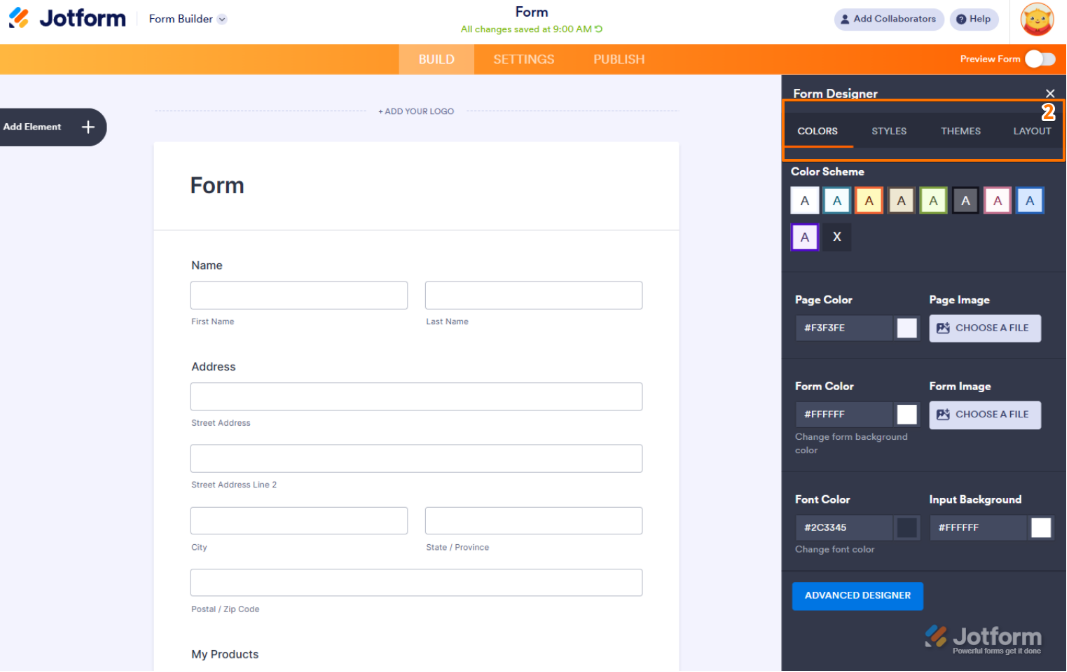
3. Formu Pipedrive ile entegre edin
Form Oluşturucu açıkken Ayarlar > Entegrasyonlar bölümüne girin ve Pipedrive seçeneğini seçin.
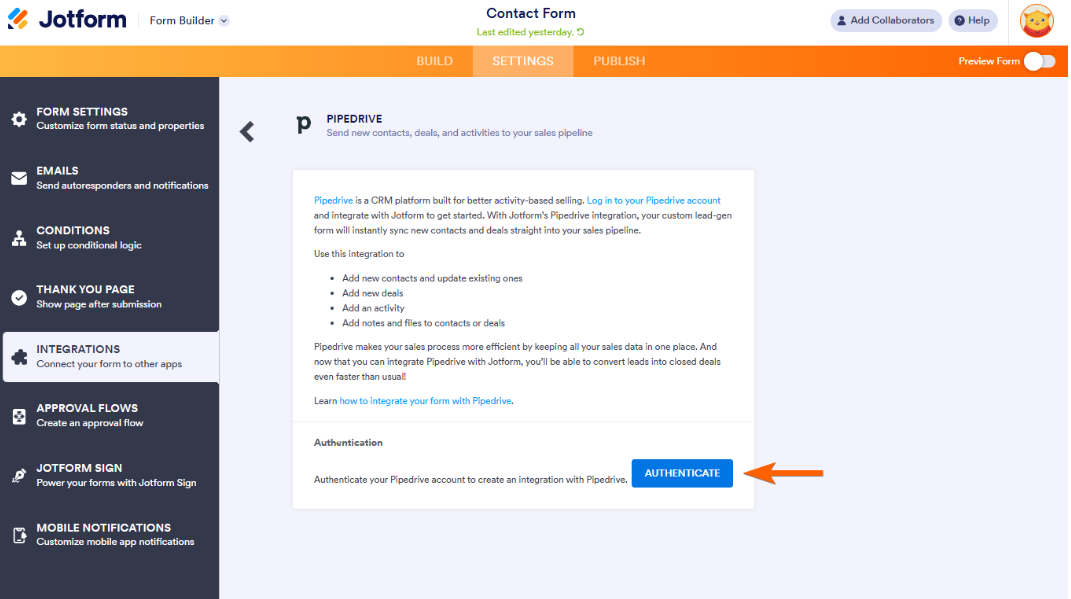
Pipedrive hesabınızı Jotform’a bağlamak için Doğrula butonuna tıklayın.
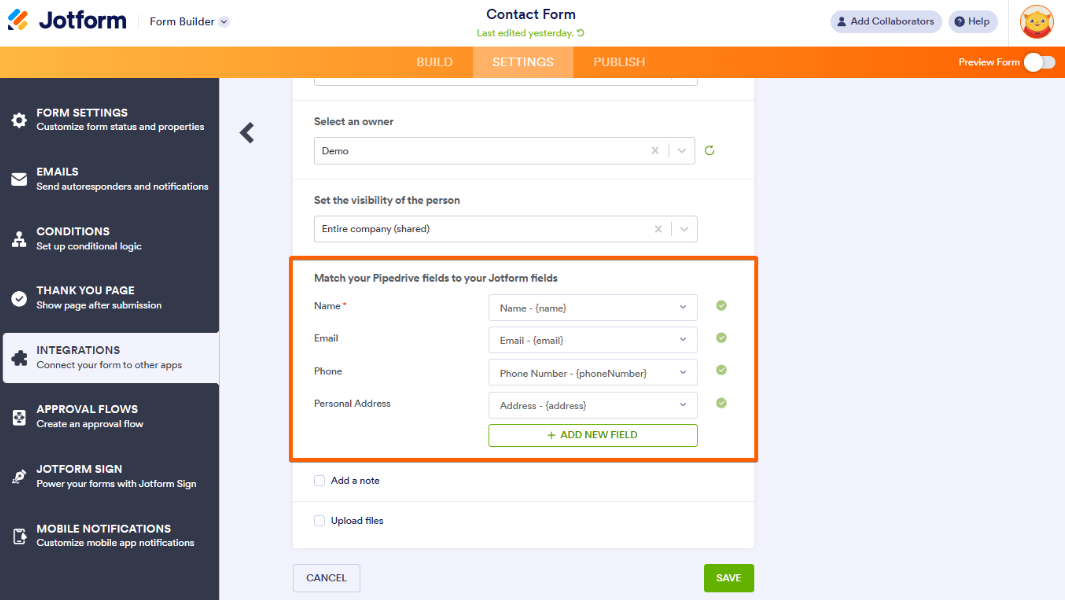
4. Bir Pipedrive eylemi seçip form alanlarını eşleştirin
Biri Pipedrive web formlarınızı gönderdiğinde Jotform’un Pipedrive’da ne yapacağını seçin. Seçenekler şunlar:
- Anlaşma ekleme
- Kişi ekleme
- Etkinlik ekleme
Kaydet butonuna tıklayın. Ardından Pipedrive alanlarını Jotform’da kullandığınız alanlarla eşleştirin.
5. Entegrasyonu tamamlayın
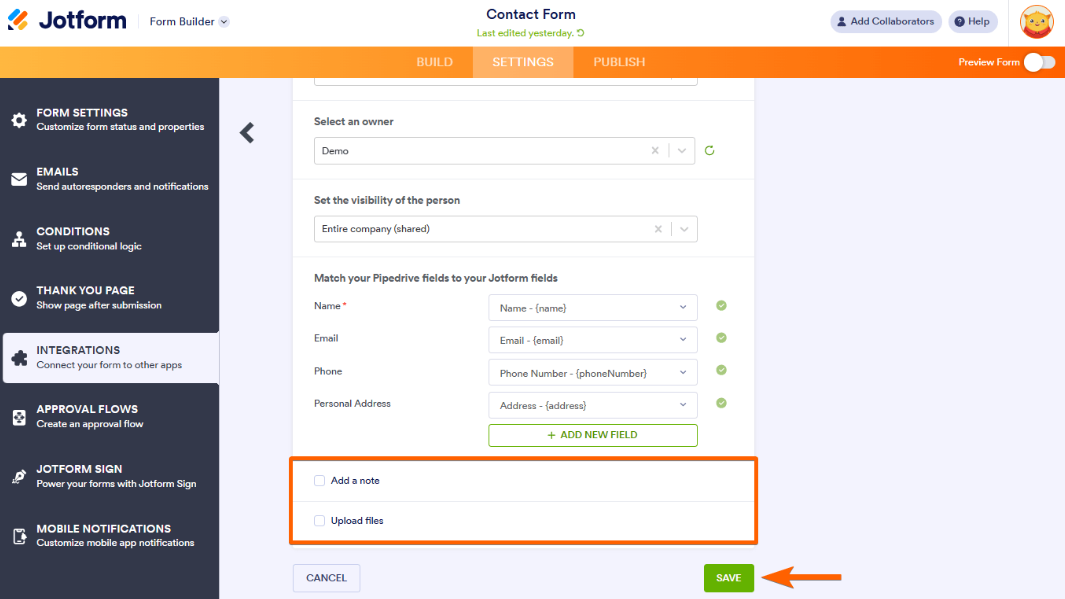
Jotform’un Pipedrive’a not eklemesini veya dosya yüklemesini istiyorsanız ilgili kutuyu işaretleyin. Doldurulan formun bir kopyası buna iyi bir örnektir. İş akışını tamamlamak için Kaydet butonuna tıklayın.
Bir de güzel bir ek özellik var. Pipedrive’daki verilerle formları önceden doldurabilirsiniz. Böylece bağlantı iki yönlü çalışır ve hem ekibinize hem de müşterilerinize zaman kazandırır.
Form yanıtlarını Pipedrive’a göndermek için neden Jotform’u kullanmalısınız?
Üçüncü taraf entegrasyonlarla form verilerini CRM’inize bağlamakta zorlanıyorsanız Google Formlar alternatiflerine göz atmanın zamanı gelmiş demektir. Jotform, işinizi destekleyecek pek çok faydalı özellik ve ürün sunar.
Jotform ile iletişim formları, anketler, kayıt formları ve işe alım formları dahil 20.000’den fazla hazır şablona erişirsiniz. Her şablonu markanıza ve veri ihtiyaçlarınıza göre özelleştirebilirsiniz. Dilerseniz sürükle-bırak oluşturucumuzla kendi formunuzu da tasarlayabilirsiniz.
En popüler form kategorilerimizden biri müşteri kazanma. Satış ihtiyaçlarınızı desteklemek ve iletişim bilgilerini toplamak için 1.200’ü aşkın müşteri kazanma şablonu sunuyoruz. Her formu Pipedrive CRM sisteminize bağlayabilirsiniz ve bunun için dolambaçlı bir çözüme ihtiyacınız olmaz.
Form verilerini elektronik tablo düzeninde yöneten ekipler için Jotform Tablolar iyi bir seçenek. Formlar, Excel ve CSV tabloları gibi tercih ettiğiniz kaynaklardaki verileri tek bir yerde senkronize eder. Ekibiniz de paylaşılan bağlantılar üzerinden Jotform Tablolar’ı görüntüleyip yönetebilir.
Jotform, üçüncü taraf entegrasyon uygulamalarına gerek kalmadan 250’den fazla araçla entegre çalışır. Bunların arasında HubSpot, Salesforce ve Zoho CRM gibi bilinen CRM sistemleri var. Square, Stripe ve PayPal gibi ödeme işlemcileri de listede yer alıyor. Başvuru formlarınızdan gelen yeni kişileri e-posta listenize eklemek mi istiyorsunuz? Jotform bunu Mailchimp, Constant Contact ve benzeri araçlarla kurduğu pazarlama e-postası entegrasyonları sayesinde otomatik olarak halleder.
Satış ve pazarlama süreçlerini sadeleştirmek isteyen kurumlar için ilk akla gelmesi gereken çözüm Jotform. Jotform’un ürünlerine ve özelliklerine bugün göz atın.
Bu yazıyı satış ve pazarlama ekipleri, CRM yöneticileri, operasyon müdürleri ve online formlardan gelen müşteri adaylarını elle veri girmekle uğraşmadan Pipedrive’a otomatik aktarmak isteyen herkes için hazırladık.













Yorum Gönder: