
إن تضمين عارض ملفات PDF (wordpress pdf viewer) في ووردبريس يحافظ على بقاء المستخدمين في موقعك ويعزز تجربتهم. أما البديل — وهو إجبارهم على تنزيل الملف على أقراصهم الصلبة — فيقطع تلك التجربة لأنه يعني الاضطرار لمغادرة الموقع لمجرد قراءة الملف. حافظ على بقاء المستخدمين في موقعك الإلكتروني، وستزيد مدة بقائهم في الصفحة، ويستمر تفاعلهم مع علامتك التجارية، مع بقاء خيار تنزيل الملف متاحاً لهم إذا أرادوا ذلك.
ولكن كيف تبدأ في إضافة هذا العارض إلى موقعك؟ سواء كنت مطعماً يعرض قائمة طعام، أو وكالة B2B تشارك دراسة حالة، أو معلماً يقدم منهجاً دراسياً على ووردبريس، فإن محرر Gutenberg الافتراضي ليس دائماً الحل الأفضل لتضمين ملفات PDF في ووردبريس. فهو يعتمد على متصفح الزائر لعرض ملف PDF داخلياً. بالإضافة إلى ذلك، فإن أداة تضمين PDF في Gutenberg لديها تاريخ موثق من المشاكل والأعطال في متصفح Safari، مما يسبب صداعاً للمطورين.
للحصول على عارض ملفات PDF (wordpress pdf viewer) موثوق ومخصص على ووردبريس مع عناصر تحكم في التنقل تعمل على كل المتصفحات، يمكن لأصحاب المواقع الاعتماد على مسارين: تثبيت إضافة لعرض المستندات من دليل الإضافات، أو استخدام أداة مجانية وخفيفة الوزن خالية من الخوادم (serverless) تحافظ على سرعة الصفحة.
في هذه المقالة، سأغطي كلا الطريقتين لتضمين ملف PDF على ووردبريس. وأدرج دليلاً خطوة بخطوة لكل خيار حتى تتمكن من اختيار الحل الأنسب لك.

الخيار 1: تثبيت إضافة مخصصة لـ wordpress pdf viewer
الطريقة القياسية في ووردبريس هي تثبيت إضافة تضمين PDF من طرف ثالث. إليك كيفية القيام بذلك:
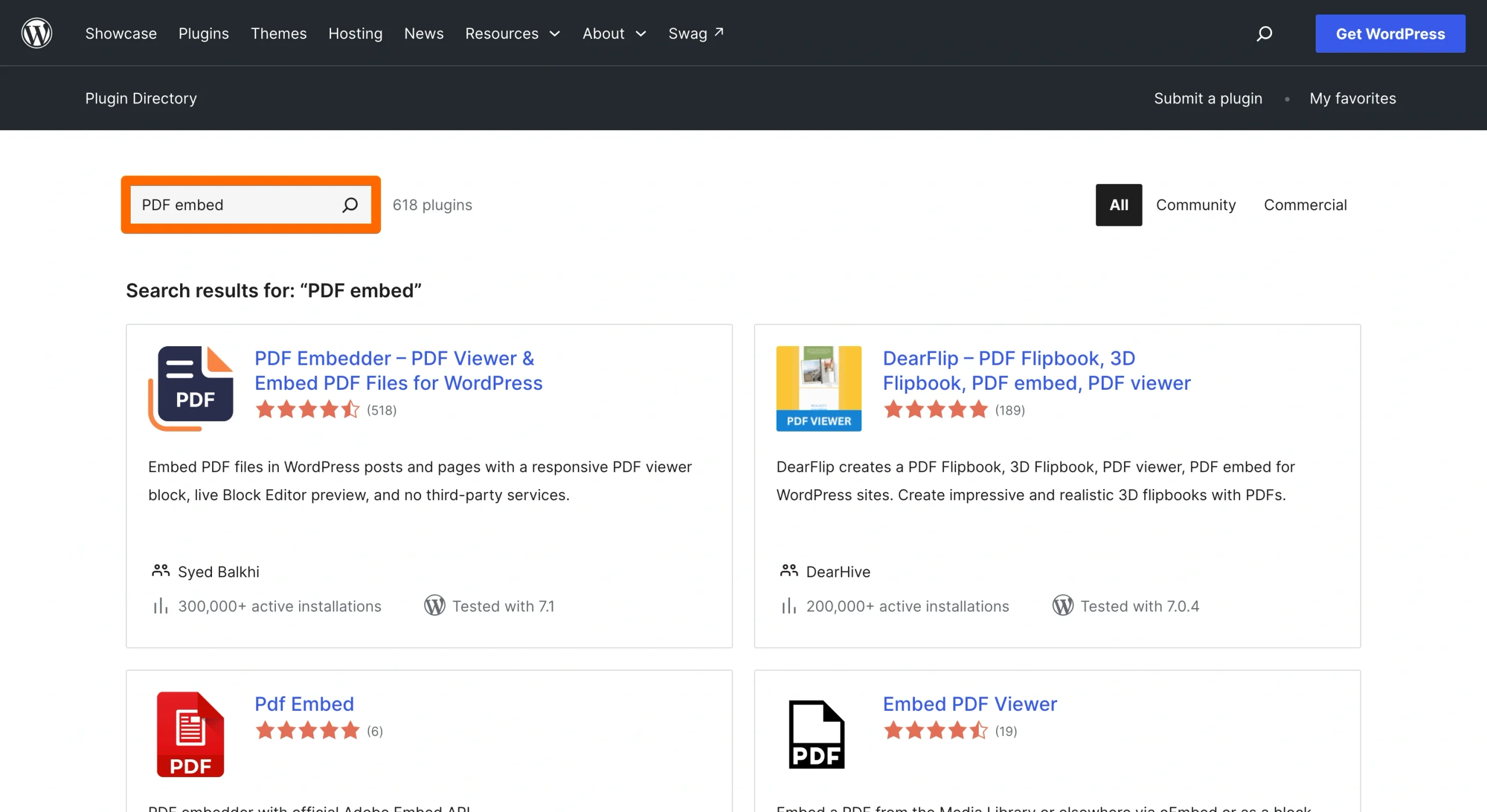
- ابحث في دليل إضافات ووردبريس. في هذا المثال، بحثنا عن “PDF embed”.
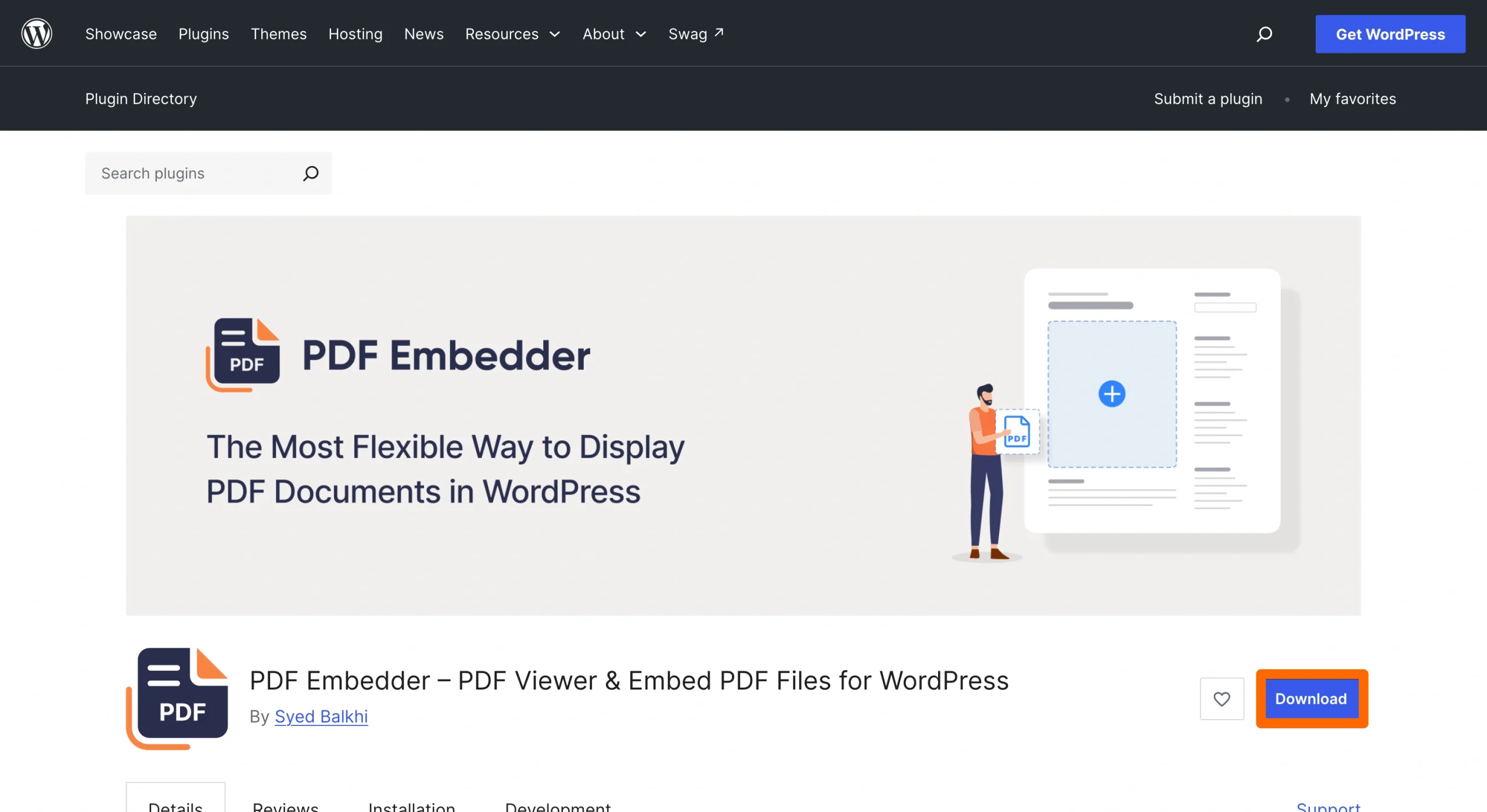
- اختر الإضافة التي تريدها وانقر على زر تنزيل (Download).
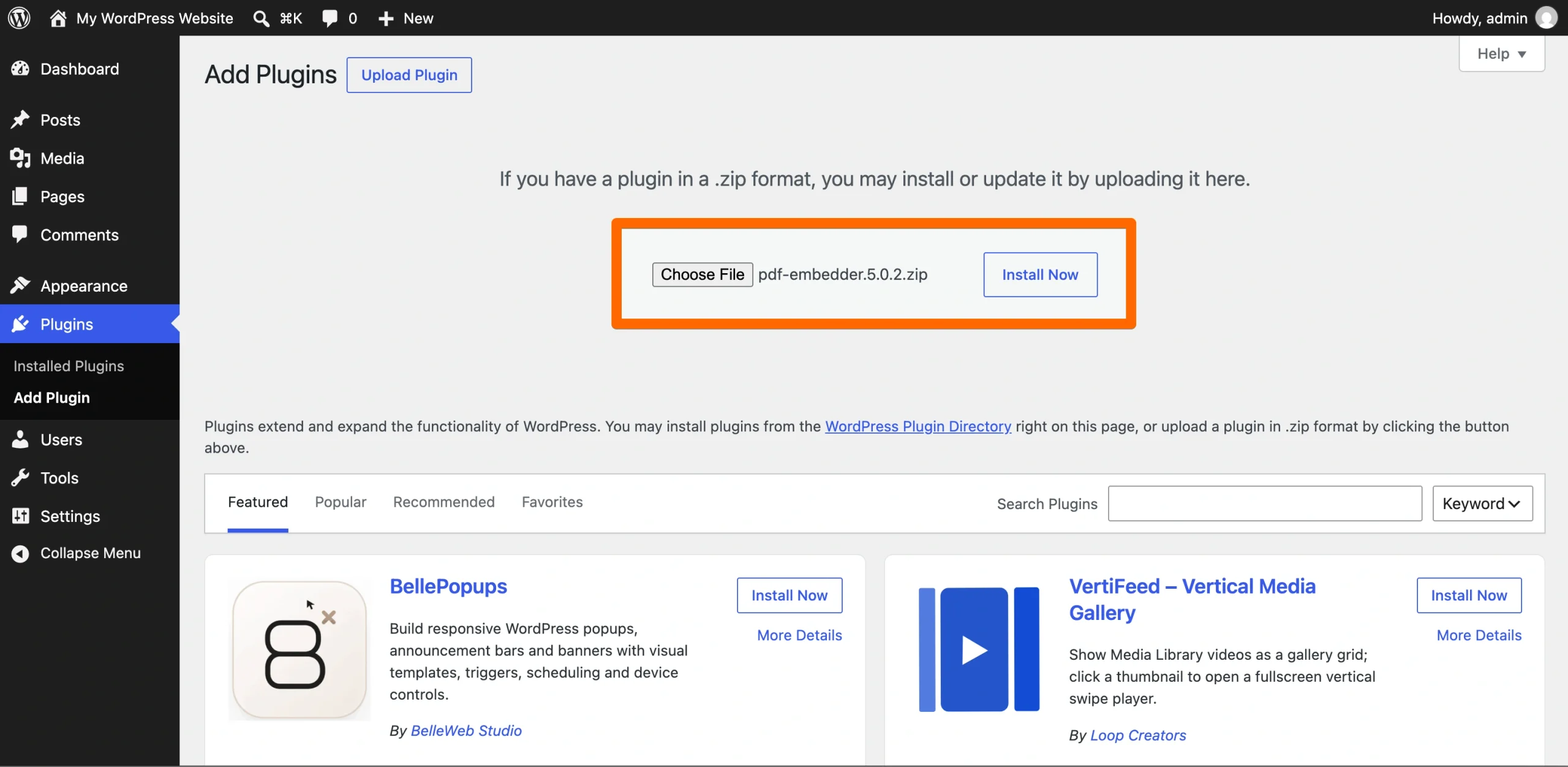
- قم بتثبيت الإضافة على ووردبريس بالانتقال إلى أضف إضافة جديدة (Add Plugin) في القائمة الجانبية تحت قسم الإضافات (Plugins)، ثم انقر على رفع إضافة (Upload Plugin) واختيار ملف (Choose File). ستفتح لك نافذة لتحديد الملف من المجلدات الموجودة على جهاز الكمبيوتر الخاص بك.
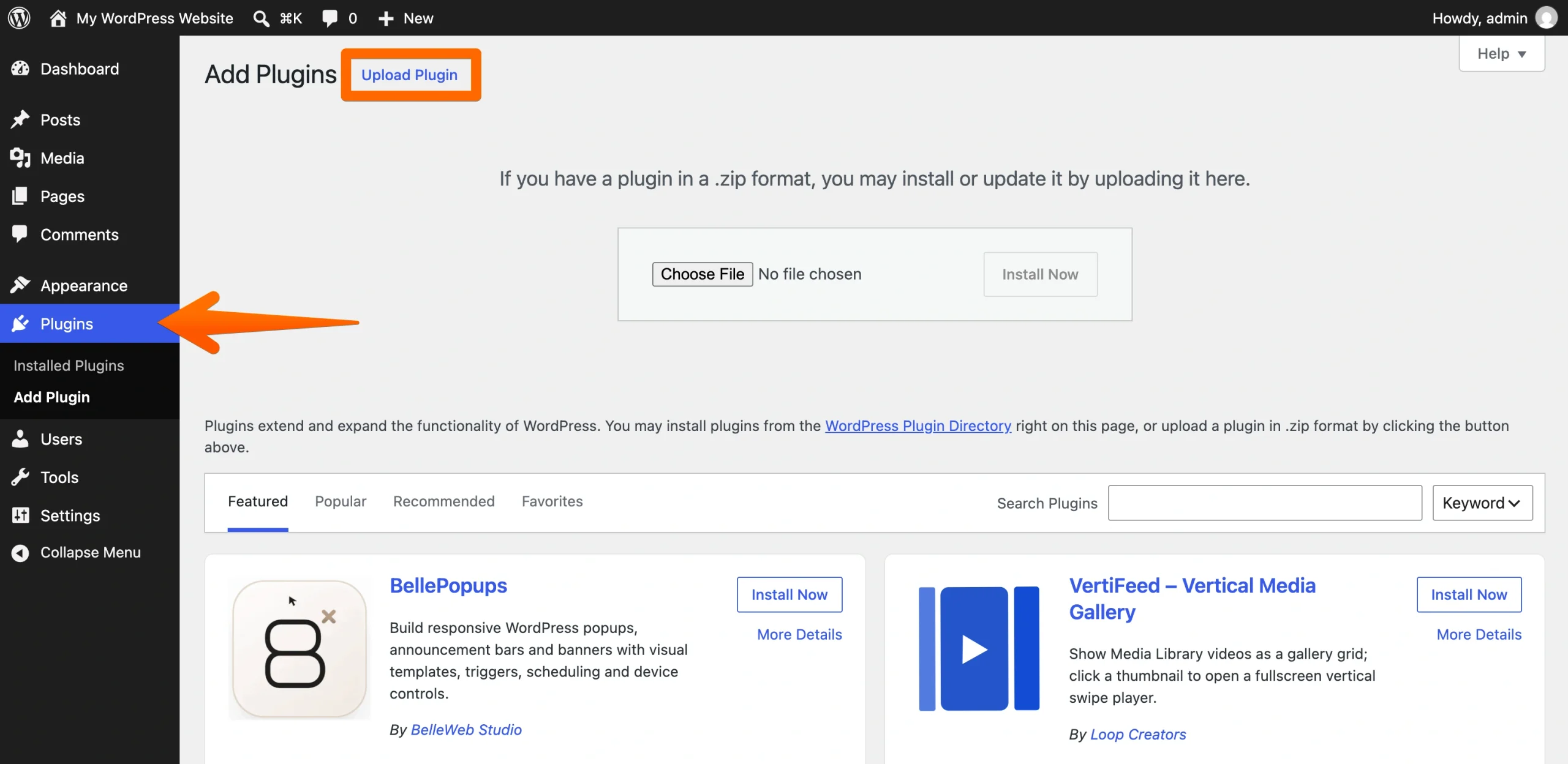
- انقر فوق اختيار ملف (Choose File) لتحديد ملف الإضافة بصيغة .zip من جهاز الكمبيوتر الخاص بك، ثم انقر فوق التنصيب الآن (Install Now) للمتابعة في التثبيت.
- قم بتوليد كود قصير (shortcode) لعرض عارض الملفات.
خطوات العمل سهلة بما فيه الكفاية. ولكن كما ذكرت، فإنها لا تعمل دائماً على جميع المتصفحات، وهي حل يعتمد على إضافة مخصصة قد تسبب بعض التعقيدات.
على سبيل المثال، يمكن لهذه الإضافات الخارجية أن:
- تزيد من ثقل موقعك الإلكتروني: قد يؤثر هذا على عوامل مثل سرعة الصفحة ومؤشرات أداء ويب الحيوية (Core Web Vitals). وصحيح أن الإضافات الجيدة وملفات PDF المضغوطة لا ينبغي أن تسبب ذلك، ولكن تحقق دائماً من التقييمات واقرأ ما يقوله مسؤولو المواقع الآخرون حول تأثير تثبيت الإضافة التي اخترتها.
- تحجب الميزات المفيدة خلف جدران الدفع: إذا كنت تريد تزويد مستخدميك بوضع القراءة بملء الشاشة، أو التمرير المستمر، أو زر تنزيل مخصص، فغالباً ما ستضطر إلى شراء ترخيص مدفوع.
إذا كنت تفضل تخطي كل هذا، فإليك بديل إضافة ووردبريس لملفات PDF في الجزء التالي.
الخيار 2: إضافة أداة تضمين PDF مجانية وقابلة للتخصيص (موصى به)
إذا كنت تريد عارض ملفات PDF (wordpress pdf viewer) موثوقاً وبميزات كاملة دون دفع رسوم تجديد سنوية للإضافات، ودون الاعتماد على العرض الافتراضي غير المستقر للمتصفحات، ودون إبطاء واجهة موقعك الأمامية، فإن الحل الأفضل هو التضمين المستضاف.
هذا هو بالضبط ما تقدمه أداة تضمين PDF من Jotform. وإليك كيف تعمل:
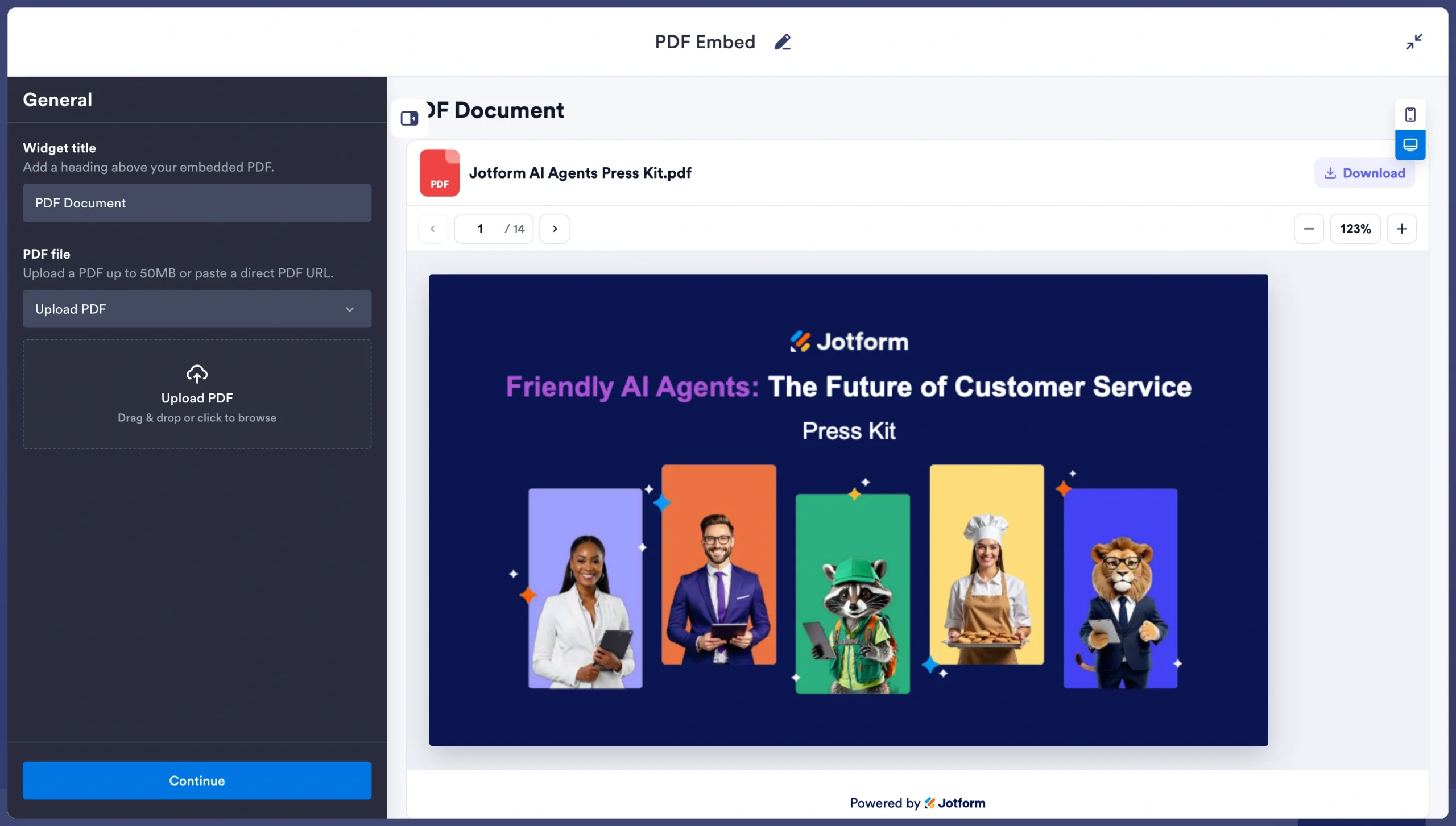
- قم برفع ملف PDF الخاص بك عن طريق سحبه وإسقاطه في منطقة الرفع على الجانب الأيسر، أو بالنقر فوق Upload PDF (رفع ملف PDF).
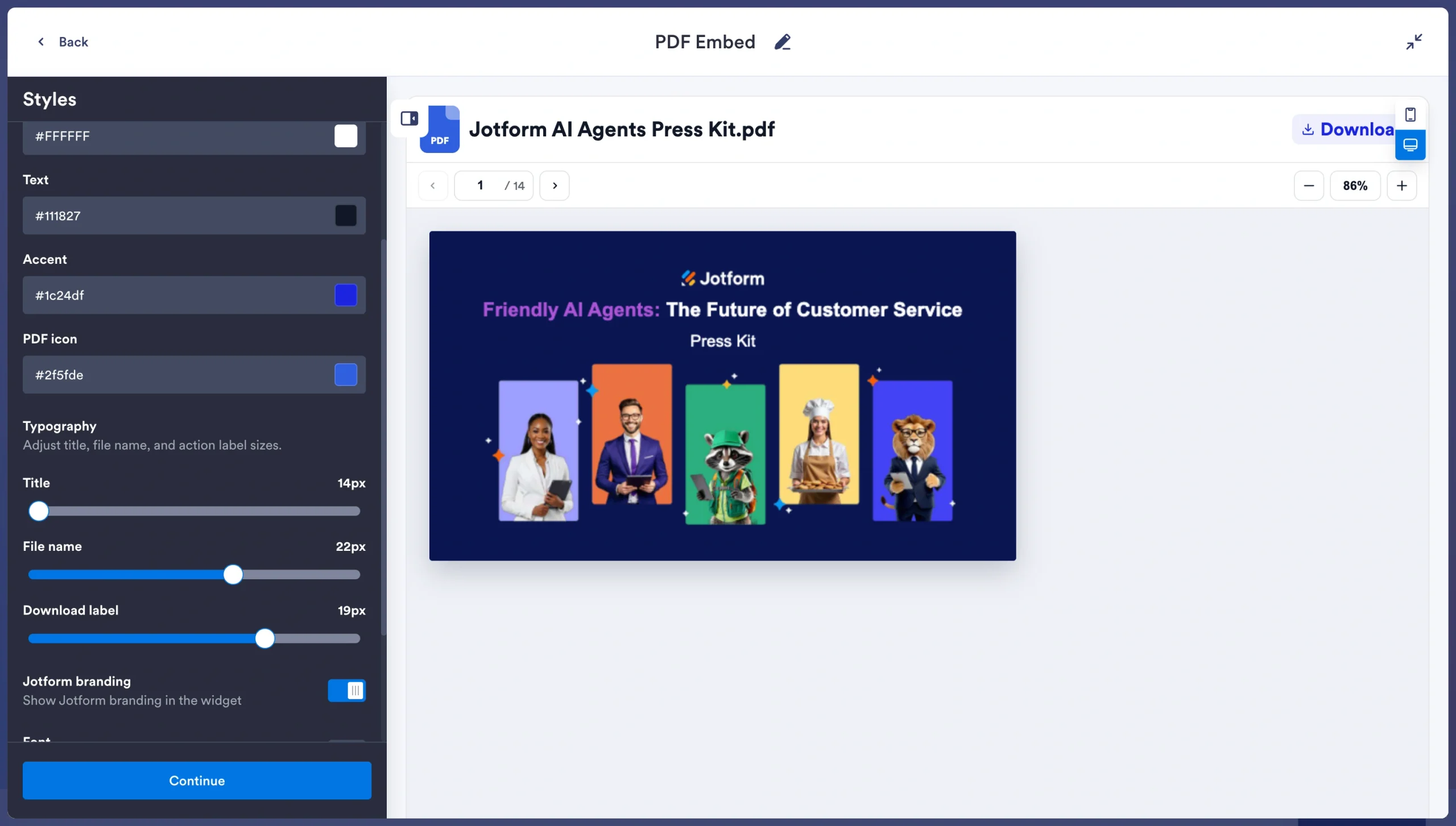
- استخدم إعدادات الأنماط (Styles) لتكوين مظهر العارض بصرياً ليتوافق مع تصميم موقعك ومظهره العام.
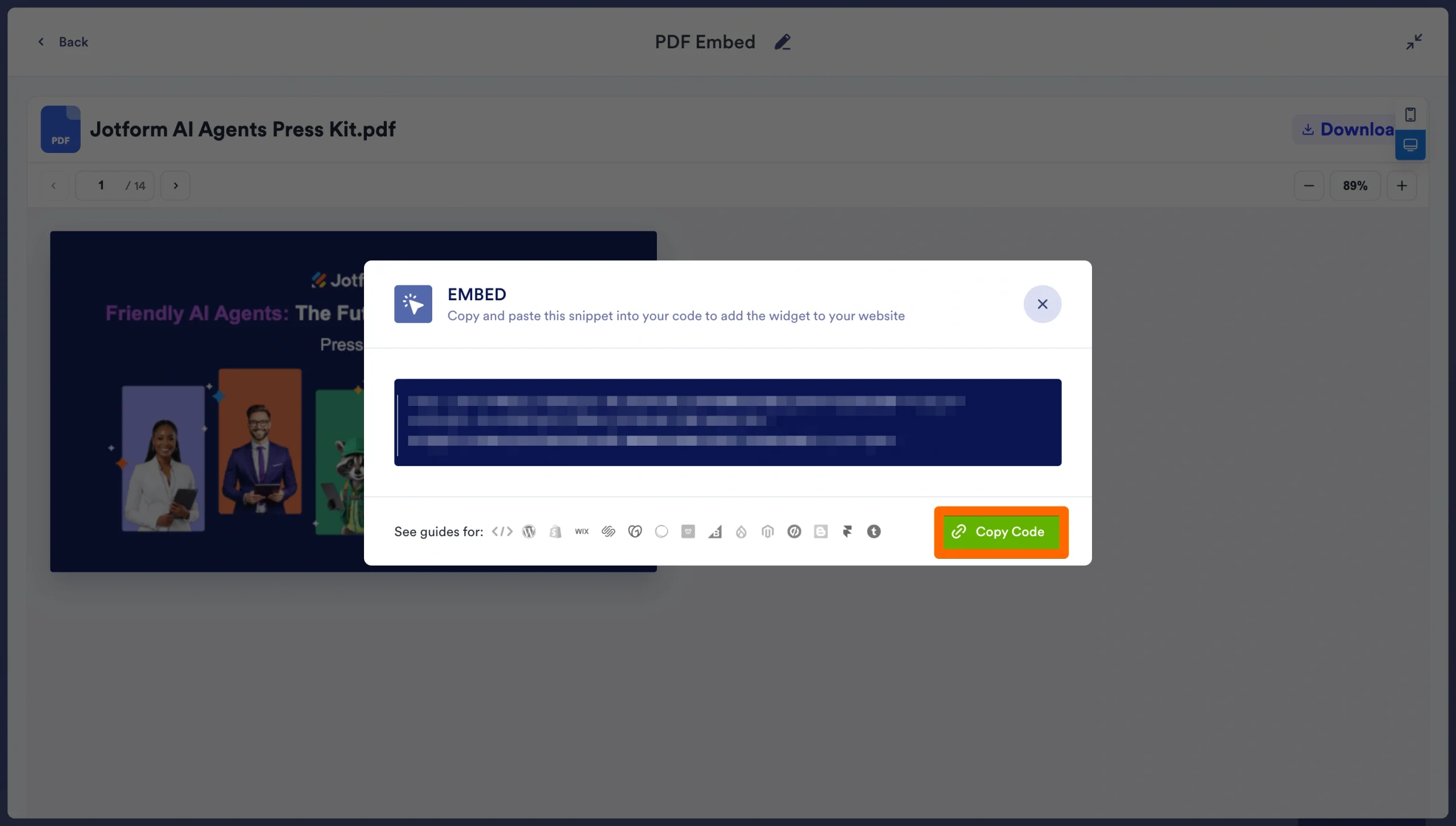
- بعد النقر فوق متابعة (Continue)، انسخ كود iFrame الذي تم إنشاؤه بالنقر فوق Copy Code (نسخ الكود).
- قم بلصق الكود الذي تم إنشاؤه في مكون “HTML مخصص” (Custom HTML) القياسي على موقع ووردبريس الخاص بك.
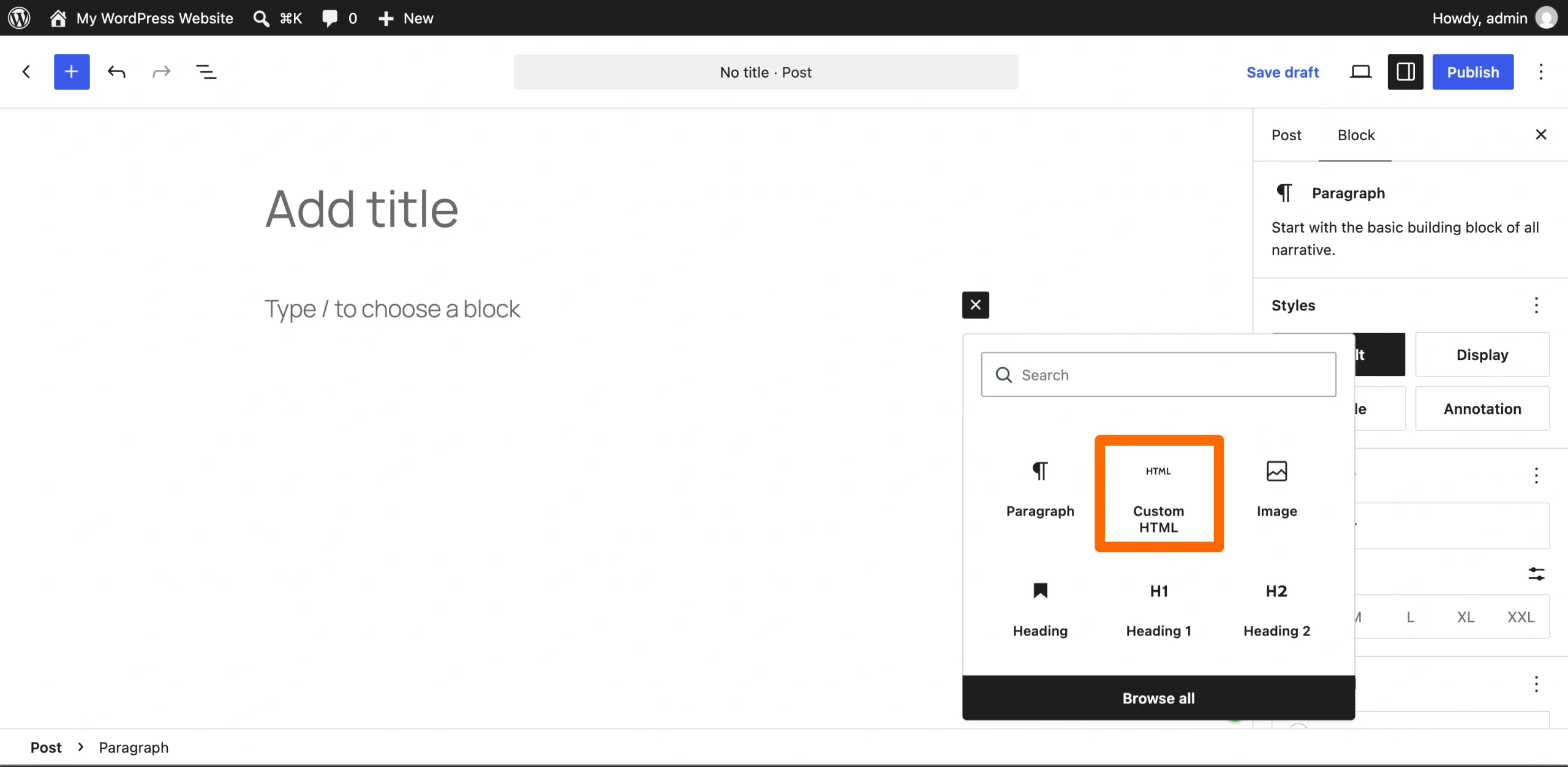
والنتيجة هي عارض ملفات PDF (wordpress pdf viewer) مثالي ومتوافق مع مختلف الأجهزة، يقوم بكافة عمليات المعالجة والعرض الثقيلة خارج الخادم تماماً لكي لا تتأثر سرعة المعالجة وزمن تحميل الصفحة.
لقد قمت بتشغيل هذا على موقعي الإلكتروني لاختبار مدى سرعة إعداده. وهذا هو المظهر الذي تبدو عليه أداة عرض PDF:
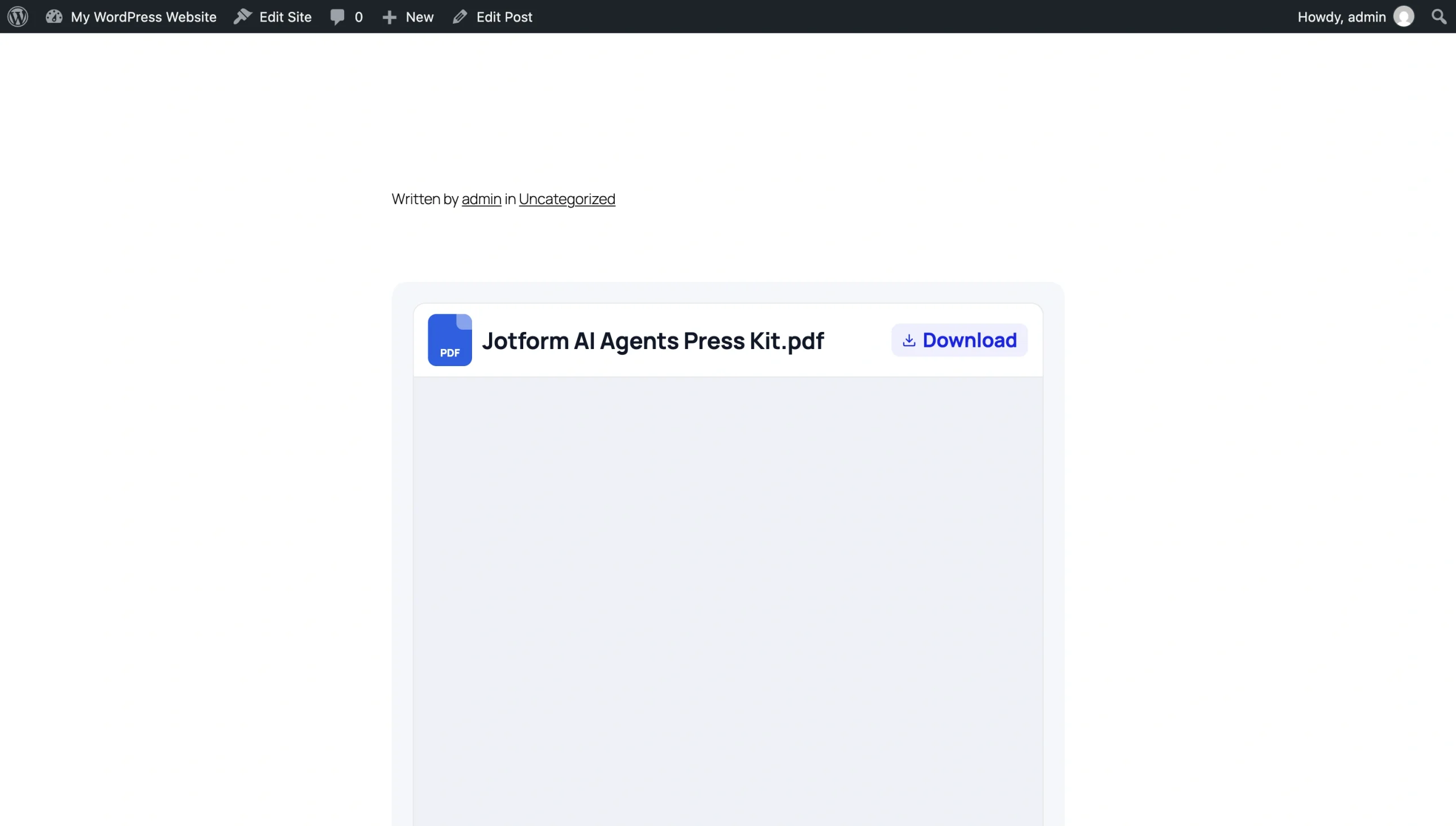
لقد استغرق تضمين ملف PDF أقل من خمس دقائق، وتبدو النتيجة رائعة! بالطبع، لم أقم برفع ملف جديد أو تعديل النمط، ولكن حتى لو فعلت ذلك، فإن هذه طريقة سريعة للغاية لتضمين ملف PDF في ووردبريس مجاناً.
يتيح لك Jotform رفع مستنداتك ويضمن لك تجربة عرض متناسقة واحترافية على كل الأجهزة والمتصفحات — مع تمرير سلس وعناصر تحكم مدمجة — دون أي تكلفة. وبما أنه تضمين يتم خارج الخادم، فلن يتسبب في إبطاء سرعة تحميل صفحات ووردبريس، ولن يستهلك مساحة تخزين مكتبة الوسائط لديك، ولن يدفعك للاشتراك في باقات الإضافات المدفوعة والمكلفة.
Pro Tip
هل تحتاج إلى مزيد من الدعم في ووردبريس؟ اقرأ مقالة مدونة Jotform حول كيفية استخدام ووردبريس.
عزز موقع ووردبريس الخاص بك بأدوات ذكية وخالية من الخوادم
تعد أداة تضمين PDF من Jotform مجرد أداة واحدة ضمن مجموعة أدوات أكبر بكثير. تغطي مكتبة Jotform الكاملة من أدوات المواقع المجانية عشرات من مشكلات ووردبريس الشائعة الأخرى، وتعمل كل واحدة منها بنفس الطريقة الذكية خارج الخادم:
- دون الحاجة لتثبيت إضافات
- دون تضخيم مكتبة الوسائط
- دون وجود ترخيص سنوي يحول بينك وبين الميزات التي تريدها فعلياً
بمجرد استخدامك لـ Jotform، ستجد نفسك أمام العديد من الأدوات الرائعة الأخرى التي ترتقي بتجربة مستخدم موقعك الإلكتروني، بما في ذلك:
- أداة الأسئلة الشائعة (FAQ): تحول المقالات الطويلة والصفحات الرئيسية إلى إجابات قابلة للتوسيع والتصفح السريع دون تثبيت إضافة أكورديون مخصصة.
- أداة رمز الاستجابة السريعة (QR Code): توفر رابطاً قابلاً للمسح ينقل المستخدمين مباشرة إلى قائمتك، أو مورد قابل للتنزيل، أو صفحة مطبوعة على موقعك.
- أداة النافذة المنبثقة (Popup): تجمع عناوين البريد الإلكتروني أو تروّج لعرض ما دون إضافة رمز برمجية ثقيل أو إضافات نوافذ منبثقة معقدة إلى قالبك.
والأفضل من ذلك، هناك تكامل Jotform مع ووردبريس، والذي يربط أدواتك وإضافة نماذج ووردبريس الخاصة بـ Jotform بحساب واحد لتتمكن من إدارة كل شيء من مكان واحد.
بصفتك صانع محتوى أو شركة متنامية، يجب أن تتوجه قوة خادمك نحو معالجة المبيعات وحركة الزوار، وليس نحو معالجة المستندات وتشغيل البرمجيات الثقيلة. من خلال اللجوء إلى أدوات مجانية تعمل خارج الخادم مثل أدوات Jotform، يمكنك تزويد زوار موقعك بتجربة تصفح ممتازة وسريعة الاستجابة دون إثقال كاهل موقعك بأعمال إضافية لا داعي لها.
هذا المقال مخصص لمالكي مواقع ووردبريس، والشركات الموجهة للشركات (B2B)، والمعلمين، والمطاعم الذين يرغبون في عرض مستندات قابلة للقراءة (مثل الأبحاث البيضاء، والقوائم، والجداول الزمنية) مباشرة على صفحاتهم دون إجبار المستخدمين على تنزيلها أو إثقال موقعهم بإضافات برمجية ثقيلة.













كتابة تعليق: