
Smartsheet هي منصة لإدارة العمل بنظام جداول البيانات تتيح لك التخطيط للمشاريع المتنوعة وتتبعها وأتمتتها وإعداد التقارير حولها. وعلى الرغم من أنها ليست أداة مخصصة للاستبيانات، إلا أنه لا يزال بإمكانك استخدامها لإنشاء استبيانات من خلال بناء نماذج ترسل الردود إلى صفوف داخل جداول مترابطة.
قد يبدو الأمر مربكًا بعض الشيء، لكننا سنوضح لك كيفية إنشاء استبيان في Smartsheet حتى تعرف بالضبط ما يجب عليك فعله. كما سنتناول كيفية تعديل الاستبيانات في Smartsheet والقيود المرتبطة بهذه الأداة.
ولأولئك الذين يبحثون عن تجربة استبيان أكثر تطورًا لواجهة المستخدم، سنعرفكم على Jotform، وهي أداة استبيانات رائدة تعمل بسلاسة بالتكامل مع Smartsheet.
كيفية إنشاء استبيان في Smartsheet
إذا كنت ترغب في إنشاء استبيان في Smartsheet، فيجب عليك أولاً فهم كيفية استخدام الأداة للنماذج والجداول معًا.
من الناحية التقنية، لا يوجد شيء يُسمى “استبيان Smartsheet”. بدلاً من ذلك، يمكنك استخدام نموذج Smartsheet كاستبيان. ستحتاج أيضًا إلى ربط هذا النموذج بجدول بيانات — إذ لا يمكنك إنشاء نموذج دون إرفاق جدول به.
ضع في اعتبارك أن Smartsheet هي أداة مدفوعة في المقام الأول. ومع ذلك، فإنها تقدم نسخة تجريبية مجانية لمدة 30 يومًا يمكنك استخدامها لاستكشاف ميزة النماذج. بعد مرور الـ 30 يومًا، ستحتاج إلى الاشتراك في خطة Business أو Enterprise أو Advanced Work Management لإنشاء نموذج.
Pro Tip
استخدم النصائح السبع الموضحة في مقالنا حول كيفية إنشاء استبيان للحصول على نتائج بأعلى جودة من جهودك.
اتبع هذه التعليمات لإنشاء نموذج استبيان Smartsheet:
- في Smartsheet، افتح الجدول الذي تريد ربط الاستبيان به.
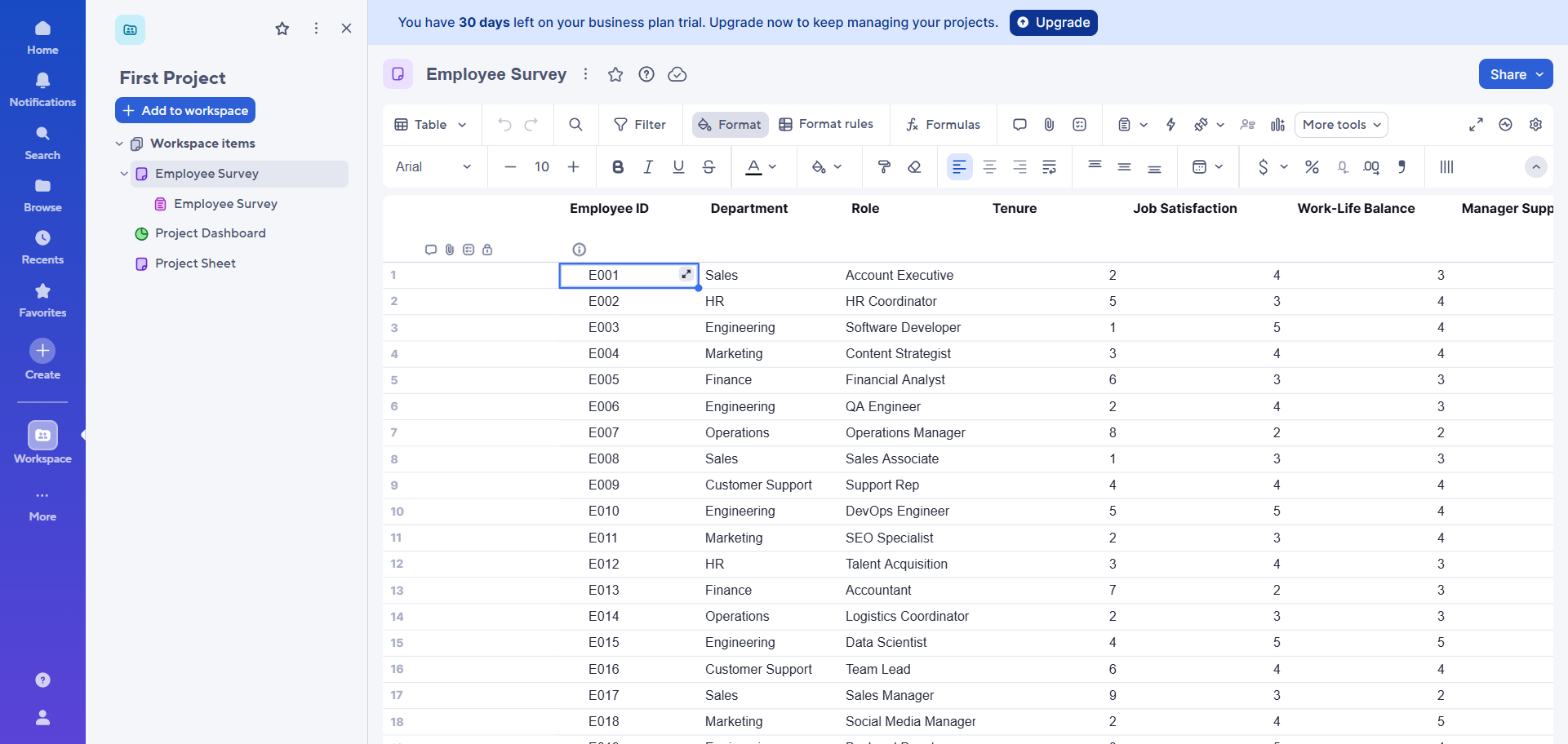
- انقر على أيقونة النموذج (form). اختر إنشاء نموذج (Create form).
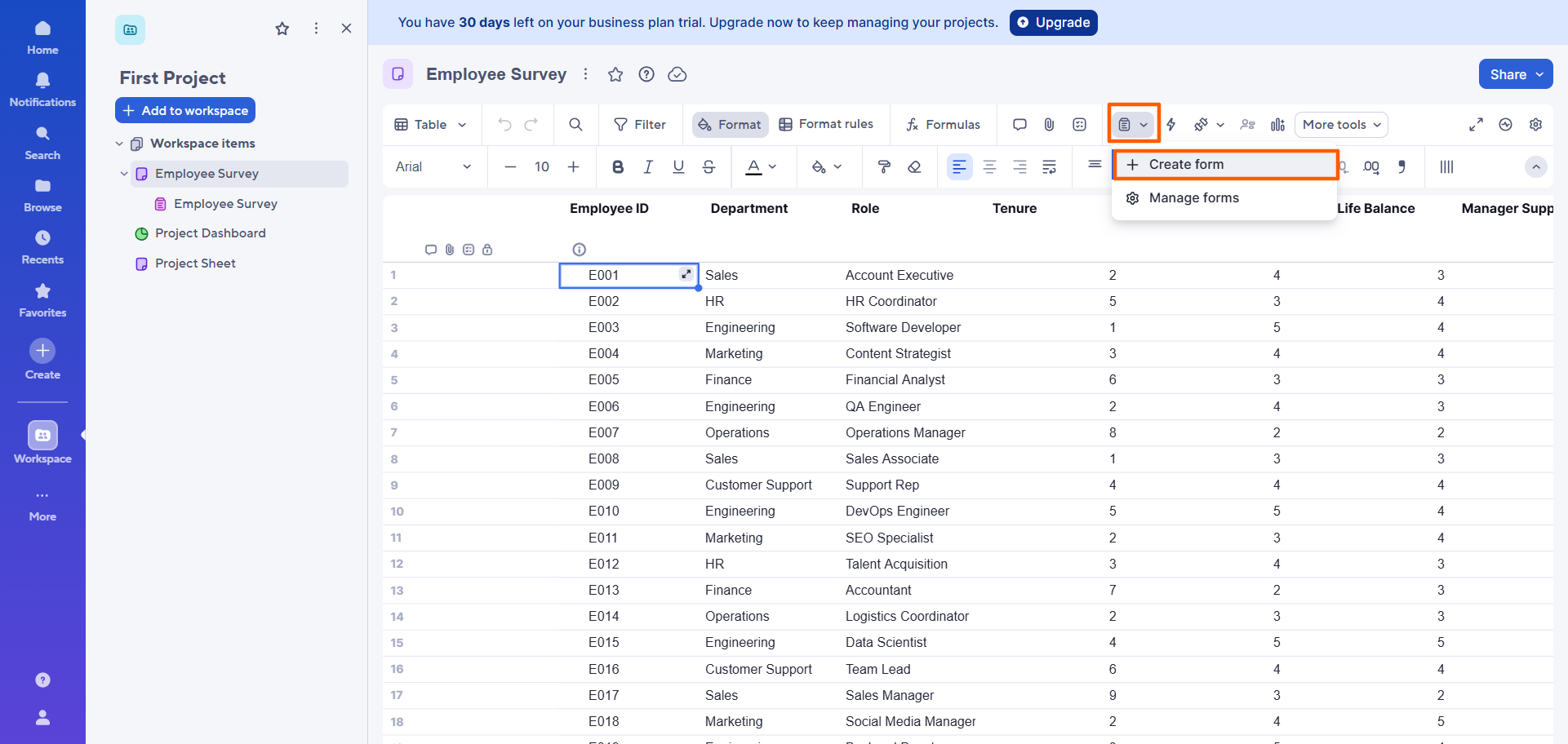
- سيقوم Smartsheet بفتح نموذج (يمكنك استخدامه كاستبيان) يتوافق مع الجدول في منشئ النماذج، مع حقول يتم إنشاؤها تلقائيًا بناءً على الأعمدة الموجودة في جدولك.
سيتطابق عنوان النموذج مع عنوان الجدول. يمكنك النقر لتعديل عنوان النموذج ووصفه في منشئ النماذج الخاص بـ Smartsheet.
في هذه المرحلة، يمكنك إضافة حقول النموذج أو إزالتها أو إعادة ترتيبها في استبيانك. ضع في اعتبارك أنه عند إضافة حقل إلى النموذج، ستتم إضافته تلقائيًا كعمود في الجدول أيضًا. ومع ذلك، عند حذف حقل من النموذج، لن يتم حذف العمود المقابل من الجدول. ستحتاج إلى حذفه يدويًا إذا كنت ترغب في إزالته.
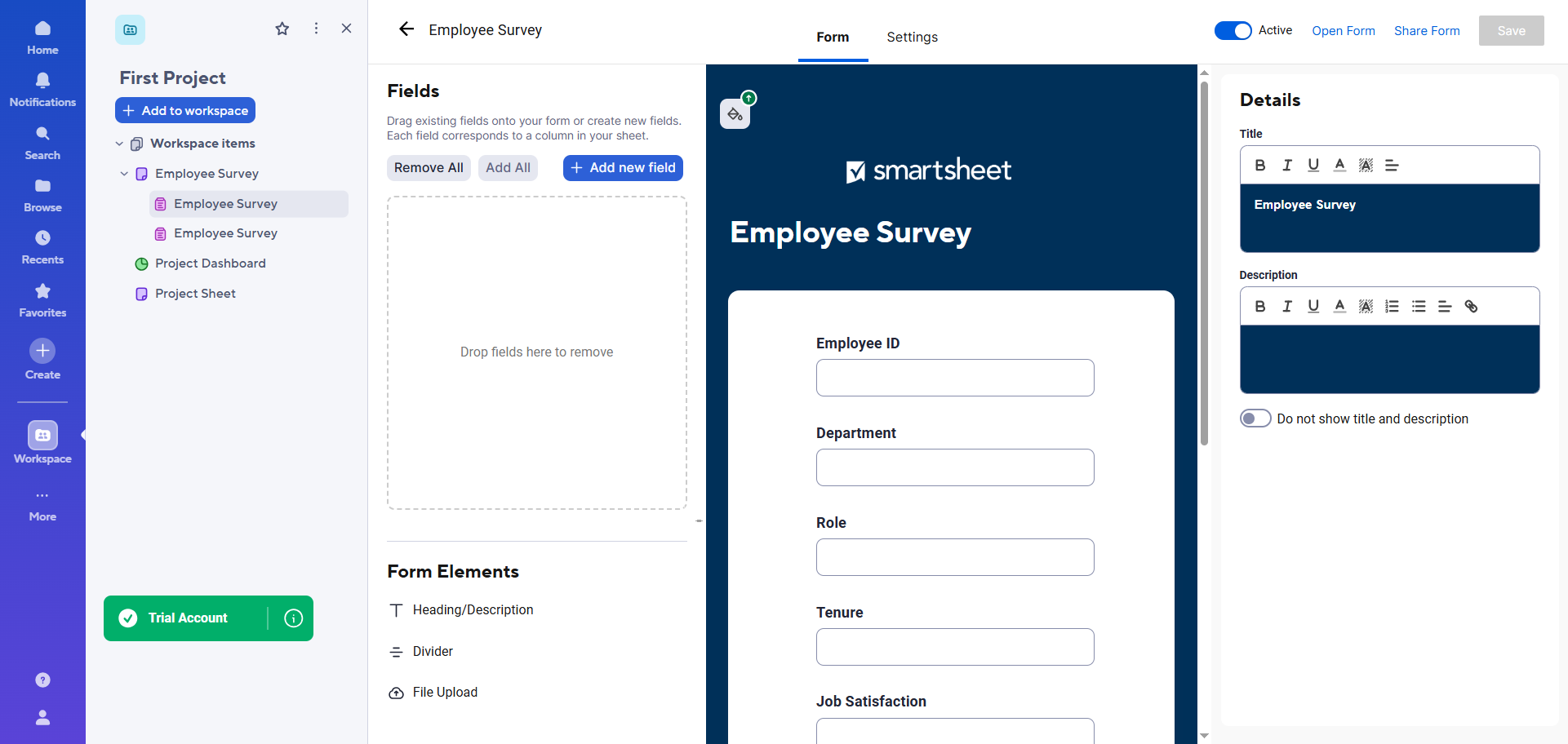
- بمجرد الانتهاء من التغييرات التي ترغب في إجرائها على النموذج، انقر على حفظ (Save).
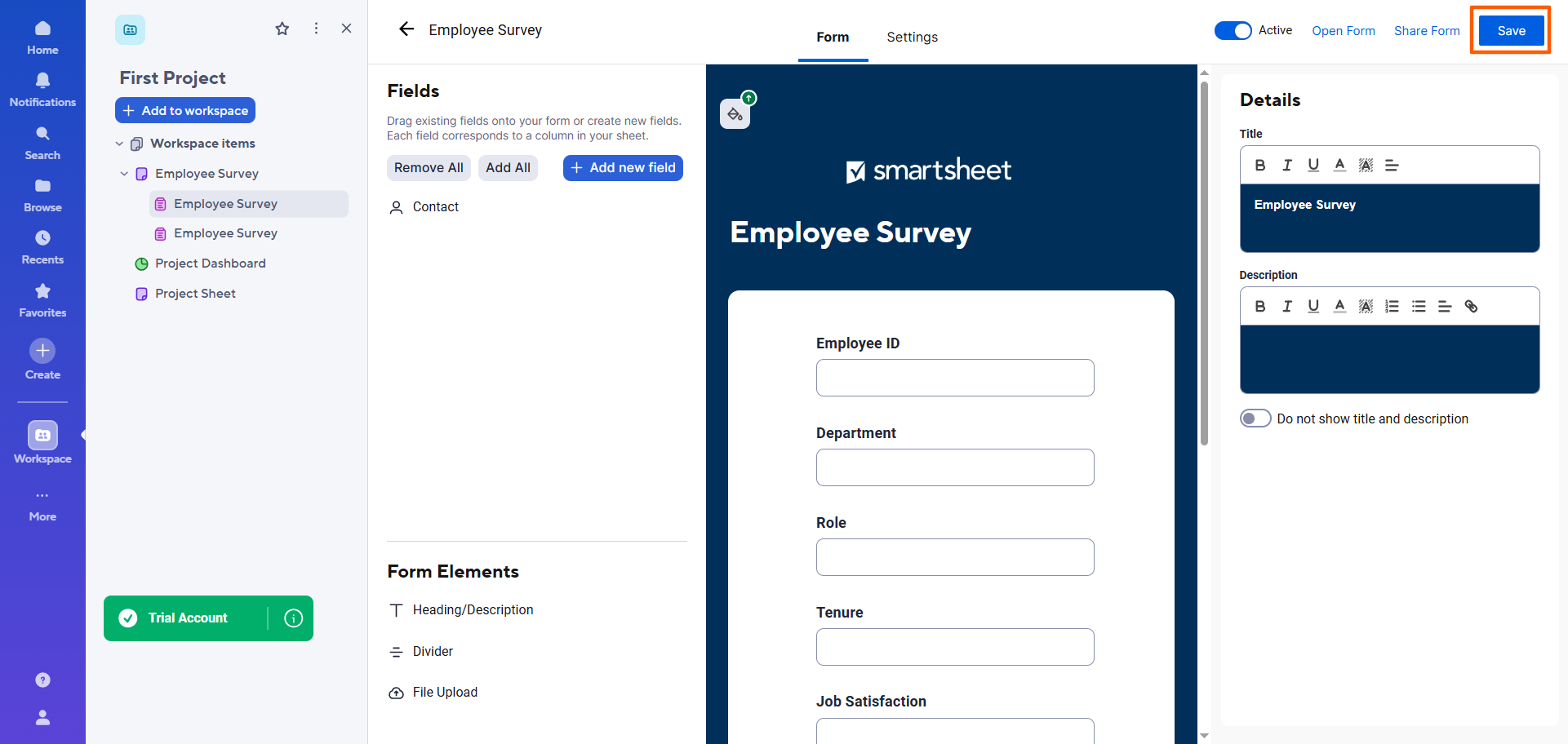
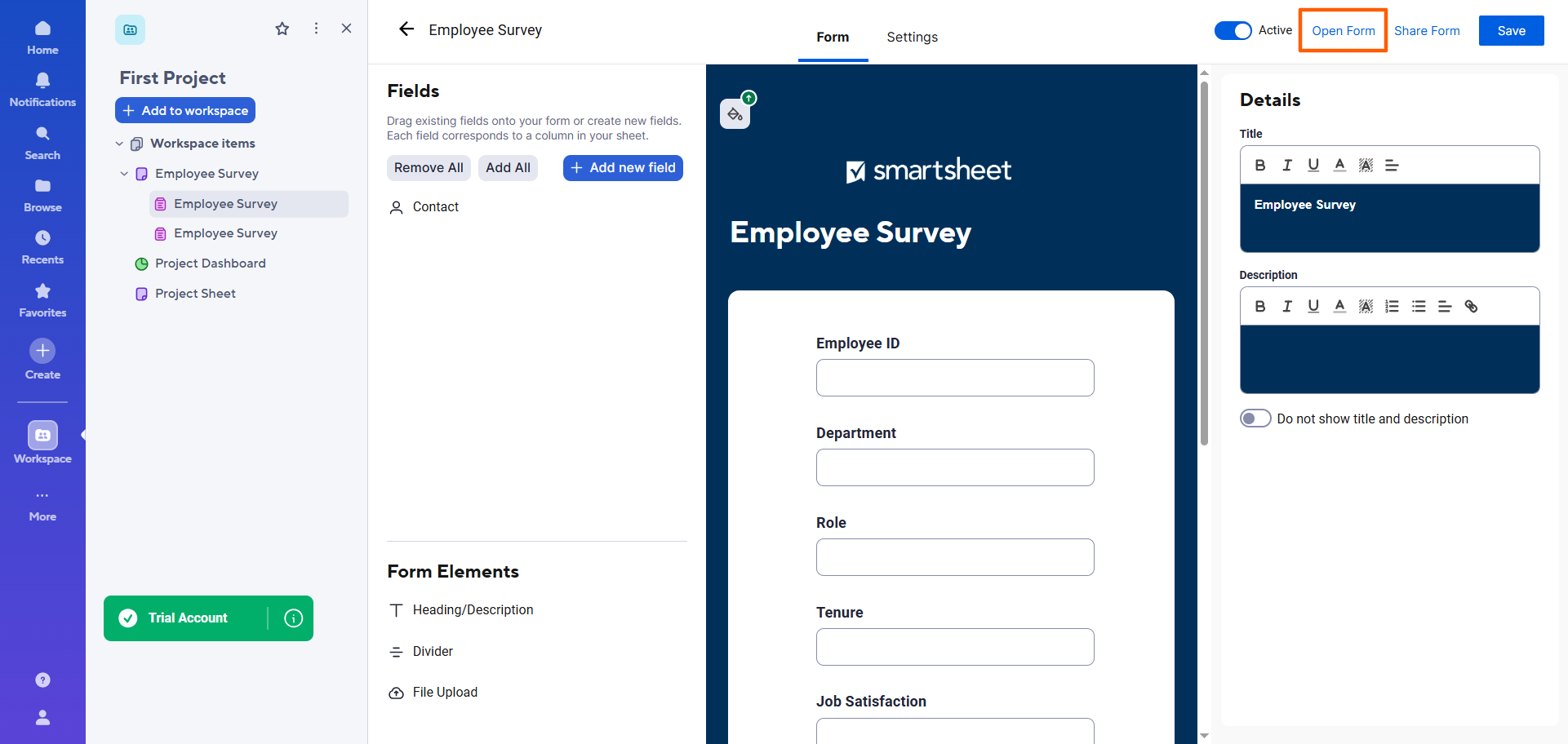
- لمعاينة النموذج، انقر على فتح النموذج (Open Form).
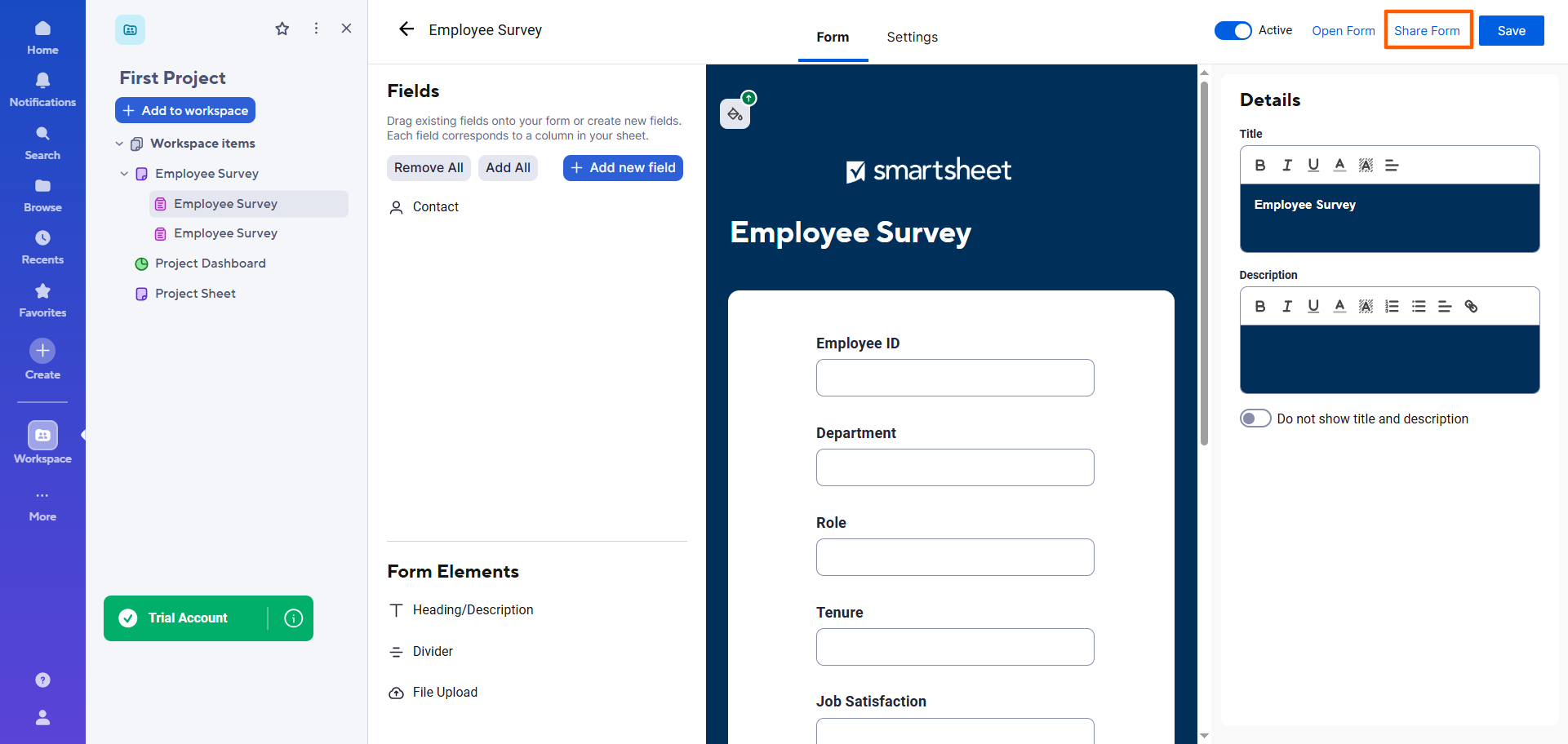
- لمشاركة النموذج مع الآخرين، انقر على مشاركة النموذج (Share Form). سيكون لديك خيار إدخال عناوين البريد الإلكتروني أو الحصول على رابط الاستبيان أو كود التضمين.
كيفية تعديل وتخصيص استبيان Smartsheet
إذا كنت بحاجة إلى إجراء بعض التغييرات في اللحظة الأخيرة على استبيان Smartsheet الخاص بك بعد مشاركته بالفعل مع الآخرين، فلا يزال بإمكانك القيام بذلك. فقط ضع في اعتبارك أن الاستبيان مرتبط بشكل وثيق بهيكل الجدول، لذا فإن التغييرات التي تطرأ على النموذج ستنعكس أيضًا في الجدول (في معظم الحالات).
إليك كيفية العثور على استبيان Smartsheet الخاص بك وتعديله:
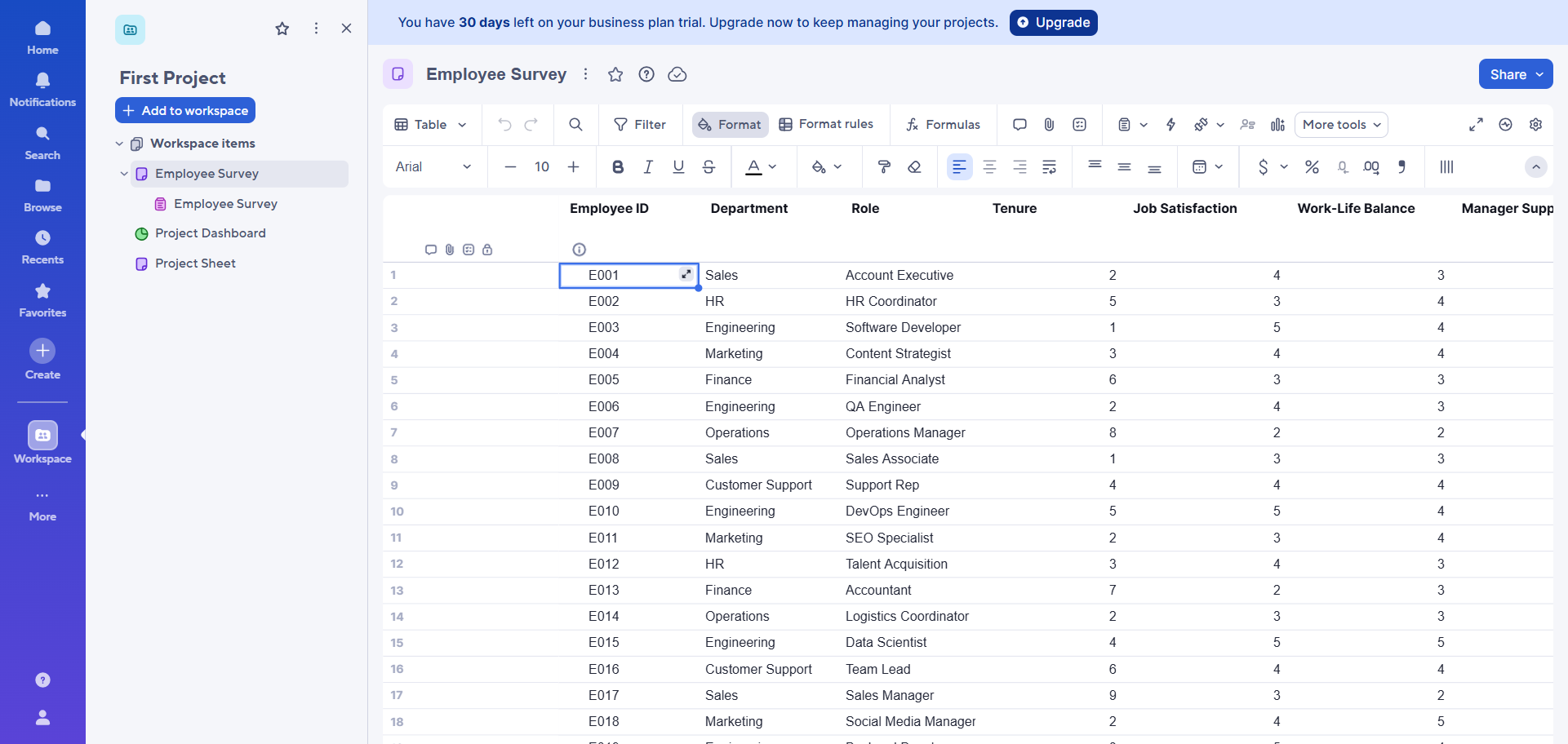
- افتح الجدول الذي يتوافق مع النموذج الذي تريد تعديله — وفي هذه الحالة، استبيان الموظفين في Smartsheet.
- انقر على أيقونة النموذج (form). اختر إدارة النماذج (Manage forms).
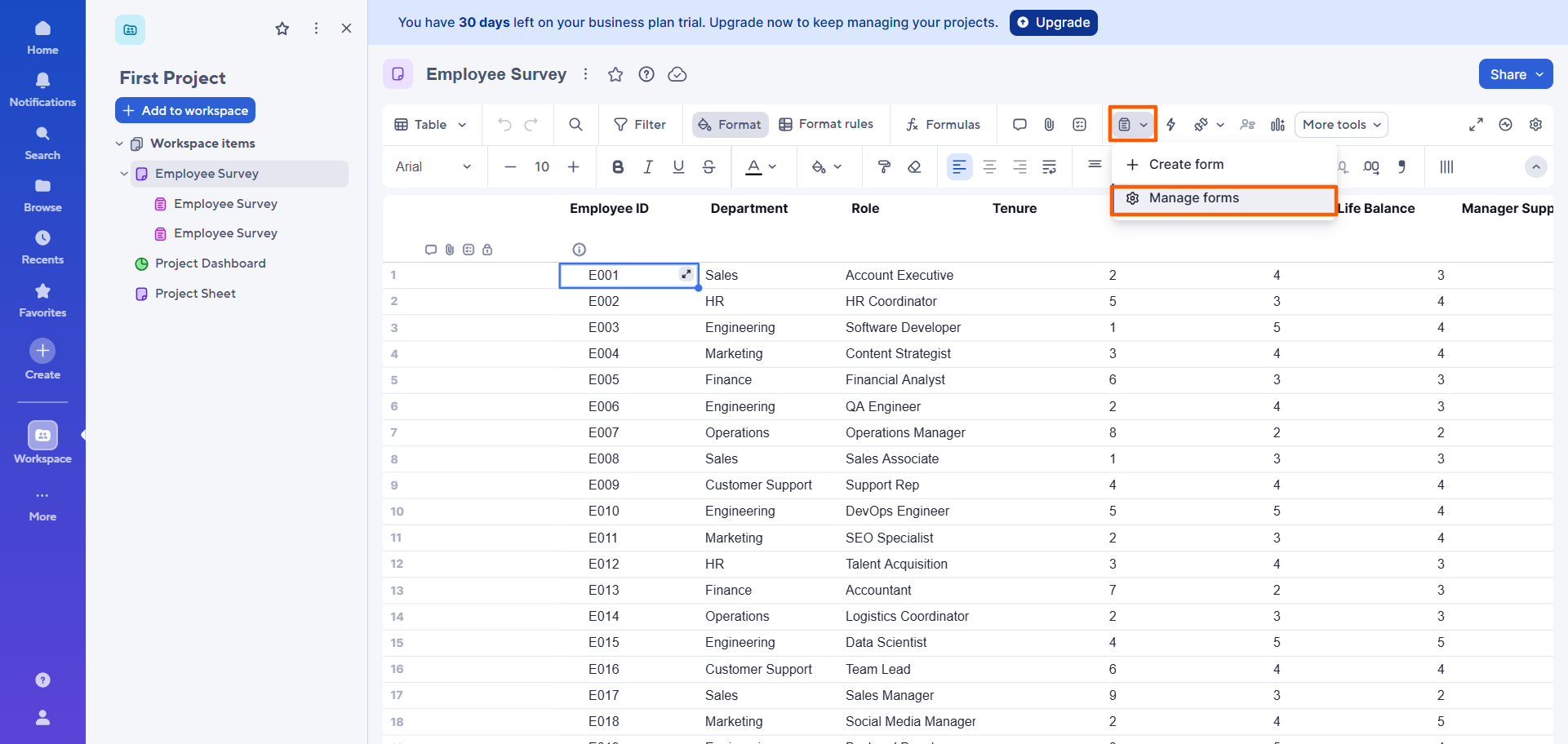
- سيقوم Smartsheet بفتح مربع حوار يحتوي على قائمة بالنماذج المرتبطة. انقر على النموذج الذي تريد تعديله وتخصيصه.
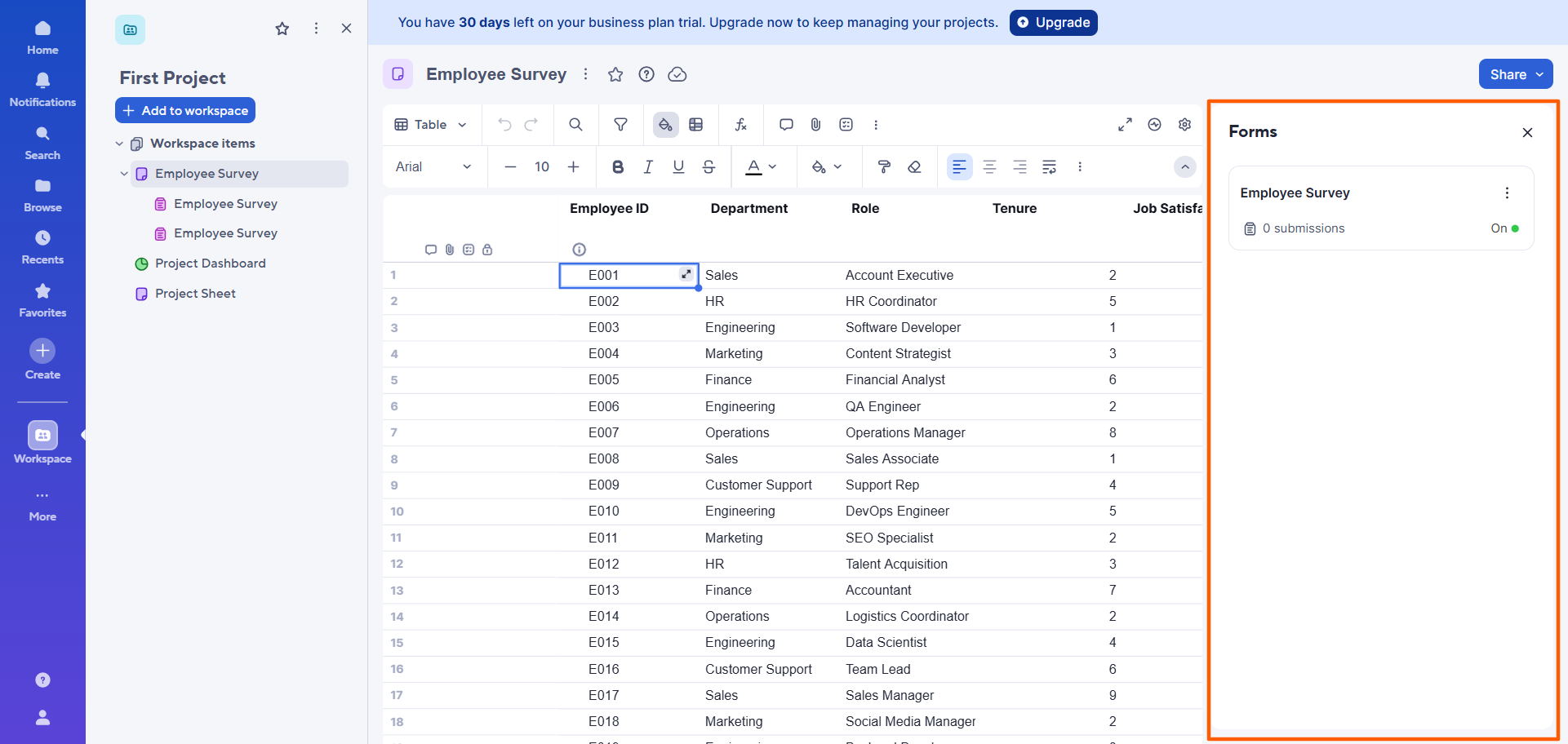
- انقر على تعديل (Edit).
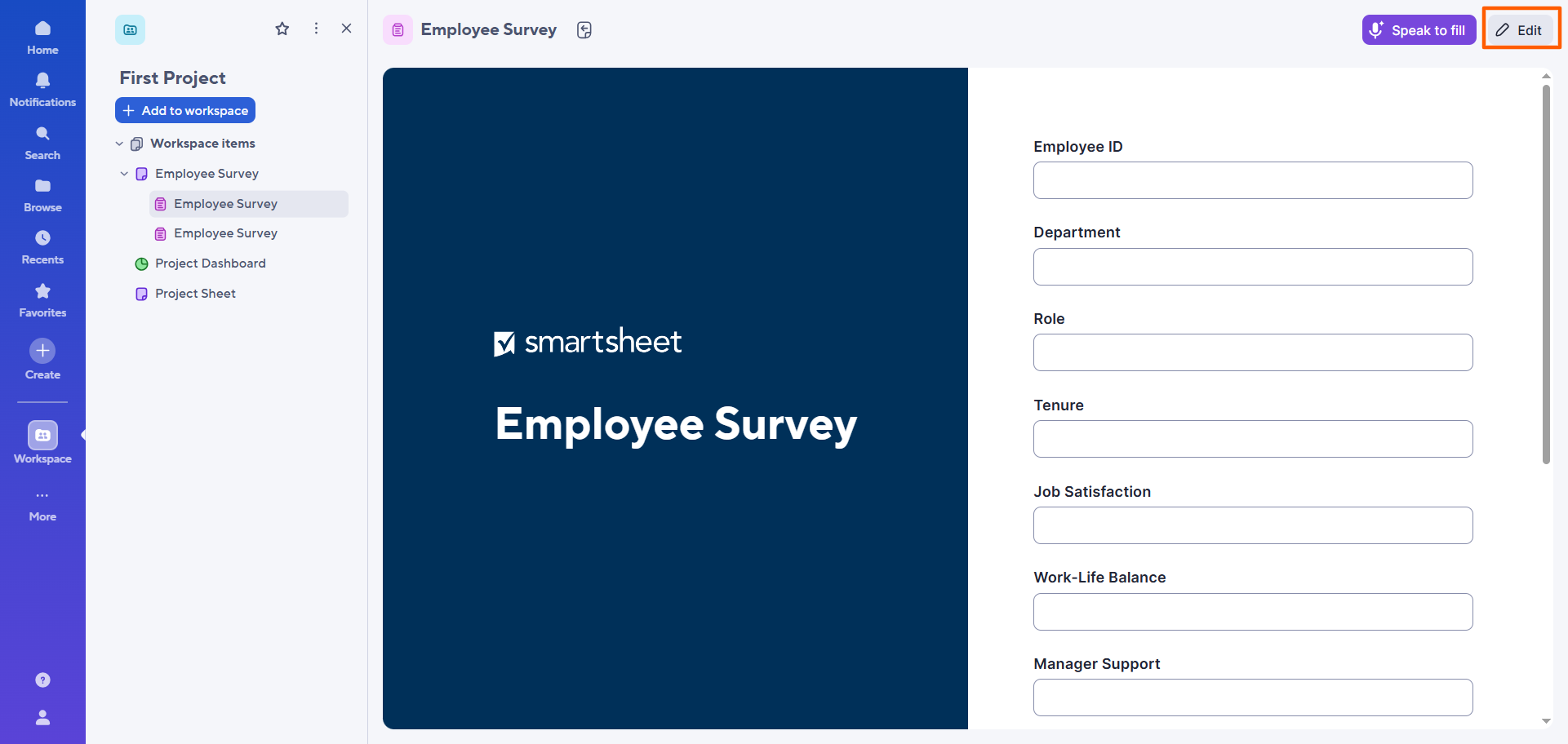
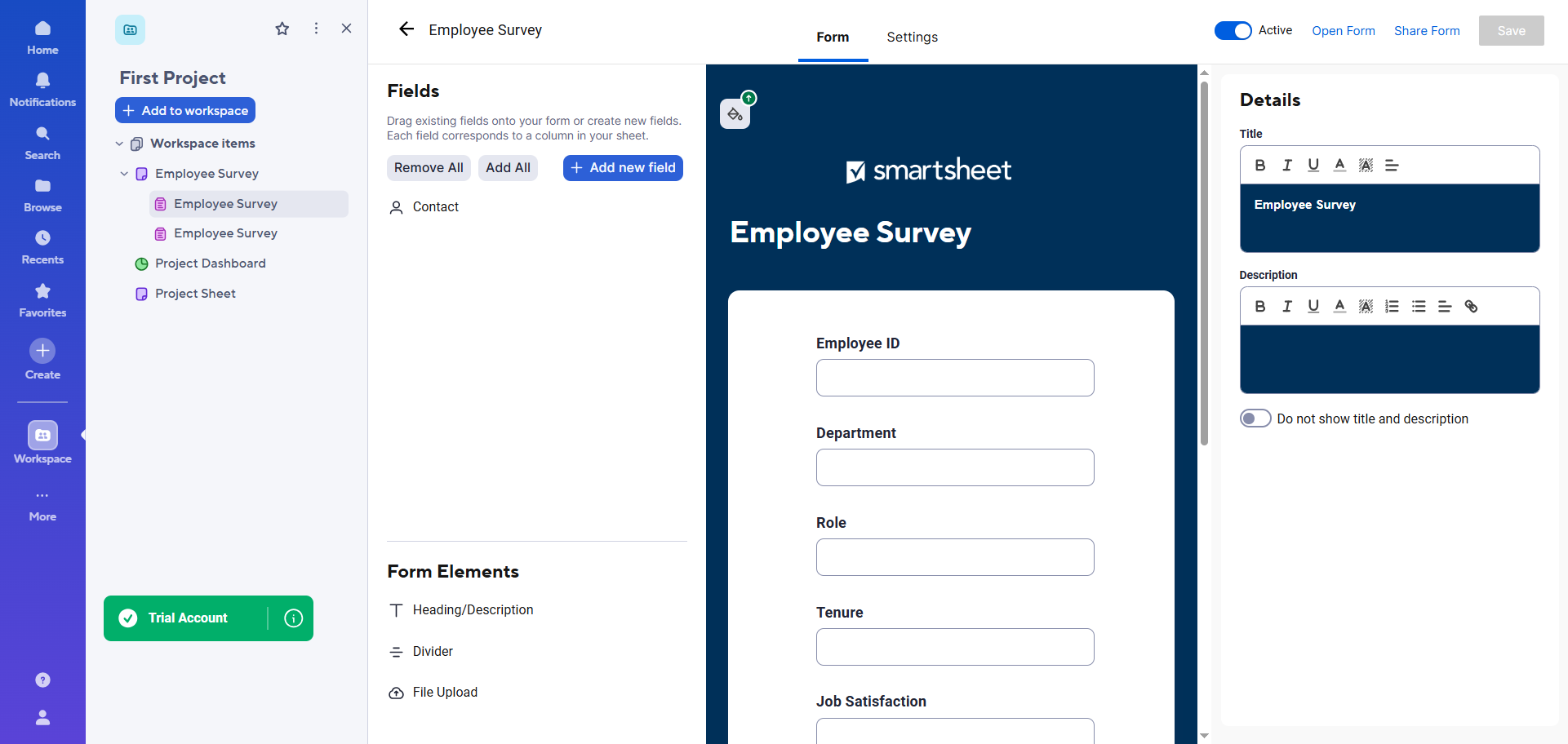
- سيقوم Smartsheet بفتح النموذج في أداة استبيانات Smartsheet أو منشئ النماذج.
يمكنك الآن إضافة الحقول أو إزالتها أو إعادة ترتيبها باستخدام قائمة الحقل (Field). كما يمكنك ضبط ترتيب الحقول، وتعديل إمكانية رؤية الحقول، وتغيير مظهر النموذج وتسمياته.
تذكر أنه إذا أضفت حقلاً إلى استبيانك، فسيؤدي ذلك إلى إضافة عمود مقابل في جدولك — ولكن حذف حقل لن يؤدي إلى إزالته من الجدول.
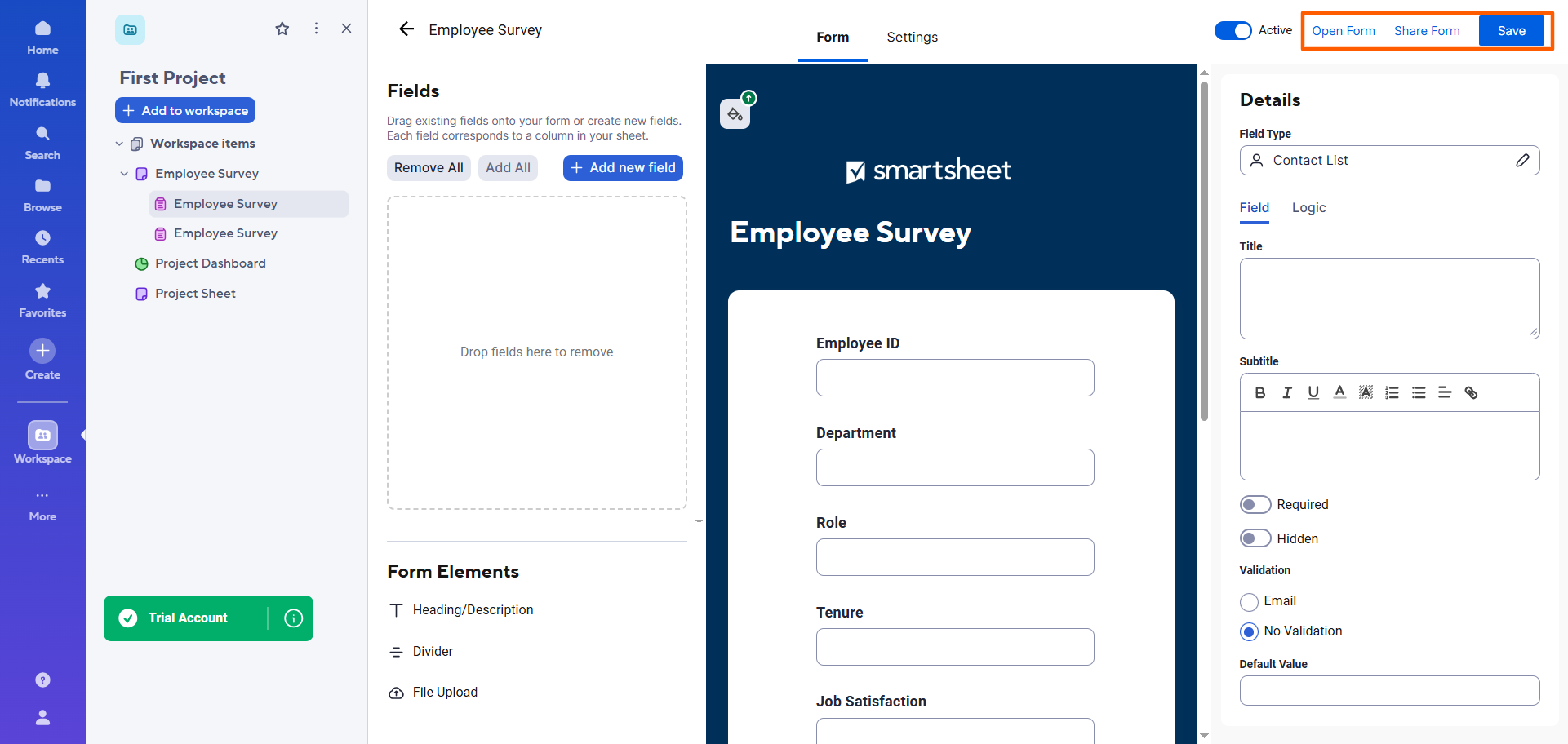
- بمجرد الانتهاء من التعديلات والتخصيصات، انقر على حفظ (Save). يمكنك بعد ذلك عرض النموذج بالنقر على فتح النموذج (Open Form) أو إعادة مشاركته بالنقر على مشاركة النموذج (Share Form).
قيود إنشاء استبيان في Smartsheet
الآن بعد أن عرفت كيفية إنشاء استبيان في Smartsheet، لابد أنك تلاحظ بعض القيود المرتبطة بهذه الأداة. على سبيل المثال:
- لا توجد ميزات مخصصة للاستبيانات في Smartsheet: يتيح لك Smartsheet إنشاء نماذج، ويمكنك أيضًا استخدام هذه الوظيفة لإنشاء استبيانات أساسية. ومع ذلك، لا يمكنه إنشاء استبيانات بشكل مخصص، مما قد يمثل قيدًا في بعض حالات الاستخدام.
- جميع نماذج Smartsheet مرتبطة بالجداول: لا يمكنك إنشاء نماذج أو استبيانات دون ربطها بجدول.
- تخصيصات التصميم محدودة: نظرًا لأن Smartsheet ليس منشئ نماذج أو استبيانات مخصصًا، فإنه لا يمتلك الوظائف المتقدمة لإنشاء استبيانات جذابة وذات مظهر احترافي يتناسب مع علامتك التجارية.
إذا كنت ترغب في إنشاء استبيانات أساسية ترتبط بالجداول، فيمكن لـ Smartsheet أداء هذه المهمة. ولكن إذا كنت تريد تجربة استبيان أكثر مرونة لواجهة المستخدم ومخصصة لعلامتك التجارية، فأنت بحاجة إلى استخدام منشئ استبيانات مخصص يمكنه مزامنة البيانات التي تم جمعها مع Smartsheet. وبهذه الطريقة، ستحصل على أفضل ما في العالمين: تجربة متقدمة في بناء الاستبيانات مقترنة بقدرات إدارة العمل القوية في Smartsheet. إنه حل مربح للجانبين.
تجربة استبيان أفضل: التكامل بين Jotform وSmartsheet
سواء كنت بحاجة إلى إنشاء استبيان للموظفين في Smartsheet أو استبيان لجمع الملاحظات في Smartsheet، فمن المهم أن تمتلك الأداة المناسبة لهذه المهمة. وهنا يأتي دور Jotform.
تعد Jotform منشئ استبيانات مخصصًا يتكامل بشكل أصلي مع Smartsheet لإرسال جميع استجابات الاستبيانات إلى منصة إدارة العمل تلقائيًا. إليك كيف تبدو العملية عند استخدام Jotform وSmartsheet معًا:
- أنشئ استبيانك في Jotform: توفر Jotform أكثر من 20,000 قالب للنماذج — بما في ذلك المئات من قوالب الاستبيانات مثل استبيانات خدمة العملاء واستبيانات ملاحظات تهيئة الموظفين الجدد. ما عليك سوى اختيار القالب الذي يتوافق مع احتياجاتك وتخصيصه في منشئ الاستبيانات القوي الخاص بـ Jotform.
- اربط Jotform بـ Smartsheet باستخدام تكامل Smartsheet: بفضل تكامل Smartsheet الأصلي في Jotform، لا يستغرق ربط نموذجك بـ Smartsheet سوى بضع دقائق ولا يتطلب أي برمجة أو أدوات خارجية. (توفر Jotform أيضًا أكثر من 150 تكاملًا مع أدوات أخرى من المحتمل أن تكون ضمن مجموعتك التقنية، مثل Google Sheets وSlack وAsana.) إليك كيفية دمج نموذجك مع Smartsheet في بضع خطوات سهلة.
- أرسل كل استجابة استبيان تلقائيًا إلى Smartsheet كصف جديد: مع تفعيل التكامل بين Jotform وSmartsheet، تنتقل بيانات استجابات الاستبيانات الجديدة تلقائيًا إلى Smartsheet كصفوف جديدة في جدولك.
- احتفظ بـ Smartsheet كوجهة خلفية للبيانات مع استخدام Jotform لتحسين تجربة الاستبيان: ستحصل على أفضل ما في العالمين عند استخدام Jotform وSmartsheet معًا — استبيانات متقدمة وأدوات قوية لإدارة العمل.
Pro Tip
هل جمعت بيانات الاستبيان ولكنك لا تعرف ماذا تفعل بها؟ تعلّم كيفية تحليل بيانات الاستبيان كالمحترفين حتى تتمكن من تحويل المعلومات الخام إلى رؤى قابلة للتنفيذ.
أنشئ مسارات عمل أكثر ذكاءً للاستبيانات باستخدام Jotform وSmartsheet معًا
الآن بعد أن عرفت كيفية إنشاء استبيان في Smartsheet، أصبحت لديك فكرة أفضل عن الحالات التي تنجح فيها هذه الأداة — والحالات التي لا تنجح فيها. إذا كان هدفك يقتصر على جمع بيانات أساسية ومنظمة بغرض تخزينها في جدول بيانات، فإن Smartsheet يؤدي هذه المهمة بشكل جيد. ولكن إذا كنت بحاجة إلى تجربة استبيان أكثر تطورًا لواجهة المستخدم مع وظائف متقدمة — ربما لأنك تحاول استطلاع آراء العملاء بدلاً من الموظفين — فمن الأفضل استخدام أداة استبيانات مخصصة مثل Jotform.
باستخدام Jotform، يمكنك إنشاء استبيانات مخصصة للغاية تتطابق في مظهرها وطابعها مع هوية أعمالك. والأفضل من ذلك، أنها توفر تكاملاً أصليًا مع Smartsheet. وبهذه الطريقة، يمكنك الاحتفاظ بـ Smartsheet كنظام أساسي لحفظ السجلات عن طريق إرسال جميع استجابات الاستبيانات تلقائيًا إلى أداة إدارة العمل. ومن خلال استخدام الأداتين معًا، يمكنك ابتكار تجربة مبسطة لجمع البيانات وإدارتها.
استكشف Jotform واكتشف مدى سهولة إنشاء استبيان، وربطه بـ Smartsheet، وأتمتة إنشاء الصفوف لكل استجابة على حدة. ابدأ مجانًا اليوم.
هذا المقال مخصص لمستخدمي Smartsheet، وفرق العمليات، ومديري المشاريع، وفرق الموارد البشرية، ومديري ملاحظات العملاء، وأي شخص يرغب في إنشاء استبيانات أساسية في Smartsheet أو ربطه بـ Jotform للحصول على تجربة أكثر مرونة في بناء الاستبيانات.













كتابة تعليق: