
إذا كنت تدير موقعاً على WordPress، فبالتأكيد ستحتاج من وقت لآخر إلى مشاركة ملفات PDF مع زوارك، سواء كانت نماذج أو عقوداً أو كتيبات تعريفية أو قوائم طعام أو غيرها. الخبر السار هنا هو أن تضمين ملف PDF في ووردبريس أمر بسيط ويتوفر له أكثر من خيار، سواء أردت استخدام إضافة خارجية أو الاستغناء عنها تماماً.
في هذا المقال، سنستعرض معاً أربع طرق سهلة ومضمونة توضح لك كيفية تضمين ملف PDF في ووردبريس خطوة بخطوة، وسنوضح متى يكون كل خيار منها هو الأنسب لك. بنهاية قراءتك، ستعرف بالضبط الطريقة التي تلائم احتياجاتك لتنشر ملفاتك على موقعك فوراً.
الطريقة الأولى: تضمين ملف PDF في ووردبريس باستخدام محرر المكونات Gutenberg
لا داعي دائماً لتثبيت إضافات خارجية لإدراج ملفات PDF في موقعك، إذ يمكنك الاعتماد مباشرة على أداة التصميم المدمجة في النظام، وهي محرر المكونات (Gutenberg Block Editor). تتميز هذه الطريقة بسهولتها وبساطتها، حتى لو لم تكن لديك خبرة كبيرة في كيفية استخدام WordPress.
في المقابل، هناك نقطتان يجب وضعهما في الحسبان عند اختيار هذه الطريقة؛ فهي لا تمنحك تحكماً كاملاً في شكل عرض الملف، كما أن طريقة ظهور المعاينة قد تختلف باختلاف متصفح الزائر وإعداداته. لذلك، يعد هذا الخيار مناسباً في الحالات التي لا تكون فيها طريقة العرض ذات أهمية قصوى.
إليك الخطوات اللازمة لتطبيق ذلك:
- افتح حسابك في WordPress وانتقل إلى المقالة أو الصفحة التي تريد إضافة ملف PDF داخلها.
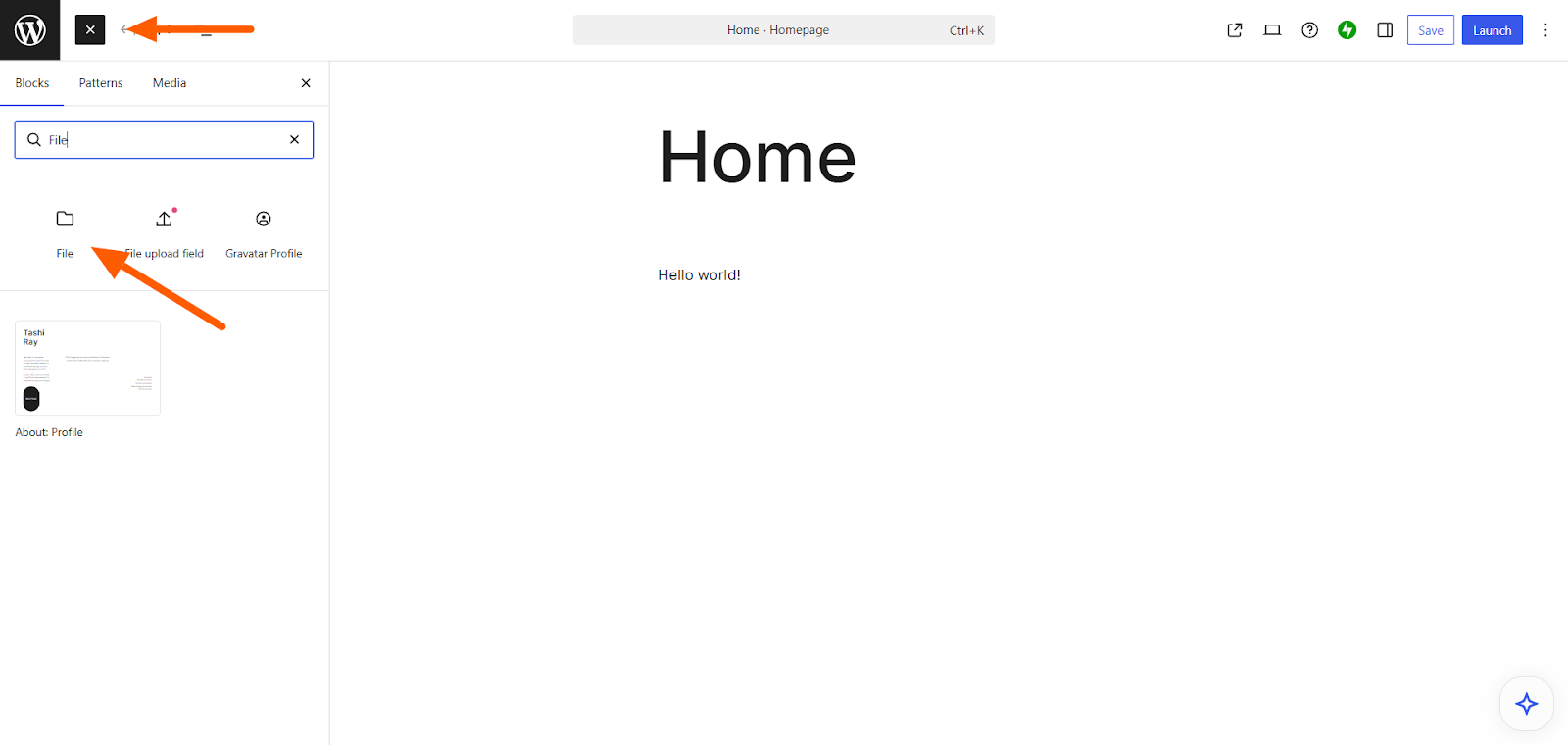
- اضغط على زر إدراج المكونات + Block Inserter، وابحث عن خيار ملف (File) وانقر عليه. بعد ذلك، اضغط على رفع (Upload) لتختار الملف مباشرة من جهازك، أو حدد الملف المطلوب من مكتبة الوسائط (Media Library).
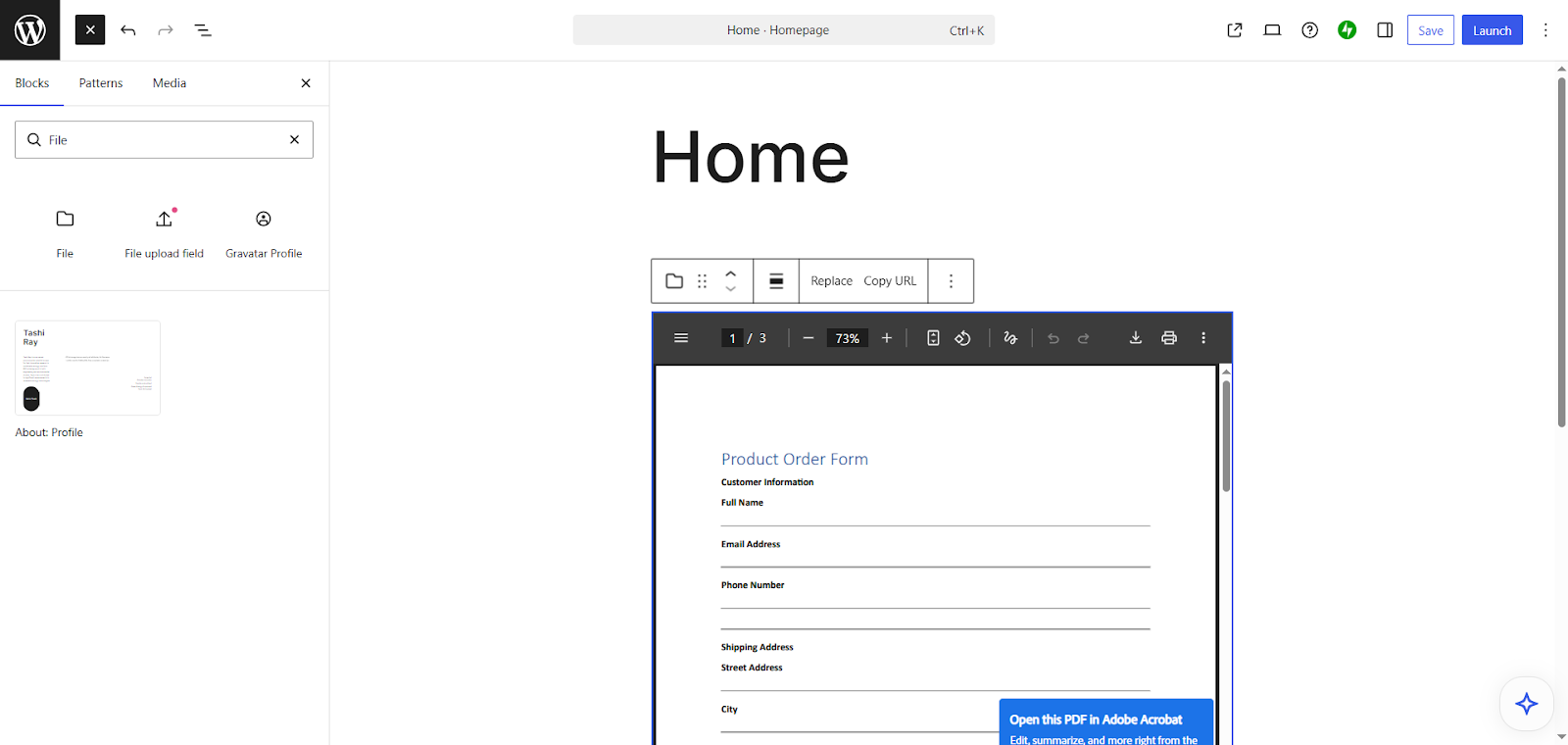
- بعد ذلك، سيتولى محرر المكونات Gutenberg تضمين ملف PDF في ووردبريس تلقائياً، كما سيوفر رابطاً يتيح للزوار تحميل الملف بسهولة.
الطريقة الثانية: كيفية تضمين ملف PDF في ووردبريس باستخدام إضافة خارجية
تساعد الإضافات (Plug-ins) على توسيع إمكانيات ووردبريس بشكل كبير، وتتوفر العديد من الخيارات المميزة التي تجعل عرض ملفات PDF داخل موقعك أكثر احترافية.
إذا كنت تطمح لما هو أبعد من مجرد عرض مستند تقليدي وترغب في تقديم تجربة تصفح أنيقة وسلسة لزوارك، فإن الاعتماد على الإضافات يعد خياراً ممتازاً. لكن تذكر فقط أن تثبيت الإضافات وضبط إعداداتها واستخدامها يتطلب اشتراكاً في إحدى باقات WordPress المدفوعة.
إليك أبرز الإضافات الشائعة التي يمكنك الاستعانة بها:
- تمنحك إضافة PDF Embedder مرونة واسعة في تخصيص مظهر الملف، مما يتيح لك التحكم الكامل في أبعاده وتوافقه مع مختلف أحجام الشاشات والأجهزة.
- تستطيع من خلال إضافة Dear Flipbook تحويل ملف PDF العادي إلى كتاب تفاعلي جذاب ثنائي أو ثلاثي الأبعاد يمكن تقليب صفحاته.
- تتميز إضافة Document Embedder بتقديم خصائص متقدمة تشمل البحث والتصفية والفرز داخل الملف، إلى جانب تصميمها المتجاوب مع كافة الأجهزة.
Pro Tip
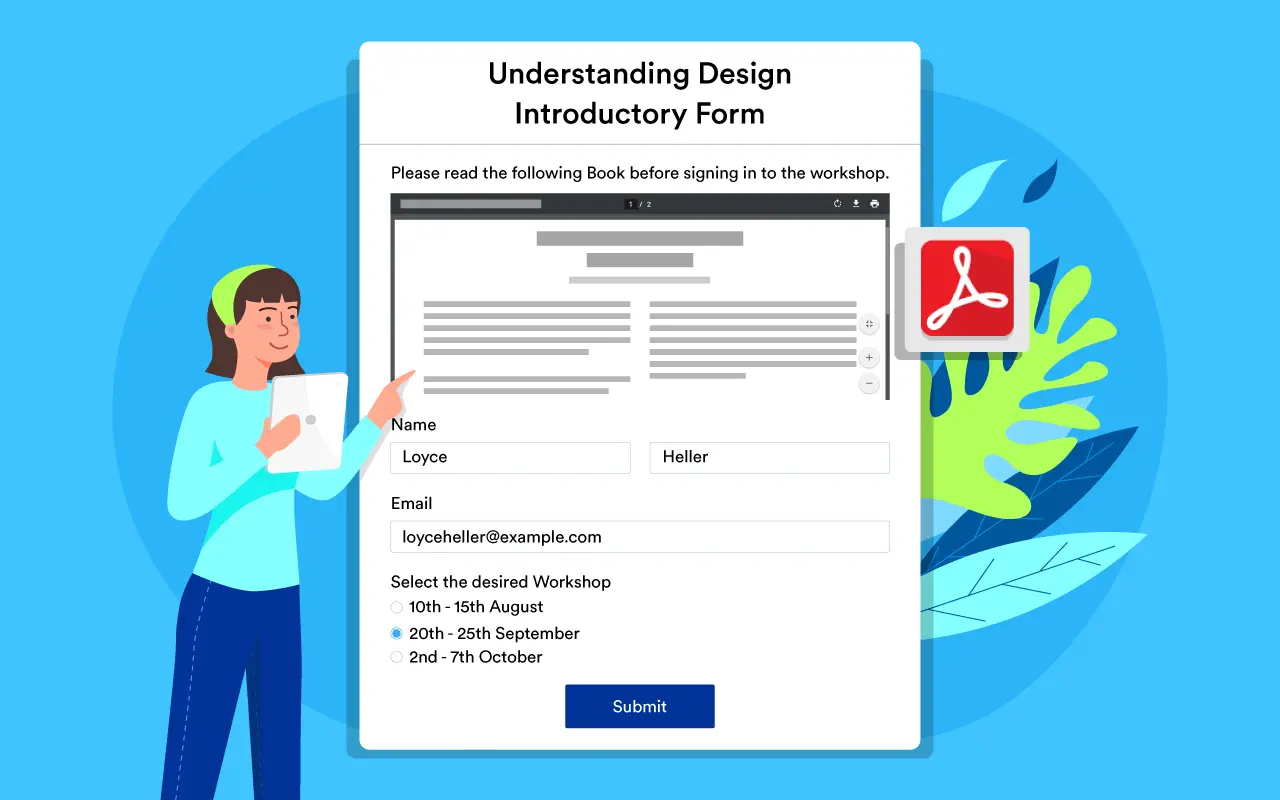
لا تقتصر الحلول المتقدمة لتضمين ملفات PDF على إضافات ووردبريس وحدها؛ إذ توفر لك Jotform طريقة سهلة تتيح لك تحويل نماذج PDF القابلة للتعبئة إلى نماذج إلكترونية تفاعلية يسهل تضمينها مباشرة في موقعك على WordPress. كما يمكنك الاستعانة بأداة PDF Embedder Widget من Jotform لرفع مستندات PDF وتضمينها بحيث تظهر مباشرة داخل النموذج نفسه.
الطريقة الثالثة: تضمين ملف PDF في ووردبريس باستخدام كود iFrame
هناك طريقة أخرى فعالة لتضمين نماذج ووردبريس والعقود ومختلف مستندات PDF داخل موقعك، وهي الاعتماد على كود iFrame.
مصطلح iFrame هو اختصار للإطار المدمج (Inline Frame)، وهو كود برمجي يتيح لك عرض محتوى مستضاف على صفحة ويب أخرى داخل صفحتك الحالية. تعتبر هذه الطريقة خياراً مثالياً عندما يكون ملف PDF مرفوعاً على موقع خارجي، أو حين لا تحتاج إلى خيارات معقدة لتخصيص طريقة العرض، أو ببساطة عندما تفضل عدم تثبيت أي إضافات جديدة.
تتلخص خطوات تطبيق هذه الطريقة في النقاط التالية:
- ارفع ملف PDF إلى مكتبة الوسائط (Media Library) في WordPress
- انسخ رابط الملف (URL)، ثم أضف مكون HTML مخصص (Custom HTML Block) في صفحتك
- ألصق كود التضمين الخاص بـ iFrame متضمناً رابط ملف PDF داخل محرر WordPress
قد تبدو هذه الخطوات معقدة بعض الشيء إذا لم تكن معتاداً على التعامل مع الأكواد البرمجية.
Pro Tip
بإمكانك أيضاً تجربة أداة تضمين PDF من Jotform لعرض الملفات مباشرة داخل صفحات موقعك على WordPress، مما يتيح للزوار قراءة المستندات في مكانها دون الحاجة لفتح علامة تبويب جديدة. تمنحك هذه الأداة مرونة لتعديل حجم نافذة العرض، والتحكم في خيارات التكبير والتصغير والتحميل، ثم إضافتها لموقعك دون كتابة سطر برمجي واحد. ندعوك لاستكشاف أدوات المواقع من Jotform للتعرف على المزيد من المزايا التفاعلية التي يمكنك دمجها في موقعك بسهولة وبدون أي برمجة.
الطريقة الرابعة: تضمين ملف PDF في ووردبريس عبر Google Drive أو Scribd
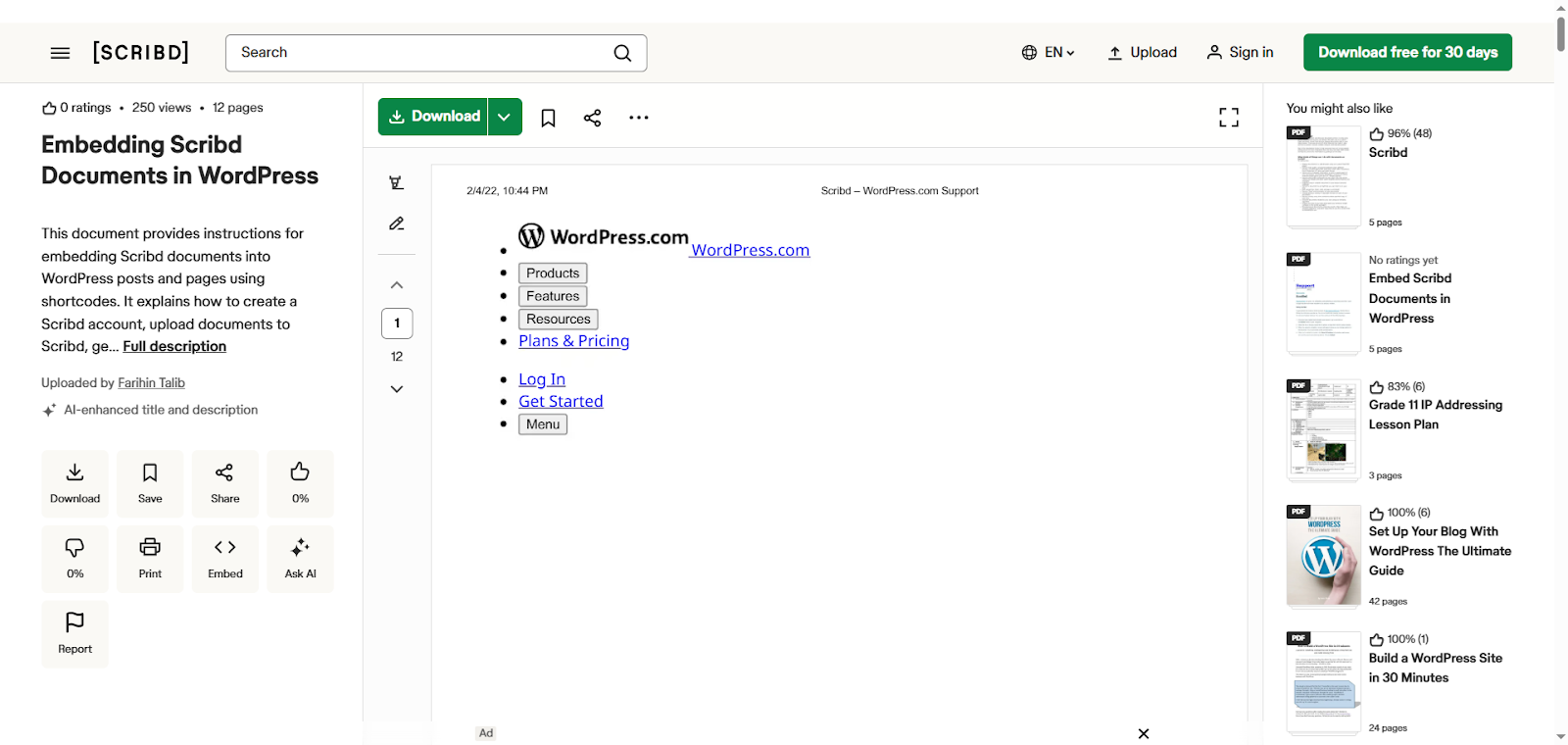
إذا كان الملف الذي تود إضافته محفوظاً بالفعل على خدمة تخزين سحابي مثل Google Drive أو مرفوعاً على منصة لنشر المستندات مثل Scribd، فهذه الطريقة ستكون مناسبة جداً لك. وهي خيار عملي للغاية عندما يكون حجم ملف PDF كبيراً وتريد ضمان ظهوره بشكل سليم ومتناسق لدى جميع الزوار مهما اختلف المتصفح الذي يستخدمونه.
مع ذلك، قد تبدو هذه الخطوات مربكة قليلاً لمن ليست لديهم خلفية برمجية؛ إذ تتطلب نسخ كود التضمين من Google Drive أو Scribd ثم إضافته إلى WordPress باستخدام مكون HTML مخصص (Custom HTML Block). تعمل هذه الخطوة على دمج عارض المستندات الخارجي داخل صفحتك في ووردبريس، مما يضمن للزوار تصفحاً سلساً ومريحاً دون أي مشاكل في تحميل الملف أو عرضه.
أي طريقة ستختار لتضمين ملف PDF في ووردبريس؟
أصبح بين يديك الآن عدة طرق عملية تساعدك على تضمين ملف PDF في ووردبريس، بدءاً من الأدوات المدمجة في النظام نفسه، مروراً بالإضافات الخارجية، وصولاً إلى الأكواد البرمجية.
أما إذا كانت المستندات التي تود إضافتها إلى موقعك عبارة عن نماذج، فستجد أن Jotform توفر لك الحل الأبسط على الإطلاق. كل ما عليك فعله هو استخدام منشئ النماذج من Jotform للحصول على كود التضمين ولصقه مباشرة في ووردبريس، أو الاستعانة بإضافة WordPress الخاصة بـ Jotform لإنجاز المهمة بسلاسة أكبر.
جرّب Jotform اليوم واكتشف بنفسك مدى سهولة تضمين نماذجك داخل موقعك على WordPress.
الأسئلة الشائعة حول تضمين ملفات PDF في ووردبريس
أسهل طريقة لتضمين ملف PDF في ووردبريس دون الحاجة إلى أي إضافات هي الاعتماد على محرر المكونات Gutenberg المدمج أساساً في النظام.
لتضمين ملف PDF في أي صفحة ويب، يمكنك استخدام وسوم التضمين البرمجية (embed أو iFrame)، أو الاستعانة بأدوات خارجية مخصصة لعرض المستندات.
لتضمين ملف PDF في ووردبريس عبر كود iFrame، ستحتاج أولاً إلى نسخ رابط الملف (URL)، ثم إضافته داخل صفحتك باستخدام مكون HTML مخصص (Custom HTML Block) في محرر Gutenberg.
كُتب هذا المقال خصيصاً لمديري مواقع WordPress ومسؤولي المحتوى وأصحاب المشاريع الصغيرة الذين يحتاجون إلى تضمين ملفات PDF في مواقعهم، ويبحثون عن أسهل الطرق وأكثرها فعالية لعرض المستندات للزوار عبر الإنترنت.













كتابة تعليق: