
يُعد جمع الآراء والتغذية الراجعة أمرًا حتميًا ومستمرًا في حياة العمل المكتبي، وإذا كنت تعمل مع فريق عن بُعد، فإن الاستطلاعات عبر الإنترنت تُعتبر طريقة سهلة لجمع هذه المعلومات. وإذا كنت من مستخدمي Microsoft Outlook، فمن السهل إرسال الاستطلاعات عبر البريد الإلكتروني باستخدام الميزات المدمجة في البرنامج.
باستخدام خيارات الاستطلاع المدمجة في Outlook، يمكنك جمع الملاحظات والآراء بسرعة من أعضاء الفريق لاتخاذ القرارات بشكل أسرع دون الحاجة إلى مغادرة صندوق الوارد الخاص بك. كل ما عليك فعله هو إنشاء رسالة بريد إلكتروني، وإضافة الاستطلاع الخاص بك، والنقر على إرسال، ثم الانتظار حتى تنهال الإجابات.
يجلب هذا التكامل قوة نماذج Microsoft Forms، وهي أداة معروفة للنماذج عبر الإنترنت، مباشرة إلى صندوق الوارد الخاص بك. ولن تضطر إلى التنقل بين علامات تبويب متعددة، مما قد يتباطأ بسببه ما ينبغي أن يكون عملية بسيطة ومباشرة.
ومع ذلك، ليس هذا التكامل الداخلي هو الطريقة الوحيدة لتبسيط عملية الاستطلاع الخاصة بك. إليك كيفية إنشاء استطلاع رأي في Outlook، بالإضافة إلى الطرق التي يمكن لـ Jotform كبديل قوي من خلالها التكامل بسلاسة مع صندوق الوارد الخاص بك للارتقاء باستطلاعاتك إلى المستوى التالي.
كيفية إنشاء استطلاع رأي سريع في Outlook
بفضل التنسيق المباشر لـ Outlook مع مجموعة Microsoft 365، لا يستغرق إضافة استطلاع Microsoft Forms إلى بريد إلكتروني سوى بضع دقائق.
قبل إضافة استطلاع إلى بريدك الإلكتروني، ستلزمك تنزيل تطبيق Polls إلى لوحة الوظائف الإضافية (Add-Ins) في Outlook. لا يستغرق هذا سوى بضع ثوانٍ باستخدام هذه الخطوات السريعة:
- افتح Microsoft Outlook.
- انقر على زر المزيد من التطبيقات (More Apps) في تبويب الوظائف الإضافية (Add-Ins) القائم في القائمة الرئيسية بأعلى الشاشة.
- انقر على زر الحصول على وظائف إضافية (Get Add-Ins) في الزاوية السفلية.
- ابحث عن Polls.
- انقر على زر إضافة (Add) أسفل تطبيق Polls by Microsoft Forms.
بمجرد تثبيت تطبيق Polls على شريط أدوات Outlook الخاص بك، إليك الخطوات التي يمكنك اتخاذها لإضافة استطلاع إلى رسائل البريد الإلكتروني الخاصة بك:
- افتح Microsoft Outlook.
- انقر على جديد، ثم البريد الإلكتروني في الزاوية العلوية لبدء إنشاء رسالة بريد إلكتروني جديدة.
- في رسالتك الجديدة، حدد تبويب إدراج، ثم انقر على استطلاع. إذا كنت تستخدم إصدار الويب من Outlook، يمكنك العثور على الوظيفة الإضافية استطلاع تحت زر المزيد من التطبيقات في إما تبويب الرسالة أو تبويب إدراج.
- بمجرد فتح نافذة استطلاع، اكتب أسئلة الاستطلاع وخيارات الإجابة في الحقول المخصصة.
- إذا كنت تريد إضافة المزيد من الخيارات، انقر على زر + إضافة خيار.
- بعد اكتمال الاستطلاع، يمكنك تحديد ما إذا كان بإمكان المجيبين اختيار خيار واحد أو أكثر عن طريق التبديل بين خيار إجابات متعددة على الجانب الأيمن. إذا ظهر باللون الأخضر، فهذا يعني تمكين الإجابات المتعددة.
إذا تمت إضافة استطلاع Microsoft Outlook بنجاح إلى بريدك الإلكتروني، فستشاهد رابطًا للاستطلاع يُدرج في نص الرسالة، مع إضافة عنوان بريدك الإلكتروني تلقائيًا في سطر النسخة الكربونية (CC). ومن هناك، كل ما عليك فعله هو النقر على إرسال والانتظار لتلقي الإجابات.
على الرغم من أنه يمكن لـ Microsoft Outlook إرسال استطلاعات رأي بسيطة لجمع البيانات الفورية، إلا أن هذه الطريقة قد لا تكون مناسبة لسير العمل المعقد. فالاستطلاعات التي تتطلب تنظيم الإجابات، وتحليلها، واتخاذ إجراءات مقابلة لها، غالبًا ما تكون أعقد من أن تتعامل معها أدوات Outlook الأساسية.
لنفترض هذا السيناريو كمثال: أنت تحاول تحديد مواعيد مع فريقك الداخلي من أجل تقييمات الأداء. تقوم بإرسال استطلاع يتيح خانات زمنية متاحة وتنتظر إجاباتهم. إذا كان فريقك يتكون من شخصين أو ثلاثة أصلًا، فإن جدولة هذه الاجتماعات يدويًا بناءً على بيانات الإجابات ستكون أمرًا بسيطًا، ولكن إذا كنت تعمل مع فريق يضم 20 موظفًا أو أكثر، فقد تواجه صعوبة في التنظيم والتوفيق بين تفضيلات الجميع بمفردك.
لتجنب مشقة تنظيم البيانات يدويًا، يمكنك التفكير في اللجوء إلى حل آلي مثل Jotform. يمكن لحل الاستطلاعات المتبع للأسلوب الآلي هذا أخذ بيانات الجدولة من مثالنا السابق وجدولة الاجتماعات فورًا على تقويم Outlook الخاص بك عن كل إجابة يتم تقديمها، بفضل تكامله السلس.
Pro Tip
هل ترغب في تخطي عملية إنشاء استطلاع الجدولة بالكامل؟ استخدم قالب استطلاع الجدولة من Jotform بدلاً من ذلك. يمكن تخصيص هذا القالب الجاهز للاستخدام في ثوانٍ ليلائم خيارات المواعيد الخاصة بك حتى لا تضطر إلى البدء من الصفر.
تكامل Jotform مع Outlook لتنبيهات التقويم
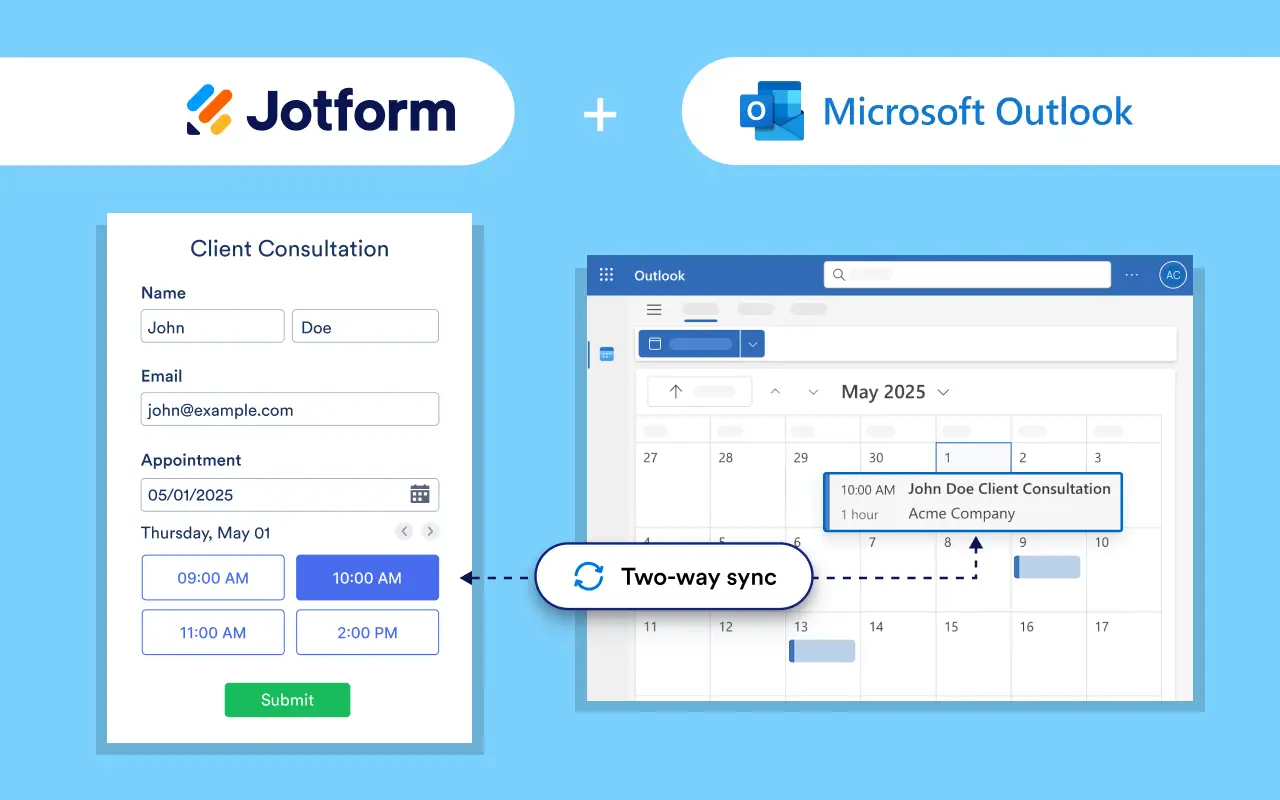
تُعد إدارة إجابات استطلاع Outlook أمرًا بسيطًا باستخدام منشئ النماذج عبر الإنترنت بدون كود مثل Jotform، والذي يوفر واجهة السحب والإفلات. وبمساعدة تكامل Jotform مع تقويم Microsoft Outlook، يمكنك تبسيط العديد من مهام إدارة النماذج، مثل
- إنشاء استطلاع رأي
- جدولة المواعيد
- إنشاء جهات الاتصال
- إرسال رسائل بريد إلكتروني للمتابعة
استخدام أداة إنشاء الاستطلاعات المباشرة المجانية عبر الإنترنت من Jotform يُعد أمرًا في غاية السهولة، ولكن بدلاً من تضمين استطلاعاتك مباشرة في رسائل البريد الإلكتروني (مما قد يؤدي إلى مخاطر في الوظائف والأمان)، يمكنك استخدام أحد خيارات المشاركة العديدة المتاحة في منشئ النماذج من Jotform. على سبيل المثال، يمكنك إرسال الاستطلاعات باستخدام
- دعوات البريد الإلكتروني
- الروابط القابلة للمشاركة
- رموز الاستجابة السريعة (QR codes)
- وسائل التواصل الاجتماعي
- النماذج المضمنة في موقع الويب
بمجرد إرسال نماذجك وبدء تدفق الإجابات، يبدأ تكامل Jotform مع تقويم Microsoft Outlook بالعمل. حيث تُرسل الإجابات على النماذج المدمجة إشعارات تلقائيًا وتضيف أحداثًا إلى تقويمك، مما يحول عمليتك من حالة العناء إلى معالجتها بالكامل في بضع نُقرات فقط.
إذن كيف تبدأ مع هذا التكامل الفعال للجدولة؟ اتبع هذه الخطوات لربط حقل المواعيد في نموذج الاستطلاع بتقويم Microsoft Outlook الخاص بك:
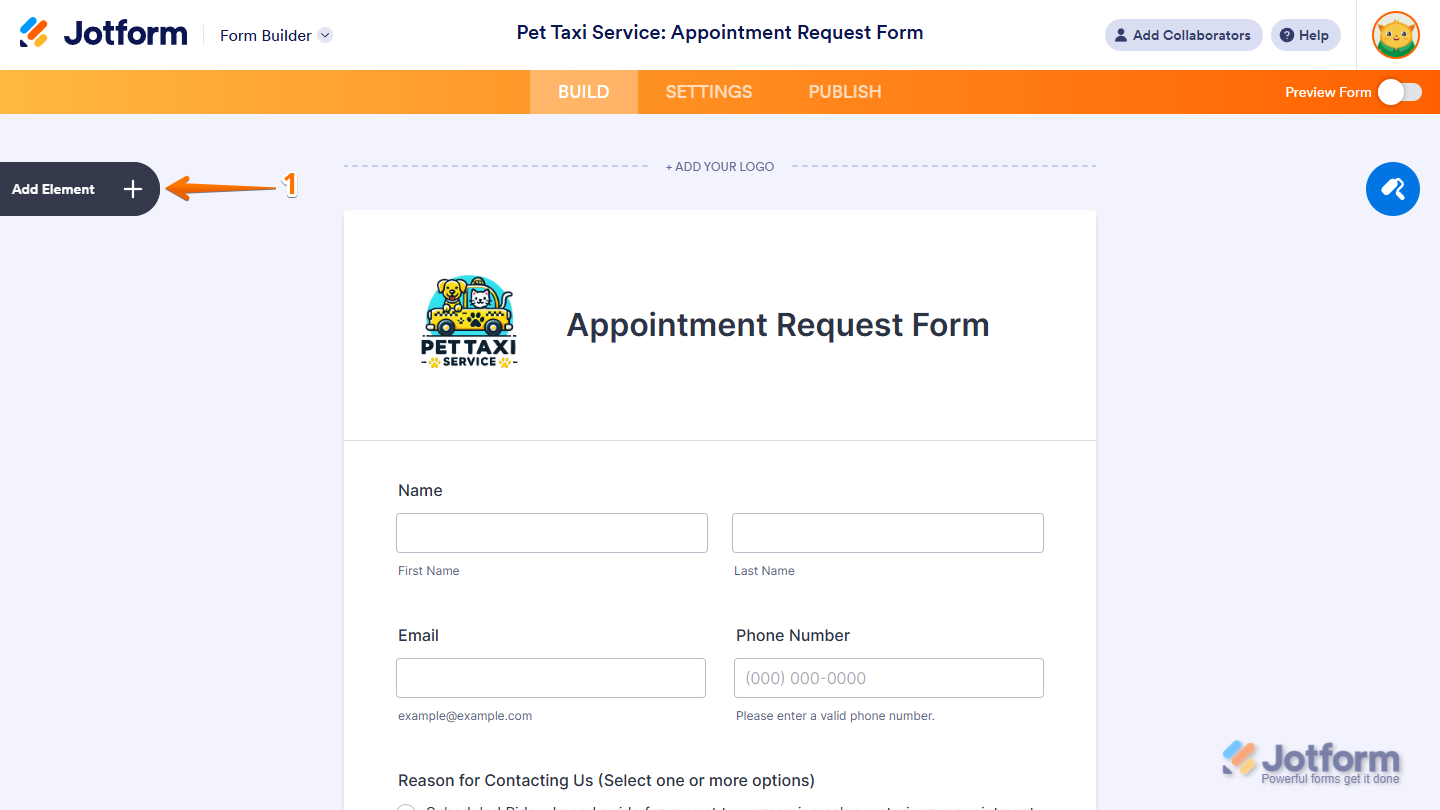
- افتح نموذجك في منشئ النماذج، ثم انقر على زر إضافة عنصر في الجانب الأيسر من الصفحة.
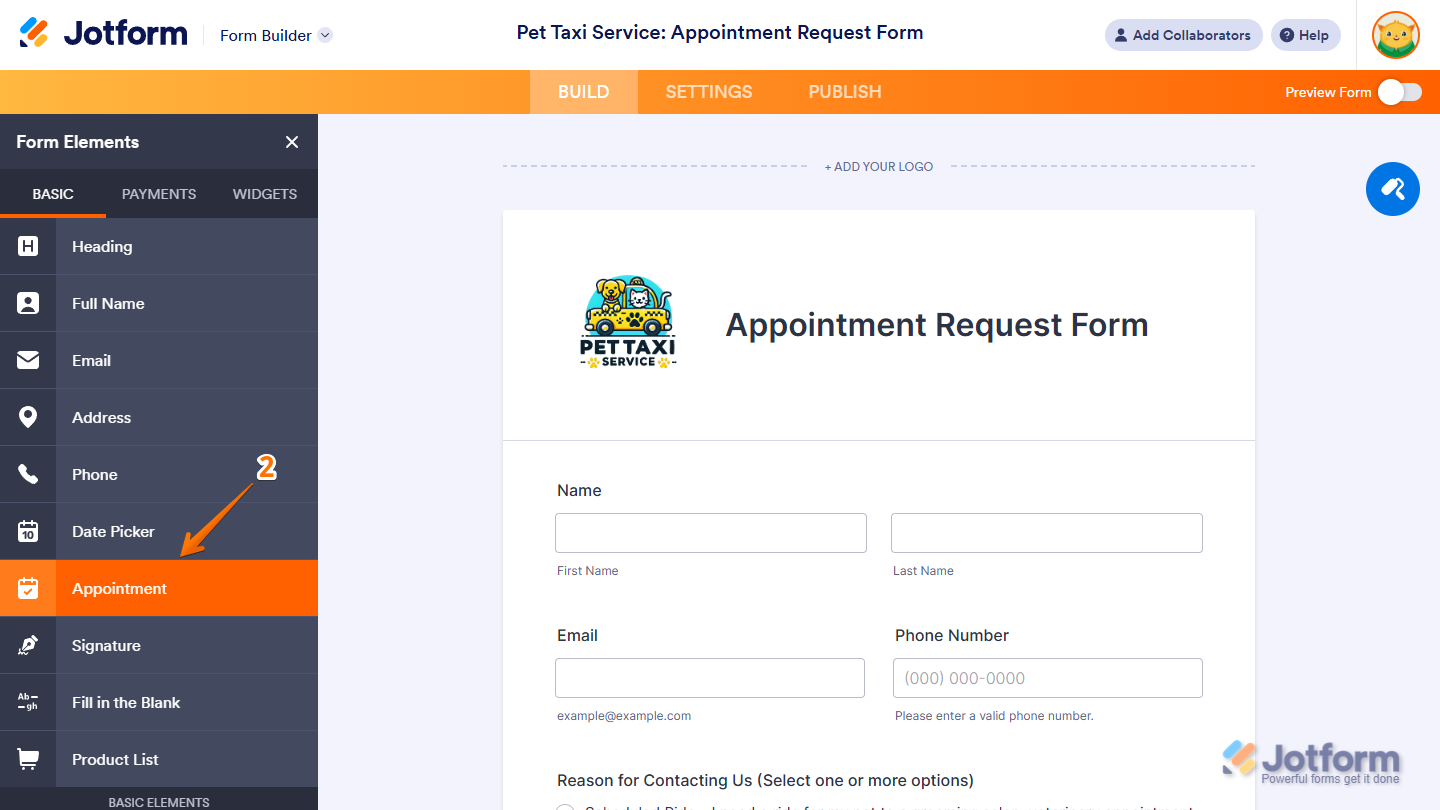
- ضمن قائمة عناصر النموذج، انقر على تبويب أساسي. ثم انقر على موعد، أو اسحب عنصر الموعد وأسقطه ببساطة حيث يجب أن يقع في استطلاعك.
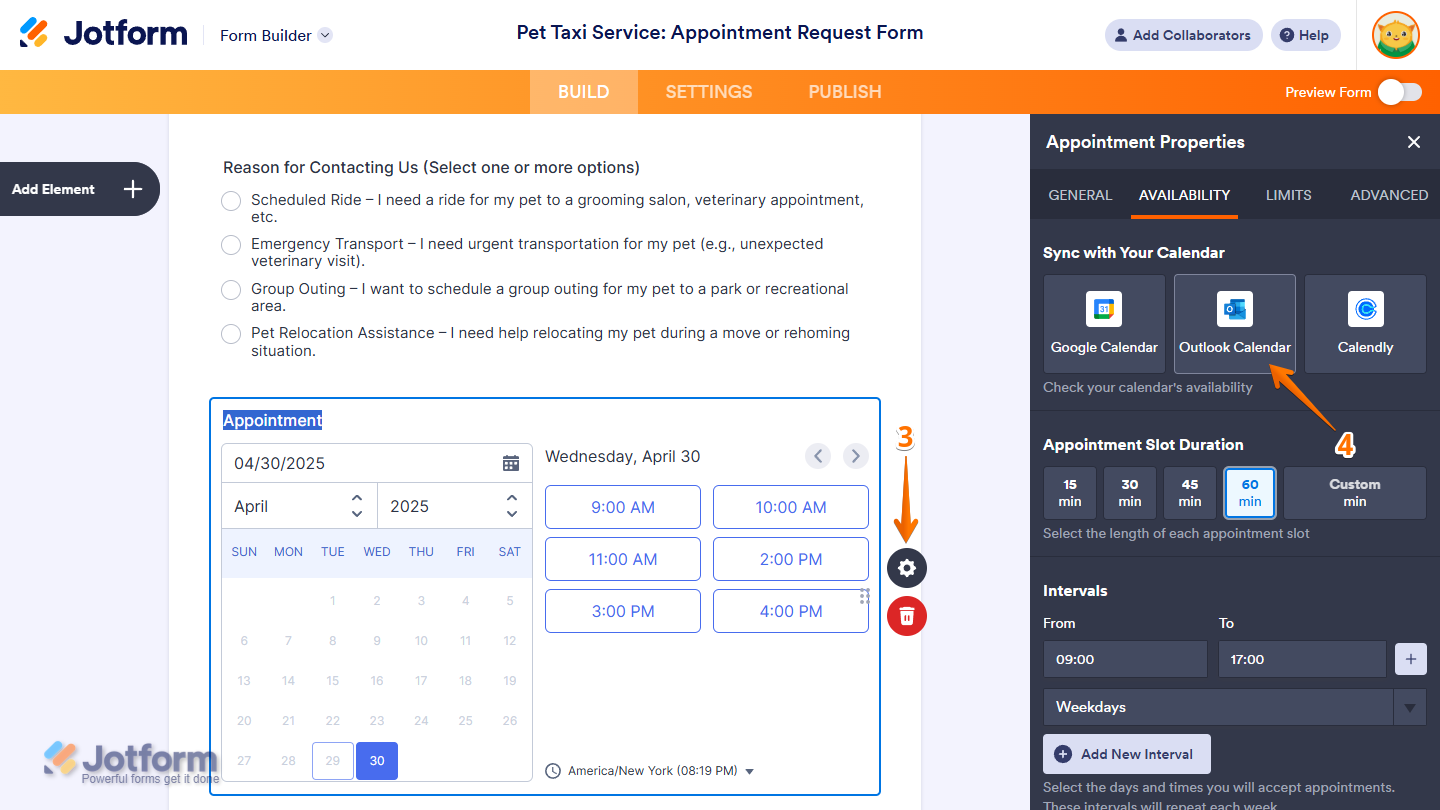
- على الجانب الأيمن من حقل الموعد الجديد، انقر على أيقونة الترس. سينقلك هذا إلى قائمة خصائص الموعد.
- في قائمة خصائص الموعد، حدد تبويب التوفر. ثم انقر على تقويم Outlook في قسم المزامنة مع تقويمك.
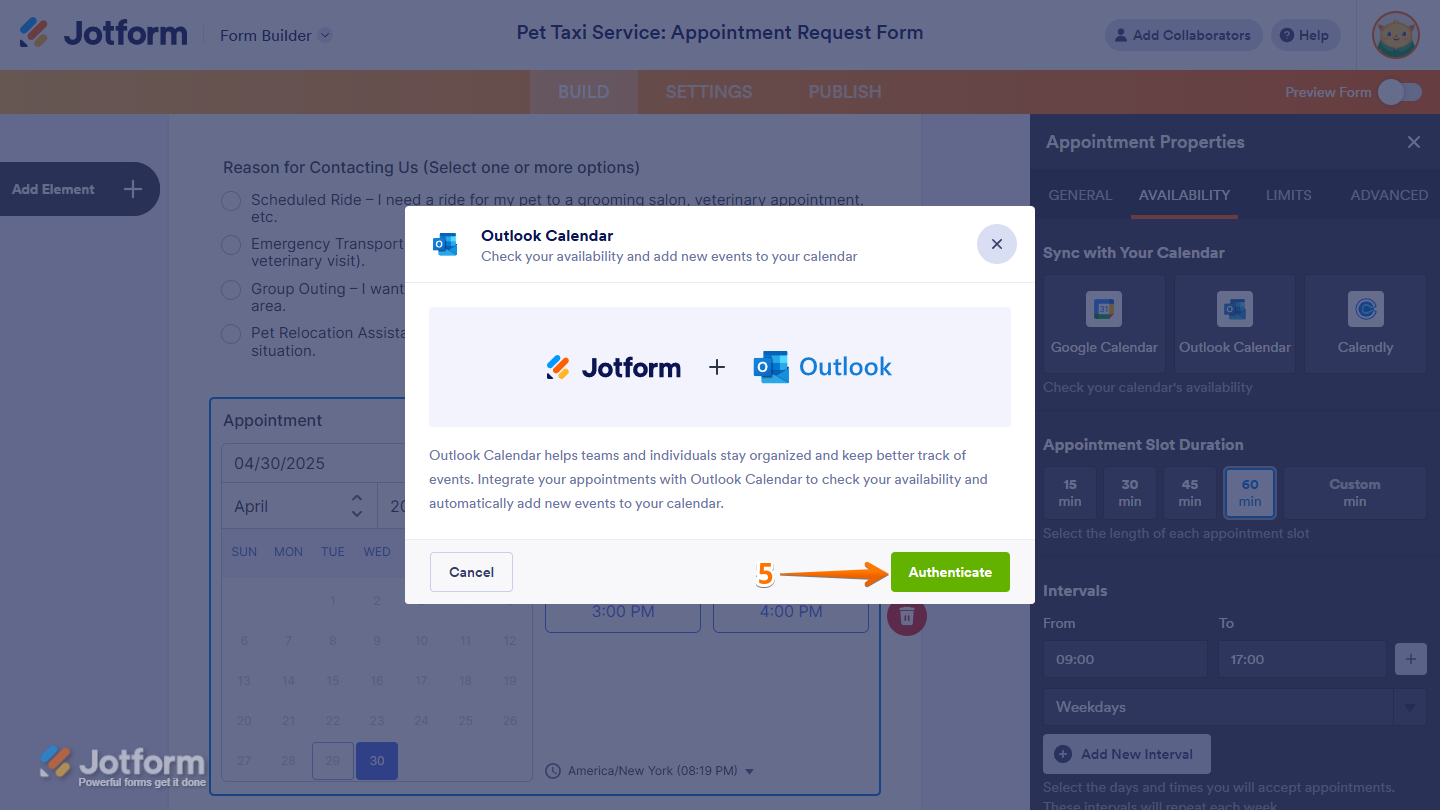
- ستفتح نافذة تطلب منك ربط تقويم Outlook الخاص بك. لمزامنة تقويمك، انقر على زر المصادقة في أسفل الصفحة. في النافذة المنبثقة التي تفتح، سجّل الدخول إلى Outlook و امنح الإذن لـ Jotform للتكامل مع حساب Microsoft الخاص بك.
Pro Tip
إذا كنت قد قمت بالفعل بمزامنة حساب Microsoft مع Jotform، يمكنك تحديد عنوان بريدك الإلكتروني من القائمة المنسدلة تحديد حساب تقويم Outlook، ثم النقر على زر إضافة إجراء لمزامنة نموذجك. إذا كنت تخطط لاستخدام حساب آخر، انقر على استخدام حساب آخر وامنح إذن الوصول.
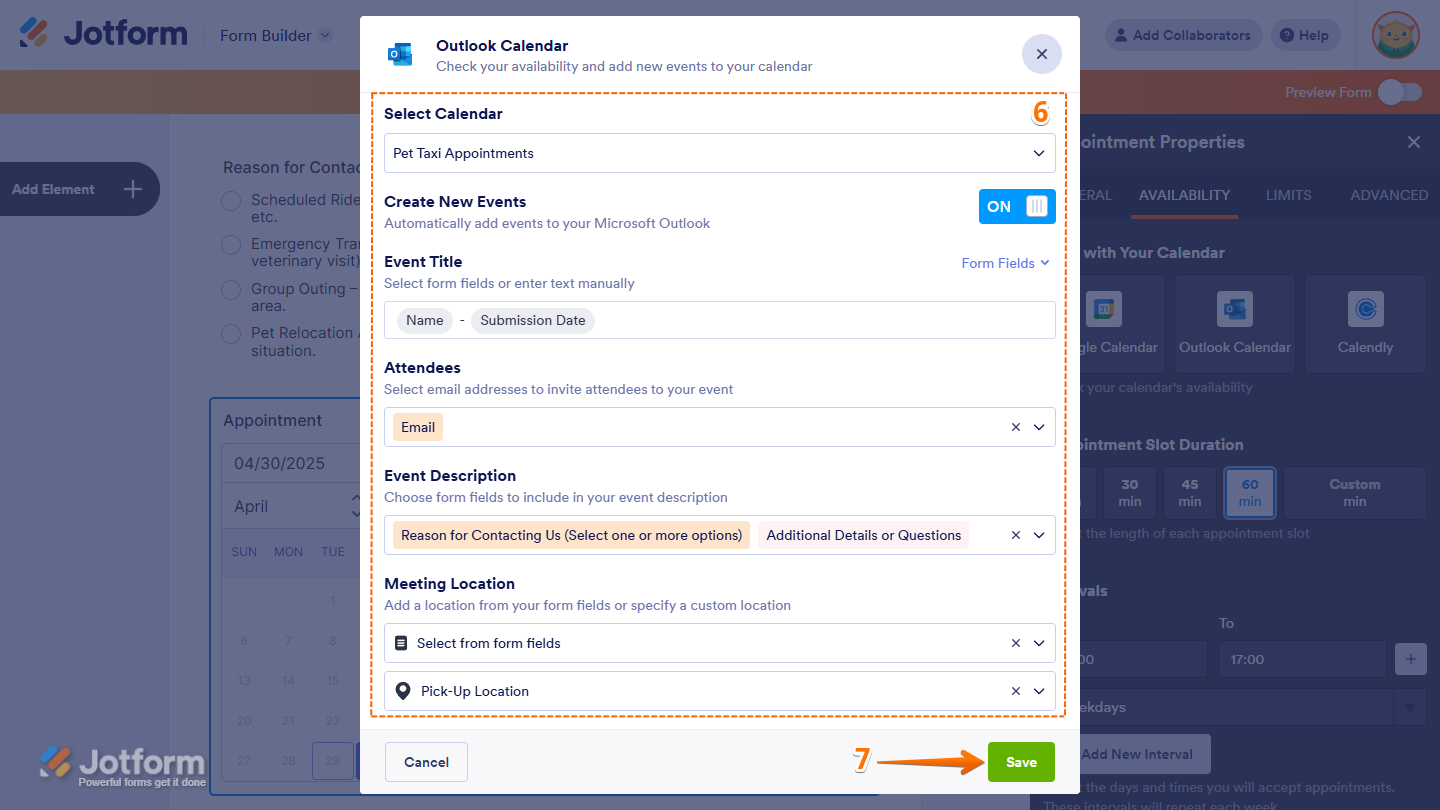
- بمجرد توصيل حسابك، انقر على القائمة المنسدلة تحديد التقويم لاختيار التقويم المراد مزامنته مع حقل الموعد في نموذجك. بعد اختيار تقويمك، قم بتحديث الحقول، مثل عنوان الحدث، وعناوين البريد الإلكتروني للحاضرين، ووصف الحدث، وموقع الاجتماع، لتتطابق مع تفاصيل نموذجك والحدث.
- عندما تكتمل تفاصيلك وتصبح نهائية، انقر على زر حفظ في الزاوية السفلى اليمنى.
الآن يمكنك مشاركة نموذجك. في كل مرة تتلقى فيها إجابة، سيقوم Jotform تلقائيًا بإنشاء مواعيد جديدة في تقويمك، مما يبقيه محدثًا بانتظام ويجنبك الحجز المزدوج وأخطاء إدخال البيانات اليدوي.
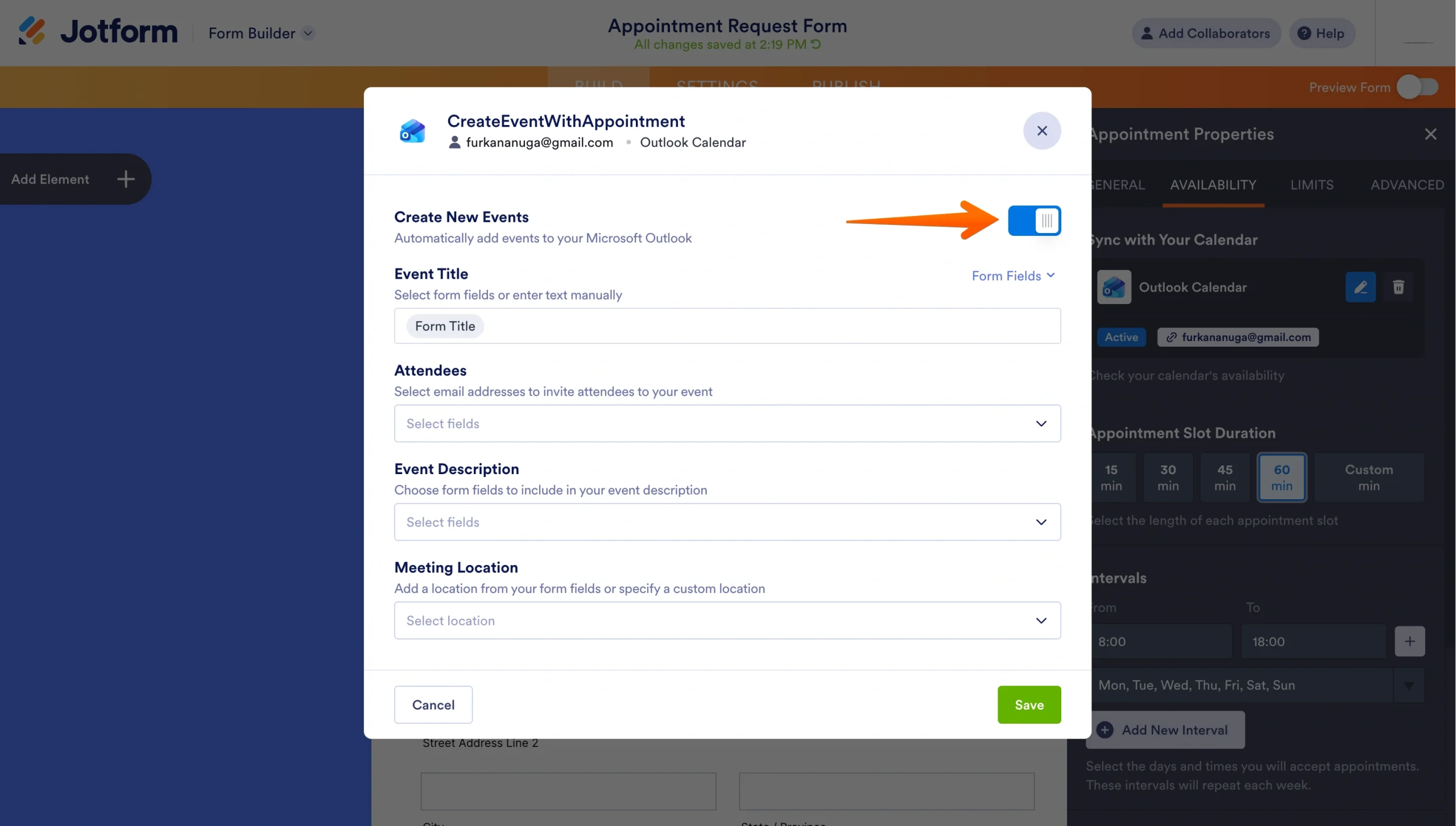
إذا كنت تريد وقف إعداد الأحداث تلقائيًا باستطلاع Outlook الخاص بك، يمكنك العودة إلى إعدادات Outlook لحقل الموعد وإيقاف تشغيل زر إنشاء أحداث جديدة. س يستمر نموذجك في جمع الإجابات، ولكنه لن يضيف بعد الآن أحداثًا إلى تقويم Microsoft Outlook الخاص بك.
ضع في اعتبارك أن أي عناوين بريد إلكتروني تضيفها إلى قائمة الحاضرين ستتلقى دعوة لتعبئة استطلاعك من حساب Outlook المرتبط بك. وسيكون بمقدور الحاضرين أيضًا رؤية كل من تم تدعيتهم لإكمال الاستطلاع.
إذا كنت تحاول جدولة مواعيد لأشخاص متعددين في فريقك في نموذج واحد، فستحتاج إلى استخدام حقول موعد متعددة. يمكن ربط كل حقل موعد بحسابه الخاص في Microsoft Outlook، ولكن لا يمكن استخدام حقل واحد لجدولة أحداث لتقويمات متعددة.
لا يقتصر دور Jotform على تسهيل إدارة النماذج من خلال تكامله مع Microsoft Outlook فحسب، بل توفر مجموعة أدوات Jotform الكاملة أيضًا مجموعة متنوعة من الأدوات القوية للارتقاء بمهارات الاستطلاع لديك إلى المستوى التالي.
يتيح لك Jotform AI إنشاء استطلاع مخصص في دقائق؛ كل ما يتطلبه الأمر هو مطالبة واحدة فقط. وبعد بناء نموذجك، يمكنك تعزيز فعاليته باستخدام إمكانيات متقدمة مثل
- المنطق الشرطي
- الحقول المعبأة مسبقًا
- النماذج متعددة اللغات
- الإشعارات اللحظية (Push notifications)
- النماذج التي تعمل بدون اتصال بالإنترنت
على الرغم من أن Outlook يمكنه جعل إنشاء استطلاع يبدو أمرًا سهلاً، إلا أنه لا يمكنه تقديم نفس الفوائد التي يوفرها استطلاع Jotform المدمج. جرب Jotform مجانًا اليوم وشاهد كيف يمكن لهذا الحل الرقمي أن يغير نهجك في إجراء الاستطلاعات.
هذا المقال مخصص لمستخدمي Microsoft Outlook، والفرق التي تعمل عن بُعد، ومديري المشاريع، ومسؤولي الموارد البشرية، والمعلمين، وأصحاب الأعمال الصغيرة الذين يرغبون في إنشاء استطلاعات رأي سريعة واستطلاعات مباشرة داخل رسائل البريد الإلكتروني في Outlook لجمع الملاحظات والأصوات أو الإجابات بكفاءة.













كتابة تعليق: