إذا كنت تقرأ هذا المقال، فمن المحتمل أنك تعرف بالفعل كيفية إنشاء نموذج في Microsoft Forms. ربما صممت استبيانًا مثاليًا لآراء العملاء، أو اختبارًا لفريق العمل، أو نموذجًا للتسجيل في فعالية ما. ولكن قبل مشاركته، ترغب في تقييد الوصول إليه. ففي النهاية، لا ينبغي أن يكون كل نموذج متاحًا للجميع، خاصةً إذا كنت ترغب في حماية المعلومات الحساسة أو قصر الوصول على مجموعة محددة. إن تعيين كلمة مرور يشبه وضع قفل على بابك الرقمي؛ فهو يحافظ على أمان بياناتك ويمنحك راحة البال.
ومع ذلك، لا يوفر Microsoft Forms ميزة الحماية بكلمة مرور. لحسن الحظ، تُسهّل منصات مثل Jotform حماية نماذجك بكلمة مرور. تابع القراءة لاستكشاف قيود Microsoft Forms والتعرف على البدائل المتاحة.


كيفية حماية نماذج Microsoft Forms بكلمة مرور
لا يوفر برنامج Microsoft Forms حاليًا ميزة الحماية بكلمة مرور. لذا عند إنشاء نموذج، لا توجد طريقة للتحكم في من يمكنه ملؤه.
يوفر البرنامج بعض الطرق لتقييد الوصول. يمكنك اختيار جمع الردود من مؤسستك فقط أو من مجموعة مختارة من الأشخاص، ومنحهم صلاحيات المالك أو المحرر المشارك.
تمنحك هذه الخيارات بعض التحكم في من يمكنه رؤية نماذجك والرد عليها، ولكنها تأتي مع بعض التنازلات. على سبيل المثال، تخيل أنك بحاجة إلى إرسال نموذج إلى أكثر من 100 شخص. فبدلاً من مشاركة كلمة مرور واحدة بسيطة، سيتعين عليك إضافة كل شخص يدويًا أو إدارة الصلاحيات لقائمة طويلة من عناوين البريد الإلكتروني. هذا الأمر ممكن ولكنه يستغرق وقتًا طويلاً، خاصةً عندما تعمل وفق جدول زمني ضيق أو تحتاج إلى إرسال النموذج بسرعة. كما أن هذه العملية أكثر عرضة للأخطاء البشرية.
وبينما يقوم Microsoft Forms بعمل رائع في تبسيط عملية إنشاء النماذج، فإن هذا الخيار يتطلب جهدًا أكبر لضمان وصول نموذجك إلى الأيدي الصحيحة.
إذا كنت بحاجة إلى أداة تتيح لك حماية نموذجك بكلمة مرور ببضع نقرات سريعة، فيمكنك استخدام بديل لـ Microsoft Forms مثل Jotform.
كيفية حماية نموذج بكلمة مرور في Jotform
تمنحك منصة Jotform خيارًا مدمجًا لتعيين كلمة مرور. فبدلاً من إدارة الصلاحيات أو قوائم البريد الإلكتروني الطويلة، يمكنك تعيين كلمة مرور واحدة ومشاركتها مع الأشخاص المعنيين.
إليك كيفية إنشاء نموذج محمي بكلمة مرور في Jotform:
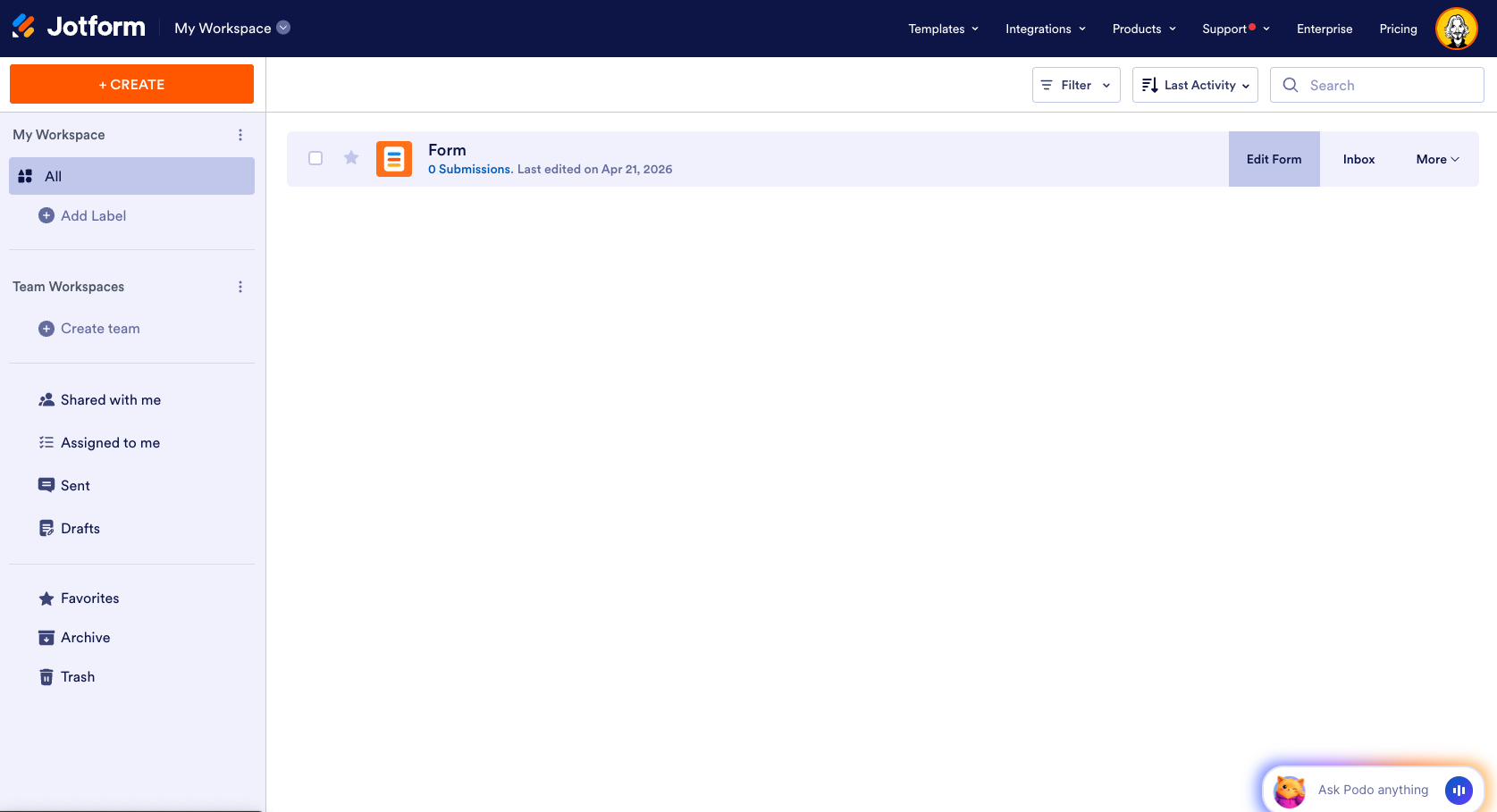
- بعد تسجيل الدخول إلى حسابك في Jotform، ومن صفحة مساحة العمل الخاصة بي (My Workspace)، مرر مؤشر الماوس فوق النموذج الذي تريد حمايته بكلمة مرور، ثم انقر فوق تعديل النموذج (Edit Form) على الجانب الأيمن من الصفحة.
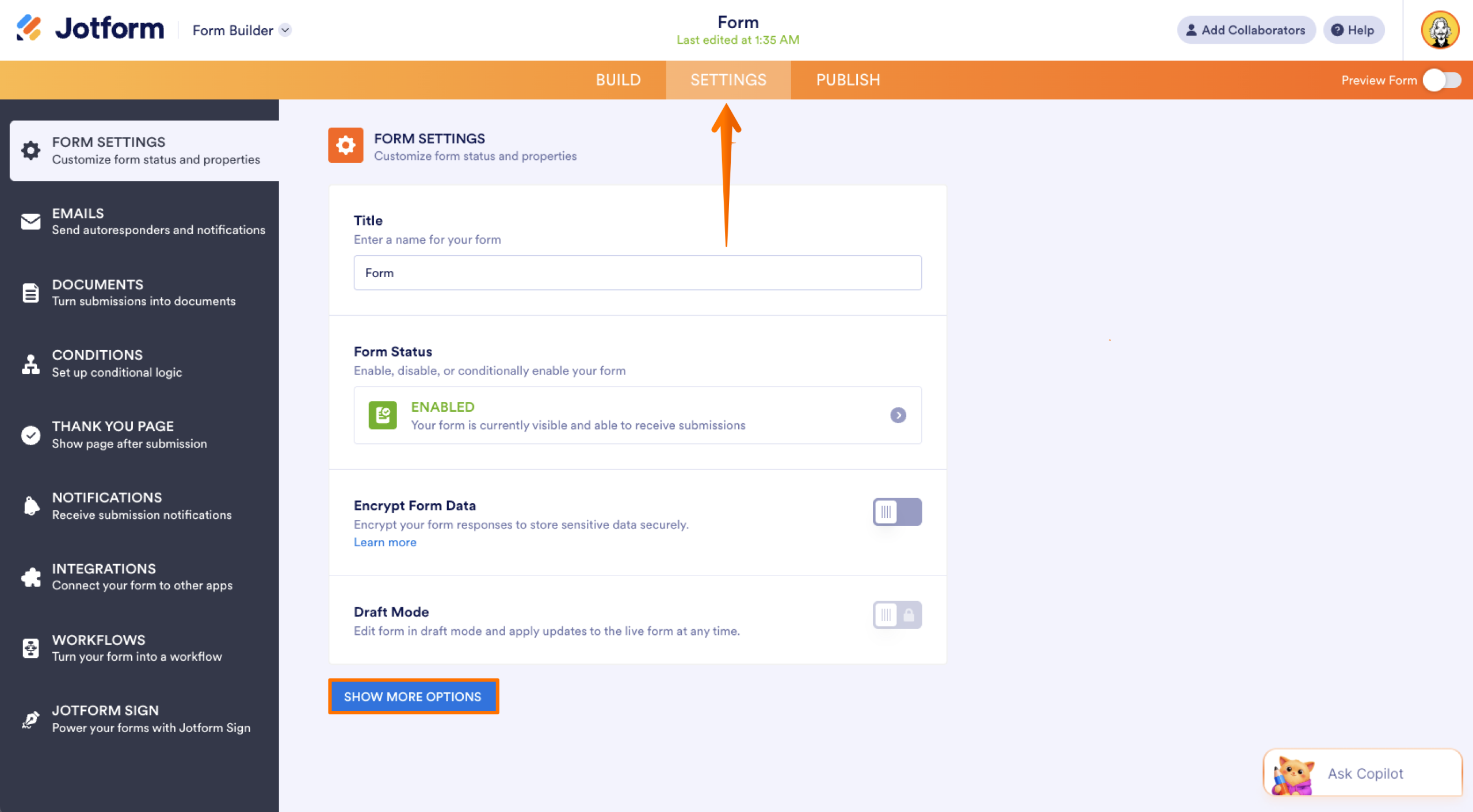
- في منشئ النماذج، انقر فوق الإعدادات (Settings) في شريط التنقل البرتقالي أعلى الصفحة.
- ضمن إعدادات النموذج (Form Settings)، انقر فوق إظهار المزيد من الخيارات (Show More Options) في الأسفل.
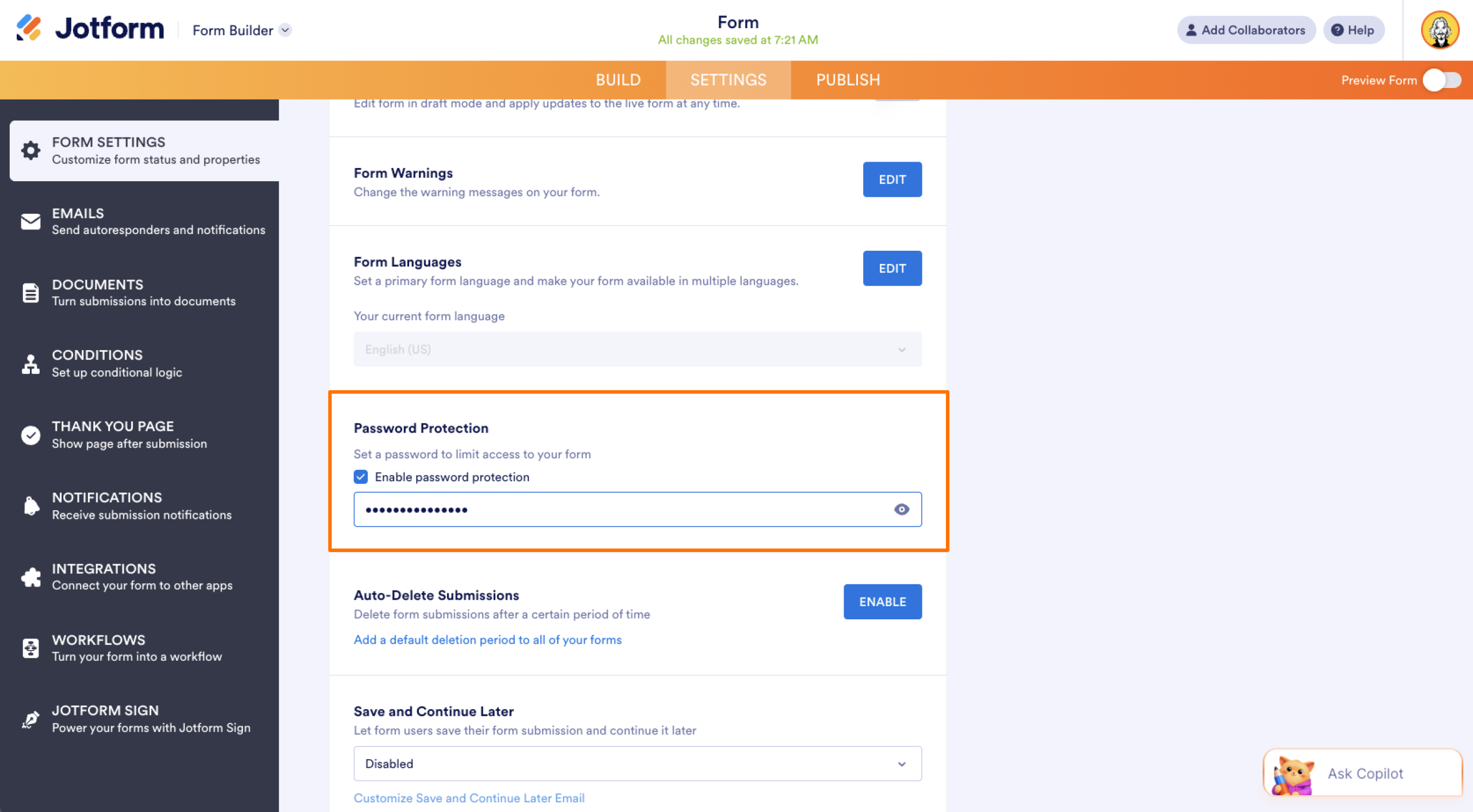
- قم بالتمرير لأسفل إلى قسم الحماية بكلمة مرور (Password Protection)، وحدد المربع بجوار تفعيل الحماية بكلمة مرور (Enable Password Protection).
- أدخل كلمة المرور التي تريد استخدامها في مربع الإدخال، وانقر في أي مكان خارج المربع لحفظها. ستظهر رسالة تؤكد تعيين كلمة المرور لنموذجك أسفل المربع مباشرةً.
- انسخ رابط نموذجك، وشاركه مع كلمة المرور للأشخاص المصرح لهم بالوصول.
بمجرد إكمال هذه الخطوات، سيتعين على أي شخص يحاول فتح النموذج إدخال كلمة المرور لعرضه أو ملئه.
إذا حاول شخص ما الوصول إلى النموذج دون كلمة المرور الصحيحة، فستظهر له رسالة خطأ تشير إلى أن كلمة المرور المدخلة غير صحيحة. وإذا كنت بحاجة إلى تغيير كلمة المرور أو إيقاف تفعيل الحماية بكلمة مرور، فيمكنك القيام بذلك في أي وقت.
يضمن هذا الإعداد توافق البيانات التي تجمعها مع أهدافك.
منصة Jotform كبديل لميزة الحماية بكلمة مرور في Microsoft Forms
عندما تجمع الردود على نماذجك (سواء كانت هذه الردود من العملاء، أو الزملاء، أو الحاضرين في الفعاليات)، فإنك ترغب في الاطمئنان إلى أنها تأتي من الأشخاص المعنيين. يسهّل برنامج Microsoft Forms إنشاء النماذج ومشاركتها بسرعة، ولكن نظرًا لأنه لا يوفر ميزة مدمجة للحماية بكلمة مرور، لا يمكنك التأكد من وصول نماذجك إلى الجهات الصحيحة دون بذل جهد إضافي.
يمكن للحلول البديلة التحكم في من لديه صلاحية الوصول إلى ملفاتك في Microsoft Forms، ولكن قفل نماذجك باستخدام Jotform هو أمر أكثر بساطة بكثير. تمنحك منصة Jotform طريقة مباشرة لإضافة الحماية بكلمة مرور في بضع خطوات فقط. وبفضل هذه الميزة، يمكنك حماية الردود الحساسة، ومشاركة صلاحية الوصول بثقة، وقضاء وقت أقل في إدارة الروابط ووقت أطول في الاستفادة من بياناتك.
صُمم هذا المقال للمهنيين والمعلمين وفرق العمل الذين يستخدمون النماذج عبر الإنترنت لجمع معلومات حساسة أو مقيدة، ويحتاجون إلى تحكم أكبر في من يمكنه الوصول إليها.













كتابة تعليق: