
إذا كنت بصدد إنشاء استبيانات أو نماذج أو استطلاعات رأي عبر الإنترنت، فلديك العديد من المنصات للاختيار من بينها. وأحد هذه الخيارات هو SurveyMonkey، وهو أداة شائعة لإنشاء الاستبيانات تُستخدم لجمع البيانات المتعلقة بآراء العملاء وتفاعل الموظفين وأبحاث السوق.
يوفر SurveyMonkey عدة طرق لبناء الاستبيانات، مثل استخدام القوالب الجاهزة وأدوات الذكاء الاصطناعي. في هذا المقال، سنوضح لك كيفية إنشاء استبيان في SurveyMonkey باستخدام ست طرق مختلفة. بالإضافة إلى ذلك، سنعرفك على أداة لجمع البيانات تعمل بطريقة مشابهة ولكنها تقدم مزايا أكثر عند إنشاء النماذج ومشاركتها، وهي: Jotform.
6 طرق لإنشاء استبيان في SurveyMonkey
لاستكشاف ميزات الاستبيانات في SurveyMonkey، ستحتاج إلى التسجيل للحصول على حساب. يقدم SurveyMonkey خططًا مجانية ومدفوعة؛ لذا اختر الخطة التي تناسب احتياجاتك بشكل أفضل.
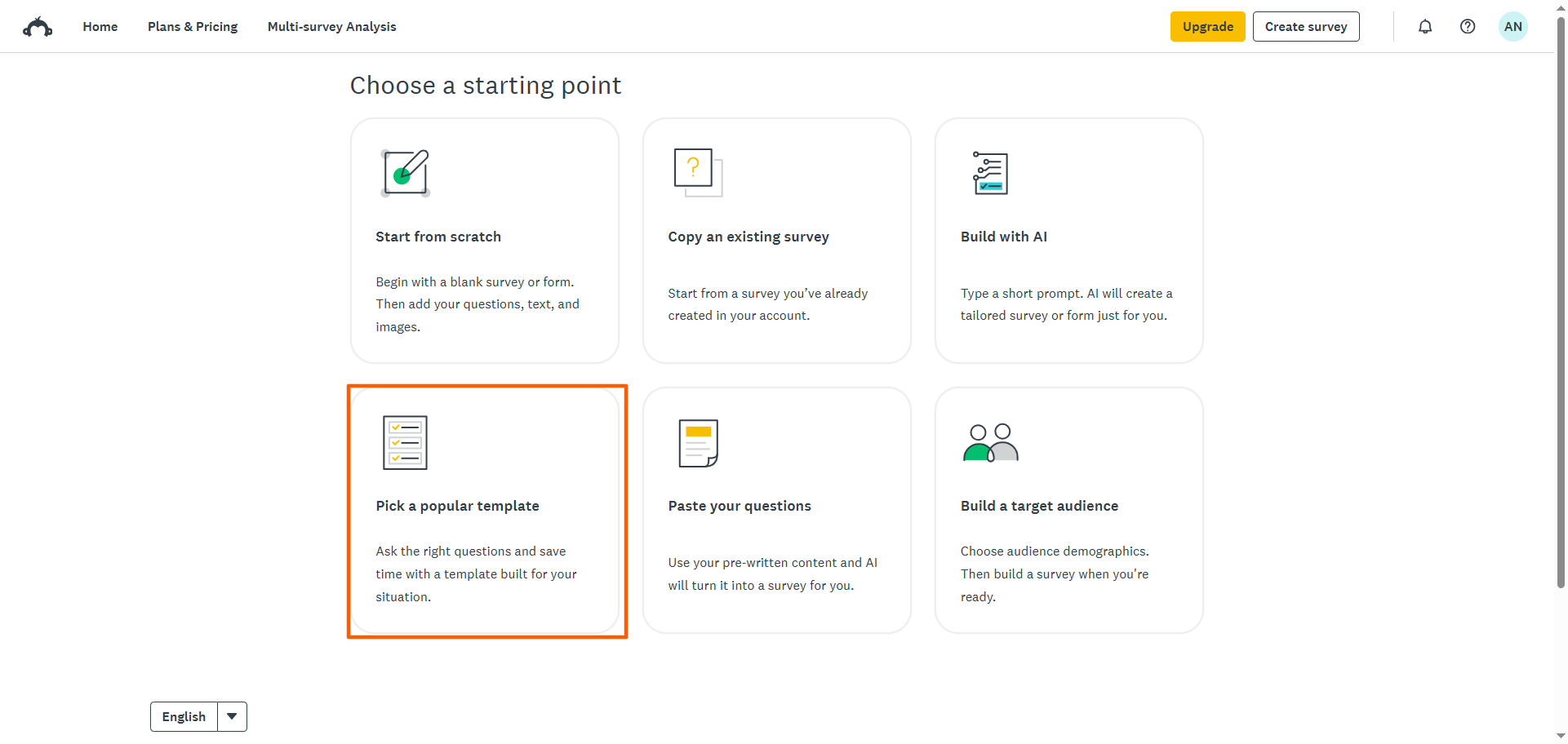
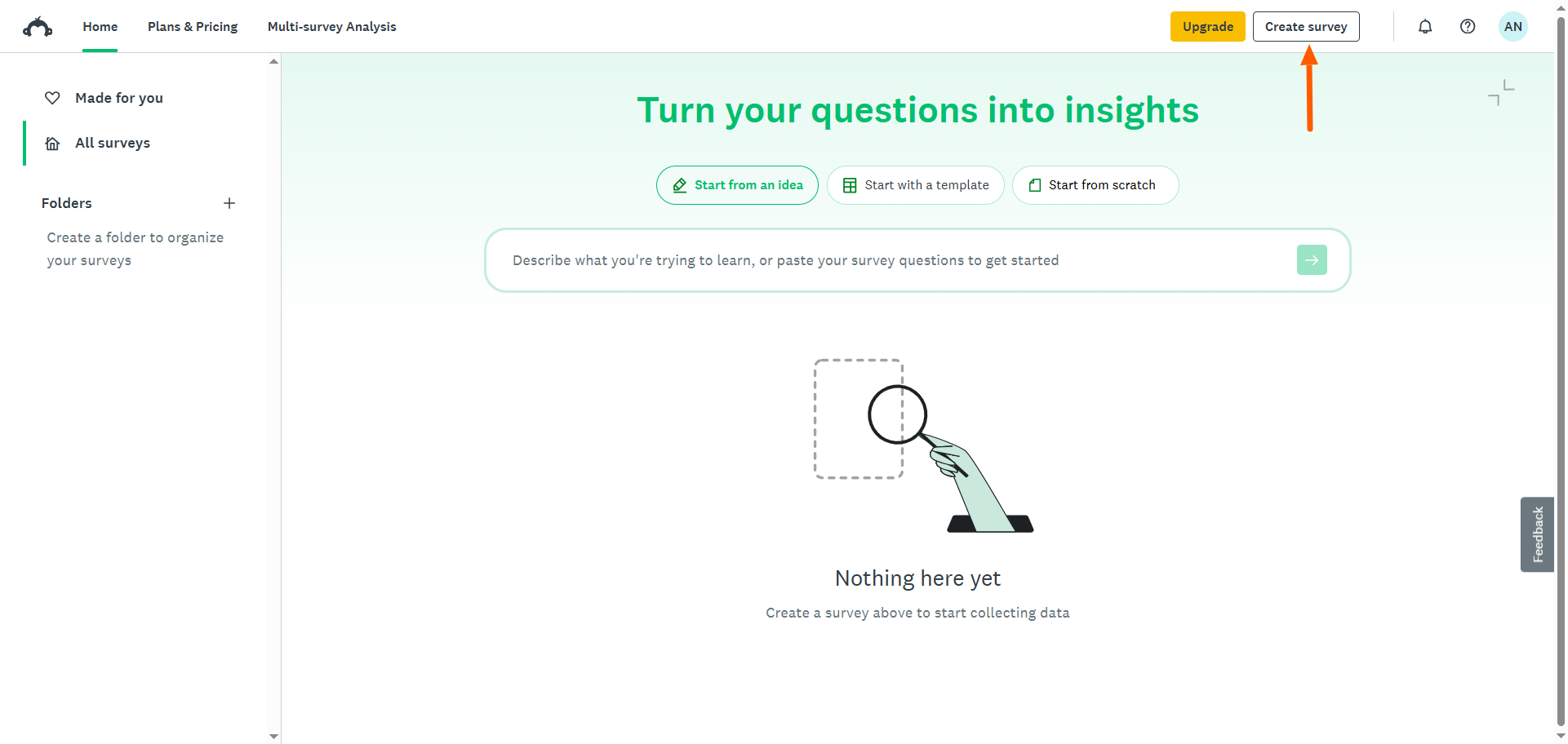
بمجرد التسجيل، يمكنك إنشاء استبياناتك وإدارتها من صفحتك الرئيسية. عندما تنقر على Create Survey (إنشاء استبيان) من صفحتك الرئيسية، ستظهر لك خمسة خيارات لبناء استبيانك:
- البدء من الصفر (Start from scratch)
- الإنشاء باستخدام الذكاء الاصطناعي (Build with AI)
- اختيار قالب شائع (Pick a popular template)
- لصق أسئلتك (Paste your questions)
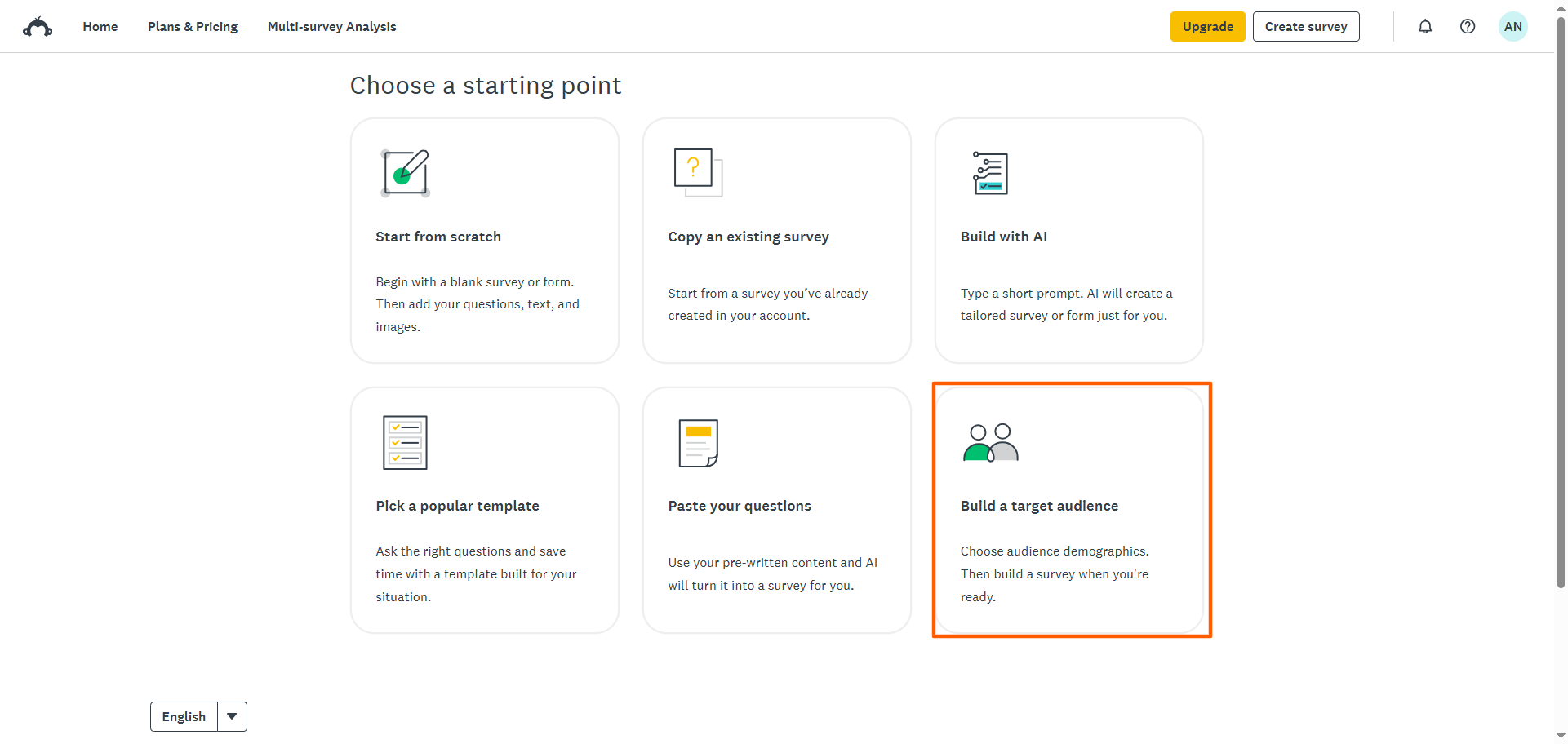
- بناء جمهور مستهدف (Build a target audience)
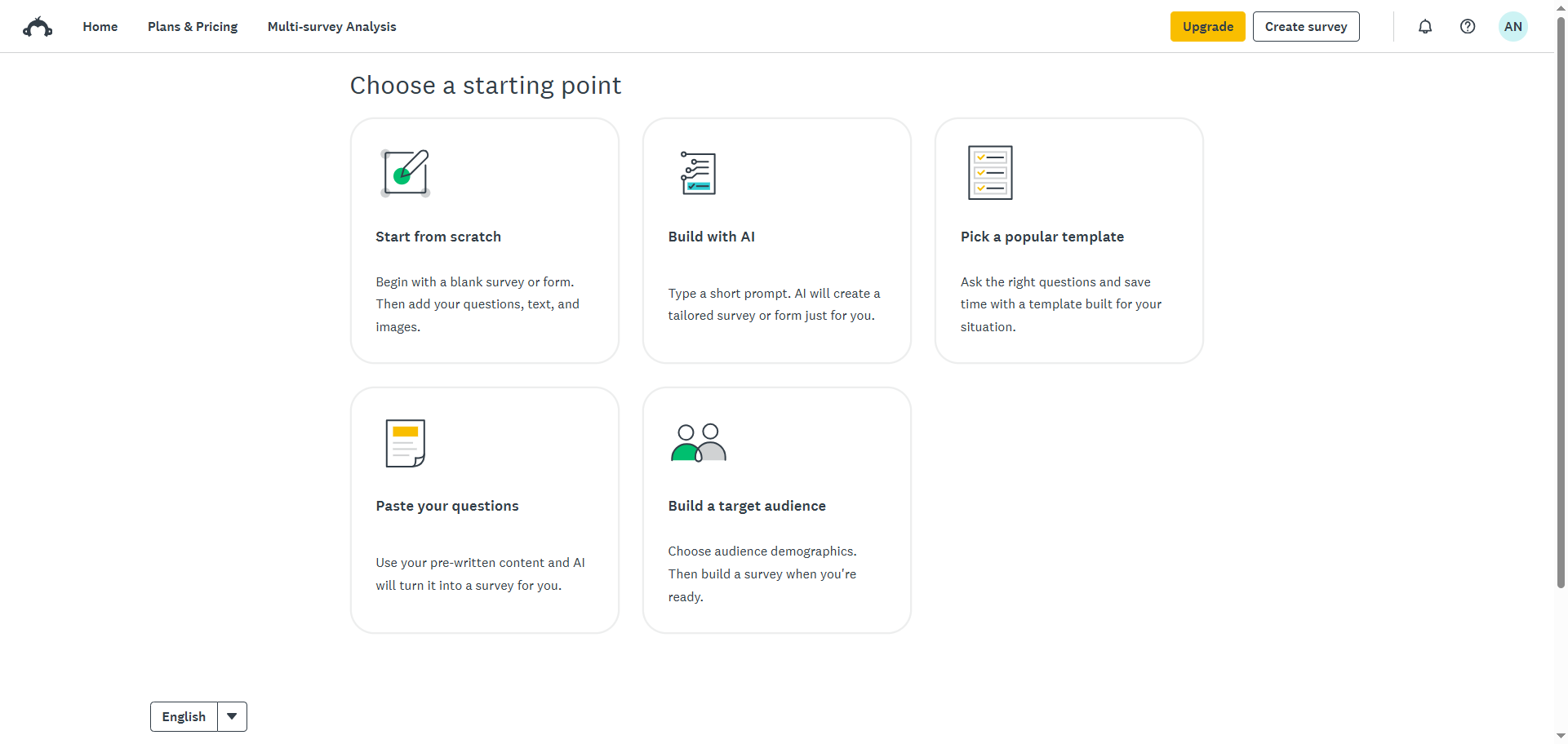
بعد إنشاء استبيان واحد على الأقل باستخدام SurveyMonkey، سيُتاح لك خيار سادس: نسخ استبيان حالي (Copy an existing survey).
سنقدم لك إرشادات خطوة بخطوة لاستخدام كل خيار من هذه الخيارات الستة في SurveyMonkey، وسنوضح متى يكون كل خيار هو الأنسب لك.
Pro Tip
هل ترغب في ضمان أن يكون استطلاعك جذابًا لجمهورك المستهدف؟ اطلع على مقالنا “كيفية إنشاء استطلاع” للتعرف على سبع استراتيجيات قيّمة لإعداد الاستطلاعات.
1. البدء من الصفر
يُعد خيار “البدء من الصفر” (Start from scratch) في منشئ الاستطلاعات من SurveyMonkey خيارًا جيدًا عندما تريد التحكم الكامل في كل سؤال وحقل، بالإضافة إلى القدرة على تخصيص مسار الاستطلاع وهيكله.
على سبيل المثال، إذا كنت تقوم بإعداد استطلاع رضا الموظفين عبر SurveyMonkey لمؤسستك، فقد تحتاج إلى الالتزام بالأسئلة المعتمدة من قسم الموارد البشرية واستخدام الألوان الخاصة بالعلامة التجارية للشركة في التصميم. ونتيجة لذلك، من المنطقي أكثر إنشاء استطلاعك من الصفر بدلاً من استخدام قالب جاهز.
إليك كيفية إنشاء استطلاع في SurveyMonkey من الصفر:
- من صفحتك الرئيسية، انقر على Create Survey (إنشاء استطلاع).
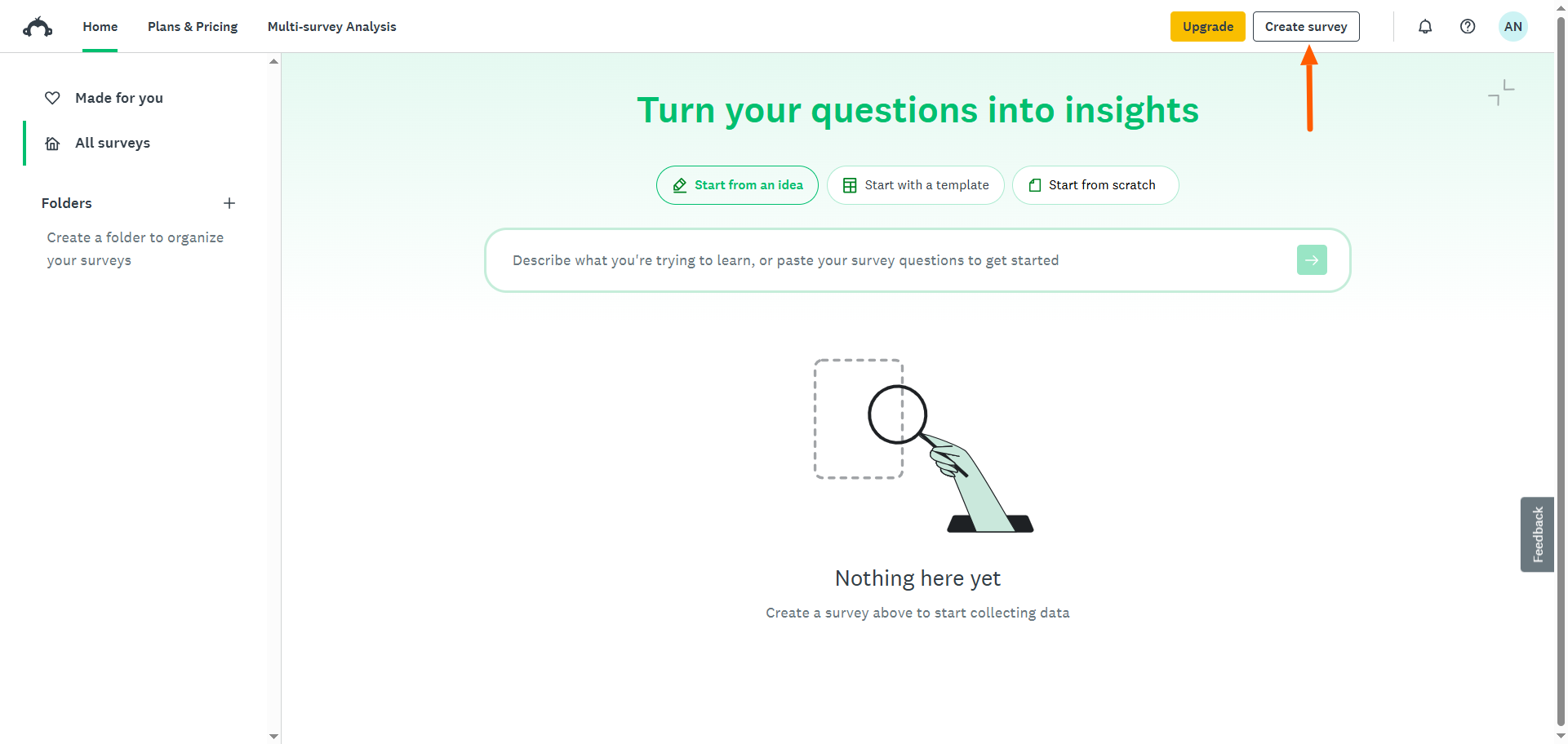
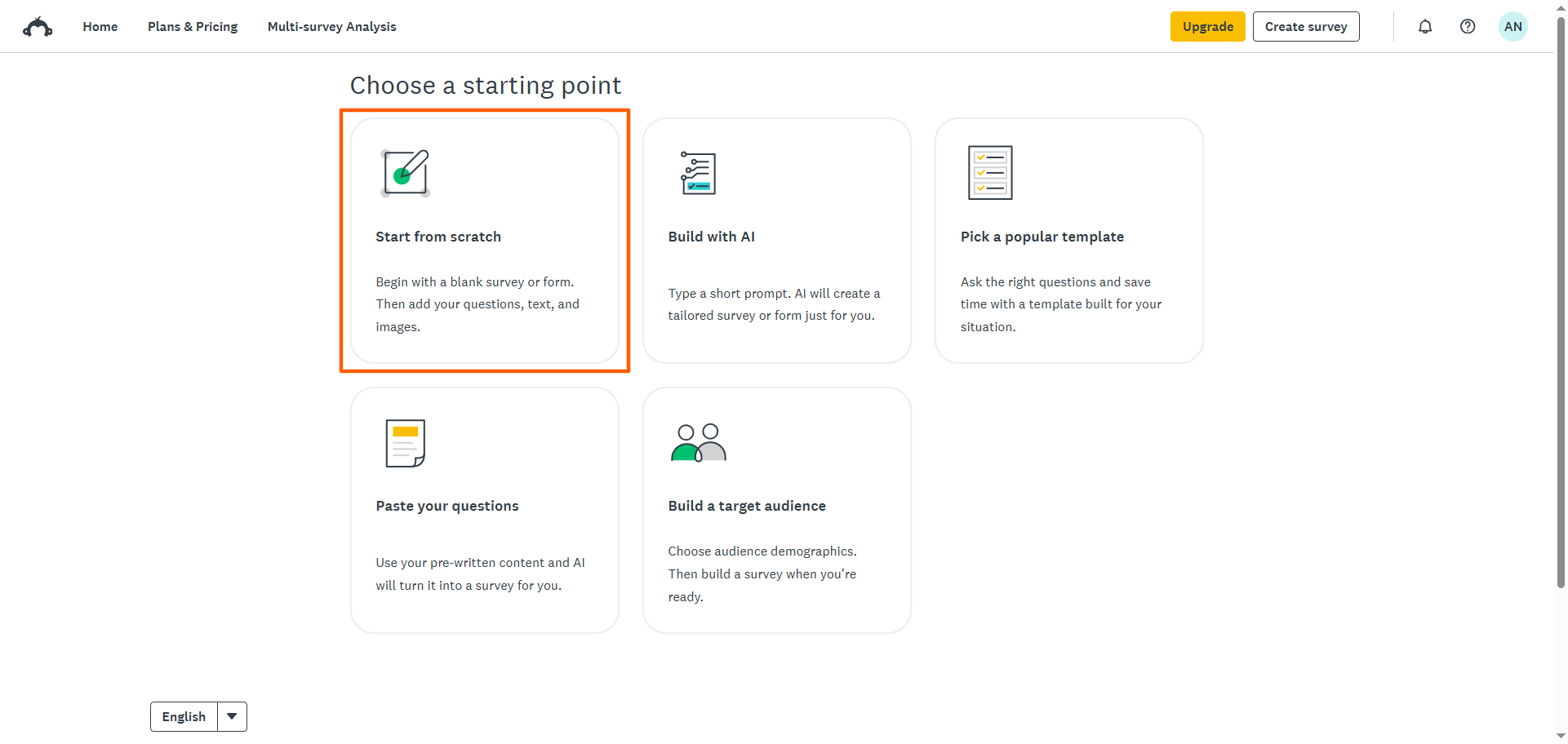
- انقر على Start from Scratch (البدء من الصفر).
- في منشئ الاستطلاعات، أضف أسئلة إلى استطلاعك من القائمة المنسدلة +Build أو القائمة المنسدلة لتنسيق السؤال. ما عليك سوى النقر على نوع السؤال الذي تريد إضافته، ثم اكتب سؤالك.
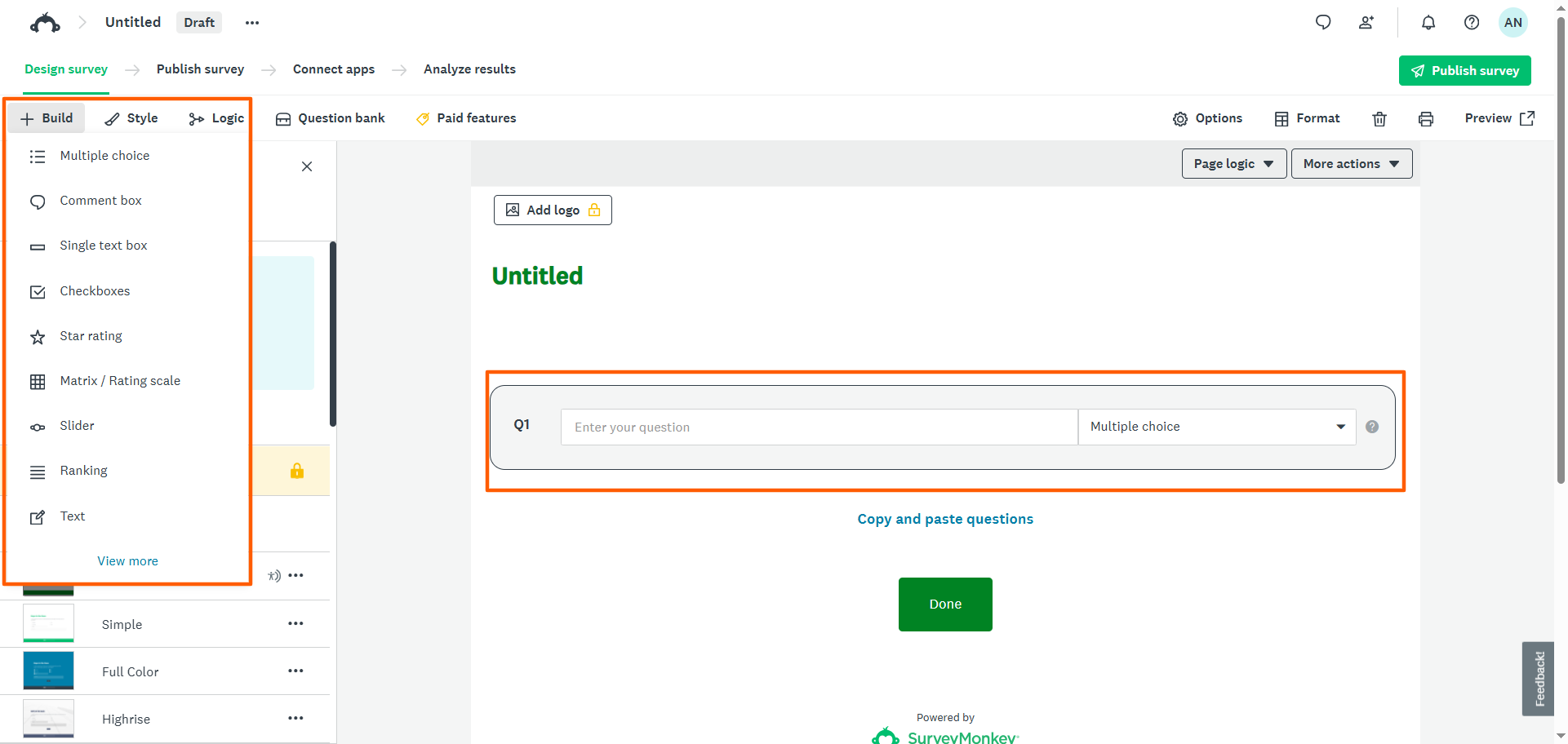
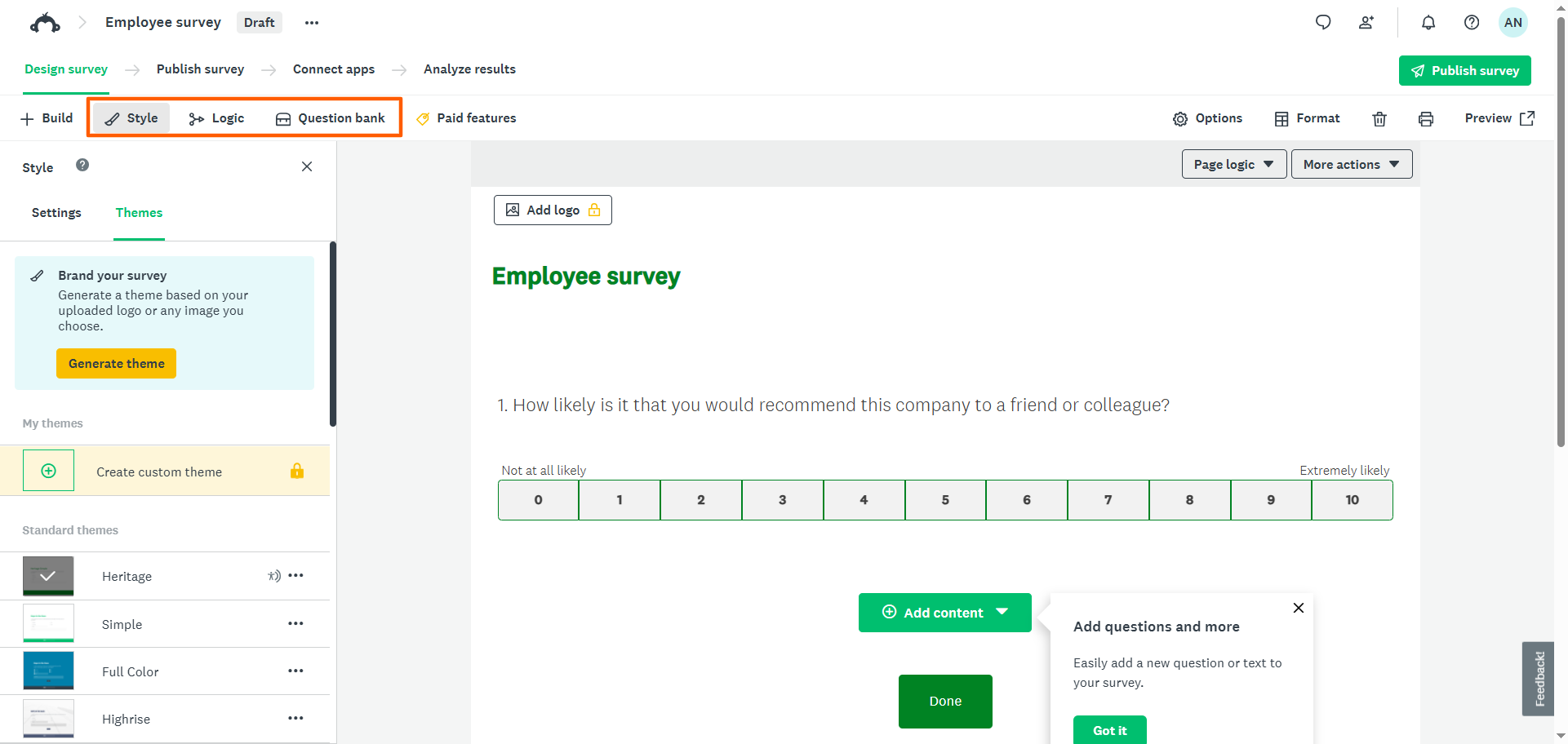
- قم بتخصيص النمط (Style) والمنطق (Logic) الخاصين بالاستبيان من القائمة العلوية. يمكنك أيضًا استكشاف الأسئلة الجاهزة في بنك الأسئلة (Question Bank).
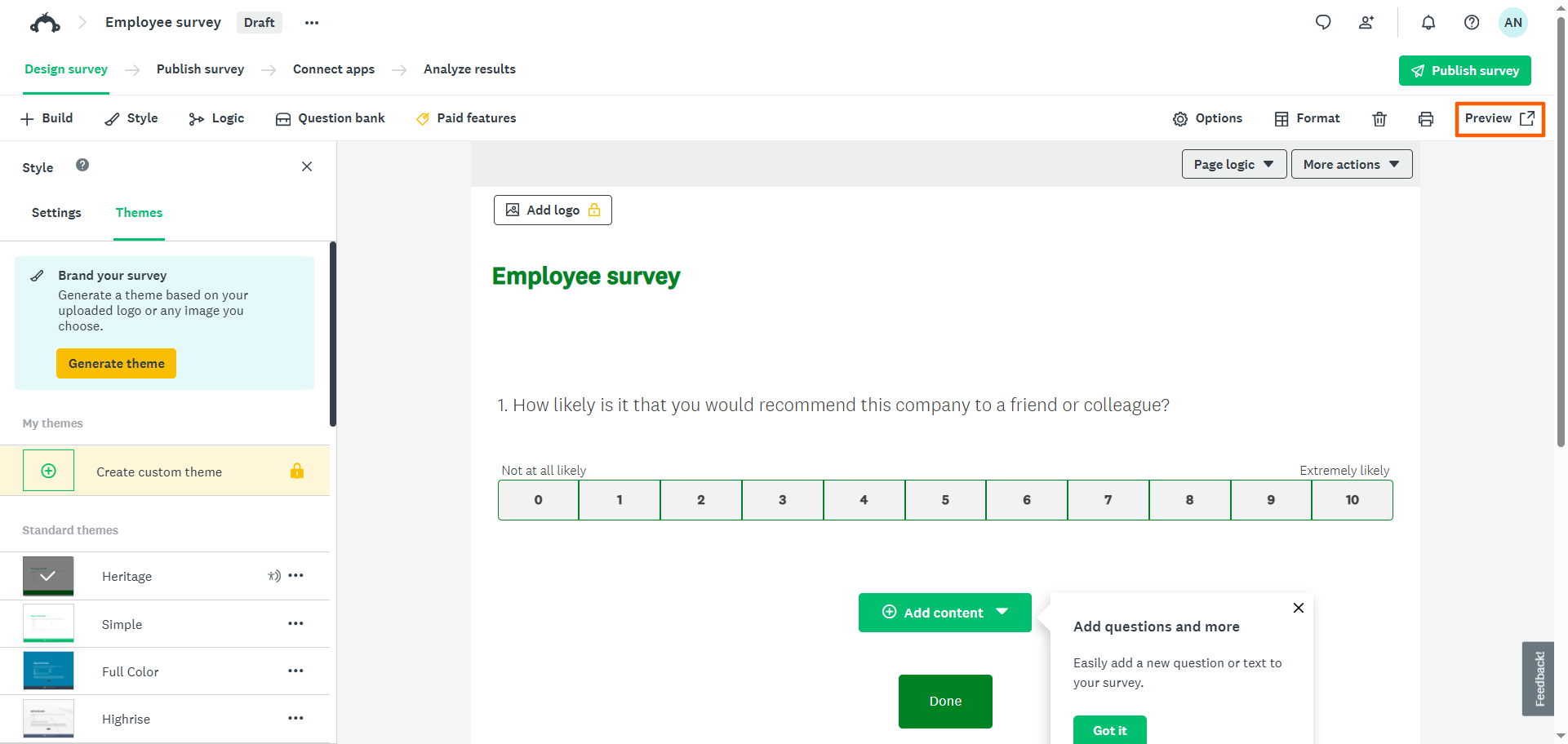
- بمجرد الانتهاء من إعداد الاستبيان، انقر على معاينة (Preview) لعرض استبيانك.
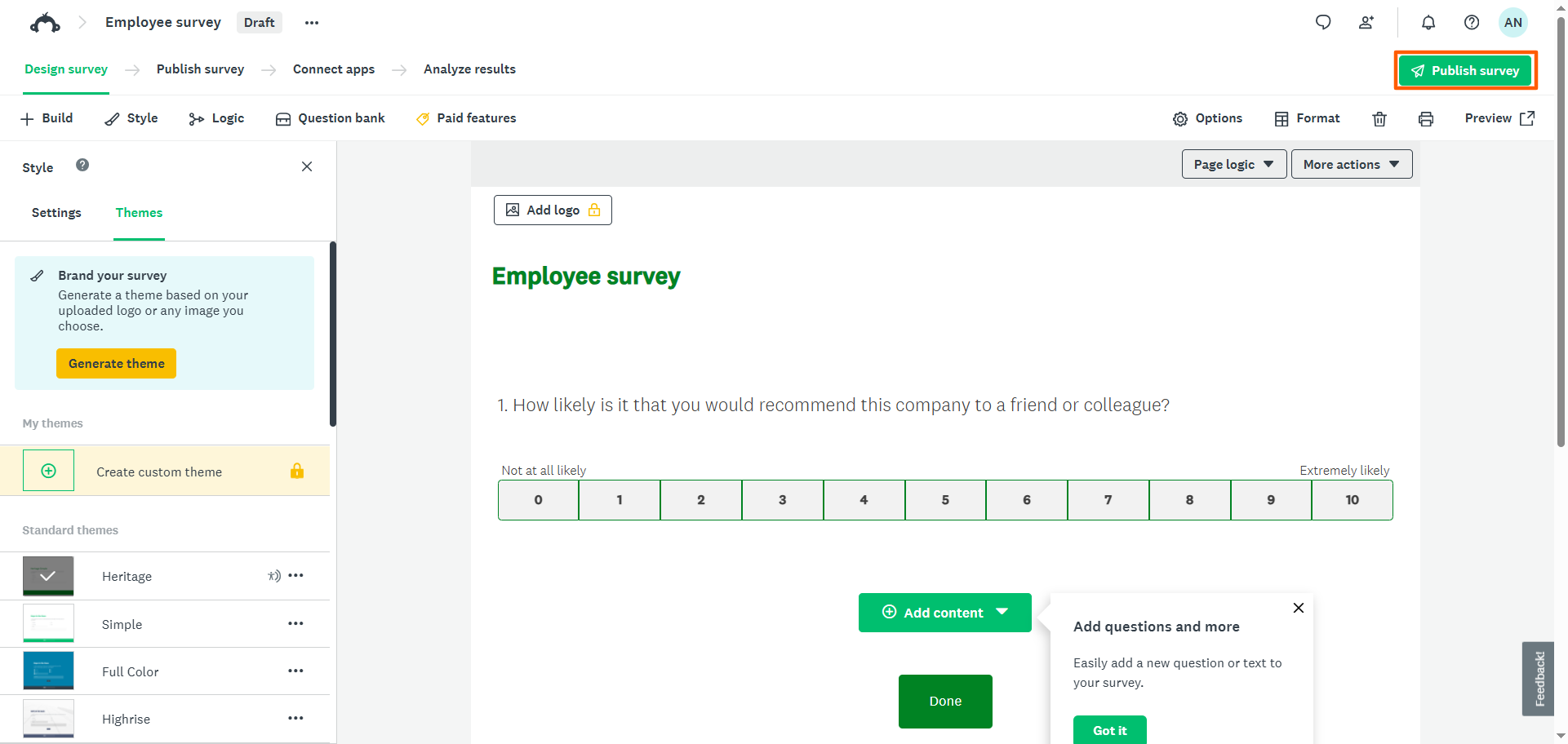
- لتوزيع الاستبيان على جمهورك، انقر على نشر الاستبيان (Publish Survey).
- اختر الطريقة التي تود مشاركة الاستبيان بها، مثل الرابط أو البريد الإلكتروني أو الرسائل النصية.
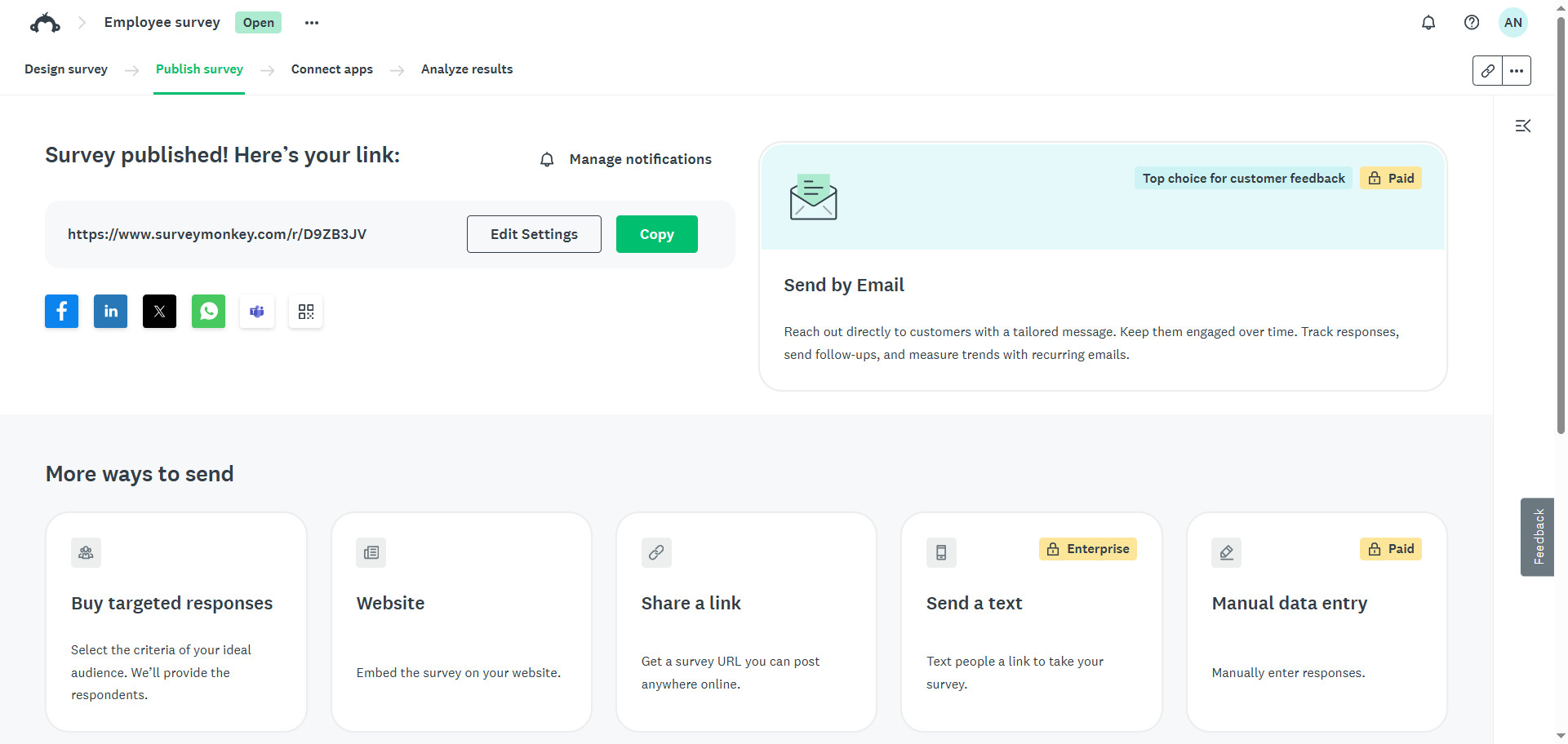
لقد قمت الآن بإنشاء استبيان على SurveyMonkey من الصفر.
2. نسخ استبيان موجود
إذا سبق لك إنشاء استبيان أو أكثر في SurveyMonkey وترغب في إعادة استخدام أحدها أو تعديله، فإن خيار نسخ استبيان موجود يُعد حلاً جيداً. يتيح لك ذلك الاستفادة من الاستبيان الذي أنشأته واستخدامه كقالب من أجل إنشاء استبيان جديد.
يرجى ملاحظة أن خيار “Copy an existing survey” (نسخ استبيان موجود) لن يظهر لك في SurveyMonkey إلا إذا كان لديك استبيان واحد على الأقل في حسابك.
إليك كيفية نسخ استبيان موجود في SurveyMonkey:
- من صفحتك الرئيسية، انقر على Create Survey (إنشاء استبيان).
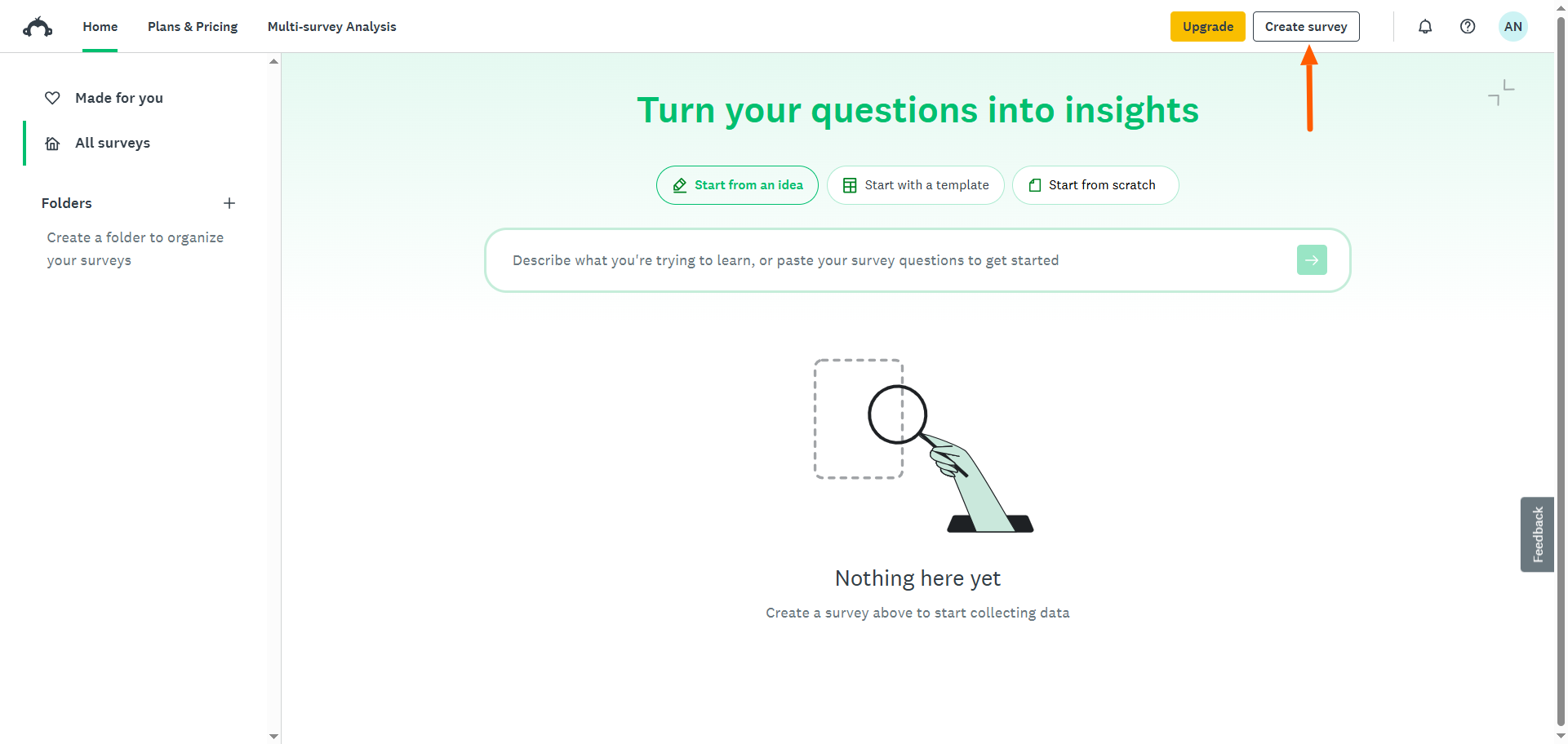
- انقر على Copy an Existing Survey (نسخ استبيان موجود).
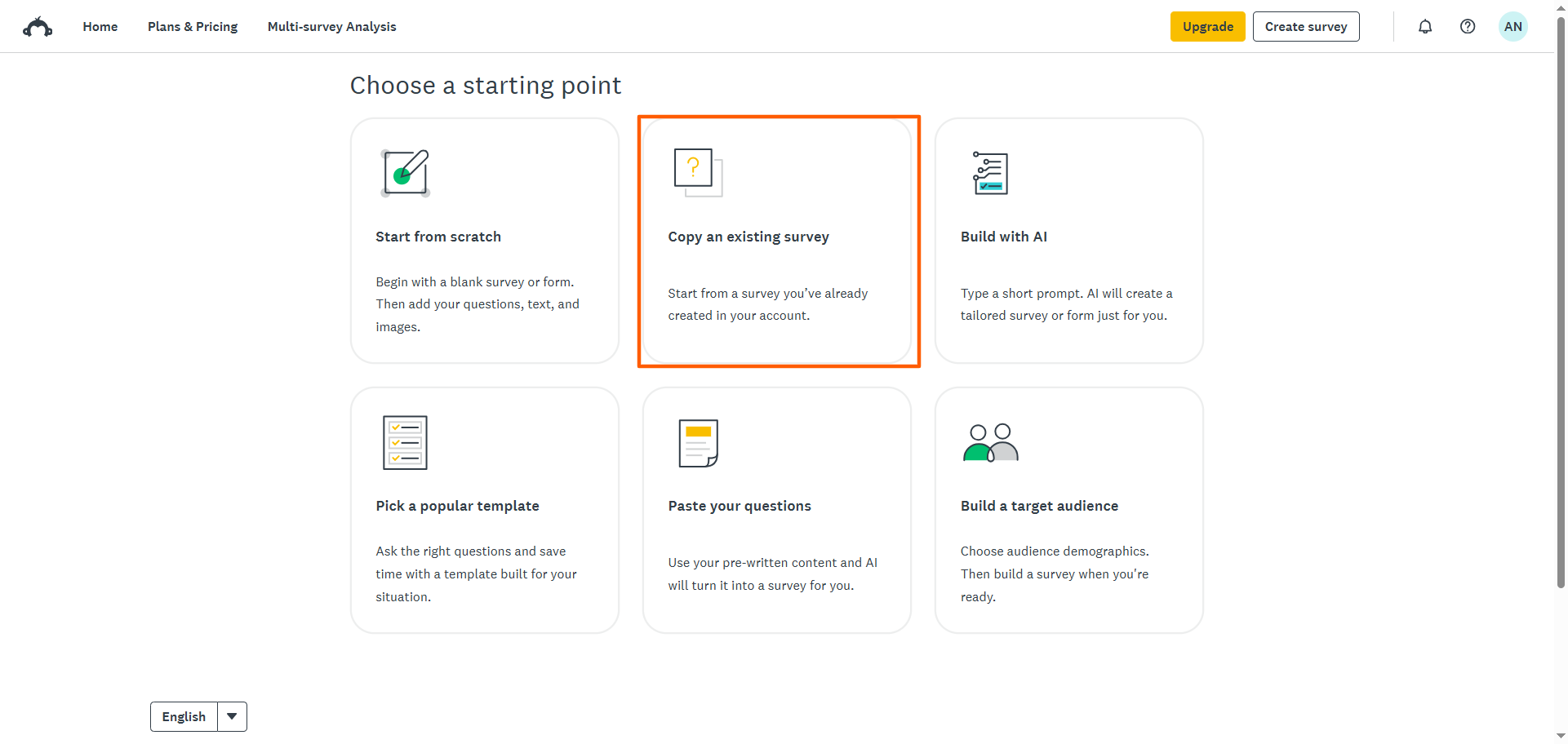
- حدد الاستبيان الذي تريد استخدامه.
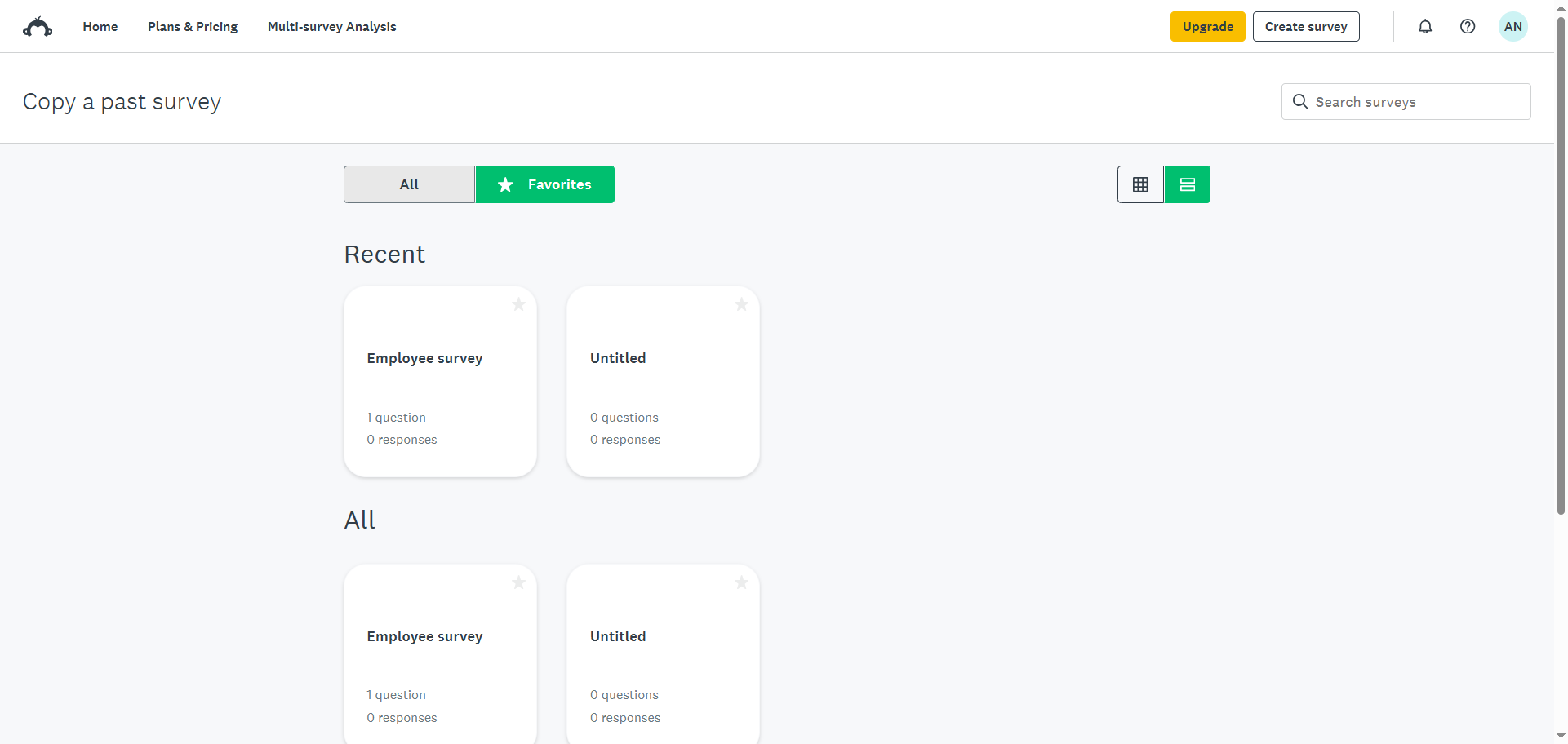
- انقر على Copy this Survey (نسخ هذا الاستبيان).
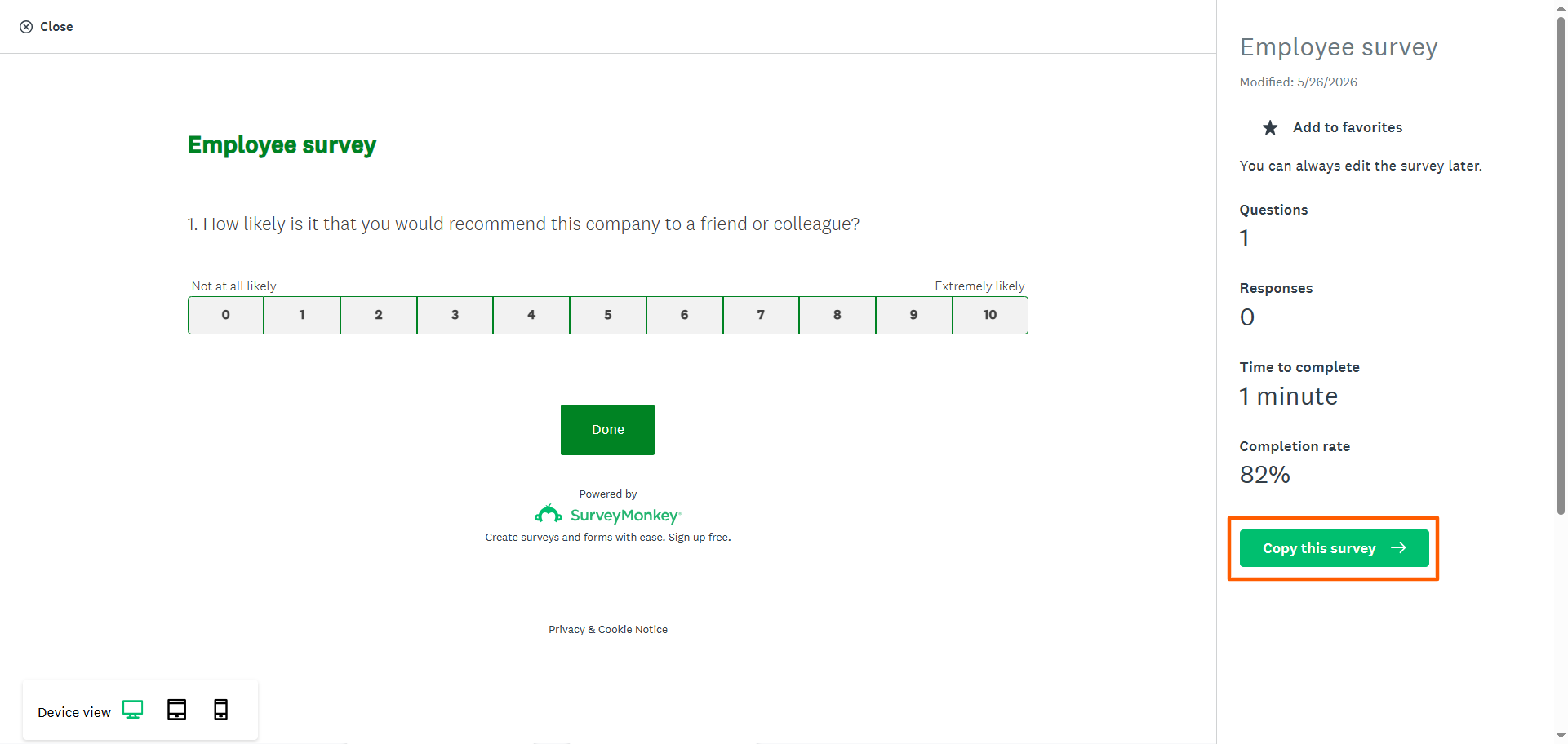
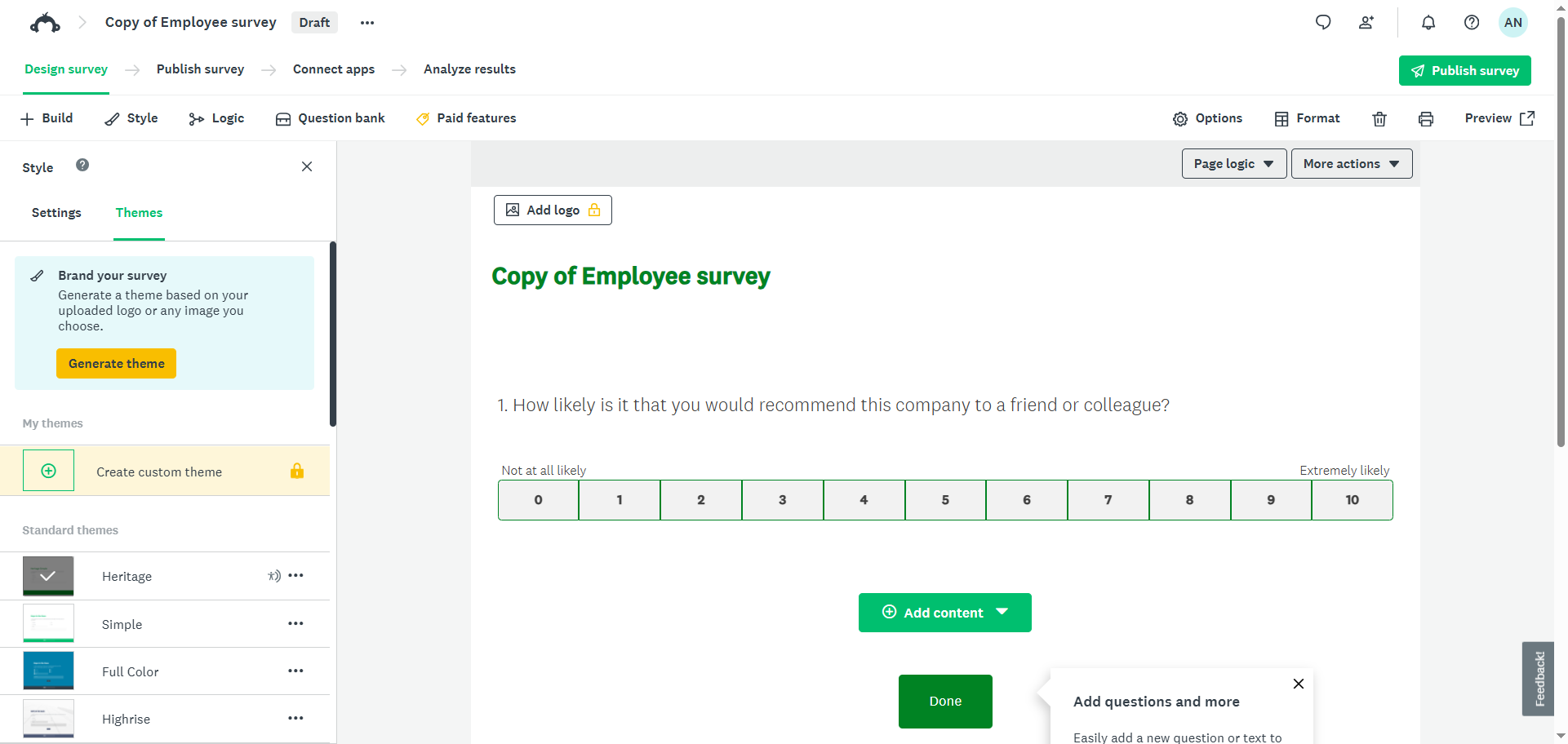
- سيقوم SurveyMonkey بفتح نسخة من استبيانك الحالي في أداة بناء الاستبيانات. يمكنك بعد ذلك تعديل هذا الاستبيان وتخصيصه. أولاً، انقر على العنوان لإعادة تسمية الاستبيان. ثم قم بإضافة أسئلة الاستبيان وتعديلها وإزالتها؛ وتخصيص الهيكل والتصميم؛ ومعاينة الاستبيان ونشره، تماماً كما تفعل مع استبيان قمت ببنائه من الصفر.
Pro Tip
إذا كنت ترغب في تجربة أداة مختلفة توفر خيارات أكثر لإنشاء الاستبيانات وسير العمل دون أن تضطر إلى البدء من الصفر، فجرّب Jotform. إذ تتيح لك أداة النقل من SurveyMonkey إلى Jotform نقل استبيانات SurveyMonkey الحالية الخاصة بك في غضون دقائق. لن تحتاج إلى إعادة بناء أي حقول أو القلق بشأن فقدان بياناتك. وبمجرد البدء في استخدام Jotform، يصبح من السهل استنساخ نموذج حالي. ما عليك سوى تحديد النموذج الذي تريد تكراره والنقر على استنساخ (Clone).
3. البناء باستخدام الذكاء الاصطناعي
إذا كنت ترغب في الحصول على مساعدة من الذكاء الاصطناعي، فجرّب أداة الذكاء الاصطناعي من SurveyMonkey. فمن خلال توجيهاتك النصية القصيرة، تقوم الأداة بإنشاء استبيانات كاملة يمكنك مراجعتها وتعديلها وتحسينها. إنها خيار جيد إذا كنت تريد إنشاء استبيان بسرعة.
إليك كيفية إنشاء استبيان مجاني عبر الإنترنت باستخدام أدوات الذكاء الاصطناعي في SurveyMonkey:
- من صفحتك الرئيسية، انقر على إنشاء استبيان (Create Survey).
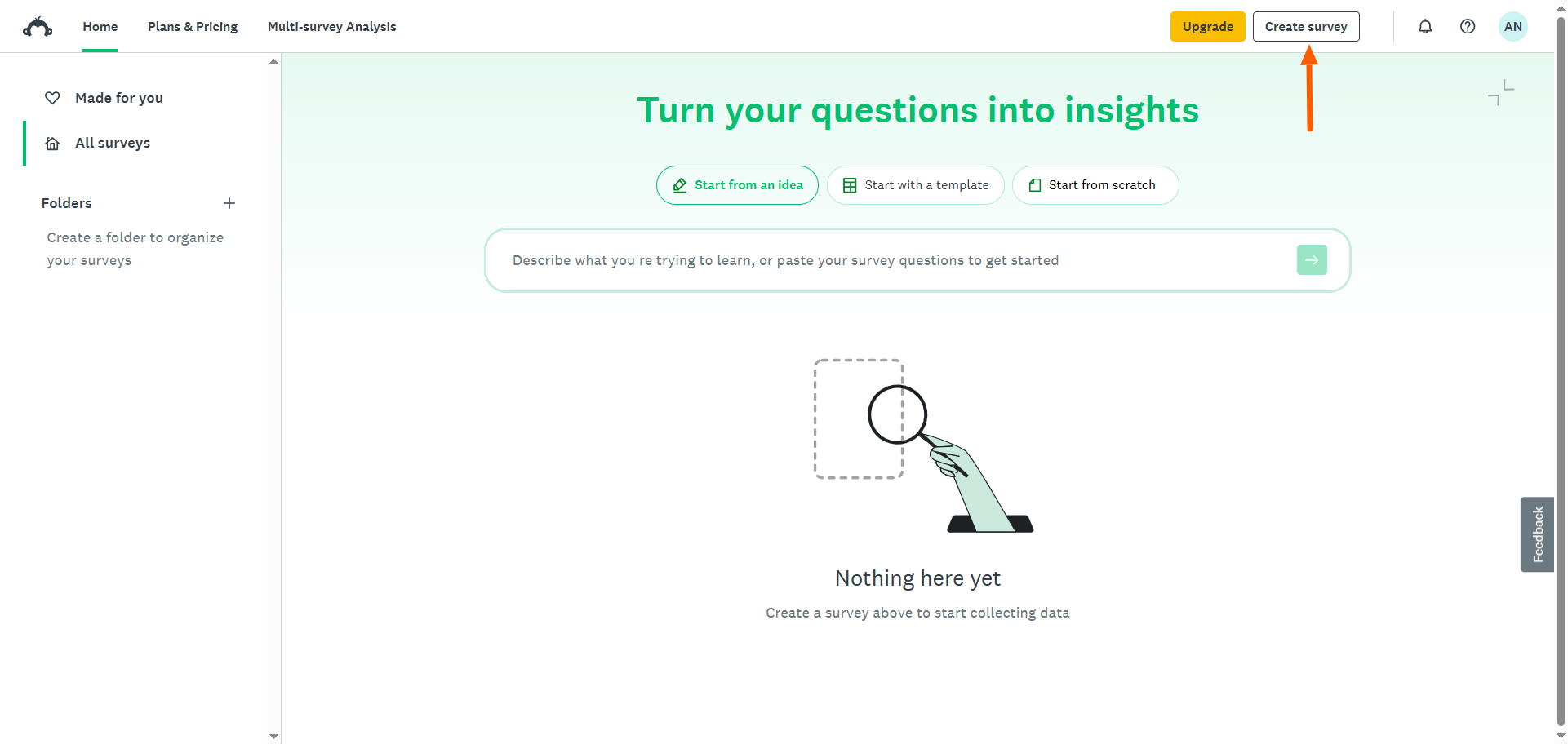
- انقر على البناء باستخدام الذكاء الاصطناعي (Build with AI).
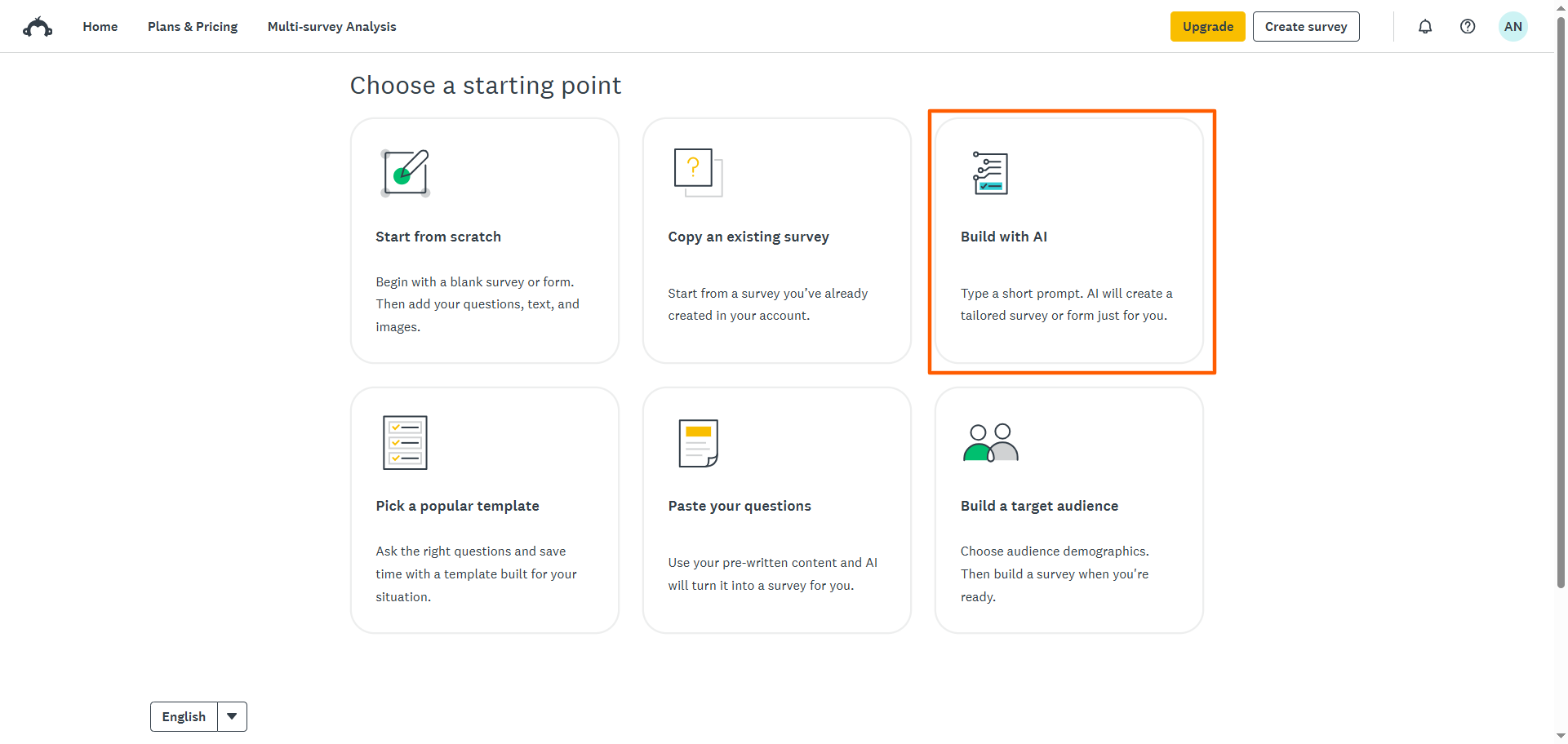
- راجع تعليمات SurveyMonkey لاستخدام أداة الذكاء الاصطناعي. لاحظ أن SurveyMonkey يقترح تضمين الهدف من استبيانك ونوع الملاحظات التي ترغب في جمعها ضمن مطالبتك (Prompt). انقر على متابعة (Continue).
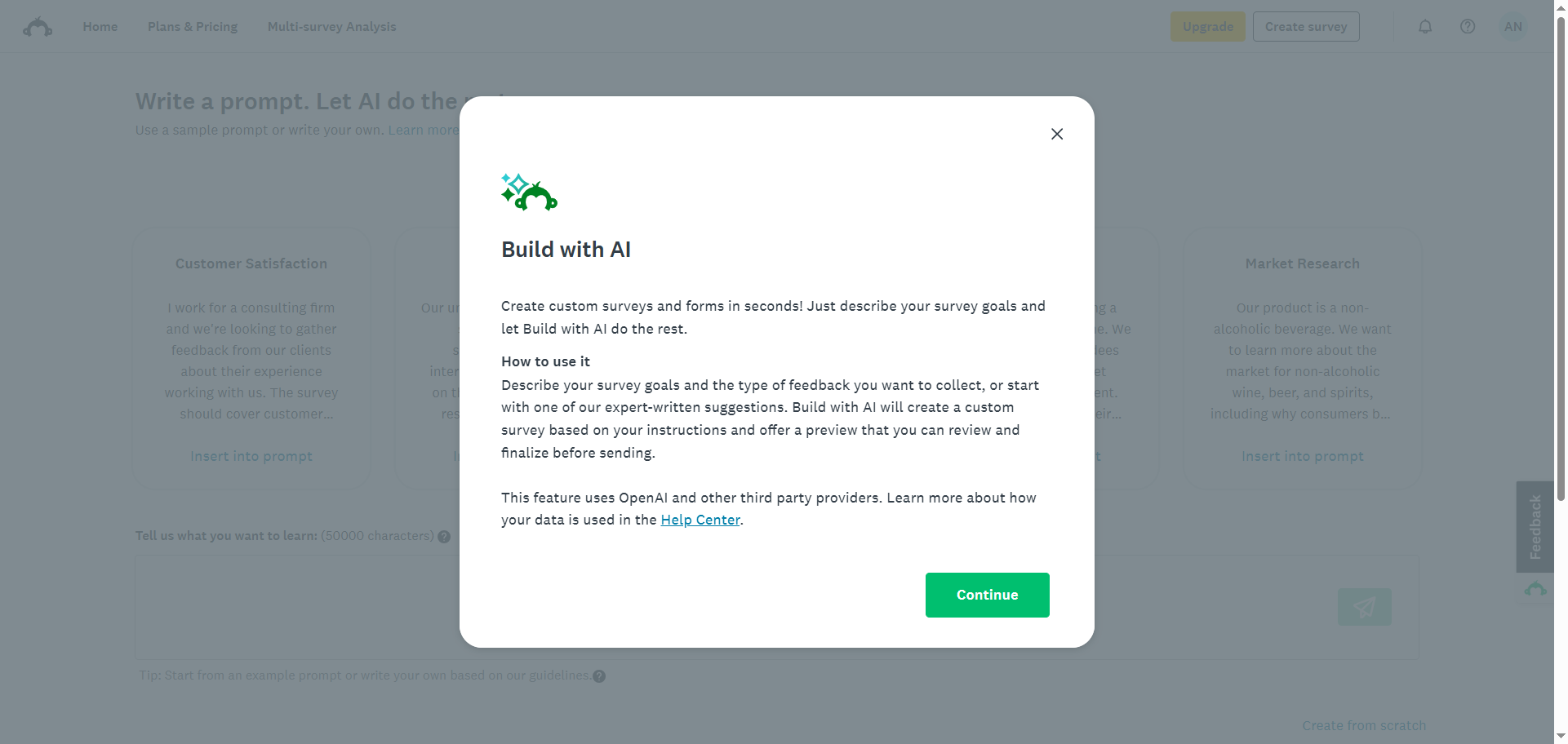
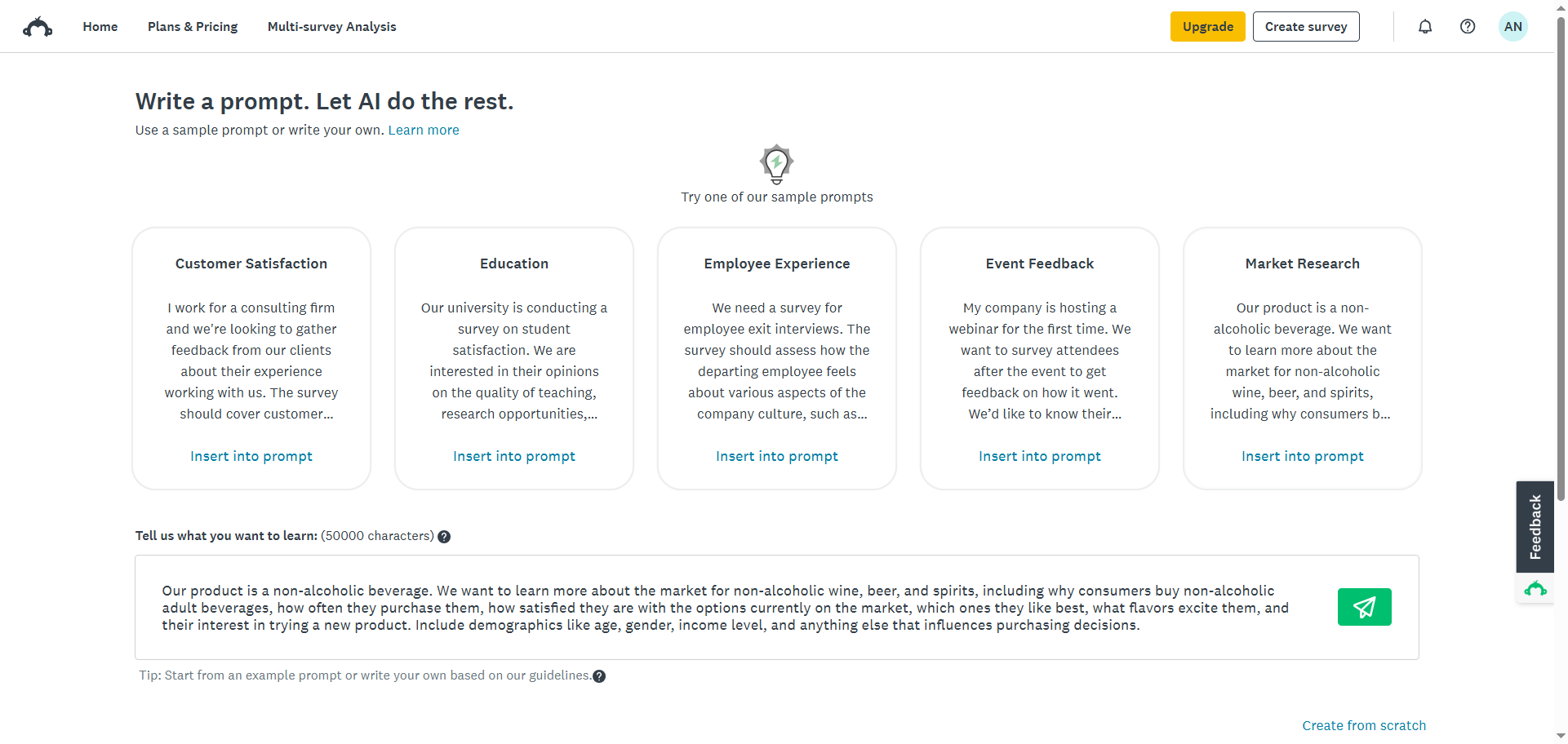
- اكتب مطالبتك أو اختر من قوالب المطالبات المتاحة، ثم انقر على السهم الأخضر.
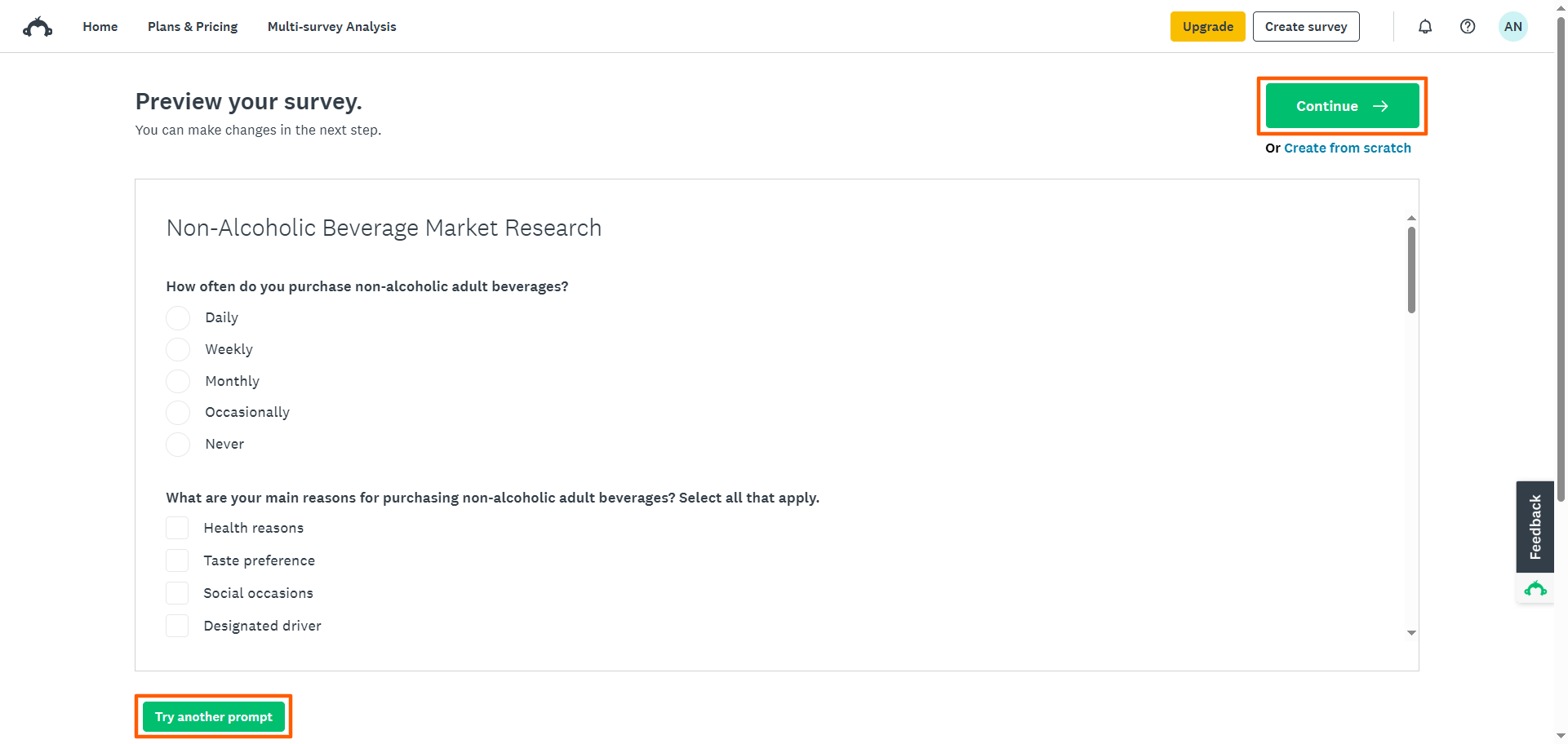
- سيعرض لك SurveyMonkey استبيانك. إذا كنت راضيًا عن الأسئلة، فانقر على متابعة (Continue)، وهذا سينقلك إلى أداة إنشاء الاستبيانات. أما إذا كنت ترغب في تعديل الاستبيان، فانقر على تجربة مطالبة أخرى (Try Another Prompt)، وهذا سيعيدك إلى صفحة المطالبة.
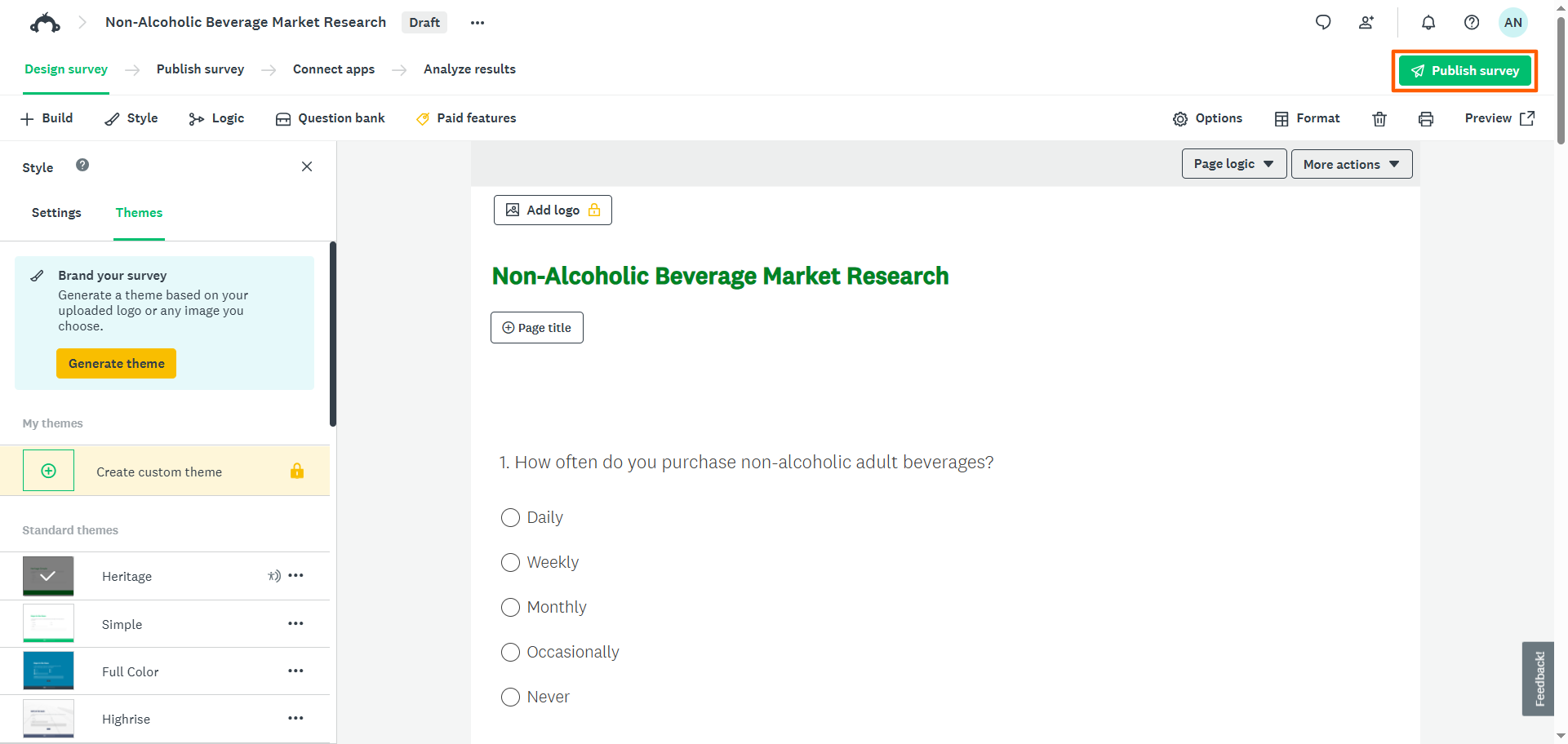
- بمجرد رضاك عن الاستبيان الذي قدمته أداة الذكاء الاصطناعي، يمكنك إجراء أي تعديلات طفيفة تحتاجها في أداة إنشاء الاستبيانات. وعندما تكون مستعدًا لإرسال الاستبيان، انقر على نشر الاستبيان (Publish Survey).
Pro Tip
تتيح لك أداة إنشاء الاستبيانات بالذكاء الاصطناعي من SurveyMonkey استخدام 25 مطالبة فقط في الساعة. وإذا لم تكن قد سجّلت الدخول، فسيكون الحد الأقصى أقل من ذلك. إذا كنت ترغب في إنشاء عدة استبيانات بسرعة أو التمتع بحرية استخدام أي عدد تريده من المطالبات، فجرّب Jotform AI بدلاً من ذلك. إنه بديل مجاني لا يفرض القيود الموجودة في SurveyMonkey.
4. اختيار قالب شائع
إذا كانت لديك حالة استخدام محددة وترغب في الحصول على بداية سريعة لاستبيانك، فجرّب استخدام قالب من SurveyMonkey. يوفر SurveyMonkey أكثر من 500 قالب تغطي عدداً من السيناريوهات، مثل آراء العملاء، والأوساط الأكاديمية، والرعاية الصحية.
إليك كيفية إنشاء استبيان في SurveyMonkey باستخدام قالب جاهز:
- من صفحتك الرئيسية، انقر على Create Survey (إنشاء استبيان).
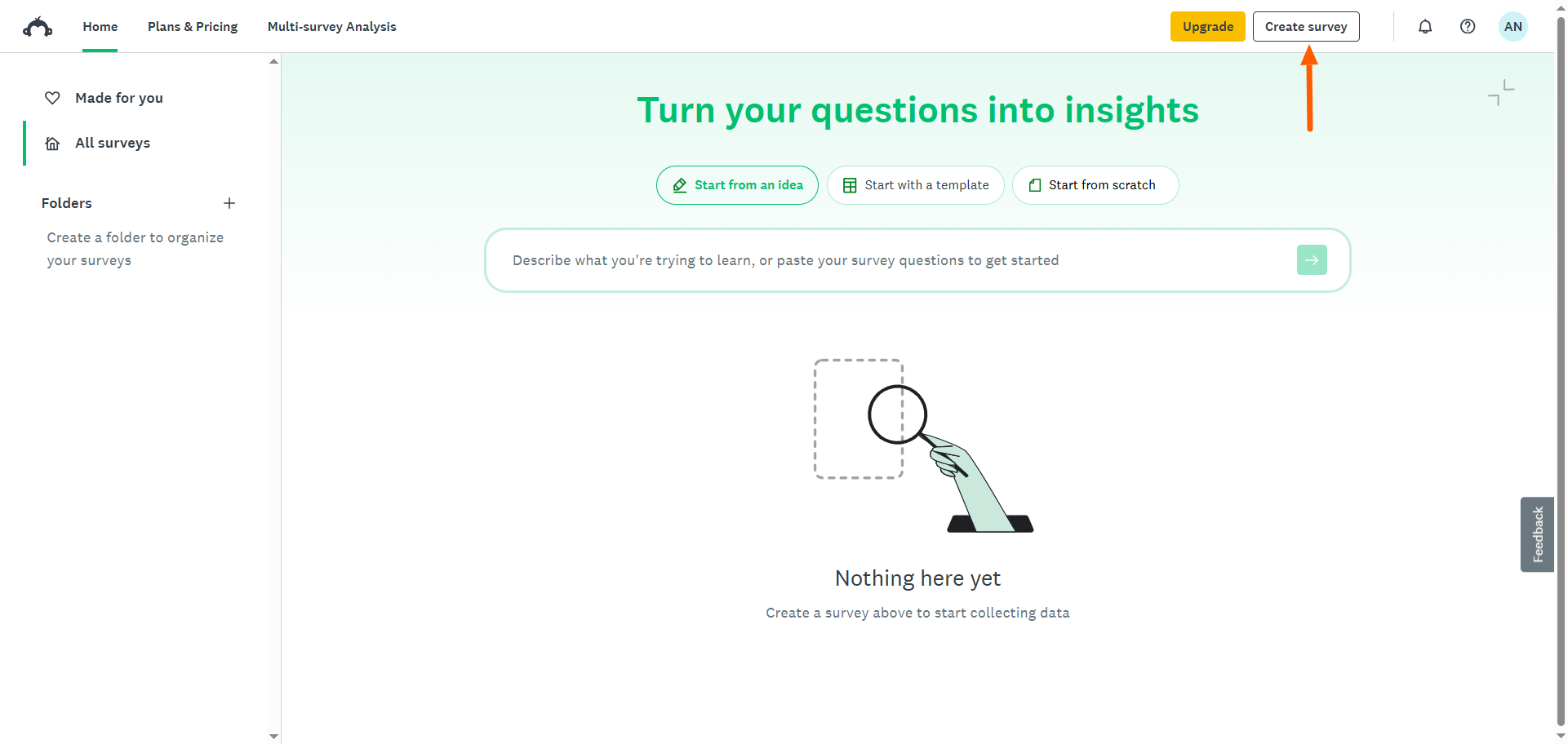
- انقر على Pick a Popular Template (اختيار قالب شائع).
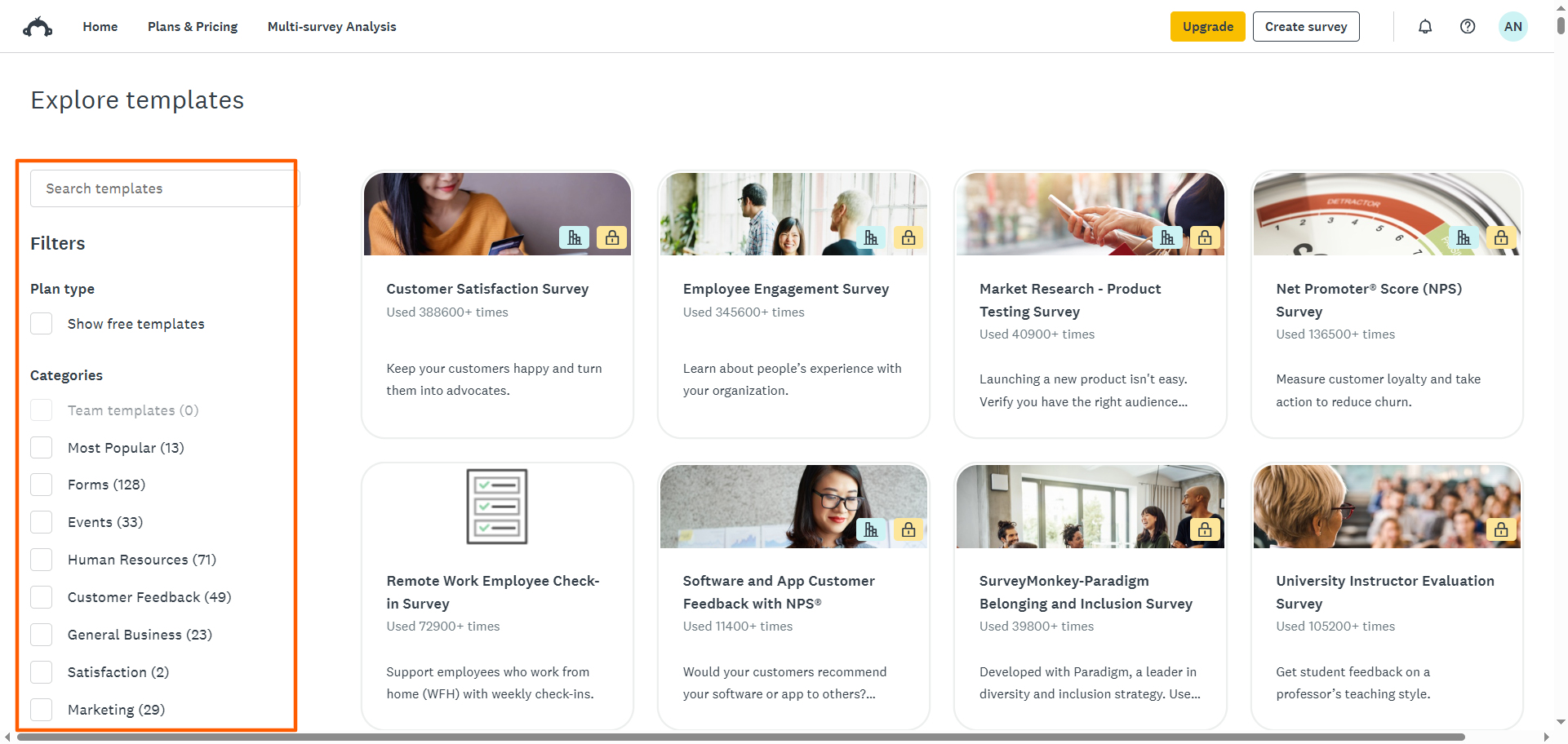
- سيفتح SurveyMonkey مكتبة القوالب الخاصة به. ابحث عن قوالب محددة باستخدام شريط البحث، أو قم بتصفية الفئات عن طريق وضع علامة اختيار أمام الخيارات ذات الصلة. انقر على القالب الذي تريد استخدامه.
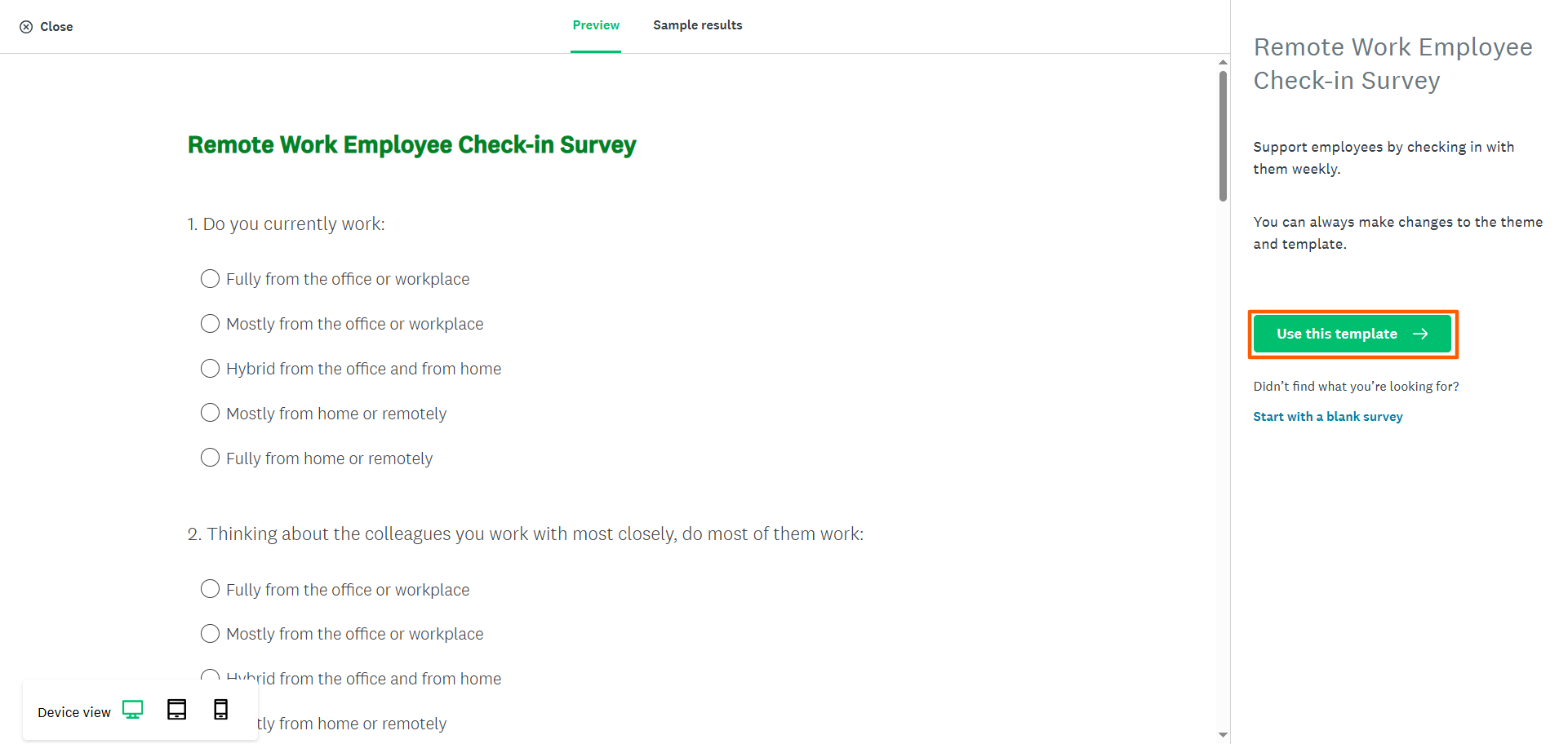
- انقر على Use this Template (استخدام هذا القالب).
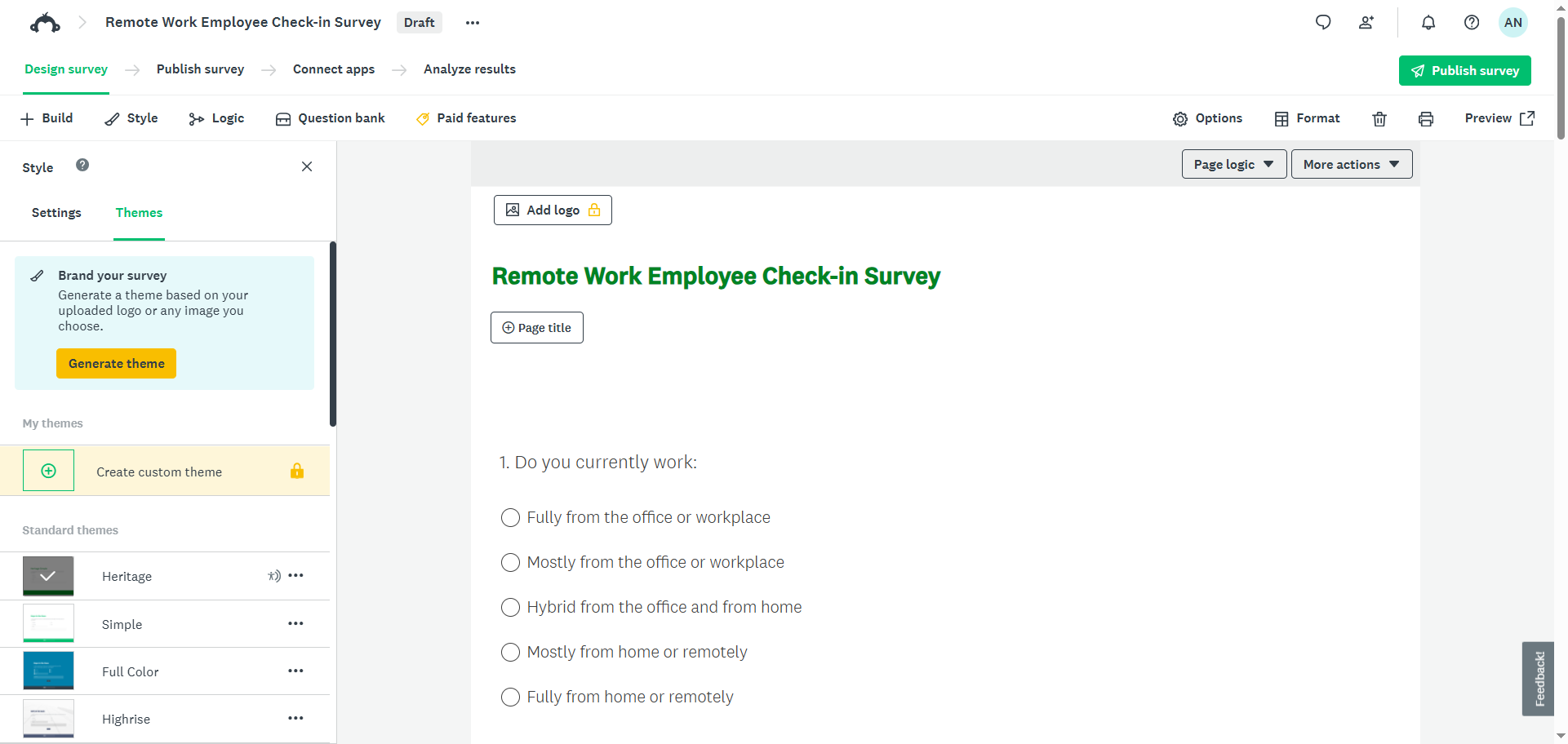
- سيفتح SurveyMonkey القالب في منشئ الاستبيانات عبر الإنترنت. ومن هنا، يمكنك تخصيص القالب عن طريق تعديل الأسئلة والحقول والتصميم والتخطيط. وبمجرد الانتهاء من ذلك، يمكنك معاينة الاستبيان ونشره.
Pro Tip
على الرغم من أن SurveyMonkey يقدم مئات القوالب، إلا أن العديد منها يتطلب خطة مدفوعة. إذا كنت تبحث عن مجموعة كبيرة من قوالب الاستبيانات المجانية، فاتجه إلى Jotform؛ حيث يأتي مزودًا بأكثر من 12,000 قالب استبيان يناسب كل قطاع وحالة استخدام ومهنة.
5. الصق أسئلتك
إذا كنت قد أنشأت أسئلة الاستبيان بالفعل وخزنتها في أداة أخرى، مثل مستندات Google أو Microsoft Word، فيمكنك نسخها ولصقها في SurveyMonkey. ويُعد هذا خيارًا جيدًا إذا كنت معتادًا على العمل خارج SurveyMonkey وتريد فقط استخدامه سريعًا لبناء الاستبيان.
اتبع هذه التعليمات لإنشاء استبيان في SurveyMonkey عن طريق النسخ واللصق:
- من صفحتك الرئيسية، انقر على Create Survey (إنشاء استبيان).
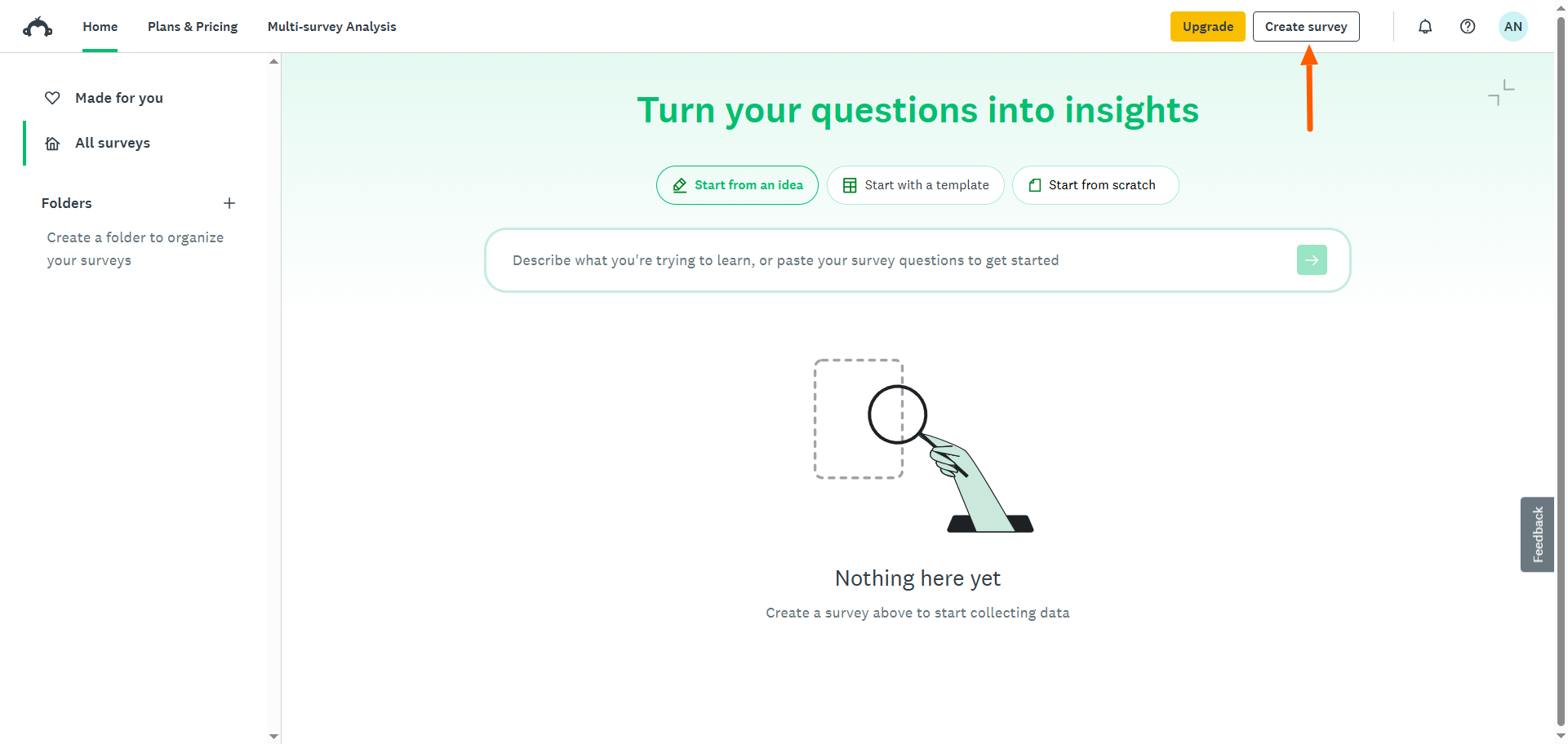
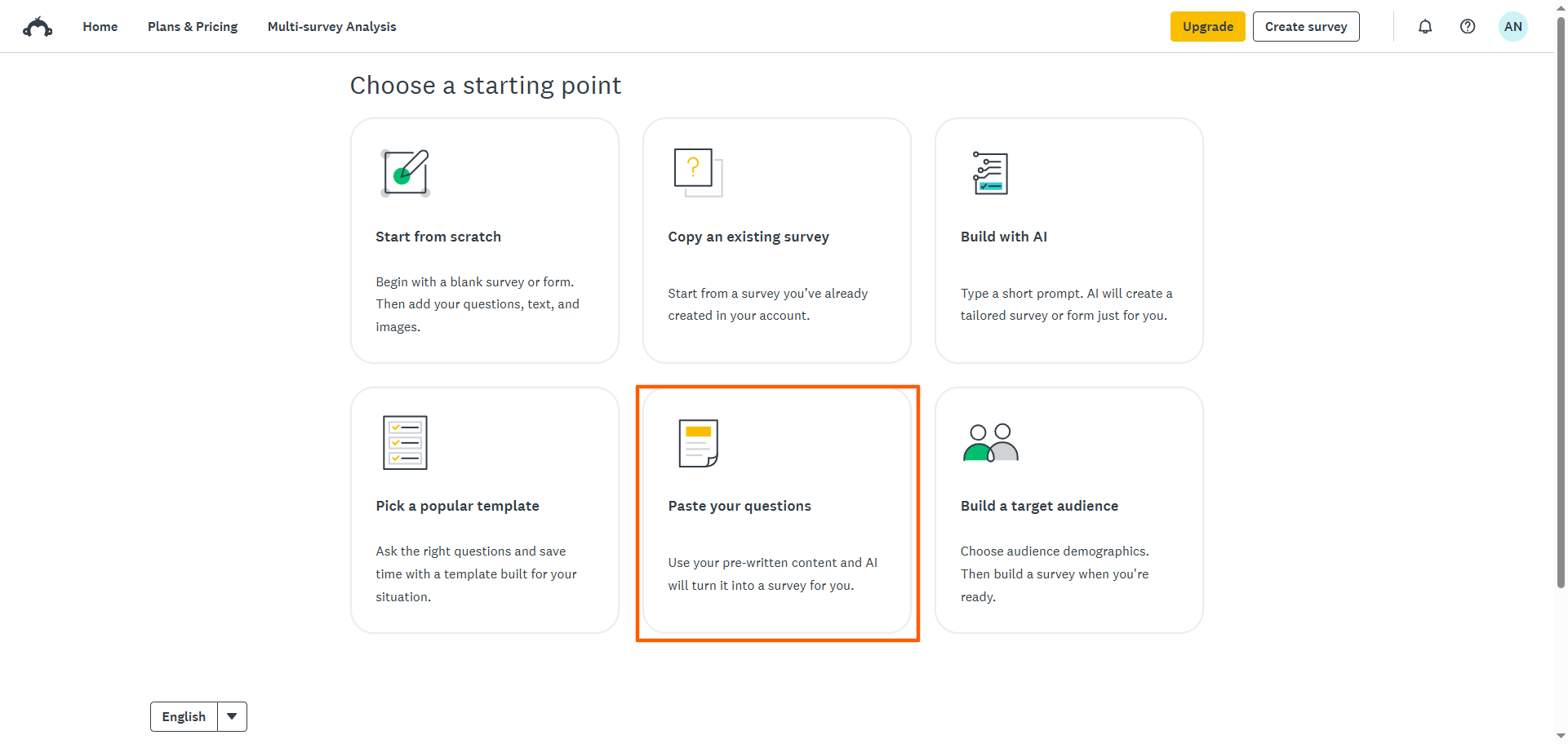
- انقر على لصق أسئلتك (Paste Your Questions).
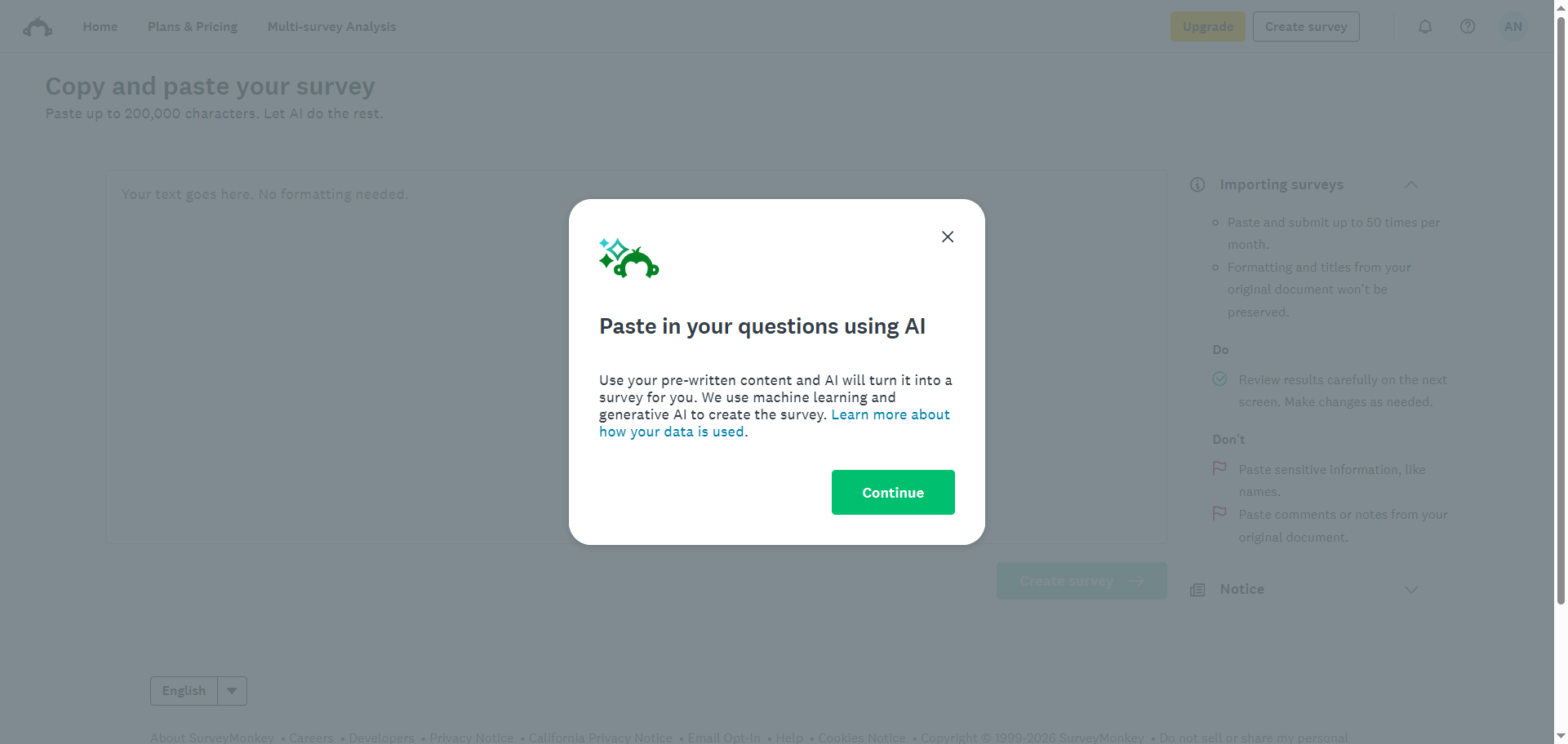
- راجع تعليمات SurveyMonkey لاستخدام هذه الميزة. انقر على متابعة (Continue).
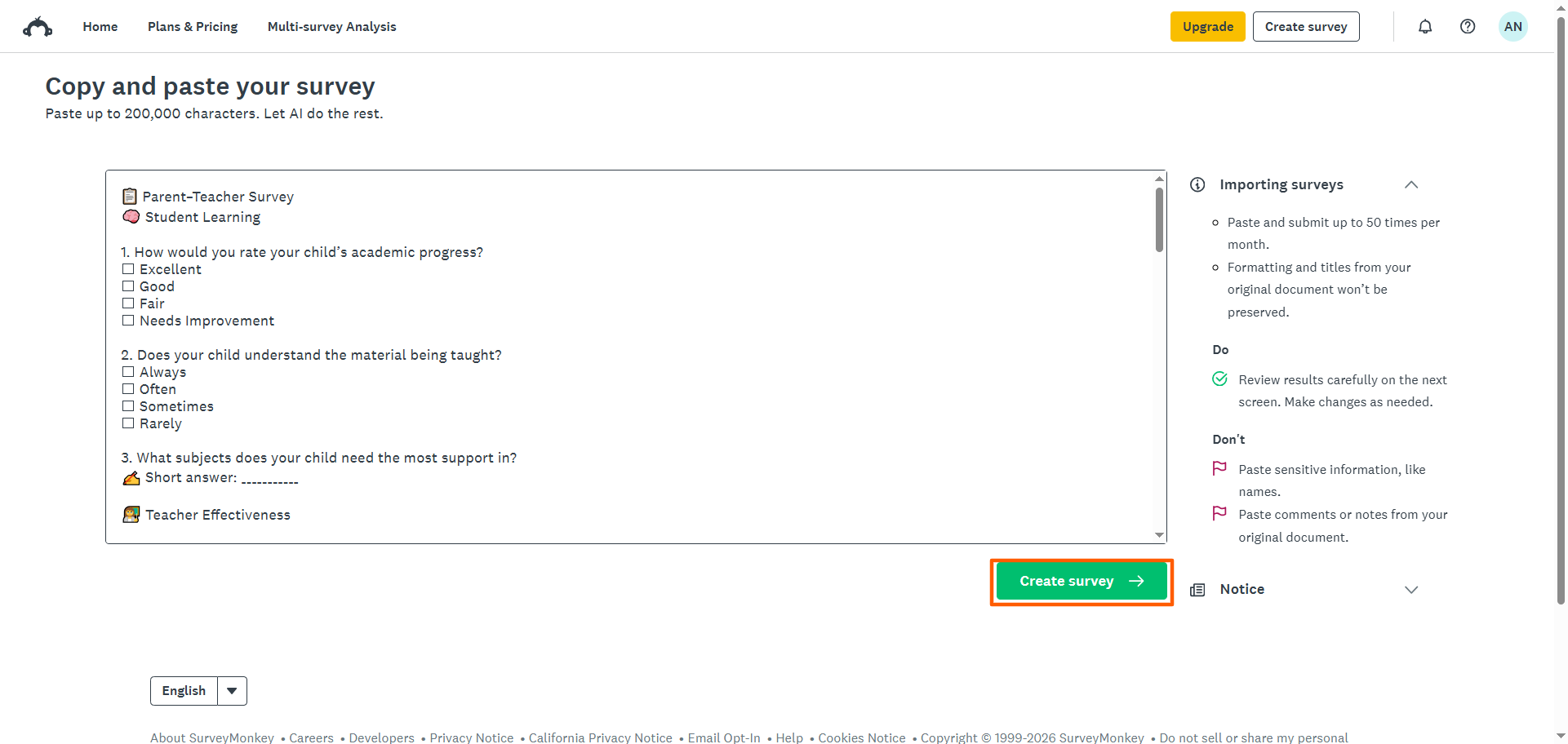
- الصق أسئلة الاستبيان الخاصة بك في مربع النص. انقر على إنشاء استبيان (Create Survey).
- انقر على المتابعة إلى الاستبيان (Continue to Survey).
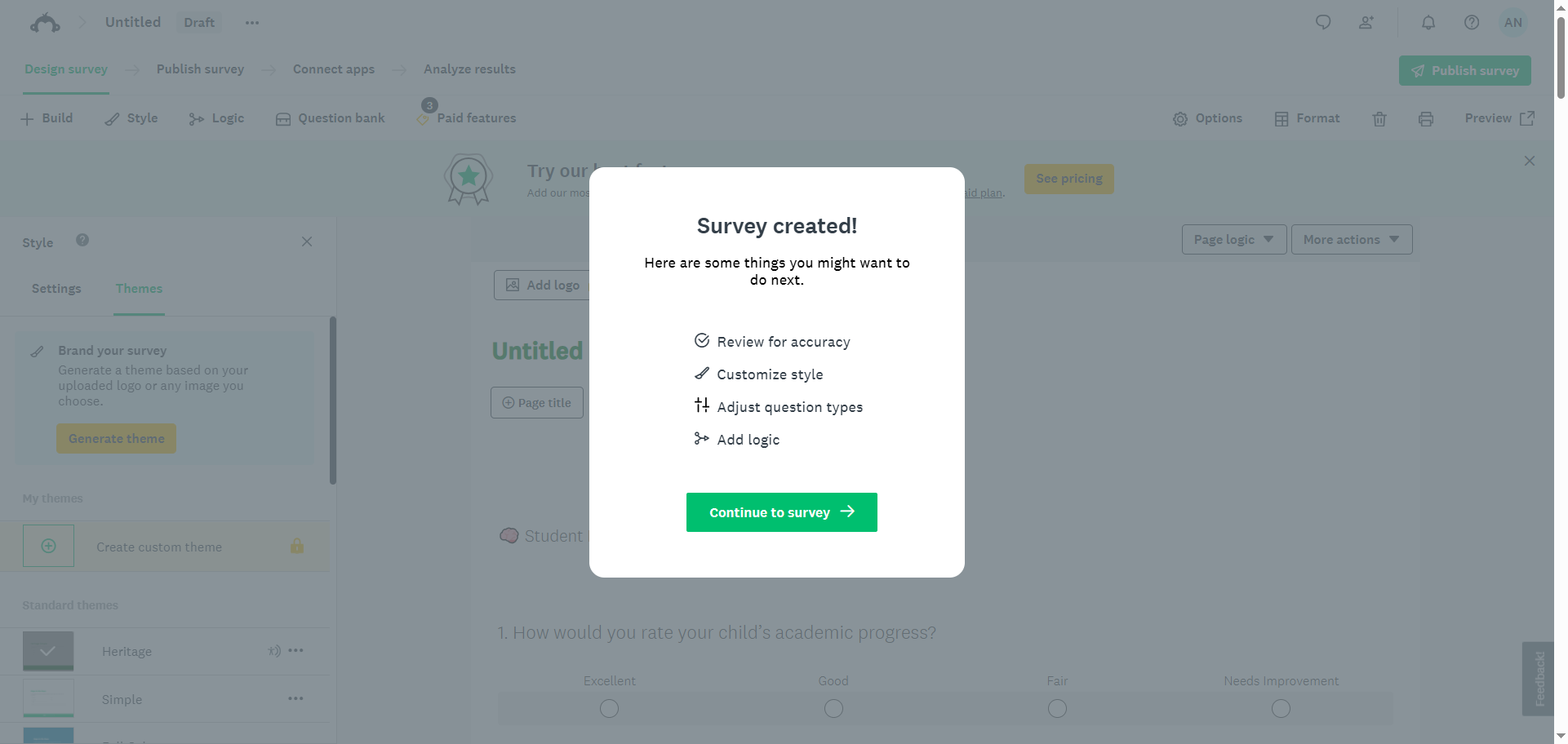
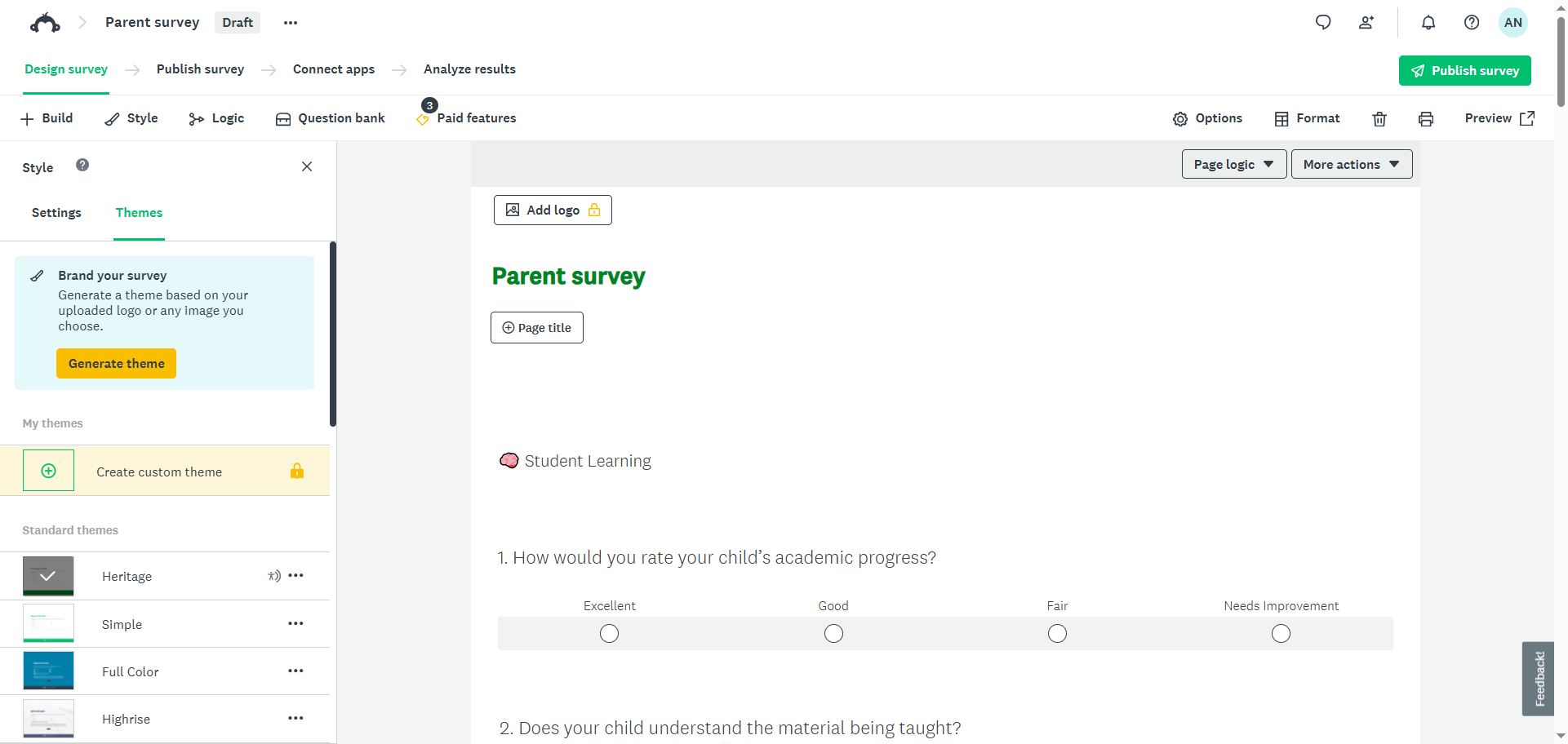
- سيفتح SurveyMonkey الاستبيان في أداة بناء الاستبيانات. راجعه للتأكد من دقته وأجرِ أي تعديلات ضرورية على الأسئلة أو التصميم أو الهيكل أو المنطق الشرطي. وبمجرد اكتماله، يمكنك معاينة الاستبيان ونشره.
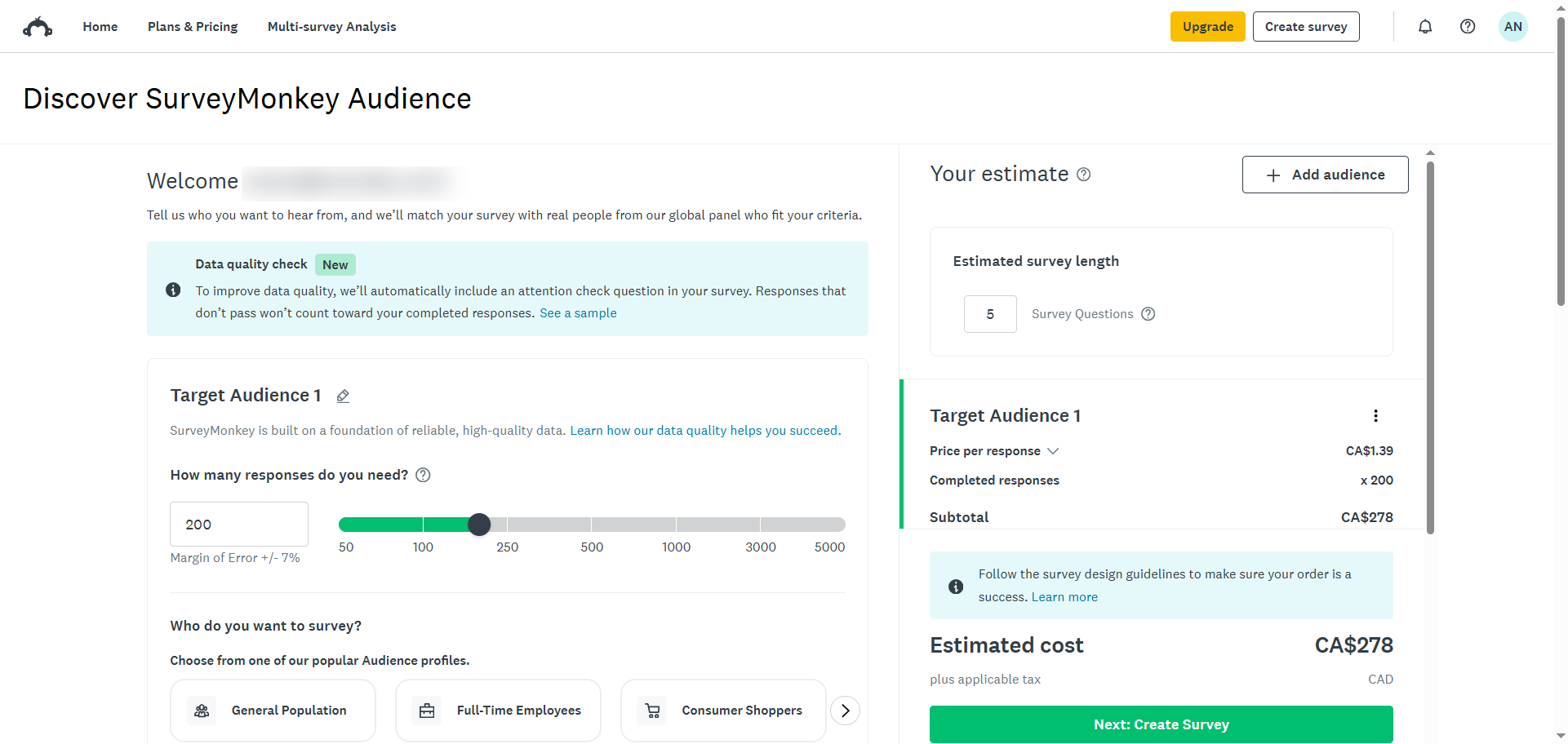
6. بناء جمهور مستهدف
إذا كنت تقوم بإنشاء استبيانات لأغراض أبحاث السوق وترغب في الوصول إلى فئة ديموغرافية محددة، فقد يناسب احتياجاتك خيار “Build a target audience” (بناء جمهور مستهدف) في SurveyMonkey. على الرغم من أنه ليس طريقة لإنشاء الاستبيانات بحد ذاته، إلا أنه يظل ميزة مهمة للتوزيع وتحديد الجمهور.
إليك كيفية بناء جمهور مستهدف في SurveyMonkey:
- من صفحتك الرئيسية، انقر على Create Survey (إنشاء استبيان).
- انقر على Build a Target Audience (بناء جمهور مستهدف).
- املأ التفاصيل الخاصة بنوع الجمهور الذي ترغب في استهدافه. يرجى ملاحظة أن هذه الميزة مدفوعة، وستعتمد التكلفة على تفاصيل الجمهور المستهدف التي تحددها.
كيفية إنشاء استبيان باستخدام Jotform
لقد تعرّفت على عدة طرق لإنشاء استبيان في SurveyMonkey، ولكن قد لا تكون هذه الخيارات مناسبة لاحتياجاتك. وهنا يأتي دور Jotform، أحد أبرز بدائل SurveyMonkey. يقدّم صانع الاستبيانات المجاني والقوي هذا طرقاً متعددة للإنشاء أيضاً، ولكنه يتمتع بمزايا كبيرة مثل آلاف القوالب المجانية ومئات التكاملات.
عند مقارنة SurveyMonkey مع Jotform، يتفوق Jotform في الصدارة. إليك أبرز طرق إنشاء الاستبيانات التي يفضلها مستخدمو Jotform:
- الإنشاء باستخدام الذكاء الاصطناعي: صِف ما تريد إنشاءه، وسيتولى Jotform AI المهمة الصعبة نيابةً عنك. يمكنك أيضاً رفع ملف أو استيراد رابط URL لإنشاء استبيانك باستخدام الذكاء الاصطناعي بالاعتماد على محتوى موجود مسبقاً في مولد الاستبيانات بالذكاء الاصطناعي، أو يمكنك استخدام اقتراحات “البدء السريع” للإلهام. وعلى عكس SurveyMonkey، لا تفرض أداة الذكاء الاصطناعي من Jotform أي قيود على الأوامر النصية (Prompts).
- الإنشاء من الصفر: إذا كنت ترغب في مزيد من التحكم في استبيانك، فقم بإنشائه من الصفر في منشئ الاستبيانات من Jotform. وعلى عكس SurveyMonkey، يمكنك الاختيار بين تنسيقين: الكلاسيكي (Classic) أو البطاقات (Card)، وذلك حسب حالة الاستخدام ومستوى التفاعل المطلوب. يتميز منشئ الاستبيانات في Jotform بسهولة الاستخدام الفائقة، حيث يعتمد ببساطة على سحب الحقول وإفلاتها لتخصيص تصميمك.
- استيراد استبيان: إذا كان لديك استبيان حالي في منشئ النماذج آخر، يمكنك نقله فوراً إلى Jotform باستخدام ميزة “استيراد نموذج”. لا داعي لإضاعة الوقت في إعادة بناء استبيانك من جديد.
- استخدام قالب جاهز: توفر لك قوالب استطلاعات Jotform الوقت والجهد. يحتوي Jotform على أكثر من 12,000 قالب استطلاع مجاني لمجموعة متنوعة من الاستخدامات، بما في ذلك الأعمال التجارية، والموارد البشرية، والرعاية الصحية، والتعليم.
- استنساخ استطلاع حالي: إذا كنت قد أنشأت استطلاعاً في Jotform وترغب في تكراره، فإن Jotform يجعل الأمر سهلاً للغاية. ببساطة، قم بـ استنساخ أي استطلاع من لوحة تحكم نماذجي (My Forms) في Jotform وتعديله ليتناسب مع استخدامك الجديد.
بالإضافة إلى تقديم طرق عديدة لإنشاء الاستطلاعات، يُعد Jotform بديلاً متكامل الميزات لـ SurveyMonkey. يمكنك بناء استطلاعات ديناميكية تُظهر أو تُخفي الأسئلة بناءً على الإجابات السابقة باستخدام ميزة المنطق الشرطي المتطورة. يعمل هذا على إنشاء استطلاعات ذات صلة تحظى بتفاعل أكبر.
يمكنك أيضاً إنشاء الاستطلاعات وتعديلها وعرضها على هاتفك الذكي بفضل تصميمها المتوافق مع الهواتف المحمولة. تتكيف جميع الاستطلاعات تلقائياً مع أي حجم شاشة دون مشاكل في التنسيق، مما يجعل ملء الاستطلاعات أسهل لجمهورك. وإذا وجد المستجيبون أنفسهم بدون اتصال بالإنترنت، فيمكنهم إرسال الردود باستخدام الاستطلاعات غير المتصلة بالإنترنت، وهي مثالية للأبحاث الميدانية والفعاليات.
كما يسهّل Jotform عملية تحليل بيانات الاستطلاع. باستخدام جداول Jotform، يمكنك عرض بياناتك وتتبعها وإدارتها وتنظيمها في قاعدة بيانات مدعومة بجداول البيانات والتي تُعد أيضاً أداة ممتازة للتعاون.
بشكل عام، يُعد Jotform خياراً قوياً لإنشاء وتخصيص الاستطلاعات من أي نوع. استكشف كل ما يقدمه Jotform وسجل للحصول على حساب مجاني اليوم.
الأسئلة الشائعة حول إنشاء الاستطلاعات على SurveyMonkey
نعم، لدى SurveyMonkey خطة تتيح لك إنشاء استطلاعات مجاناً. كما تتوفر لديه ثلاث خطط مدفوعة تفتح لك ميزات متقدمة.
أسهل طريقة لإنشاء استطلاع هي باستخدام Jotform، وهو أداة رائدة في بناء الاستطلاعات. يقدم Jotform أكثر من 12,000 قالب استطلاع، وواجهة مستخدم بديهية تعتمد على السحب والإفلات، ووظائف استطلاع متقدمة.
يمكنك تحليل نتائج الاستطلاع في منشئ النماذج المتقدم مثل Jotform، الذي يوفر أدوات تشمل جداول Jotform ومنشئ تقارير Jotform. كما يمكنك استخدام أدوات خارجية مثل Microsoft Excel أو Google Sheets لتحليل نتائج الاستطلاع.
هذا المقال مخصص للمسوقين، ومتخصصي الموارد البشرية، والمعلمين، وأصحاب الأعمال الصغيرة الجدد على منصة SurveyMonkey أو الذين يبحثون عن مراجعة سريعة حول كيفية بناء استطلاع — بما في ذلك أولئك الذين قد يقيمون ما إذا كان SurveyMonkey هو الأداة المناسبة لهم أم لا.













كتابة تعليق: