
لنفترض أن شركتك تمتلك تطبيقًا قويًا وناجحًا حصد الكثير من التقييمات الإيجابية على متجر Google Play، وأنت الآن بصدد إنشاء موقع إلكتروني على WordPress للترويج له وجذب المزيد من المستخدمين. بالتأكيد ترغب في تضمين مراجعات Google Play على WordPress لتعزيز ثقة زوار موقعك، لكن المشكلة أن المنصة لا توفر أداة مدمجة تقوم بذلك مباشرة. فما هي البدائل المتاحة أمامك؟
أسهل طريقة لعرض مراجعات Google Play على WordPress هي الاستعانة بأداة مصغرة (ويدجت)، إذ تنقل أبرز تقييمات تطبيقك إلى موقعك تلقائيًا عبر كود برمجي جاهز. وهناك أيضًا طرق أخرى، مثل وضع رابط مباشر لصفحة تطبيقك على Google Play أو نسخ المراجعات وإضافتها يدويًا.
في هذا الدليل، سنستعرض كل طريقة خطوة بخطوة لتختار الأسلوب الأنسب لطبيعة تطبيقك وموقعك.
الخيار الأول: استخدام أداة مراجعات Google Play لمواقع WordPress (طريقة سهلة ومجانية)
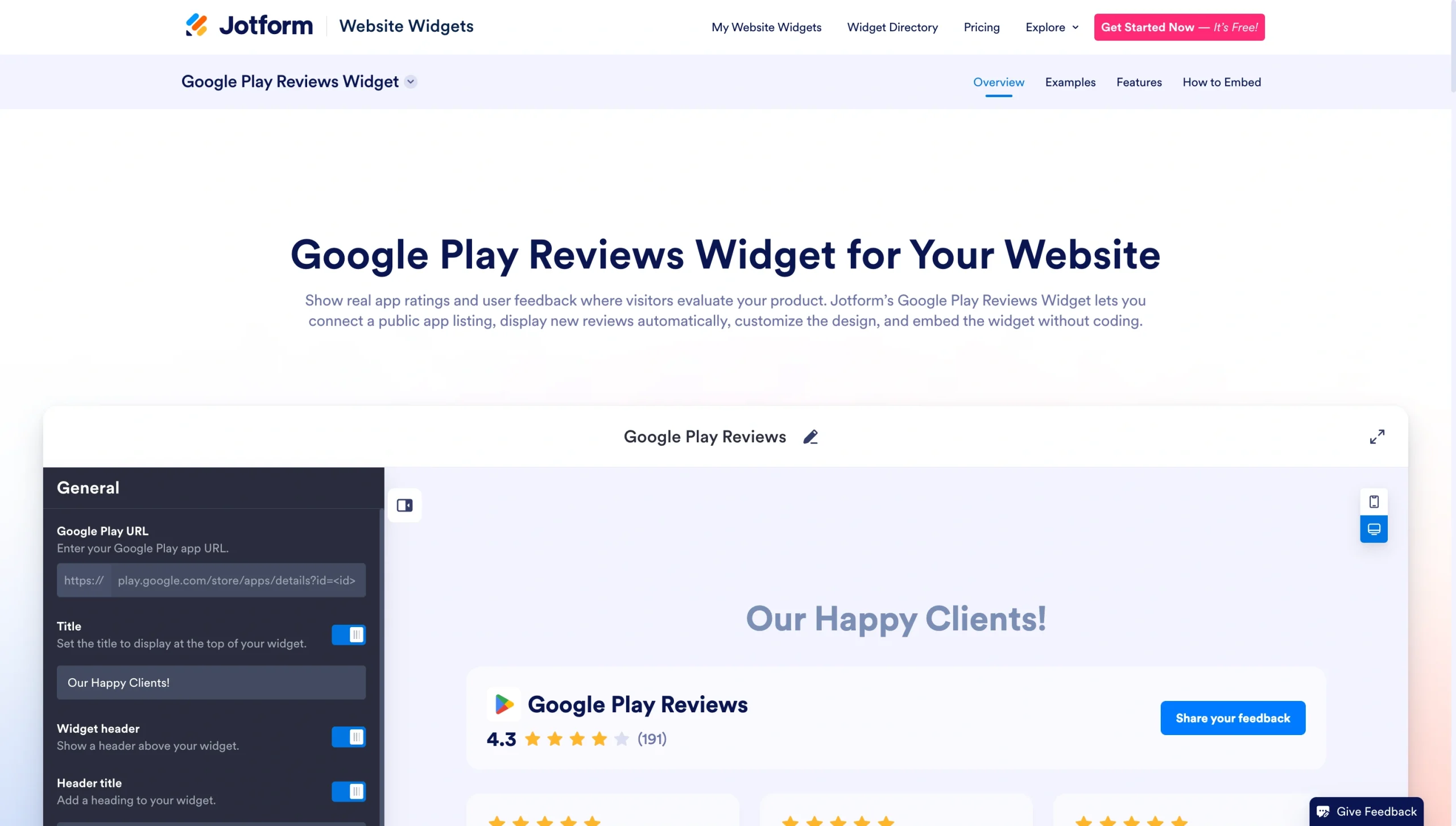
تُعد أداة مراجعات Google Play من Jotform الخيار الأسهل والأكثر موثوقية لإضافة آراء المستخدمين إلى موقعك. فهي تحدّث التقييمات تلقائيًا وبشكل فوري، وتلتقط أفضل ملاحظات العملاء لتعرضها أمام زوار صفحتك.
تتميز أداة Jotform بأنها مجانية تمامًا وقابلة للتخصيص؛ إذ يمكنك تعديل تصميمها لينسجم مع هوية موقعك الإلكتروني دون الحاجة إلى أي خبرة في البرمجة. والأهم من ذلك أنها خفيفة ولا تبطئ سرعة موقعك كما تفعل بعض الإضافات الأخرى.
إليك كيفية تضمين مراجعات Google Play على WordPress باستخدام Jotform.
1. ربط الأداة بصفحة تطبيقك على Google Play
توجّه أولًا إلى صفحة أداة مراجعات Google Play من Jotform، ومن علامة التبويب General (عام)، الصق رابط صفحة تطبيقك على متجر Google Play.
من نفس النافذة، يمكنك تفعيل خيار Title (العنوان) لإظهار عنوان رئيسي في الأعلى، والتحكم في إظهار ترويسة الأداة أو إخفائها مع كتابة نص مخصص لها، إلى جانب تحديد تفاصيل المراجعات التي تود عرضها للزوار. وعند الانتهاء، انقر على Continue (متابعة).
2. تخصيص مظهر المراجعات
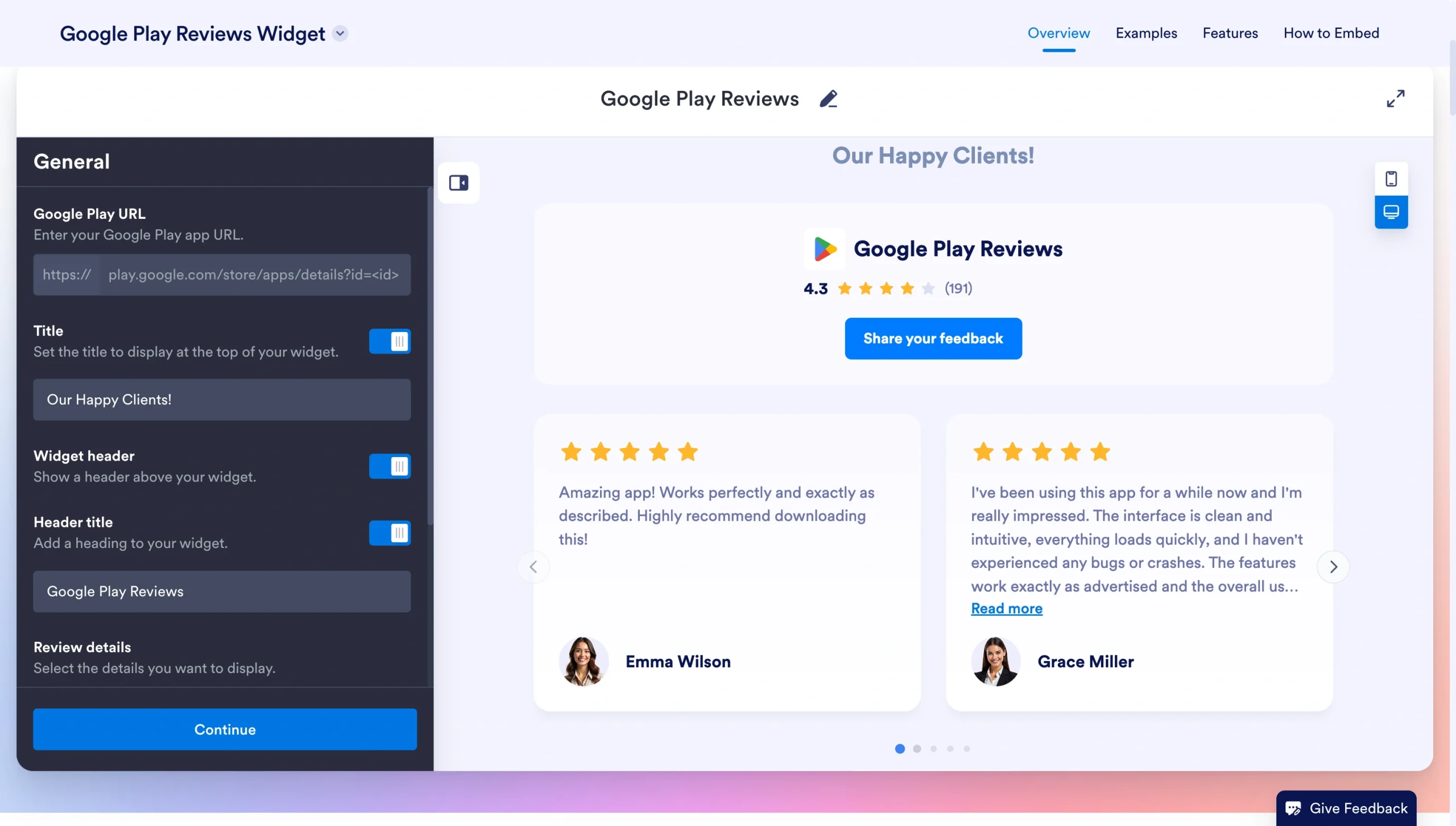
انتقل بعد ذلك إلى لوحة Styles (الأنماط) لتعديل المظهر بما يتماشى مع هويتك التجارية، حيث ستجد أمامك عدة إمكانيات لتخصيص التصميم:
- يمكنك تفعيل المظهر الداكن (Dark theme) إذا كنت تفضل عرض التصميم بخلفية قاتمة.
- يتيح لك خيار زر اتخاذ الإجراء (CTA button) إضافة زر تفاعلي مع كتابة نص مخصص عليه (مثل «شاركنا رأيك»)، واختيار لوني الزر والنص بحرية.
- تستطيع تشغيل إعداد الخط (Font) لاختيار خط مخصص للأداة، أو تركه مغلقًا لاعتماد الخط الافتراضي لموقعك تلقائيًا.
- بإمكانك إدراج أكواد CSS المخصصة (Custom CSS) لإضفاء لمساتك الخاصة على تصميم الأداة بشكل آمن ومتقدم.
بعدما تستقر على الإعدادات المناسبة لموقعك، انقر على Continue (متابعة).
3. اختيار تخطيط العرض
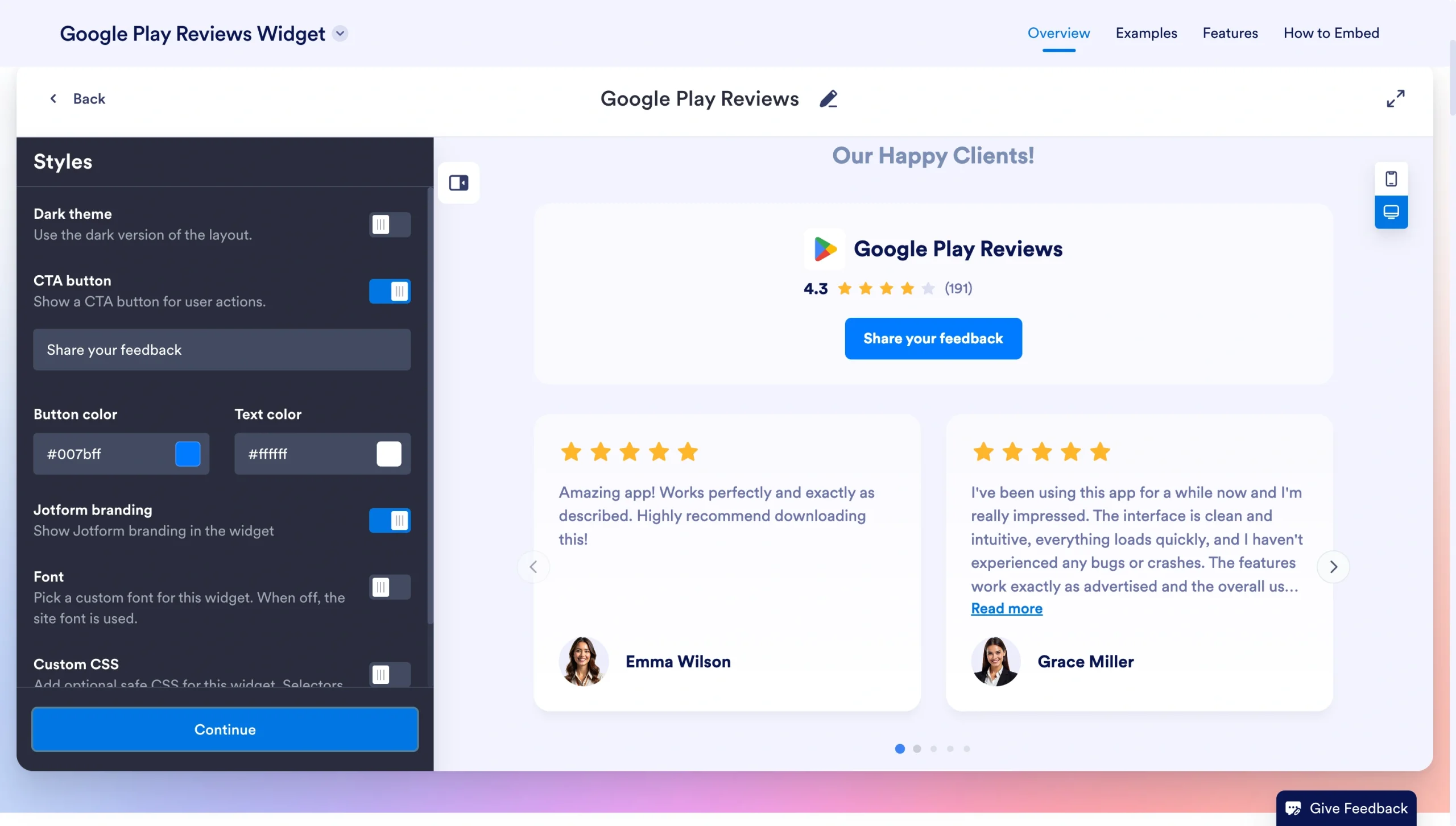
في لوحة Layout (التخطيط) الأخيرة، اختر الشكل الهيكلي الذي يناسب عرض مراجعاتك، حيث تتنوع الخيارات بين العرض الدوّار (Carousel) والشرائح المتحركة (Slider) والشارات (Badge) والشبكة (Grid) والقائمة (List) والتصميم المتداخل (Masonry).
يمكنك أيضًا استخدام أزرار التبديل الموجودة أسفل التخطيطات لتفعيل خيار Full width (العرض الكامل)، وتشغيل Navigation arrows (أسهم التنقل) ليتمكن الزوار من تقليب آراء العملاء بسهولة، بالإضافة إلى تفعيل ميزة Pagination (ترقيم الصفحات).
وعند الانتهاء من كافة التعديلات، انقر على Try it on your website for free (جرّبها على موقعك مجانًا).
4. إدراج الأداة في موقعك على WordPress
ستطلب منك منصة Jotform إنشاء حساب إذا لم يكن لديك حساب بالفعل. التسجيل مجاني تمامًا، وكل ما عليك فعله هو إدخال بريدك الإلكتروني وكلمة مرور للبدء.
بعد إعداد حسابك، سيظهر لك الكود البرمجي الخاص بأداة مراجعات Google Play؛ انسخ هذا الكود ثم سجّل الدخول إلى لوحة تحكم موقعك على WordPress.
افتح الصفحة التي ترغب في إظهار المراجعات داخلها، وانقر على زر إضافة مكوّن (+ Block Inserter) وابحث عن «HTML». اختر Custom HTML (كود HTML مخصص) والصق كود التضمين الذي نسخته من Jotform. بعد ذلك، انقر على Save Draft (حفظ المسودة) ثم Preview (معاينة) للتأكد من ظهور التعديلات بالشكل المطلوب، وأخيرًا اضغط على Publish (نشر) لتحديث موقعك.
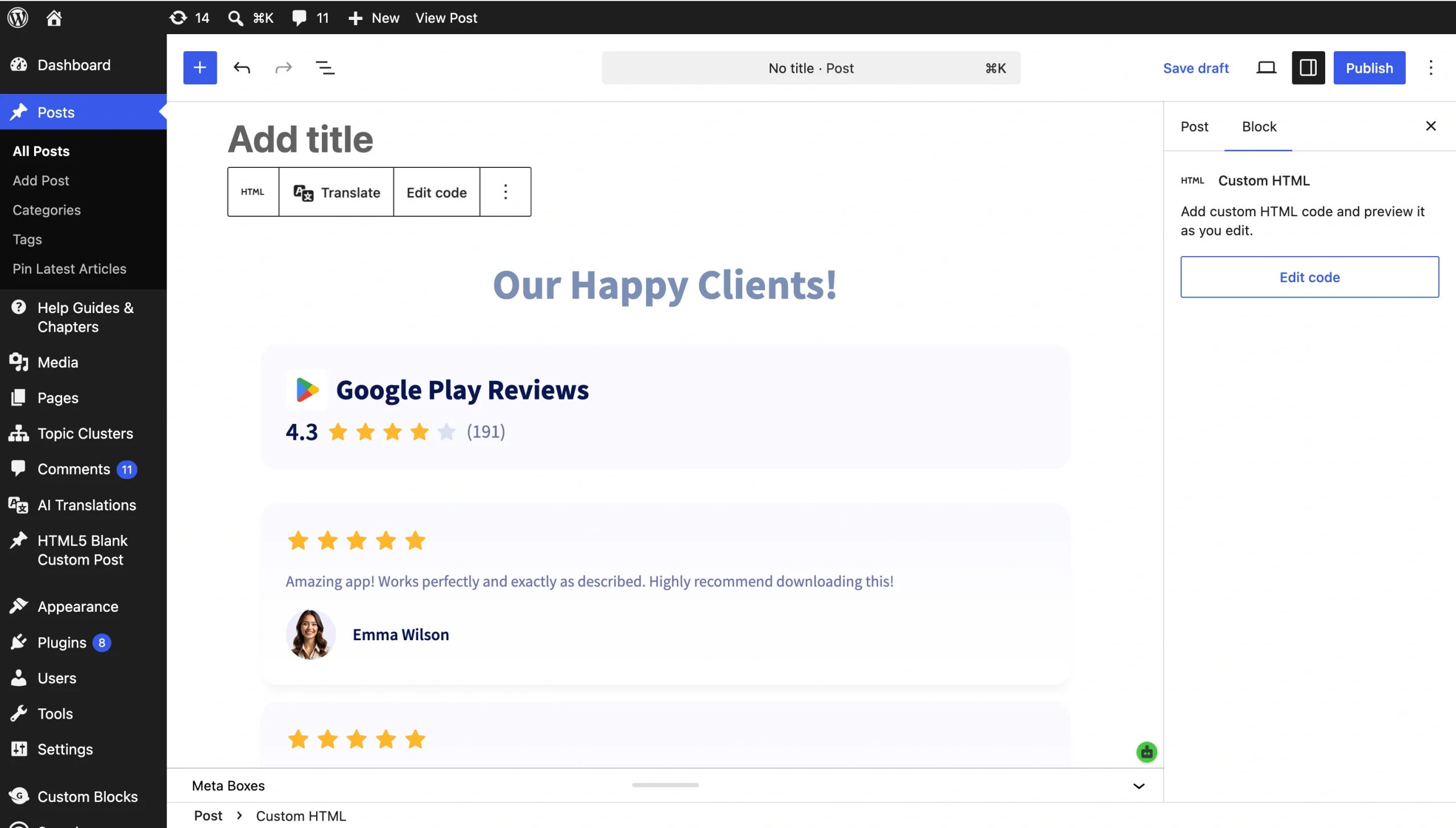
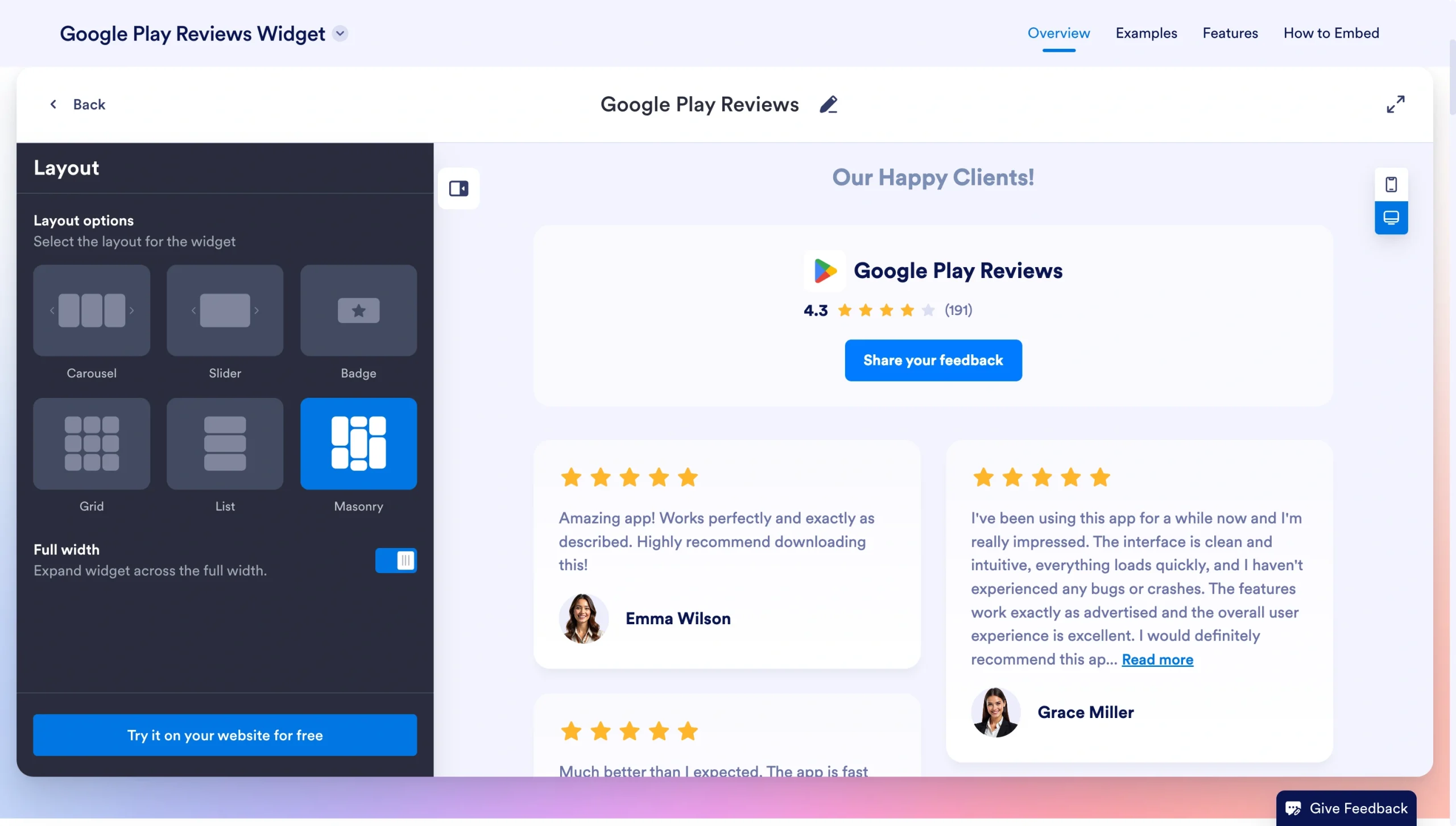
وهذا نموذج لما ستبدو عليه المراجعات بعد تضمينها في موقعك الإلكتروني:
ما الذي يجعل هذه الطريقة فعالة؟
- توفّر لك طريقة مباشرة وخالية من التعقيد لإضافة مراجعات متجددة وتفاعلية إلى موقعك على WordPress.
- يبعث عرض أحدث التقييمات رسالة طمأنة للعملاء ومحركات البحث بأن منتجك موثوق، ما يسهم في تحسين تهيئة موقعك لمحركات البحث (SEO).
- تتمتع الأداة بتصميم متجاوب بالكامل يتأقلم بسلاسة مع شاشات أجهزة الكمبيوتر والهواتف الذكية.
الخيار الثاني: إضافة مراجعات Google Play يدويًا إلى موقعك على WordPress
إذا كنت تفضّل التحكم الكامل في التقييمات التي تظهر على موقعك، فيمكنك إضافتها يدويًا في صورة آراء وتوصيات من العملاء. تعتمد الفكرة ببساطة على انتقاء المراجعات التي تعجبك وإدراجها في صفحات موقعك بنفسك. لكن ضع في اعتبارك أن هذه الطريقة ثابتة، ما يعني أنك ستحتاج إلى تحديث موقعك باستمرار كلما أردت نشر تقييمات جديدة.
1. معرفة نوع قالب WordPress المستخدم في موقعك
تختلف خطوات إضافة آراء العملاء بحسب نوع القالب الذي تستخدمه في WordPress، سواء أكان قالب مكوّنات (Block) أم قالبًا كلاسيكيًا (Classic).
وإذا لم تكن متأكدًا من نوع قالبك، سجّل الدخول إلى لوحة تحكم WordPress وانتقل إلى قسم Appearance (المظهر). فإذا وجدت خيار Editor (المحرّر) متاحًا في القائمة، فهذا يعني أنك تستخدم قالب مكوّنات، أما إذا لم يظهر لك، فأنت تعمل على قالب كلاسيكي.
2. تفعيل قسم آراء العملاء على موقعك
اتبع الخطوات التالية بناءً على نوع القالب المفعّل لديك:
قالب المكوّنات (Block theme)
- افتح لوحة تحكم موقعك على WordPress، وانقر على Posts (مقالات) ثم اختر Categories (تصنيفات).
- ضمن قسم Add New Category (أضف تصنيفًا جديدًا)، اكتب اسمًا واضحًا مثل «آراء العملاء» (Testimonials).
- اضغط على زر Add New Category لحفظ التصنيف الجديد.
القالب الكلاسيكي (Classic theme)
- توجّه إلى لوحة تحكم موقعك على WordPress، وانقر على Settings (الإعدادات) ثم اختر Writing (الكتابة).
- ابحث عن قسم Content Types (أنواع المحتوى)، وحدّد خيار Enable Testimonials for This Site (تفعيل آراء العملاء لهذا الموقع).
- انقر على Save Changes (حفظ التغييرات).
3. إضافة أول تقييم من عملائك
اختر أحد التقييمات من صفحة تطبيقك على Google Play، ثم اتبع الخطوات أدناه لإدراجه في موقعك، وكرّر العملية نفسها مع كل مراجعة ترغب في إضافتها.
قالب المكوّنات (Block theme)
- من لوحة تحكم WordPress، انقر على Posts (مقالات).
- اضغط على Add New Post (أضف مقالة جديدة)، واكتب عنوانًا مناسبًا ثم الصق نص مراجعة العميل داخل المحرّر.
- افتح قائمة Settings (الإعدادات)، وانتقل إلى قسم Categories (تصنيفات) لاختيار التصنيف الذي أنشأته في الخطوة الثانية.
- انقر على Publish (نشر).
القالب الكلاسيكي (Classic theme)
- من لوحة تحكم WordPress، انقر على Testimonials (آراء العملاء) ثم اختر Add New Testimonial (إضافة رأي جديد).
- أدخل اسم العميل ونص تقييمه داخل المحرّر.
- اضغط على Publish (نشر).
بمَ تتميز هذه الطريقة؟
- تغنيك تمامًا عن تثبيت أي إضافات أو أدوات خارجية على موقعك.
- تمنحك مرونة الجمع بين التقييمات من عدة منصات في مكان واحد، مثل متجري Google Play وApple App Store.
- تتيح لك انتقاء المراجعات الأكثر فائدة وتأثيرًا في قرارات عملائك المحتملين.
الخيار الثالث: إضافة رابط ينقل الزوار إلى مراجعاتك على Google Play
إذا لم تكن ترغب في تضمين مراجعات Google Play مباشرة داخل موقعك على WordPress، فهناك بديل بسيط للغاية يتمثل في وضع رابط مباشر لها. يمكنك إضافة رابط تشعبي يوجّه الزوار إلى صفحتك على Google Play في مكان بارز، مثل عبارات الحث على اتخاذ إجراء (CTA) في نهاية مقالات المدونة. تتيح هذه الطريقة لزوارك الاطلاع على التقييمات دون الحاجة إلى إجراء أي تعديلات جوهرية في تصميم موقعك.
وإليك الخطوات التي يمكنك اتباعها لربط موقعك على WordPress بمراجعات Google Play عبر رابط تشعبي:
1. تحديد المكان الأنسب لإدراج الرابط
بإمكانك ربط أي نص في موقعك الإلكتروني بصفحة تطبيقك على Google Play، ومن أبرز الأماكن المناسبة لوضع هذا الرابط:
- صفحة آراء العملاء الموجودة مسبقًا على موقعك
- داخل مقالات المدونة
- صفحة «من نحن» (About Us)
- صفحات الهبوط (Landing pages)
- صفحات عرض المنتجات
2. إدراج الرابط داخل صفحتك على WordPress
ظلّل النص الذي تريد تحويله إلى رابط، واحرص على اختيار عبارة توضّح للقارئ الوجهة التي سينتقل إليها؛ فعلى سبيل المثال، تخبر عبارة مثل «اطّلع على تقييماتنا في Google Play» الزائر بما سيراه فور النقر عليها.
من شريط الأدوات الذي سيظهر أمامك، انقر على أيقونة الرابط (Link)، ثم الصق عنوان URL الخاص بصفحتك على Google Play واضغط على Submit (إرسال)، وأخيرًا انقر على Save (حفظ) لتحديث صفحتك.
3. اختبار الرابط للتأكد من عمله
افتح موقعك الإلكتروني وانتقل إلى الصفحة التي أضفت فيها الرابط، ثم انقر على النص المربوط للتأكد من أنه ينقلك مباشرة إلى صفحتك على متجر Google Play.
ما فائدة هذا الخيار؟
- يمنحك حرية وضع روابط صفحتك على Google Play في أي مكان تختاره داخل موقعك.
- يتمكن الزوار من الاطلاع على جميع تقييماتك كاملة، ما يعزز ثقة جمهورك بمنتجك.
- يحافظ هذا الأسلوب على خفة موقعك وسرعة تحميل صفحاته؛ لأنه لا يتطلب تثبيت أي إضافات برمجية.
استفد من مزايا WordPress إلى أقصى حد دون إثقال موقعك بإضافات غير ضرورية
قد يبدو تعلّم كيفية استخدام WordPress مهمة شاقة في البداية، وهنا يأتي دور Jotform ليختصر عليك الطريق عبر أدوات ويب تضيف مزايا عملية إلى موقعك بكل سلاسة.
تُعد أداة مراجعات Google Play من Jotform أسرع وسيلة لإدراج تقييمات Google Play في موقعك الإلكتروني؛ فهي تربط تقييماتك مباشرة لتعرض أحدث الآراء الإيجابية أمام زوارك تلقائيًا.
وإلى جانب ذلك، تساعدك أداة الدردشة الآلية بالذكاء الاصطناعي (AI Chatbot Widget) على الرد على استفسارات العملاء بأسلوب حواري طبيعي. والمميز في هذه الأدوات أنها لا تبطئ موقعك كما تفعل الإضافات التقليدية، كما أنها تتوافق تمامًا مع جميع قوالب WordPress وأدوات بناء الصفحات.
استكشف مكتبة Jotform التي تضم باقة واسعة من أدوات المواقع الإلكترونية المجانية لتتعرف على دورها في بناء الثقة وزيادة التفاعل ورفع معدلات التحويل على موقعك.
كُتب هذا المقال خصيصًا لمؤسسي التطبيقات، وفرق شركات البرمجيات كخدمة (SaaS)، ومسوقي تطبيقات الهواتف، والمطورين، ومديري المنتجات الذين يستخدمون WordPress ويرغبون في تعزيز ثقة الجمهور وزيادة مرات تحميل تطبيقاتهم عبر إبراز تقييمات متجر Google Play على مواقعهم الإلكترونية.













كتابة تعليق: