
بمجرد أن تتعرف على كيفية استخدام نماذج Google، لن يستغرق إنشاء الاستبيان وإرساله سوى بضع دقائق. ولكن عندما تبدأ الإجابات في التدفق، فإن تحليل إجابات الأسئلة المفتوحة مثل “لماذا قمت بالإلغاء؟” أو “ما الذي جعلك تختارنا؟” يستغرق وقتًا أطول بكثير؛ إذ يتعين على شخص ما قراءة كل إجابة واستيعاب ما يقصده المشاركون.
إذا كنت تتعامل مع مجموعة كبيرة من البيانات، فإن تحليل تلك الإجابات يدويًا قد يكون مرهقًا وعرضة للأخطاء. ولحسن الحظ، يختصر الذكاء الاصطناعي هذا العمل؛ حيث يمكنه قراءة الإجابات وتلخيصها، وتحديد المواضيع المتكررة، وتحويل النتائج إلى تقارير يمكنك مشاركتها مع المعنيين.
سواء كنت معلمًا يجري بحثًا أكاديميًا أو مسوقًا يقيس آراء العملاء، فإن أدوات مثل Gemini وClaude وChatGPT يمكنها تولي جزء كبير من عملية التحليل. في هذا الدليل، سنستعرض كيفية إجراء تحليل استبيان بالذكاء الاصطناعي لبيانات نماذج Google. بعد ذلك، سنلقي نظرة على كيفية تعامل Jotform مع جمع البيانات، وتحليل البيانات بالذكاء الاصطناعي، وإعداد التقارير في منصة واحدة دون عناء الربط بين أدوات متعددة أو تصدير الإجابات إلى ملفات CSV.
Pro Tip
جرّب Gemini أولاً إذا كان متاحًا في حسابك على نماذج Google. يمكن لـ Gemini تلخيص الإجابات النصية المفتوحة في نماذج Google لمجموعات بيانات الإجابات النصية المؤهلة، وإنشاء نسب مئوية للمواضيع تفتح في جداول بيانات Google مع الأعداد ورسم بياني.
1. استخدام Gemini في علامة تبويب الملخص في نماذج Google
يُعد Gemini نموذج الذكاء الاصطناعي الخاص بشركة Google، ويأتي مدمجًا في نماذج Google ضمن خطط Google Workspace وGoogle AI المؤهلة. يقوم النموذج بتحليل الأسئلة النصية، بما في ذلك حقول الإجابات القصيرة والفقرات التي يكتب فيها المشاركون بأسلوبهم الخاص. ومع تدفق الإجابات إلى نموذج Google الخاص بك، تتجمع البيانات ضمن علامة تبويب “الردود” (Responses)، حيث تعرض تحليلات نماذج Google رسومًا بيانية لأسئلة الاختيار من متعدد.
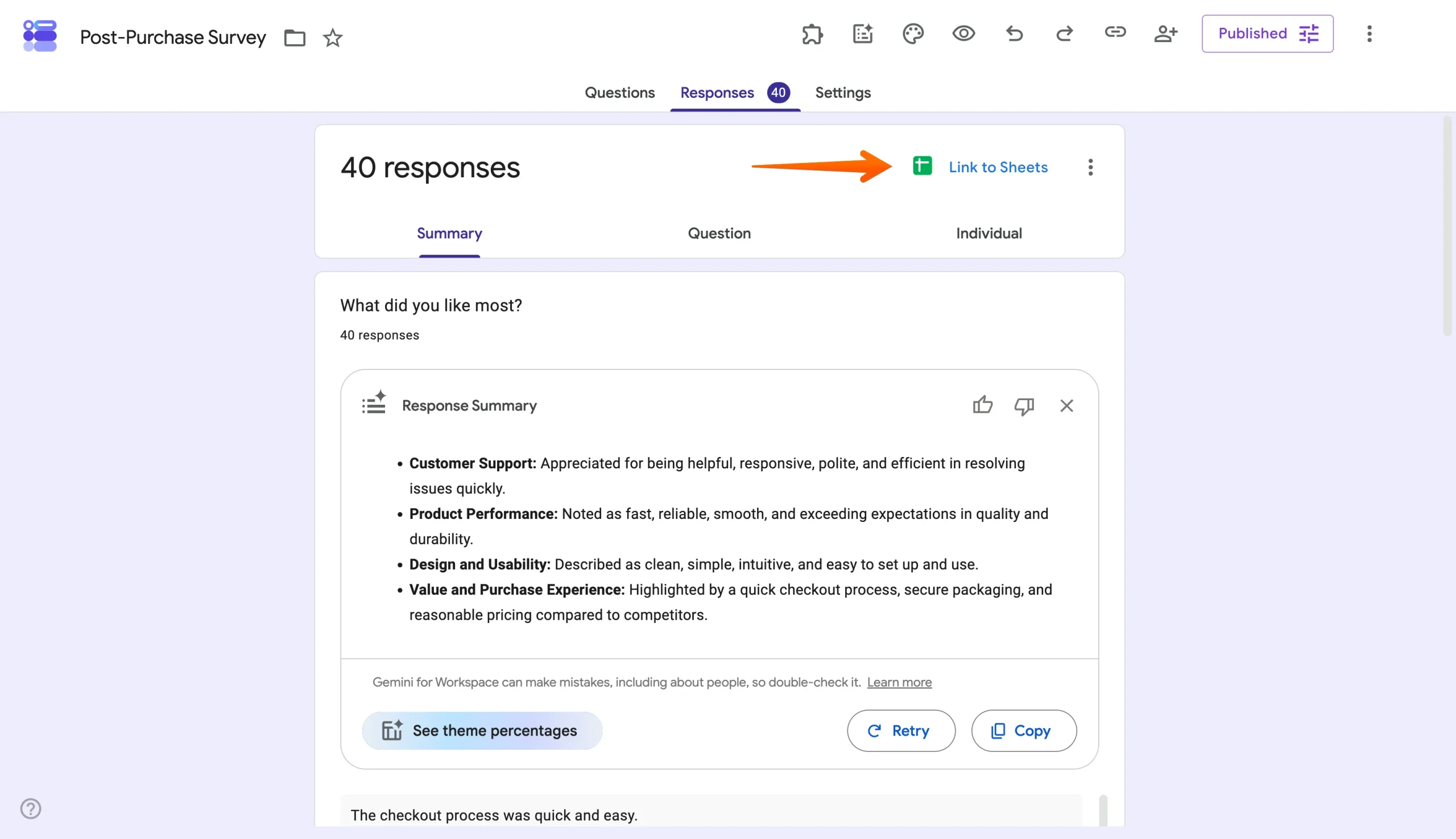
لإجراء تحليل استبيان بالذكاء الاصطناعي في نماذج Google باستخدام Gemini، افتح النموذج على جهاز الكمبيوتر الخاص بك، ثم اختر علامة تبويب الردود (Responses) في أعلى الصفحة. وفي علامة تبويب الملخص (Summary)، يقوم Gemini تلقائيًا بإنشاء ملخص لكل سؤال نصي بمجرد حصول النموذج على ما بين ثلاث إلى 200 إجابة.
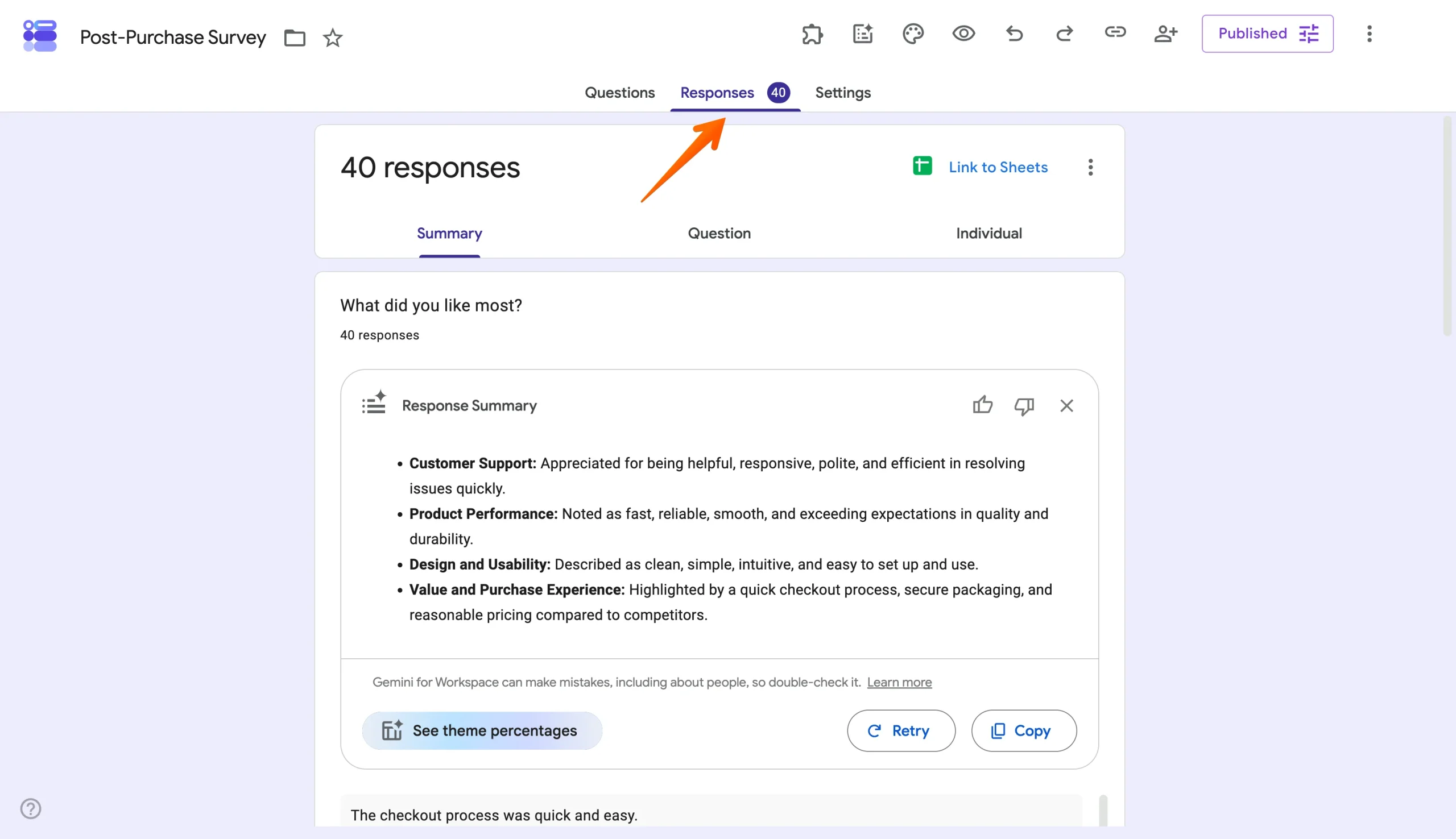
يمكنك النقر فوق إعادة المحاولة (Retry) للحصول على نسخة جديدة من الملخص إذا لم تكن راضيًا عنه، أو النقر فوق تحديث بأحدث الردود (Refresh with latest responses) في حال وصول إجابات جديدة أثناء المراجعة.
لقد أجريت استبيانًا تجريبيًا لما بعد الشراء وجمعت 40 ردًا لمعرفة كيف يعمل تحليل استبيان بالذكاء الاصطناعي في نماذج Google على البيانات الفعلية. تضمن النموذج سؤالين مفتوحين: “ما أكثر شيء أعجبك؟” و”ما الذي يمكننا تحسينه؟”. بالنسبة لسؤال “ما أكثر شيء أعجبك؟”، أشار ملخص Gemini إلى أن دعم العملاء وجودة المنتج وأدائه كانت الإجابات الأكثر شيوعًا.
ومن خلال هذا الملخص، تمكنت من الحصول على نظرة عامة لجميع الردود دون الحاجة إلى تحليل كل إجابة يدويًا في البداية.
2. استخدام Gemini في جداول بيانات Google
بينما تمنحك علامة تبويب الملخص في نماذج Google نظرة عامة سريعة على البيانات التي تم جمعها، فإن ربط ردود النموذج بجداول بيانات Google يتيح لـ Gemini تجاوز مجرد تقديم الملخصات؛ حيث يمكنه تجميع الردود في مواضيع، وإنشاء رسوم بيانية، والإجابة عن الأسئلة المتعلقة بالبيانات. ويمكنك الانتقال من نماذج Google إلى جداول البيانات باستخدام النسب المئوية للمواضيع، مما ينشئ ورقة منفصلة تحتوي على تفصيل للمواضيع الخاصة بك.
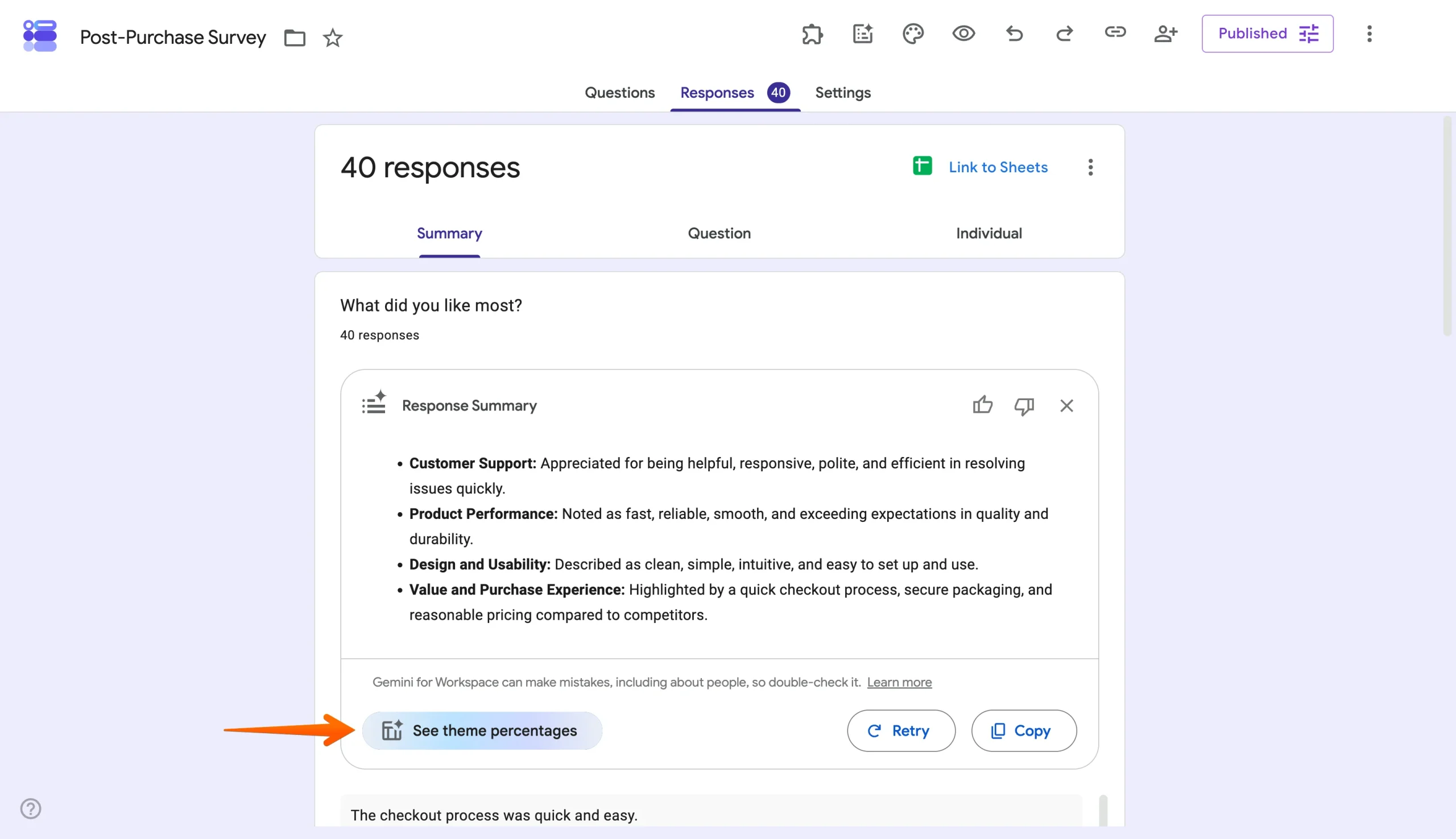
تحت ملخص كل سؤال نصي، انقر فوق عرض النسب المئوية للمواضيع (See theme percentages) لتمكين Gemini من تجميع الإجابات المتشابهة في مواضيع.
يمكنك النقر فوق تعديل المواضيع (Modify themes) لإضافة موضوع أغفله Gemini أو حذف موضوع غير مناسب.
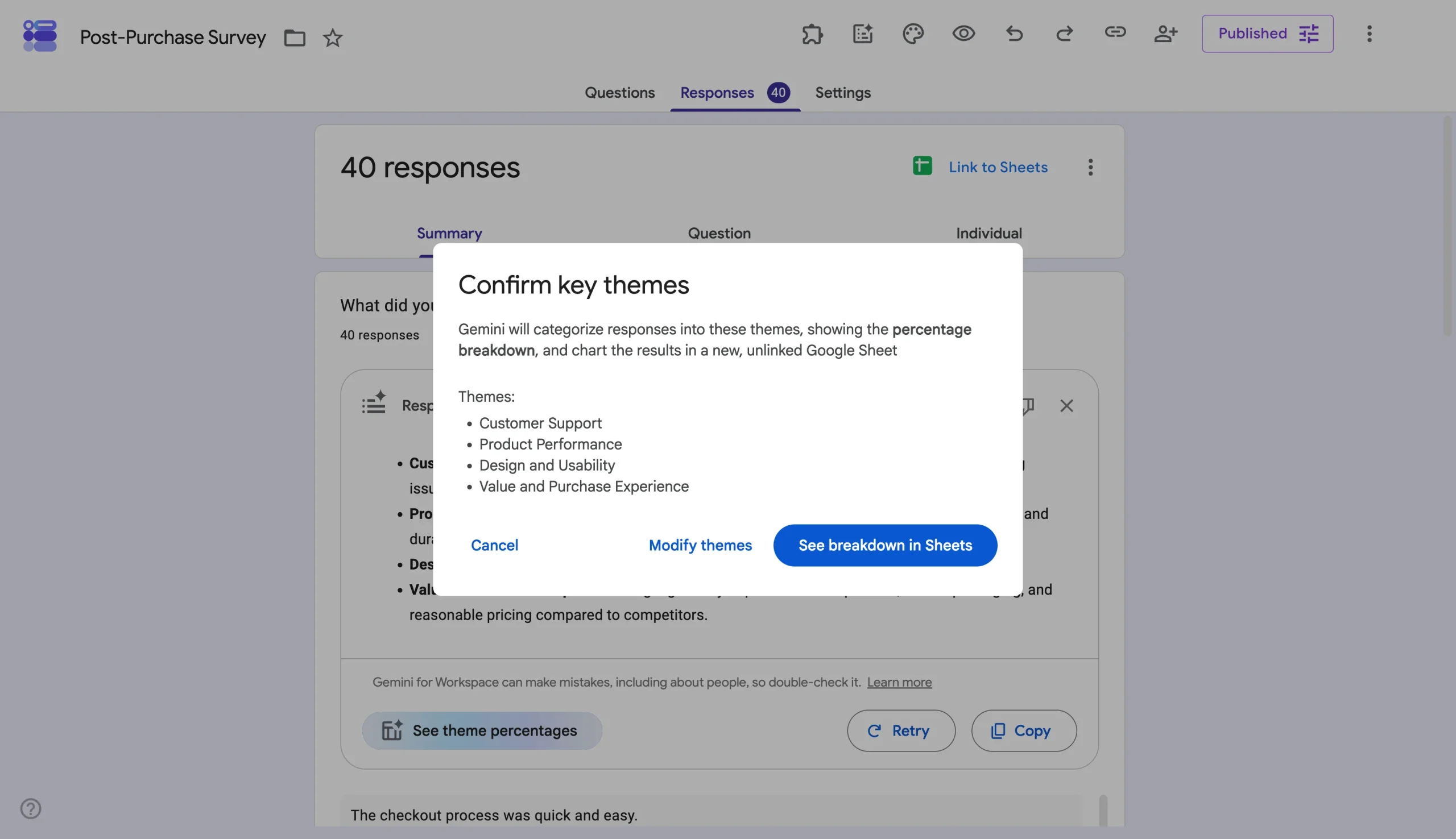
عندما تنقر فوق عرض التفاصيل في جداول البيانات (See breakdown in Sheets)، ينشئ Gemini جدول بيانات Google جديدًا يحتوي على رسم بياني يوضح كيفية توزيع الردود عبر المواضيع وعدد الردود المندرجة تحت كل موضوع.
في استبيان ما بعد الشراء الخاص بي، أظهر تفصيل المواضيع لسؤال “ما الذي يمكننا تحسينه؟” أن 17.5 بالمئة من المشاركين الأربعين ذكروا خيارات المنتج، بينما أشار 27.5 بالمئة إلى تأخيرات الشحن.
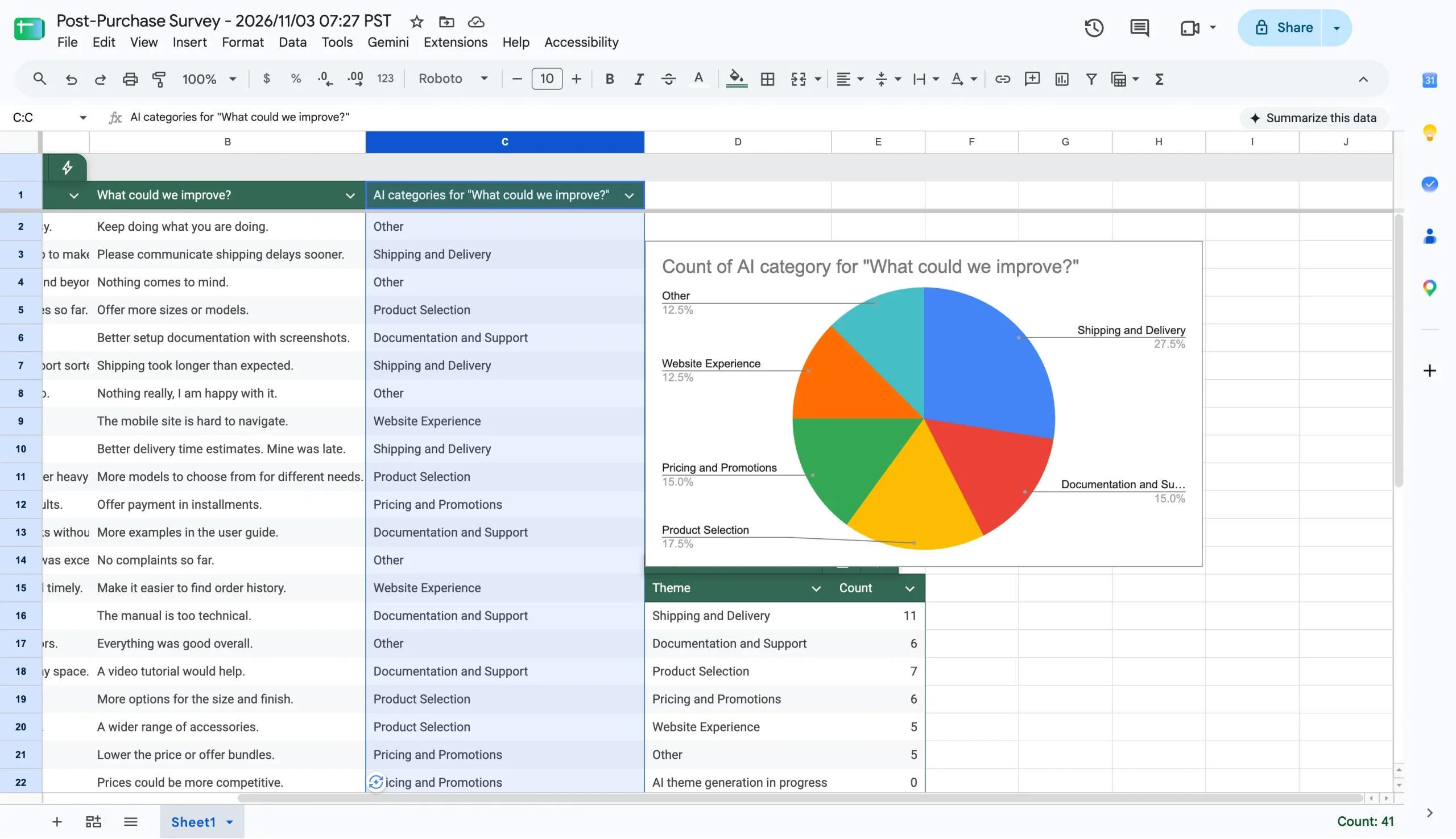
تعمل النسب المئوية للمواضيع كاختصار اختياري لإجراء تحليل سريع للأسئلة المفتوحة، وهي متاحة فقط في خطط Google Workspace أو Google AI المؤهلة. ومع ذلك، لا يزال التحليل الشامل يتم في جدول بيانات الردود الكامل.
من أجل ربط نماذج Google بجداول بيانات Google، افتح علامة تبويب الردود (Responses) في نماذج Google وانقر فوق الربط بجدول البيانات (Link to Sheets). ستتم إضافة كل إجابة جديدة إلى جدول البيانات المرتبط تلقائيًا.
داخل جدول البيانات، يمكنك النقر فوق اسأل Gemini (Ask Gemini) في أعلى يمين الورقة لإجراء مزيد من التلخيص للبيانات، وإنشاء الصيغ، وتحديد الاتجاهات، والحصول على إجابات بناءً على بياناتك باستخدام أوامر نصية بسيطة. على سبيل المثال، يمكنك استخدام أوامر مثل “أنشئ مخططًا شريطيًا لتقييمات الرضا حسب المنتج”. يظهر المخطط في علامة تبويب جديدة مع البيانات الأساسية الخاصة به. وإذا كانت بياناتك بحاجة إلى ترتيب، فيمكن لـ Gemini التعامل مع ذلك أيضًا؛ إذ يمكن للذكاء الاصطناعي فرز الردود وتصفيتها، والبحث عن النصوص واستبدالها، وتطبيق التنسيق الشرطي، وإنشاء الجداول المحورية — كل ذلك من خلال أمر نصي واحد.
Pro Tip
هل تفضل تنقية ردودك وتحليلها يدويًا؟ يستعرض دليلنا حول كيفية تحليل ردود نماذج Google أدوات التصفية، والتنسيق الشرطي، والجداول المحورية في جداول بيانات Google.
يمكن لـ Gemini في نماذج وجداول بيانات Google تغطية التحليل البسيط للبيانات الذي يحتاجه فريقك — مثل الملخصات النوعية، وإحصاءات المواضيع، والرسوم البيانية — دون مغادرة أدوات Google. ولكنه لا يحفظ ملخصات البيانات ويظل مقيدًا بأهلية الخطة وحجم الردود، وهو ما سنتناوله لاحقًا في هذا الدليل. وعندما تحتاج إلى تحليل أكثر تقدمًا مثل مقارنة الإجابات عبر الأسئلة المختلفة أو تحويل الردود إلى تقرير مكتوب بالكامل، فإن الخيار التالي هو تصدير بياناتك إلى أداة ذكاء اصطناعي.
3. استخدام أداة ذكاء اصطناعي خارجية
تمنحك أدوات الذكاء الاصطناعي الخارجية مثل Claude وChatGPT مساحة أكبر لإجراء تحليل متقدم، ويمكنها أيضًا مساعدتك في تحويل النتائج إلى تقارير مخصصة للمعنيين. وللبدء في استخدامها لإجراء تحليل استبيان بالذكاء الاصطناعي، ستحتاج إلى استخراج بياناتك من نماذج Google. اتبع هذه الخطوات:
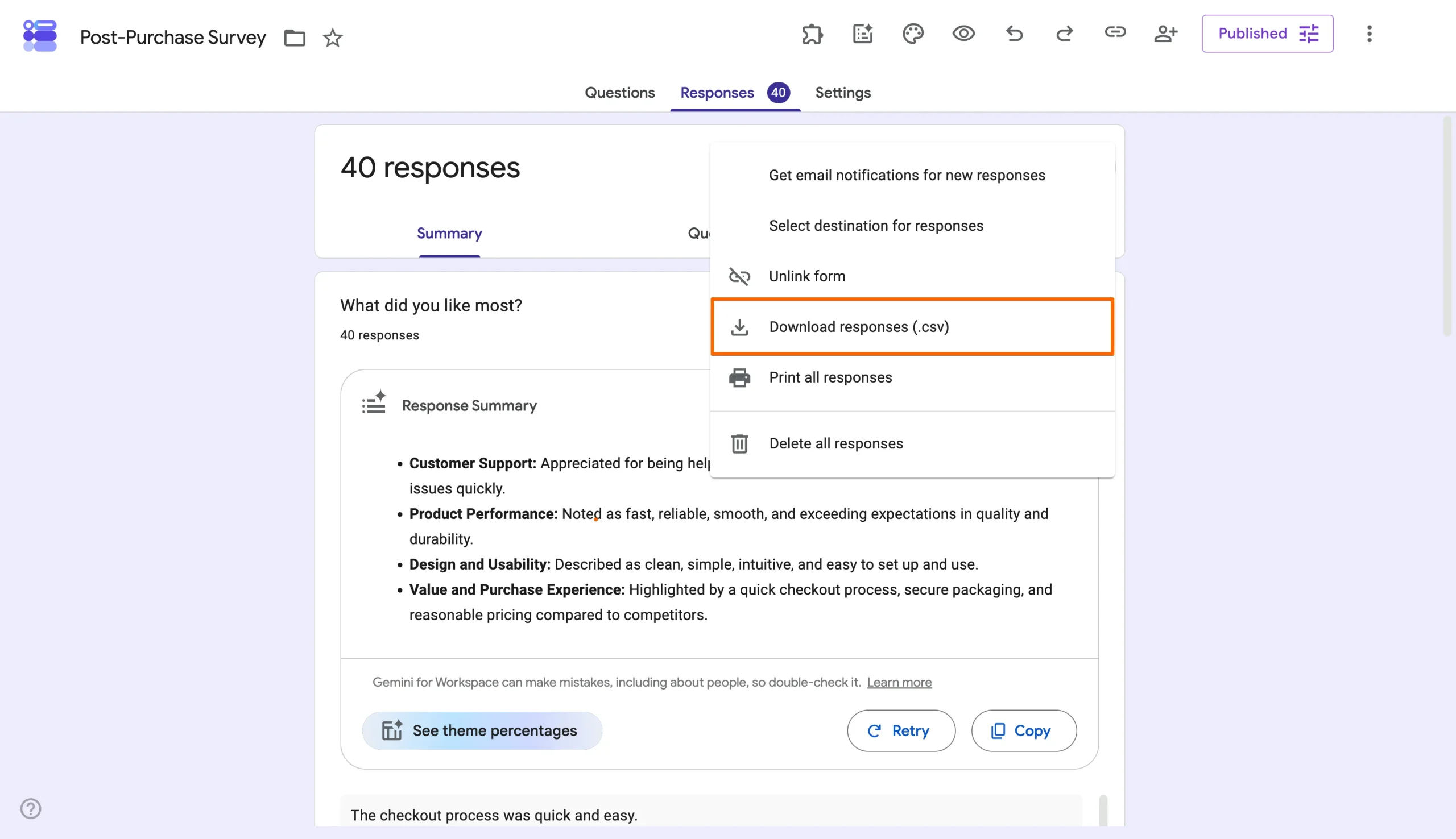
- افتح النموذج الخاص بك وانقر فوق علامة تبويب الردود (Responses).
- اختر زر المزيد (⋮) بجوار الربط بجدول البيانات (Link to Sheets)، ثم اختر تنزيل الردود (.csv) (Download responses (.csv)).
- افتح Claude أو ChatGPT، وانقر فوق خيار الإرفاق في مربع الرسائل، ثم اختر إضافة ملفات أو صور (Add files or photos)، وارفع ملف CSV.
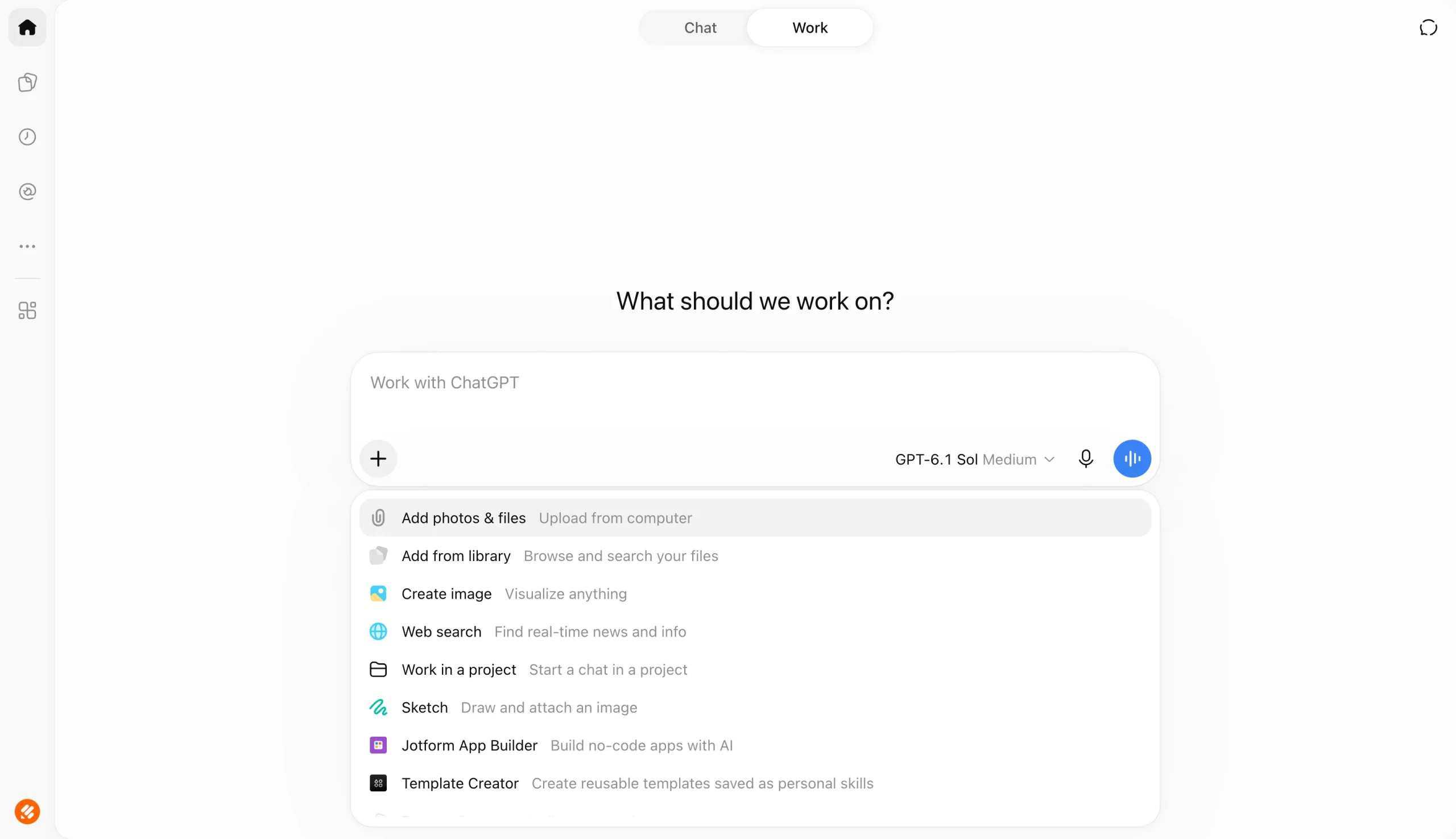
- اكتب أمرًا نصيًا يصف التحليل الذي تريده.
بمجرد رفع ردودك، يمكنك توجيه أداة الذكاء الاصطناعي لتجميع الردود المتشابهة في مواضيع، ومقارنة الإجابات عبر الأسئلة لمعرفة كيفية ارتباطها، وتحليل المشاعر وتصنيفها، وتحديد الإدخالات غير المتسقة أو المفقودة قبل استخلاص النتائج من البيانات. كما يمكنك استخدام الذكاء الاصطناعي لإنشاء مخططات دائرية، ومخططات شريطية، وعناصر مرئية أخرى من خلال الأوامر النصية.
بعد الانتهاء من التحليل، يمكن للأداة إنشاء تقارير فورية قابلة للمشاركة متضمنة النتائج الرئيسية، والرسوم البيانية، والتوصيات بصيغ مختلفة. ويشمل ذلك صيغة PDF، بالإضافة إلى الصيغ المتوافقة مع برامج Excel وPowerPoint وWord.
مع أدوات الذكاء الاصطناعي، كلما كان أمرك النصي أكثر تحديدًا، كانت المخرجات أكثر فائدة. لذا، كن واضحًا بشأن الأسئلة التي تريد تحليلها، ونقاط البيانات التي تريد من الذكاء الاصطناعي البحث عنها، والصيغة التي ترغب في عرض النتائج بها.
قيود إجراء تحليل استبيان بالذكاء الاصطناعي لبيانات نماذج Google
على الرغم من أن أدوات الذكاء الاصطناعي التي استعرضناها تتولى الكثير من عمليات القراءة والفرز اليدوي المرتبطة بتحليل بيانات نماذج Google، إلا أن سير العمل المتعلق بها لا يزال يواجه الكثير من العقبات. على سبيل المثال، يعتمد الوصول إلى Gemini على امتلاك خطة Google Workspace أو Google AI مؤهلة. وإذا كنت تستخدم حسابًا شخصيًا، فستحتاج إلى اشتراك Google AI Plus أو Google AI Pro أو Google AI Ultra؛ نظرًا لأن ملخصات الردود غير مضمنة في الحسابات الشخصية المجانية.
علاوة على ذلك، يلخص Gemini في نماذج Google الإجابات النصية المفتوحة فقط، مثل الأسئلة ذات الإجابات القصيرة أو الفقرات. ويتخطى الأسئلة المباشرة مثل الأسماء والعناوين، كما أنه لا يلخص ردود الاختبارات. بالإضافة إلى ذلك، تعمل الملخصات على أجهزة الكمبيوتر المكتبية فقط، وتتوفر باللغة الإنجليزية حصرًا، ولا تظهر إلا للنماذج التي تحتوي على ما يتراوح بين 3 إلى 200 رد.
وللحصول على أي شيء يتجاوز الملخص السريع، ستحتاج إلى نقل بياناتك إلى جداول بيانات Google أو تصديرها كملف CSV لتحليلها في مكان آخر. كما لا يتم حفظ ملخصات Gemini في النماذج، مما يعني أنك ستحتاج إلى نسخها أو إنشائها مرة أخرى في كل مرة تعود فيها إلى النموذج.
يضيف إنشاء تقارير نماذج Google خطوة يدوية أخرى. فبما أن الرسوم البيانية التي ينشئها Gemini لا تتحدث تلقائيًا عند وصول ردود جديدة، فإن إبقاءها محدثة يعني إعادة إنشائها يدويًا في جداول البيانات أو في Looker Studio.
بالإضافة إلى ذلك، تتطلب إجراءات المتابعة مثل إرسال رسائل البريد الإلكتروني أو إخطار الفرق بالردود الجديدة أداة أتمتة منفصلة مثل Google Workspace Studio أو Zapier أو n8n. وحتى استخدام أدوات الذكاء الاصطناعي مثل Claude وChatGPT لإجراء تحليل استبيان بالذكاء الاصطناعي يتطلب خطوات إضافية؛ إذ يبدأ كل تحليل بتنزيل ملف CSV، ورفعه، وكتابة أمر نصي واضح بما يكفي لإنتاج نتائج قابلة للاستخدام.
إذا كنت تجري استبيانات من حين لآخر وتحتاج إلى تحليل بسيط، فقد يلبي الجمع بين نماذج Google وGemini أو أداة ذكاء اصطناعي خارجية احتياجاتك. ولكن بالنسبة للفرق التي تحلل بانتظام أحجامًا كبيرة من بيانات النماذج، فإن النظام الأكثر تكاملًا مثل Jotform — حيث تجتمع الردود والتحليلات والتقارير وإجراءات المتابعة في مكان واحد — سيكون أكثر فائدة.


لماذا يجب عليك استخدام Jotform لإجراء تحليل استبيان بالذكاء الاصطناعي بدلًا من ذلك؟
تحدث معظم العقبات في تحليل بيانات نماذج Google أثناء التنقل بين الأدوات، لأن كل عملية نقل تضيف خطوة يدوية إضافية قبل الحصول على نتائج قابلة للعرض. يختصر Jotform هذه العملية من خلال الاحتفاظ بسير العمل الكامل لجمع البيانات، والتحليل، وإعداد التقارير، وإجراءات المتابعة في مكان واحد.
فبدلًا من نقل الردود من نموذجك إلى Claude، وجداول البيانات، وملفات CSV المصدرة، وأدوات إعداد التقارير الأخرى، تم تصميم Jotform بحيث تتدفق جميع إرسالات النماذج مباشرة إلى جداول Jotform، حيث يتم تنظيمها تلقائيًا في صفوف وأعمدة مناسبة. وهنا، يمكنك عرض بياناتك بطرق مختلفة، بما في ذلك طرق عرض الجدول، والبطاقات، والتقويم، والتقارير. كما يمكنك البحث في الإدخالات وتصفيتها، وإضافة الصيغ والحسابات، وتعيين السجلات لأعضاء الفريق مع إعدادات وصول مخصصة. وتتيح لك أزرار الإجراءات أيضًا إرسال رسائل البريد الإلكتروني، وإنشاء ملفات PDF، وإرسال البيانات إلى أدوات أخرى دون مغادرة جدولك.
داخل الجداول، يمكنك استخدام مساعد البيانات بالذكاء الاصطناعي من Jotform لتحليل الردود وتصنيفها، بالإضافة إلى إنشاء الملخصات، والمجاميع، والاتجاهات، والمواضيع المتكررة. يتعامل الذكاء الاصطناعي مع كل من البيانات المنظمة، مثل التقييمات وإجابات الاختيار من متعدد، والردود المفتوحة. كما ينبهك إلى السجلات التي تحتاج إلى اهتمام، مثل العملاء غير الراضين أو الطلبات غير المكتملة، ويمكنك توجيه الأوامر للذكاء الاصطناعي باستخدام النص أو الصوت.
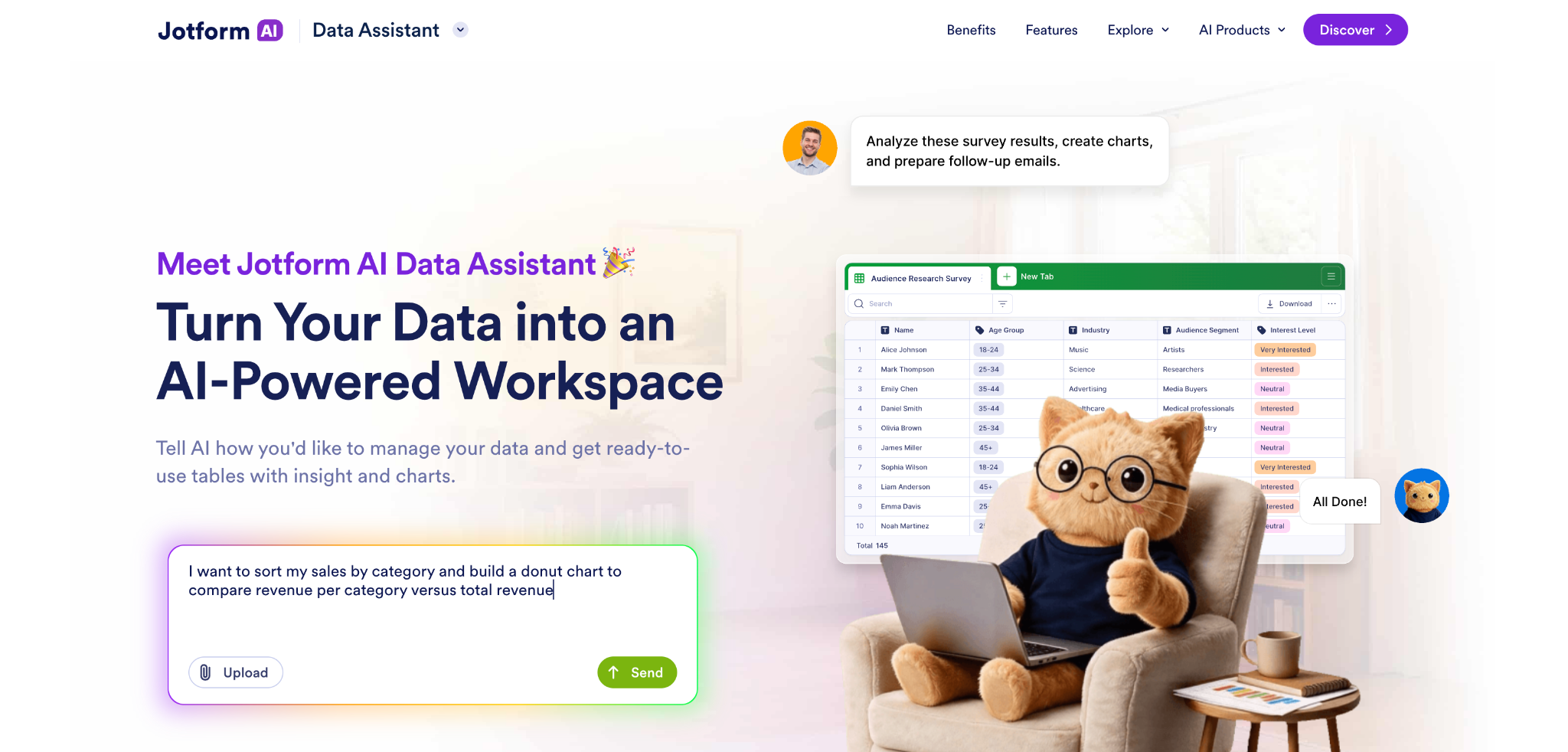
بمجرد الانتهاء من تحليلك، يحوّل منشئ تقارير Jotform بيانات نماذجك إلى تقارير وعروض تقديمية احترافية تلقائيًا. وتتحدث التقارير مع كل إرسال جديد، لذا فإن الرسوم البيانية التي يستعرضها فريقك في نهاية الأسبوع تعكس جميع البيانات التي تم جمعها خلال ذلك الأسبوع — دون الحاجة إلى إعادة إنشائها. يمكنك تصفية البيانات حسب التاريخ، وإضافة شعارك وألوان علامتك التجارية، والاختيار من بين مجموعة متنوعة من خيارات الرسوم البيانية. كما تتم مشاركة التقارير مع المعنيين بسرعة، ويمكن أن يتم ذلك عن طريق دعوة عبر البريد الإلكتروني أو رابط فريد، أو عن طريق تنزيلها كملفات PDF للاجتماعات الحضورية. ويمكنك حتى تضمين التقرير في موقعك الإلكتروني، وسيتحدث تلقائيًا مع الإرسالات الجديدة.
أما بالنسبة لإجراءات المتابعة مثل توجيه الردود ذات التقييم المنخفض إلى فريق الدعم أو إرسال رسائل شكر عبر البريد الإلكتروني للمجيبين، فإن سير عمل Jotform (Jotform Workflows) يتولى إدارتها تلقائيًا. يمكنك استخدام المنطق الشرطي لتفريع مسارات العمل بناءً على الردود، وتعيين المهام، وطلب الموافقات، وإرسال رسائل البريد الإلكتروني والتذكيرات، وربط بيانات نماذجك بتطبيقات الأعمال الأساسية مثل التخزين السحابي وأنظمة إدارة علاقات العملاء (CRMs).
هل تستخدم نماذج Google بالفعل؟ انتقل إلى Jotform واستخدم مساعد البيانات بالذكاء الاصطناعي من Jotform
حتى إذا كنت تستخدم نماذج Google بالفعل، لا يزال بإمكانك الاستمتاع بسير عمل سلس لجمع البيانات وتحليلها في Jotform دون البدء من الصفر. إذ تستورد أداة نقل نماذج Google من Jotform نماذجك الحالية بأسئلتها وهيكلها وردودها، بحيث لا تضطر إلى إعادة إنشائها حقلًا بعد حقل. إليك كيفية عملها:
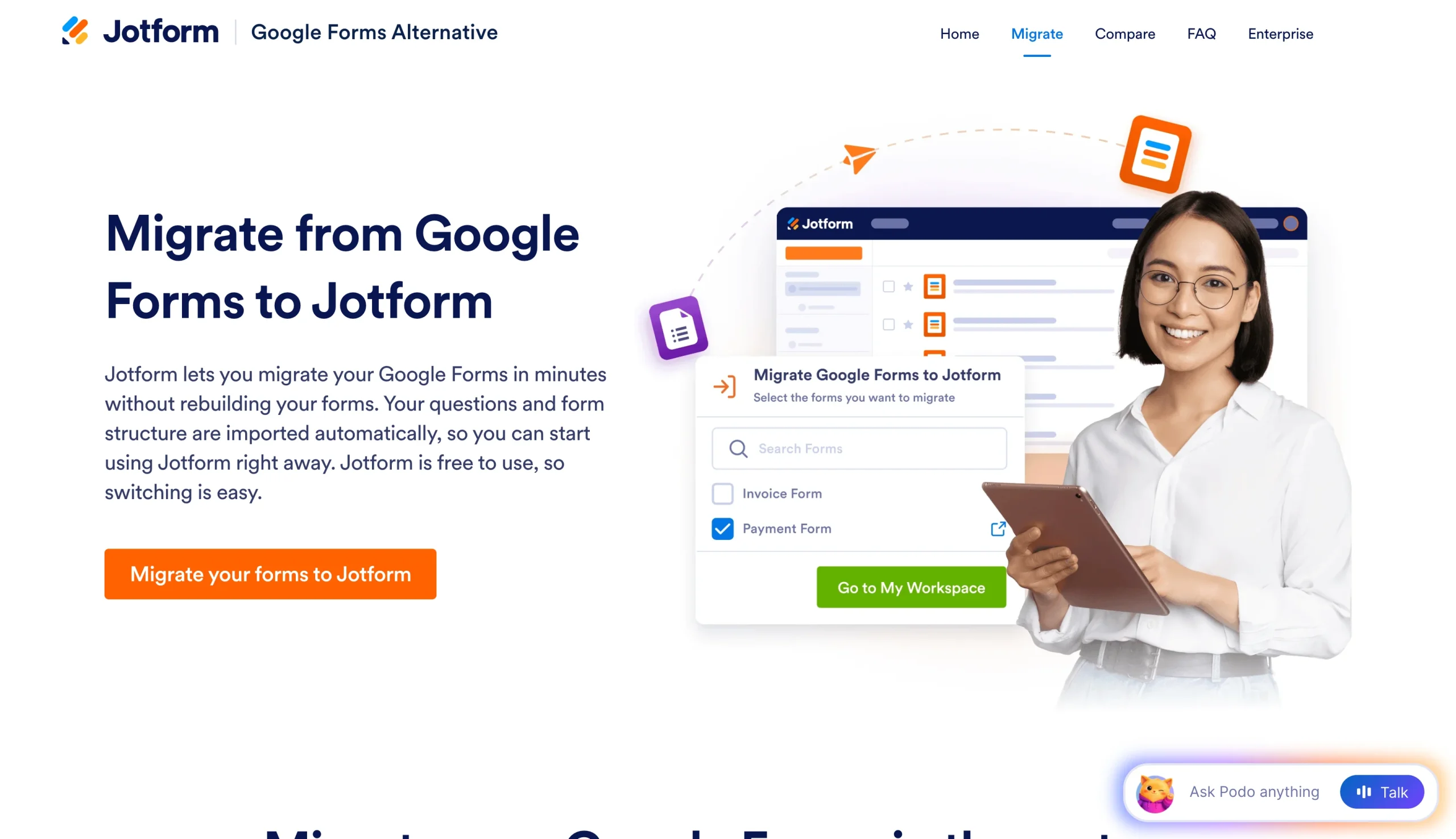
- انتقل إلى صفحة نقل نماذج Google من Jotform وانقر فوق نقل نماذجك إلى Jotform (Migrate Your Forms to Jotform).
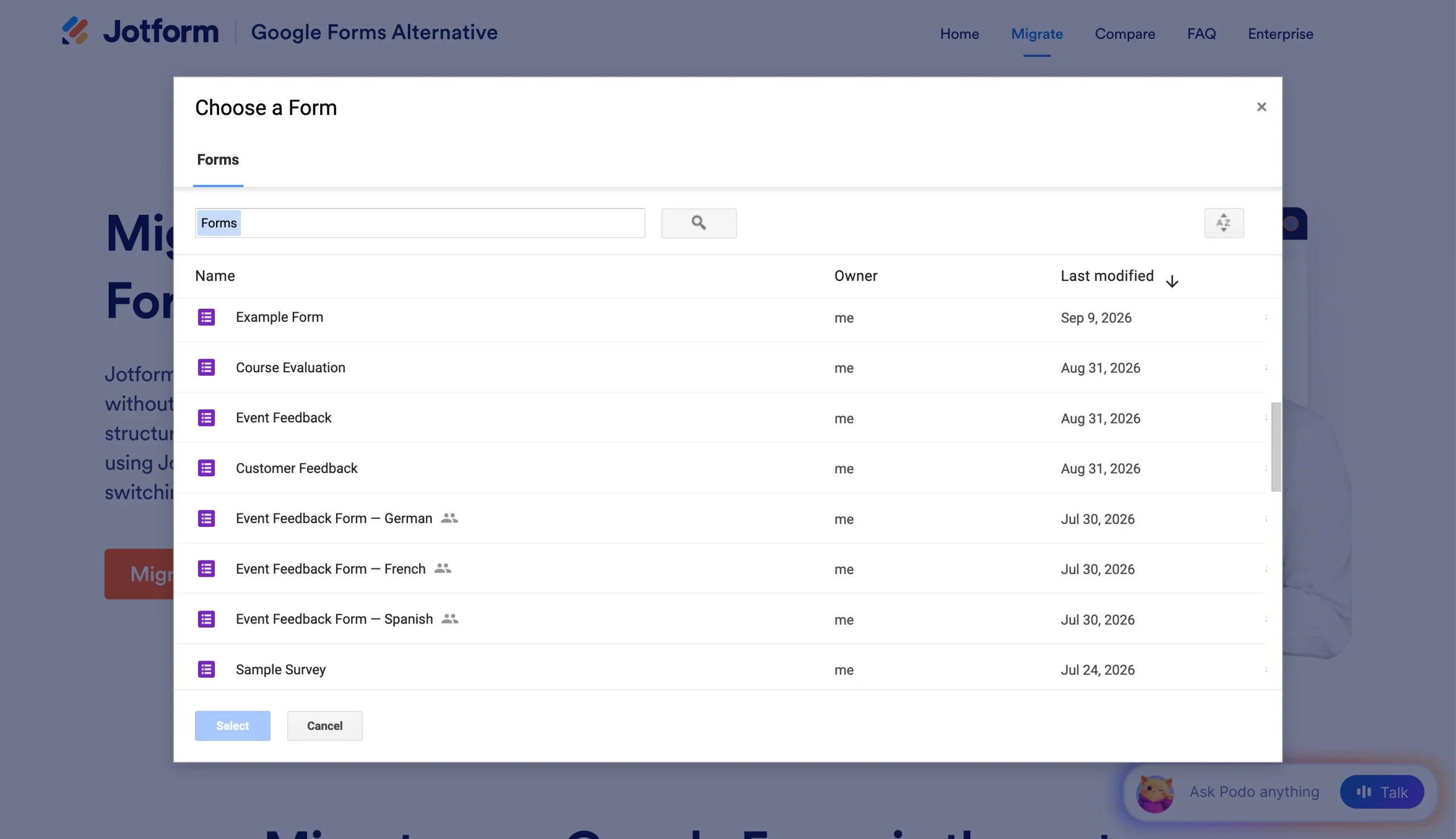
- سجّل الدخول بحساب Google الخاص بك وامنح الأذونات التي يحتاجها Jotform للوصول إلى نماذجك.
- حدد النماذج التي تريد استيرادها وانقر فوق نقل (Migrate). يمكنك تحديد زر النقل مع الإرسالات (Migrate with submissions) إذا كنت تريد من Jotform جلب ردودك أيضًا. ستظهر علامة اختيار خضراء بجوار كل نموذج بمجرد اكتمال الاستيراد.
- انقر فوق الانتقال إلى نماذجي (Go to My Forms). ستكون نماذجك المستوردة موجودة في مجلد جميع النماذج (All Forms)، ويبدأ كل عنوان بالبادئة “Imported” حتى تتمكن من التعرف عليها بسهولة.
قبل مشاركة أي نموذج مستورد، راجعه في منشئ النماذج من Jotform؛ وحدّث السمة والخطوط والألوان لتتناسب مع علامتك التجارية؛ وأضف ميزات لا توفرها نماذج Google بشكل مدمج، مثل تحصيل المدفوعات.
بمجرد نشر نموذجك، تنتقل ردودك المستوردة وكل إرسال جديد مباشرة إلى جداول Jotform. ومن هناك، يمكنك أن تطلب من مساعد البيانات بالذكاء الاصطناعي من Jotform تلخيص الردود، وإبراز المواضيع المتكررة، وتحديد الاتجاهات، وتحويل بياناتك إلى رسوم بيانية وتنسيقات مرئية أخرى. بعد ذلك، يمكنك مشاركة التقارير المباشرة وتفعيل إجراءات المتابعة دون تبديل الأدوات، وتتبع المشاهدات ومعدلات التحويل باستخدام تحليلات نموذج Jotform.
هل أنت مستعد لقضاء وقت أقل في فرز ردود النماذج؟ انقل نماذج Google إلى Jotform وجرّب مساعد البيانات بالذكاء الاصطناعي من Jotform لإجراء تحليل أسرع لبيانات النماذج — فهو متاح في خطة المبتدئين (Starter) المجانية من Jotform.
الأسئلة الشائعة حول إجراء تحليل استبيان بالذكاء الاصطناعي لبيانات نماذج Google
افتح نموذجك على جهاز كمبيوتر وانقر فوق علامة تبويب الردود (Responses). في علامة تبويب الملخص (Summary)، يلخص Gemini تلقائيًا كل سؤال نصي بمجرد احتواء النموذج على ما يتراوح بين 3 إلى 200 رد. يمكنك استخدام ميزة النسب المئوية للمواضيع لتجميع الإجابات في مواضيع، أو ربط ردودك بجداول بيانات Google واستخدام اللوحة الجانبية اسأل Gemini (Ask Gemini) لإجراء تحليل أعمق.
نعم، يلخص Gemini في نماذج Google الردود ذات الإجابات القصيرة والفقرات ويحدد المواضيع المشتركة. ولكنه لا يلخص ردود الاختبارات.
وبالنسبة لمجموعات البيانات الأكبر حجمًا، يمكن لأدوات الذكاء الاصطناعي مثل Claude وChatGPT تحليل ملف CSV مصدّر، وتجميع الإجابات المتشابهة، وتصنيف المشاعر والانطباعات عبر كل رد.
نعم. في نماذج Google، افتح علامة تبويب الردود (Responses)، وانقر فوق أيقونة المزيد (⋮)، وحدد تنزيل الردود (.csv) (Download responses (.csv)). ثم ارفع الملف إلى Claude أو ChatGPT باستخدام خيار المرفقات في مربع الرسائل.
يتطلب Gemini خطة Google Workspace أو Google AI مؤهلة، ويعمل على أجهزة الكمبيوتر المكتبية فقط، ويتوفر باللغة الإنجليزية حصرًا. كما يحتاج إلى ما يتراوح بين 3 إلى 200 رد لإنشاء الملخصات، ويتطلب التحليل الأعمق نقل البيانات إلى جداول البيانات أو ملف CSV. بالإضافة إلى ذلك، يتطلب إعداد التقارير تجميعًا يدويًا، وتستلزم إجراءات المتابعة أداة أتمتة منفصلة، كما تحتاج أدوات الذكاء الاصطناعي مثل Claude إلى عمليات تصدير جديدة لتحليل الردود الجديدة.
بالنسبة للفرق التي تحلل بيانات النماذج بانتظام، نعم. إذ يحتفظ Jotform بعمليات جمع البيانات، والتحليل، وإعداد التقارير، والمتابعة في منصة واحدة. وتتدفق الإرسالات إلى جداول Jotform، حيث يلخص مساعد البيانات بالذكاء الاصطناعي من Jotform الردود ويبرز المواضيع المتكررة. كما ينشئ منشئ تقارير Jotform تقارير تتحدث مع كل إرسال، بينما يؤتمت سير عمل Jotform (Jotform Workflows) إجراءات المتابعة.
هذا المقال موجه لمستخدمي نماذج Google، والمعلمين، والمسوقين، والباحثين، وفرق الموارد البشرية، وفرق آراء العملاء، وأصحاب الشركات الصغيرة الذين يجمعون الردود في نماذج Google ويرغبون في إجراء تحليل استبيان بالذكاء الاصطناعي لتلخيص النتائج، وتحديد المواضيع المتكررة، وتحليل الإجابات المفتوحة، وإنشاء تقارير أوضح دون القيام بكل شيء يدويًا في جداول البيانات.













كتابة تعليق: