
تمنح منصة Airtable فرق العمل طريقة مرنة لتنظيم البيانات وإدارتها، فهي تجمع بين بساطة جداول البيانات المألوفة وإمكانيات قواعد البيانات المتقدمة. ولهذا تُعد خيارًا ممتازًا لمتابعة المشاريع وتنظيم سير العمل، مع جمع كل شيء في مساحة عمل مرئية يمكنك تخصيصها بالكامل.
وعند ربط نماذج Google بمنصة Airtable، تتحول الردود المستلمة تلقائيًا إلى سجلات منظمة داخل قاعدة بياناتك. لكن الربط بين الأداتين ليس بالأمر المباشر؛ إذ سيتعين عليك الالتفاف حول الأمر بعدة خطوات إضافية، كأن تمرر الردود أولًا عبر جداول بيانات Google أو تستعين بأدوات خارجية لإتمام عملية الربط.
في هذا المقال، سأستعرض معك طريقتين مختلفتين لربط نماذج Google بمنصة Airtable مع شرح الخطوات بالتفصيل لكل منهما. وسأعرفك أيضًا على بديل لنماذج Google يتيح لك إجراء هذا الربط بسهولة أكبر بكثير، وهو Jotform. ومع نهاية المقال، ستتضح لك الصورة تمامًا حول سبب تفوق Jotform كبديل عملي يندمج مع Airtable دون أي تعقيد. تخيل أن تجمع الردود عبر نموذج أنيق، وتراها تترتب تلقائيًا وفي نفس اللحظة داخل Airtable من غير أي خطوات إضافية — لتستمتع بسير عمل سلس وبسيط من البداية إلى النهاية.


كيفية ربط نماذج Google بمنصة Airtable
للأسف، لا يتوفر تكامل مباشر بين نماذج Google وAirtable. ومع ذلك، يظل بإمكانك ربطهما (وإن لم يكن الأمر سهلًا بالضرورة) بالاعتماد على ميزة الأتمتة في Airtable (Airtable Automations)، أو اللجوء إلى أدوات الطرف الثالث للمزامنة بين المنصتين.
الاعتماد على أتمتة Airtable
توفر منصة Airtable ميزات أتمتة مدمجة تتيح لك ربط نماذج Google بها دون الحاجة إلى أي أداة خارجية. ورغم أن هذه الطريقة تتضمن بعض التعقيد، إلا أنها قابلة للتنفيذ. اتبع الخطوات التالية لاستخدام أتمتة Airtable مع نماذج Google:
- افتح نموذج Google الذي ترغب في ربطه بمنصة Airtable، ثم انتقل إلى علامة تبويب الردود (Responses) في الأعلى.
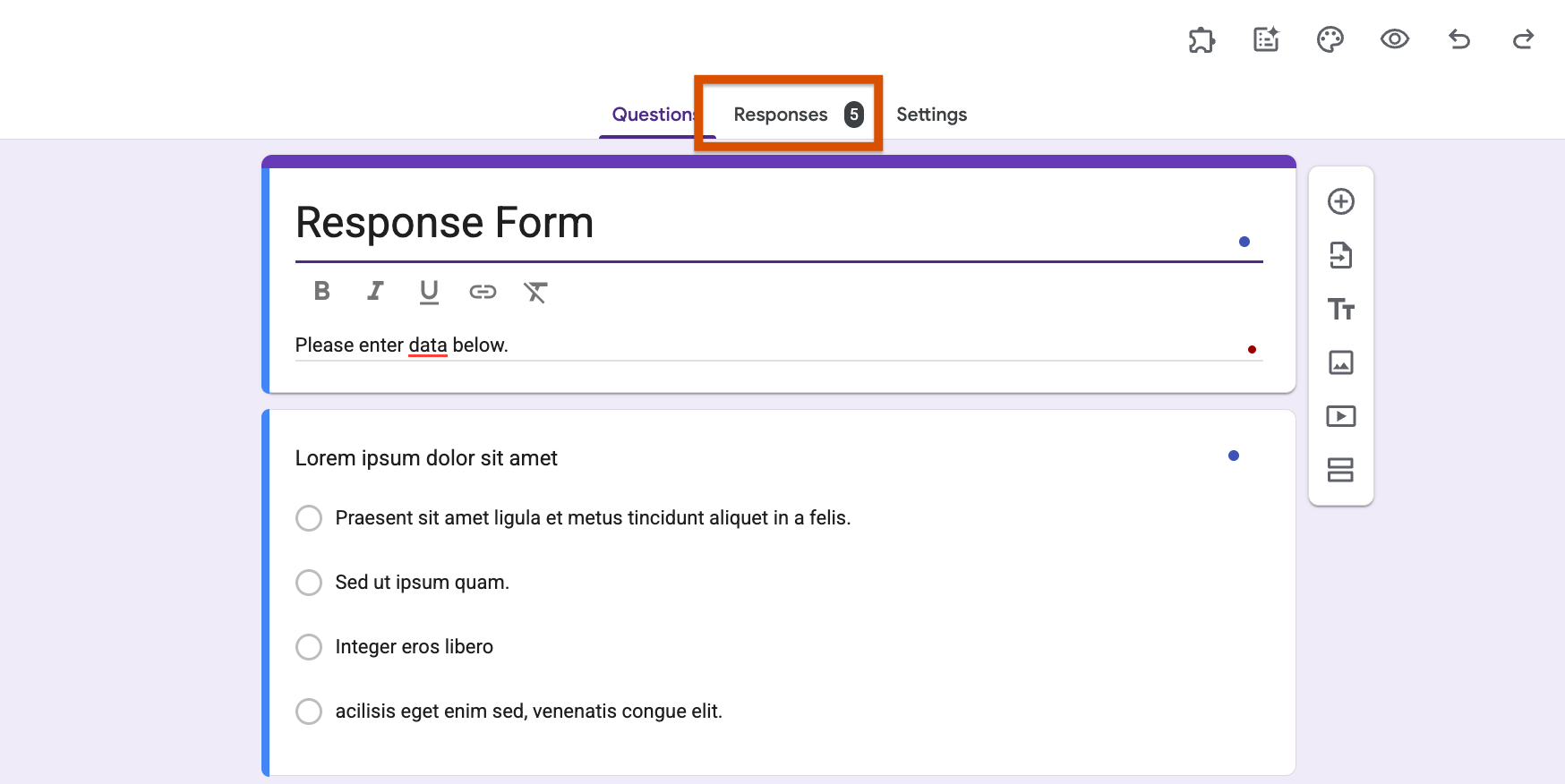
- من داخل علامة تبويب الردود (Responses)، انقر على أيقونة النقاط الثلاث في أعلى اليسار للوصول إلى إعدادات النموذج.
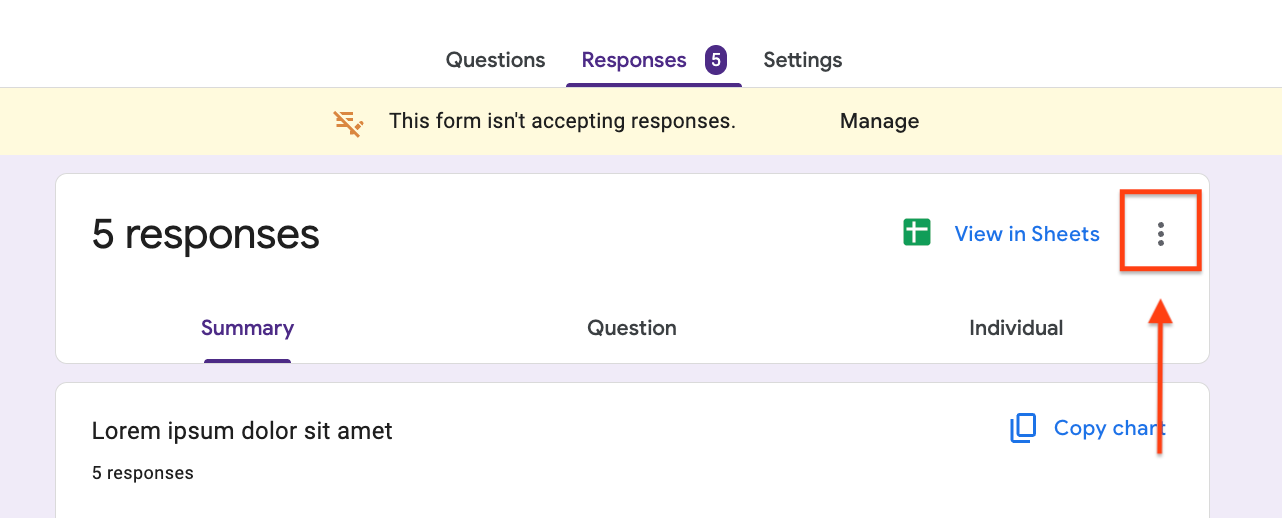
- اختر تحديد وجهة للردود (Select destination for responses).
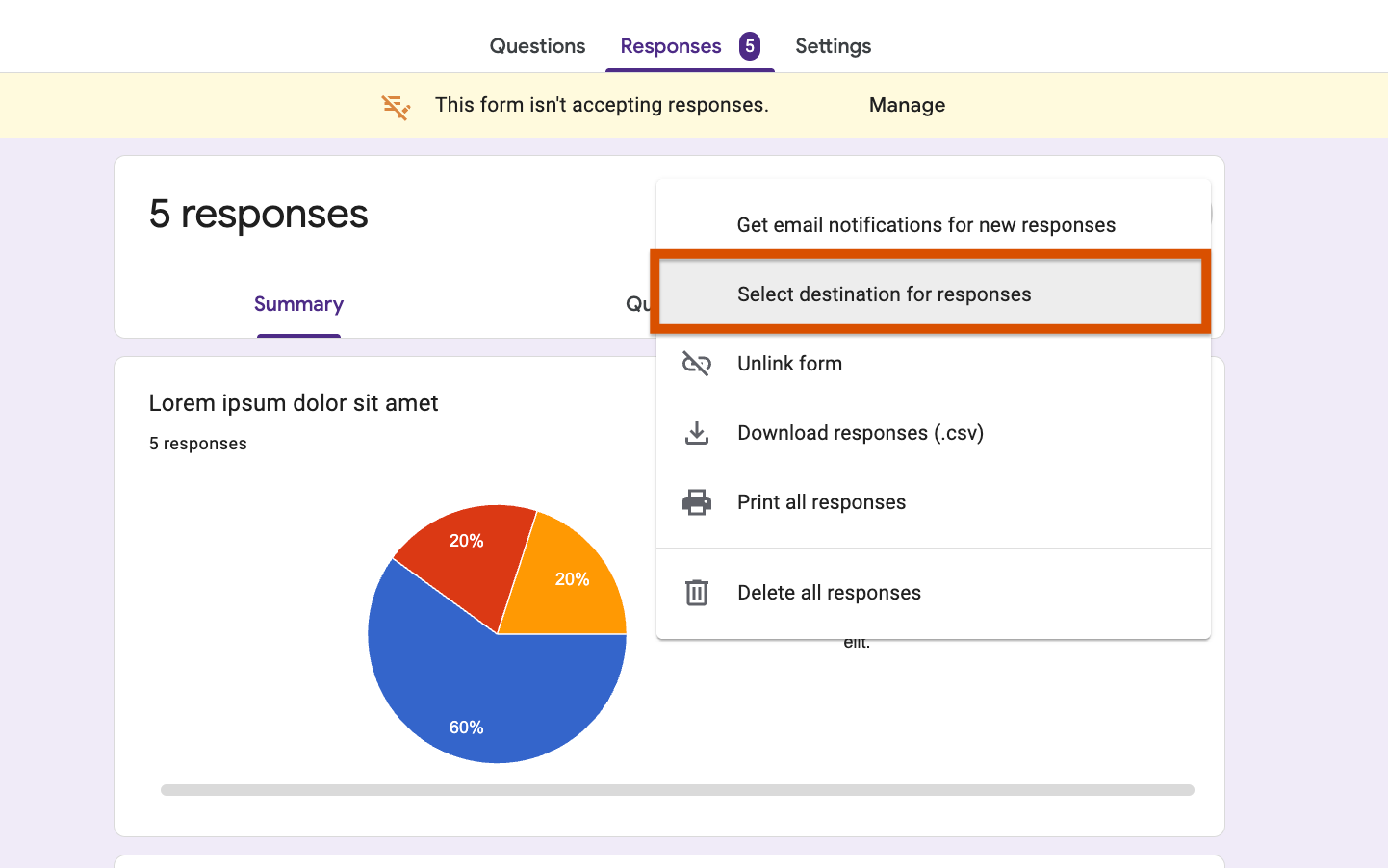
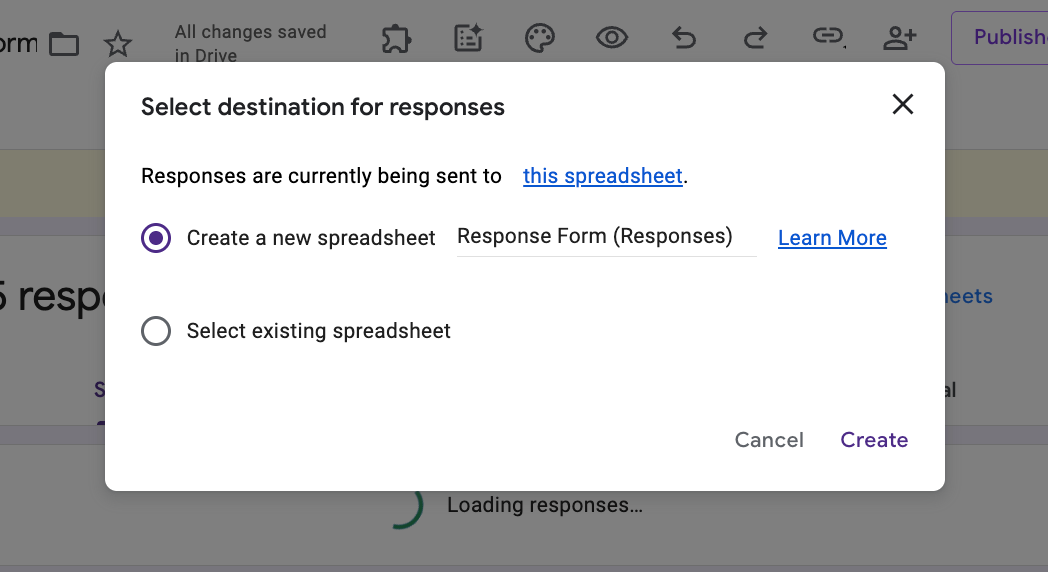
- حدد الوجهة التي تريدها للردود ثم اضغط على إنشاء (Create) لإرسالها إلى ملف في جداول بيانات Google؛ حيث يمكنك إنشاء جدول بيانات جديد أو اختيار جدول موجود مسبقًا.
- انتقل إلى قاعدة بياناتك الجديدة في Airtable، وأنشئ حقولًا مطابقة لتلك الموجودة في جدول بيانات Google، مع التأكد من ضبط جميع الحقول في Airtable كحقول نصية.
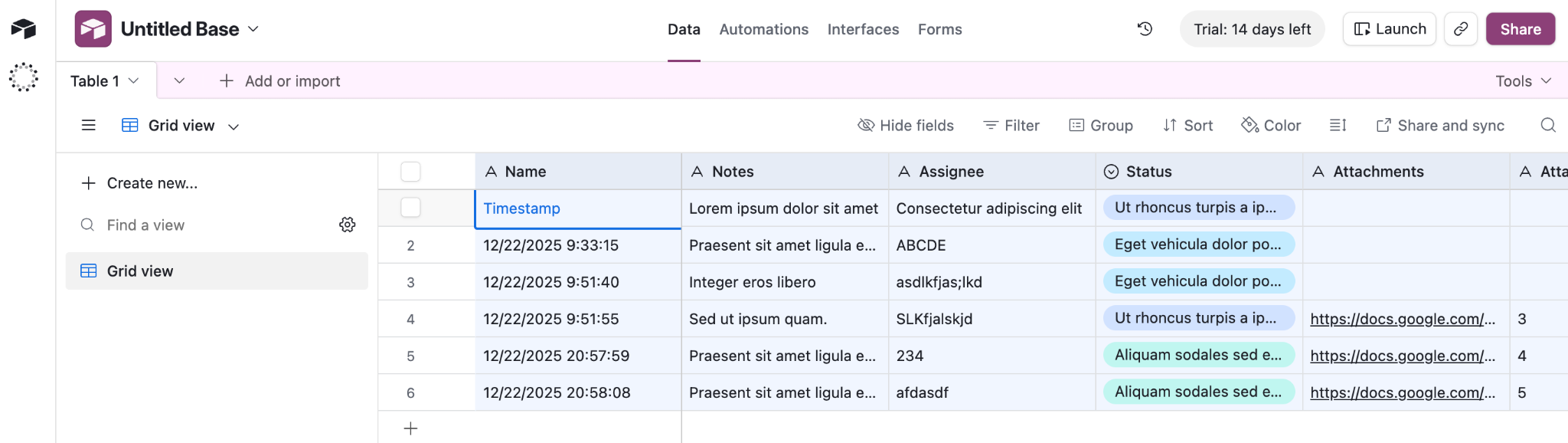
- افتح علامة تبويب الأتمتة (Automations) من الشريط العلوي؛ فمن هنا يمكنك ربط الأدوات الخارجية مثل نماذج Google بمنصة Airtable وإعداد مهام الأتمتة لقاعدة بياناتك.
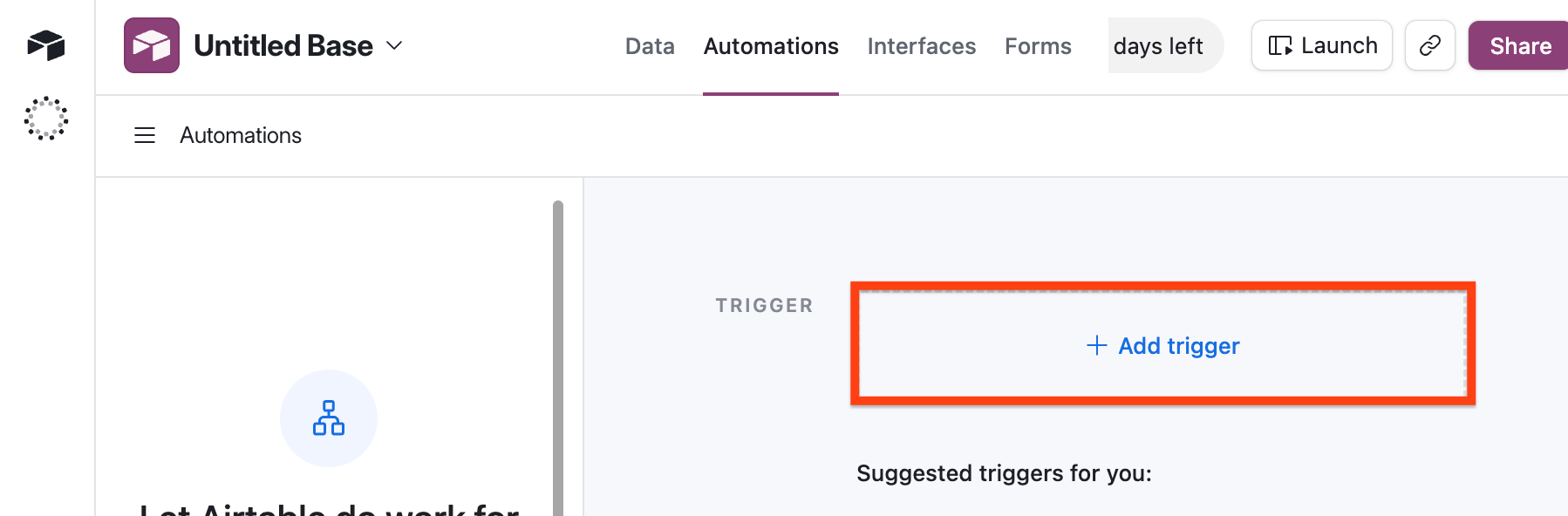
- اضغط على زر + إضافة مشغّل (+ Add trigger).
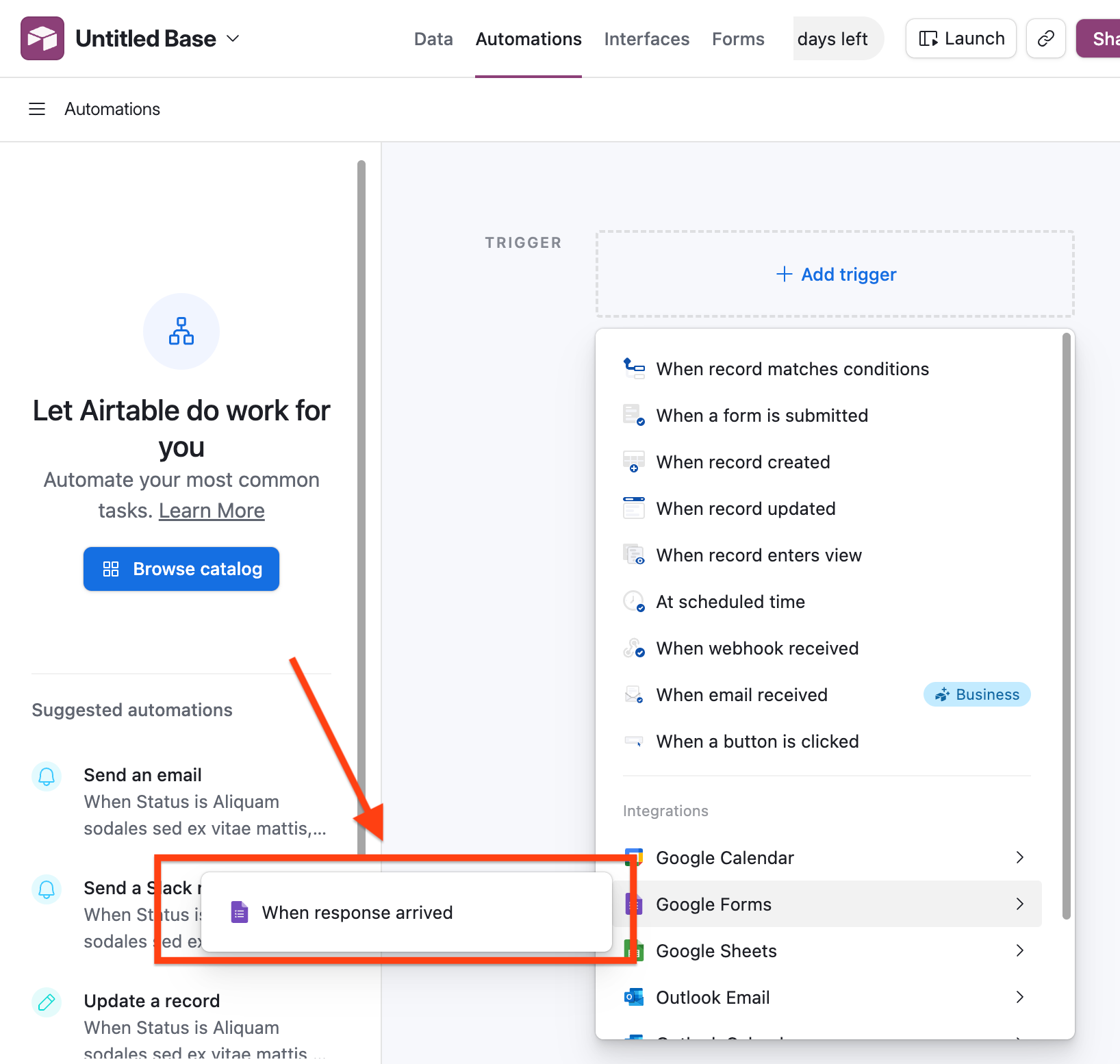
- ضمن قسم نماذج Google، اختر عند وصول رد (When response arrived)؛ وبهذا تضمن تحويل كل رد جديد تلقائيًا إلى Airtable.
- من القائمة المنسدلة في مربع الإعدادات (Configuration)، اختر حسابك في نماذج Google إذا كان مربوطًا مسبقًا، أو اربطه الآن إن لم تفعل ذلك بعد.
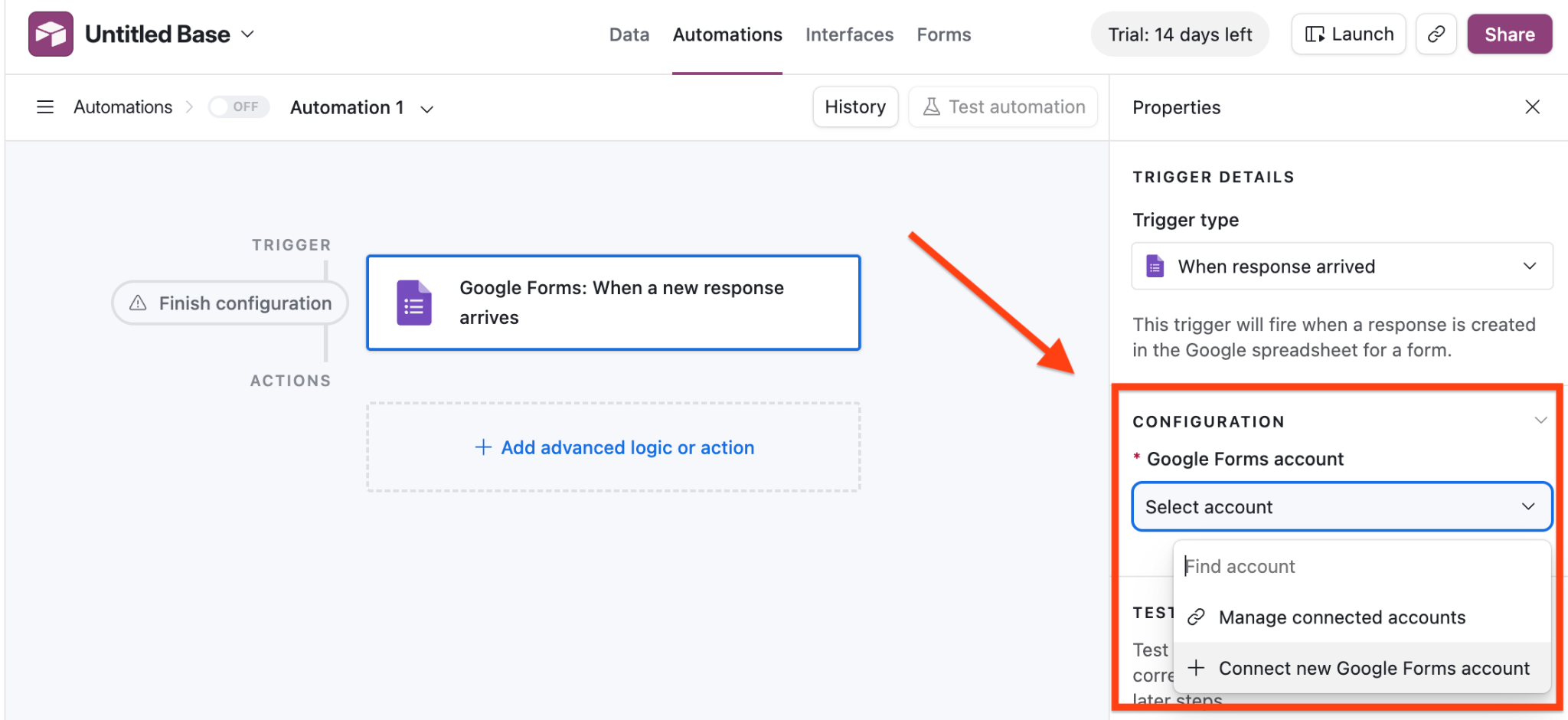
- انقر على ربط حساب Google جديد (Connect new Google account) للوصول إلى المستندات الموجودة في مساحة عمل Google Workspace الخاصة بك، ثم حدد حساب Google الذي تود ربطه بمنصة Airtable.
- لربط جدول بيانات محدد، انقر على التحديد من Google Drive (Select from Google Drive)؛ وبما أن حسابك في Google أصبح مربوطًا بمنصة Airtable، ستتمكن من اختيار الملفات مباشرة من حسابك في Google Drive.
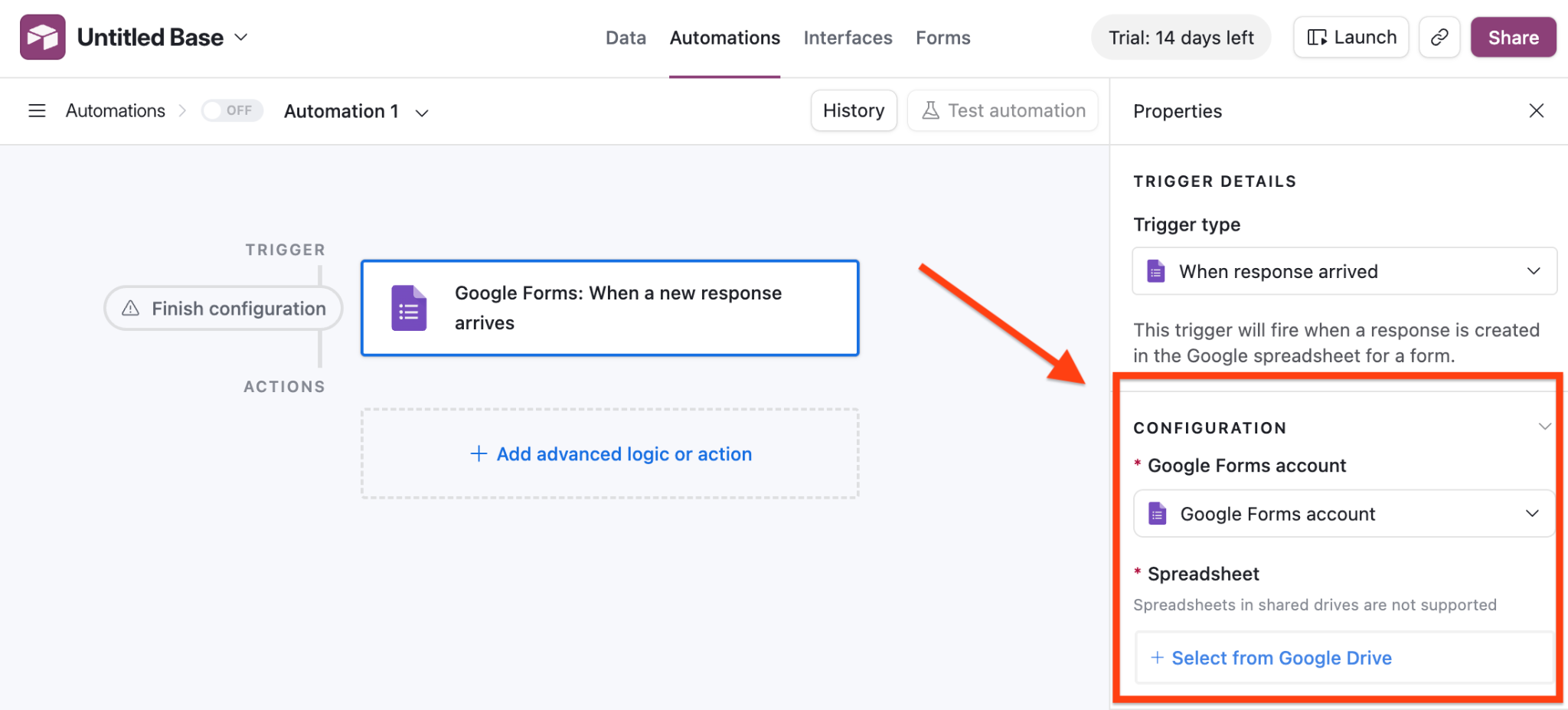
- اختر الملف المطلوب ثم اضغط على تحديد (Select).
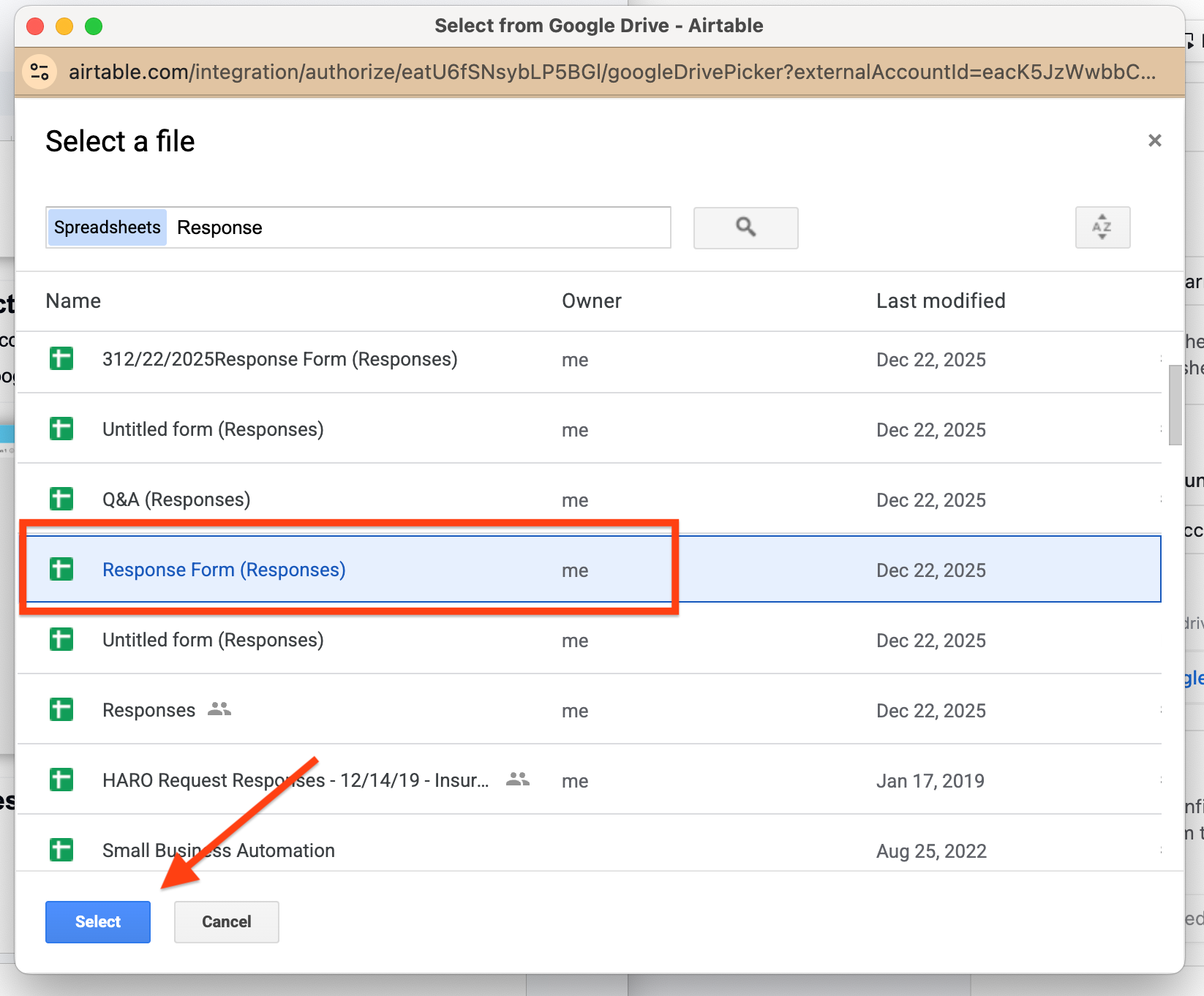
- من نفس مربع الإعدادات (Configuration)، اختر ورقة العمل في جدول بيانات Google التي تظهر فيها ردود النموذج.
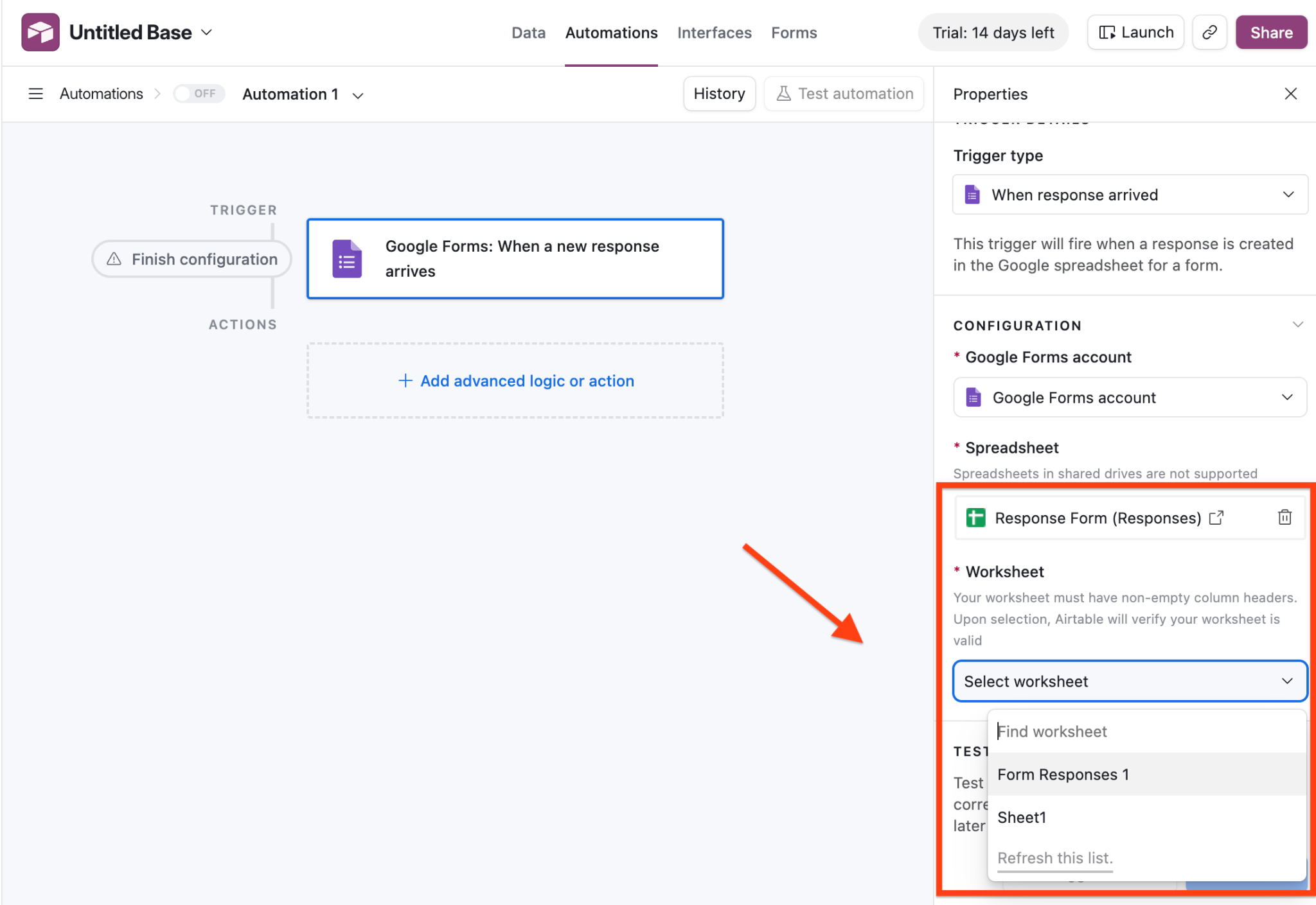
- اضغط على استخدام البيانات المقترحة (Use suggested data)، مع العلم أن نجاح هذه الخطوة يتطلب وجود رد واحد على الأقل تم إرساله مسبقًا عبر نموذج Google.
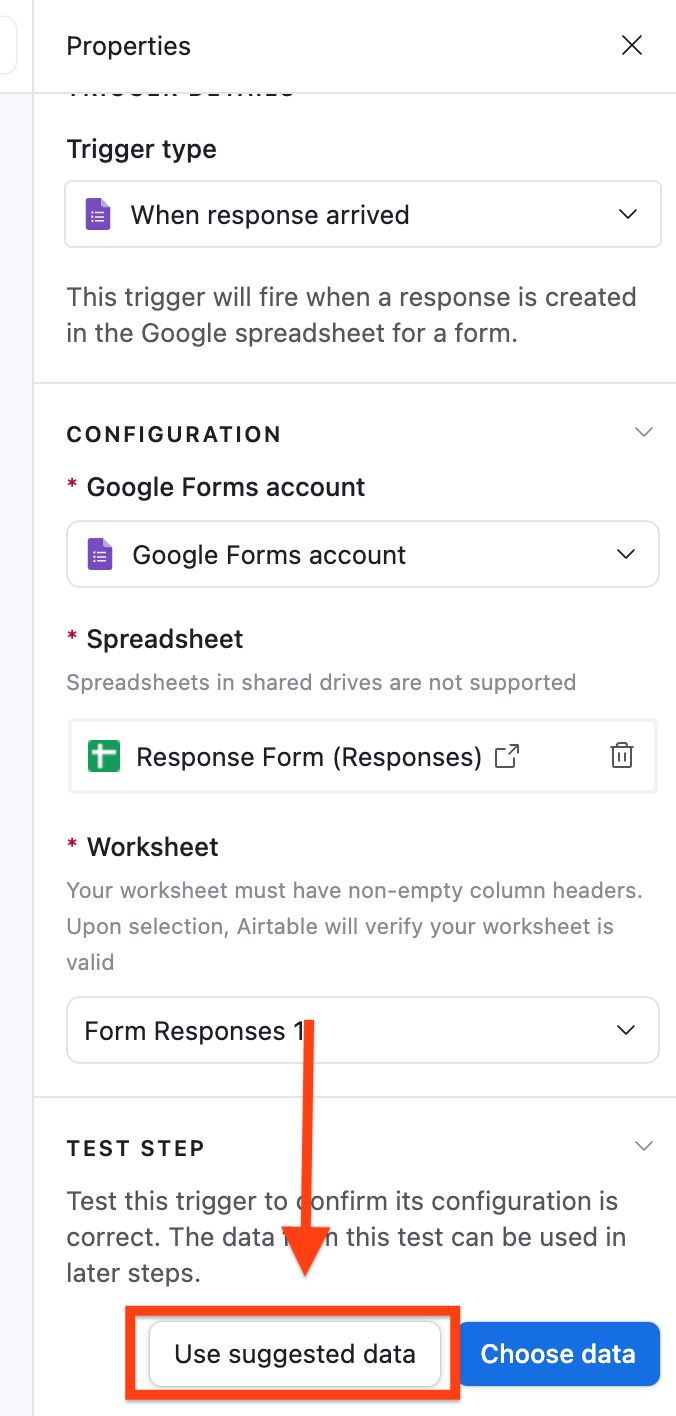
- انقر على إضافة منطق متقدم أو إجراء (Add advanced logic or action).
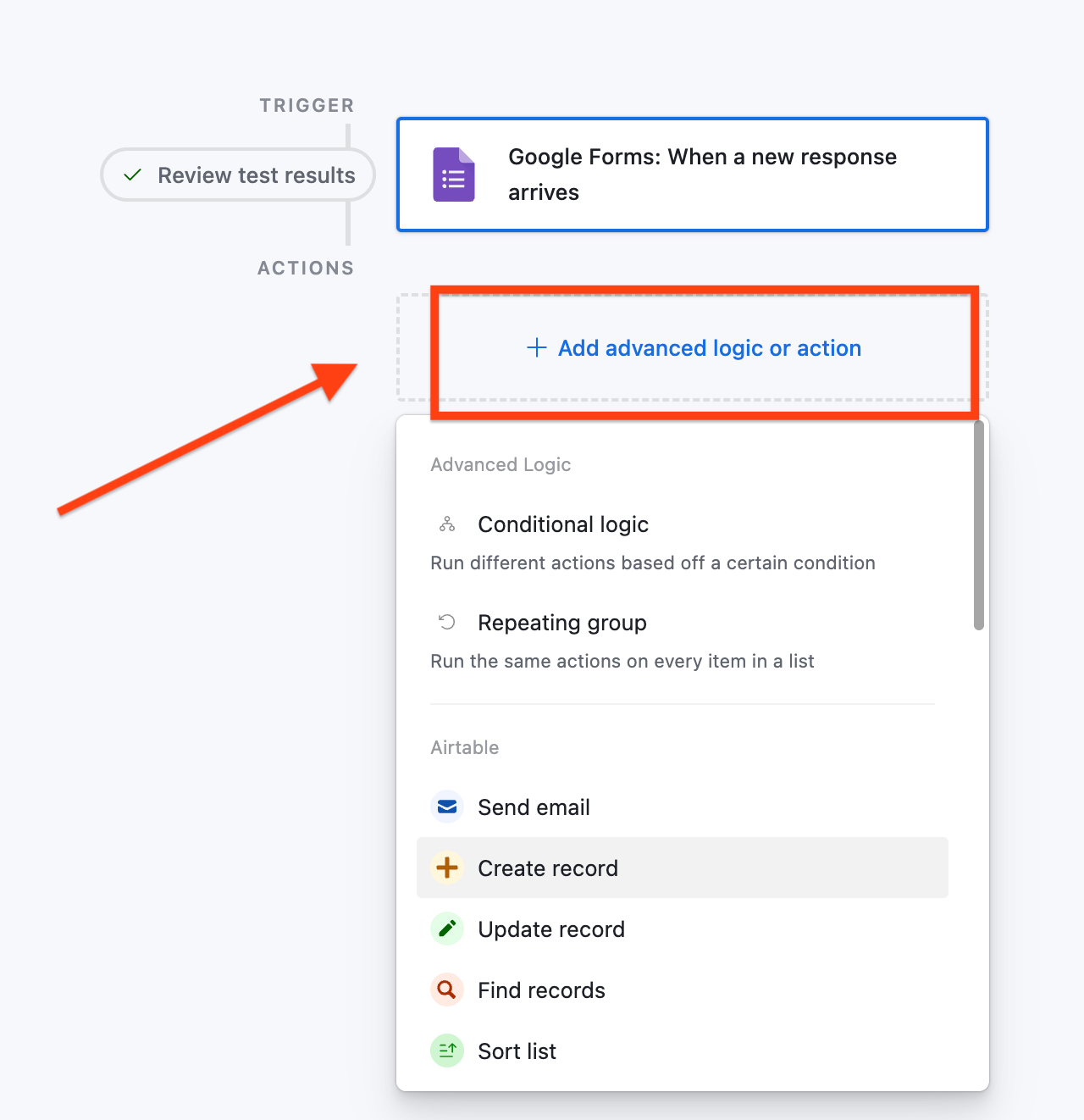
- اختر إنشاء سجل (Create record) لبناء المنطق البرمجي الذي يضمن إضافة كل رد جديد إلى حسابك في Airtable.
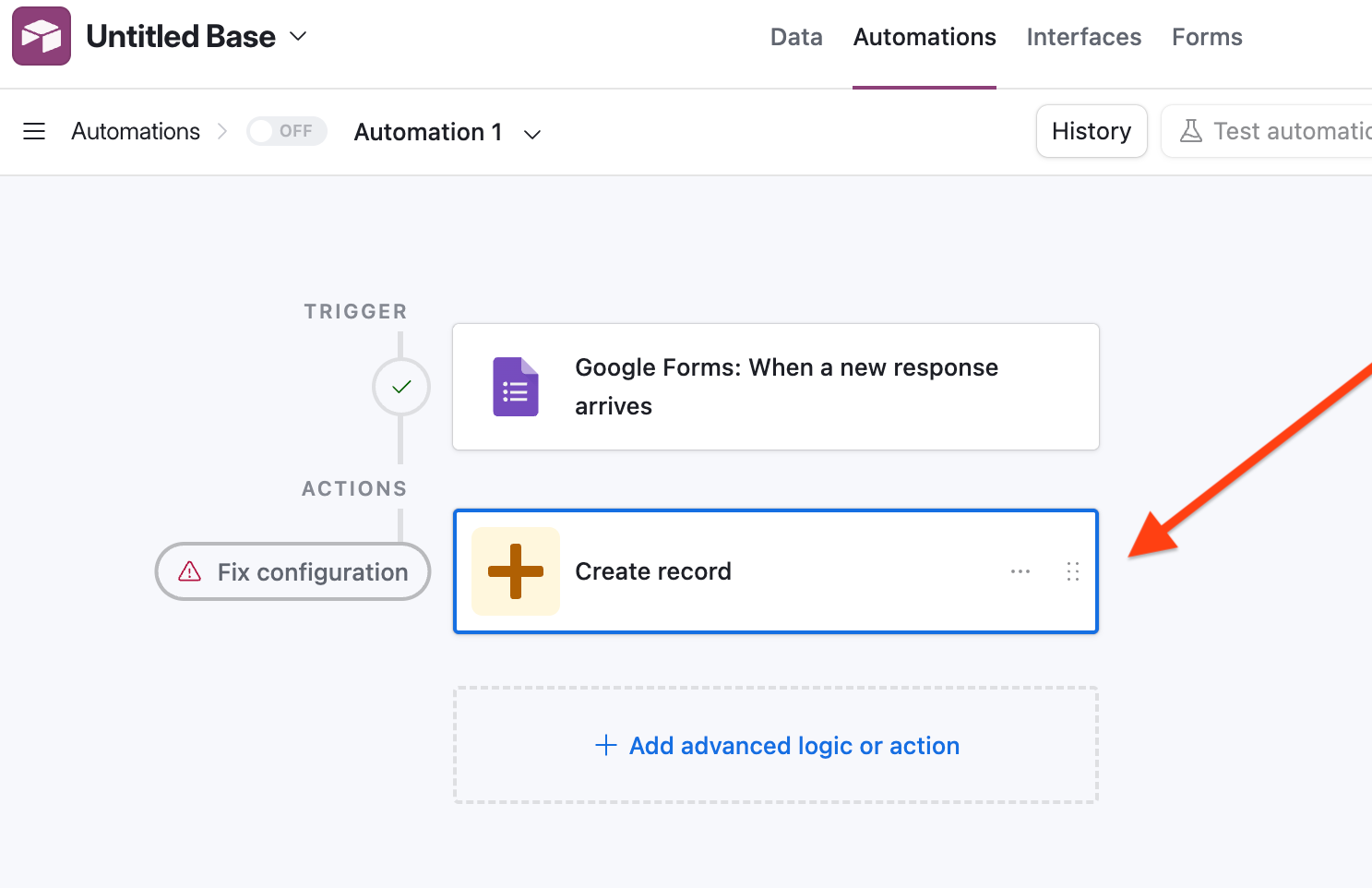
- ضمن قسم الإعدادات (Configuration)، اختر الجدول الذي أنشأته وخصصته لهذا النموذج.
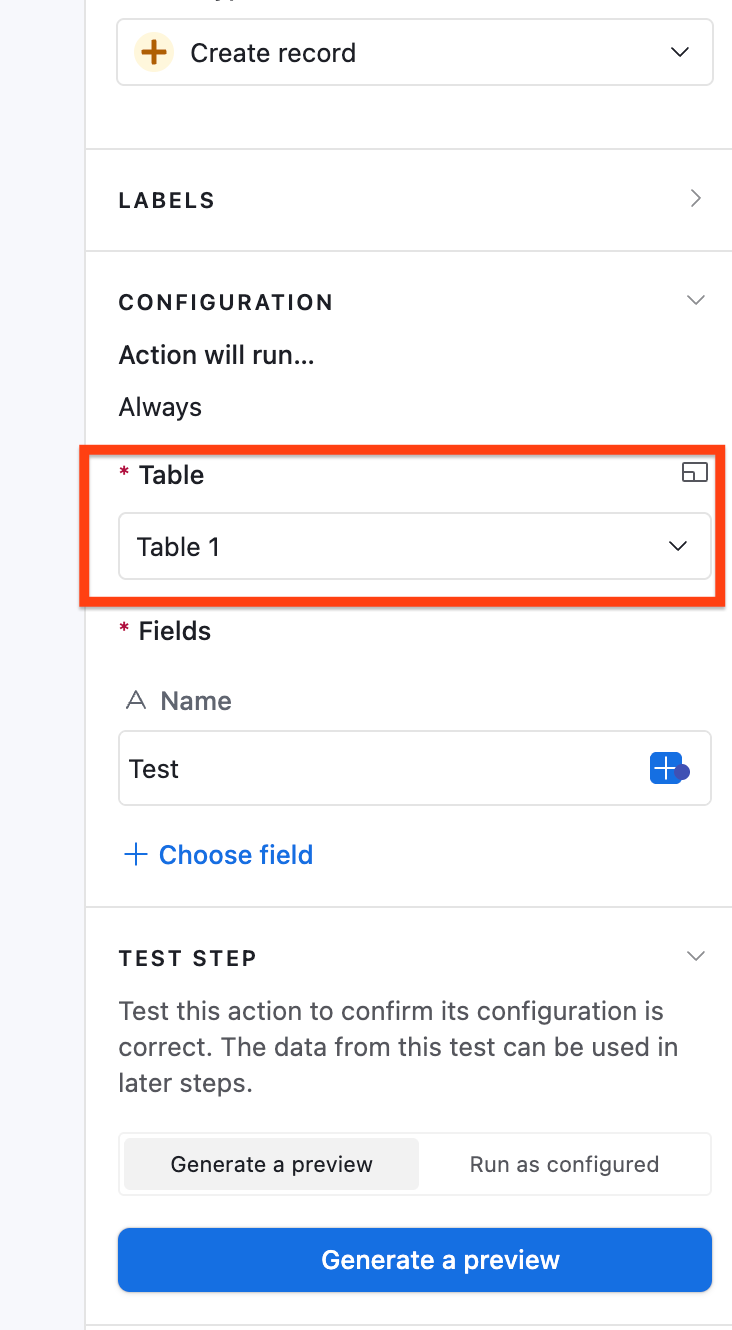
- اضغط على اختيار حقل (Choose field) لمطابقة حقول Airtable مع الحقول المقابلة لها في نموذج Google، حتى تصل البيانات إلى مكانها الصحيح. انقر على الحقل الأول في القائمة، ثم اختر الحقل الأول الذي يظهر أمامك.
وبما أننا جهزنا قاعدة بيانات Airtable في البداية لتطابق جدول بيانات Google، فستكون القيم متطابقة تمامًا. كرر نفس خطوات المطابقة هذه بين حقول Airtable وجداول بيانات Google حتى تنتهي من جميع الحقول.
- انقر على إنشاء معاينة (Generate a preview) ثم انشر الأتمتة لتفعيلها.
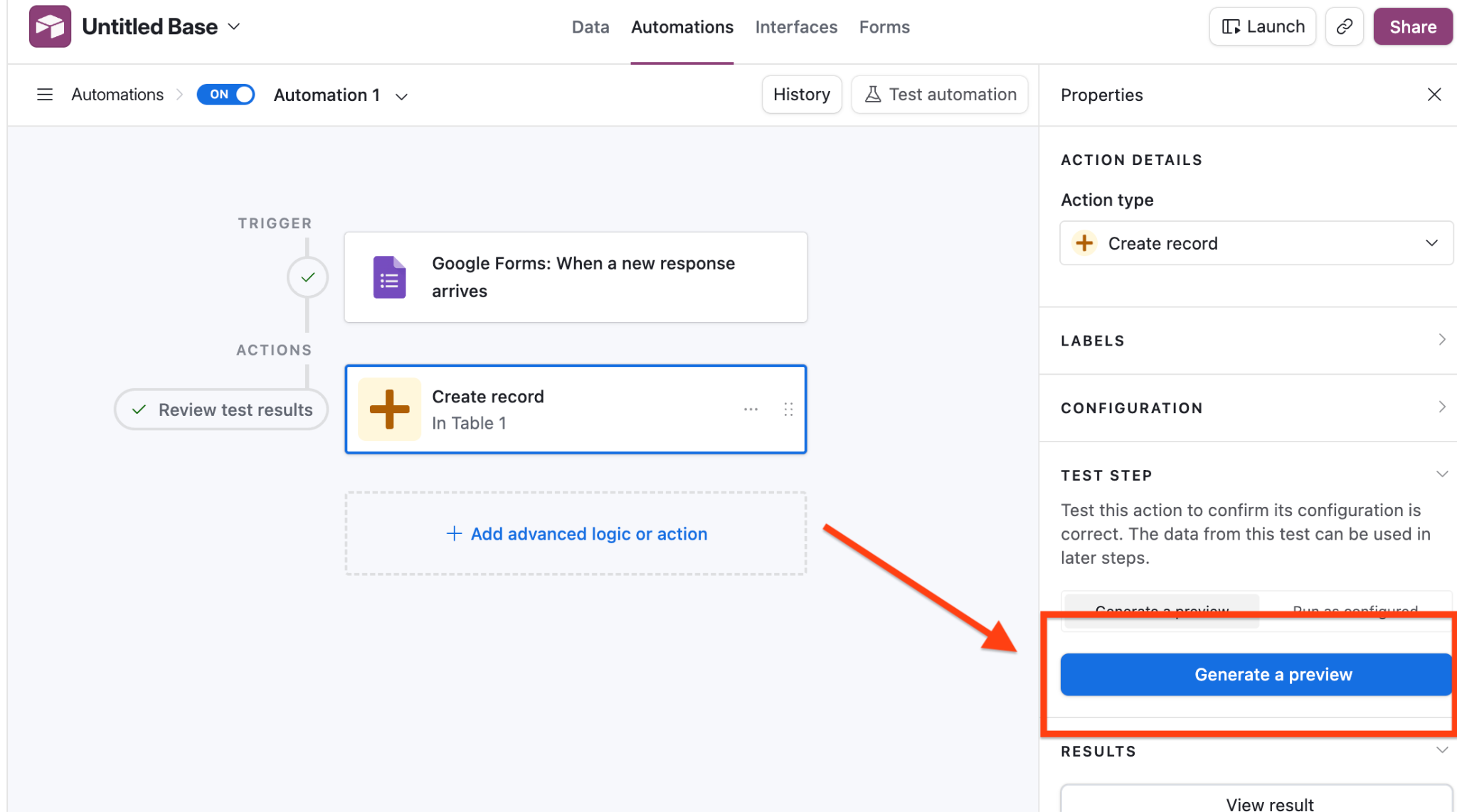
- فعّل مفتاح التشغيل (On) في أعلى اليمين لتبدأ الأتمتة بالعمل فعليًا؛ ومن هذه اللحظة ستُحول جميع الردود الجديدة الواردة من نماذج Google تلقائيًا إلى قاعدة بياناتك في Airtable.
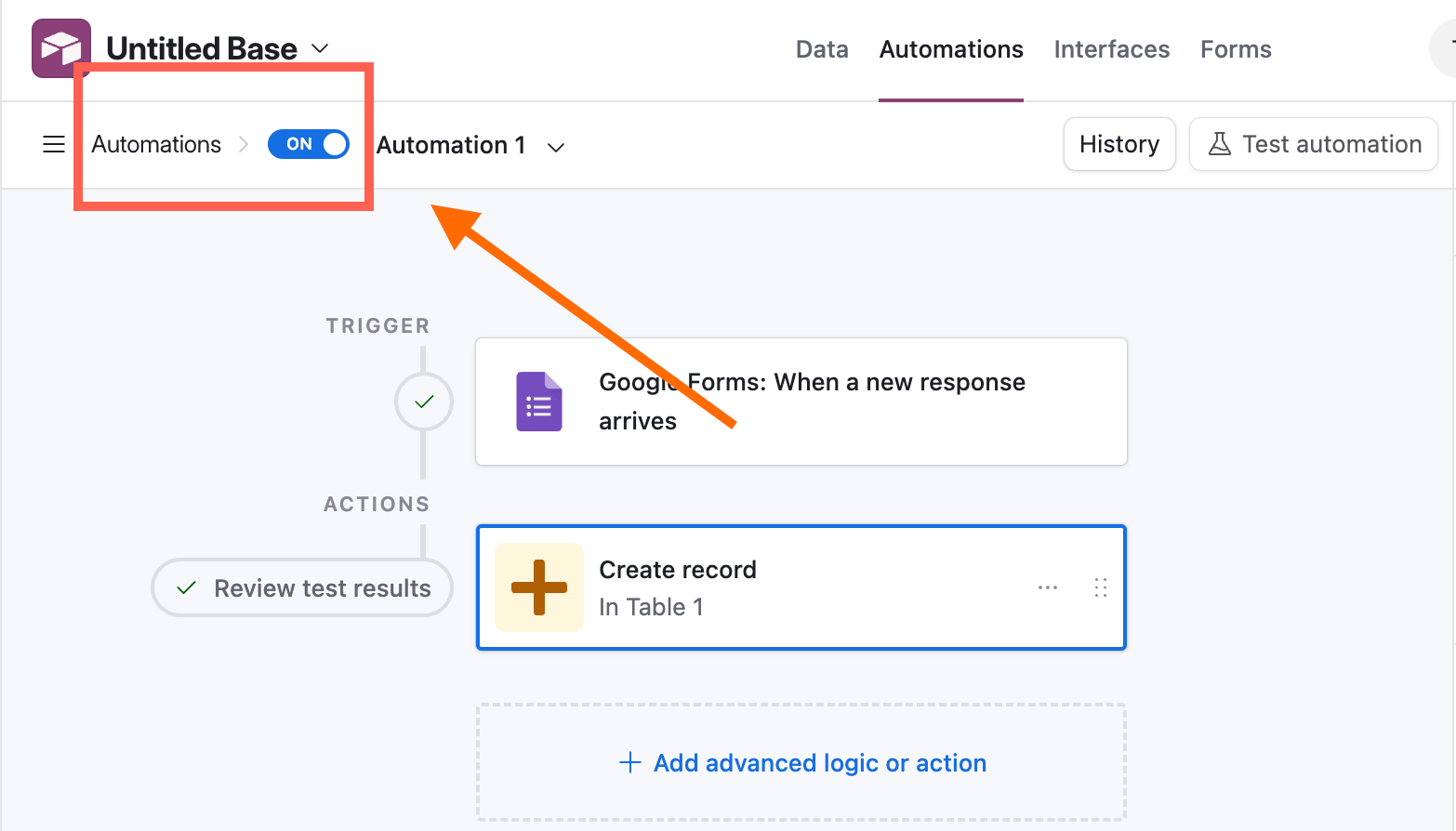
الإيجابيات والسلبيات
من ناحية المزايا، تُعد أداة نماذج Google مجانية وسهلة الإعداد، وإذا كنت معتادًا على بيئة عمل Google فستجد التعامل معها سلسًا للغاية. كما يمكنك ربطها بمنصة Airtable، وإن كان ذلك يتطلب خطوة إضافية.
وهذا يقودنا إلى الجوانب التي يجب وضعها في الحسبان؛ وأهمها أن هذا الربط ليس تكاملًا مباشرًا. تُعد هذه النقطة العيب الأكبر لأنها تزيد من احتمالية حدوث أعطال أو تأخير في نقل البيانات، فضلًا عن الحاجة إلى المتابعة والصيانة المستمرة. يضاف إلى ذلك محدودية المنطق الشرطي وخيارات التخصيص في النماذج، وبعض المشكلات في تنسيق البيانات، وغياب الميزات المدمجة المخصصة للأعمال.
خلاصة القول، إذا كان نموذجك بسيطًا ولا تمانع الاستعانة بتطبيقات وسيطة، فهذه الطريقة تفي بالغرض. أما إذا كنت تبحث عن أتمتة للعمليات قبل وصول البيانات إلى Airtable، أو تحتاج إلى بيانات منظمة ودقيقة، أو كنت تبني مسار عمل متكررًا يعتمد عليه، فلن يكون هذا الخيار هو الأنسب لك.
استخدام الأدوات الخارجية
إذا كنت تبحث عن مرونة أكبر، فيمكن لأدوات التكامل الخارجية أن تسد هذه الفجوة؛ إذ تتيح لك منصات مثل Zapier أو Unito ربط نماذج Google بمنصة Airtable مع منحك تحكمًا أوسع وأتمتة أفضل وتنظيمًا أدق لمسار عملك.
نستعرض فيما يلي خطوات الربط باستخدام كل من Zapier وUnito.
كيفية ربط نماذج Google بمنصة Airtable باستخدام Zapier
يُعد ربط نماذج Google بمنصة Airtable عبر Zapier أسهل بكثير وأسرع من استخدام أداة الأتمتة المدمجة في Airtable، إذ لا يستغرق الإعداد سوى دقيقة واحدة. بعد إنشاء حسابك على Zapier، اتبع هذه الخطوات لإتمام الربط:
- افتح منصة Zapier واربط حسابك في نماذج Google من خلال النافذة التي ستظهر أمامك مباشرة.
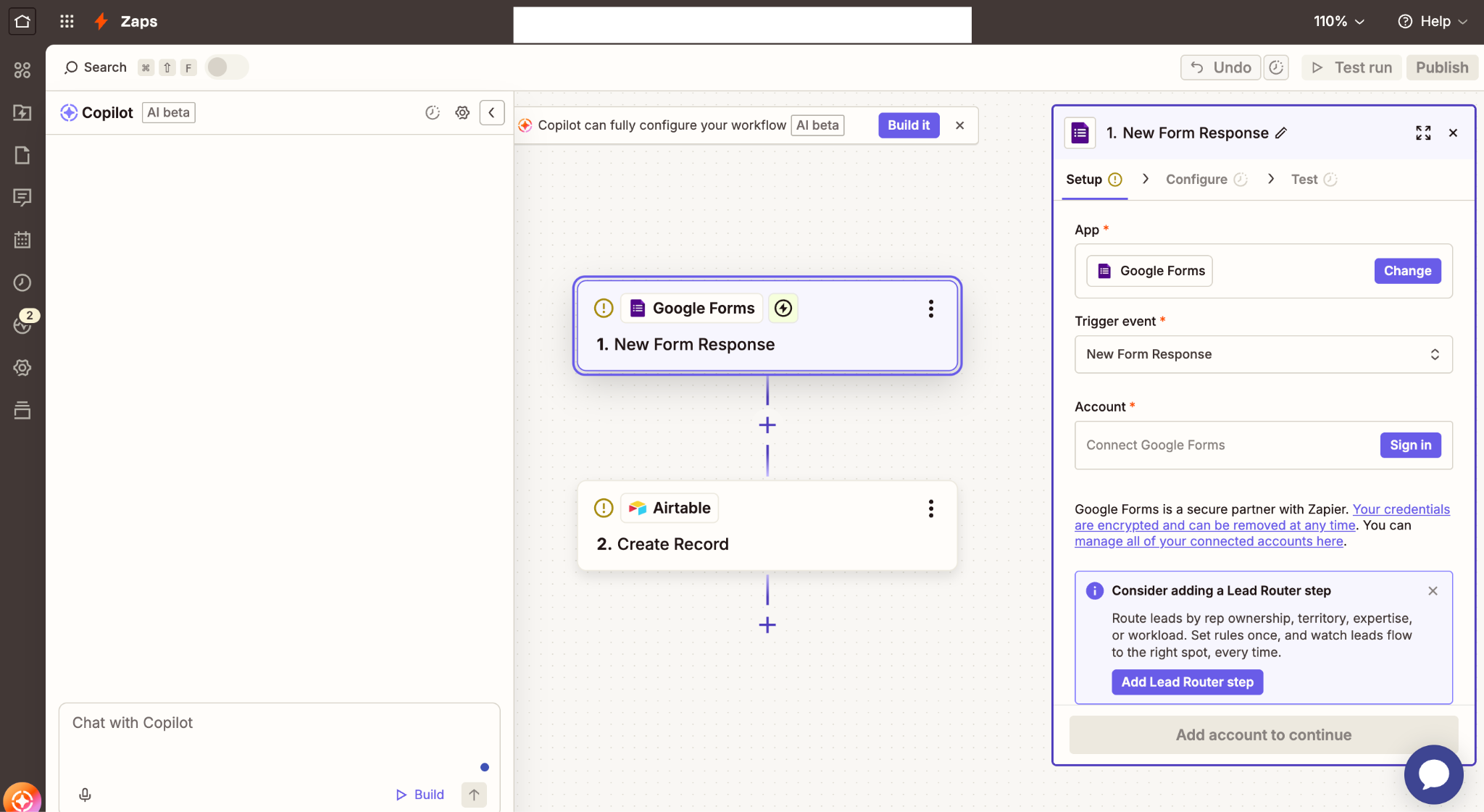
- امنح Zapier صلاحية الوصول إلى حساب Google باختيار حسابك ثم الضغط على متابعة (Continue).
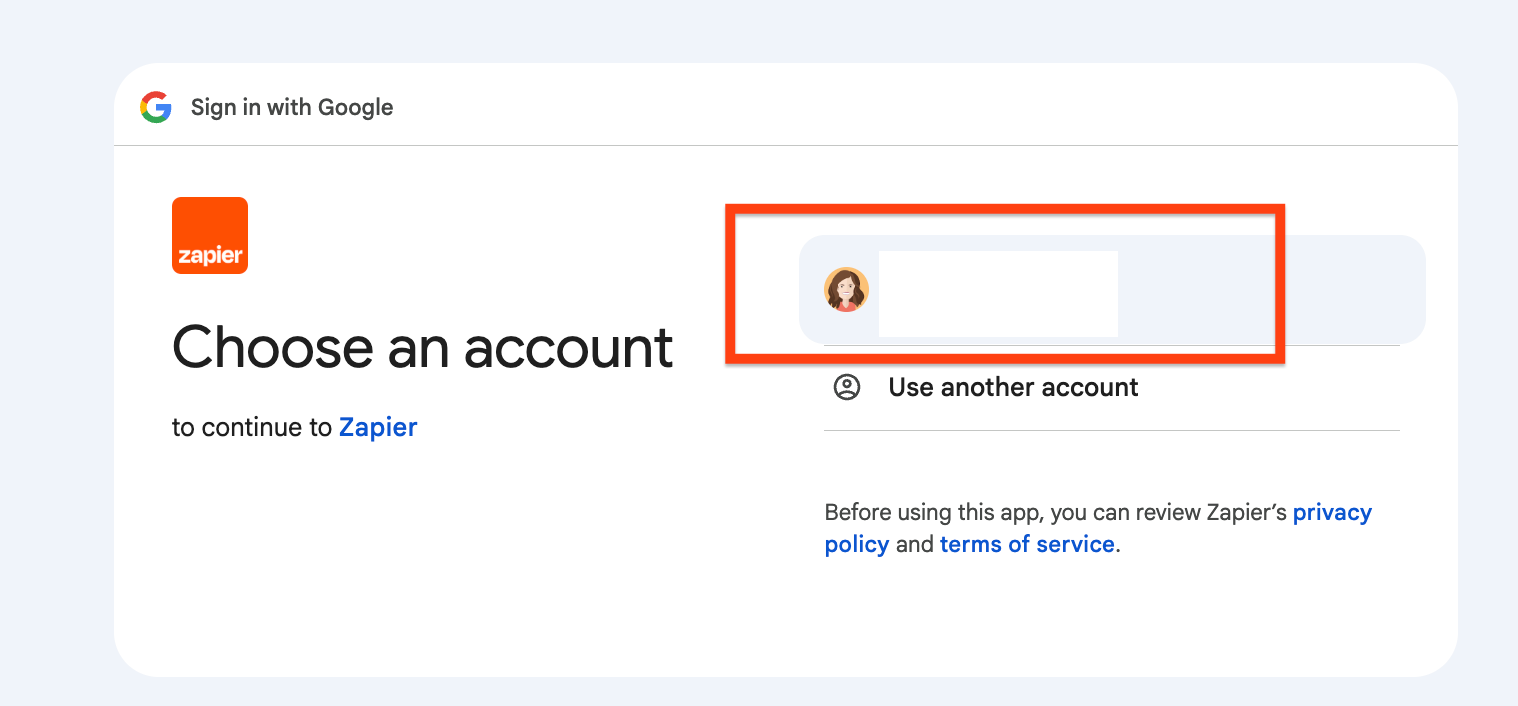
- داخل Zapier، اختر رد نموذج جديد (New Form Response) من القائمة المنسدلة حدث التشغيل (Trigger event)، ثم انقر على متابعة (Continue).
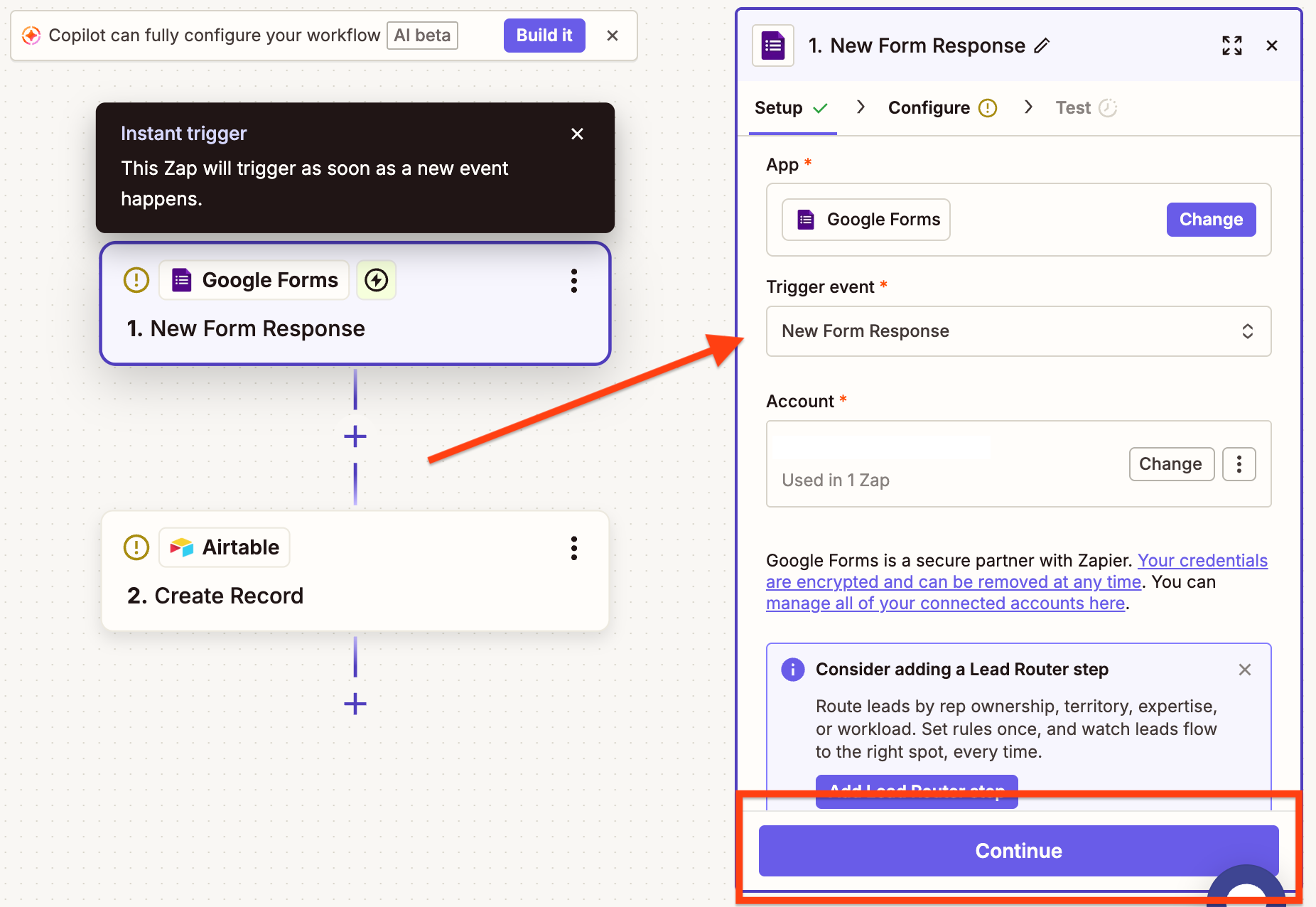
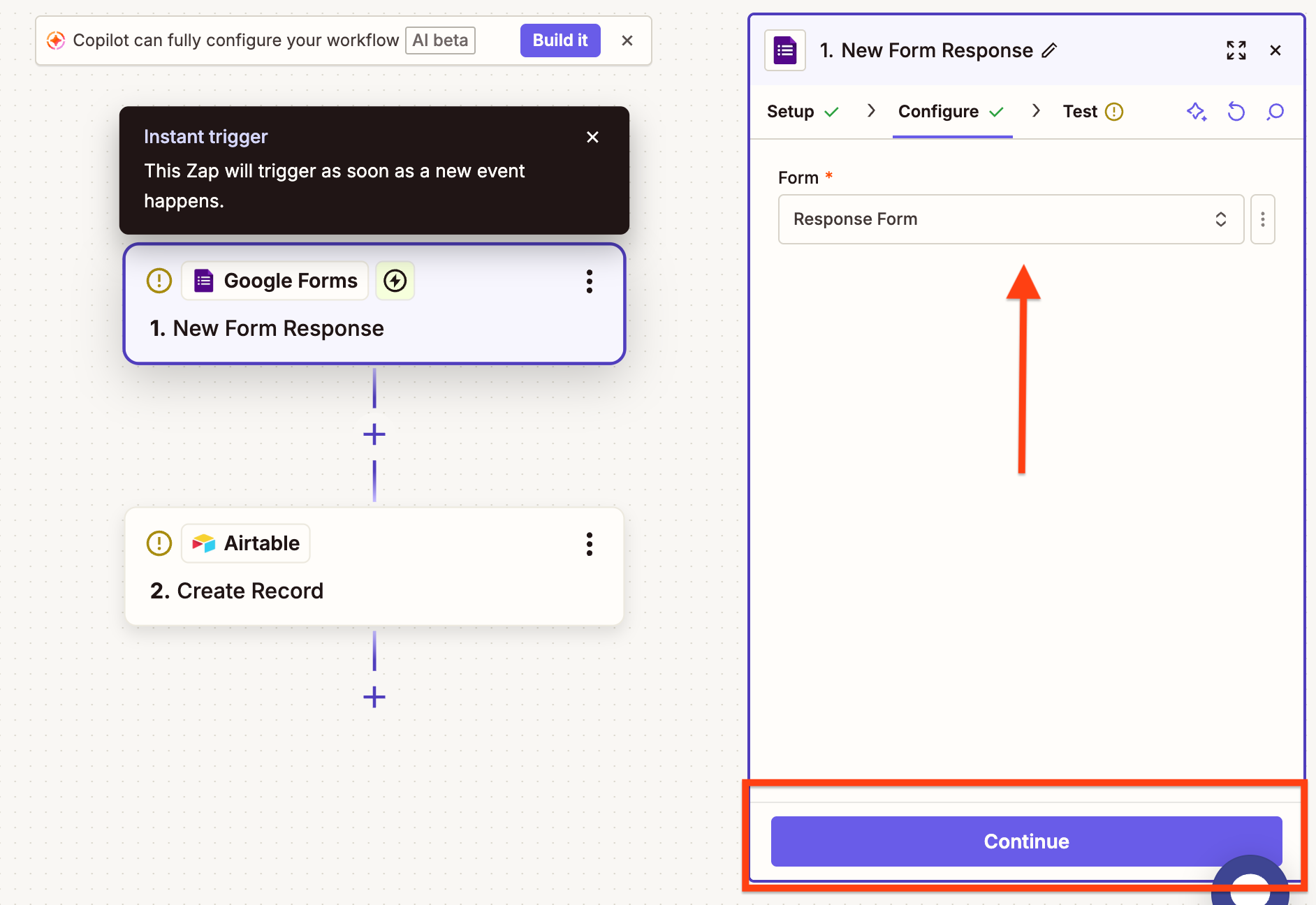
- حدد نموذج Google الذي ترغب في ربطه من قائمة النموذج (Form) المنسدلة، ثم اضغط على متابعة (Continue).
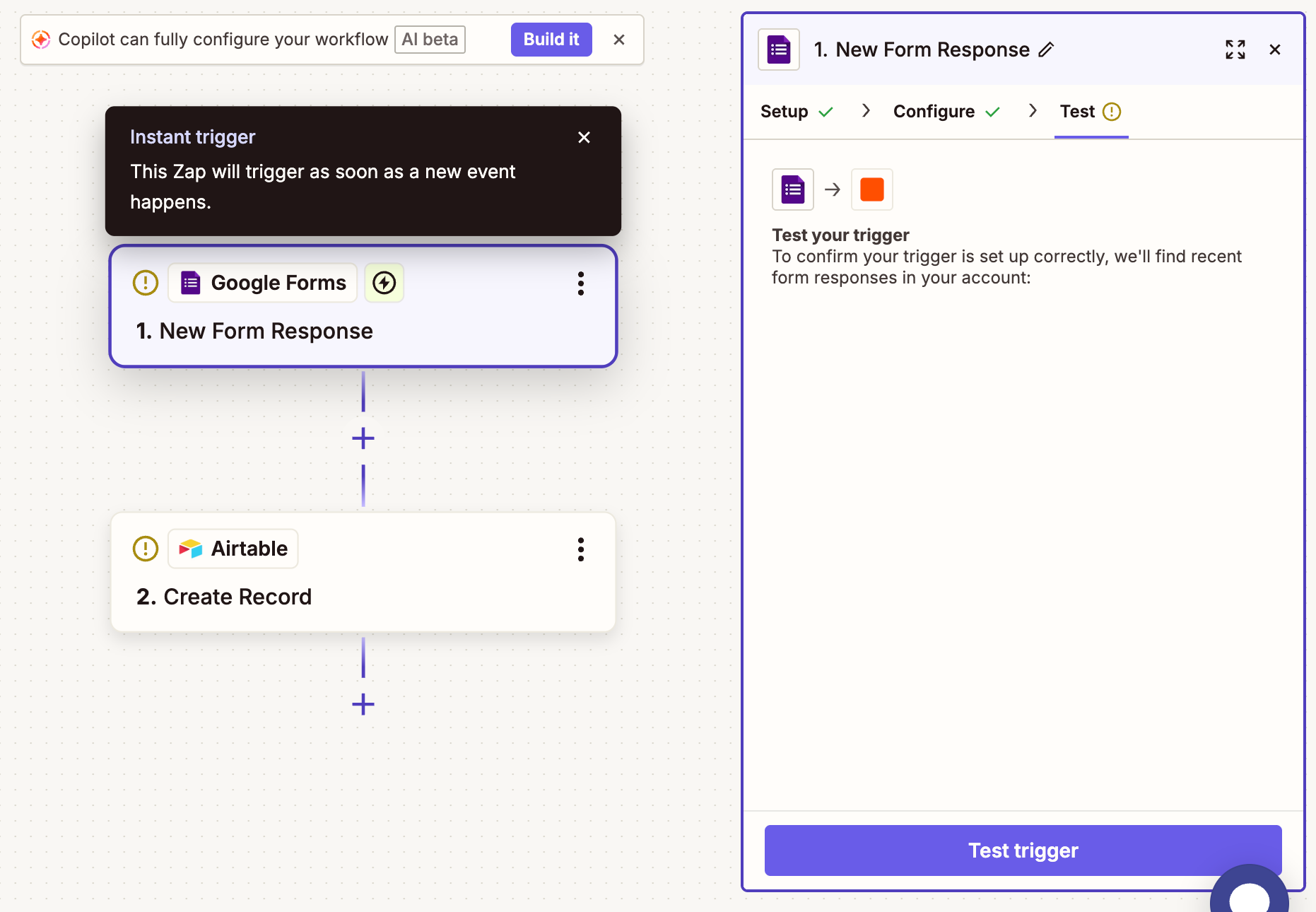
- اضغط على اختبار المشغّل (Test trigger) للتأكد من أن الإعداد قد تم بشكل صحيح.
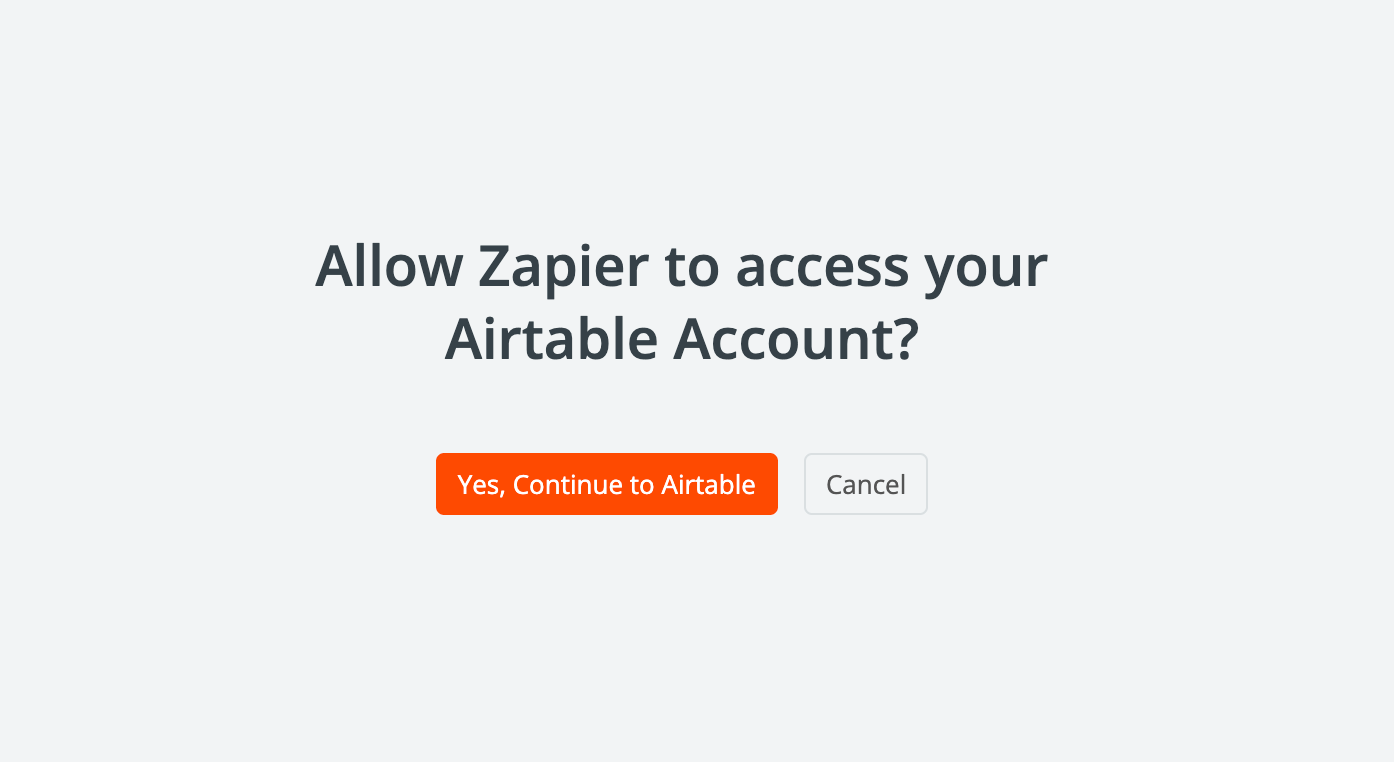
- امنح منصة Zapier صلاحية الوصول إلى حسابك في Airtable، ثم اسمح لها بالوصول إلى قاعدة بياناتك هناك.
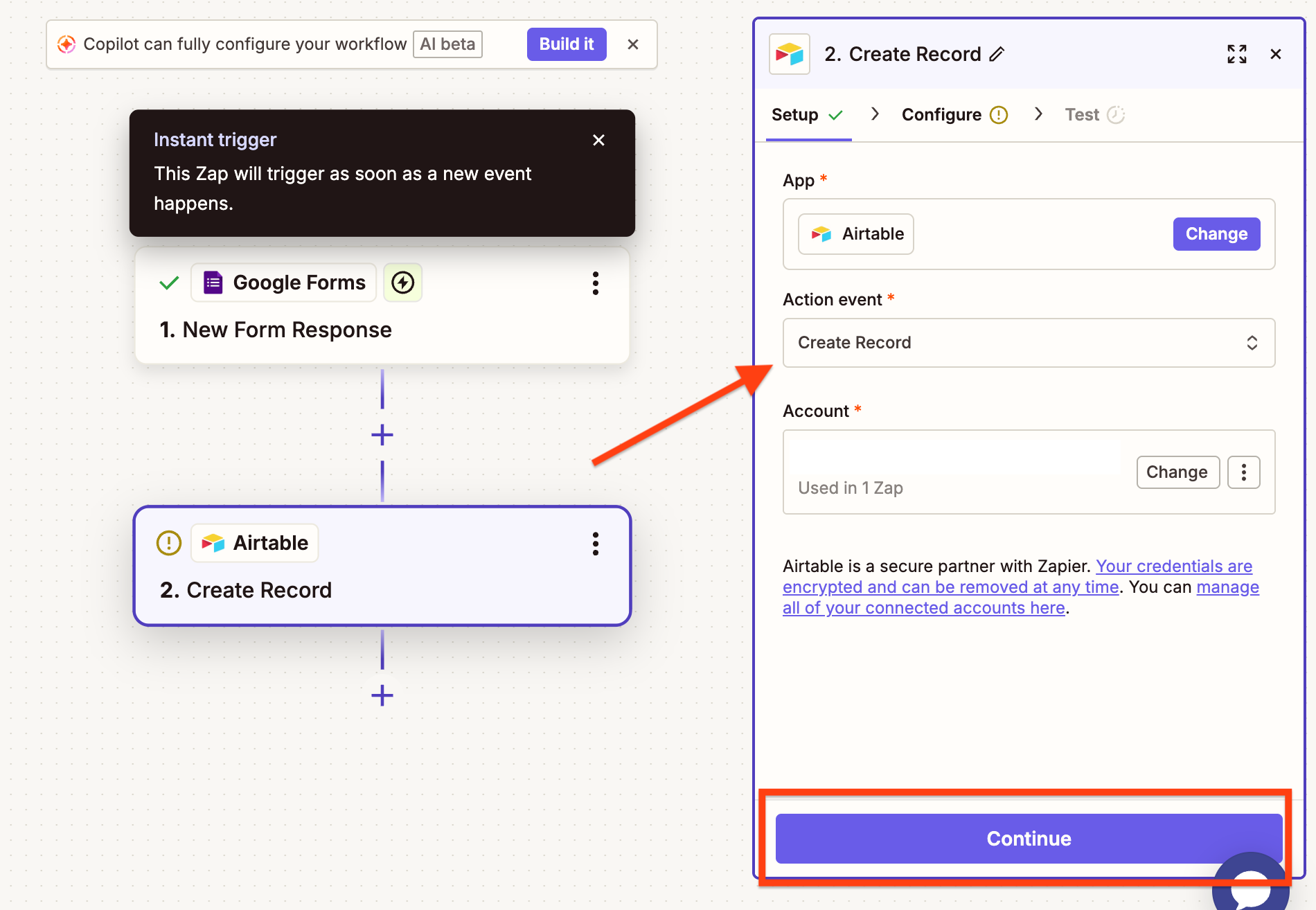
- من القائمة المنسدلة حدث الإجراء (Action event)، اختر سجل Airtable الذي تريد ربطه بعملية الأتمتة هذه (Zap)، ثم انقر على متابعة (Continue).
- حدد قاعدة بيانات Airtable وأي حقول مرتبطة بها ترغب في تضمينها.
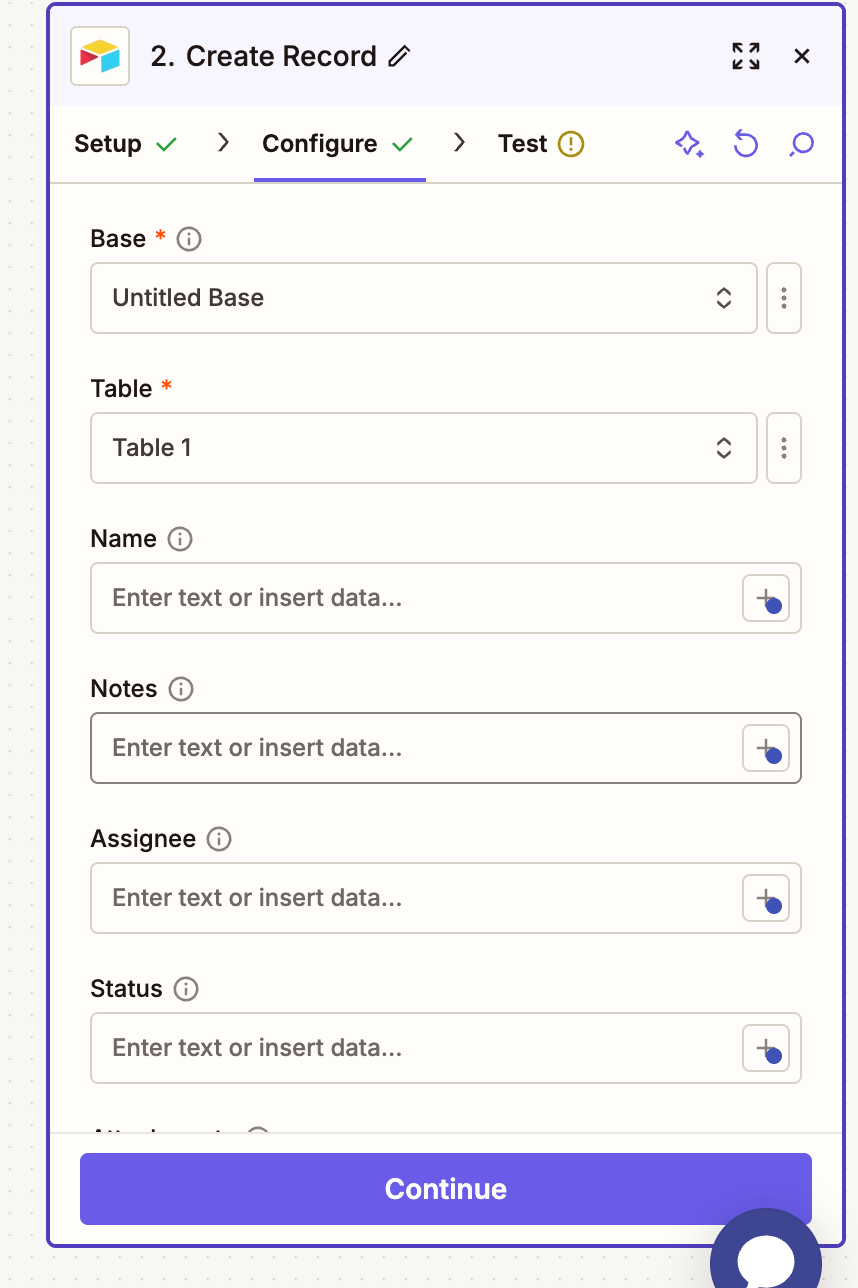
- انقر على اختبار الخطوة (Test step) للتحقق من إرسال السجل إلى Airtable بطريقة صحيحة.
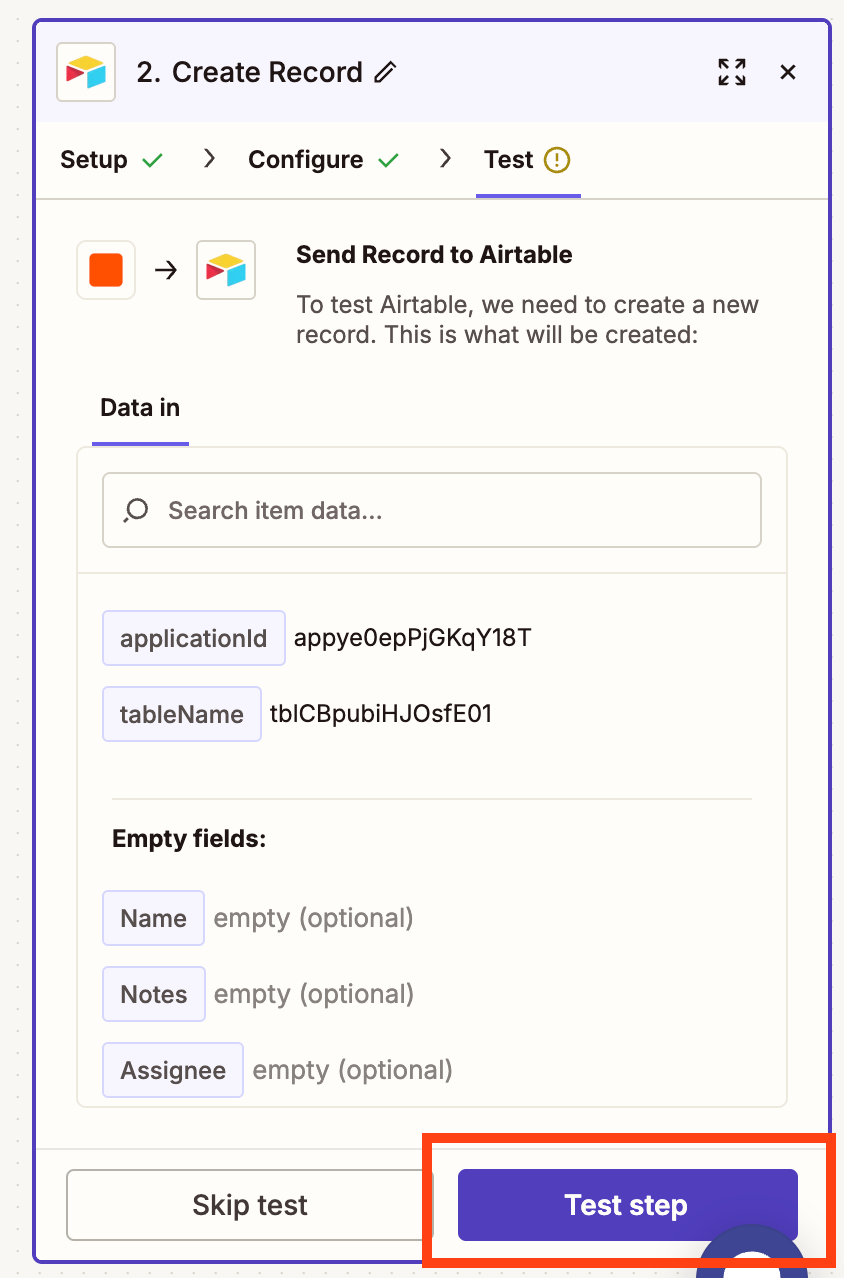
- بعد إتمام الاختبار، ستعمل عملية الأتمتة (Zap) تلقائيًا بمجرد إرسال أي رد جديد في النموذج، وسيُرسل رد نموذج Google مباشرة إلى Airtable.
الإيجابيات والسلبيات
يتيح لك استخدام Zapier لربط نماذج Google بمنصة Airtable أتمتة مسار عملك بكل سهولة؛ إذ يمكنك تمرير الردود عبر جداول بيانات Google لإرسالها إلى Airtable، بل وإضافة خطوات إضافية في الطريق مثل تصفية البيانات أو تنسيقها.
ومع ذلك، يعتمد هذا الإعداد على عدة أطراف متداخلة — وهي النماذج وجداول البيانات ومنصة Zapier — مما قد يؤدي إلى تأخير في وصول البيانات أو تضاربها، ويزيد من أعباء المتابعة المستمرة. ومع توسع مسار عملك، قد تتحول إدارة المهام وإصلاح الانقطاعات في الربط وتنقيح البيانات إلى عملية تستنزف الكثير من الوقت. ورغم أنه حل يتميز بالمرونة، إلا أنه يتطلب في الغالب أدوات وجهودًا إضافية للحفاظ على نظام سلس وموثوق.
كيفية ربط نماذج Google بمنصة Airtable باستخدام Unito
يُعد ربط نماذج Google بمنصة Airtable عبر Unito خيارًا سريعًا وبسيطًا نسبيًا هو الآخر مقارنة باستخدام أتمتة Airtable المدمجة. بعد إنشاء حسابك على Unito، اتبع هذه الخطوات لإتمام الربط:
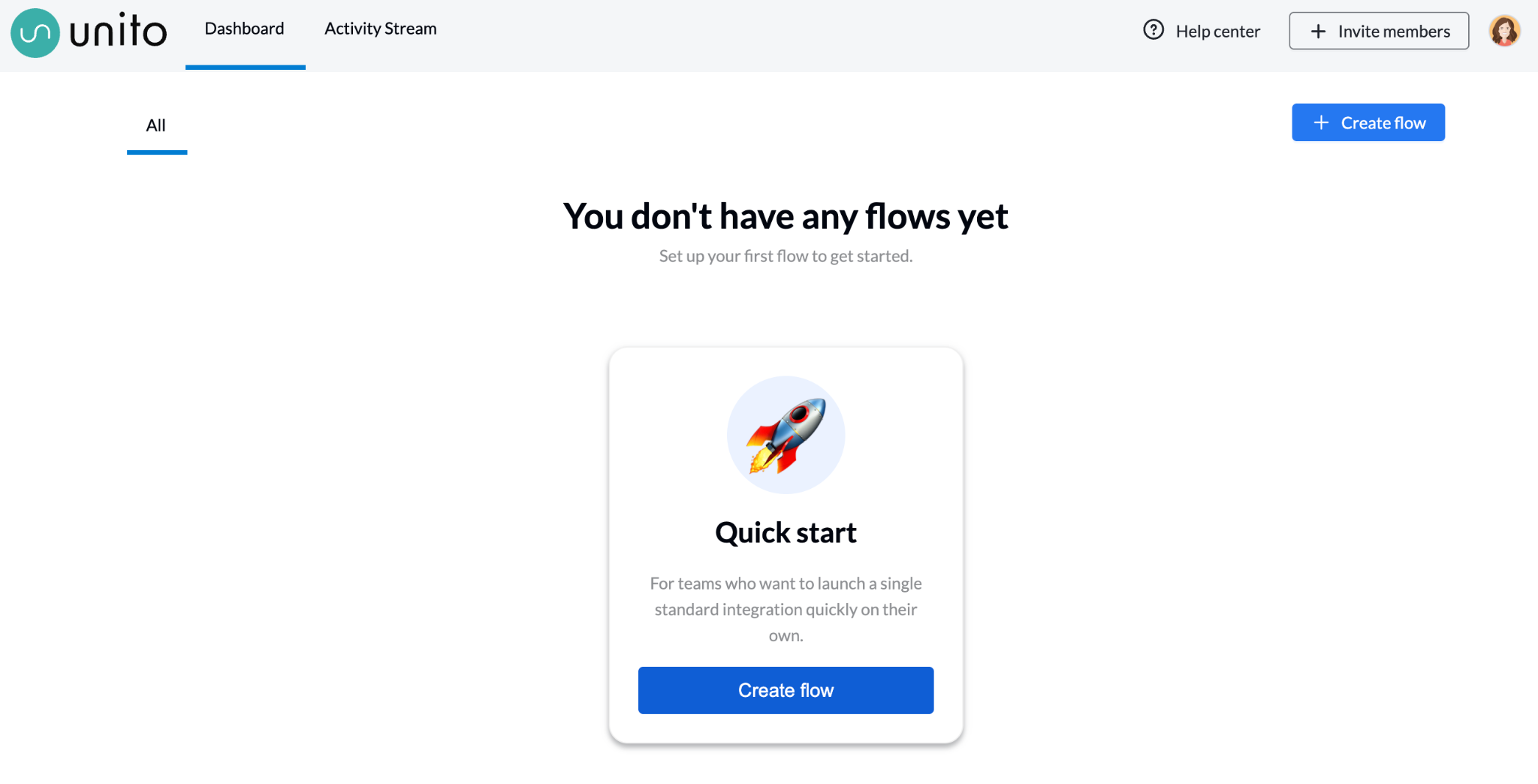
- افتح منصة Unito واضغط على إنشاء مسار (Create flow).
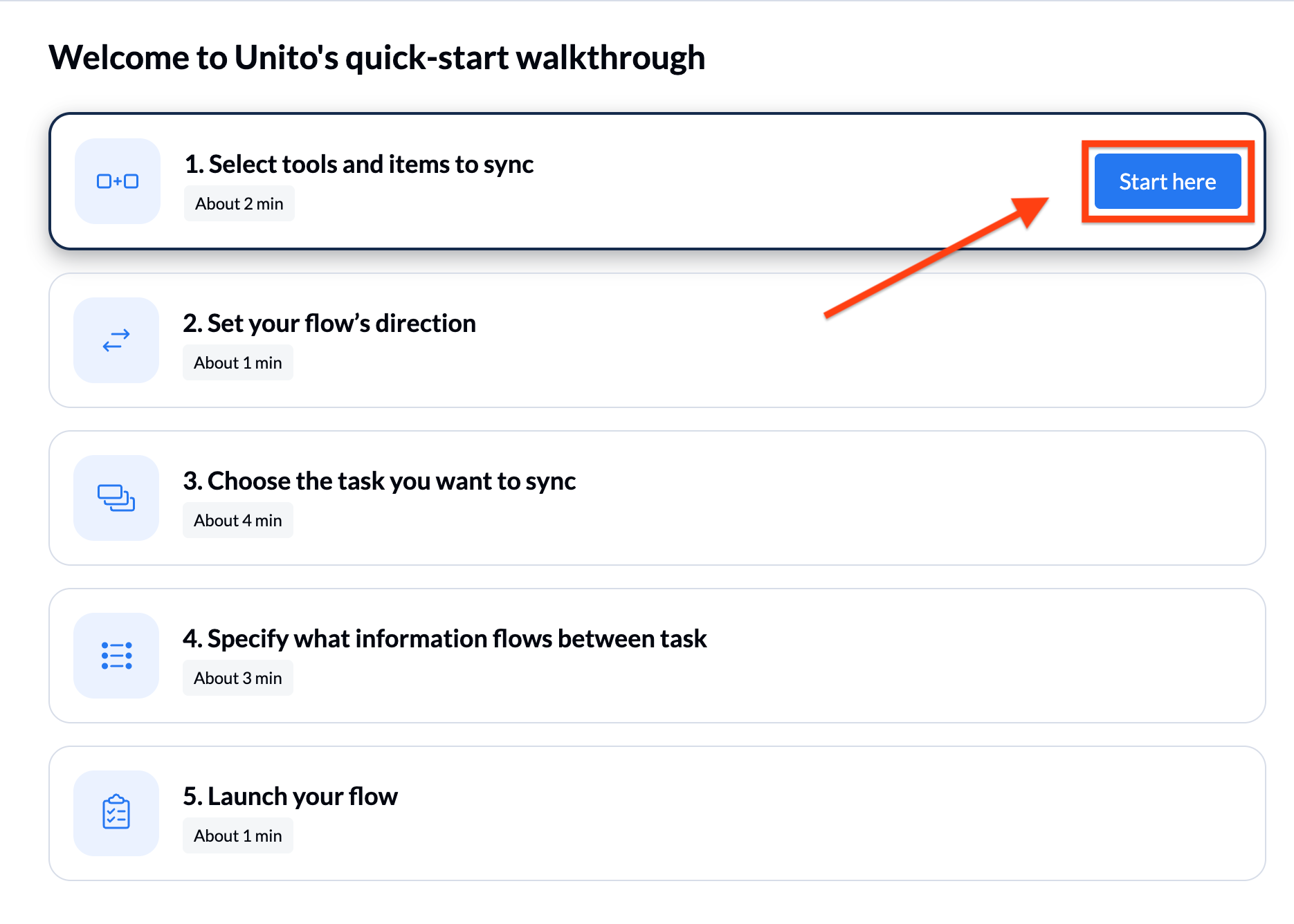
- انقر على ابدأ من هنا (Start here) داخل مربع اختيار الأدوات والعناصر المراد مزامنتها (Select tools and items to sync).
- اختر بعد ذلك الأداتين اللتين ترغب في ربطهما معًا، وهما Airtable ونماذج Google.
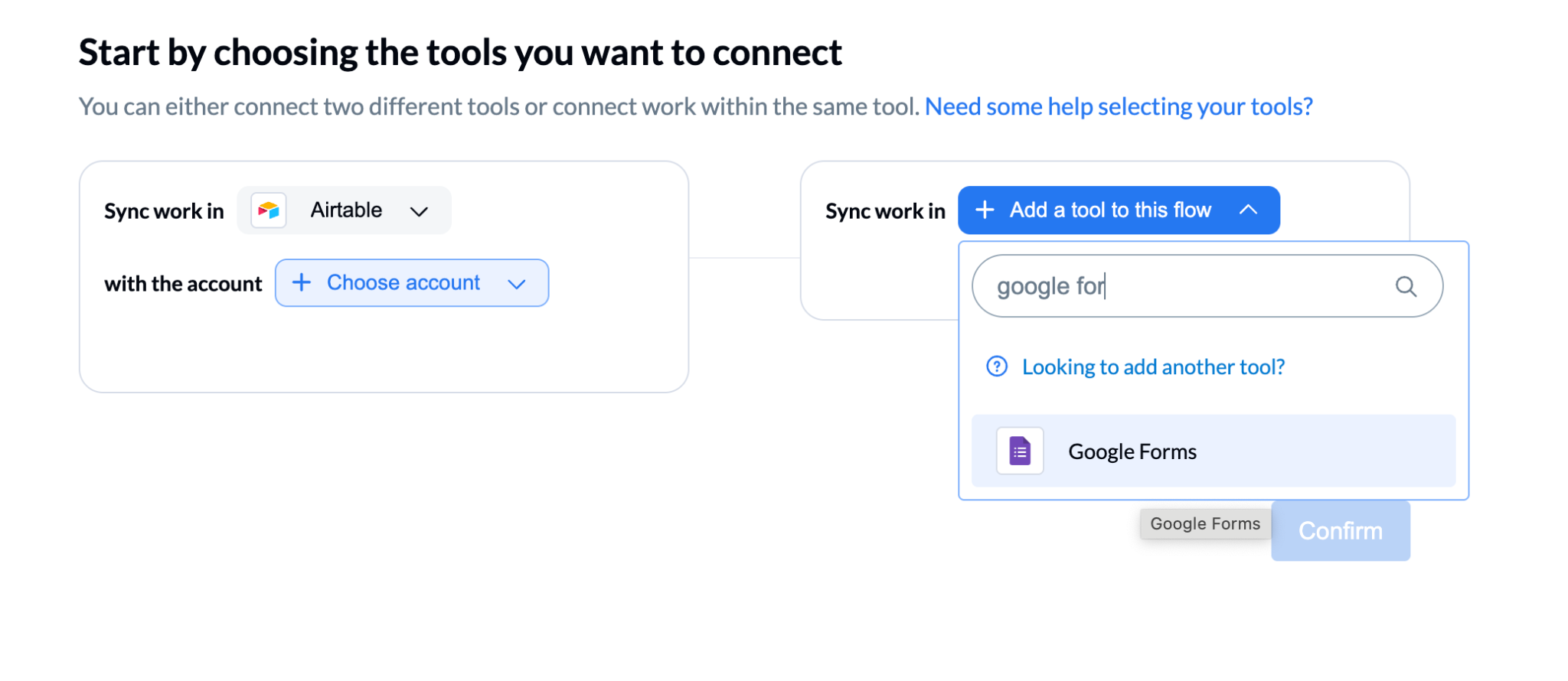
- أدخل عنوان بريدك الإلكتروني لربط حسابيك في كلتا الأداتين، ثم حدد الحقول التي تود مزامنتها في كل من Airtable وGoogle، وبعدها اضغط على تأكيد (Confirm).
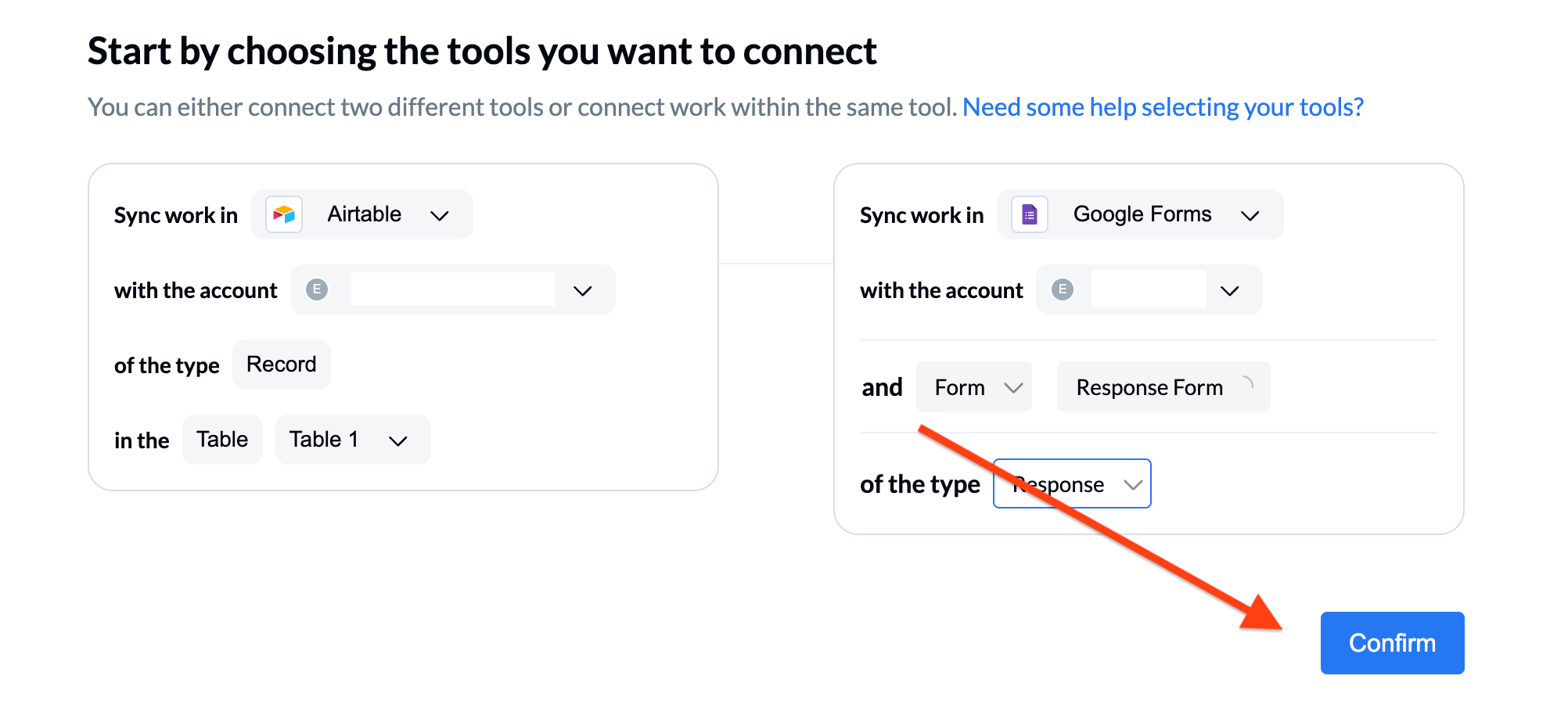
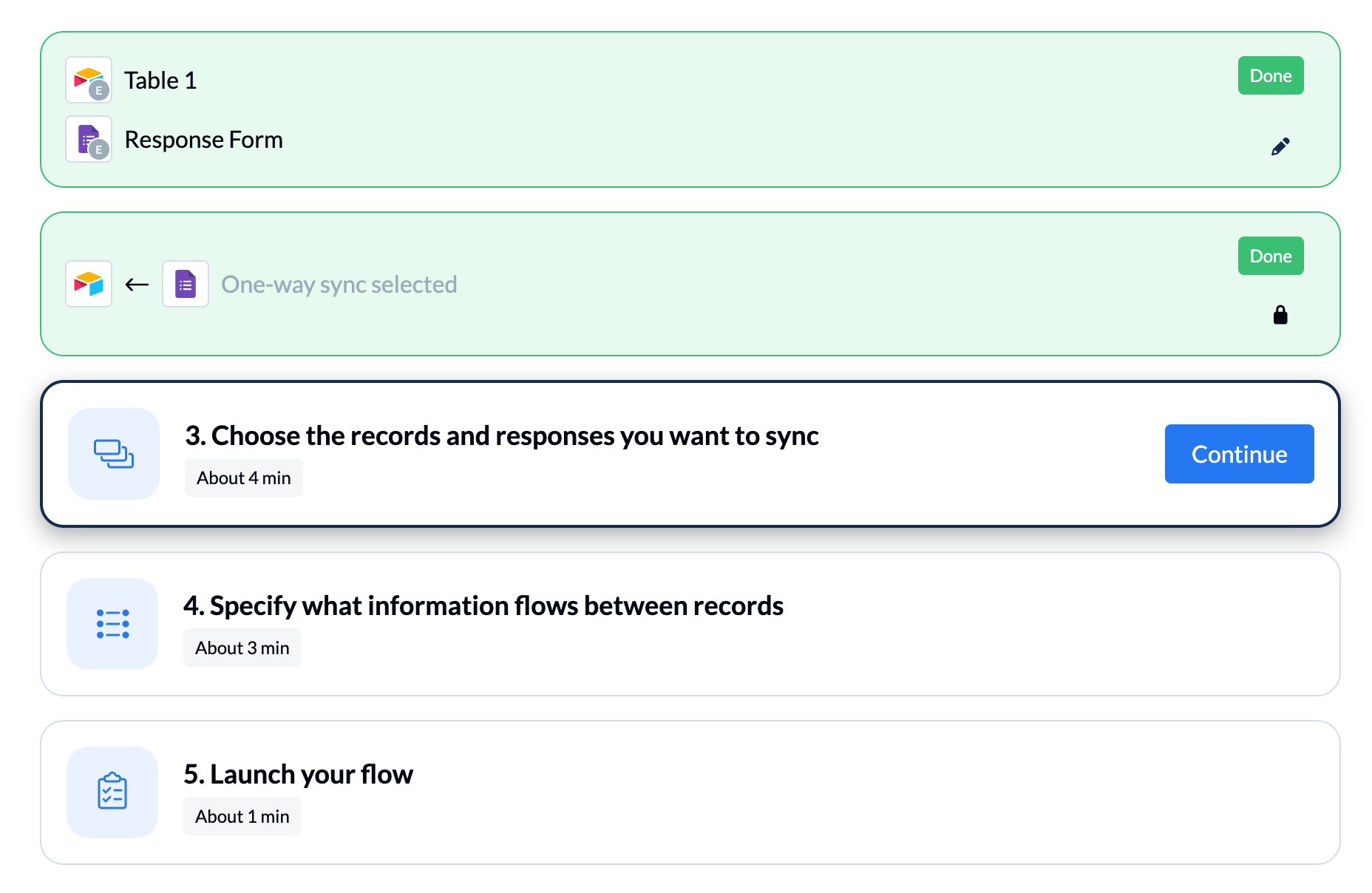
- في شاشة الدليل الإرشادي، انقر على متابعة (Continue) داخل مربع اختيار السجلات والردود المراد مزامنتها (Choose the records and responses you want to sync).
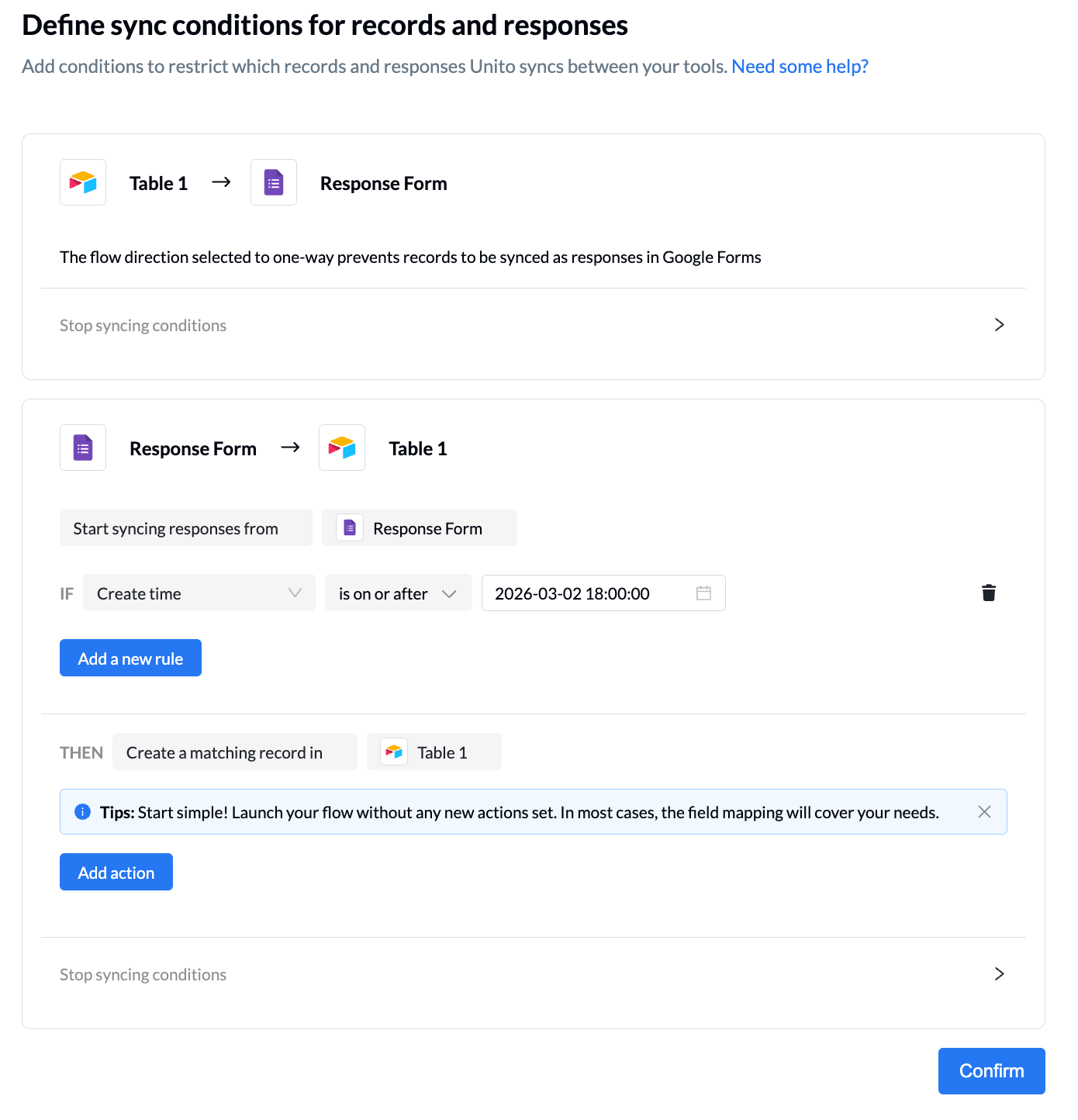
- اضبط شروط المزامنة الخاصة بنموذجك، ثم اضغط على تأكيد (Confirm).
- اختر الحقول التي ترغب في مطابقتها بين Airtable ونماذج Google، ثم انقر على تأكيد (Confirm).
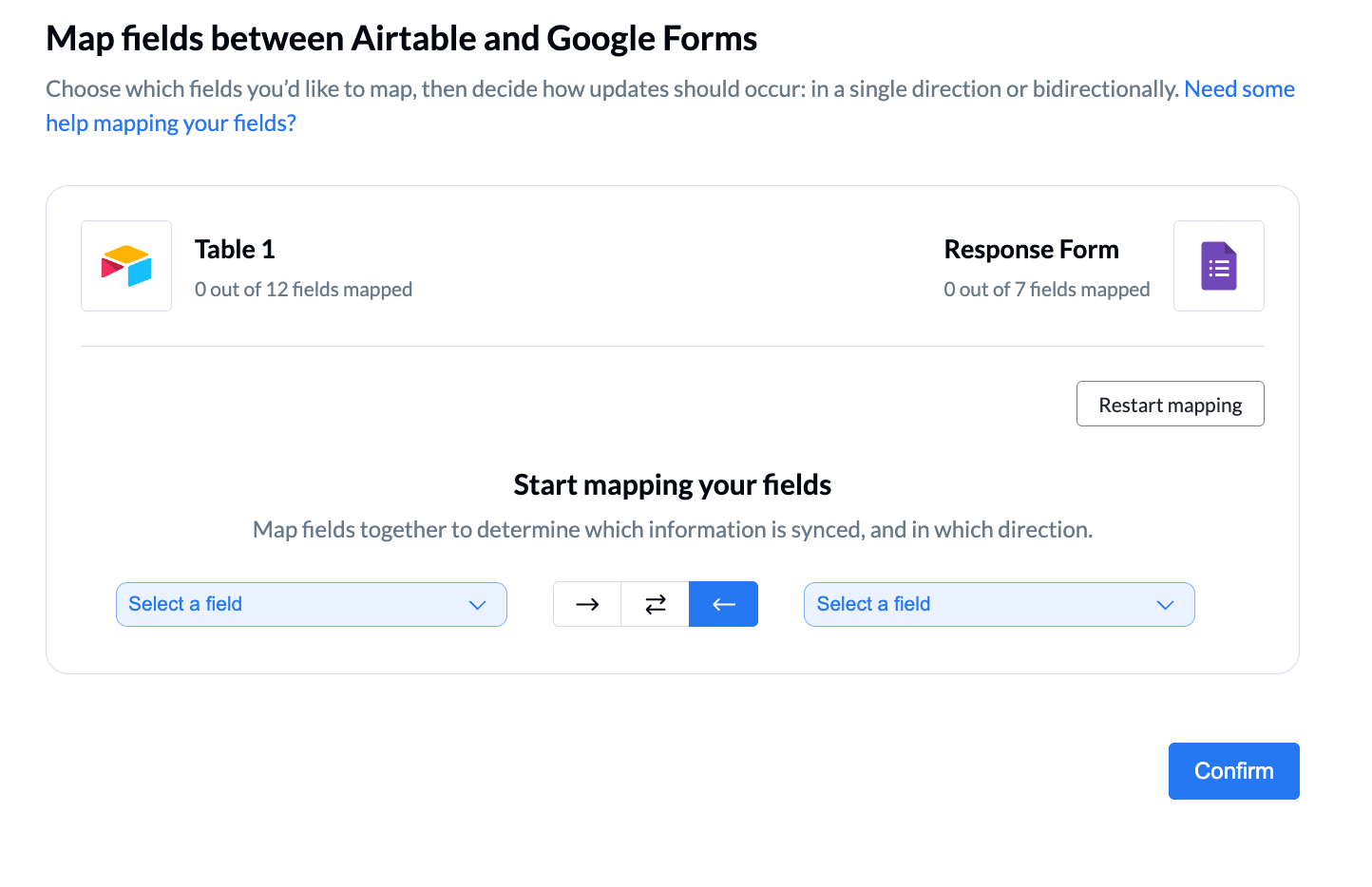
- من شاشة الدليل الإرشادي، اضغط على متابعة (Continue) داخل مربع تحديد المعلومات المتدفقة بين السجلات (Specify what information flows between records).
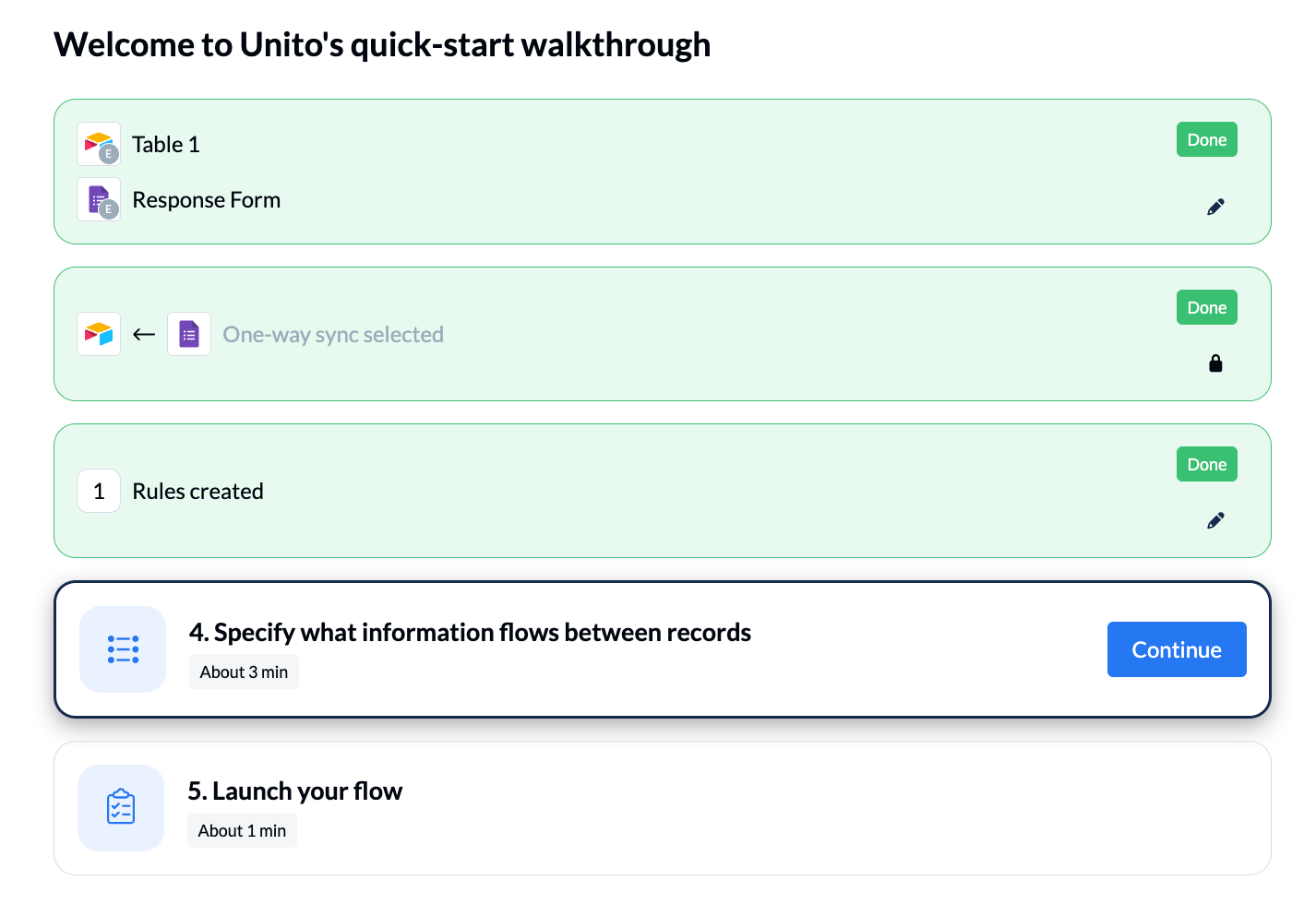
- حدد الحقول المراد ربطها ببعضها، ثم انقر على تأكيد (Confirm).
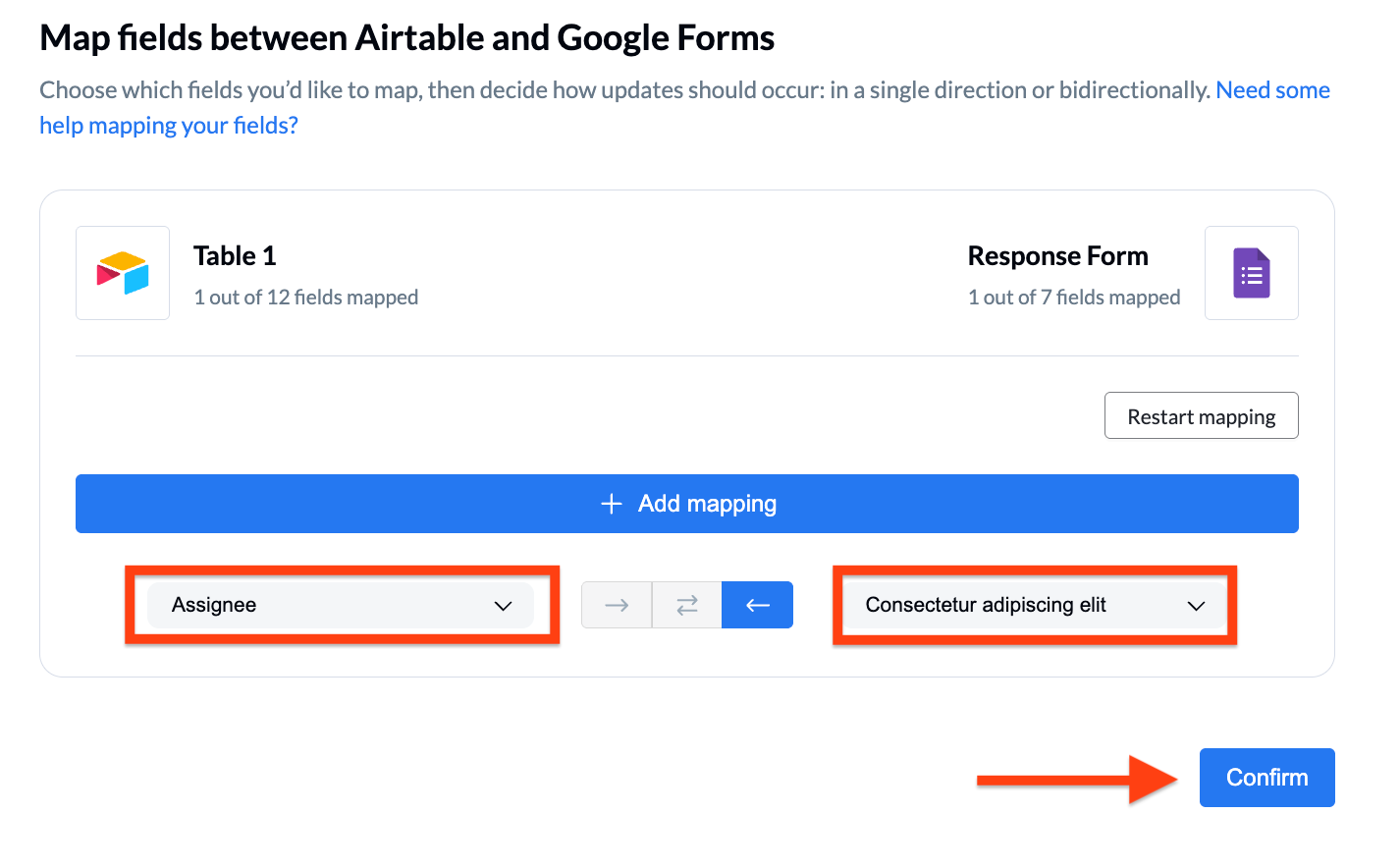
- في الخطوة الأخيرة من شاشة الدليل الإرشادي، اختر متابعة (Continue) لإطلاق مسار المزامنة الخاص بك.
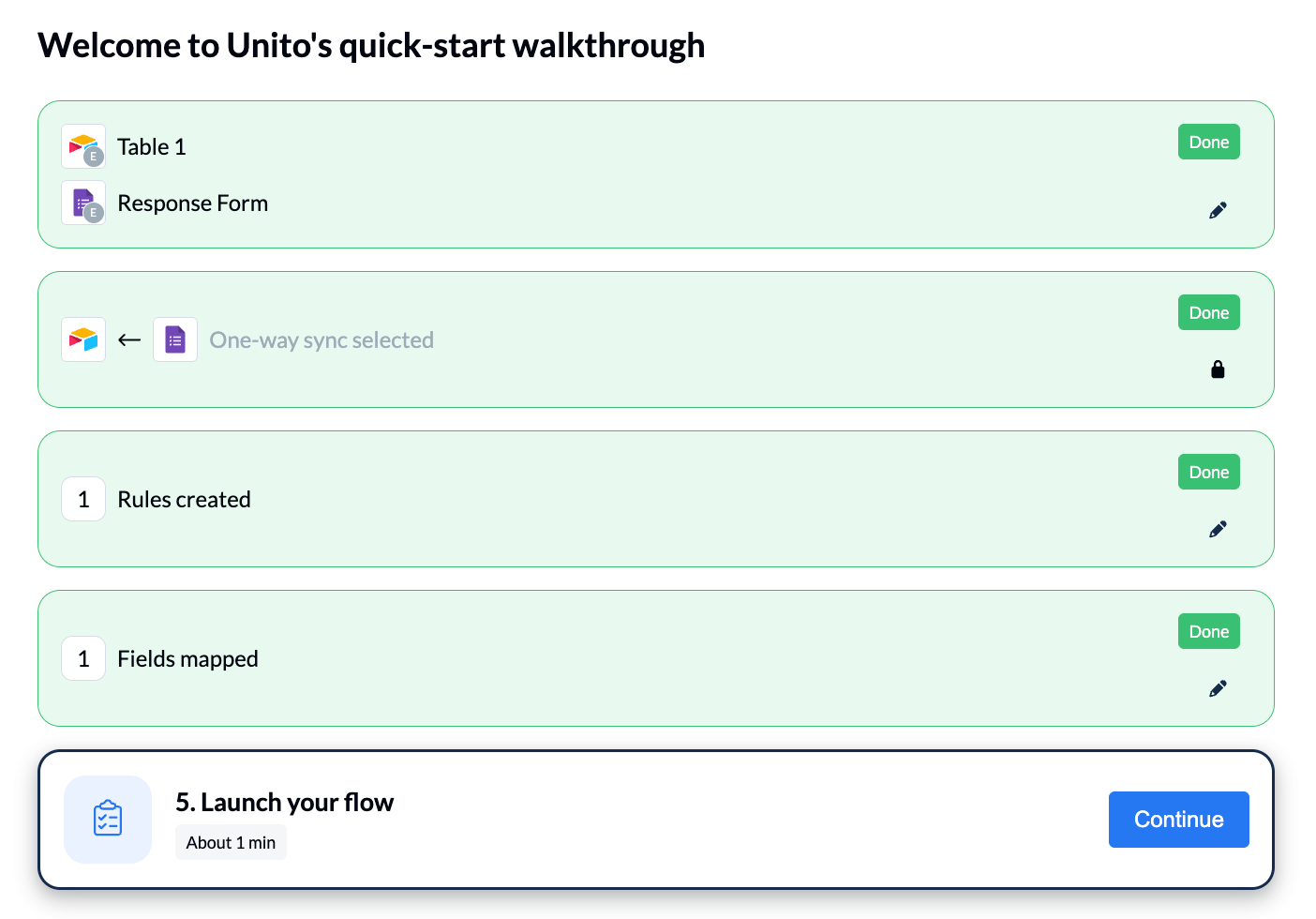
- اختر اسمًا لمسار المزامنة ثم اضغط على إطلاق المسار (Launch flow).
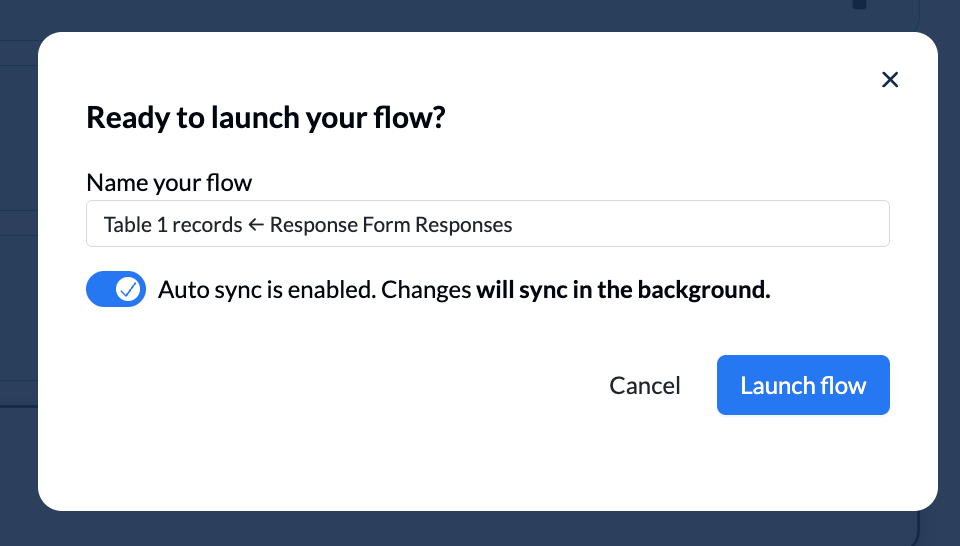
- بمجرد انطلاق المسار، سيظهر لك الربط بين نماذج Google ومنصة Airtable داخل Unito، وستصلك التحديثات تلقائيًا مع كل رد جديد يُرسل عبر النموذج.
الإيجابيات والسلبيات
تتيح لك الاستعانة بمنصة Unito لربط نماذج Google بـ Airtable مزامنة البيانات تلقائيًا بين الأداتين، مما يضمن تدفق المعلومات بسلاسة واستمرارية. فمن خلال ربط جداول بيانات Google — حيث تُحفظ ردود النماذج — بمنصة Airtable، تحافظ Unito على تحديث السجلات بشكل شبه فوري مع إمكانية دعم المزامنة ثنائية الاتجاه.
غير أن هذا الإعداد يظل معتمدًا على جداول بيانات Google كحلقة وسيطة، وهو ما يزيد من تعقيد العملية ويضيف نقطة قد يتعطل عندها المسار. كما يتطلب الأمر متابعة وإدارة مستمرة للتأكد من بقاء الحقول متطابقة بشكل صحيح وثبات البيانات عبر المنصات. ورغم أن Unito توفر إمكانات مزامنة قوية، إلا أنها قد تكون أكثر تعقيدًا مما تحتاجه مسارات العمل البسيطة التي تهدف فقط إلى نقل البيانات من نموذج إلى قاعدة بيانات.
منصة Jotform كبديل عملي لنقل البيانات من نماذج Google إلى Airtable
صحيح أنه يمكنك إرسال بياناتك من نماذج Google إلى Airtable، لكن الأمر ليس بالسهولة المتوقعة. فبكل بساطة، صُممت نماذج Google لجمع الردود لا غير، ولم تُبنَ من الأساس لدعم الأتمتة والتكامل مع الأدوات الأخرى. وتكمن المشكلة في أن معظم المستخدمين يحتاجون إلى هذه الإمكانات الإضافية للاستفادة الفعلية من الردود التي يجمعونها.
إذا كنت تعمل على إنشاء نماذج Google وتشعر بالإحباط كلما حاولت ربطها بمنصة Airtable، فهناك بديل ممتاز بين يديك، وهو Jotform.
يُعد Jotform منشئ النماذج الإلكتروني الشهير الذي يوفر ربطًا سلسًا ومباشرًا مع Airtable. ويمتاز هذا التكامل المباشر ببساطته؛ فلا حاجة إلى أدوات وسيطة، مع تقليل احتمالات انقطاع الاتصال، لتصلك البيانات منظمة وجاهزة للاستخدام فورًا. كما يعمل الربط في الوقت الفعلي ويتوسع بمرونة مع نمو أعمالك، مما يمنحك سرعة أكبر في الاستجابة وتطوير مسار عملك دون أي تعقيد إضافي.
إلى جانب ذلك، تتوفر مزايا عديدة تجعل التعامل مع النماذج أسهل بكثير بوجه عام. فبفضل وجود أكثر من 20,000 قالب جاهز للنماذج، تصبح عملية جمع البيانات سريعة ومباشرة. كما تضم المنصة أدوات مدمجة ومنظومة متكاملة من المنتجات المترابطة التي تتيح لك جذب العملاء المحتملين، وتحصيل المدفوعات، وجمع آراء المستخدمين، وغيرها الكثير — كل ذلك عبر منصة واحدة سهلة الاستخدام.
ما الذي يمكنك إنجازه أيضًا باستخدام Jotform؟
- ربط نماذجك بسهولة مع Airtable وأكثر من مئة أداة من أدوات الأعمال الأخرى، بما في ذلك Zapier وUnito — حتى عند استخدام الحساب المجاني.
- تصميم نماذج تفاعلية تعتمد على المنطق الشرطي بحيث تتغير حقولها تلقائيًا بناءً على إجابات المستخدمين.
- جمع المستندات الموقّعة عبر تواقيع jotform وإرسال بياناتها مباشرة إلى Airtable لتحديث السجلات.
- معالجة البيانات المرتبطة بالنماذج وتخزينها (حتى دون الحاجة إلى أي تكامل خارجي) — مثل الجداول ومسارات العمل وغيرها — بالاعتماد على أدوات أتمتة العمليات في Jotform.
كيفية ربط Jotform بمنصة Airtable
يمكنك بكل سهولة ربط نماذج Jotform الخاصة بك مع Airtable لإرسال بيانات الإرسالات تلقائيًا والاحتفاظ ببياناتك منظمة في مكان واحد. وإليك الخطوات التي ستتبعها:
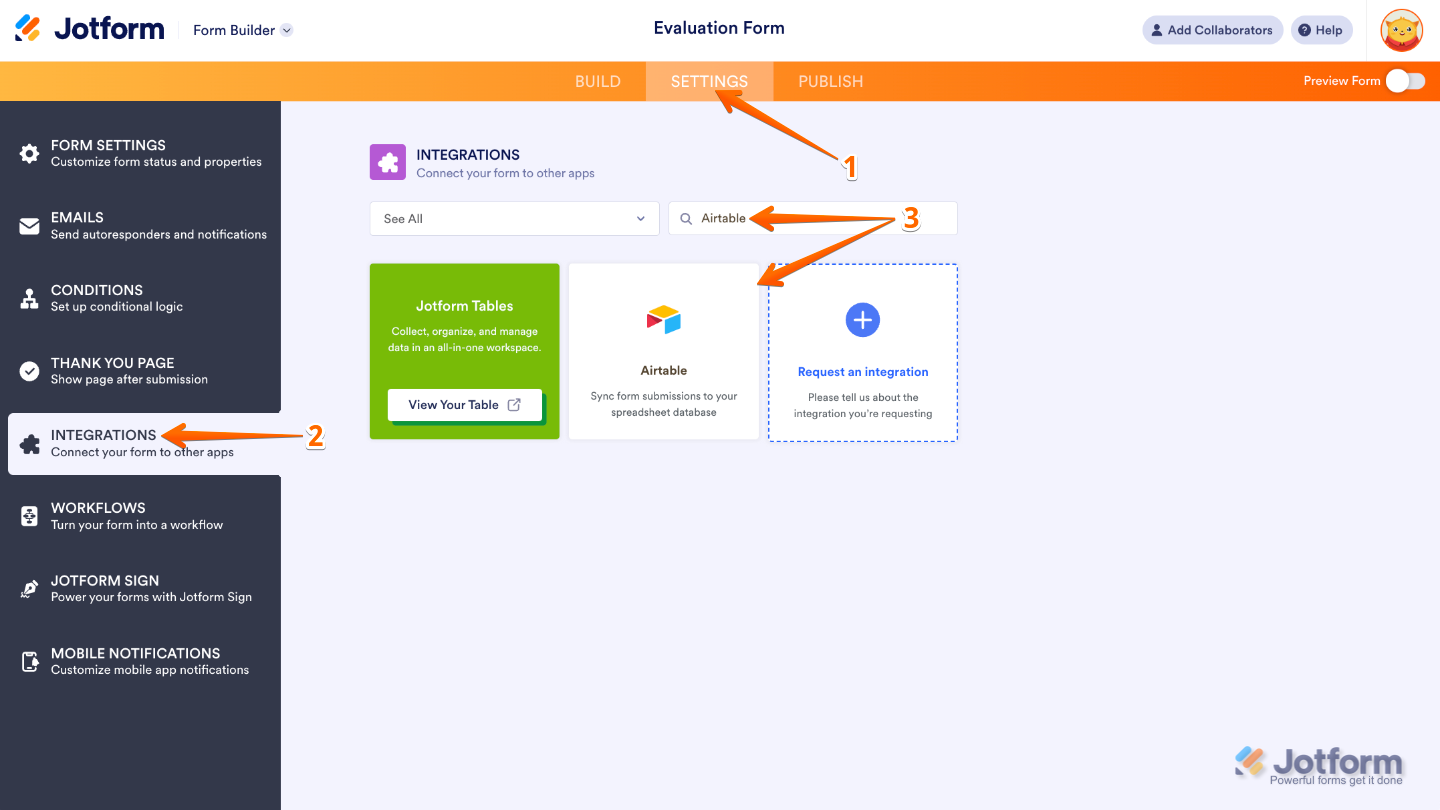
- من داخل منشئ النماذج، انقر على الإعدادات (Settings) في شريط التنقل البرتقالي أعلى الصفحة.
- اختر التكاملات (Integrations) من القائمة الجانبية.
- ابحث عن Airtable واضغط عليها.
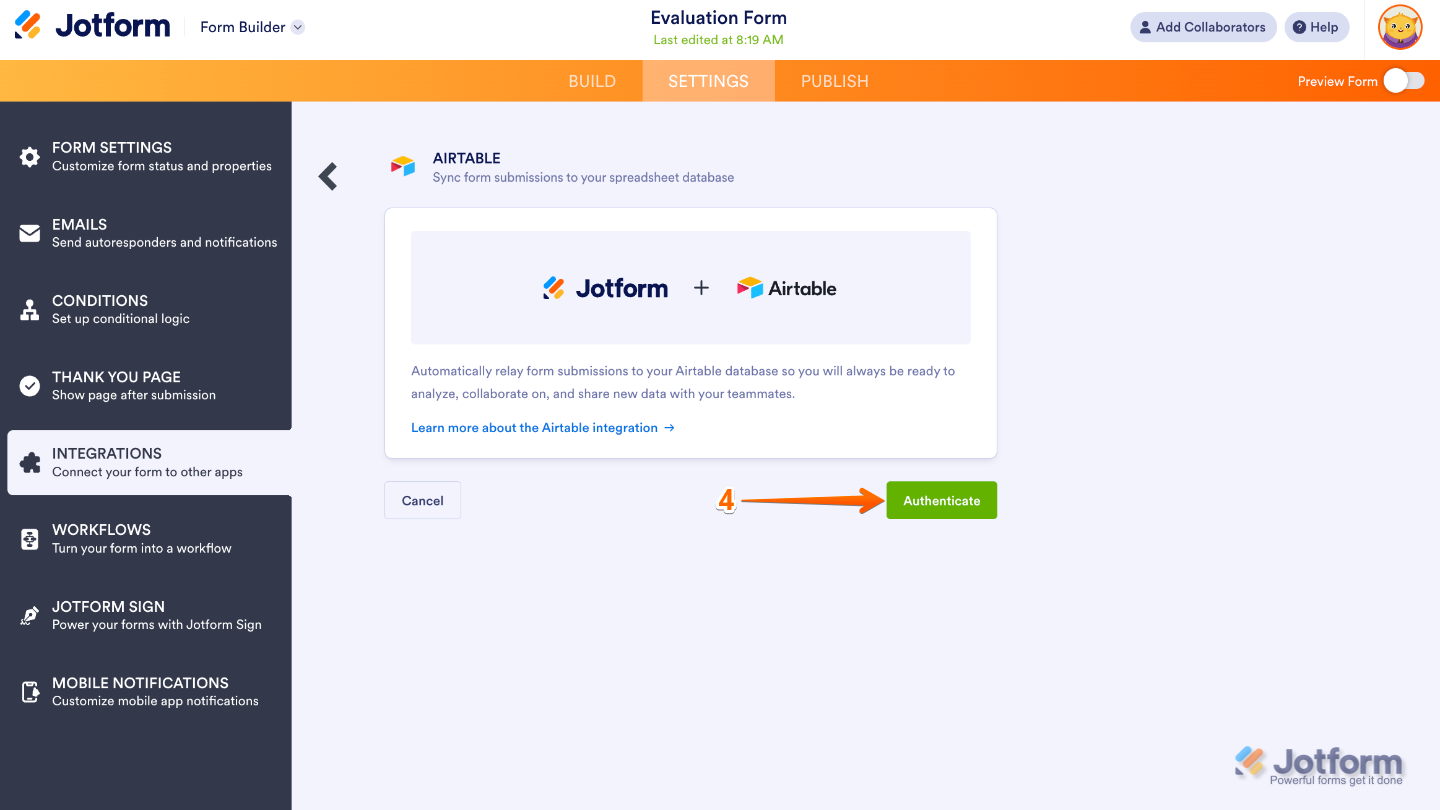
- بعد ذلك، اضغط على مصادقة (Authenticate).
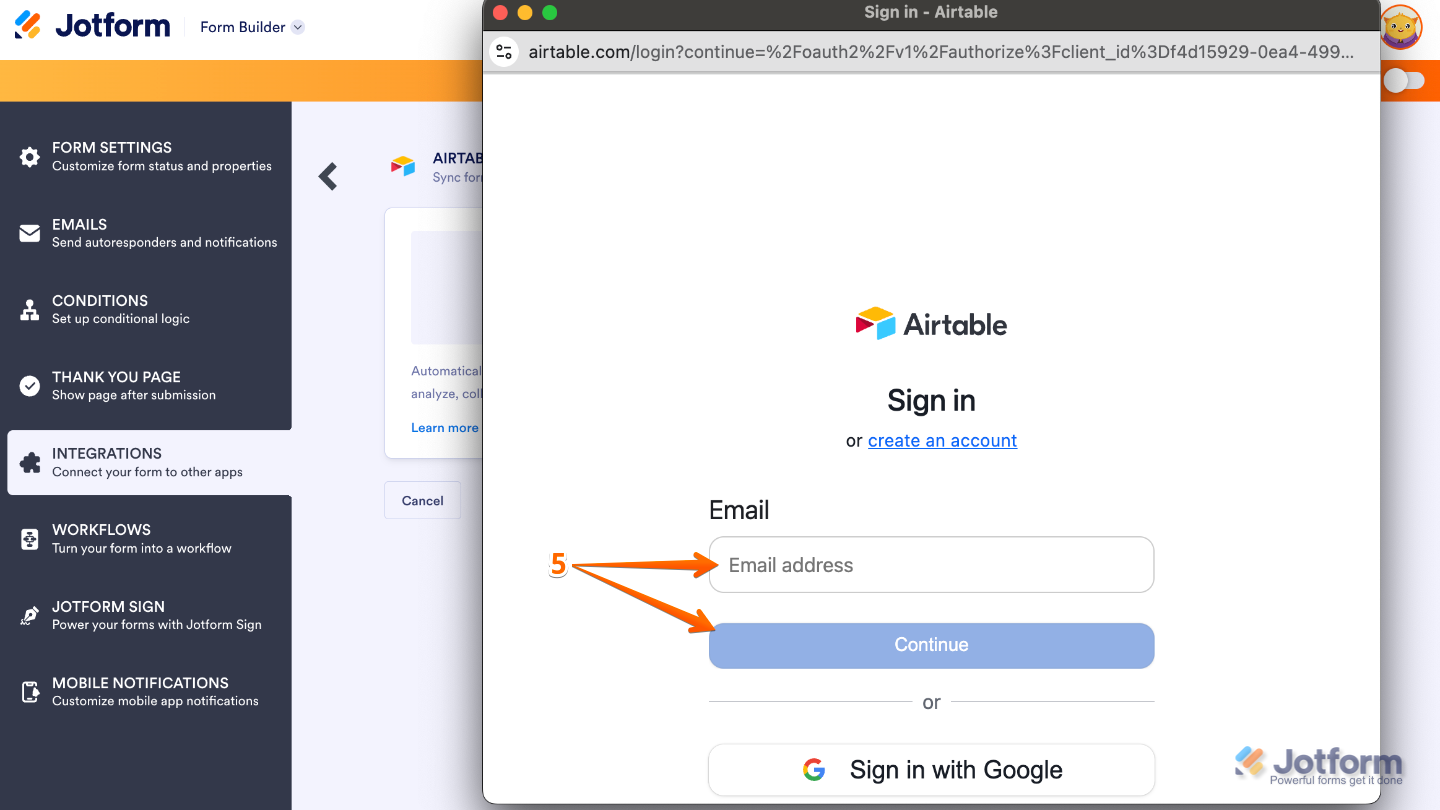
- في النافذة المنبثقة التي ستظهر لك، أدخل البريد الإلكتروني المرتبط بحسابك في Airtable ثم انقر على متابعة (Continue).
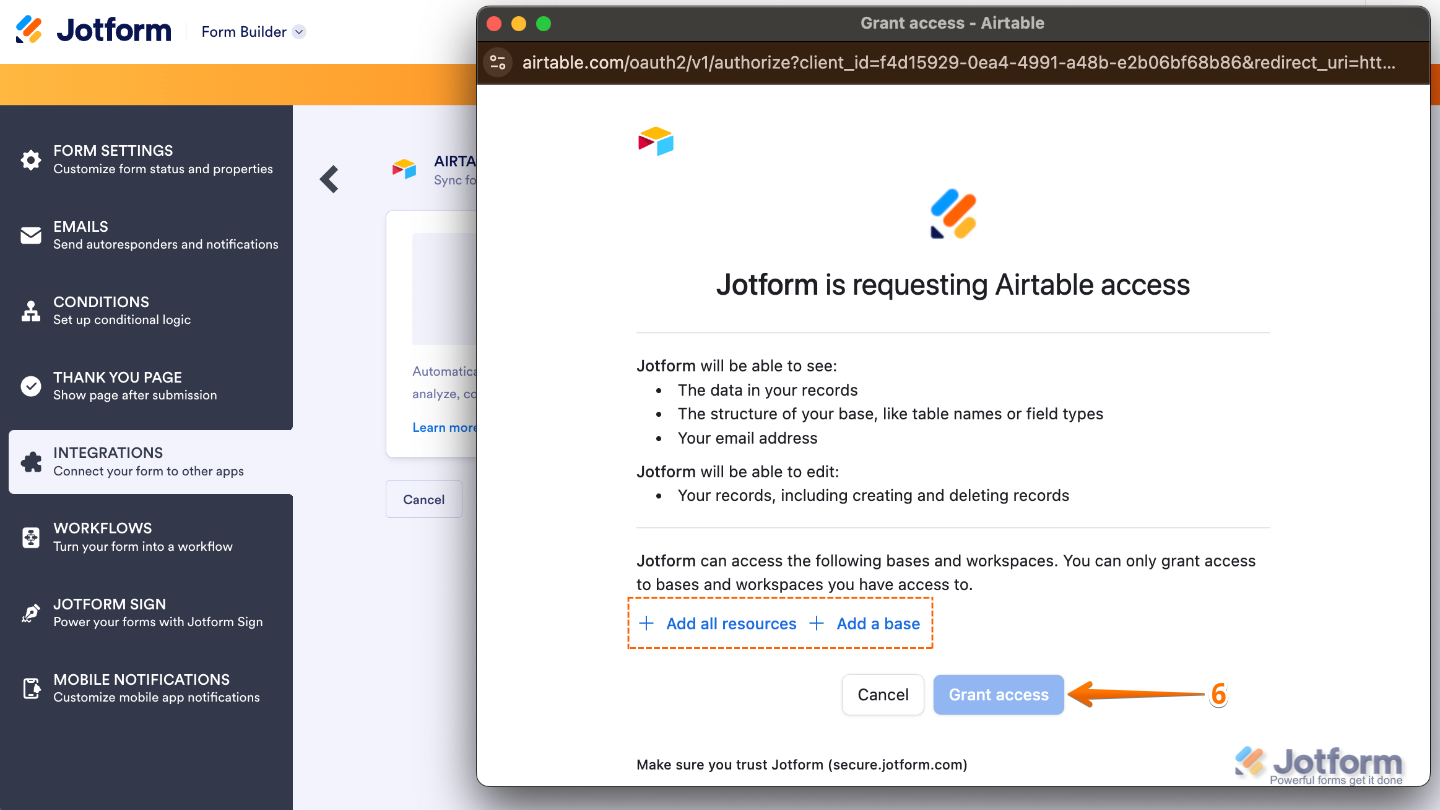
- بمجرد تسجيل الدخول، انقر على إضافة كل الموارد (Add all resources) وإضافة قاعدة بيانات (Add a base) لتحديد موارد Airtable وقاعدة البيانات المطلوبة، ثم اضغط على منح صلاحية الوصول (Grant access).
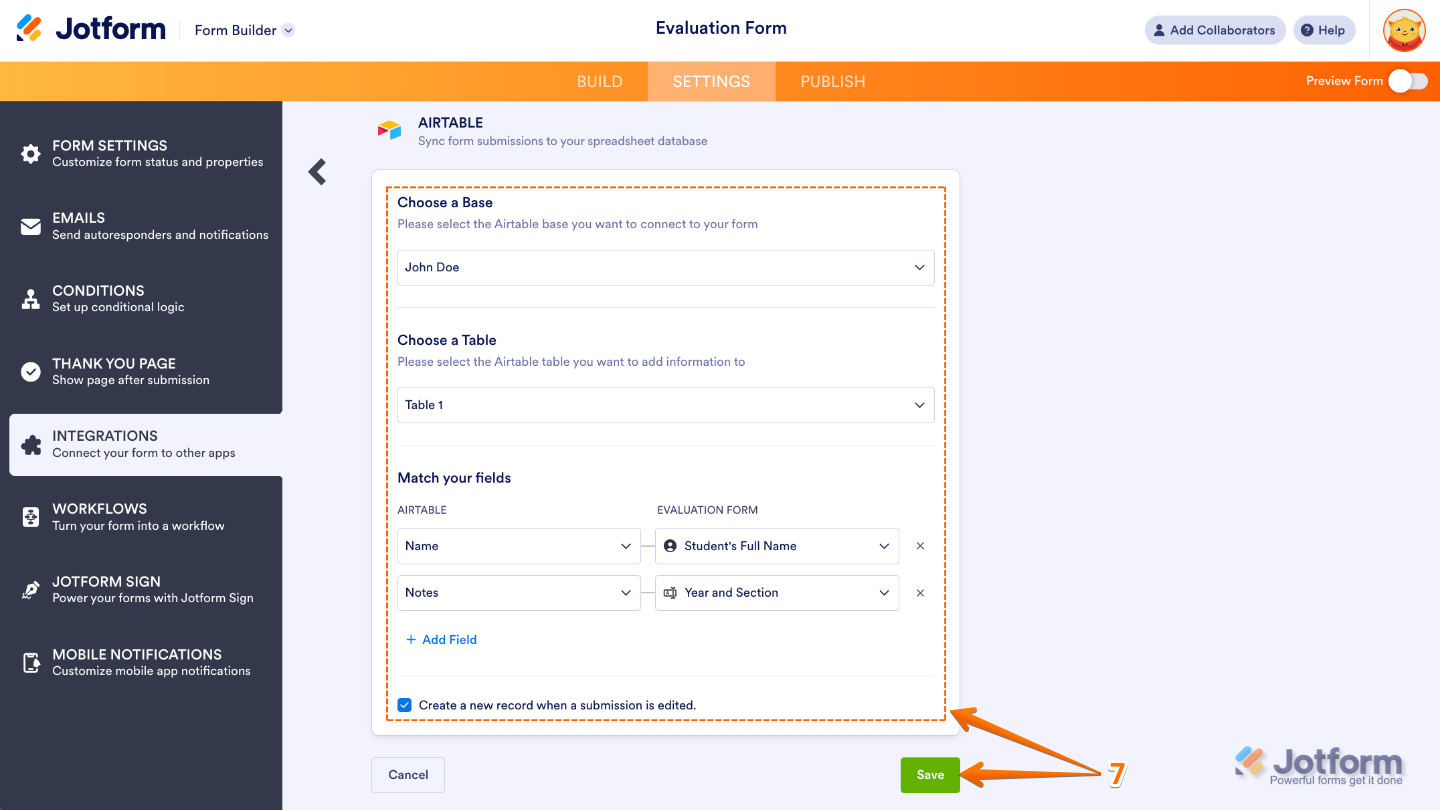
- أخيرًا، أدخل البيانات الصحيحة في أقسام اختيار قاعدة البيانات (Choose a Base)، واختيار الجدول (Choose a Table)، ومطابقة الحقول (Match Your Fields)، ثم فعّل المربع في الأسفل لإنشاء سجل جديد عند تعديل الإرسال (Create a new record when a submission is edited). وبمجرد الانتهاء، اضغط على حفظ (Save).
هذا كل ما في الأمر.
تذكّر أنه بإمكانك ربط قواعد بيانات إضافية من Airtable عبر التكامل نفسه؛ فكل ما عليك فعله هو النقر على إضافة إجراء جديد (Add New Action) داخل نافذة تكامل Airtable، لتتمكن من إرسال إرسالات النماذج إلى عدة قواعد بيانات في آنٍ واحد، مما يحافظ على مزامنة بياناتك وتنظيمها دون أي عناء.
صُممت منصة Jotform منذ البداية لدعم التكاملات ومسارات العمل، فهي موجهة لمن لا يكتفون بمجرد جمع البيانات، بل يرغبون في توظيفها والاستفادة منها عمليًا. ويتجلى ذلك بوضوح في سهولة ربطها بأدوات مثل Airtable، وفي المرونة الكبيرة التي تمنحك إياها لتهيئة البيانات وتنسيقها قبل وصولها إلى هناك.
فإذا كان هدفك يقتصر على جمع الردود فحسب، فإن نماذج Google تفي بالغرض تمامًا. أما إذا كنت تبني مسار عمل متكامل — لا سيما إن كان يعتمد على Airtable — فإن Jotform يمنحك تجربة أكثر سلاسة وتنظيمًا، ويغنيك إلى حد كبير عن الاستعانة بأدوات إضافية لتشغيل منظومتك. سجّل في Jotform مجانًا اليوم واستكشف بنفسك مجموعته الواسعة من الميزات.
هذا المقال موجه لمديري المواقع الإلكترونية، ومسؤولي المحتوى، وفرق التسويق، ومطوري الأنظمة بلا أكواد برمجية ممن يستخدمون نماذج Google ومنصة Airtable، وكذلك لكل من يرغب في ربط إرسالات النماذج بـ Airtable بكفاءة أعلى أو يبحث عن بديل أكثر مرونة لنماذج Google.













كتابة تعليق: