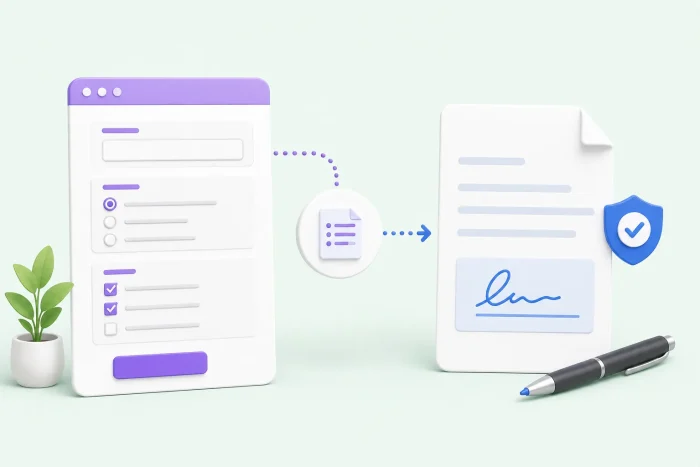
تساعد أداة جمع البيانات الأساسية Google Forms المستخدمين في جمع الردود على الاستبيانات والنماذج واستطلاعات الرأي والاختبارات. حيث تقوم بجمع البيانات بتنسيق منظم وتخزينها تلقائيًا في Google Sheets. أما SignNow، فهي أداة للتوقيع الإلكتروني تُمكّن المستخدمين من توقيع المستندات عبر الإنترنت وإنشاء الاتفاقيات والعقود.
ومعًا، يُنشئ هذان الحلّان مسارات عمل مفيدة.
يمكنك ربط Google Forms بـ SignNow، وسنوضح لك كيفية القيام بذلك في هذا المقال. بالإضافة إلى ذلك، سنقدم لك منشئ النماذج الذي يحتوي على أداة توقيع إلكتروني مدمجة لتبسيط سير عملك: Jotform.


كيفية ربط Google Forms بـ SignNow
عند ربط منشئ النماذج مثل Google Forms بأداة توقيع إلكتروني مثل SignNow، يمكنك أتمتة العمليات التي تتطلب جمع البيانات والتوقيعات عبر الإنترنت. على سبيل المثال، إذا قام أحد الحاضرين في فعالية بالتسجيل عبر Google Forms، فيمكن إرسال معلوماته إلى SignNow، والذي يقوم بدوره بإنشاء إقرار بإخلاء المسؤولية ليقوم بتوقيعه. وبالمثل، إذا أكمل العميل طلب خدمة في Google Forms، فيمكن لـ SignNow إنشاء اتفاقية خدمة وإرسالها إلى العميل للتوقيع عليها.
ومع ذلك، لا يوفر Google Forms تكاملاً مباشرًا مع SignNow. ولكن لا يجب أن يمنعك هذا من ربط الأداتين معًا. في الأقسام التالية، سنقدم لك بضع طرق للقيام بذلك.
قبل أن تبدأ، تأكد من إعداد حساب Google وحساب SignNow إذا لم يكن لديك حسابات بالفعل. وضع في اعتبارك أن SignNow هي في الأساس أداة مدفوعة، ولكنها تقدم فترة تجريبية مجانية لمدة سبعة أيام.
الطريقة الأولى: استخدام Google Form Signature by SignNow
تُمكّن ميزة Google Form Signature في SignNow المستخدمين من توقيع المستندات التي تم إنشاؤها في Google Forms. ومع ذلك، لا يدعم Google Forms التوقيعات الإلكترونية بشكل مباشر، لذا ستحتاج أولاً إلى تحويل النموذج الخاص بك إلى ملف PDF. وبمجرد تحويله، يمكنك رفع ملف PDF هذا إلى SignNow، حيث يمكن للمستلمين فتحه وإضافة توقيعهم قبل إرساله مرة أخرى.
على الرغم من أن هذه الميزة لا تربط تلقائيًا الإمكانات الكاملة لـ SignNow بـ Google Forms، إلا أنه لا يزال بإمكانك استخدامها لجمع التوقيعات.
إليك كيفية استخدام ميزة Google Form Signature من SignNow:
- افتح النموذج الذي يتطلب توقيعًا.

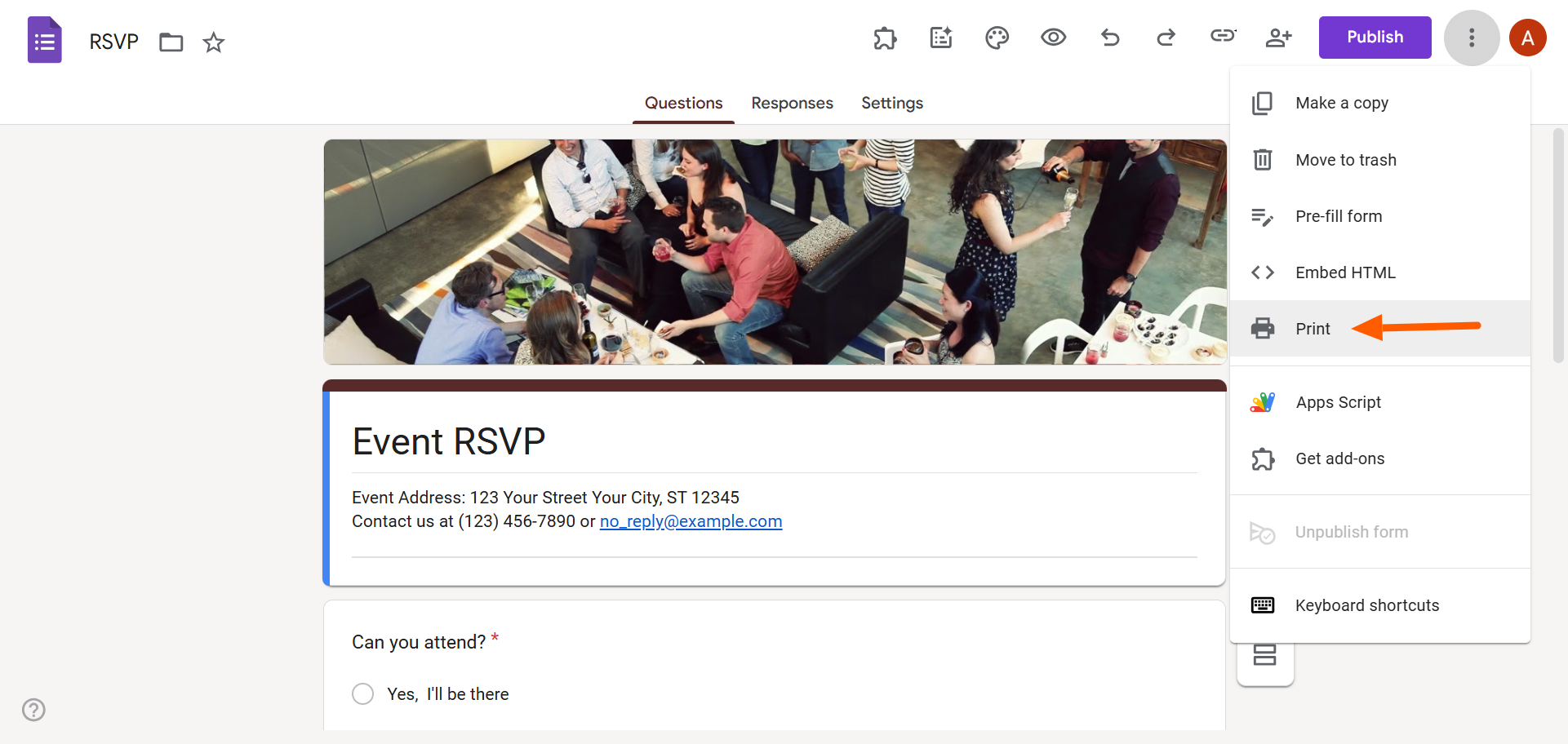
- انقر على أيقونة النقاط الثلاث في أعلى اليمين. حدد طباعة (Print).
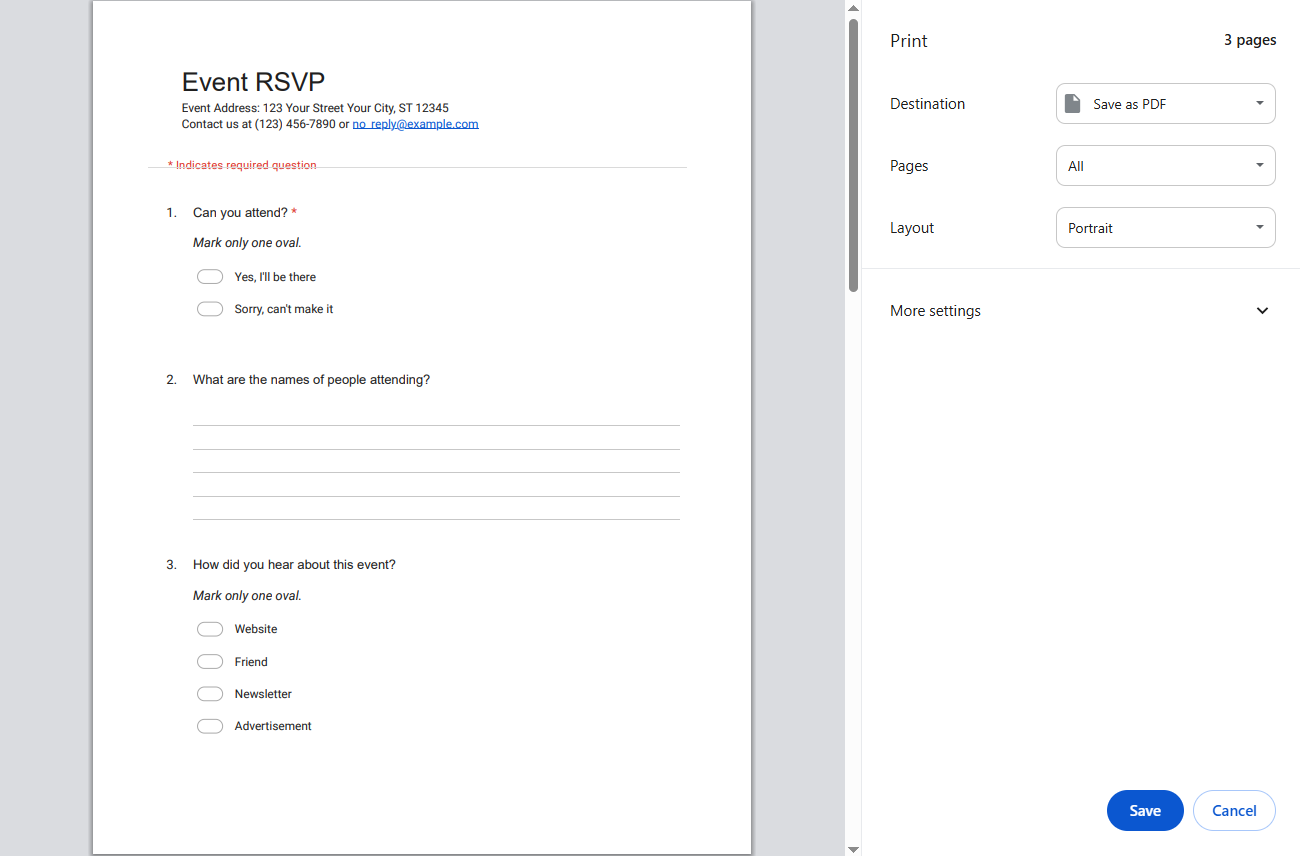
- حدد حفظ بتنسيق PDF (Save as PDF). انقر على حفظ (Save). احفظ ملف PDF على جهازك.
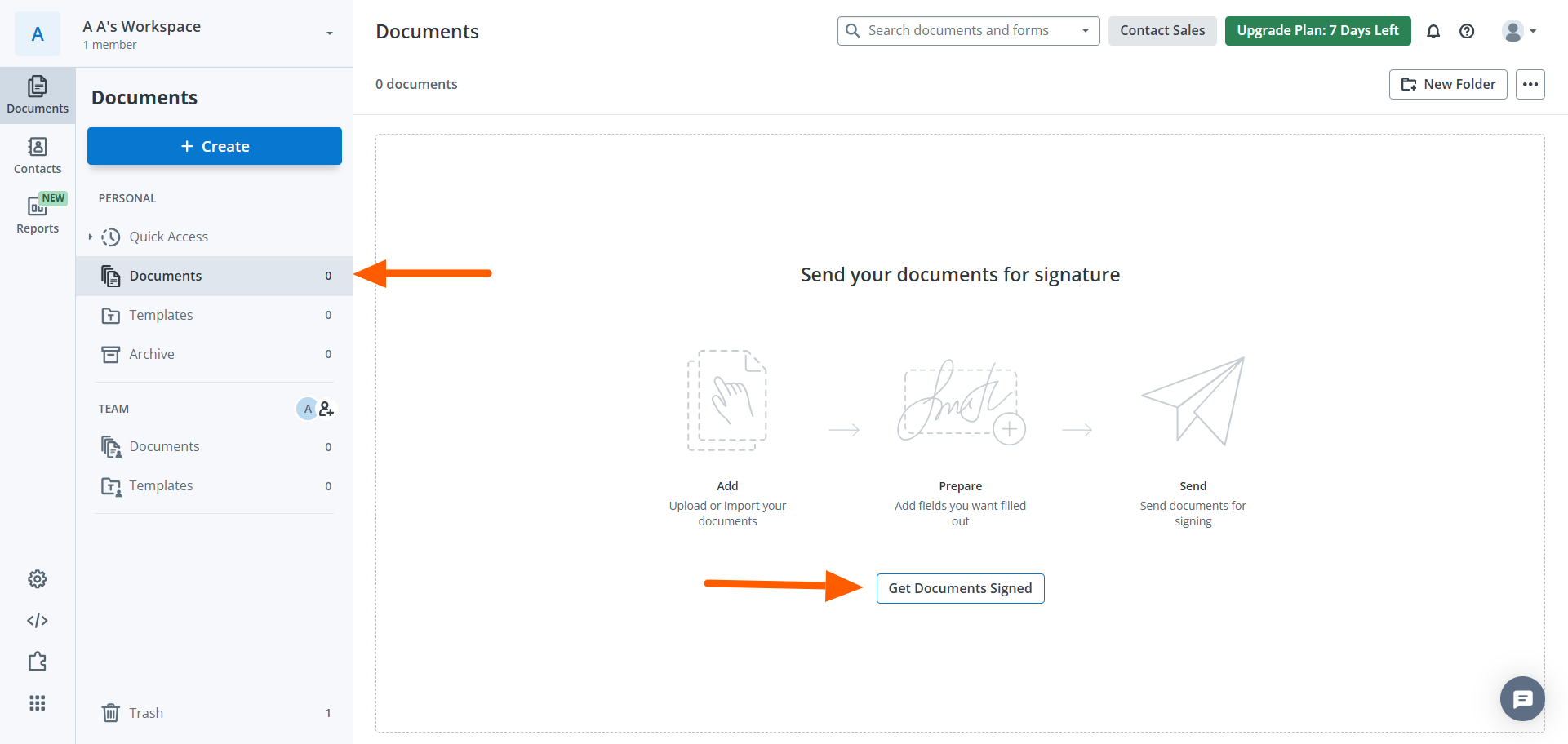
- في SignNow، انتقل إلى المستندات (Documents). انقر على الحصول على توقيع المستندات (Get Documents Signed).
- حدد رفع (Upload). ارفع ملف PDF الخاص بنموذجك. سيقوم SignNow بعد ذلك بفتح ملف PDF.
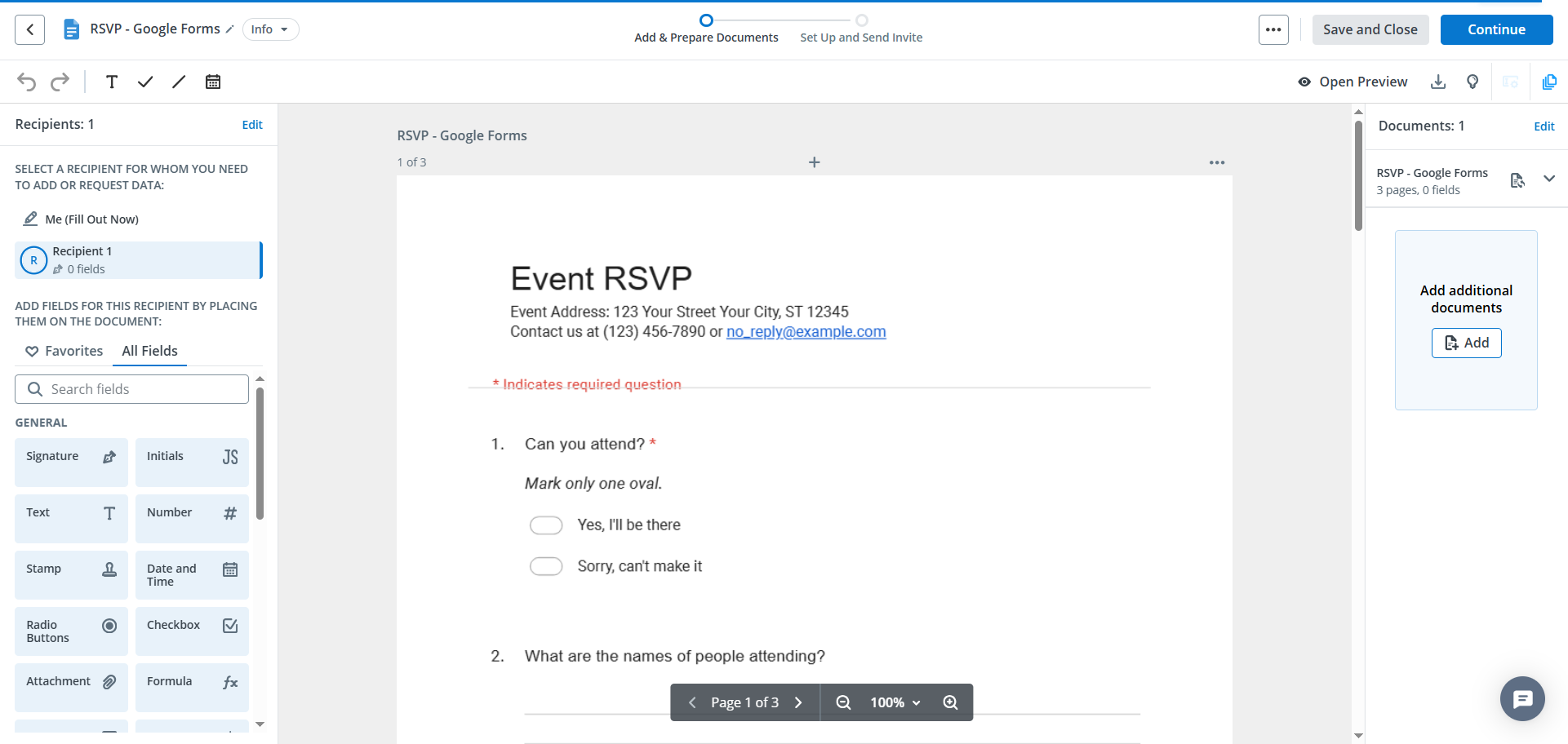
- انقر على التوقيع (Signature). اسحب حقل التوقيع (Signature) إلى المكان الذي تريده في النموذج.
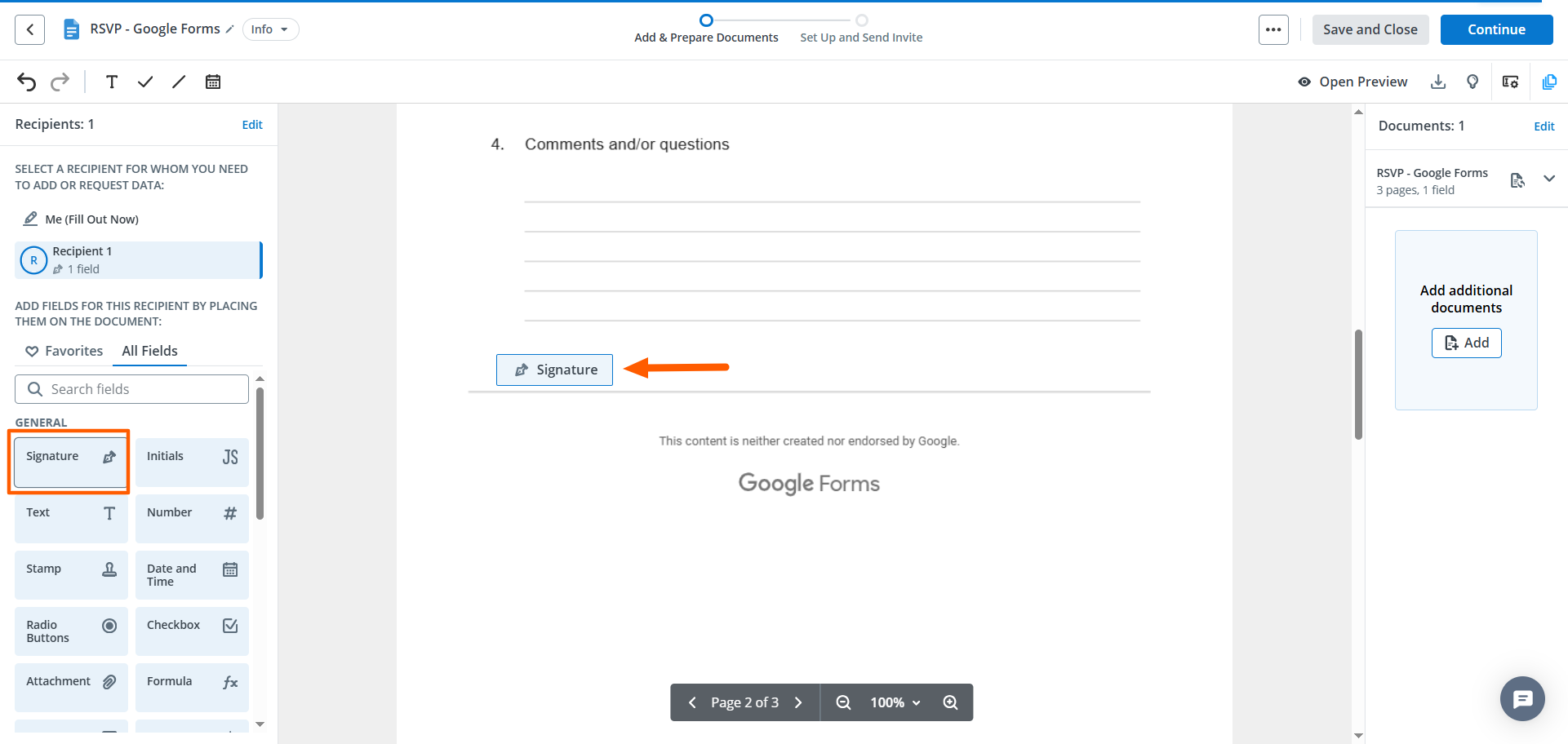
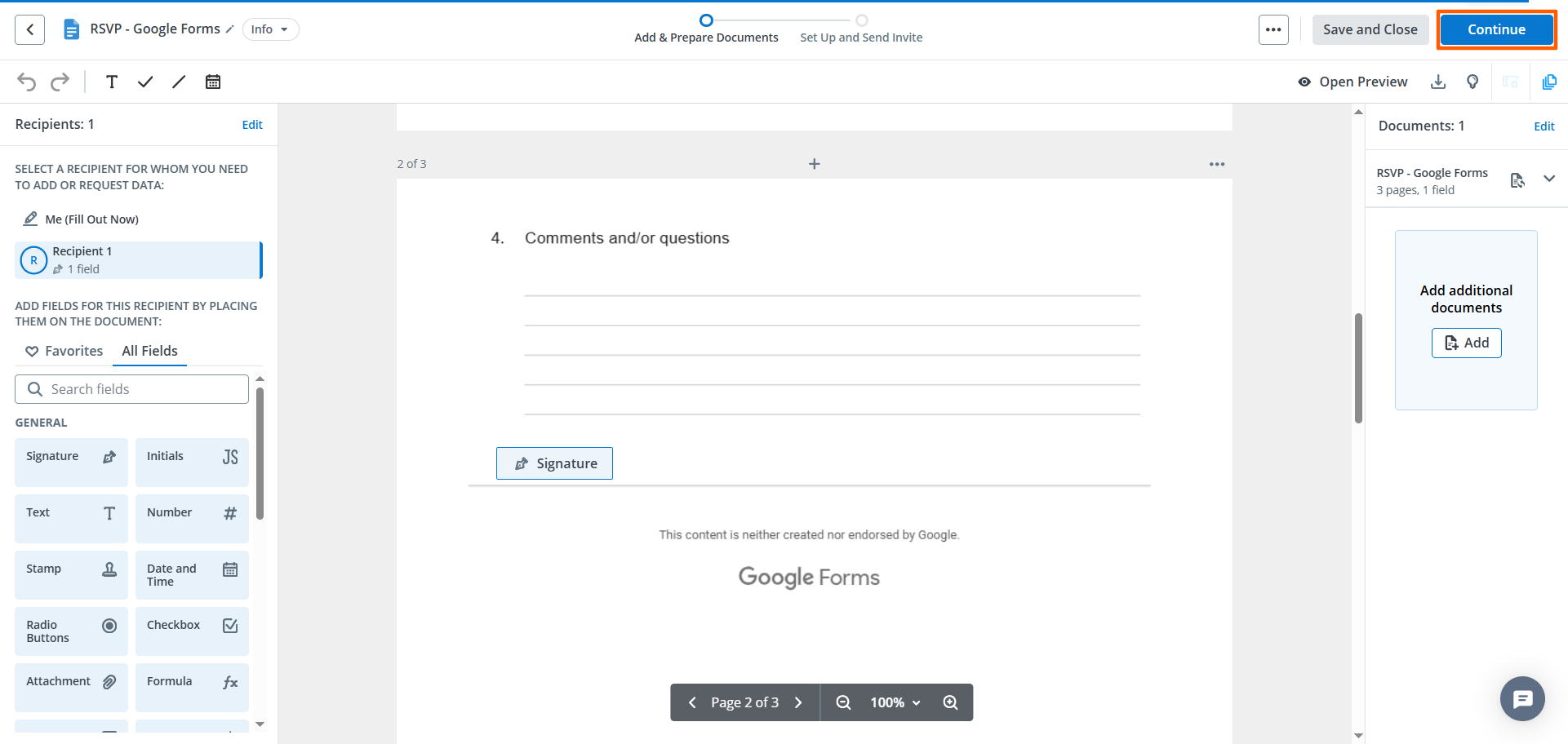
- انقر على متابعة (Continue).
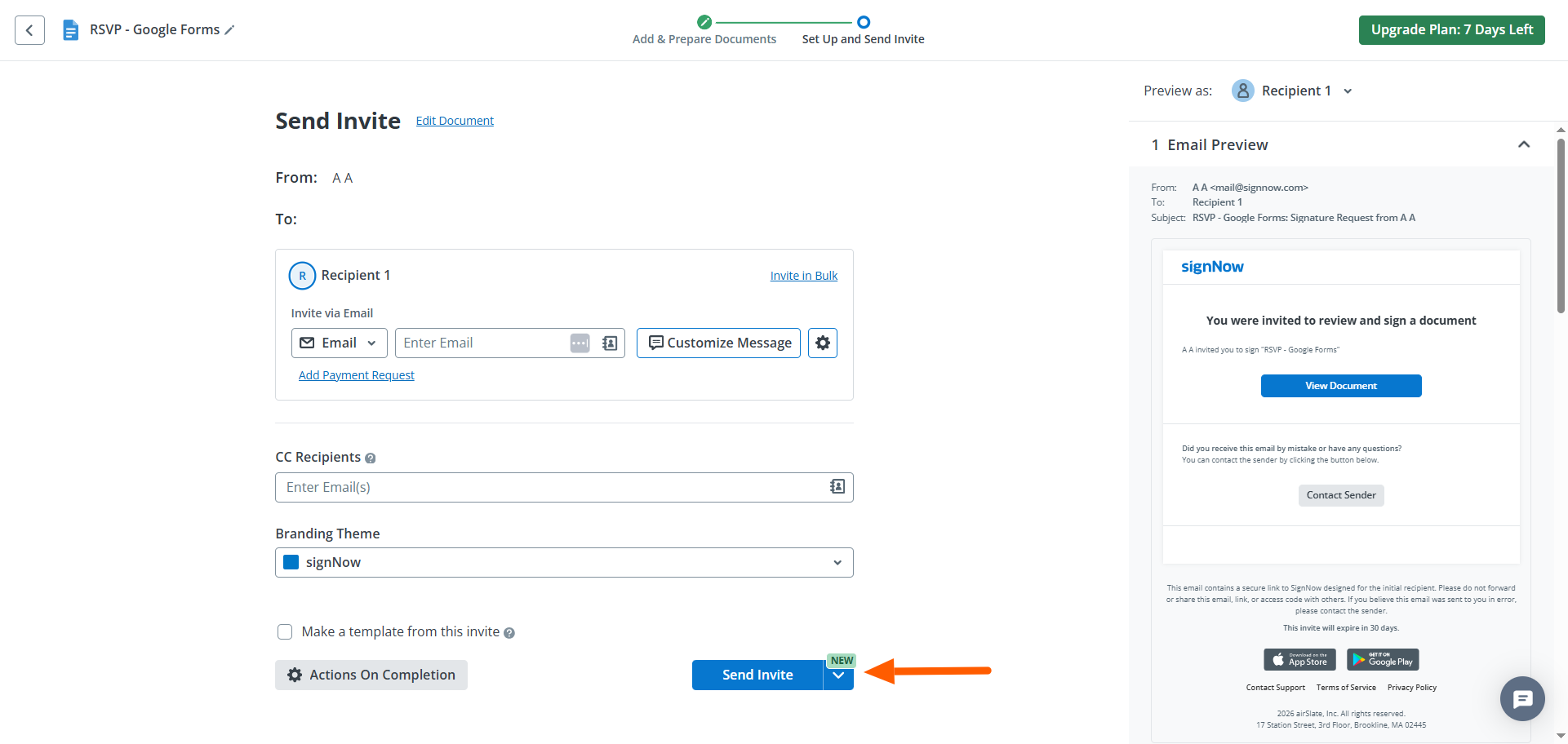
- املأ التفاصيل ضمن المستلم (Recipient). انقر على إرسال دعوة (Send Invite).
الطريقة الثانية: استخدام أداة تكامل خارجية
تعمل أدوات التكامل الخارجية، مثل Zapier و Make، على تبسيط عملية ربط التطبيقات المختلفة (وفي هذه الحالة، ربط Google Forms و SignNow).
تعمل أدوات التكامل على أساس المشغّل والإجراء (trigger-and-action): حيث تقوم بتعيين مشغّل محدد لسير العمل (مثل تلقي نموذج Google جديد) وتحديد إجراء معين يجب أن يحدث نتيجة لهذا المشغّل (مثل إرسال مستند للتوقيع عبر SignNow).
وعلى الرغم من أنها أدوات لا تتطلب كتابة أكواد برمجية، إلا أن الحلول الخارجية تتطلب بعض المعرفة التقنية المتقدمة. ففي بعض الأحيان، قد تكون عمليات التكامل حساسة ومعقدة، وقد تحتاج إلى استكشاف الأخطاء وإصلاحها لجعلها تعمل بشكل صحيح.
إليك كيفية إضافة توقيع إلكتروني في Google Forms باستخدام Zapier؛ وتليها تعليمات منفصلة لأداة Make. ستحتاج إلى إعداد حساب على Zapier أولاً.
كيفية ربط Google Forms بـ SignNow عبر Zapier
ستحتاج إلى نموذج Google مرتبط بـ Google Sheets. كما ستحتاج أيضًا إلى قالب في SignNow.
- انتقل إلى صفحة تكامل Google Forms و SignNow على Zapier.
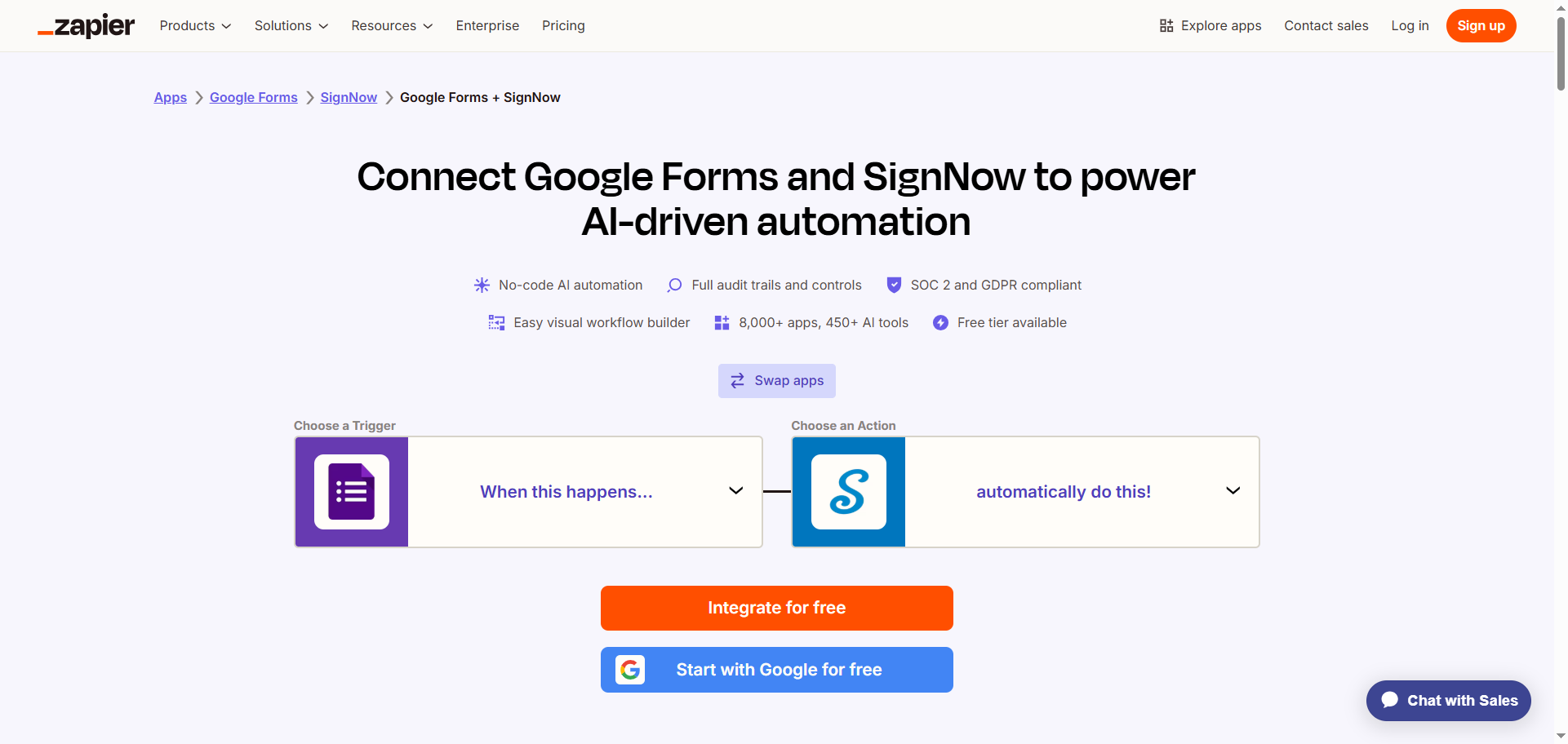
- باستخدام القائمة المنسدلة، حدد المشغّل والإجراء اللذين تريد تهيئتهما. يوفر Zapier العديد من الخيارات المدمجة. ويمكنك أيضًا النقر على تبديل التطبيقات (Swap Apps) لتغيير مصدر المشغّل.
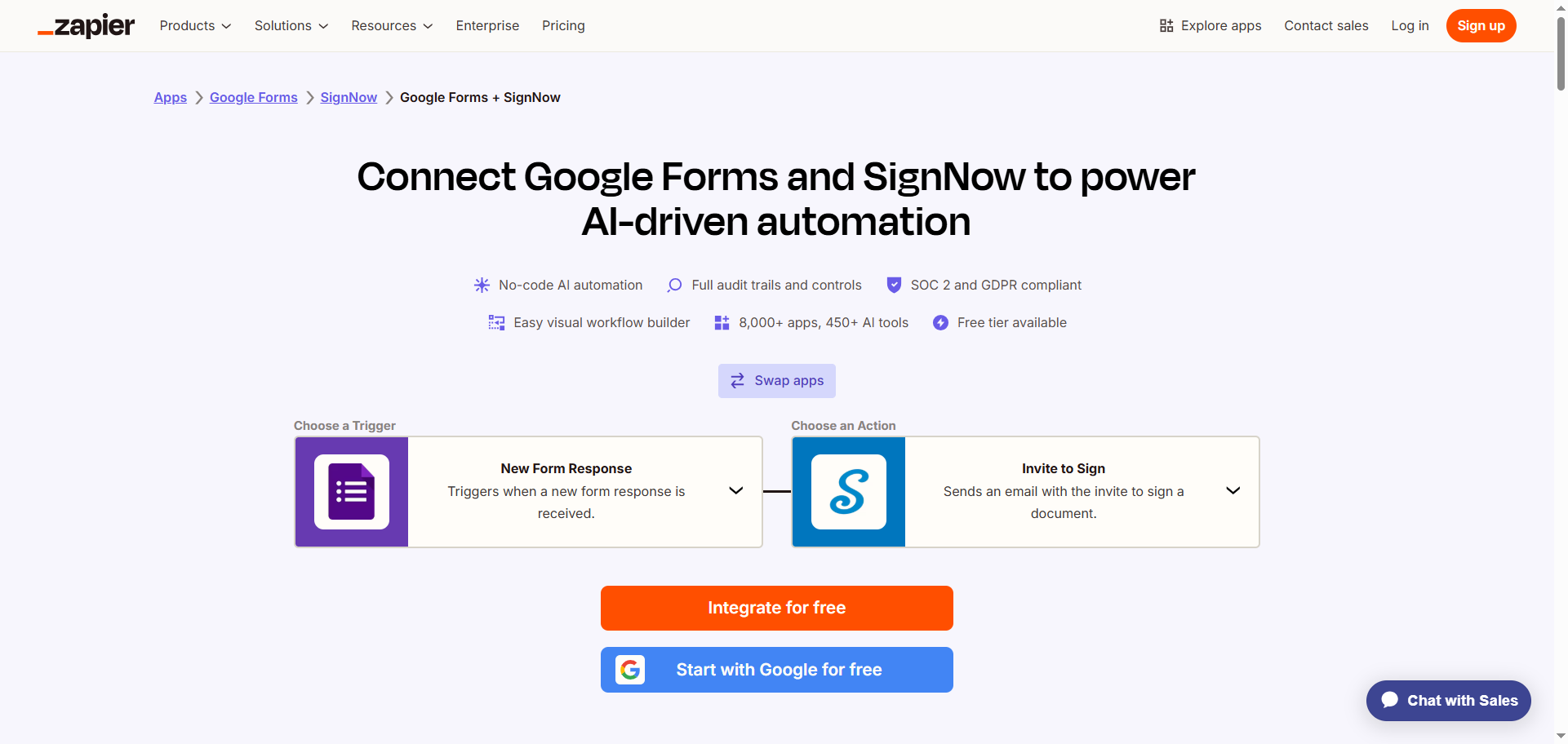
- انقر على التكامل مجانًا (Integrate for Free). قم بتسجيل الدخول إلى حساب Zapier الخاص بك.
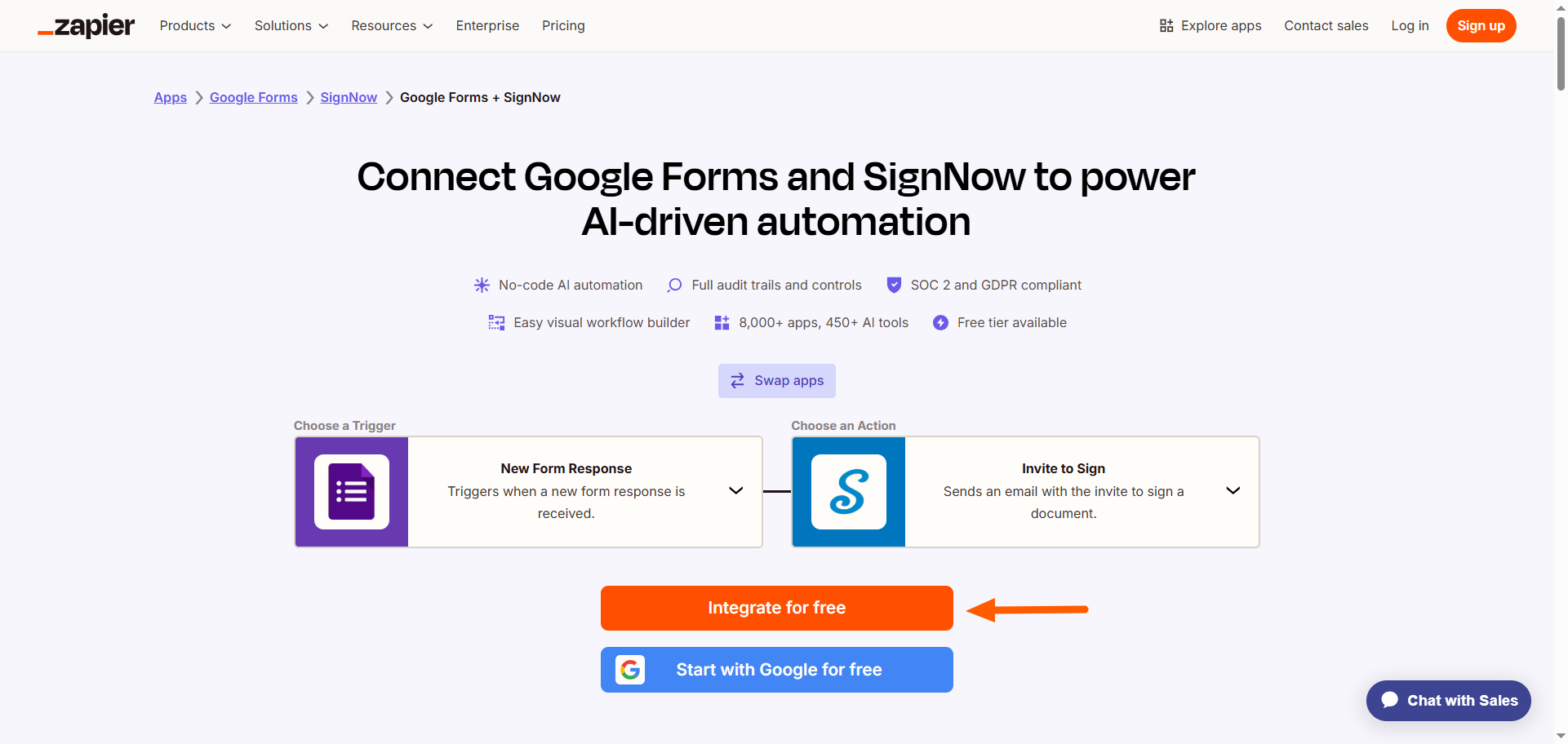
- اربط حساب Google Forms الخاص بك بـ Zapier. انقر على تسجيل الدخول (Sign In) واتبع الإرشادات. بمجرد تسجيل الدخول، قم بتهيئة الاتصال واختباره. قد تستغرق هذه الخطوة بعض التجربة والخطأ لضمان عمل الاتصال بشكل صحيح.
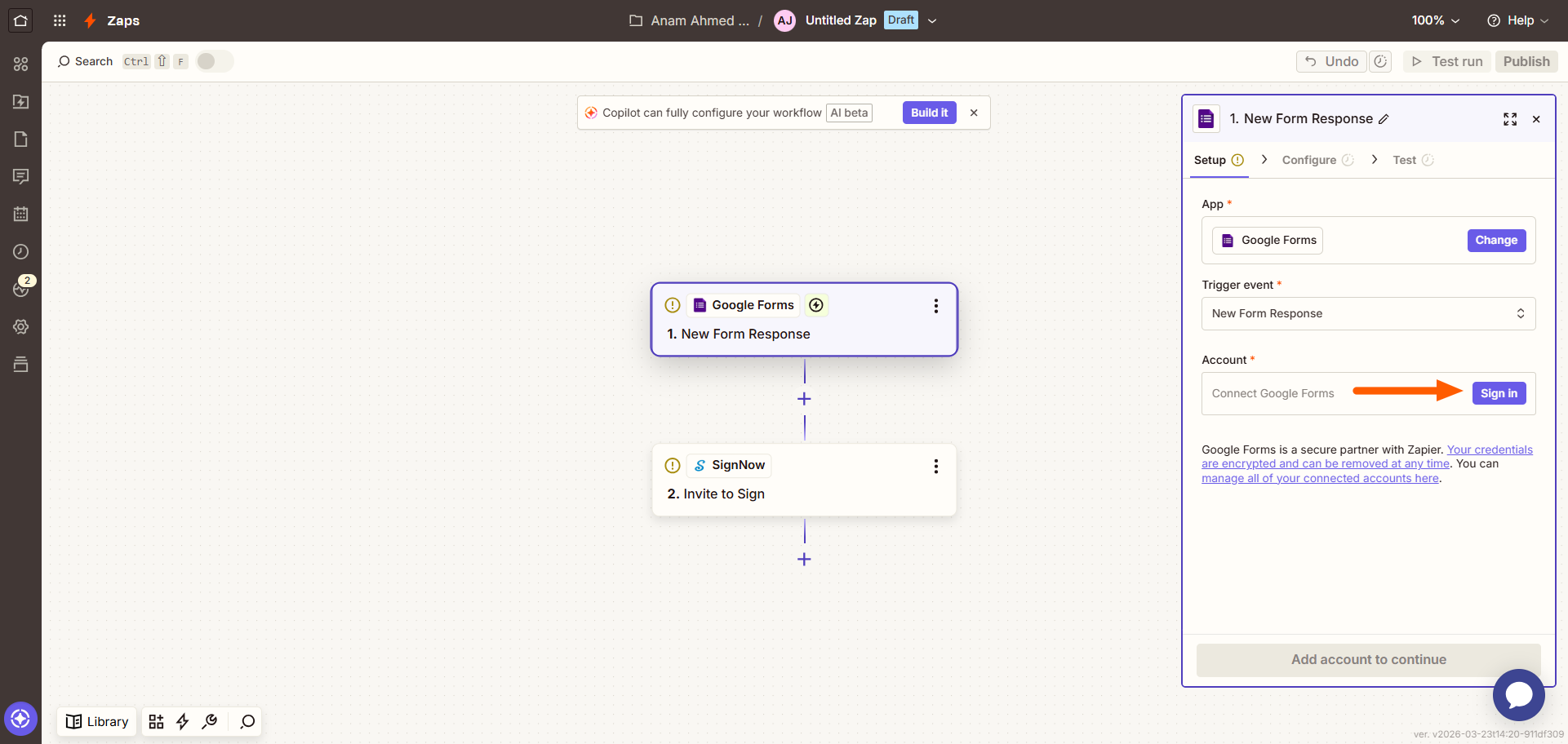
- انقر على SignNow.
- اربط حساب SignNow الخاص بك بـ Zapier. انقر على تسجيل الدخول (Sign In) واتبع الإرشادات. بمجرد تسجيل الدخول، قم بتهيئة الاتصال واختباره. مرة أخرى، قد تستغرق هذه الخطوة بعض التجربة والخطأ لضمان عمل الاتصال.
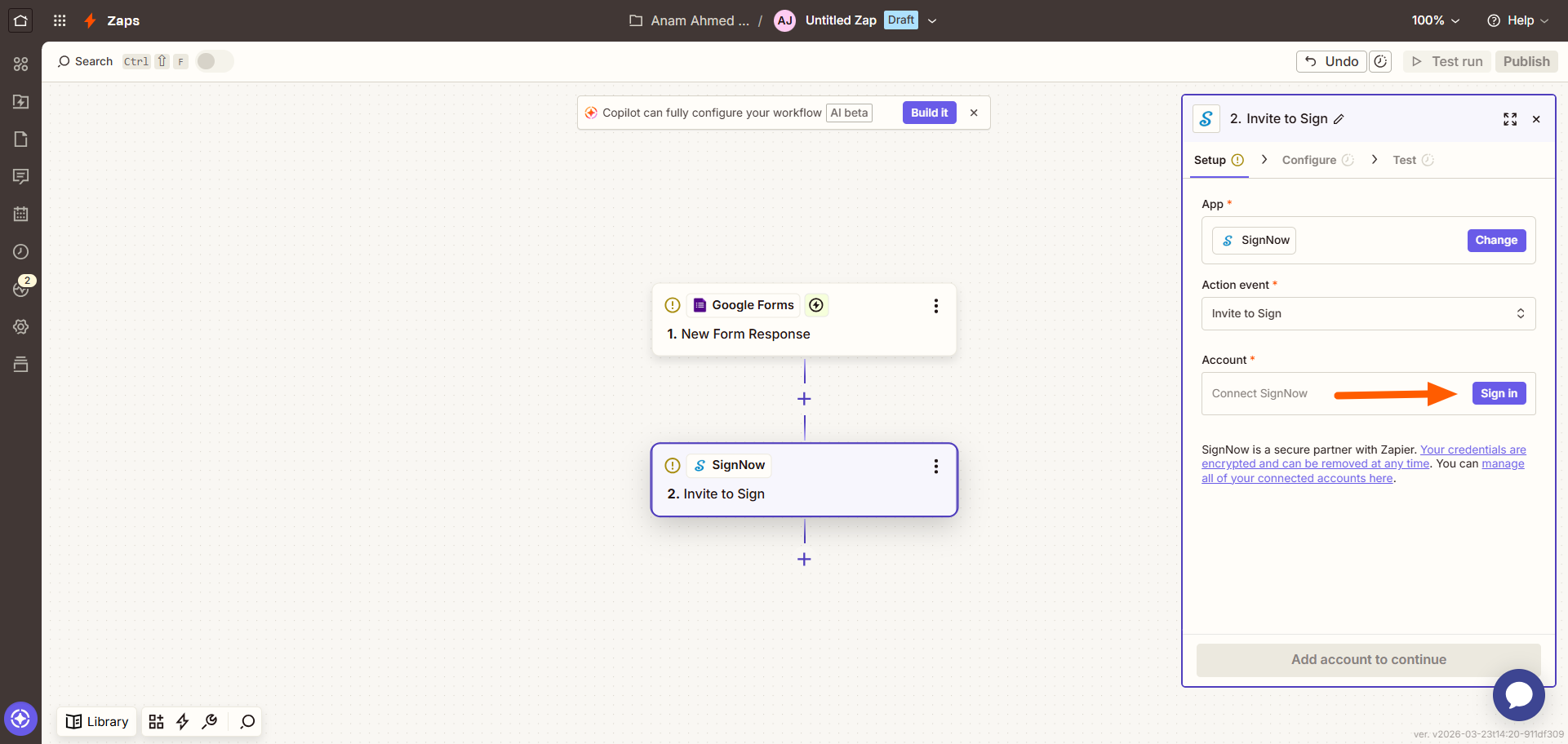
- انقر على تشغيل Zap (Turn on Zap). سيؤدي مشغّل Google Forms الآن إلى تنفيذ إجراء في SignNow باستخدام Zapier.
كيفية ربط Google Forms بـ SignNow عبر Make
ستحتاج إلى حساب على Make، ونموذج Google مرتبط بـ Google Sheets، وقالب في SignNow.
- انتقل إلى صفحة تكامل SignNow و Google Forms على Make.
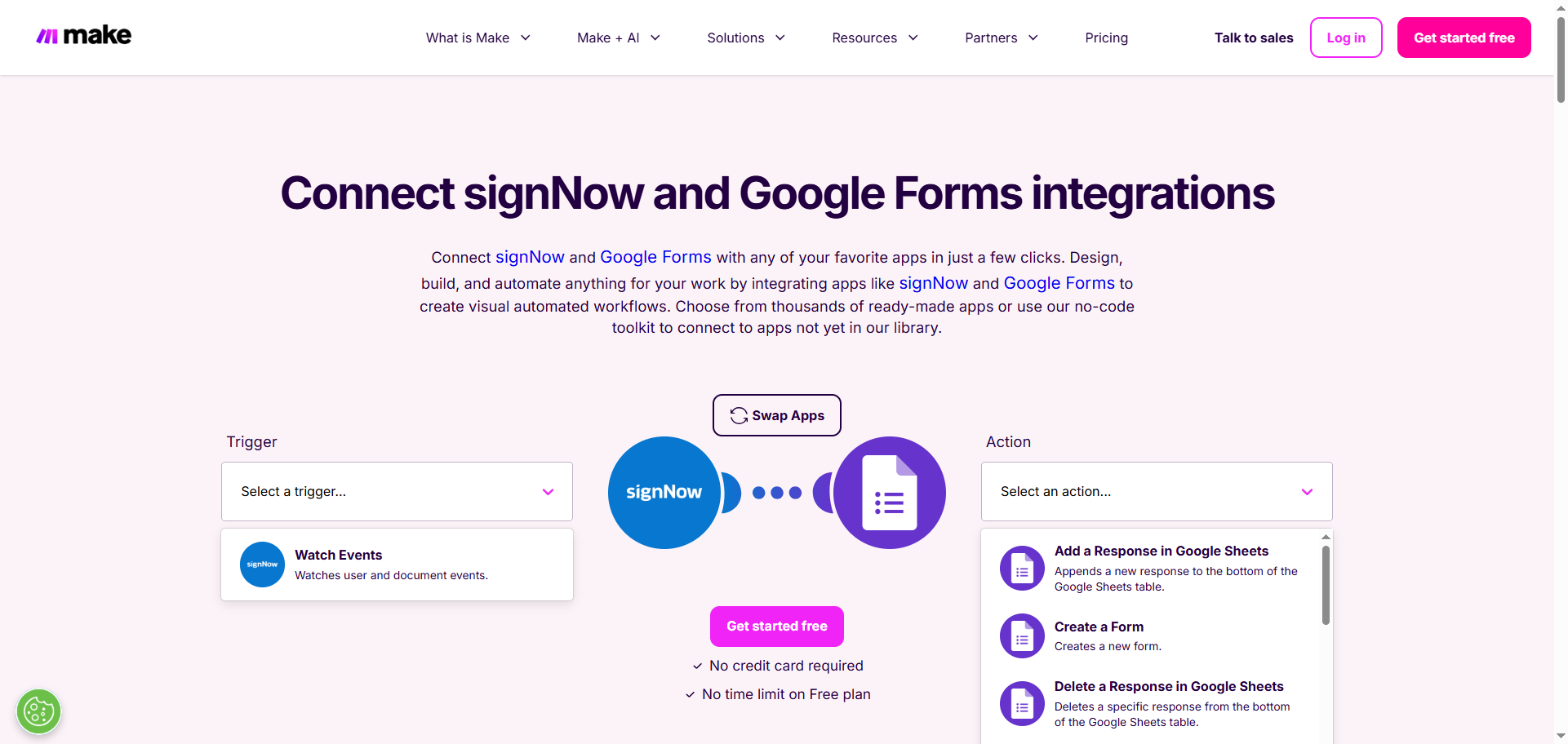
- باستخدام القائمة المنسدلة، حدد المشغّل والإجراء اللذين تريد تهيئتهما. يوفر Make أيضًا خيارات مدمجة. انقر على تبديل التطبيقات (Swap Apps) لتغيير مصدر المشغّل.
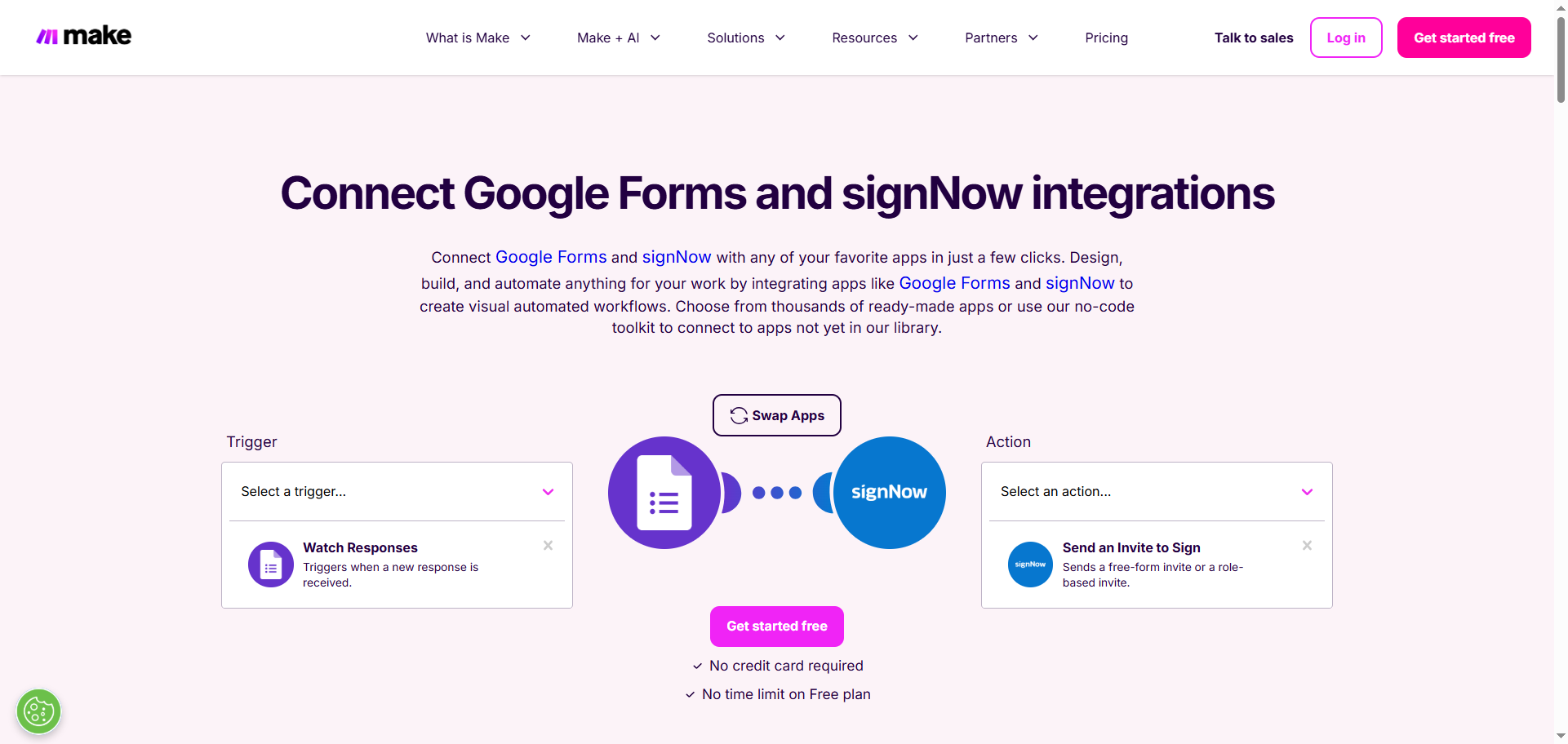
- انقر على ابدأ مجانًا (Get Started Free). قم بتسجيل الدخول إلى حساب Make الخاص بك.
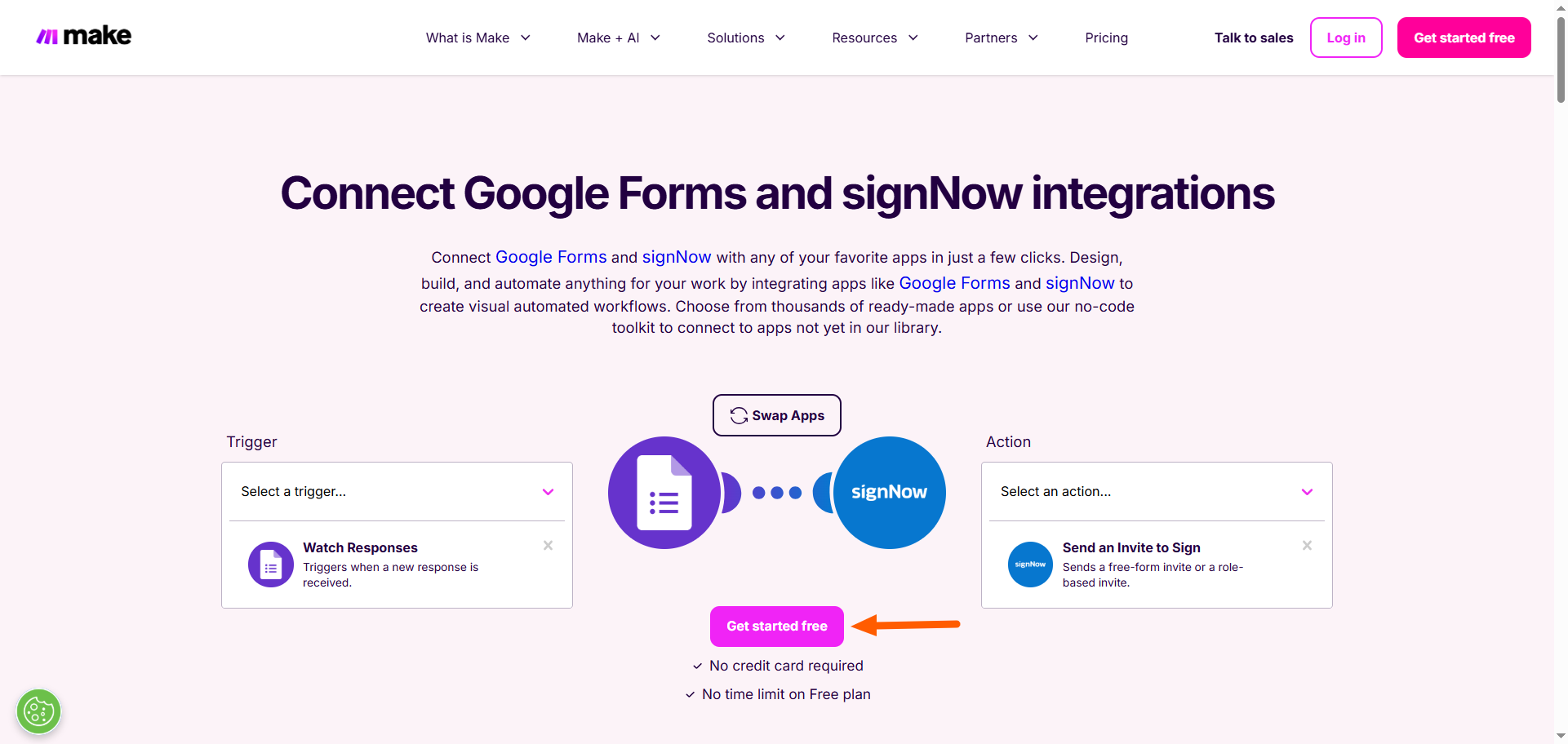
- انقر على Google Forms.
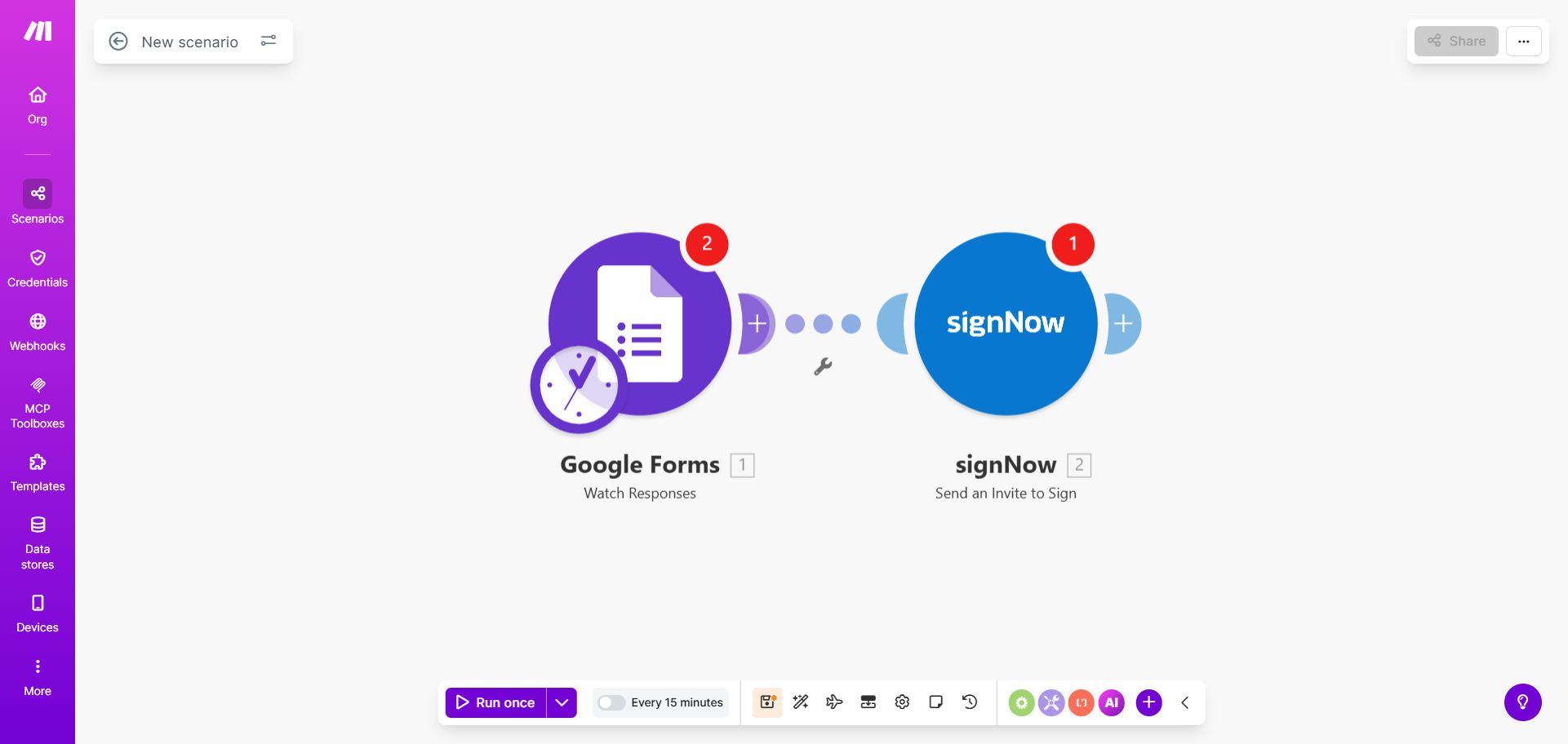
- انقر على إنشاء اتصال (Create a Connection). انقر على تسجيل الدخول باستخدام Google (Sign In with Google). بمجرد الاتصال بحساب Google الخاص بك، انقر على حفظ (Save). لاحظ أن Make سيطلب منك إدخال معرّف Google Forms الخاص بك (Google Forms ID)، وهو عنوان URL لنموذج Google الخاص بك عندما يكون في وضع التعديل (Edit mode).
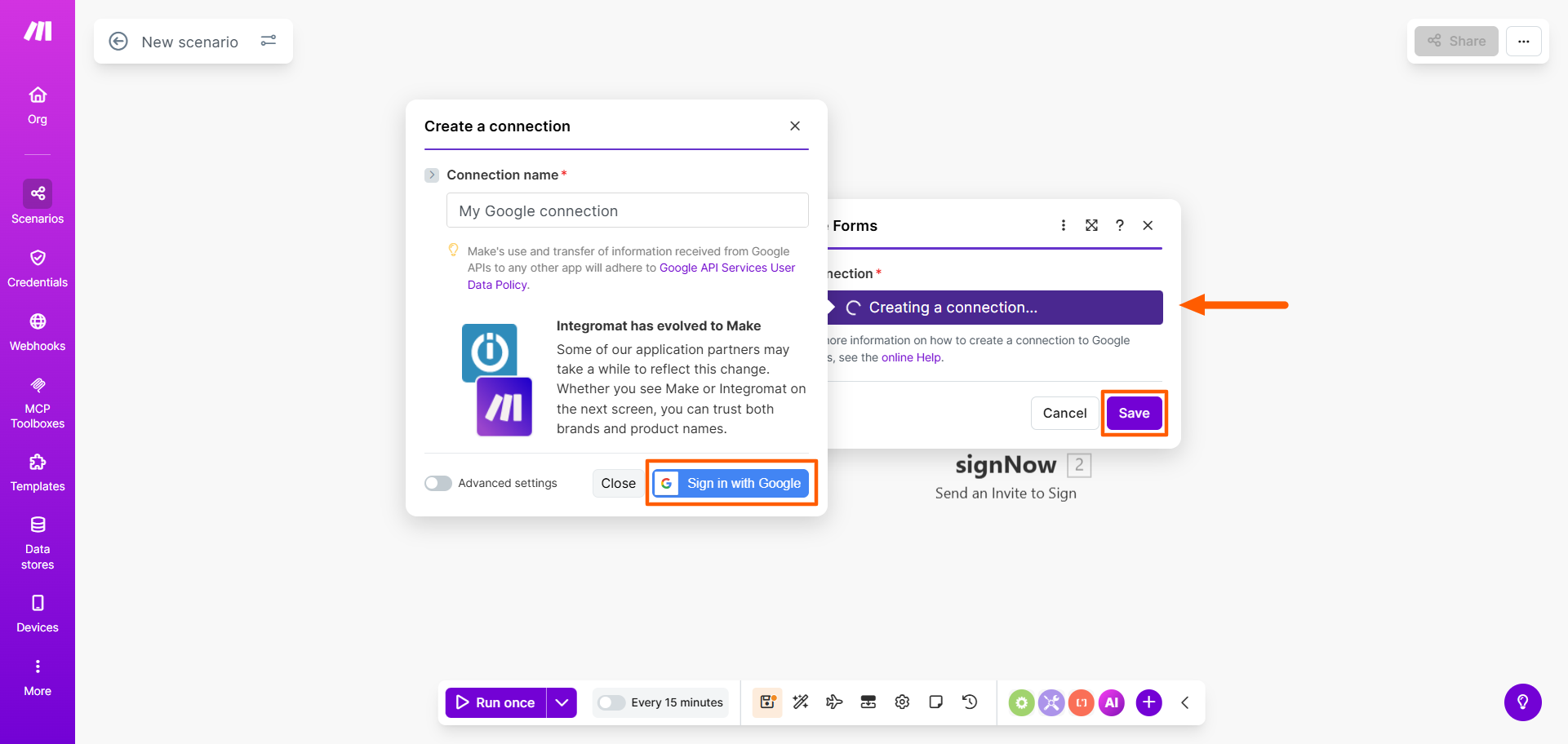
- انقر على SignNow. انقر على إنشاء اتصال (Create a Connection) وقم بالاتصال بحساب SignNow الخاص بك. انقر على حفظ (Save).
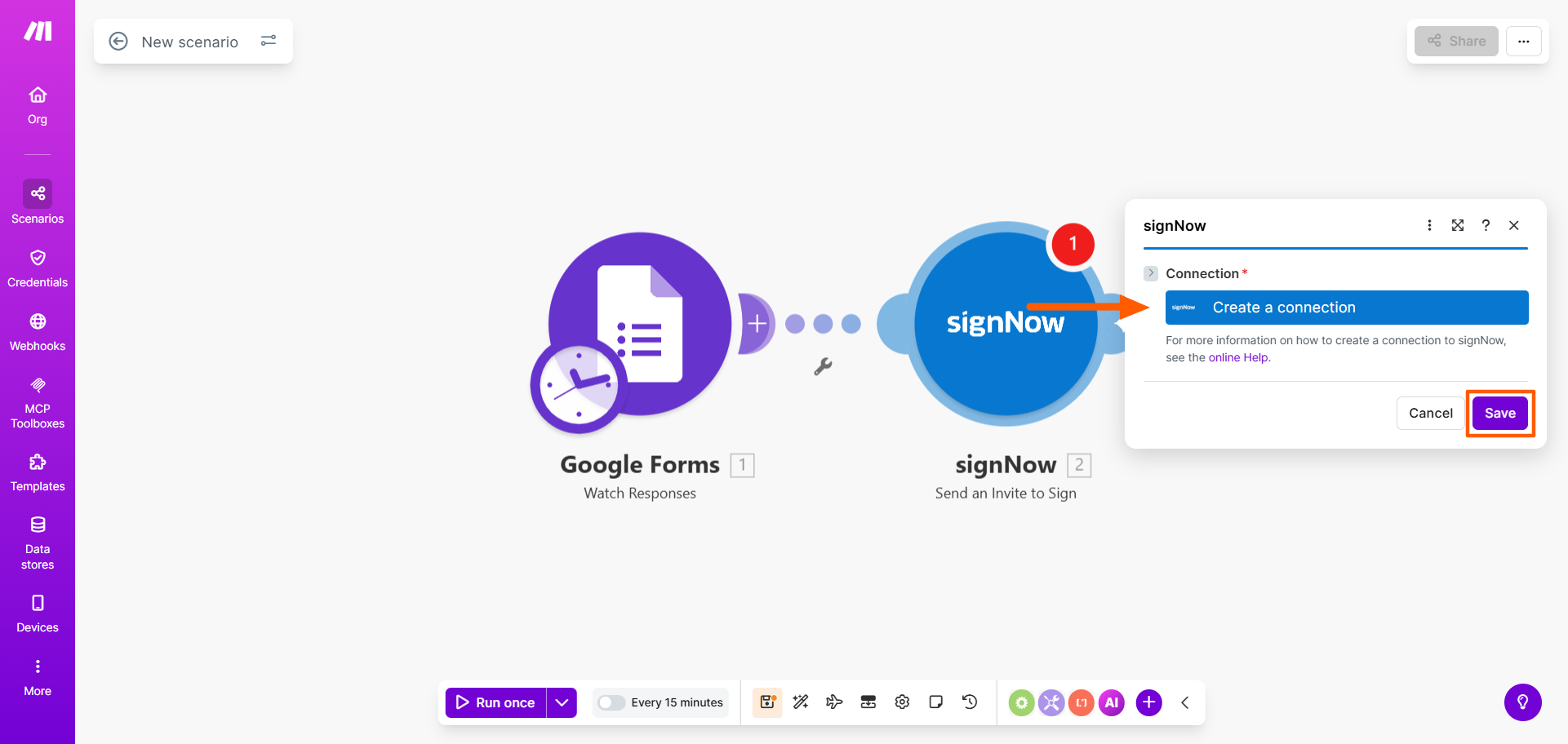
- انقر على تشغيل مرة واحدة (Run Once). قم بالتعديل حسب الضرورة.
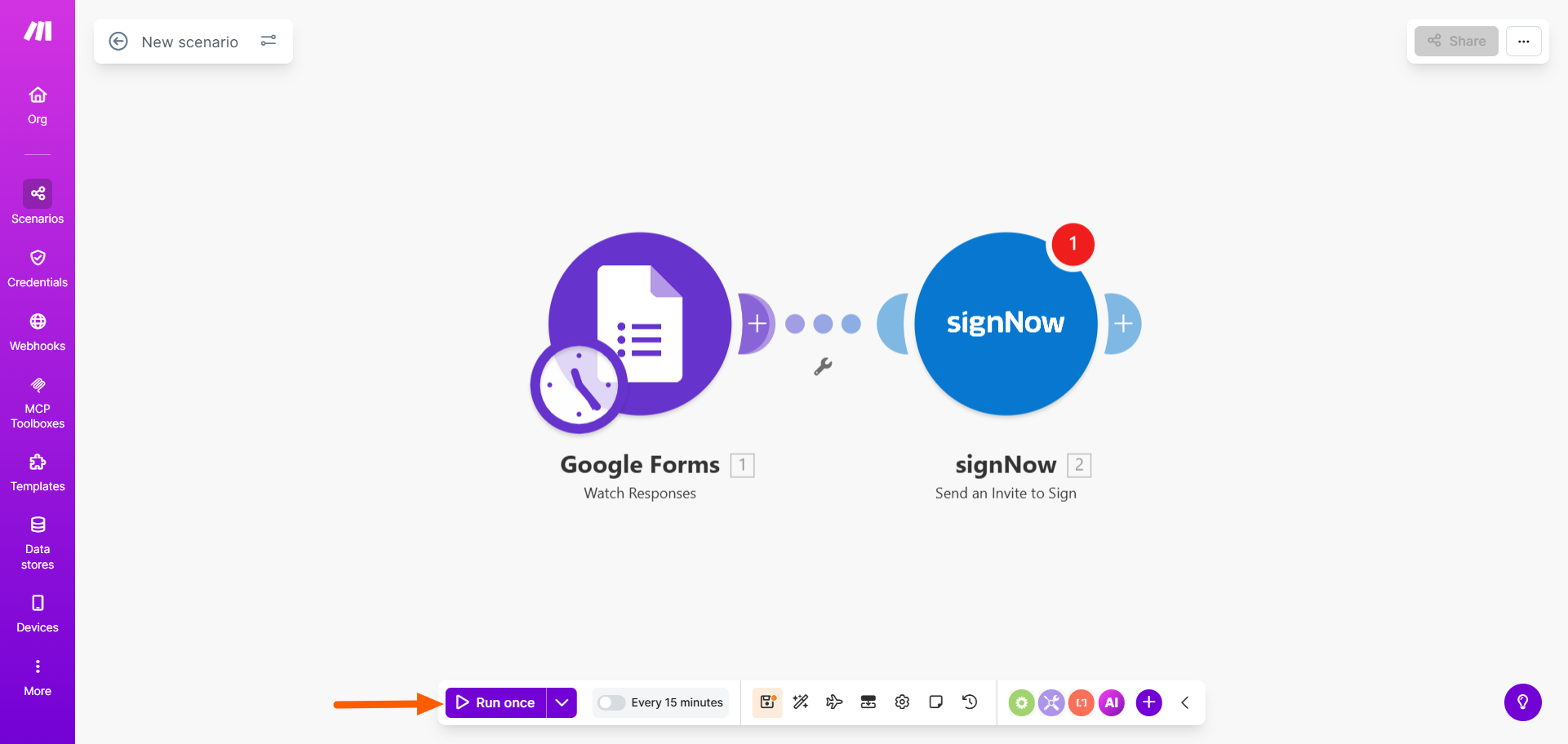
- بمجرد أن تكون راضيًا عن كيفية عمل السيناريو، انقر على تشغيل (Turn On). سيؤدي مشغّل Google Forms الآن إلى تنفيذ إجراء في SignNow.
كيفية إضافة التوقيعات الإلكترونية إلى نماذجك باستخدام تواقيع Jotform
إن محاولة دمج Google Forms مع SignNow قد تصيبك بالإحباط لعدم وجود حل سهل ومباشر. فأنت مقيد إما باستخدام ملفات PDF لنماذجك أو تعلم كيفية التعامل مع أدوات التكامل الخارجية. ولا يُعد أي من الخيارين بديهيًا أو سريعًا.
هنا يأتي دور تواقيع Jotform، وهو برنامج رائد للتوقيع الإلكتروني وبديل لـ SignNow. فهو يحتوي على ميزات التوقيعات الإلكترونية المدمجة كخصائص أصلية، لذا لن تحتاج إلى أي حلول بديلة أو أدوات خارجية.
إليك الأسباب التي تجعل المستخدمين يختارون تواقيع Jotform لنماذجهم وتوقيعاتهم الإلكترونية:
- وظيفة التوقيع الإلكتروني المدمجة: تتيح تواقيع Jotform للمستخدمين إنشاء المستندات ومشاركتها وتوقيعها إلكترونيًا على أي جهاز في غضون دقائق.
- المئات من قوالب المستندات: تأتي تواقيع Jotform مع أكثر من 1,000 قالب مستند للعديد من حالات الاستخدام، بما في ذلك عقود الإيجار والعقود والفواتير.
- واجهة مستخدم تعتمد على السحب والإفلات: ما عليك سوى سحب حقول التوقيع وإفلاتها في المكان الذي تحتاجه في نموذجك. ويمكنك أيضًا تخصيص أي من قوالب Jotform في منشئ النماذج.
- مسارات عمل متعددة: يمكنك إرسال المستندات القابلة للتوقيع عدة مرات إلى عدة أشخاص بسهولة. فقط قم ببناء مسار العمل الذي تحتاجه. ويمكنك أيضًا تضمين المستندات القابلة للتوقيع.
- العشرات من التكاملات: تتكامل تواقيع Jotform مع العديد من حلول التخزين السحابي الشهيرة، مما يسهل الوصول إلى مستنداتك الموقعة.
- حلول إدارة البيانات: ترتبط تواقيع Jotform مع جداول Jotform، حيث يمكنك تتبع وإدارة وتنظيم البيانات الواردة من خلال نماذجك.
هل ترغب في رؤية كيف يعمل؟ ما عليك سوى إنشاء حساب Jotform مجاني، وتجربة أي من هاتين الطريقتين من أجل إضافة التوقيعات الإلكترونية إلى نماذجك.
الطريقة الأولى: استخدام قالب تواقيع Jotform
توفر تواقيع Jotform المئات من القوالب للمستندات القابلة للتوقيع. ما عليك سوى اختيار القالب الذي تريد استخدامه، وتخصيصه بناءً على احتياجاتك. الأمر أسهل بكثير من ربط منشئ النماذج الخاص بك بأي أداة خارجية.
إليك ما عليك القيام به:
- انتقل إلى معرض قوالب تواقيع Jotform. تصفح القوالب، واختر القالب الذي ترغب في استخدامه.
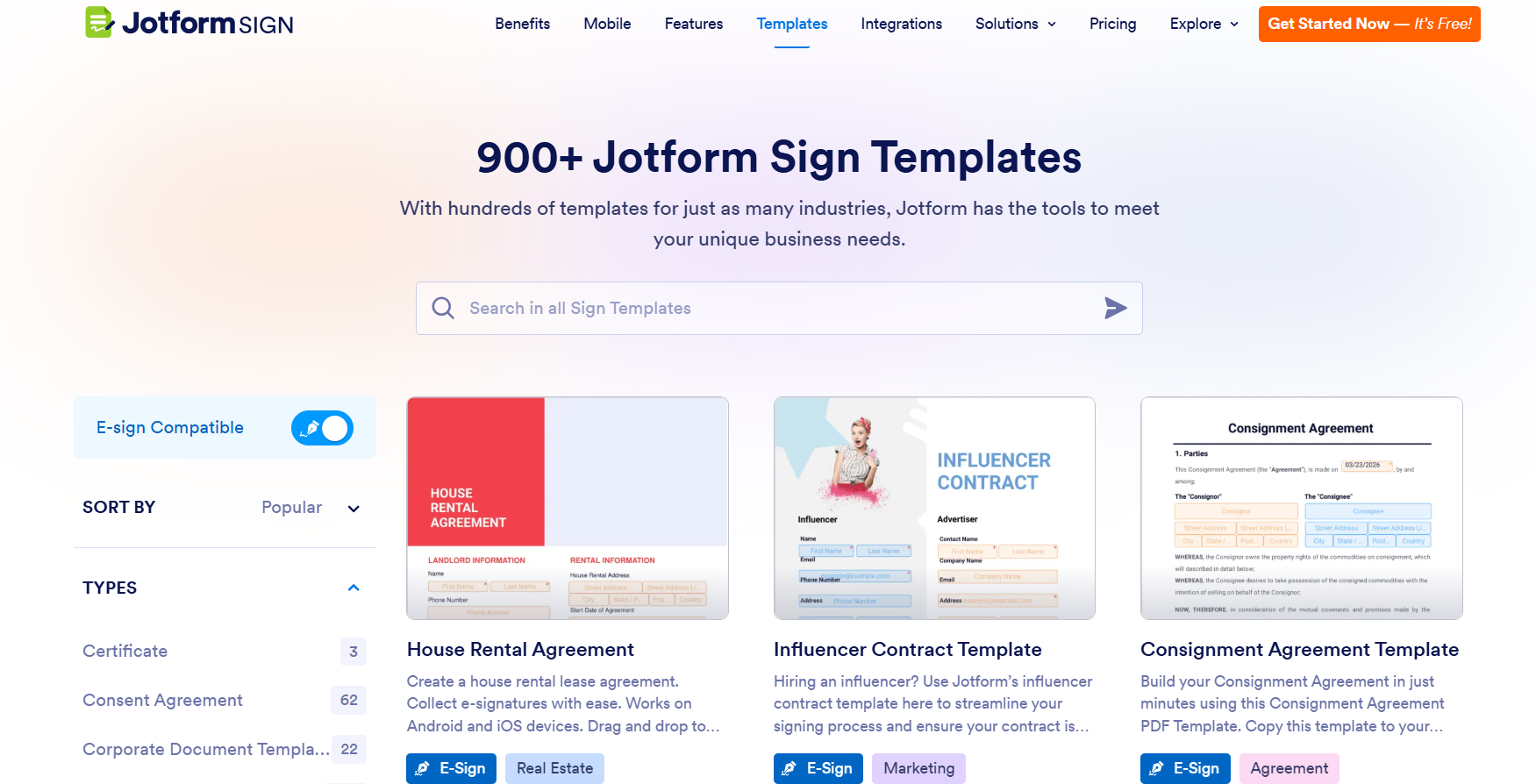
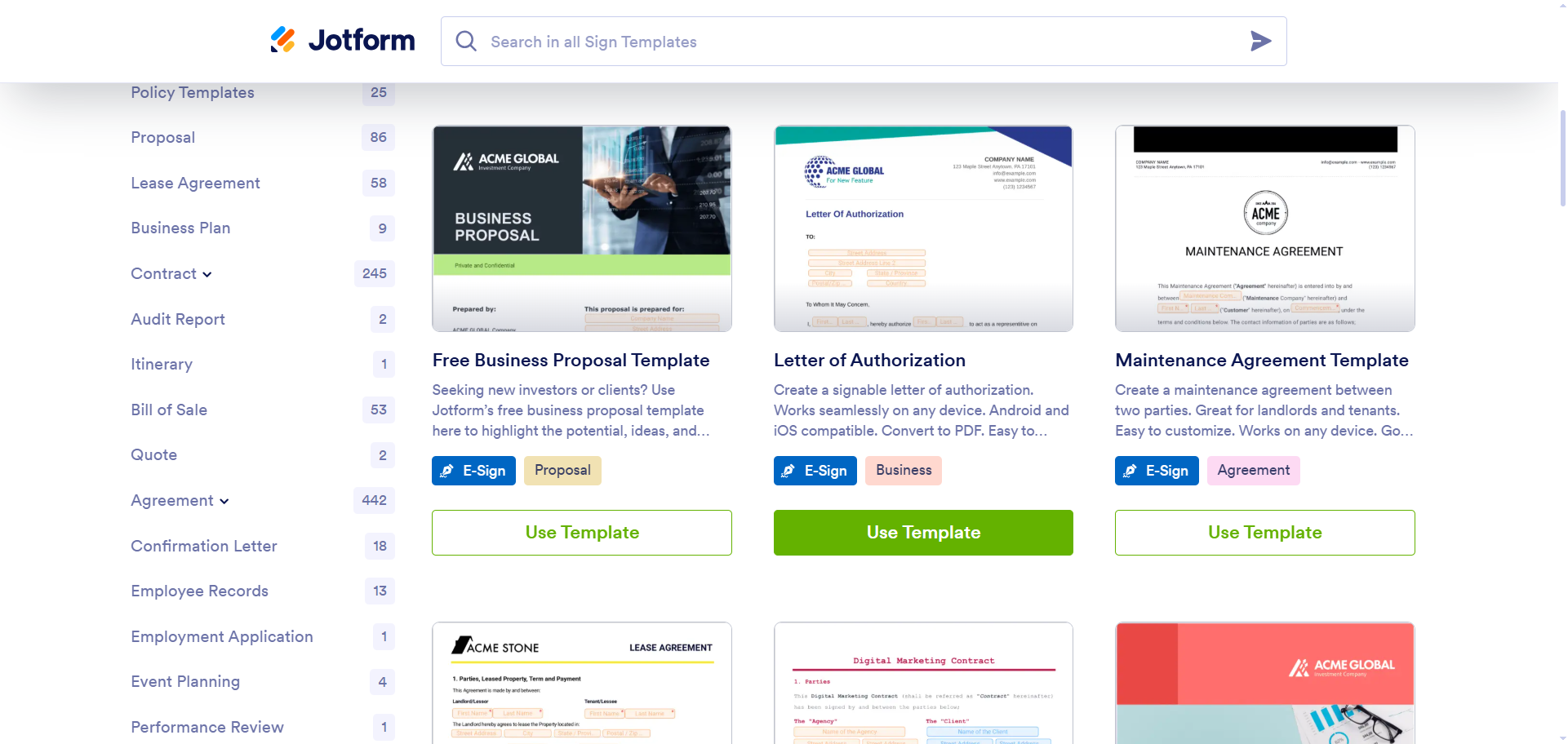
- انقر على استخدام القالب (Use Template). ستفتح Jotform القالب في منشئ التواقيع.
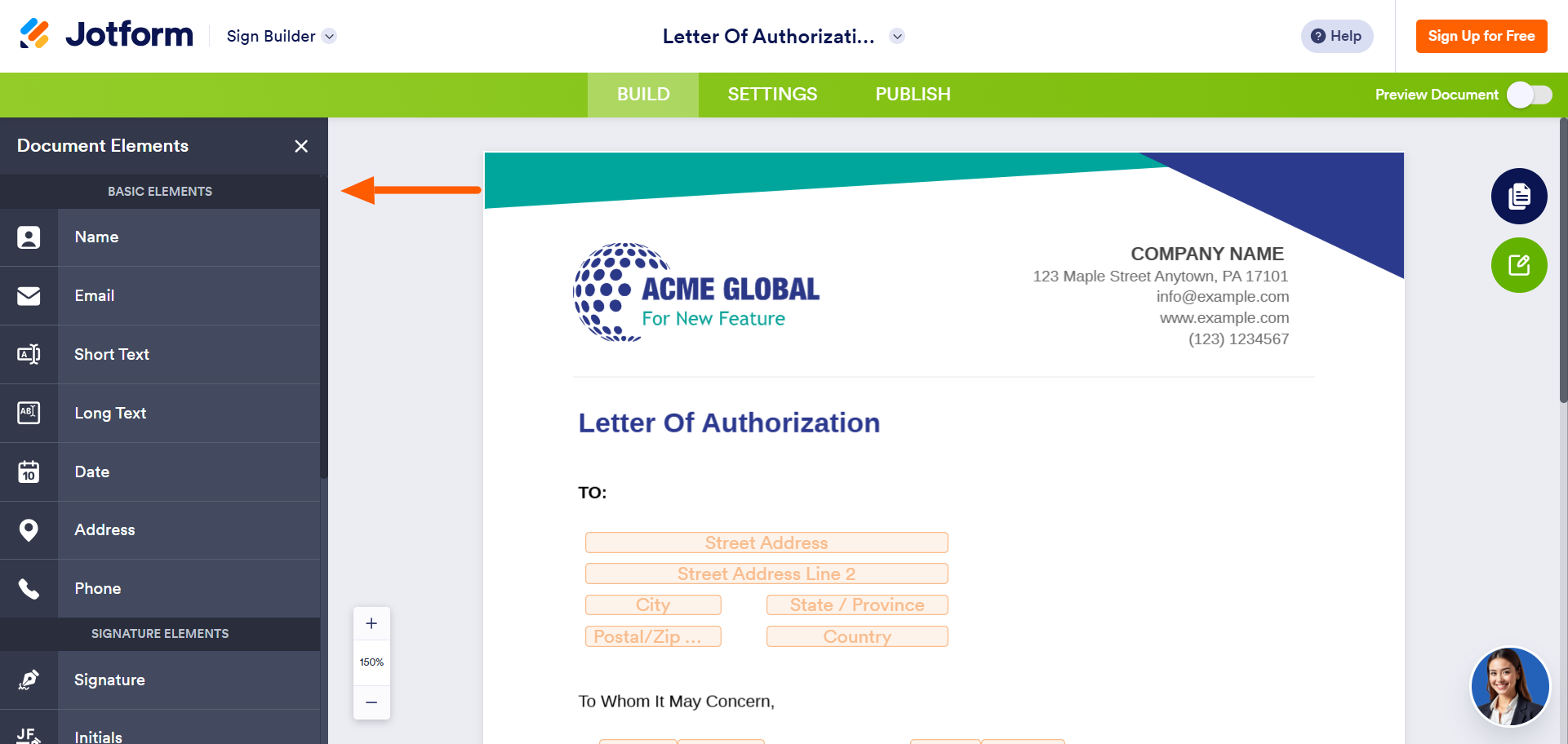
- قم بتخصيص القالب باستخدام الأدوات المتاحة في قائمة العناصر (Elements). يمكنك تعديل النص، وتحريك الأقسام، وإضافة حقول، وغير ذلك الكثير.
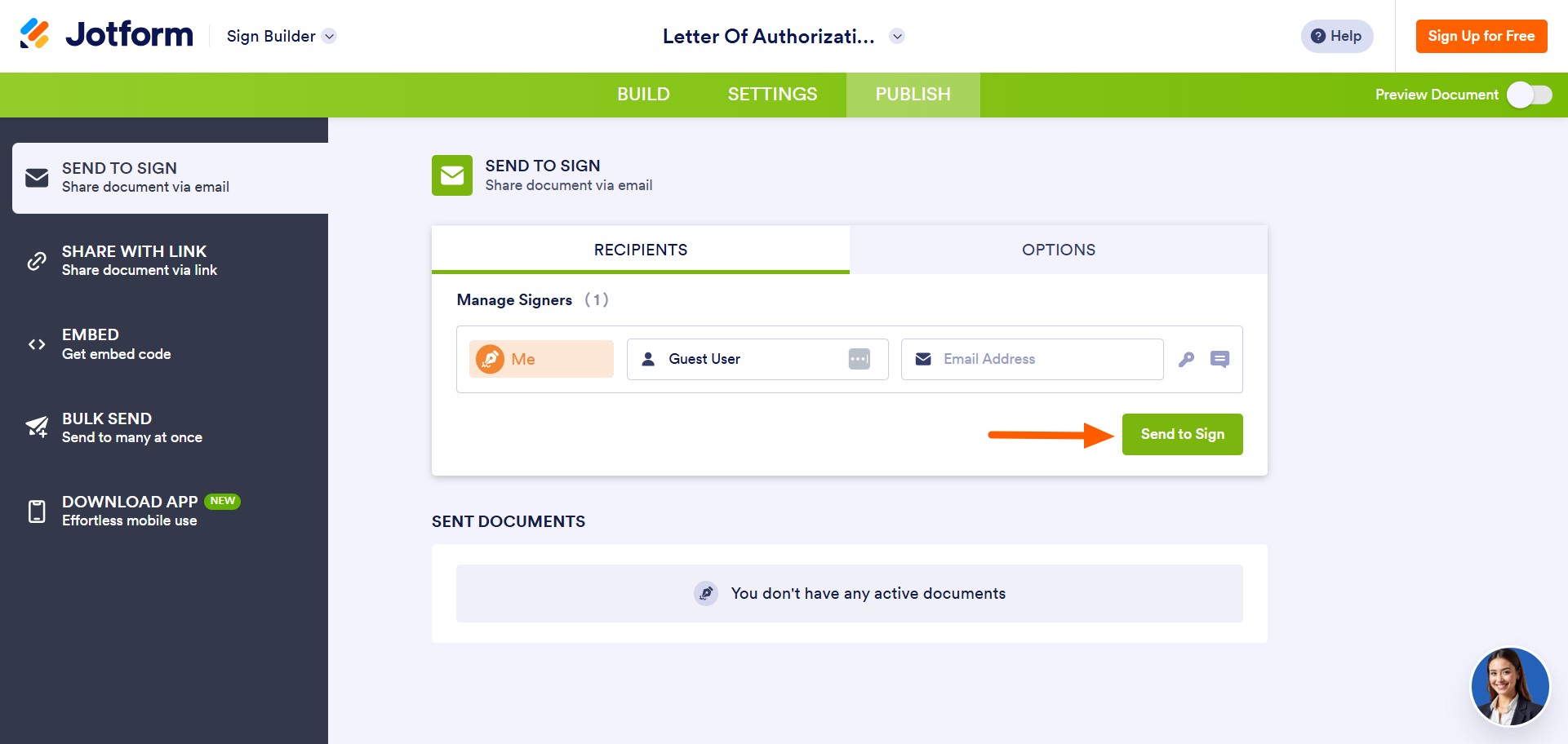
- انقر على علامة التبويب نشر (Publish). املأ التفاصيل ضمن قسم المستلمون (Recipients).
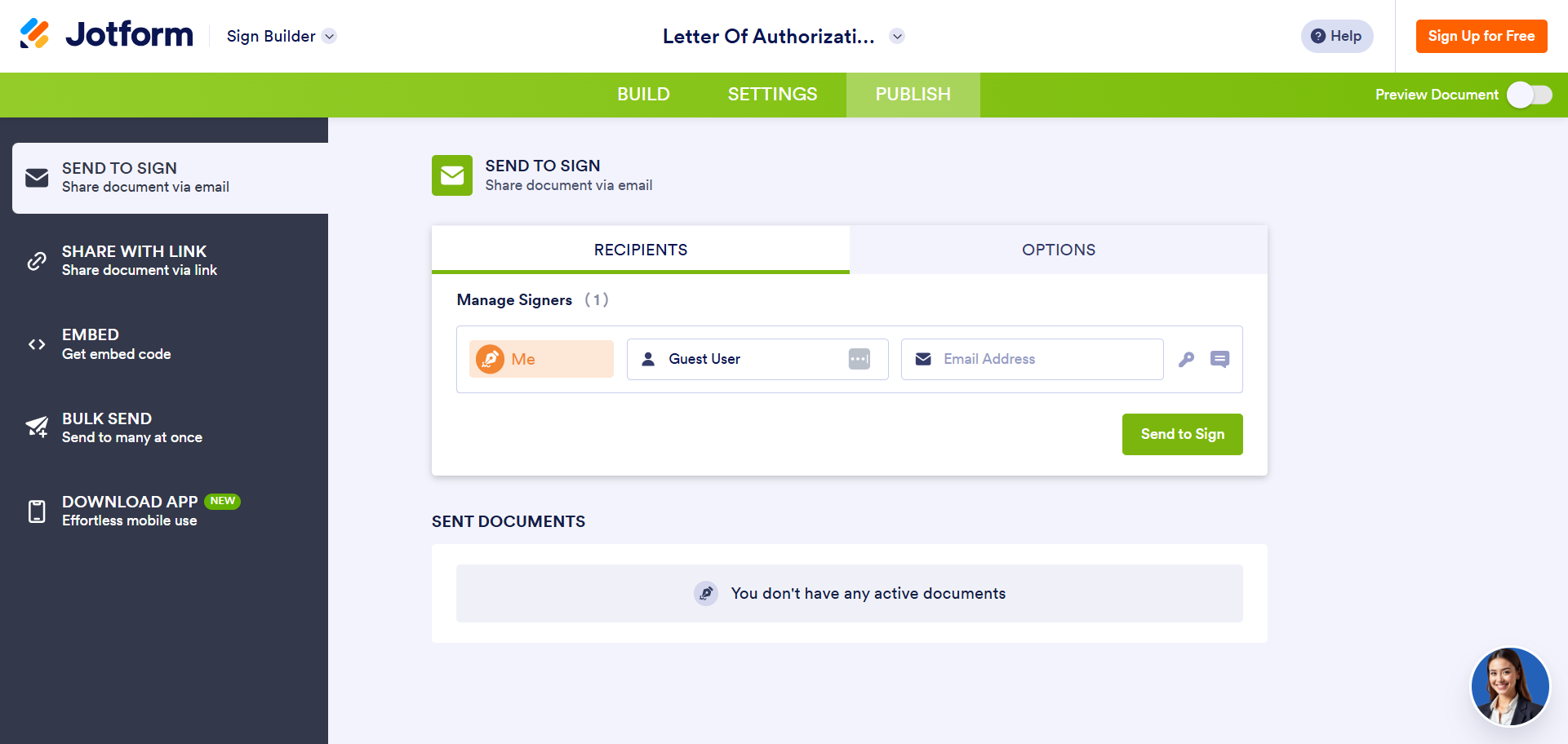
- انقر على إرسال للتوقيع (Send to Sign).
الطريقة الثانية: إضافة توقيع إلكتروني إلى نماذجك
إذا كنت لا ترغب في استخدام قالب تواقيع Jotform، فيمكنك إنشاء نموذجك الخاص في Jotform أو استخدام نموذج قمت بإنشائه بالفعل. بعد ذلك، يمكنك إضافة حقل توقيع إلكتروني إلى نموذجك وتفعيل أتمتة التوقيع.
اتبع هذه الخطوات:
- افتح النموذج الذي يحتاج إلى حقل توقيع في Jotform.
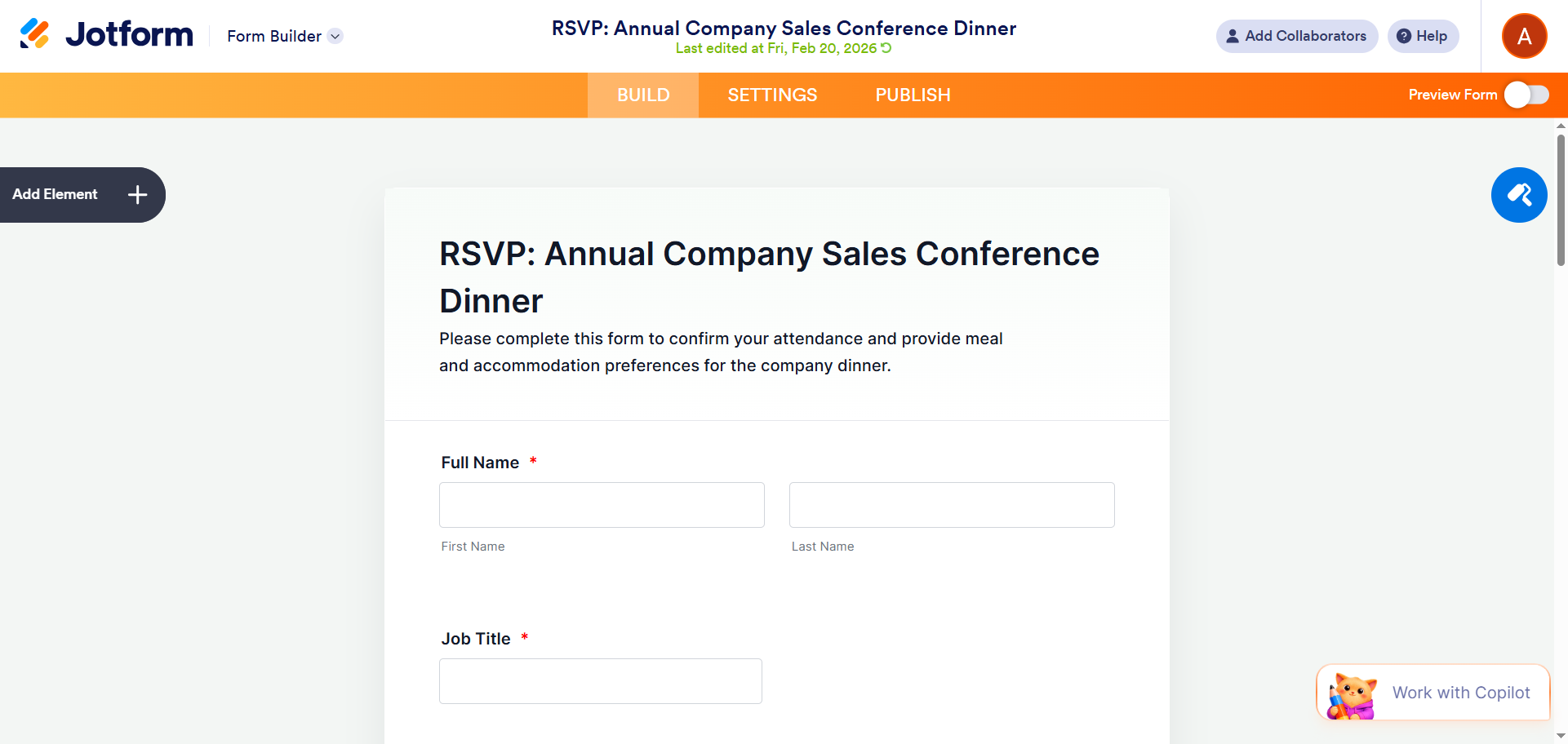
- انقر على إضافة عنصر (Add Element).
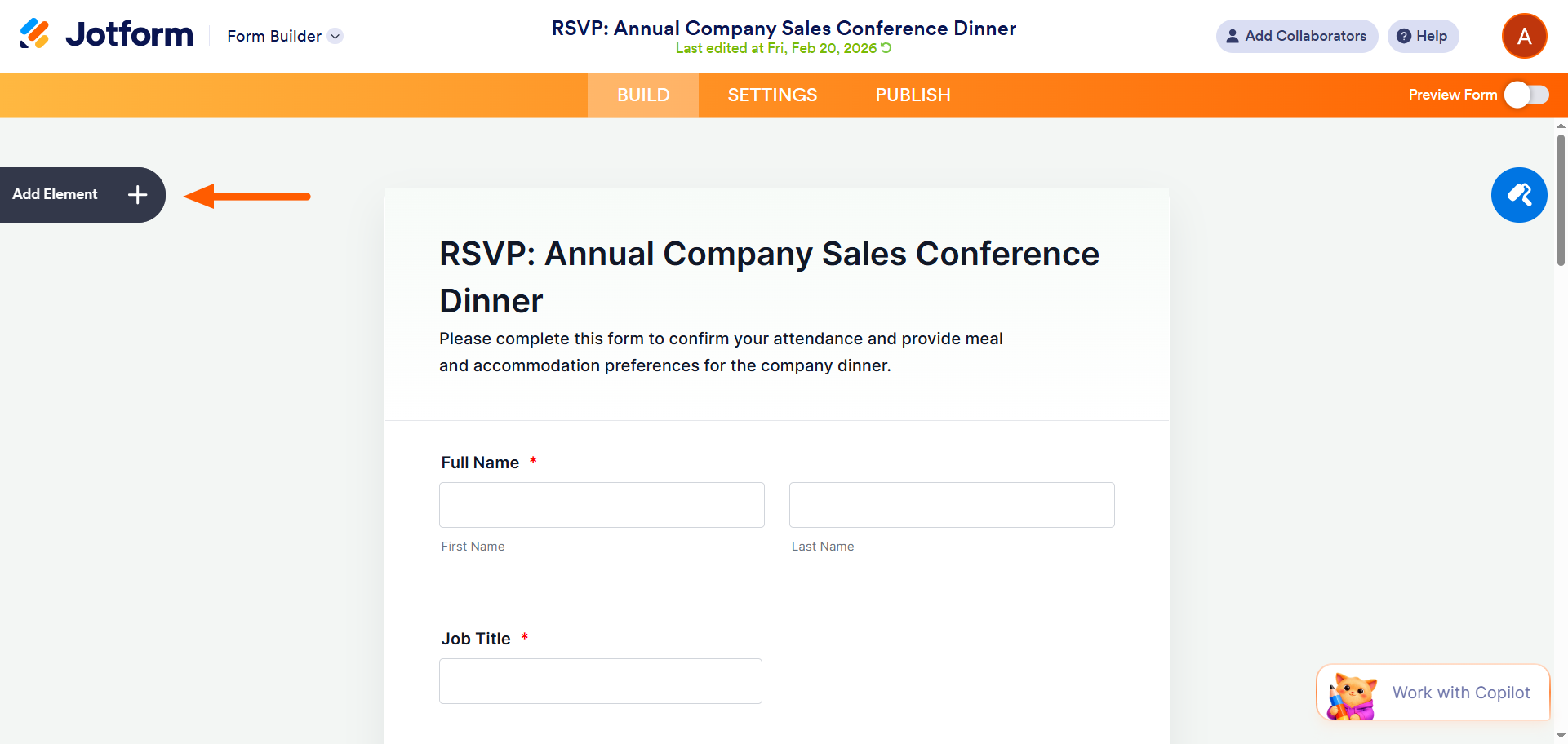
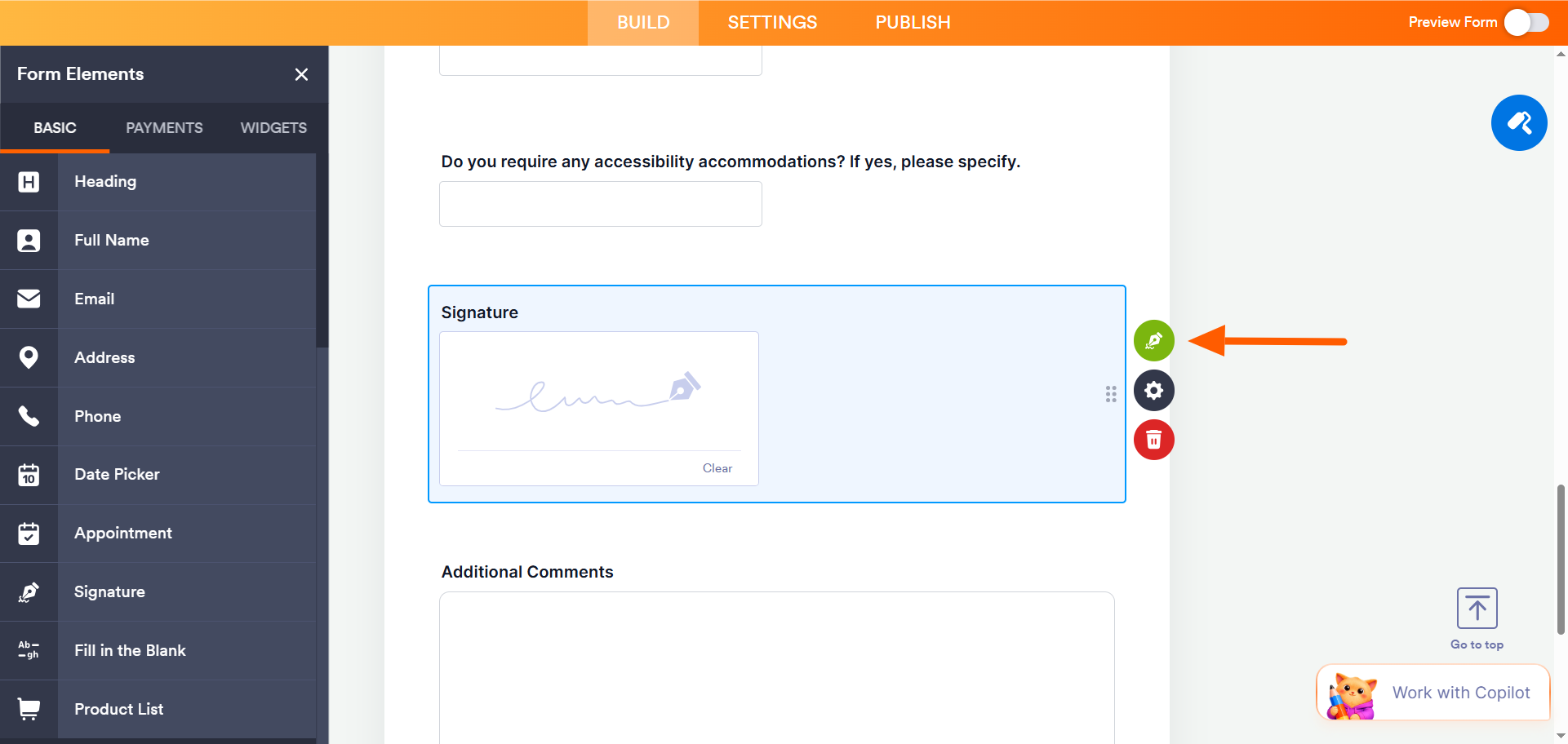
- انقر على التوقيع (Signature)، واسحب الحقل وأفلته في المكان المطلوب في نموذجك.
- انقر على أيقونة أتمتة التوقيع (Sign Automation) (القلم الأخضر) بجوار حقل التوقيع (Signature).
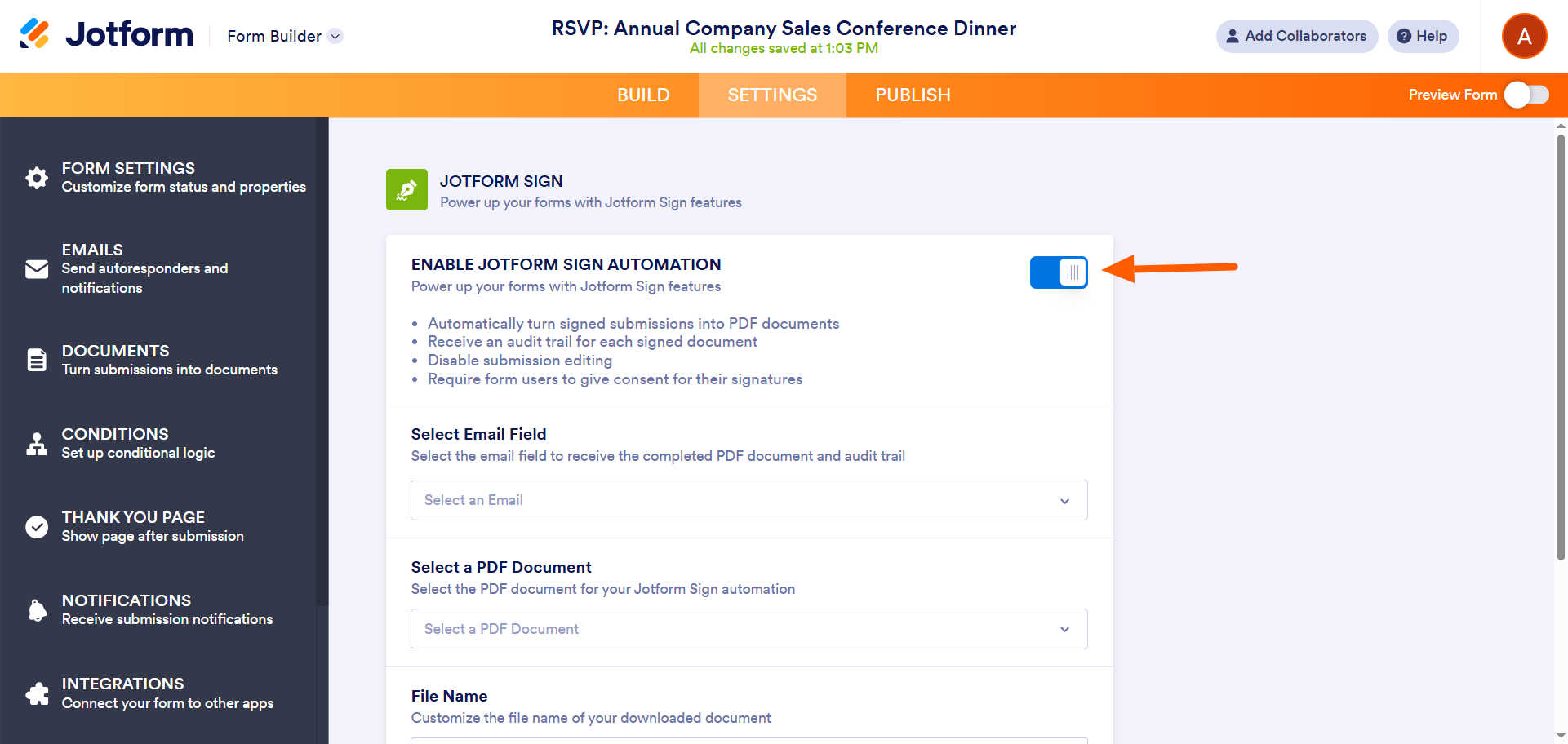
- قم بتبديل خيار تفعيل أتمتة تواقيع Jotform (Enable Jotform Sign Automation) إلى تشغيل (On).
هذا كل شيء. كما ترى، فإن تواقيع Jotform سهلة الاستخدام. سواء كنت تعمل باستخدام قالب تواقيع Jotform أو تضيف حقل توقيع مع أتمتة التوقيع إلى نموذج، فإن العملية بسيطة وسريعة وبديهية.
دمج Jotform مع SignNow
إذا أعجبتك ميزات إنشاء النماذج المتقدمة في Jotform ولكنك ترغب في الاستمرار في استخدام SignNow لتوقيعاتك الإلكترونية، فيمكنك دمج Jotform مع SignNow عبر Zapier. ستحتاج إلى حساب وقالب في SignNow قبل البدء في هذه العملية:
- انتقل إلى صفحة تكامل Jotform مع SignNow.
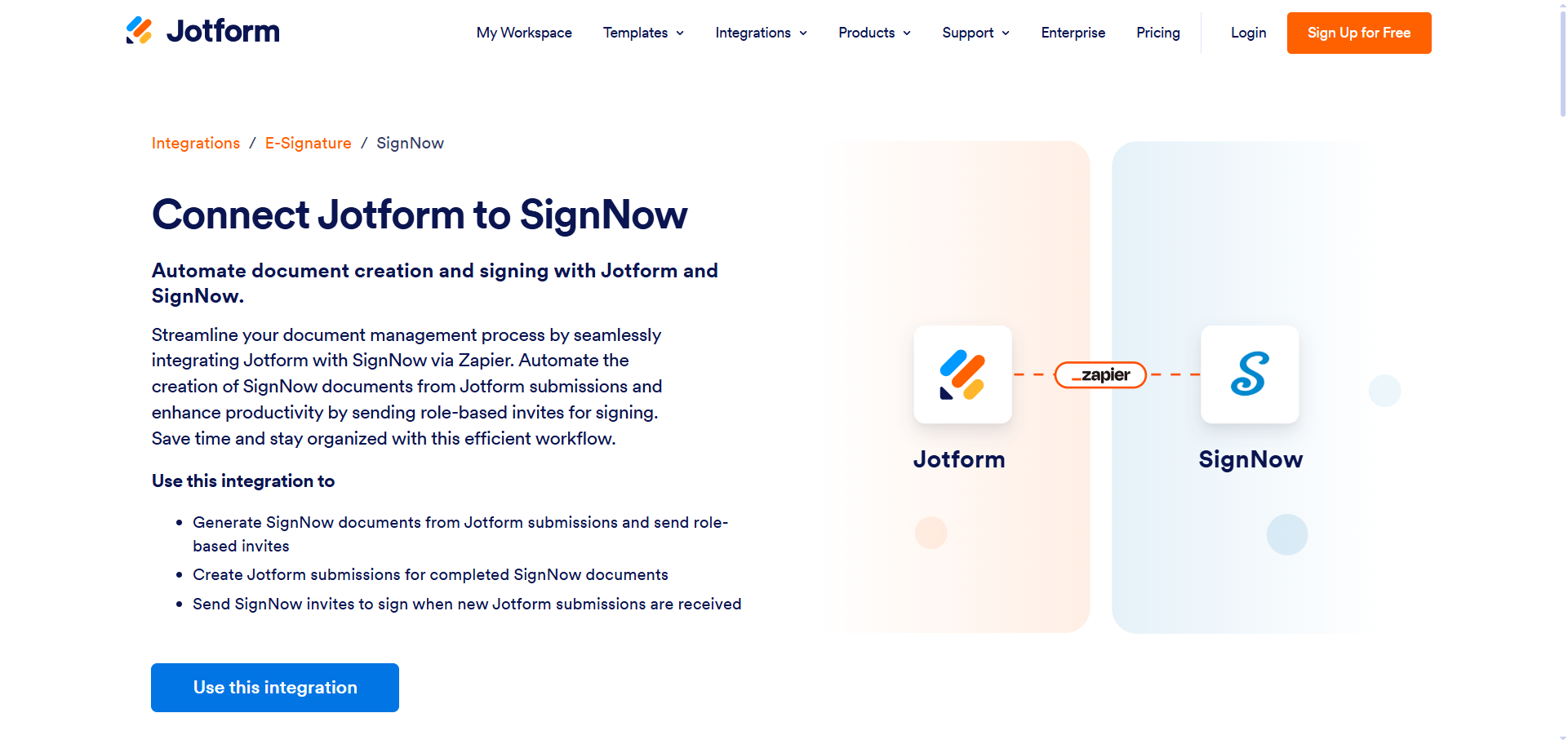
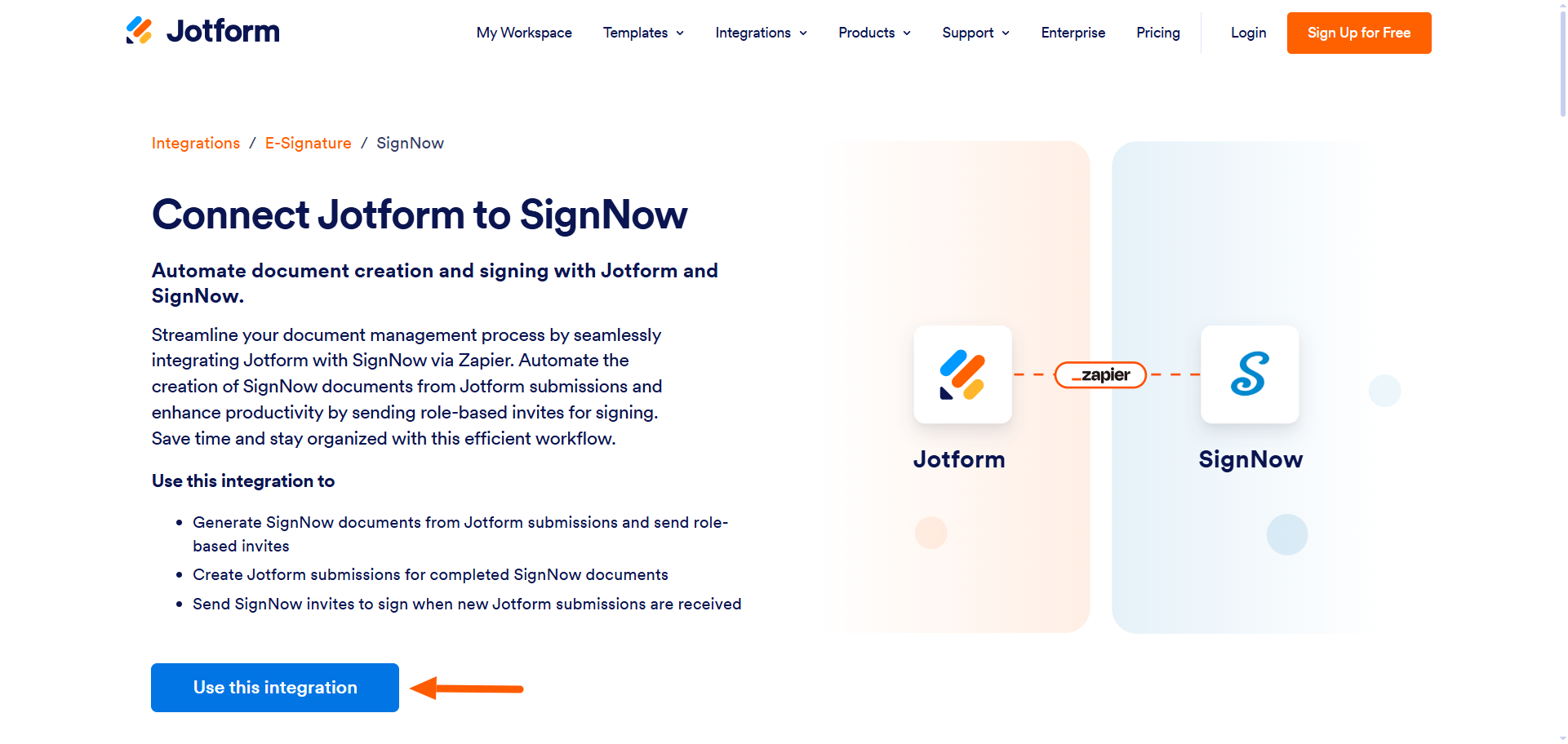
- انقر على استخدام هذا التكامل (Use This Integration).
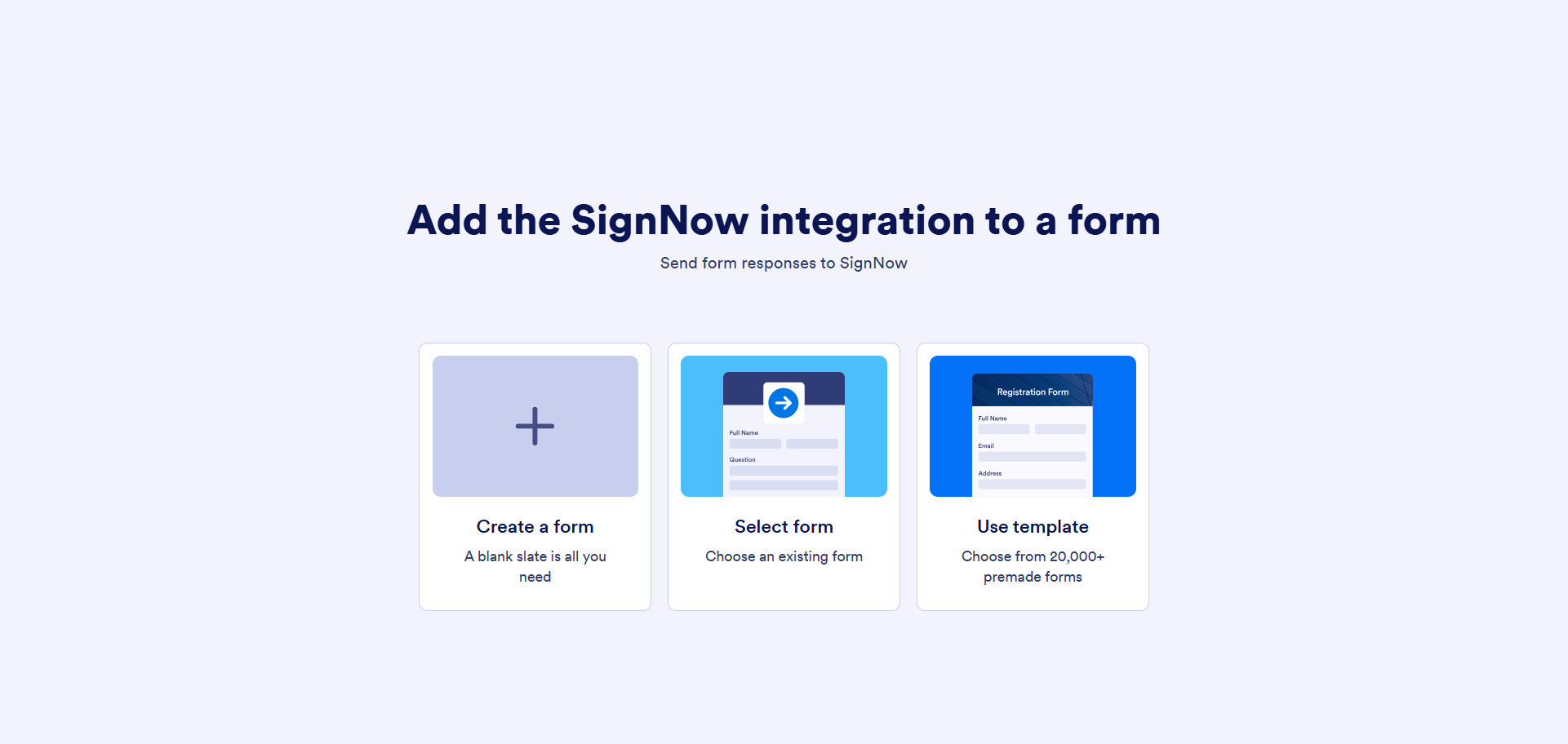
- حدد نوع النموذج الذي ستستخدمه.
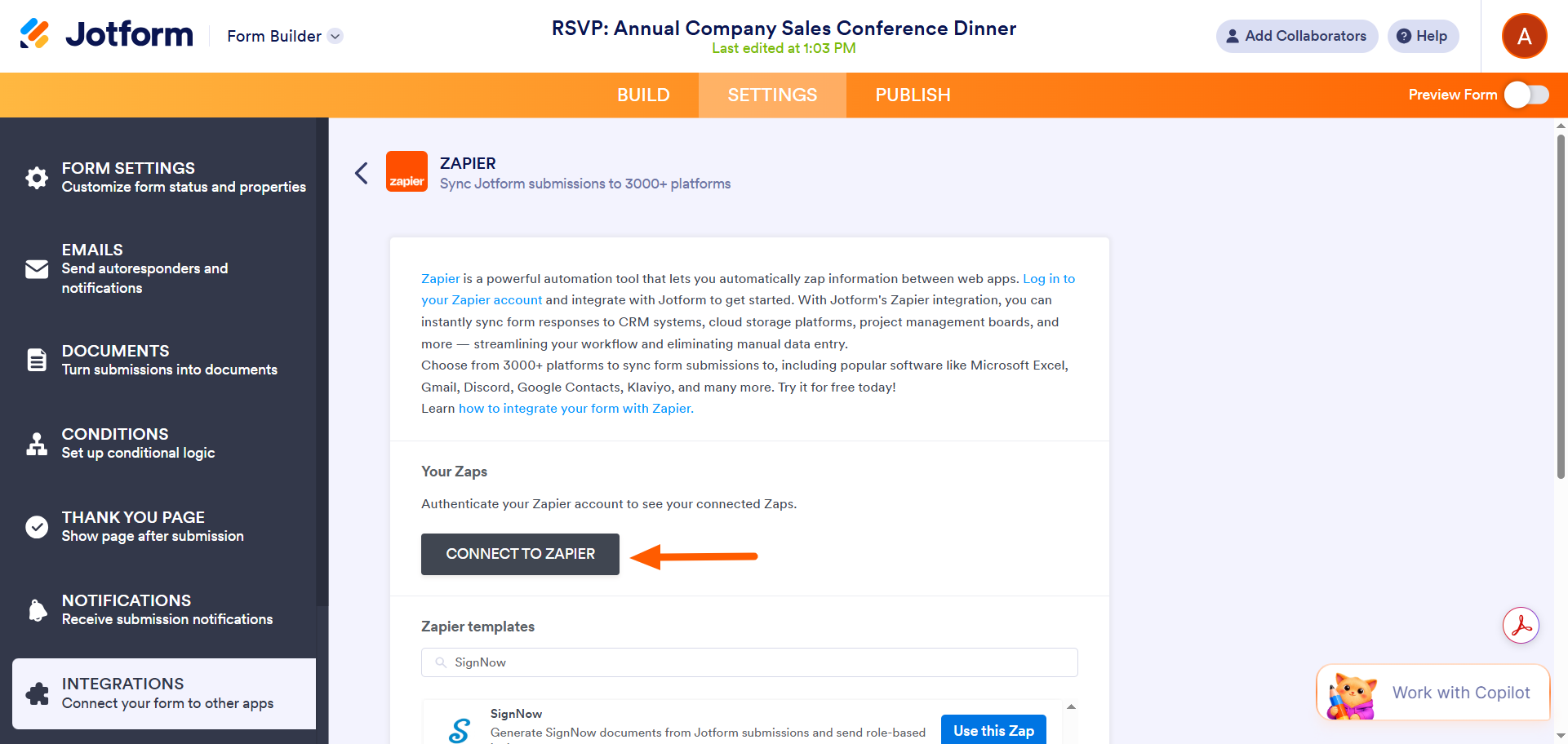
- انقر على الاتصال بـ Zapier (Connect to Zapier). قم بتفويض الاتصال.
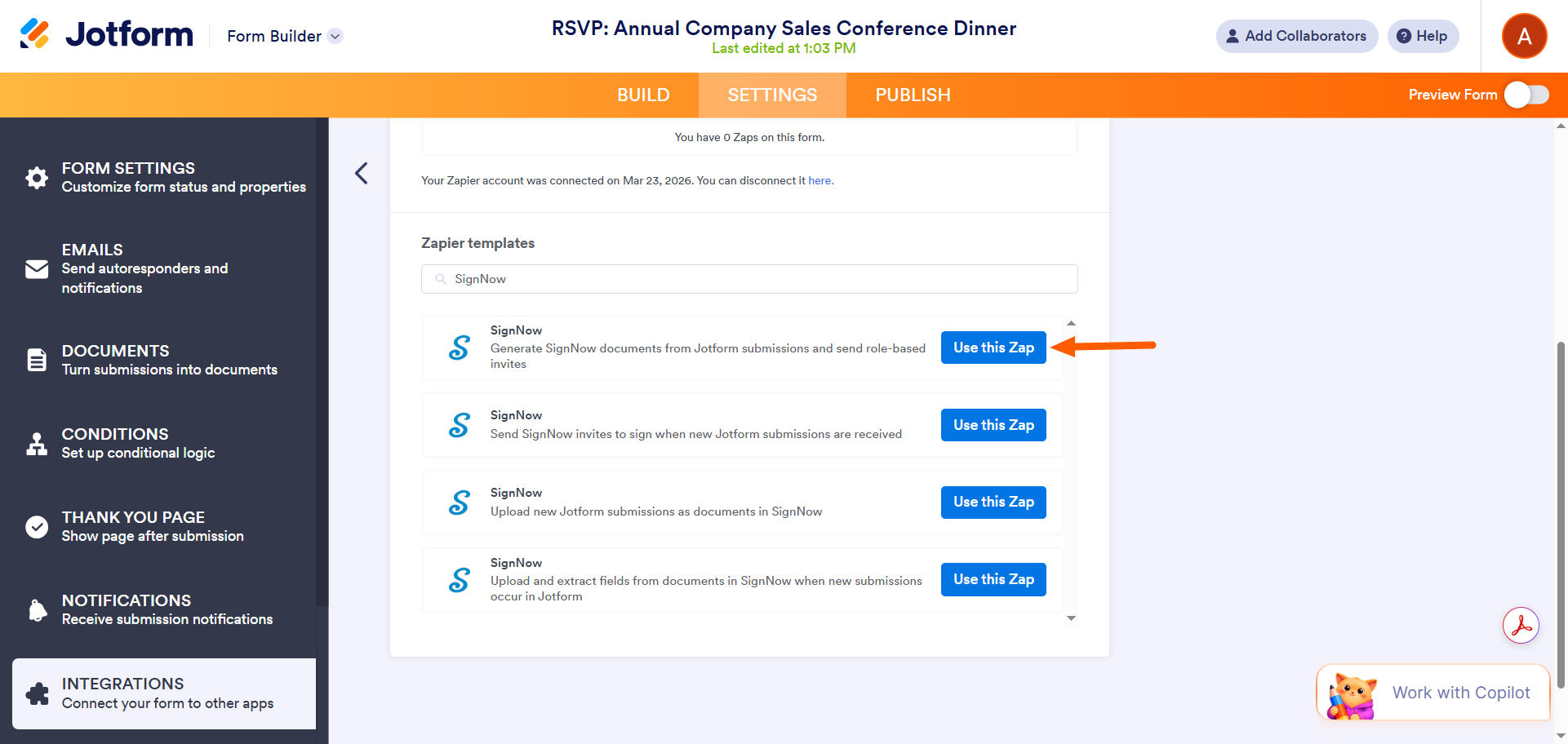
- مرر لأسفل لعرض قوالب Zapier الخاصة بـ SignNow. حدد القالب الذي تريده، وانقر على استخدام هذا الـ Zap (Use This Zap).
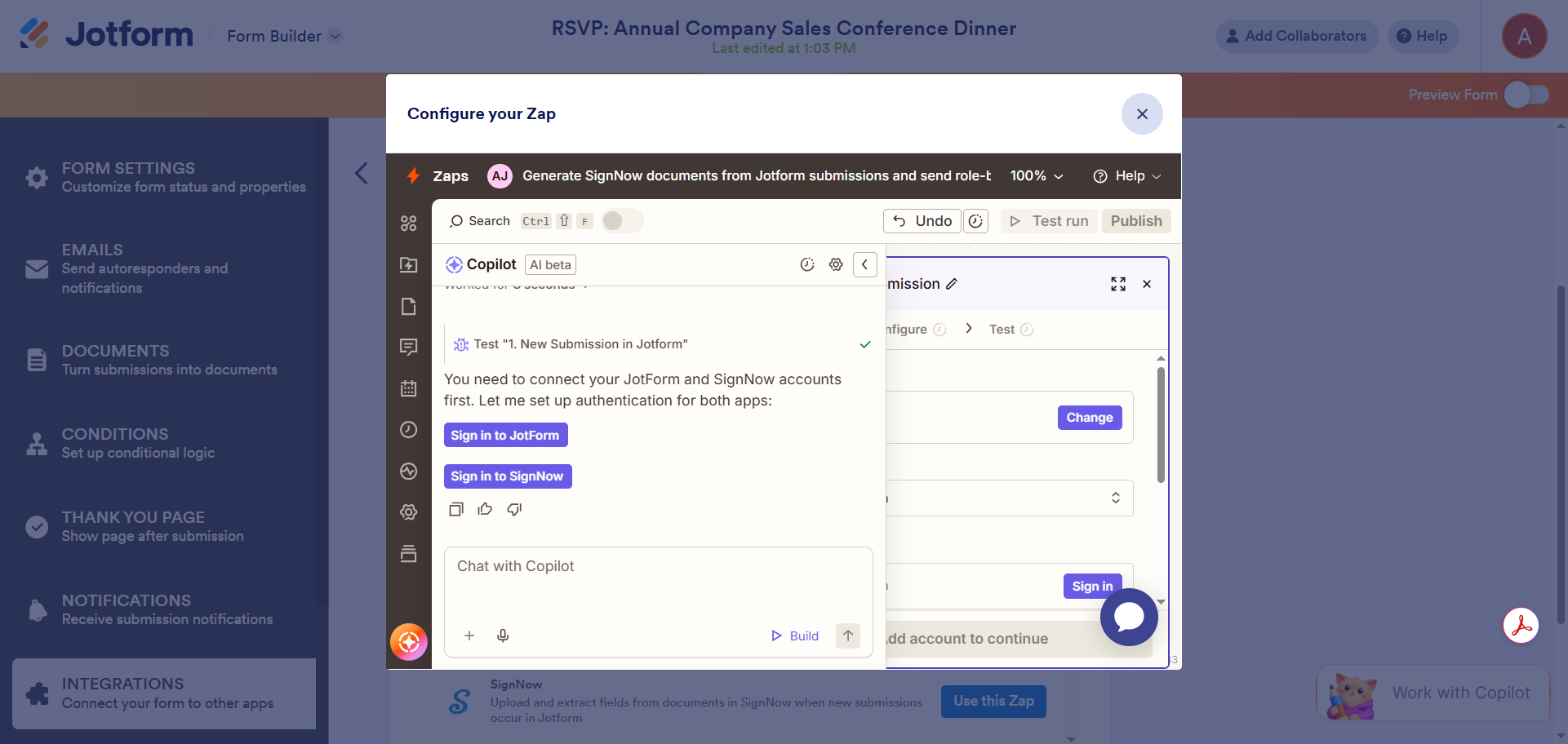
- قم بتهيئة الـ Zap للتكامل الذي تريد إنشاؤه. قد يُطلب منك تسجيل الدخول إلى Jotform وSignNow. قدم التفويض اللازم.
- بمجرد الانتهاء من تهيئة الـ Zap بنجاح، انقر على تفعيل الـ Zap (Turn on Zap). هذا كل شيء. لقد قمت بربط Jotform بـ SignNow.
مع كل هذه الخيارات لنماذج التوقيع الإلكتروني، أيها يجب أن تختار؟
إذا كنت تستخدم نماذج Google، فلن تجد أي حلول مدمجة للتكامل مع SignNow. ومع ذلك، يمكنك تحويل نموذج Google الخاص بك إلى ملف PDF، ورفعه إلى SignNow، وإضافة حقل توقيع إلى ملف الـ PDF. يمكنك أيضًا استخدام حل من طرف ثالث، مثل Zapier أو Make، لربط نماذج Google بـ SignNow. قد تكون هذه الأنظمة معقدة بعض الشيء، وقد تتطلب العملية بعض التجربة والخطأ، ولكن يمكن إجراء هذا الربط بنجاح.
ومع ذلك، لا يملك الجميع المعرفة التقنية أو الوقت لاستخدام الحلول البديلة وأدوات الطرف الثالث. إذا كنت تبحث عن حل مباشر لإضافة التوقيعات الإلكترونية إلى نماذجك عبر الإنترنت، فإن تواقيع Jotform هي الخيار الأمثل.
بفضل أداة التوقيع الإلكتروني المدمجة وسهلة الاستخدام، لا داعي للقلق بشأن اتخاذ أي خطوات إضافية. مع تواقيع Jotform، يمكنك استخدام قالب مستند توقيع إلكتروني وتخصيصه باستخدام أدوات السحب والإفلات، أو يمكنك إضافة حقل توقيع مع أتمتة التوقيع إلى أي نموذج تنشئه في Jotform.
كل ما يتطلبه الأمر هو بضع نقرات، وستحصل على النتائج دون أي عناء. وإذا كنت مهتمًا باستخدام SignNow مع Jotform، فيمكنك دمج الأداتين باستخدام Zapier.
لديك الكثير من الخيارات لإضافة التوقيعات الإلكترونية إلى النماذج عبر الإنترنت. استكشف الإمكانيات المتاحة، واختر الأنسب لاحتياجاتك.
أرسل المستند للتوقيع
نوع الملف غير مسموح به.
تم تجاوز الحد الأقصى لحجم الملف. (5 ميجابايت)
حدث خطأ ما.
AS ALWAYS, CONSULT AN ATTORNEY AND/OR OTHER APPLICABLE PROFESSIONALS BEFORE RELYING ON ANY INFORMATION ON THIS PAGE. THE CONTENT ABOVE IS FOR INFORMATIONAL PURPOSES ONLY. JOTFORM IS NOT PROVIDING LEGAL, TAX, FINANCIAL OR OTHER ADVICE.
هذا المقال موجه لمشغلي المواقع الإلكترونية، وأصحاب الشركات الصغيرة، والمهتمين بأتمتة سير العمل الذين يستخدمون نماذج Google وSignNow، ولكل من يرغب في تبسيط عملية جمع وإدارة التوقيعات الإلكترونية عبر نماذجه.













كتابة تعليق: