
إذا كنت صانع محتوى، أو مدونًا، أو صاحب عمل صغير، فإن تنمية قائمة المشتركين لديك هي مفتاح نمو أعمالك. ومع ذلك، كلما زاد عدد المشتركين، أصبحت إدارة قائمتك يدويًا أكثر صعوبة. إذا كنت تستخدم MailerLite وترغب في أتمتة نقل البيانات باستخدام نماذج Google كأداة لبناء قائمة بريدك الإلكتروني، فقد تشعر بخيبة أمل لمعرفة أنه لا يوجد تكامل مباشر بين الأداتين.
لا تقلق، فالأمل لا يزال موجودًا. لا يزال بإمكانك ربط هذين التطبيقين باستخدام أداة أتمتة خارجية. في هذا المقال، سنقدم لك بضع خيارات لإنشاء تكامل نماذج Google مع MailerLite، وسنرشدك خطوة بخطوة حول كيفية استخدام المنصة الأكثر شهرة، Zapier، لإنشاء سير العمل المؤتمت الذي تحتاجه.
سنعرفك أيضًا على منشئ النماذج الآخر، Jotform، الذي يوفر تكاملاً مباشرًا مع MailerLite، مما يغنيك عن الحاجة إلى أداة خارجية.
تكامل نماذج Google مع MailerLite عبر الأدوات الخارجية
استخدام نماذج Google سهل للغاية إلى أن ترغب في القيام بأي شيء آخر غير إنشاء نموذج أساسي. لا يأتي منشئ النماذج هذا مزودًا بوظائف متقدمة أو تكاملات مع الأدوات الشائعة، وهو ما قد يكون محبطًا للعديد من المستخدمين.
لربط نماذج Google بـ MailerLite، عليك الاعتماد على أدوات خارجية. إليك بعض الخيارات المتاحة أمامك:
- Zapier: يوفر هذا الحل الرائد لأتمتة سير العمل بدون برمجة وظيفة الربط السريع (Quick Connect) بين نماذج Google و MailerLite. كما يقدم العديد من قوالب سير العمل التي يمكنك تخصيصها.
- Pabbly Connect: تبسط أداة أتمتة سير العمل هذه عملية ربط نماذج Google مع MailerLite. لن تحتاج إلى أي أكواد برمجية، ويمكنك إتمام التكامل في غضون دقائق.
- LeadsBridge: توفر منصة التكامل وإدارة العملاء المحتملين المؤتمتة هذه تكاملاً مخصصًا بين نماذج Google و MailerLite.
- Integrately: تقدم أداة أتمتة سير العمل هذه العديد من قوالب سير العمل للربط بين نماذج Google و MailerLite.
- n8n: تعمل أداة أتمتة سير العمل ذات البرمجة المنخفضة (Low-code) هذه على ربط نماذج Google و MailerLite باستخدام واجهات برمجة التطبيقات (APIs). كما تقدم العديد من خيارات التكامل الأخرى لـ MailerLite.
قد يكون إنشاء تسجيلات النشرة الإخبارية لنماذج Google في MailerLite أمرًا معقدًا إذا لم تكن على دراية بأدوات أتمتة سير العمل الخارجية هذه. سنرشدك خطوة بخطوة حول كيفية استخدام Zapier، وهو أحد الخيارات الأكثر شهرة. لإتمام هذه العملية، ستحتاج إلى حساب Google (مع نموذج محدد في نماذج Google ترغب في ربطه)، وحساب MailerLite، وحساب Zapier.
إليك ما عليك فعله:
- انتقل إلى صفحة الربط السريع بين نماذج Google و MailerLite في Zapier.
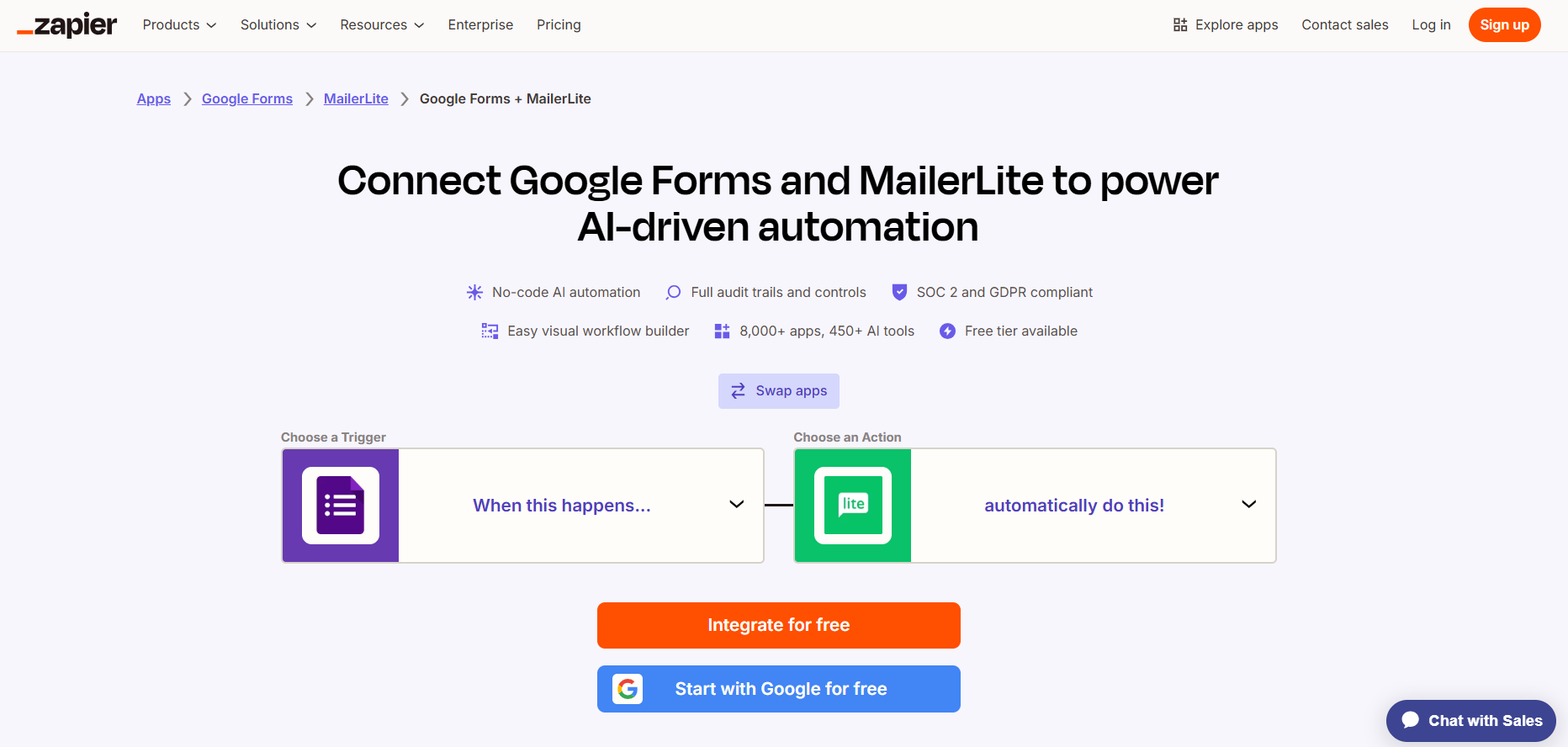
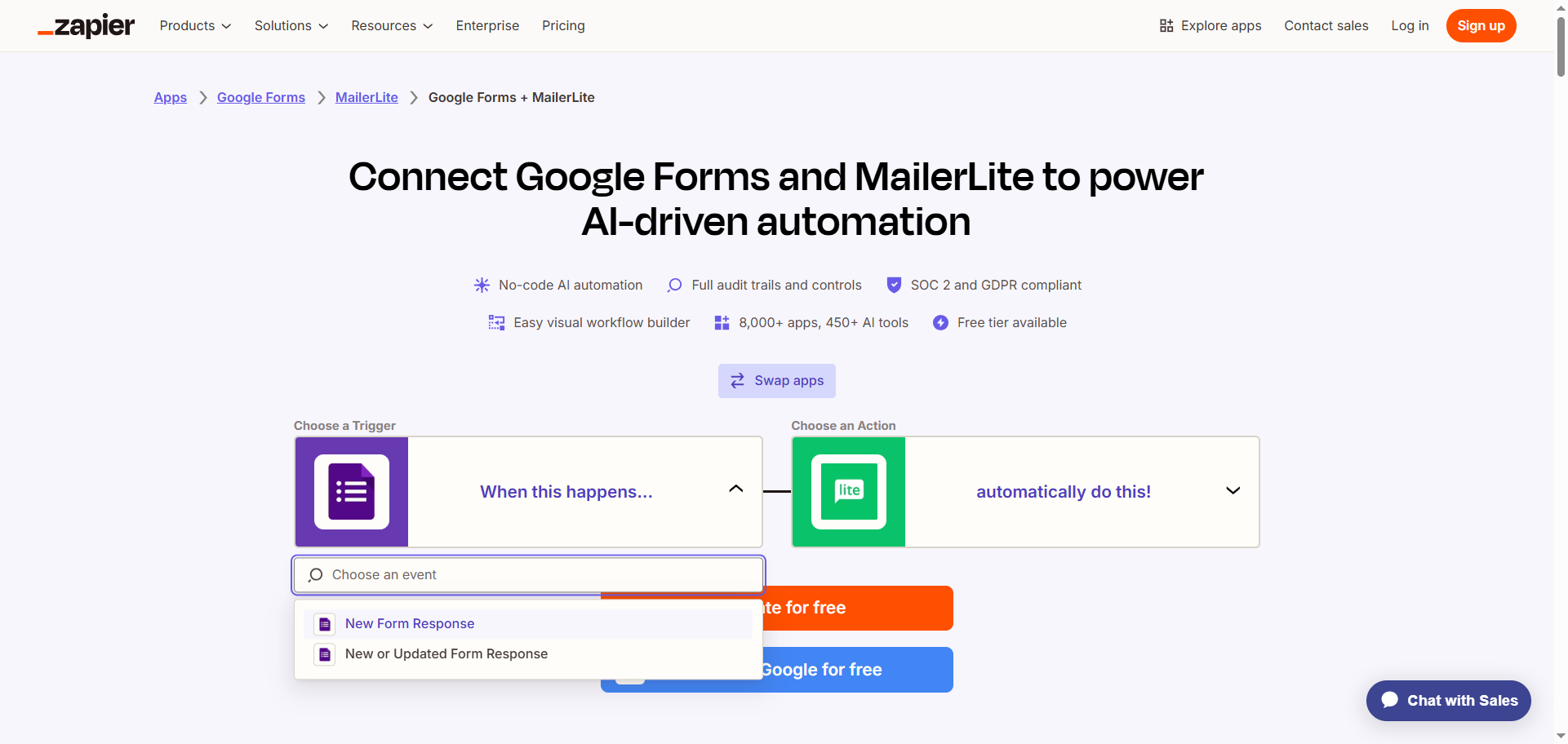
- انقر على أيقونة نماذج Google ومن القائمة المنسدلة، حدد المُشغِّل (Trigger) الذي سيبدأ سير العمل. على سبيل المثال، يمكنك النقر على استجابة نموذج جديدة (New Form Response).
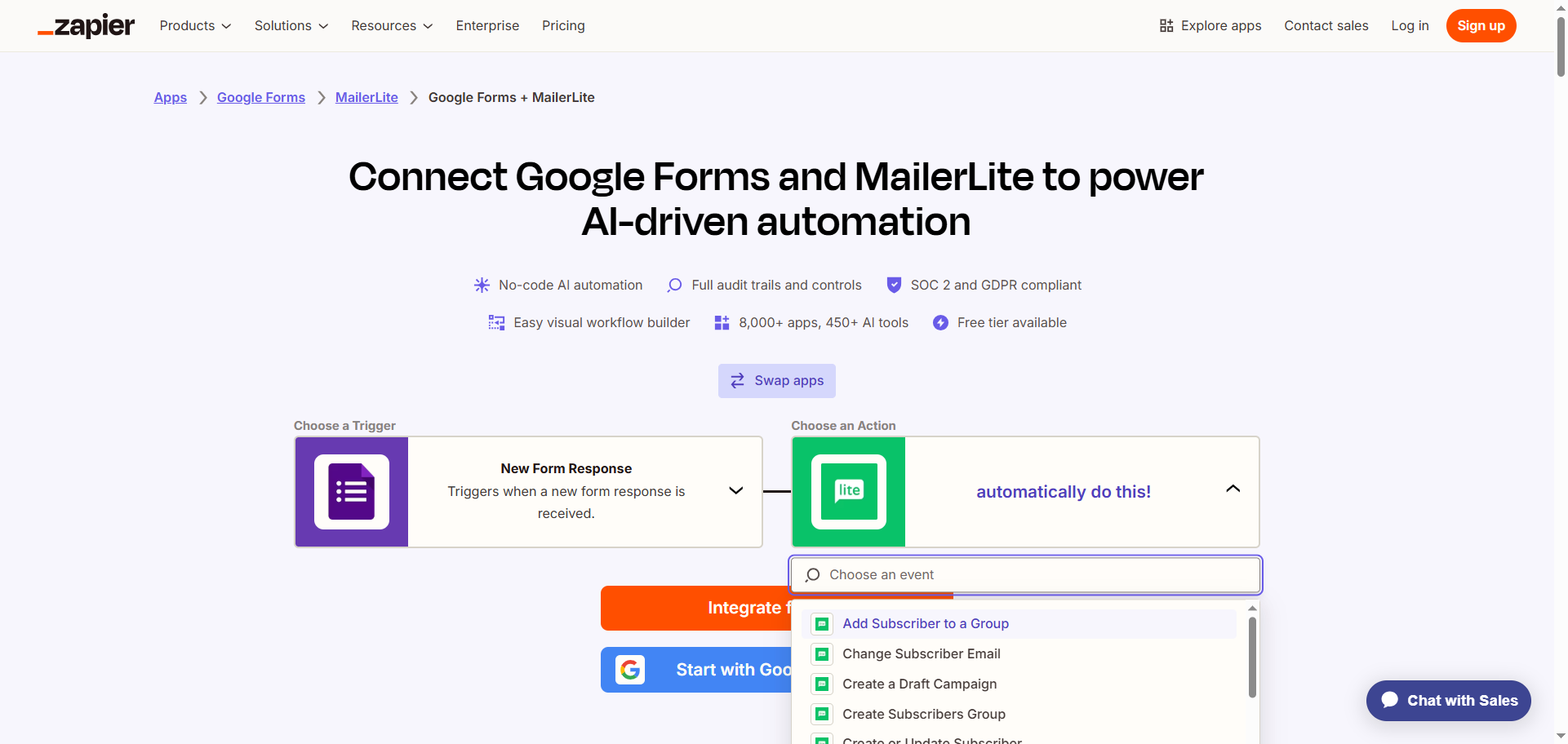
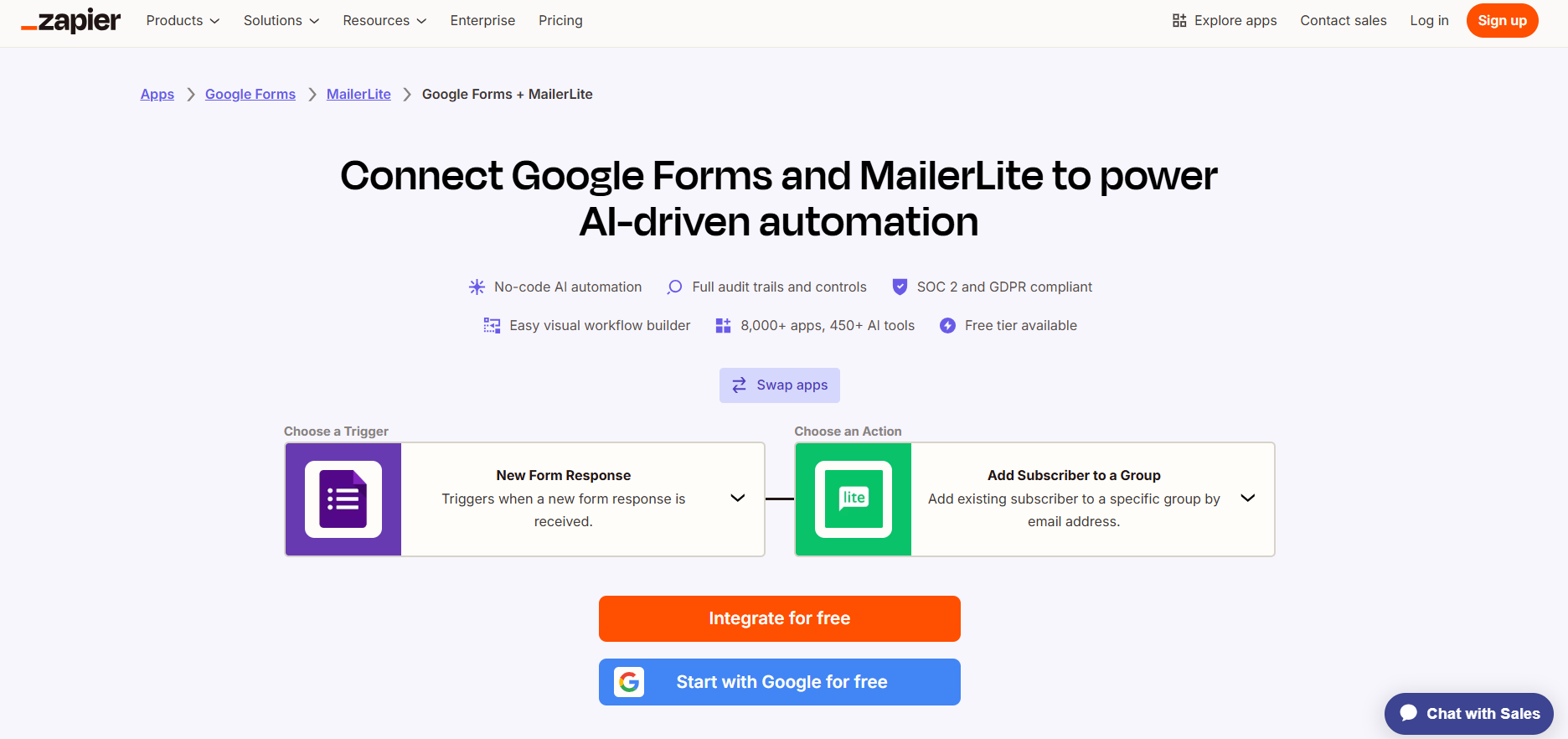
- انقر على أيقونة MailerLite ومن القائمة المنسدلة، حدد الإجراء (Action) الذي يجب أن يحدث نتيجة للمُشغِّل. على سبيل المثال، يمكنك اختيار إضافة مشترك إلى مجموعة (Add Subscriber to a Group).
- انقر على التكامل مجانًا (Integrate for free).
- قم بتسجيل الدخول إلى حسابك في Zapier.
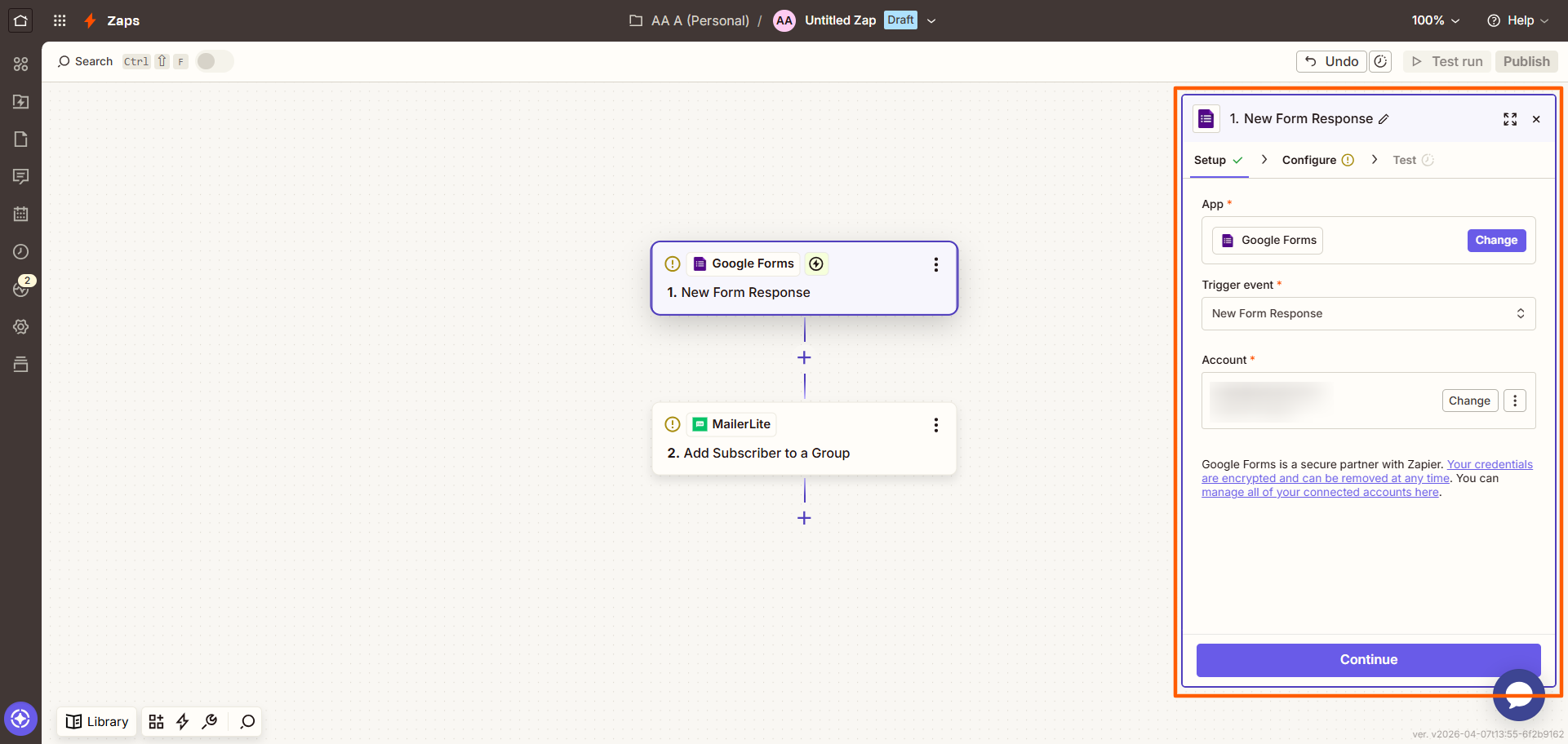
- انقر على نماذج Google (Google Forms) واتبع التعليمات لربطها بحسابك في Zapier. قم بتهيئة واختبار الاتصال بنماذج Google.
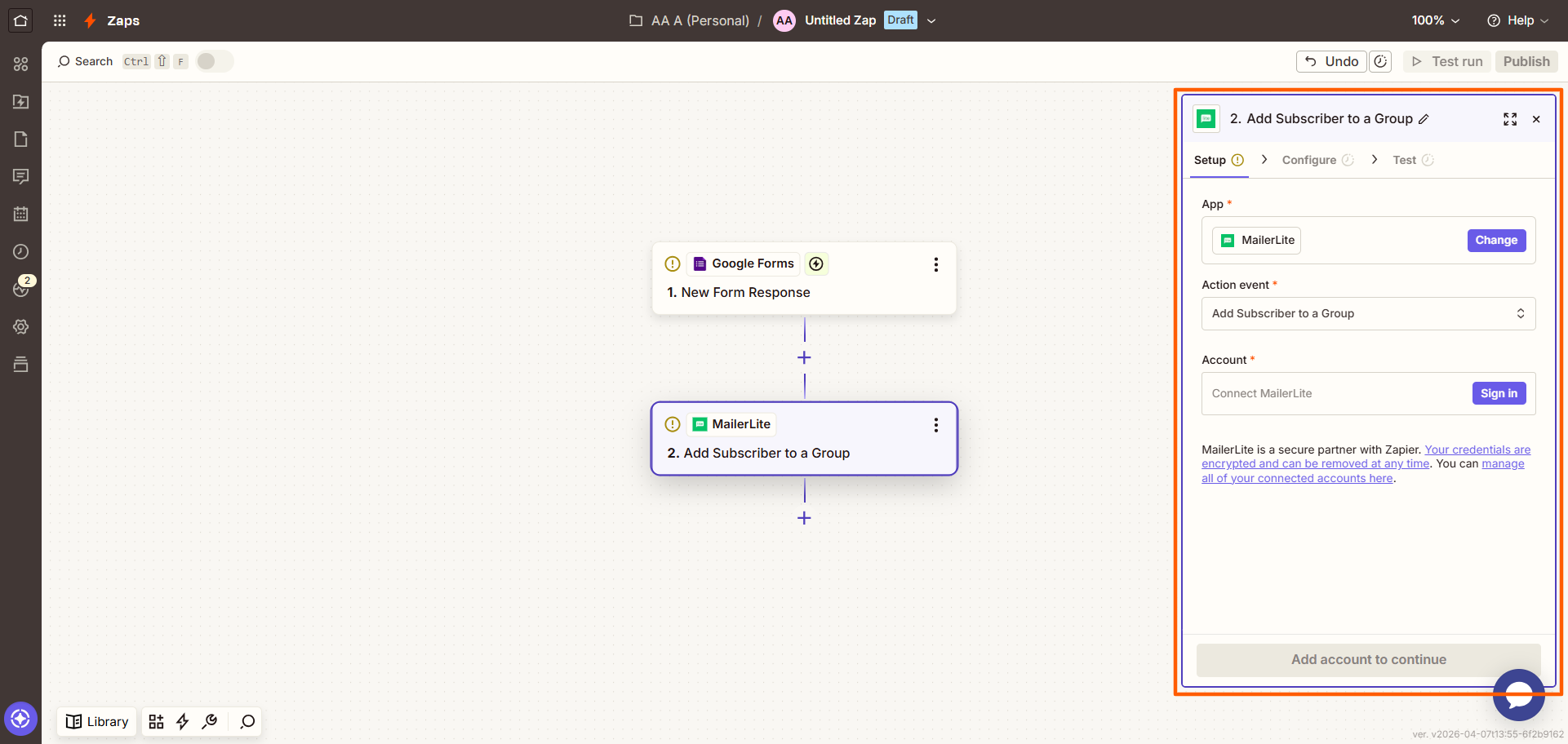
- انقر على MailerLite واتبع التعليمات لربطه بحسابك في Zapier. قم بتهيئة واختبار الاتصال بنماذج Google، مع التأكد من مطابقة البيانات من نماذج Google إلى MailerLite.
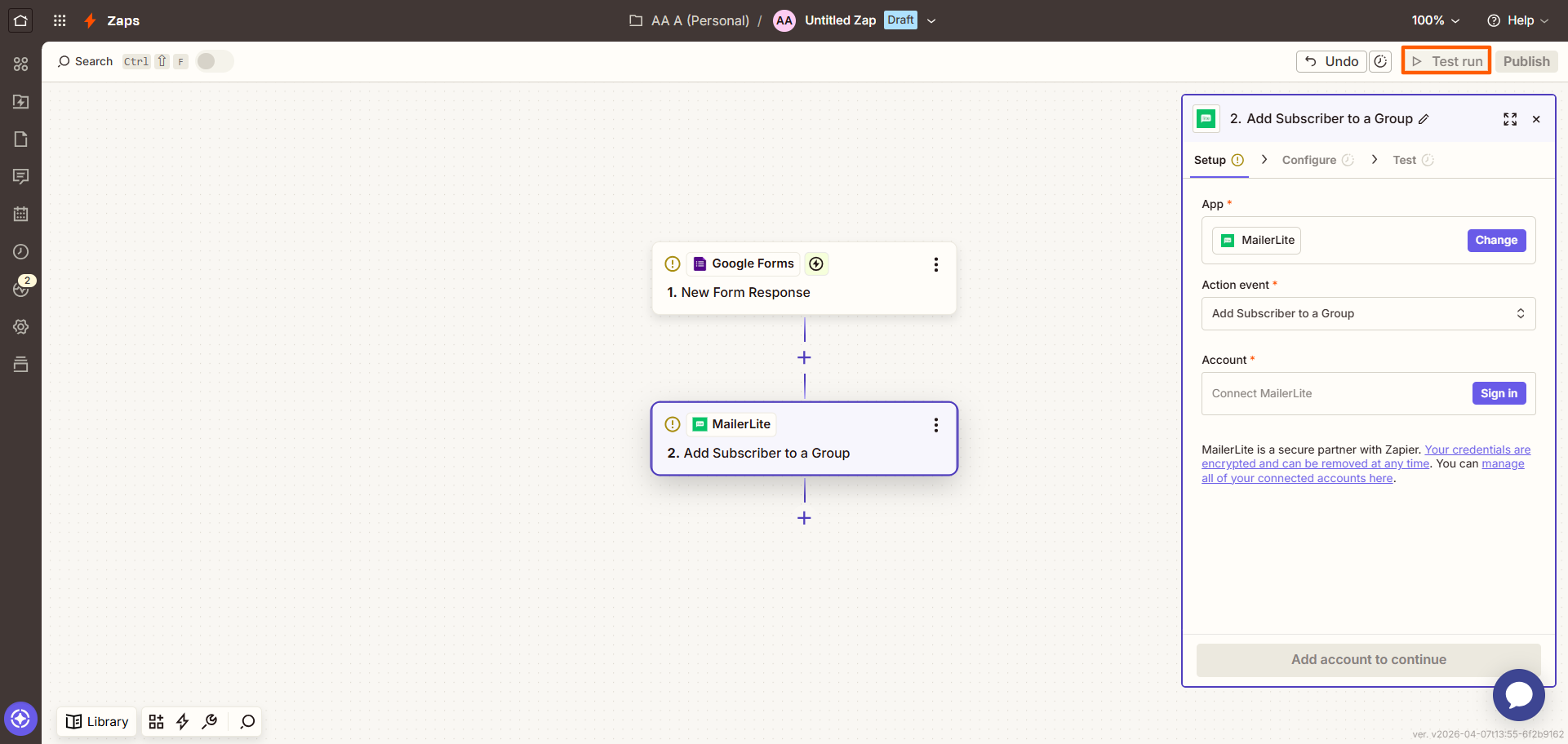
- انقر على تشغيل تجريبي (Test run) في الجزء العلوي الأيمن لمعرفة ما إذا كان الاتصال يعمل بنجاح. قم بإجراء أي تغييرات ضرورية.
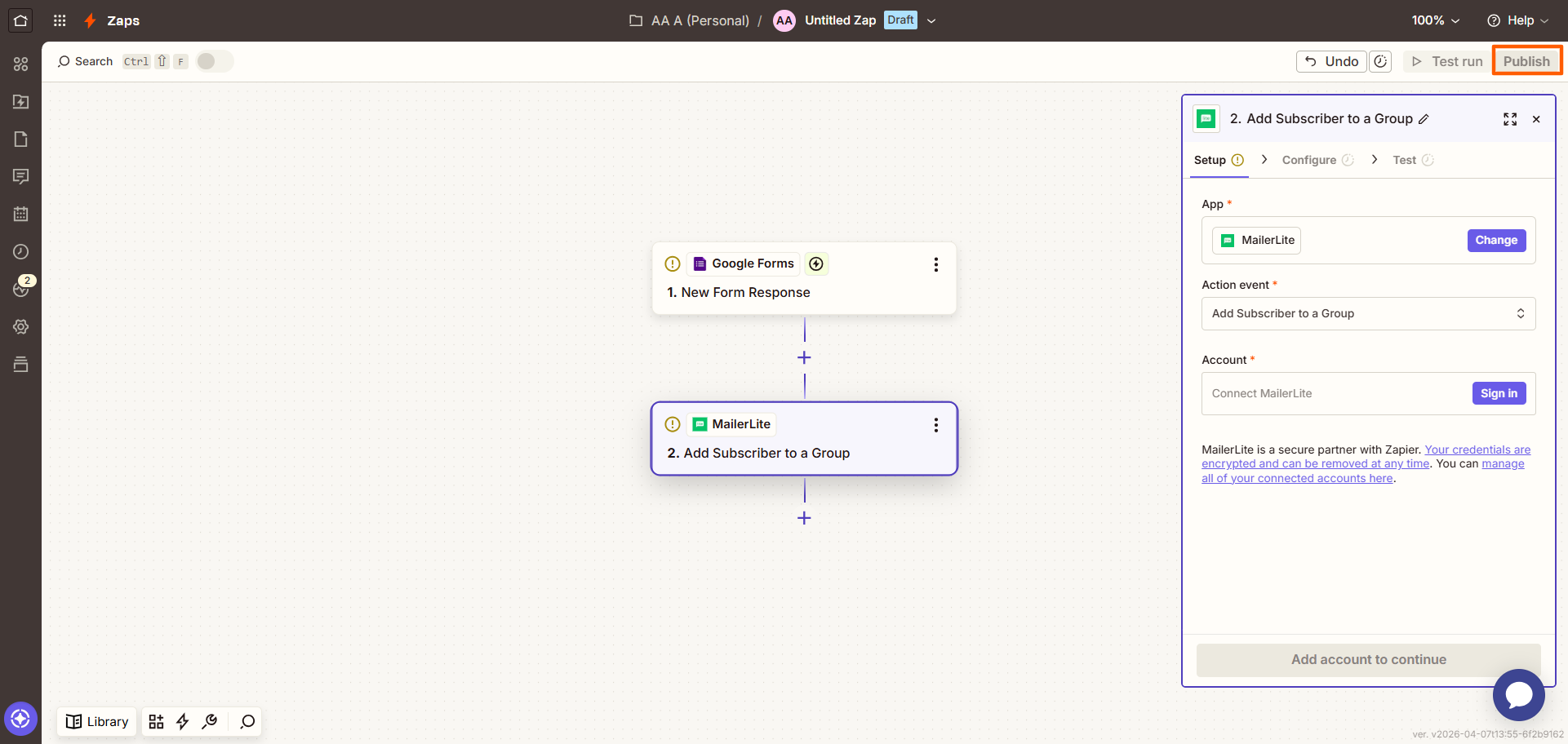
- انقر على نشر (Publish). الآن، كلما تلقت نماذج Google تسجيلاً جديدًا في النشرة الإخبارية، على سبيل المثال، ستقوم بإضافة المشترك إلى المجموعة المحددة في MailerLite.
على الرغم من أن عملية إضافة المشتركين من نماذج Google إلى MailerLite باستخدام Zapier واضحة ومباشرة في الغالب، إلا أنها قد تتطلب أحيانًا معرفة تقنية متخصصة ومهارات في استكشاف الأخطاء وإصلاحها. إذا كنت لا ترغب في التعامل مع حلول أتمتة سير العمل الخارجية، فقد حان الوقت للبحث عن منشئ النماذج الذي يرتبط مباشرةً مع MailerLite.
Jotform يتكامل مباشرةً مع MailerLite
إن إنشاء مزامنة لمشتركي MailerLite مع نماذج Google غير ممكن إلا باستخدام حل خارجي. ومن الجيد أن نماذج Google ليست منشئ النماذج الوحيد المتاح. هناك خيار آخر وهو Jotform، أفضل بديل لنماذج Google، والذي يوفر تكاملاً مباشرًا وأصليًا مع MailerLite والعديد من الأدوات الأخرى.
من خلال تكامل Jotform مع MailerLite، يمكنك بسهولة جمع عناوين البريد الإلكتروني للمشتركين باستخدام النماذج الإلكترونية ومزامنتها تلقائيًا مع MailerLite. يساعدك هذا التكامل المباشر على إدارة قوائم المشتركين في برنامج التسويق عبر البريد الإلكتروني الخاص بك دون عناء تعلم أدوات خارجية جديدة.
يتميز التكامل بالسرعة والسهولة، وهو مدمج مباشرةً في منشئ النماذج من Jotform. تعرف على كيفية تكامل MailerLite مع Jotform من خلال اتباع هذه التعليمات البسيطة:
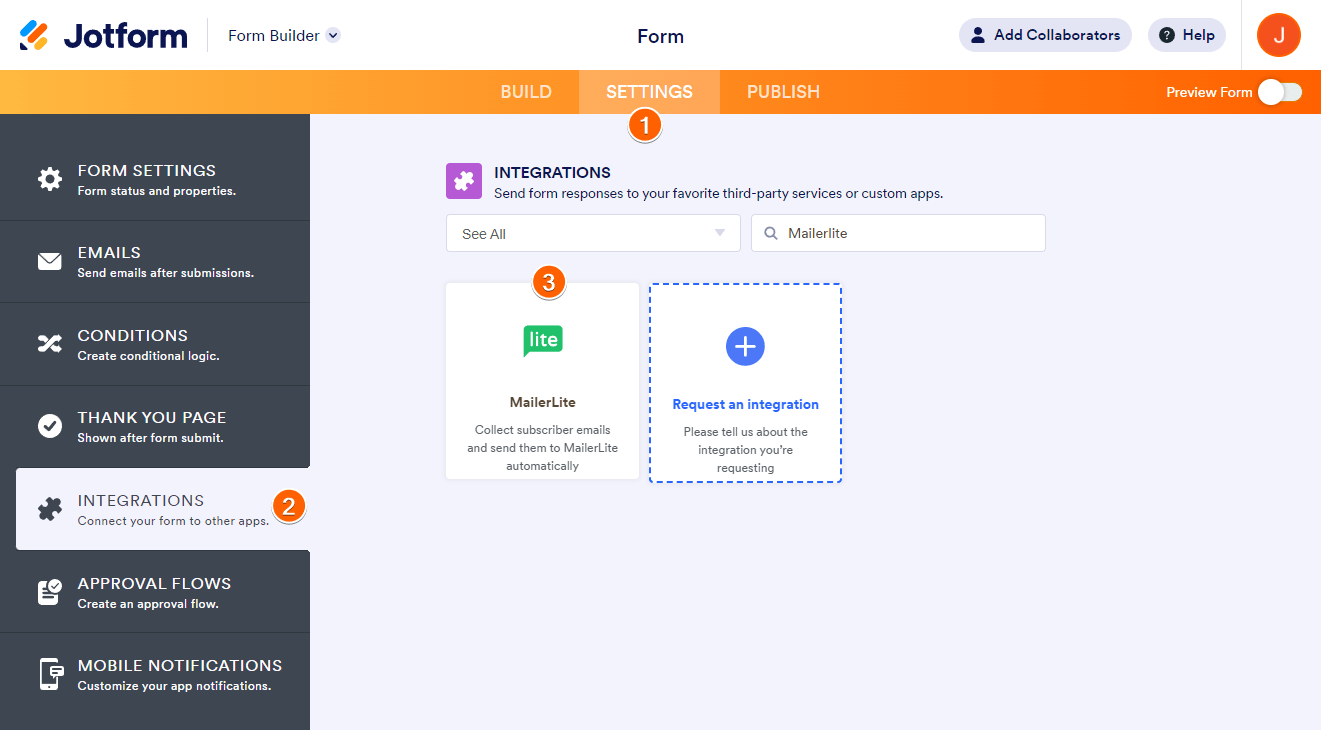
- افتح النموذج الذي تريد ربطه بـ MailerLite في منشئ النماذج من Jotform، وانقر على الإعدادات (Settings) في القائمة العلوية.
- انقر على التكاملات (Integrations) في القائمة الجانبية.
- ابحث عن MailerLite وانقر عليه.
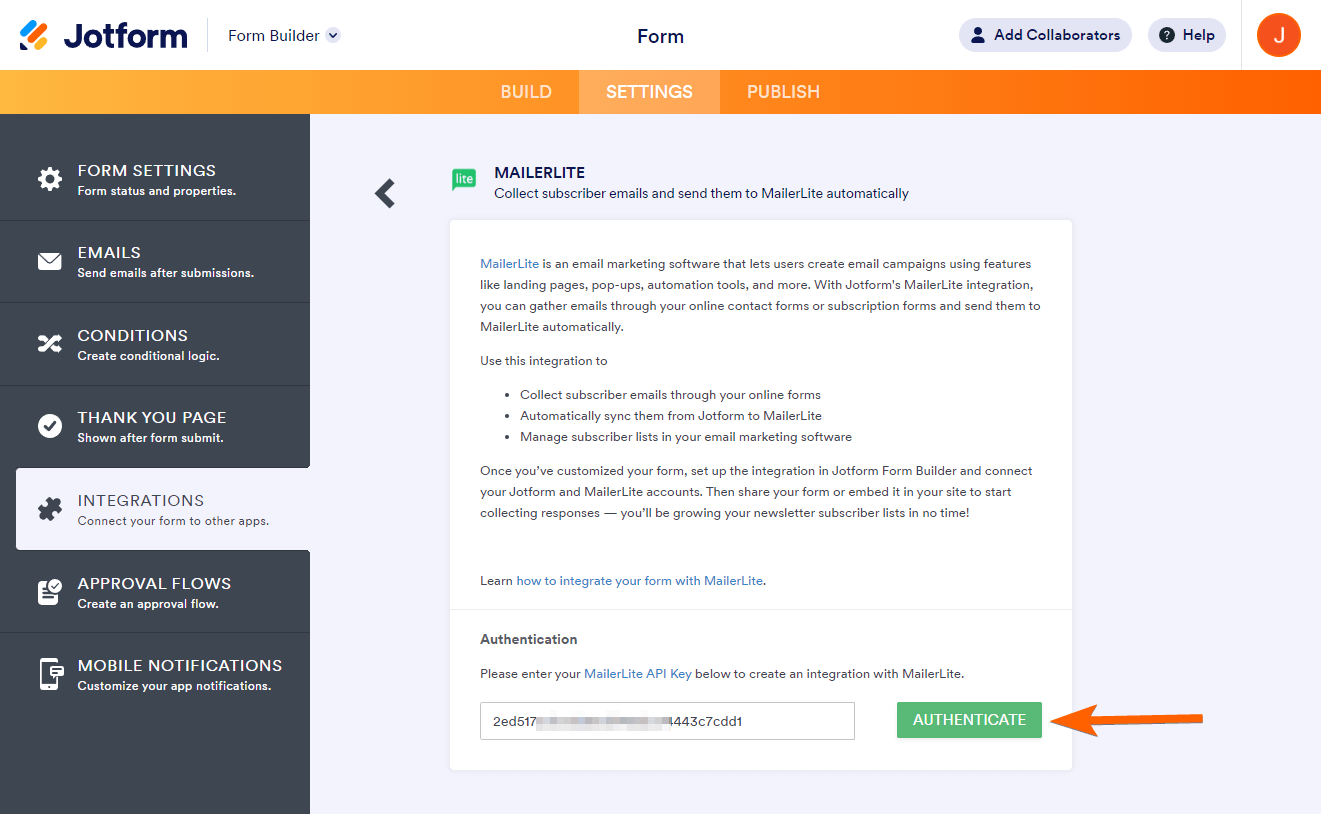
- أدخل مفتاح واجهة برمجة التطبيقات (API) الخاص بـ MailerLite. انقر على مصادقة (Authenticate). (لست متأكدًا من مكان مفتاح API الخاص بـ MailerLite؟ اتبع هذه الإرشادات من MailerLite للعثور عليه.)
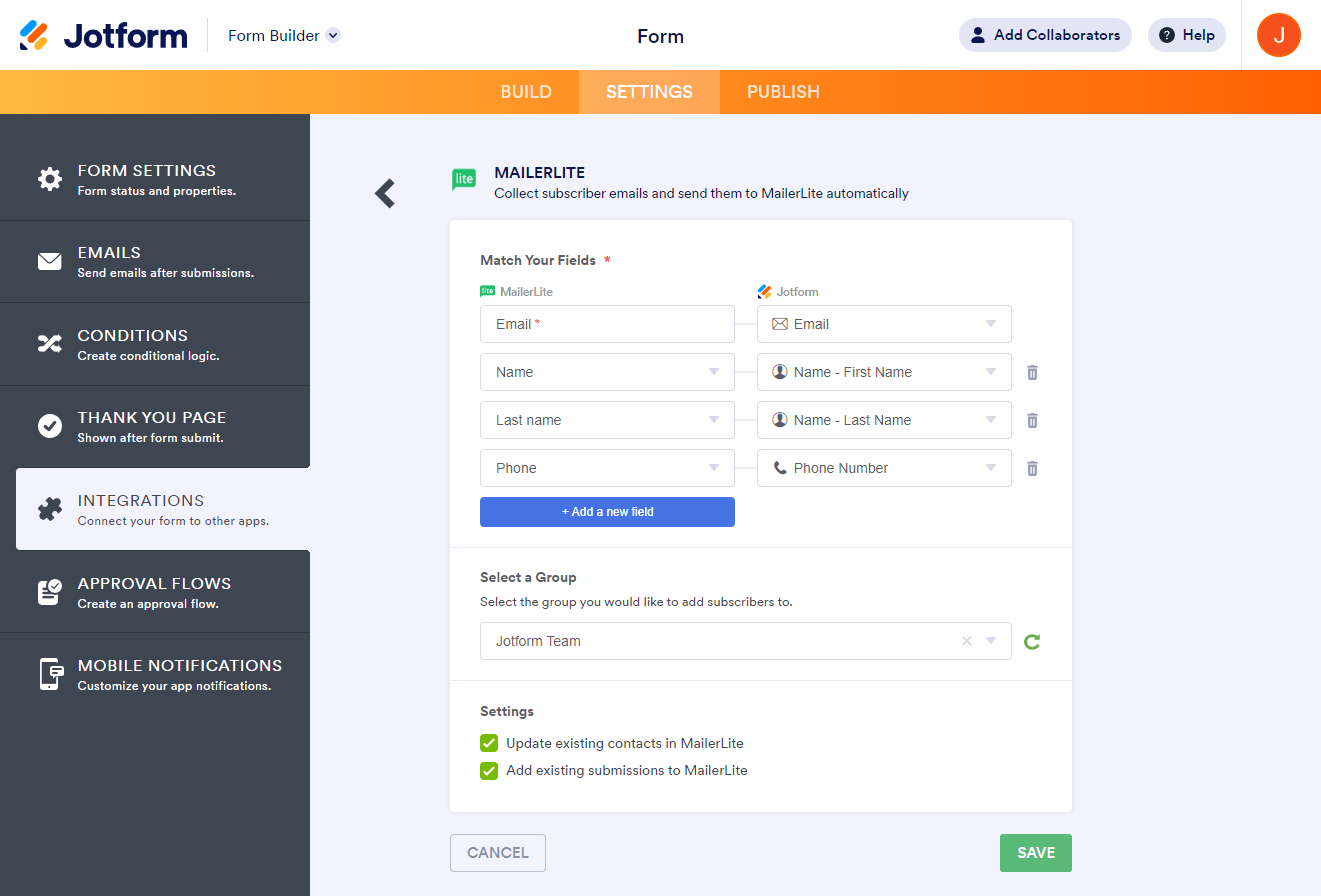
- قدم المعلومات التالية لتهيئة التكامل الخاص بك:
- طابق حقولك (Match your fields): قم بمحاذاة حقول MailerLite الخاصة بك مع Jotform. يقوم التكامل تلقائيًا بمطابقة الحقول المكافئة، ولكن يمكنك أيضًا إضافة حقول جديدة ومطابقتها بناءً على احتياجاتك.
- حدد مجموعة (Select a group): اختر المجموعة في MailerLite التي ترغب في إضافة المشتركين إليها.
- الإعدادات (Settings): اختر ما إذا كنت ترغب في تحديث جهات الاتصال الحالية في MailerLite (Update existing contacts in MailerLite) (إذا كان المشترك موجودًا بالفعل في جهات الاتصال الخاصة بك) وإذا كنت ترغب في إضافة الردود الحالية إلى MailerLite (Add existing submissions to MailerLite) (إذا كنت قد حددت مجموعة أعلاه).
- انقر على حفظ (Save).
- انقر على إنهاء (Finish).
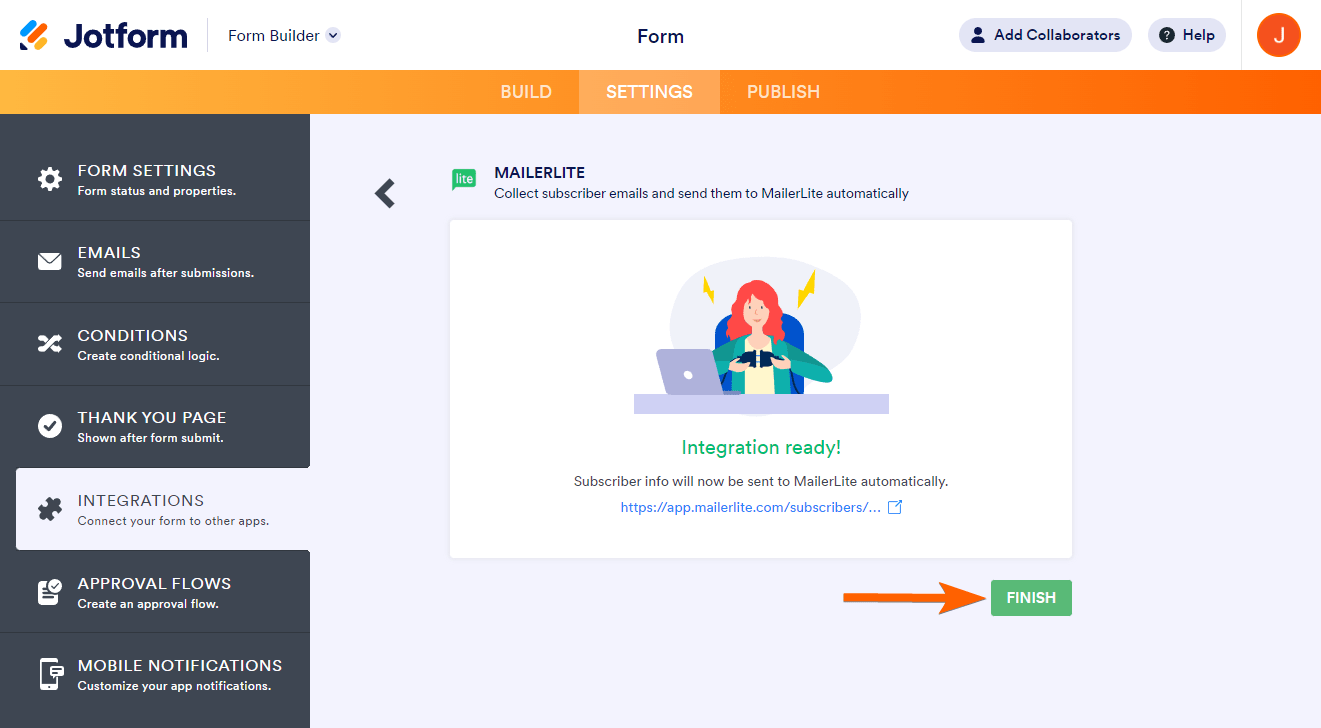
إن تكامل Jotform مع MailerLite بهذه السهولة. الآن، في كل مرة تتلقى فيها ردًا على النموذج في Jotform، سيقوم سير العمل تلقائيًا بإضافة جهة الاتصال كمشترك في MailerLite. هذه العملية أبسط بكثير من استخدام حلول خارجية لمزامنة الأداتين.
انتقل إلى Jotform للحصول على تكامل مباشر مع MailerLite والمزيد
ينتقل مستخدمو نماذج Google باستمرار إلى Jotform بمجرد المقارنة بينهما جنبًا إلى جنب:
 Jotform |  نماذج Google | |
|---|---|---|
| تكامل مباشر مع MailerLite | ||
| الحقول والأدوات | أكثر من 20 حقلاً أساسيًا وأكثر من 100 أداة | 11 نوعًا من الأسئلة |
| المنطق الشرطي | إمكانية محدودة | |
| التكاملات | أكثر من 150 | يدعم الإضافات |
| القوالب | أكثر من 20,000 | 17 |
| السمات | أكثر من 1,000 سمة جاهزة وإنشاء سمات مخصصة | تخصيص محدود للسمات |
| إشعارات مخصصة ورسائل رد تلقائي | ||
| ميزات إعداد التقارير | منشئ تقارير jotform وتحليلات نموذج jotform | رسوم بيانية محدودة |
| تطبيق الهاتف | تطبيق jotform للهواتف | |
| جربه الآن | اعرف المزيد |
عند المقارنة المباشرة بين Jotform ونماذج Google، يتضح سبب اختيار المستخدمين لـ Jotform:
- سير عمل مؤتمت مع تكاملات مباشرة: يوفر Jotform أكثر من 150 من تكاملات النماذج المباشرة مع الأدوات التي تستخدمها بالفعل، مثل MailerLite. يسهل الوصول إلى التكاملات المباشرة وتفعيلها من داخل منشئ النماذج.
- قوالب نماذج لزيادة الإنتاجية: يتيح Jotform الوصول إلى أكثر من 20,000 قالب نموذج لمجموعة متنوعة من المجالات والاستخدامات. لا داعي لإنشاء نموذج من الصفر أبدًا. ما عليك سوى العثور على قالب وتخصيصه ليناسب احتياجاتك.
- ميزات متقدمة لإنشاء نماذج تفاعلية: بفضل الميزات المتطورة مثل المنطق الشرطي، يمكنك بناء نماذج وثيقة الصلة تجذب انتباه جمهورك، مما يؤدي إلى الحصول على بيانات أفضل.
- أدوات لفهم ردود النماذج بشكل أفضل: يتجاوز Jotform مجرد جمع البيانات؛ فهو يأتي مزودًا بتحليلات نموذج jotform وأدوات بناء التقارير حتى تتمكن من فهم وتحليل المعلومات التي تجمعها.
يوفر Jotform أيضًا أكثر من 100 أداة إضافية (مثل أدوات التوقيعات والمدفوعات) التي يسهل الوصول إليها من منشئ النماذج. وإذا كنت ترغب في إدارة نماذجك أثناء تواجدك بالخارج لإنشاء المحتوى أو الاجتماع مع الشركاء والعملاء، فيمكنك القيام بذلك باستخدام تطبيق jotform للهواتف.
ومع كل هذه الوظائف المتقدمة، لا يزال Jotform سهل الاستخدام وبديهيًا تمامًا مثل نماذج Google. سواء كنت مستخدمًا جديدًا أو خبيرًا، ستشعر بالراحة عند إنشاء النماذج في Jotform على الفور.
انقل نماذج Google الخاصة بك إلى Jotform بنقرة واحدة
إذا كنت قد أنشأت نماذجك بالفعل في نماذج Google، فلا داعي لإعادة إنشائها في Jotform. تقوم أداة النقل بنقرة واحدة الخاصة بنا بالمهمة الصعبة نيابةً عنك، حيث تنقل أسئلة النموذج وهيكله كما هي. لا داعي للقلق بشأن مشكلات التنسيق أو إجراء تغييرات واسعة النطاق بعد النقل، فكل شيء يبقى سليمًا كما هو.
إذا كانت نماذج Google لا توفر التكاملات المباشرة التي تحتاجها، فلماذا تستمر في استخدامها؟ انتقل إلى Jotform حتى تتمكن من الوصول إلى التكامل المباشر مع MailerLite وإنشاء مسارات عمل مؤتمتة تساعد في تنمية قاعدة المشتركين لأعمالك.


يقدم Jotform خطة مجانية، فماذا تنتظر؟ أنشئ حساب Jotform الخاص بك واكتشف مدى سهولة الانتقال من نماذج Google، واستخدام التكاملات المباشرة، وإنشاء مسارات عمل مؤتمتة مع الأدوات التي تستخدمها كل يوم.
هذا المقال موجه لصناع المحتوى والمدونين وأصحاب الأعمال الصغيرة الذين يستخدمون MailerLite ويرغبون في تنمية قوائم المشتركين لديهم تلقائيًا من ردود التسجيل في نماذج Google دون الحاجة إلى استيراد ملفات CSV يدويًا.













كتابة تعليق: