
أهم النقاط
- تعد نماذج Google خيارًا رائعًا لجمع التقييمات، لكنها لا تستطيع حساب النتيجة الإجمالية الموزونة تلقائيًا نيابةً عنك.
- تعتبر شبكات الاختيارات المتعددة هي العنصر الأساسي في نماذج التقييم على نماذج Google، حيث تتيح للمشاركين تقييم عدة معايير وفق نفس المقياس ضمن سؤال واحد.
- بإمكانك أيضًا استخدام أسئلة التقييم أو المقياس الخطي للحصول على تقييم شامل، مع إضافة أسئلة الفقرات لمنح المشاركين مساحة لتوضيح آرائهم.
- ربط نموذجك بجداول بيانات Google هو أسهل طريقة لحساب درجات الردود وتحليل النتائج بعمق.
- إذا كانت تقييماتك تتطلب عمليات حسابية أو أسئلة متابعة أو قوالب جاهزة أو مسارات عمل، فإن Jotform يوفر لك كل ذلك في منصة واحدة متكاملة.
رغم أن نماذج Google تُصنف كأداة بسيطة ضمن فئة منشئ النماذج، إلا أنها تفي بالغرض في معظم التقييمات الأساسية للتدريب والموظفين والفعاليات والمهارات. لتصميم نموذج تقييم في نماذج Google، ستحتاج إلى الدمج بين شبكات الاختيارات المتعددة لتقييم كل معيار على حدة، وأسئلة الفقرات لكتابة التعليقات، بالإضافة إلى أسئلة التقييم أو المقاييس الخطية لمعرفة التقييم العام.
مع ذلك، لن تقوم نماذج Google بجمع تلك التقييمات أو حساب أوزانها تلقائيًا، وهذا يعني أنك ستضطر إلى إعداد معادلة خاصة للقيام بهذه المهمة داخل جداول بيانات Google. سأشرح لك في هذا الدليل خطوات بناء النموذج وطريقة حساب درجات الردود، كما سأوضح لك متى يكون الانتقال إلى منشئ النماذج المزود بنظام حساب درجات مدمج خطوة منطقية.


شرح خطوة بخطوة لكيفية إنشاء نموذج تقييم في نماذج Google
لنبدأ بتصميم نموذج تقييم أساسي يضم شبكة لتقييم كل معيار، وسؤالًا للدرجة الإجمالية، ومربعًا للتعليقات.
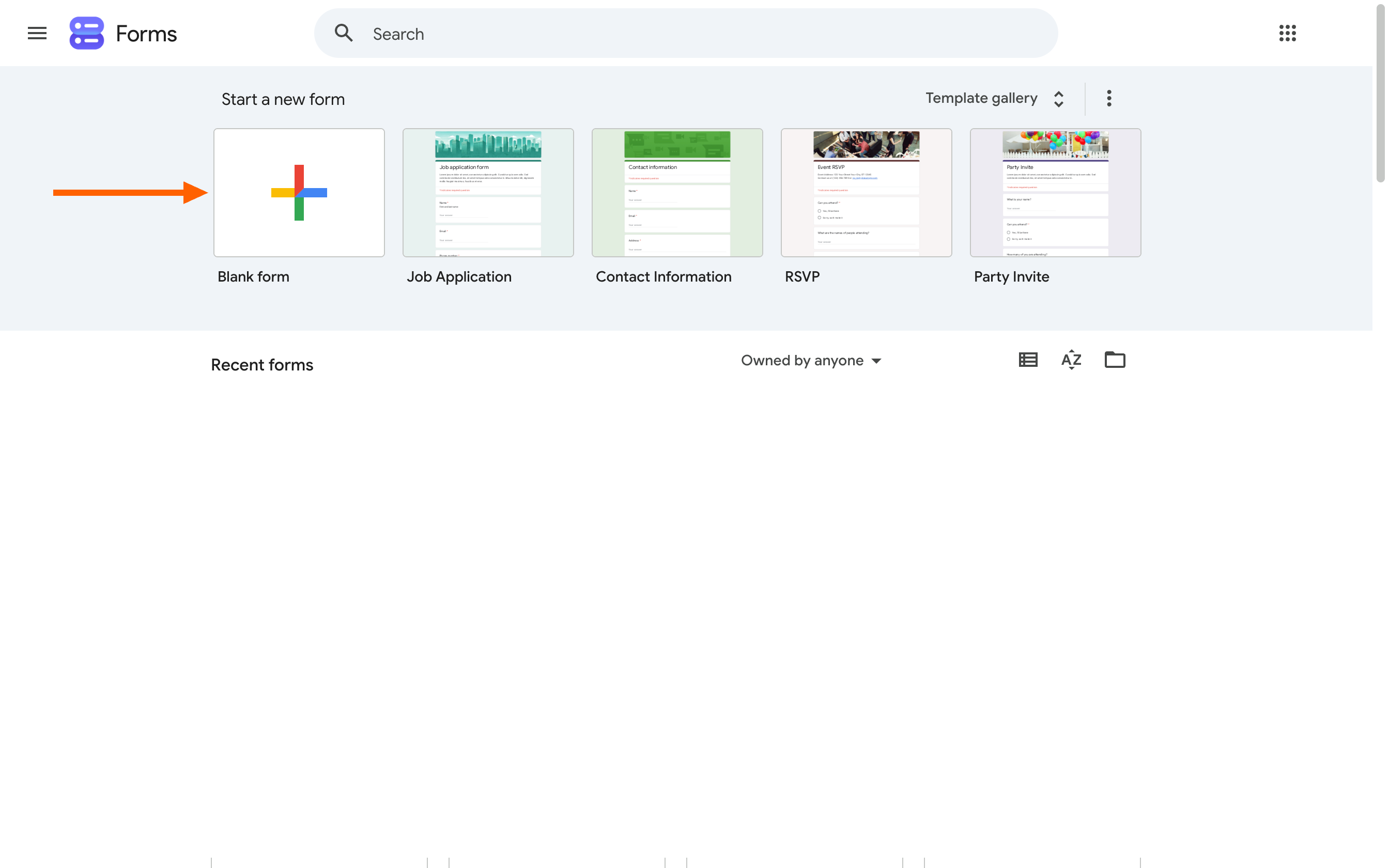
- انتقل إلى forms.google.com وانقر على نموذج فارغ (Blank form).
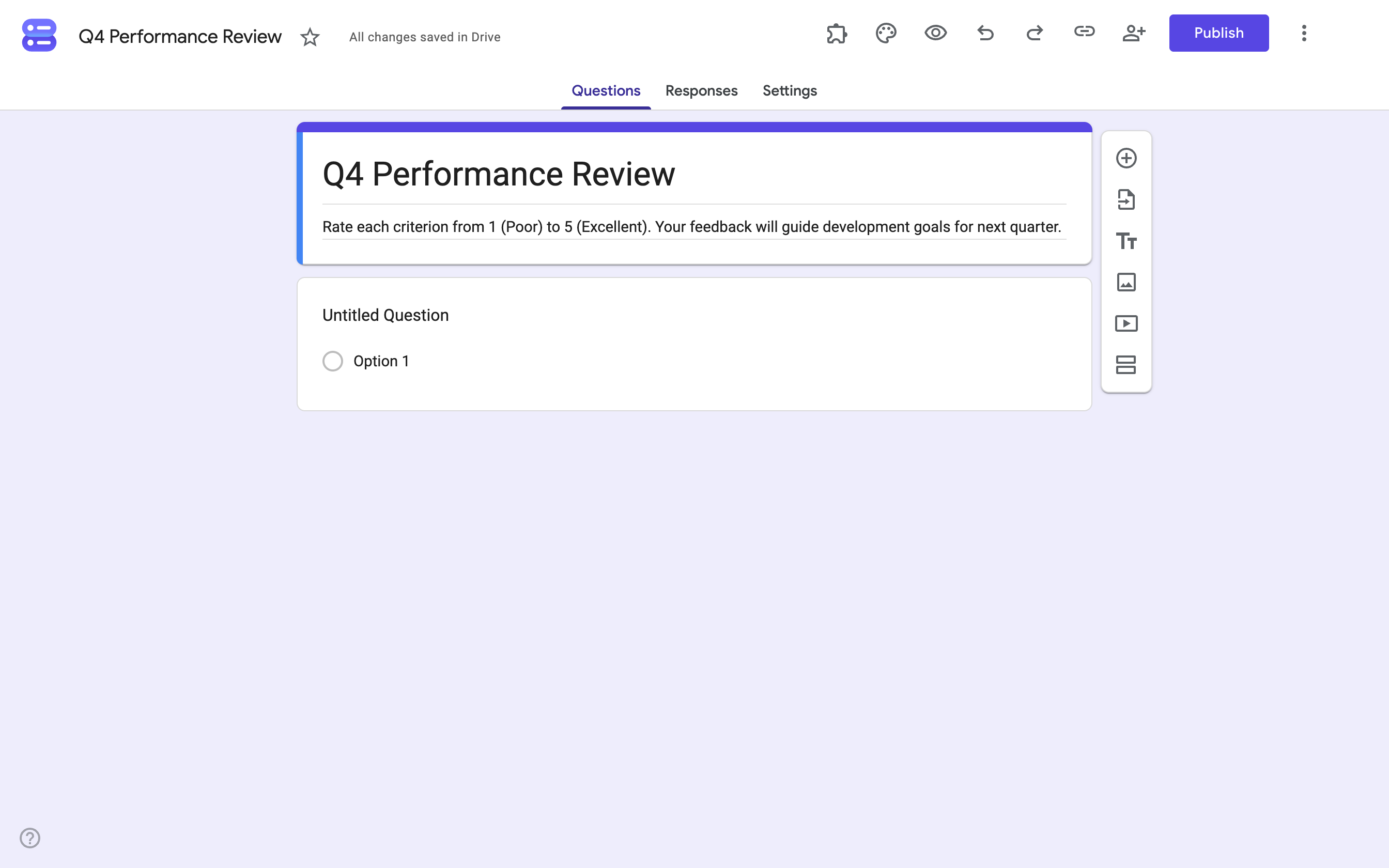
- انقر على نموذج بدون عنوان (Untitled form) وأدخل عنوانًا يوضح موضوع التقييم أو الجهة المستهدفة، مثل «مراجعة أداء الربع الرابع» أو «تقييم دورة مقدمة في علم الأحياء».
- أضف وصفًا موجزًا يوضح للمشاركين كيف ستستفيد من ردودهم وما الذي تعنيه أرقام مقياس التقييم (على سبيل المثال: «1 = ضعيف، 5 = ممتاز»).
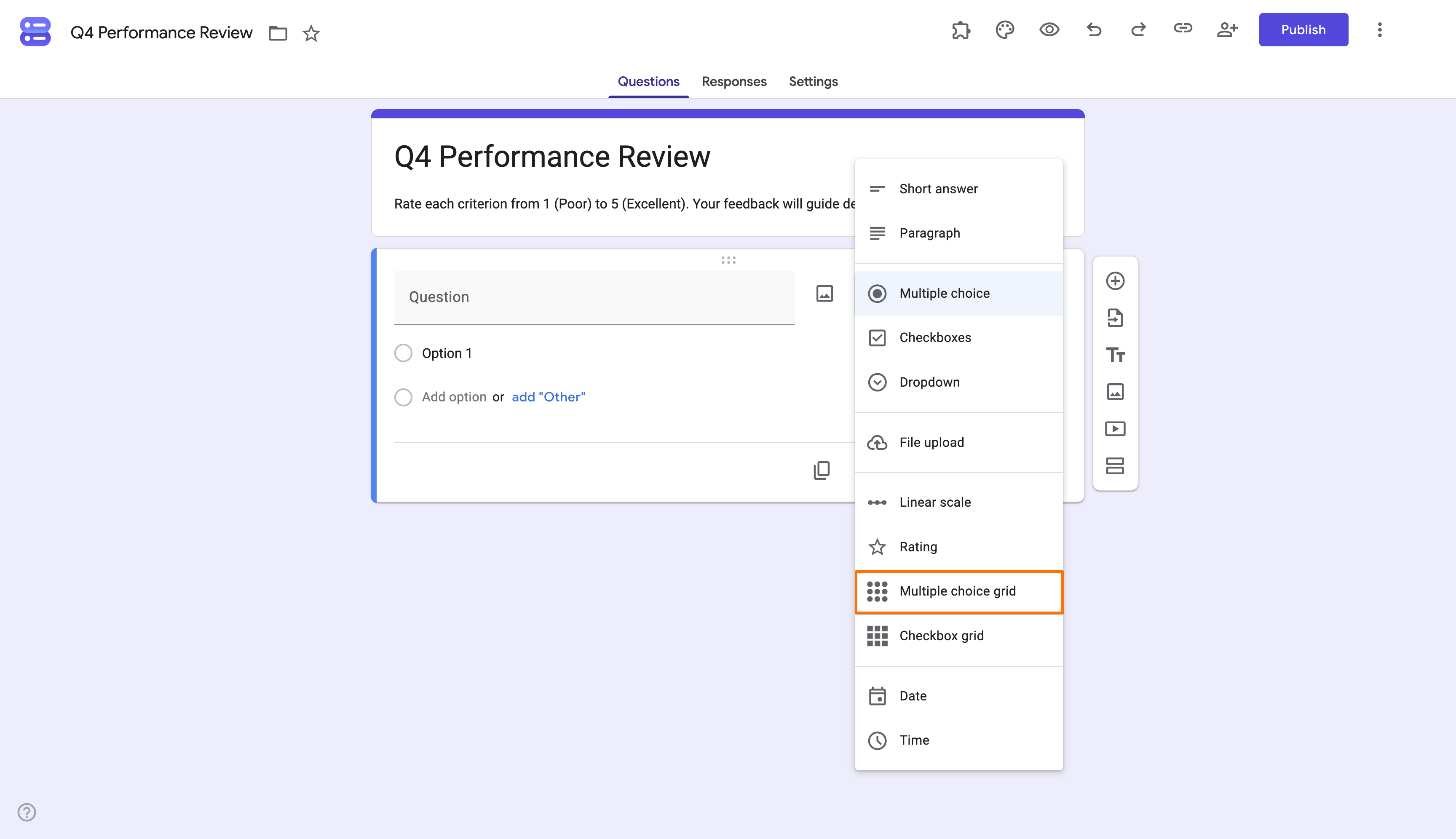
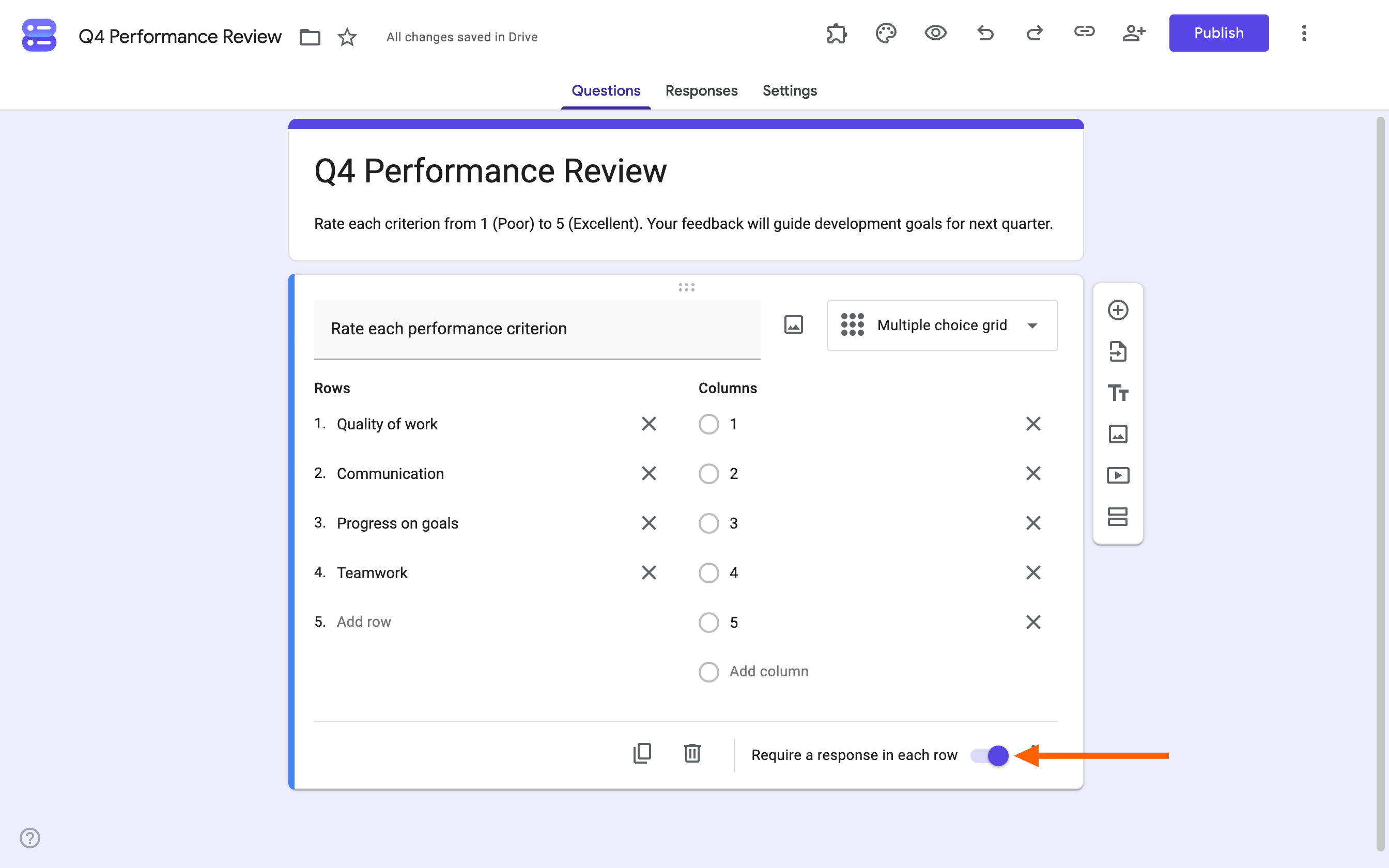
- افتح القائمة المنسدلة الخاصة بنوع السؤال الأول واختر شبكة متعددة الاختيارات (Multiple choice grid).
- أدخل معيارًا واحدًا في كل صف (مثل «التواصل»). وإذا لم تكن متأكدًا من المعايير الأنسب لك، يمكنك الاطلاع على هذه الأمثلة على نماذج تقييم الموظفين لتتعرف على الجوانب التي تغطيها معظم التقييمات.
- أضف مقياس التقييم في الأعمدة، واحرص على استخدام مقياس رقمي (من 1 إلى 5 مثلًا) بدلًا من الكلمات مثل «ممتاز»، لأن النصوص تجعل حساب الدرجات أصعب عند نقل الردود إلى جداول بيانات Google.
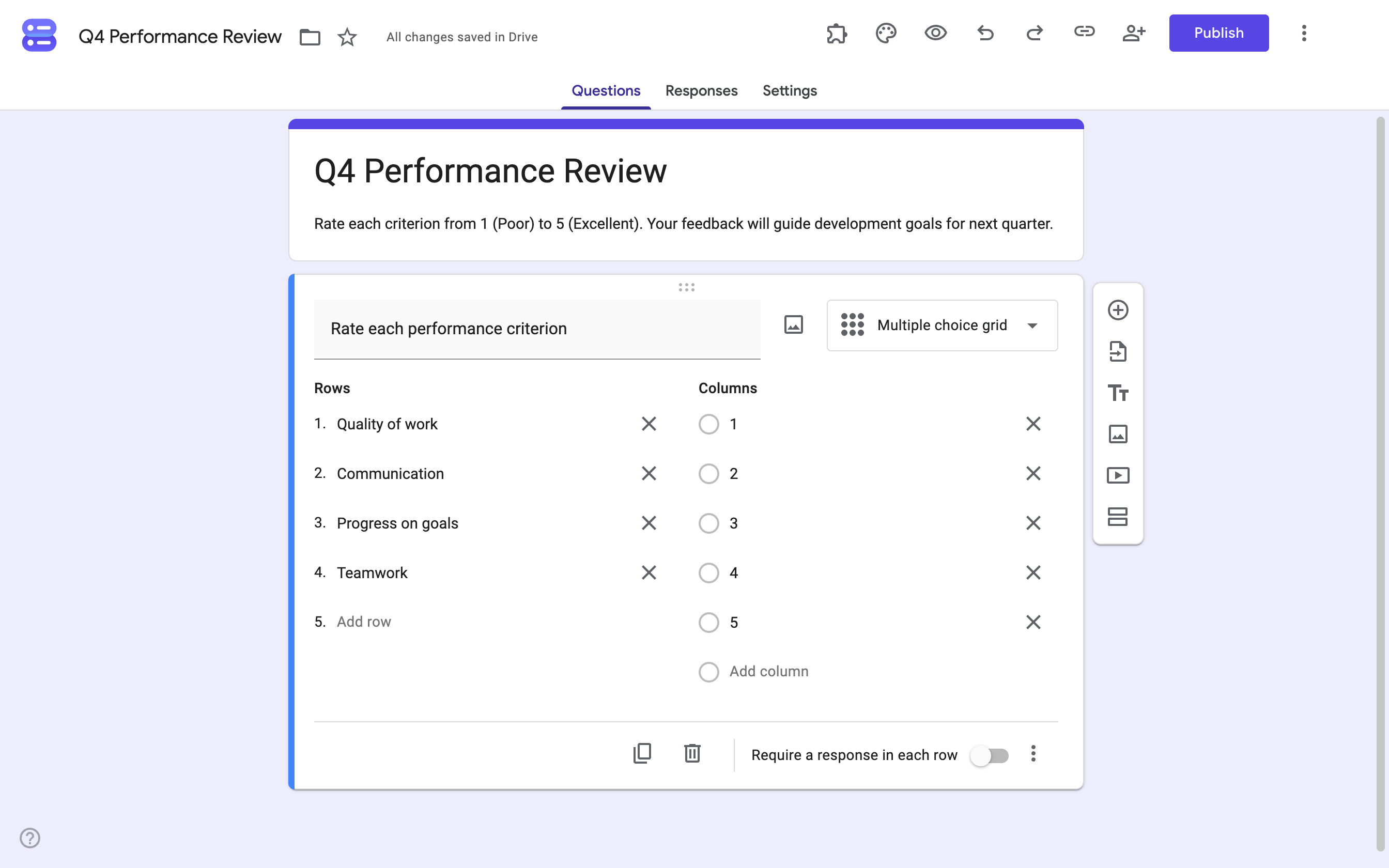
- فعّل خيار يلزم الرد في كل صف (Require a response in each row) لضمان عدم تخطي المشاركين لأي معيار من معايير التقييم.
- حان الوقت الآن لإضافة سؤال يقيس التقييم العام للمشارك؛ انقر على أيقونة إضافة سؤال (+) (Add question)، وافتح القائمة المنسدلة لأنواع الأسئلة واختر التقييم (Rating).
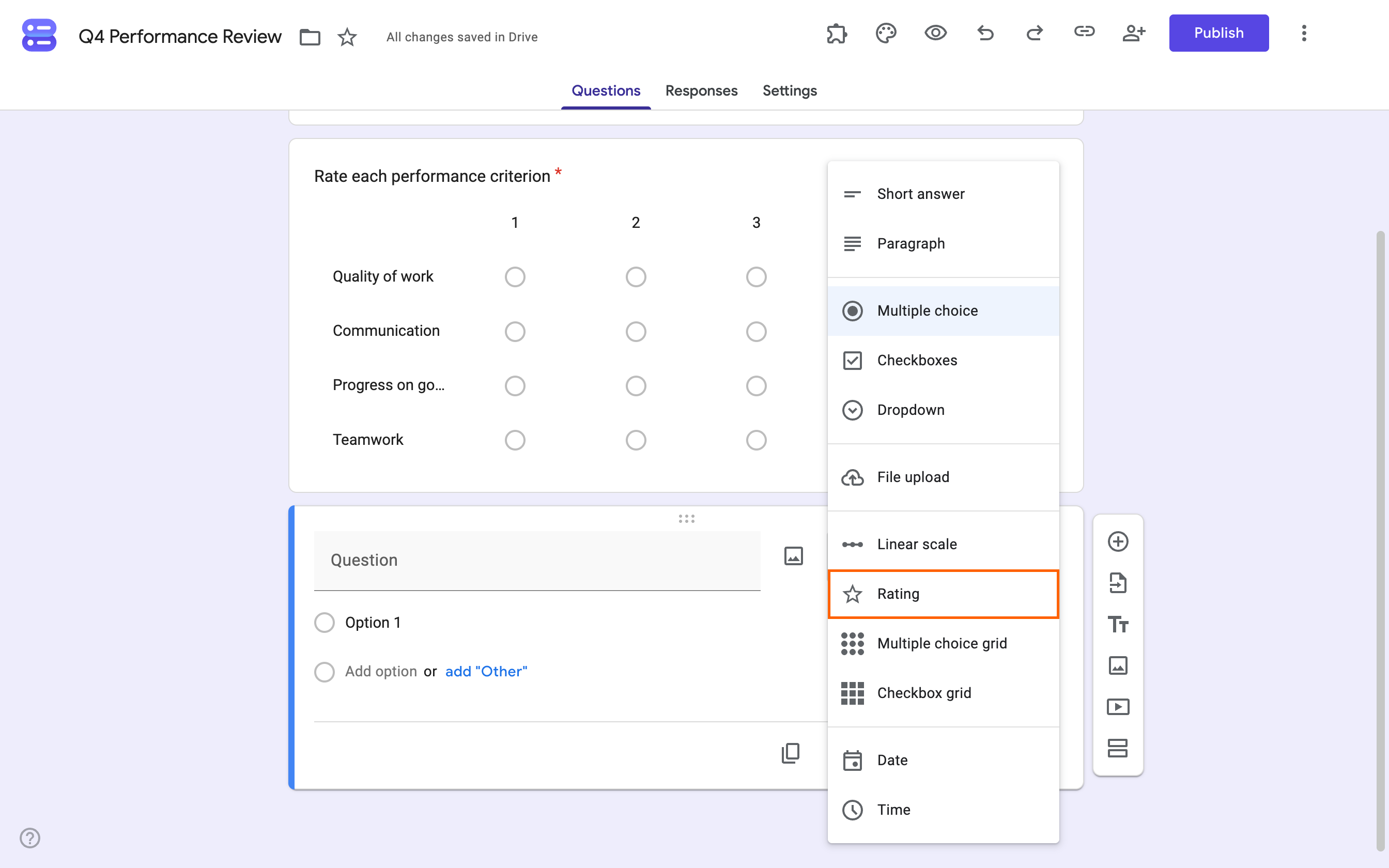
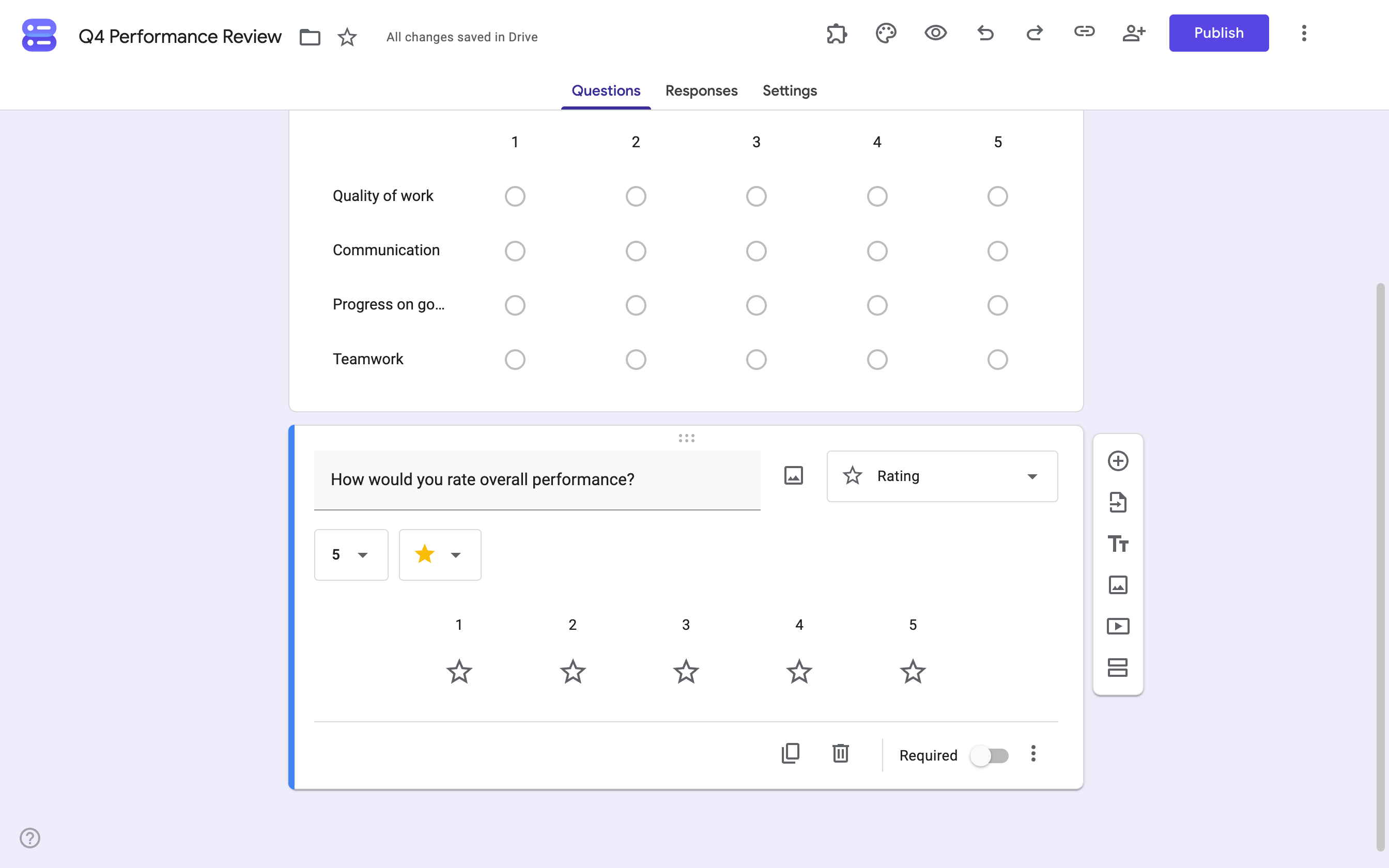
- حدد مقياس التقييم الذي يناسبك (بحد أقصى 10 درجات). في السابق، كانت نماذج Google توفر المقياس الخطي فقط، لكن سؤال التقييم الجديد يتيح للمشاركين الآن التعبير عن رأيهم باستخدام رموز النجوم أو القلوب أو علامة الإعجاب.
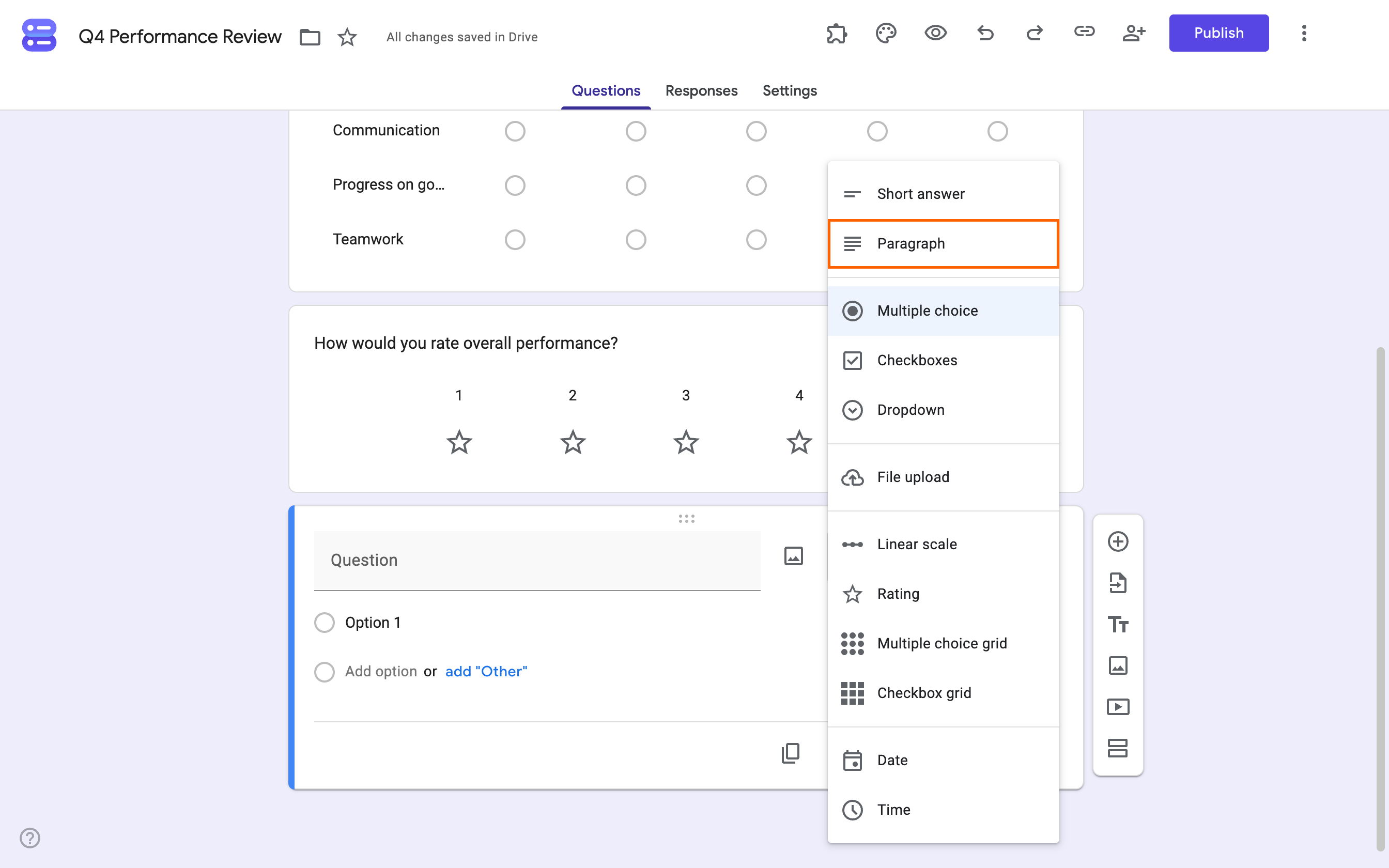
- إذا كنت ترغب في جمع تفاصيل إضافية توضح خلفية الإجابات، أضف سؤالًا آخر واختر فقرة (Paragraph)، ثم اطرح سؤالًا يكشف الأسباب وراء هذه التقييمات، مثل: «ما التغيير الواحد الذي قد يرفع هذه الدرجة من وجهة نظرك؟».
- افتح علامة تبويب الإعدادات (Settings) ووسّع قسم الردود (Responses).
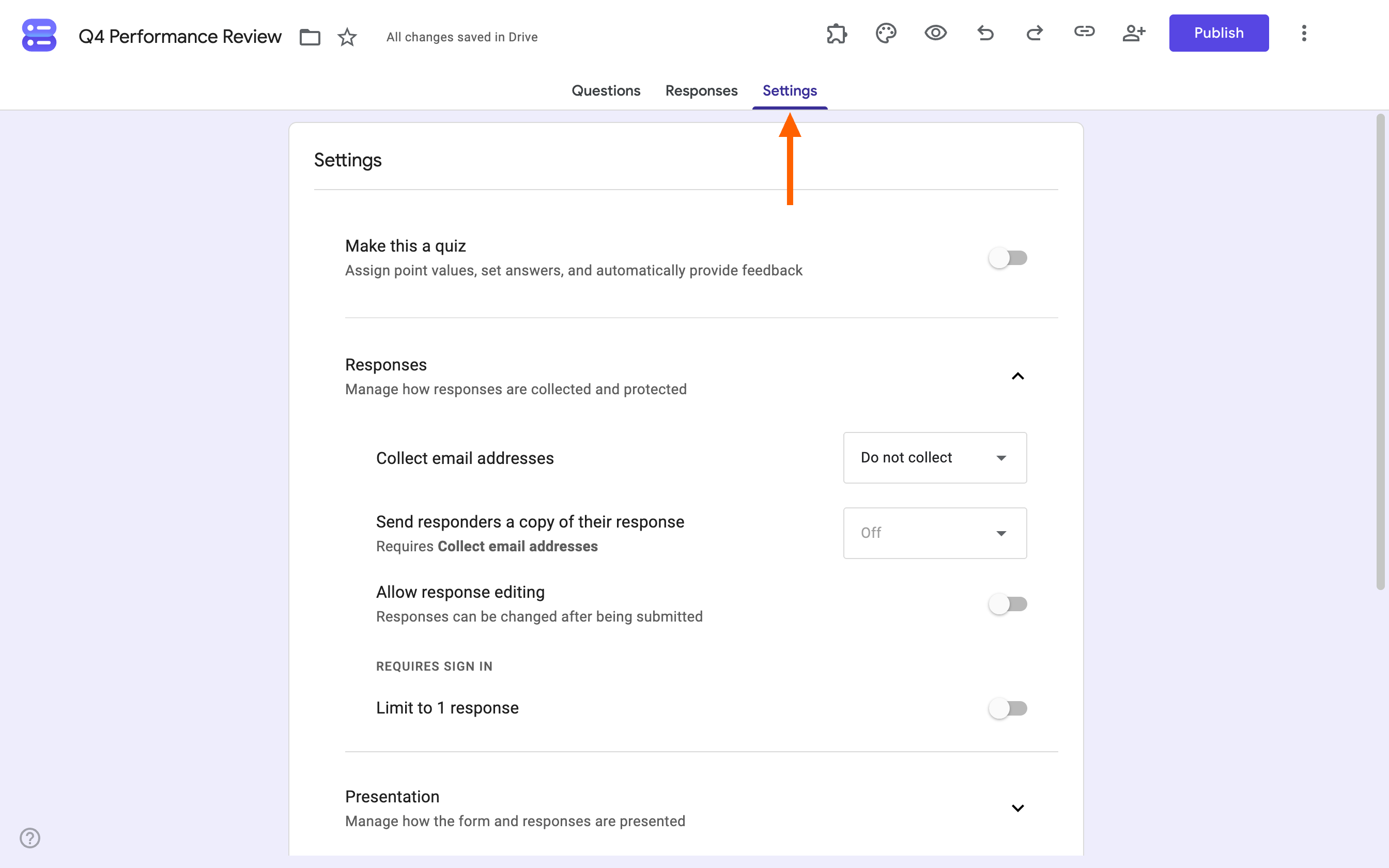
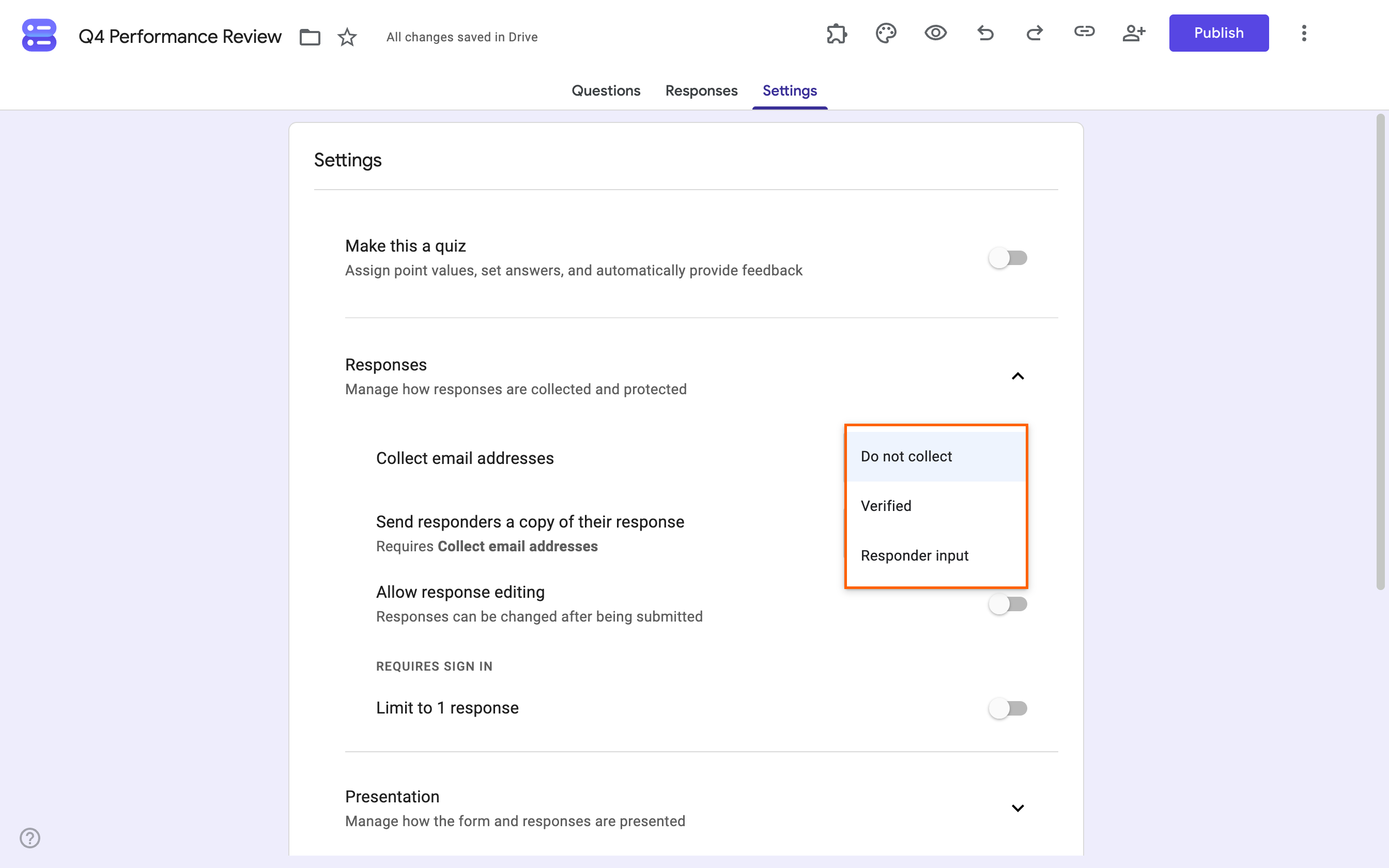
- اضبط خيار جمع عناوين البريد الإلكتروني (Collect email addresses) على عدم الجمع (Do not collect) إذا كنت تفضل الحصول على آراء أكثر صراحة وشفافية، أو اختر تم التحقق منه (Verified) عندما تحتاج إلى معرفة هوية من قدّم كل تقييم.
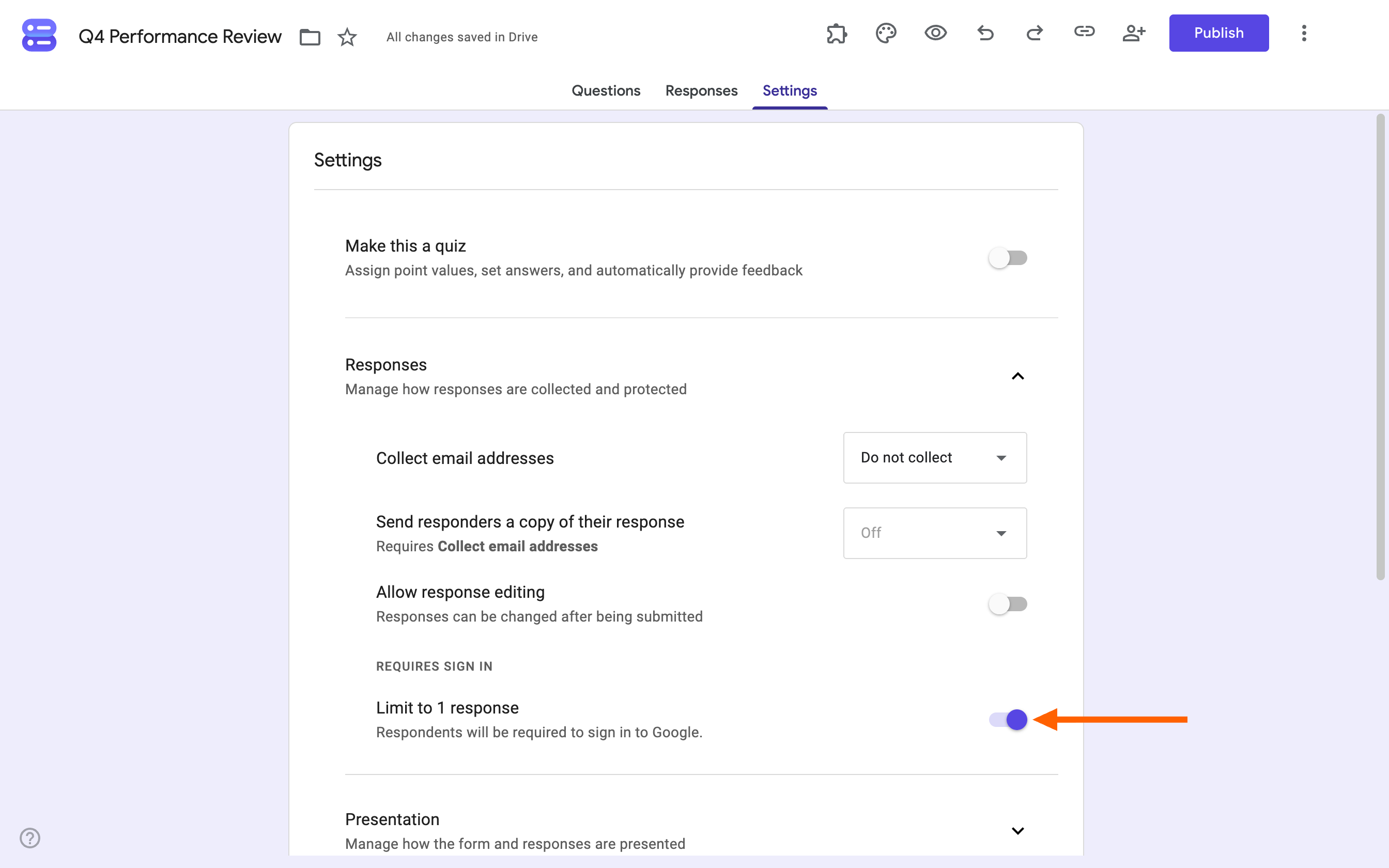
- فعّل خيار التقييد برد واحد (Limit to 1 response) إذا كان يجب على كل شخص إرسال النموذج مرة واحدة فقط، علمًا بأن هذا الإعداد سيتطلب من المشاركين تسجيل الدخول باستخدام حسابات Google الخاصة بهم.
- انقر على نشر (Publish)، ثم حدد من يمكنه الرد تحت قسم إدارة (Manage)، وأكّد اختيارك.
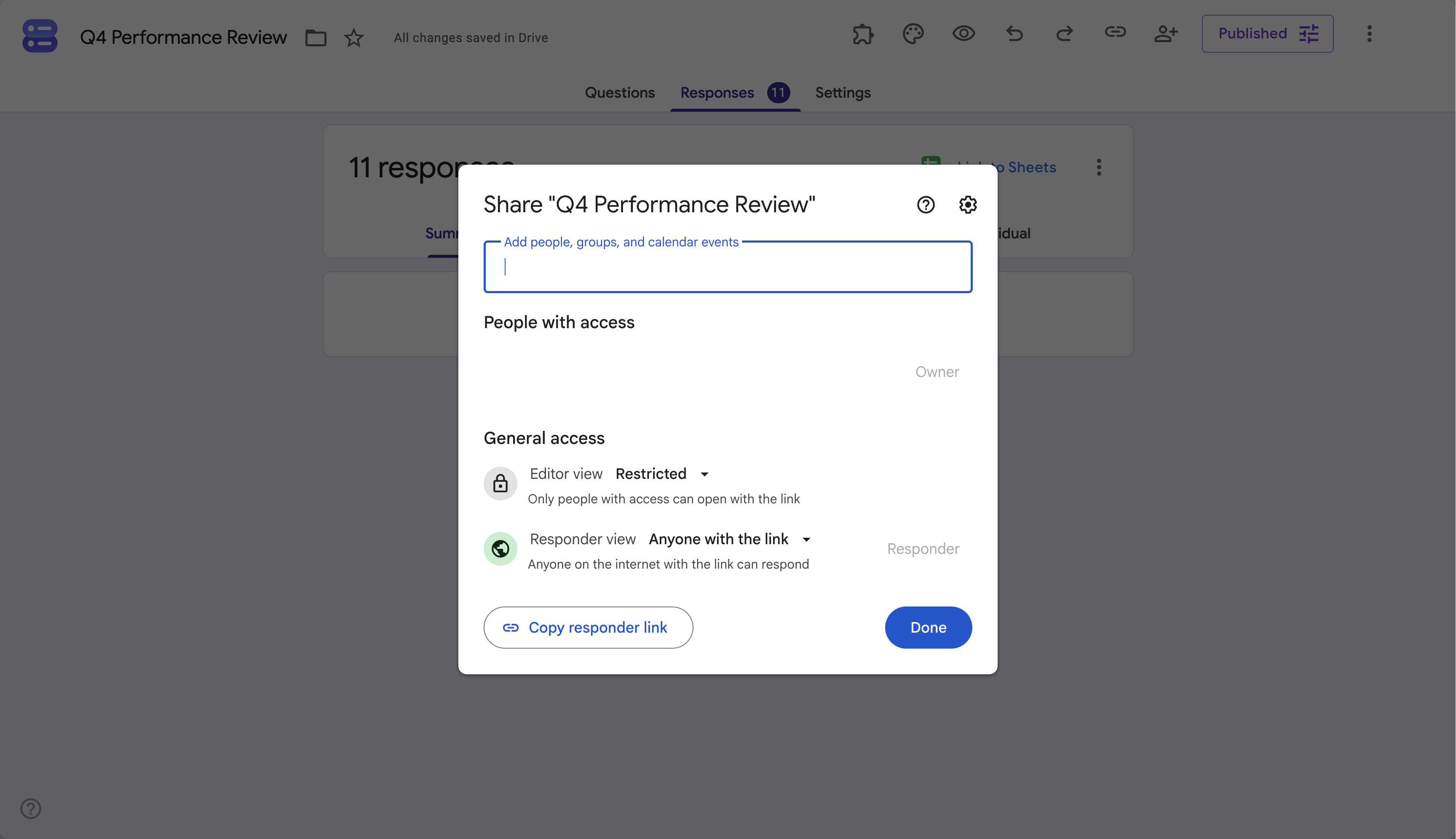
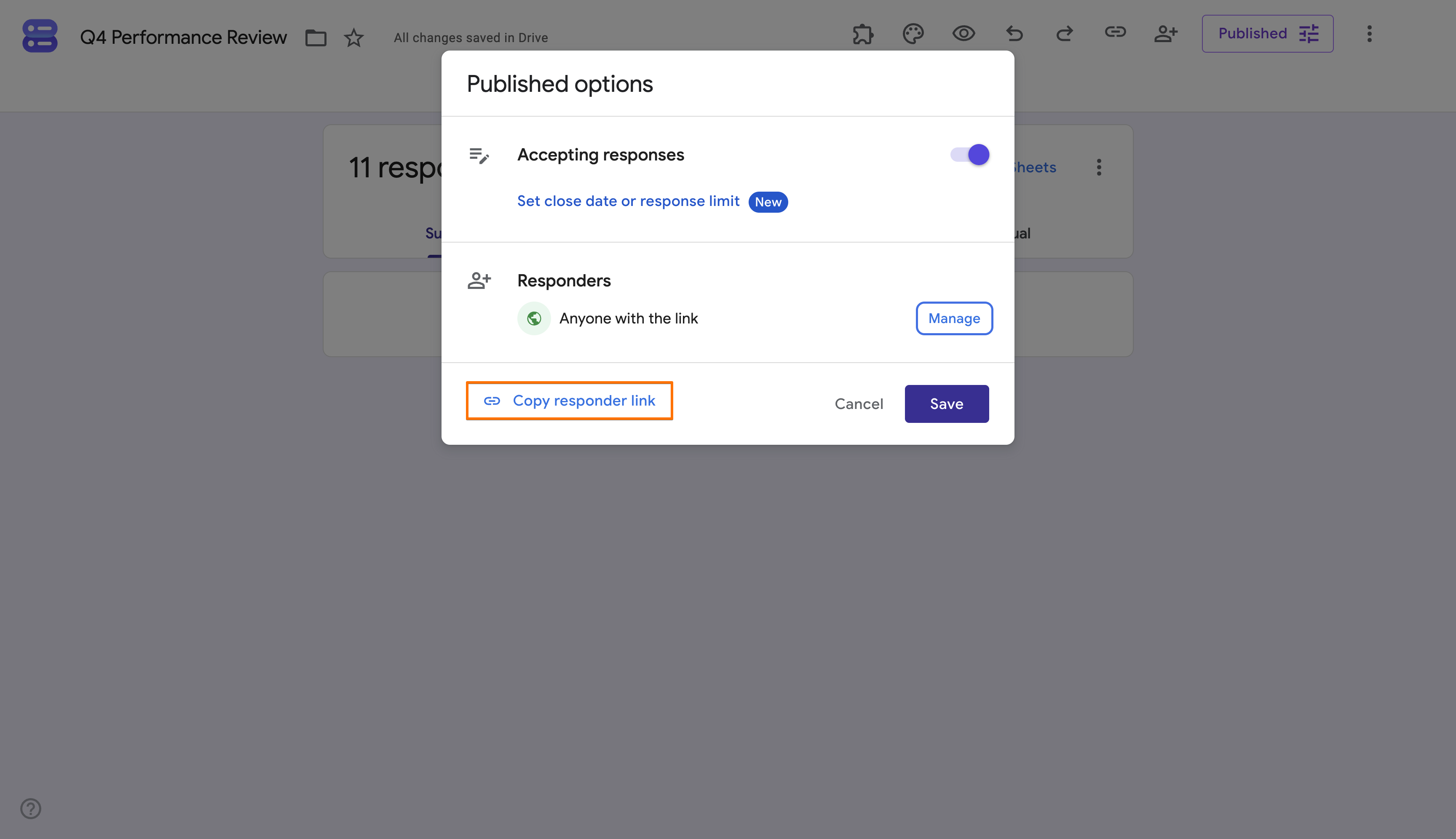
- انقر على تم النشر (Published) واختر نسخ رابط المجيب (Copy responder link) لمشاركة نموذجك.
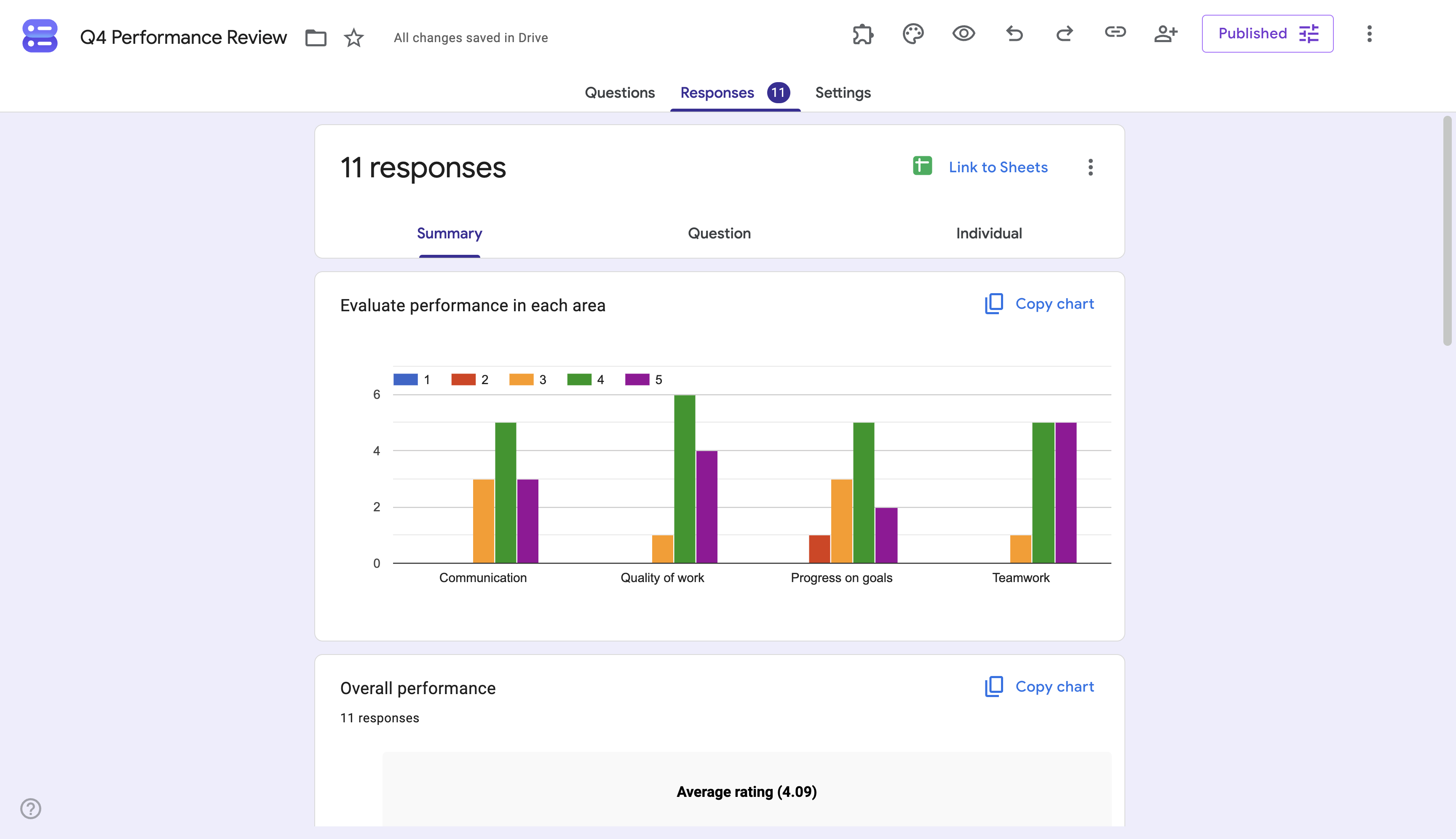
- بمجرد وصول الردود، افتح علامة تبويب الردود (Responses) للاطلاع على الرسوم البيانية التلخيصية أو استعراض الإجابات الفردية.
إذا كنت لا تفضل البدء من الصفر، ستجد في معرض قوالب نماذج Google قوالب جاهزة مثل «تقييم دورة تدريبية» و«ملاحظات حول فعالية». لكن الخيارات المتاحة هناك محدودة؛ فالمعرض لا يضم سوى 17 قالبًا مدمجًا فقط، لذا قد تضطر إلى اختيار قالب يعجبك تصميمه ثم تعديله ليناسب احتياجاتك.
في جميع الأحوال، احرص على أن يكون نموذجك قصيرًا ومختصرًا. فالاستبيانات التي تتراوح أسئلتها بين سؤال واحد وثلاثة أسئلة تحقق معدل إكمال يصل إلى نحو 83 بالمئة، مقارنة بنحو 42 بالمئة فقط للاستبيانات التي تضم 15 سؤالًا أو أكثر. أضف إلى ذلك أن نموذج التقييم القصير سيوفر عليك الكثير من الجهد عند حساب الدرجات لاحقًا.
Pro Tip
إذا كانت هذه تجربتك الأولى مع نماذج Google، فسيشرح لك دليلنا حول كيفية استخدام نماذج Google كل الأساسيات التي تحتاج إليها.
ما إعدادات التقييم الأنسب لك في نماذج Google؟
| نوع التقييم | من يملأ النموذج | المعايير الأساسية | أبرز قيود نماذج Google |
|---|---|---|---|
|
تقييم أداء الموظفين |
المدير، أو الموظف نفسه في حال التقييم الذاتي |
جودة العمل، والتواصل، ومستوى التقدم في تحقيق الأهداف |
لا يمكنها جمع الدرجات أو احتساب أوزانها النسبية، ولا إرسال النتائج إلى قسم الموارد البشرية تلقائيًا |
|
تقييم الدورات التدريبية أو المدربين |
الطلاب |
وضوح الشرح، ووتيرة التقدم في الدورة، وجودة المواد التعليمية |
تقييد المشاركة برد واحد يُلزم الطلاب بتسجيل الدخول |
|
تقييم المهارات |
المدرب أو المقيّم |
المهارات المرتبطة بطبيعة الدور الوظيفي |
وضع الاختبار يحسب درجات الإجابات الصحيحة والخاطئة فقط |
|
تقييم الفعاليات أو الخدمات |
الحضور أو العملاء |
المحتوى، والتنظيم، والقيمة مقابل السعر |
لا يمكن طرح سؤال متابعة تلقائي عند اختيار تقييم منخفض |
ابدأ أولًا بتحديد الهدف الأساسي من هذا التقييم؛ فهذا سيساعدك على معرفة ما إذا كنت بحاجة إلى تسجيل أسماء المشاركين، أو حساب درجة إجمالية، أو إدراج أسئلة متابعة. على سبيل المثال، يتطلب تقييم الأداء عبر نماذج Google عادةً ذكر الأسماء وحساب الدرجات، لا سيما إذا كان جزءًا من عملية تقييم أداء رسمية. في المقابل، ينجح تقييم الدورات التدريبية أكثر عندما يكون مجهول الهوية، إذ يميل الطلاب إلى إبداء آرائهم بصراحة أكبر حين يطمئنون إلى عدم ظهور أسمائهم.
كيفية اختيار أنواع الأسئلة المناسبة لنماذج التقييم
إليك أنواع الأسئلة الثلاثة التي ستحتاج إليها في معظم نماذج التقييم، مع توضيح الوقت الأنسب لاستخدام كل نوع منها.
استخدام شبكات الاختيارات المتعددة للمعايير الأساسية
تضع شبكة الاختيارات المتعددة كل معيار من معايير التقييم (في الصفوف) مقابل مقياس تقييم موحد (في الأعمدة)، مما يتيح للمشاركين تقييم أربعة أو خمسة عناصر ضمن سؤال واحد مدمج بدلًا من طرحها في أسئلة منفصلة. ويمكن لكل مشارك اختيار عمود واحد فقط في كل صف. وإذا كنت تبحث عن أفكار للعناصر التي يمكنك تقييمها، فستجد في قائمتنا التي تضم أسئلة تقييم الأداء نقطة انطلاق جيدة.
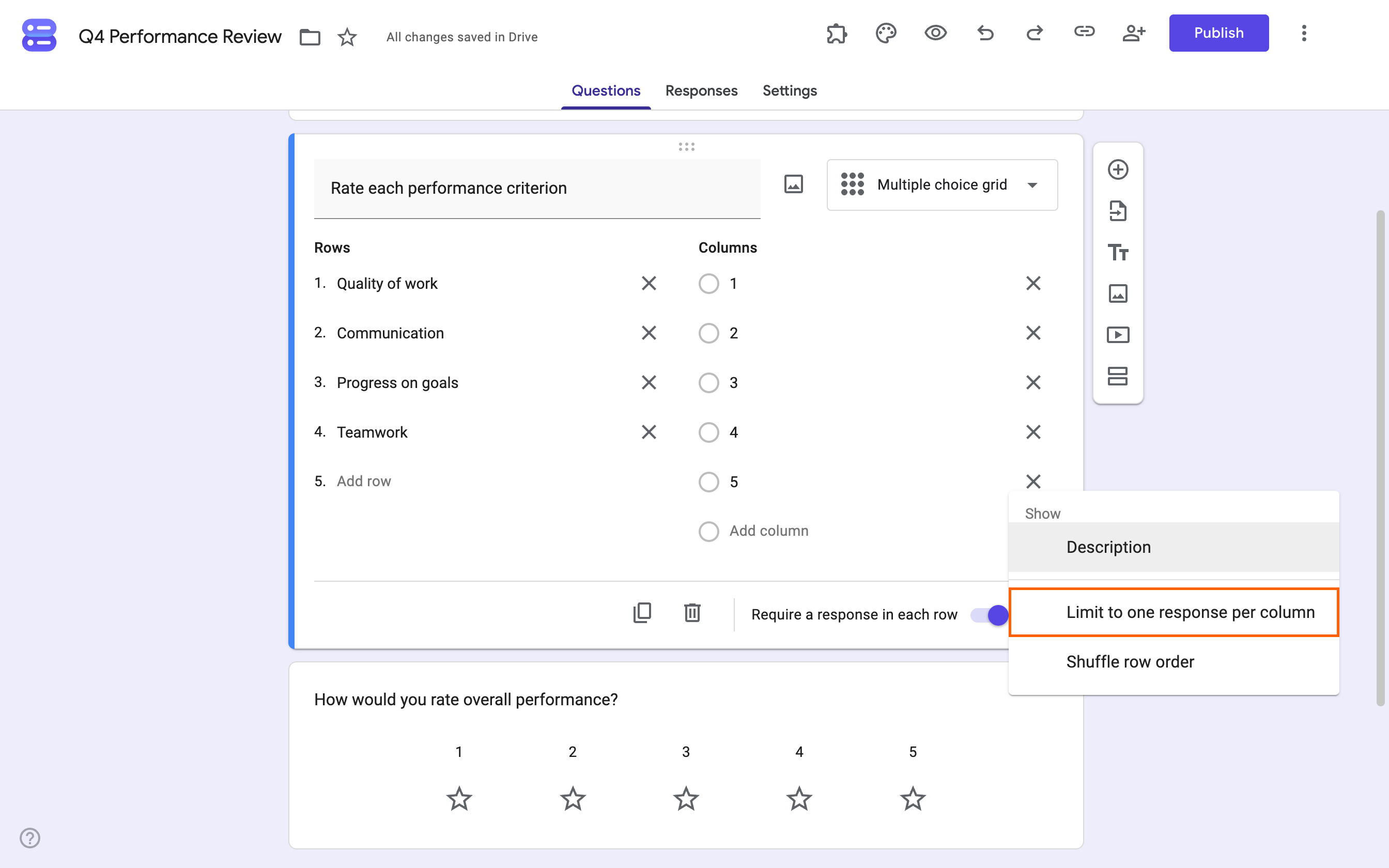
ونظرًا لأن كل صف يحصل على عمود مستقل في جداول بيانات Google، يسهُل حساب درجات شبكات الاختيارات المتعددة. لكن انتبه جيدًا لخيار «التقييد برد واحد لكل عمود (Limit to one response per column)»، فهو لا يناسب نماذج التقييم لأنه يمنع المشاركين من إعطاء الدرجة نفسها لمعيارين مختلفين، ولا يكون مفيدًا إلا عندما تطلب من المشاركين ترتيب المعايير حسب الأولوية.
إضافة التقييمات أو المقاييس الخطية للتقييم العام
تصلح أسئلة التقييمات (Ratings) أو المقاييس الخطية (Linear scales) لمعرفة الانطباع العام للمشاركين. يعرض سؤال التقييم ما يصل إلى 10 نجوم أو قلوب أو رموز إعجاب، وتحسب نماذج Google متوسط هذه التقييمات تلقائيًا في علامة تبويب الردود. أما المقياس الخطي فيعرض نقاطًا مرقمة تبدأ من 0 أو 1 وتصل إلى 10، مع إمكانية إضافة تسميات توضيحية عند طرفي المقياس، مثل «يحتاج إلى تحسين» و«يفوق التوقعات».
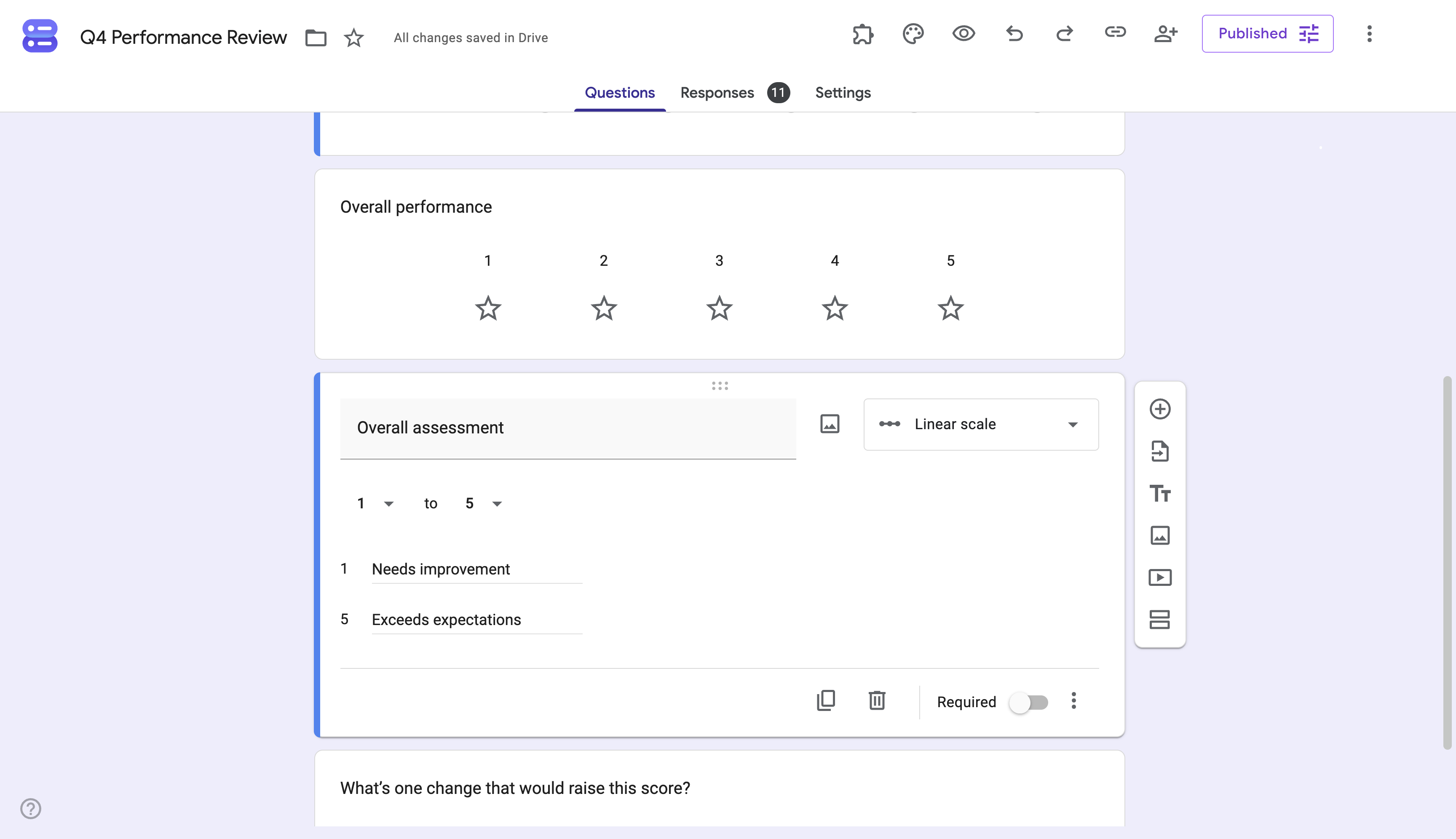
اعتمد على المقياس الخطي إذا كنت بحاجة إلى إضافة تسميات توضيحية تجعل الخيارات أكثر دقة، واختر سؤال التقييم إذا كان كل ما تريده هو الحصول على تقييم رقمي سريع. يظهر كلا الخيارين على شكل أرقام في جداول بيانات Google، كما تمنحك علامة تبويب الملخص تحليلات نماذج Google الأساسية مجانًا.
استخدام أسئلة الفقرات للحصول على سياق مفيد
يُفضّل أن يعتمد معظم نموذج التقييم على أسئلة الاختيارات المتعددة والتقييمات الرقمية؛ فهي أسهل على المشاركين عند الإجابة (مما يرفع معدلات إكمال النموذج)، كما أنها أسهل عليك في تحليل البيانات ومعالجتها.
لكن الأرقام وحدها لا تكشف لك دائمًا الأسباب الكامنة وراء تجربة المشارك وانطباعه. ولهذا السبب تتضمن أبحاث التقييم عادةً أسئلة مفتوحة. فطرح سؤال فقرة نصية مثل «ما التغيير الواحد الذي قد يرفع هذا التقييم من وجهة نظرك؟» يضع الإجابات في سياقها الصحيح ويمنحك مقترحات محددة للتحسين.
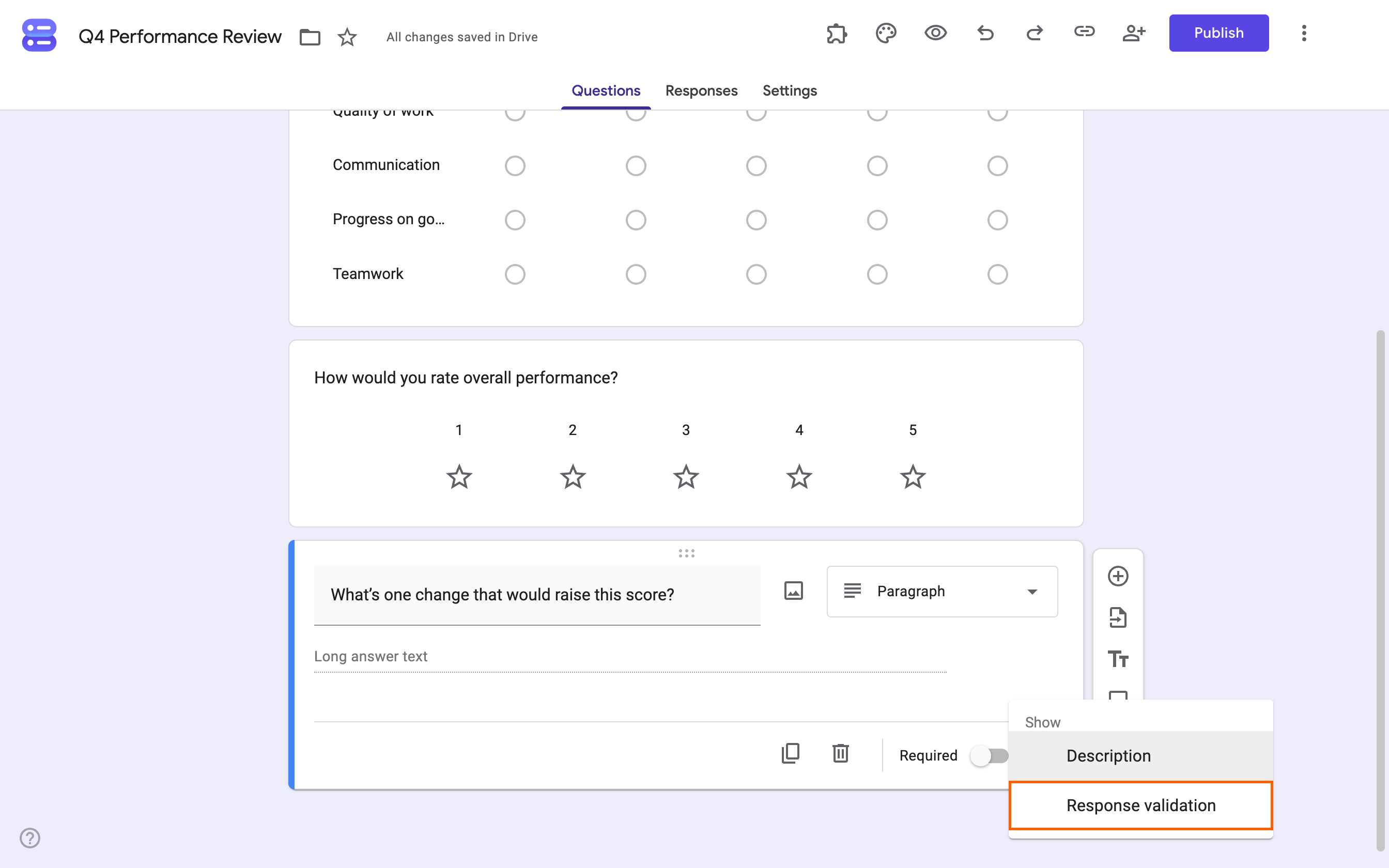
وإذا لاحظت أن المشاركين يكتفون بإجابات مقتضبة من كلمة واحدة، فافتح قائمة النقاط الثلاث الخاصة بالسؤال، واختر التحقق من صحة الرد (Response validation)، ثم حدد حدًا أدنى لعدد الأحرف. ولكن احرص على عدم المبالغة في ذلك؛ فإلزام المشاركين بكتابة فقرات مطولة قد يدفعهم إلى إغلاق النموذج وعدم إكماله.
كيفية حساب درجات نموذج التقييم باستخدام جداول بيانات Google
تُعد نماذج Google أداة ممتازة لجمع الآراء والملاحظات، لكنها غير مصممة لإعطاء أوزان نسبية للمعايير أو حساب درجة إجمالية. ورغم توفر وضع الاختبار الذي يتيح تخصيص نقاط للأسئلة، فإنه لا يفيد في نماذج التقييم لأنها لا تعتمد على إجابات «صحيحة» أو «خاطئة».
ولحسن الحظ، يمكنك إرسال الردود إلى جداول بيانات Google وإجراء عمليات حساب الدرجات هناك بسهولة.
إليك خطوات حساب الدرجات الموزونة في جداول بيانات Google:
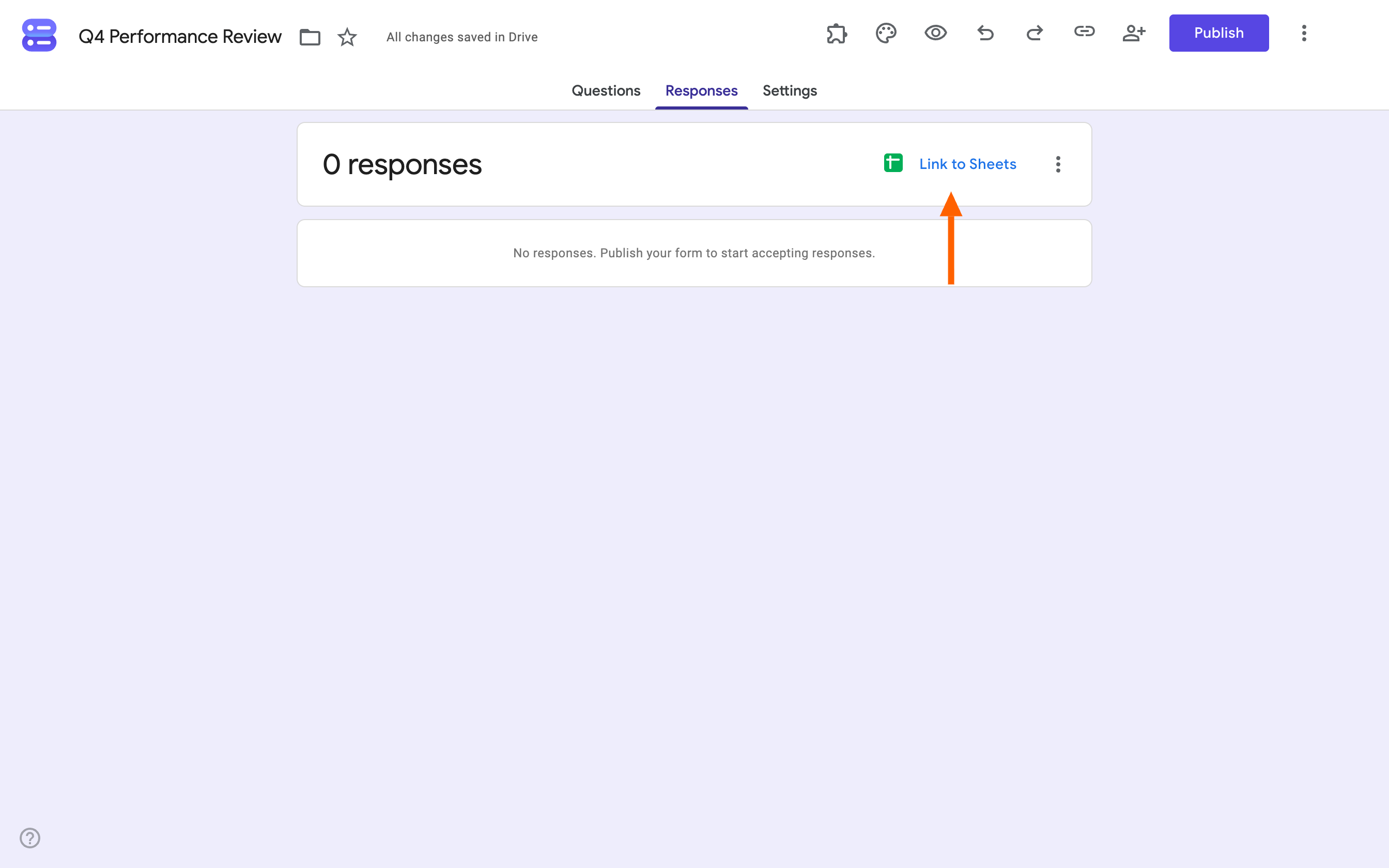
- افتح علامة تبويب الردود (Responses) ثم انقر على الربط بجداول البيانات (Link to Sheets).
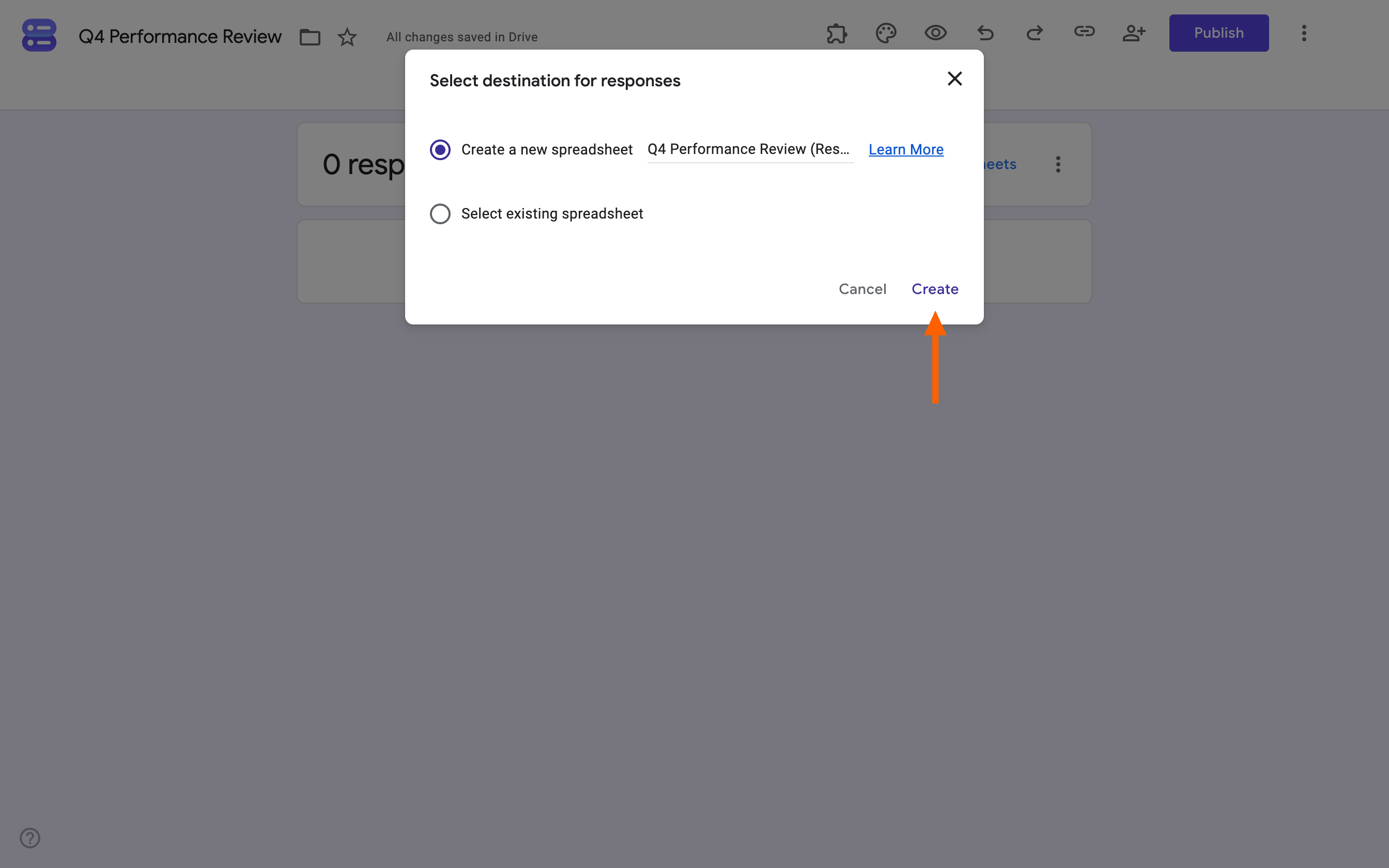
- اختر إنشاء جدول بيانات جديد (Create a new spreadsheet) ثم انقر على إنشاء (Create)، وسيحفظ Google ردودك في جدول بيانات جديد ضمن علامة تبويب باسم «Form Responses 1».
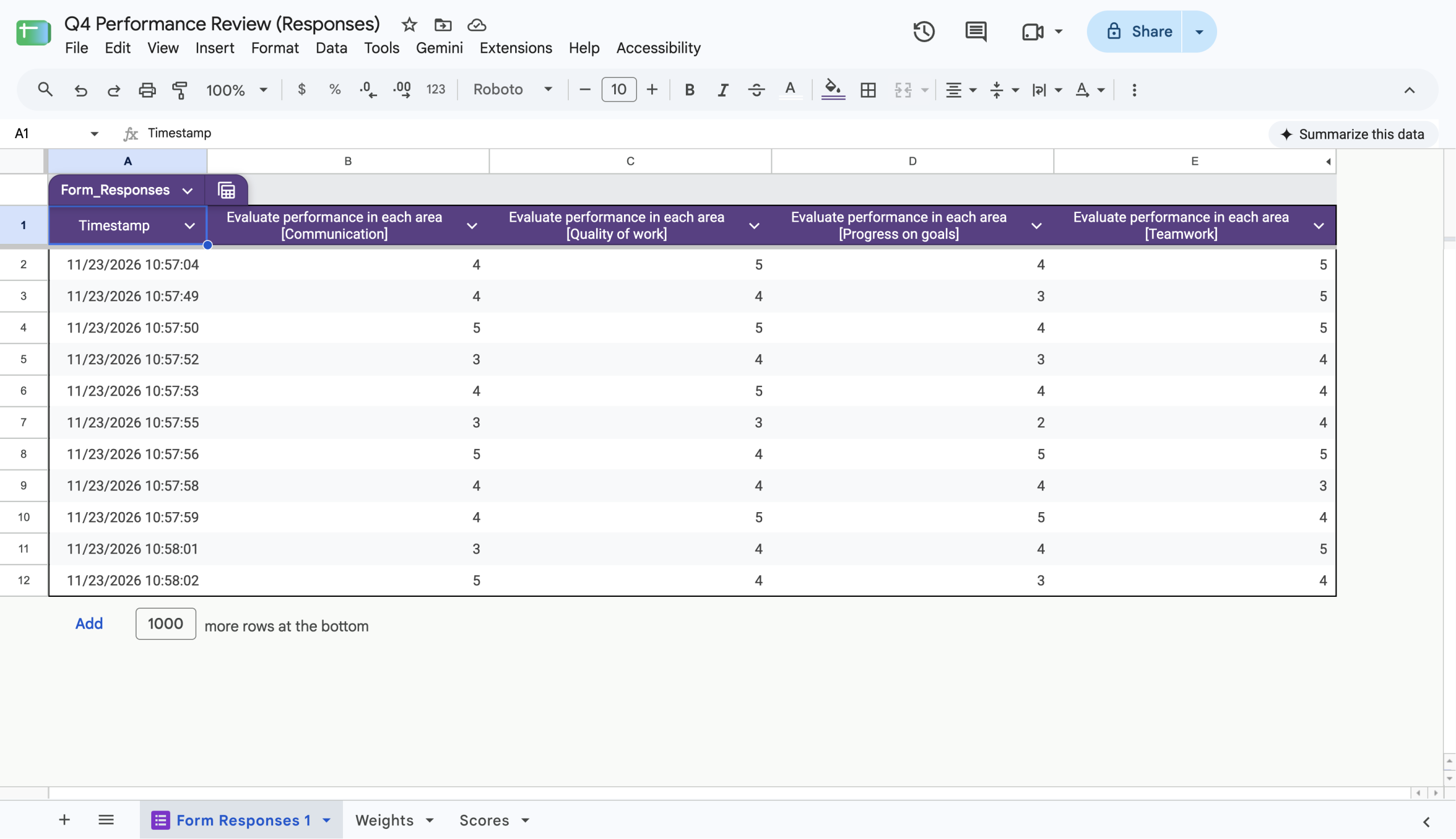
- راجع عناوين الأعمدة؛ فكل معيار من الشبكة يحصل على عمود مستقل يحمل نص السؤال متبوعًا باسم المعيار بين قوسين معقوفين.
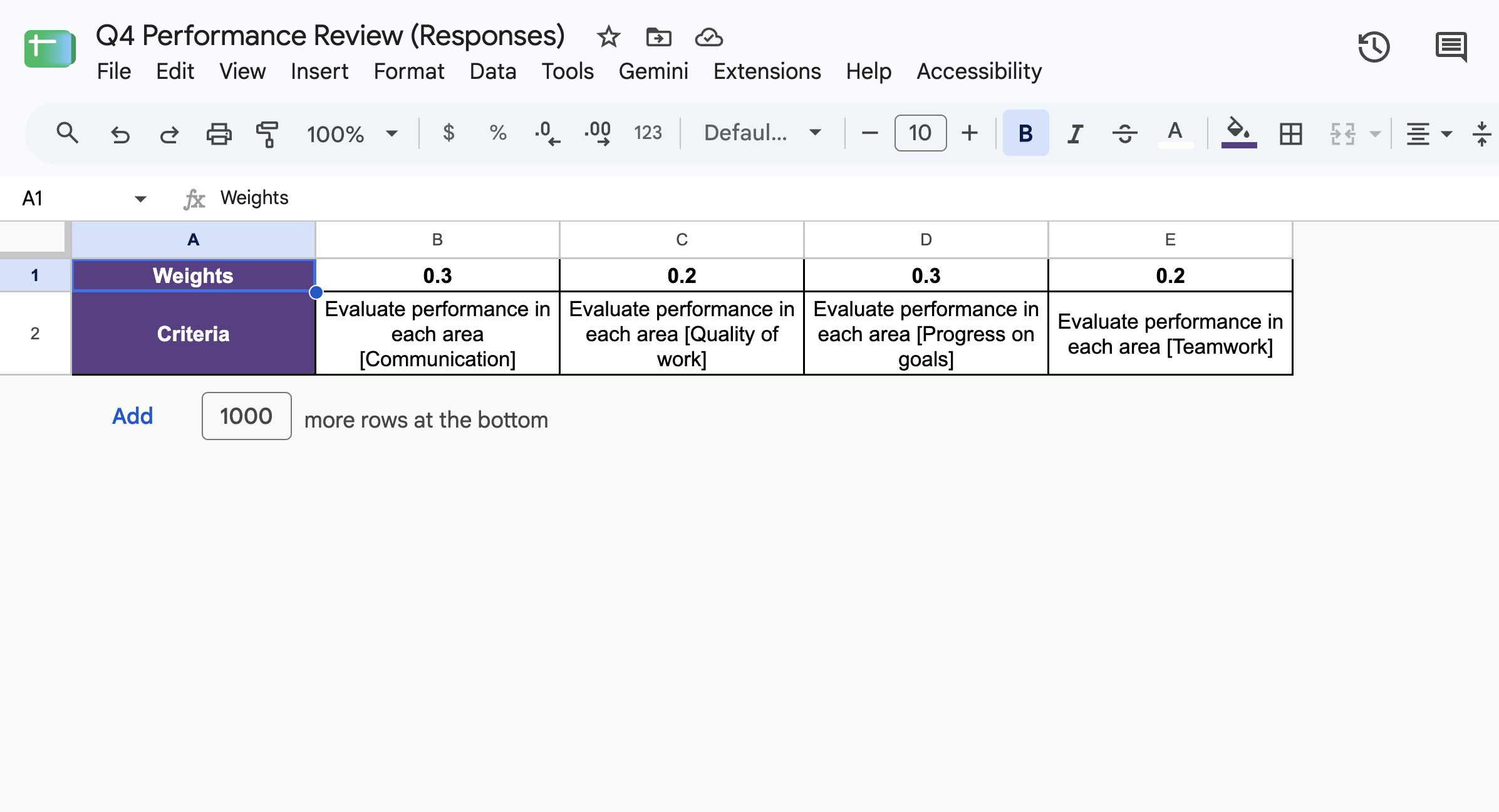
- أضف علامة تبويب جديدة باسم «Weights». وبدءًا من الخلية B1، أدخل الوزن النسبي لكل معيار بالترتيب نفسه الذي تظهر به الأعمدة في علامة تبويب «Form Responses 1». خصص العمود A للتسميات التوضيحية بحيث تبدأ الأوزان من العمود B وتتصافّ مباشرة مع أعمدة المعايير، ثم أضف أسماء المعايير في الصف الثاني ليسهُل عليك تمييز الوزن الخاص بكل معيار.
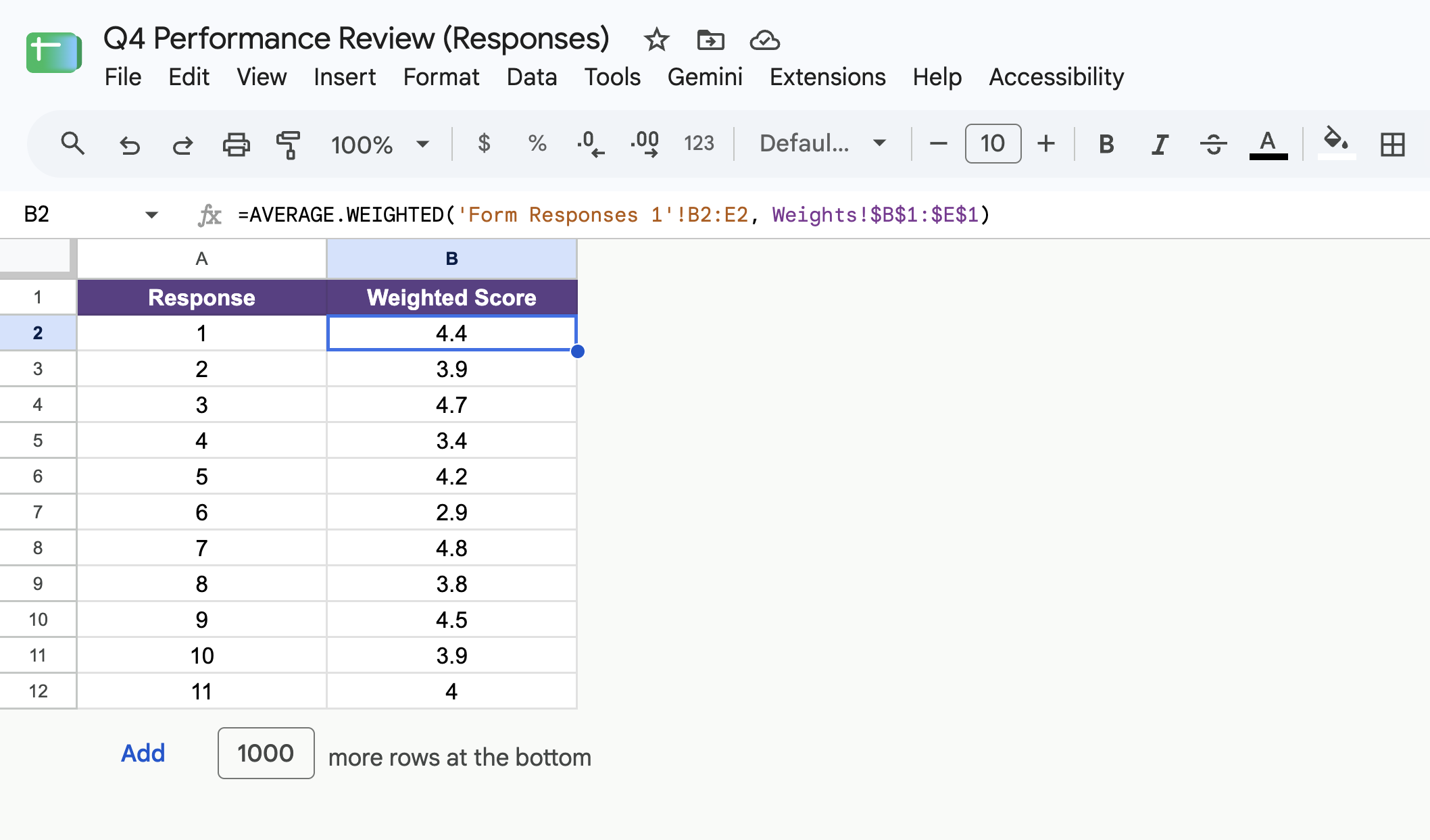
- أضف علامة تبويب أخرى باسم «Scores»، واكتب «Response» في الخلية A1 و«Weighted Score» في الخلية B1، ثم أدرج قائمة الردود في العمود A والصق الصيغة التالية في الخلية B2.
=AVERAGE.WEIGHTED('Form Responses 1'!B2:E2, Weights!$B$1:$E$1)- احرص على تعديل مراجع الخلايا لتتوافق مع نموذجك، ثم اسحب الصيغة إلى الأسفل لحساب درجة لكل رد. يتطابق كل صف في علامة تبويب «Scores» مع الصف نفسه في «Form Responses 1»، بحيث يمثل الصف الثاني الرد الأول (Response 1). راجع نتيجة أو اثنتين يدويًا للتأكد من دقة العمليات الحسابية.
ضع في اعتبارك أن هذا الإعداد قد يحتاج إلى مراجعة وتحديث بين الحين والآخر، لأن نظام حساب الدرجات قد يتعطل أو يفقد دقته إذا عدّل أي شخص نموذج Google الخاص بك. ويسهُل التحكم في هذا الأمر إذا كنت المشرف الوحيد على النموذج، ولكن إذا كنت تدير عدة نماذج بمشاركة عدة مشرفين، فمن الأفضل الانتقال إلى منشئ النماذج الذي يوفر ميزة حساب الدرجات تلقائيًا من داخله.
إنشاء مسارات عمل متكاملة للتقييم باستخدام Jotform
تفي نماذج Google بالغرض عند جمع الملاحظات البسيطة، لكنها قد تقيدك إذا كنت بحاجة إلى إجراء عمليات حسابية، أو توجيه الردود، أو تطبيق المنطق الشرطي، أو إجراء تحليلات معمقة.
أما مع Jotform، فيمكنك إدارة كل شيء من داخل منصة واحدة متكاملة:
- يضع Jotform بين يديك مكتبة ضخمة من قوالب التقييم الجاهزة تضم أكثر من 20,000 قالب نموذج مجاني؛ إذ يمكنك الاختيار من بين أكثر من 2,000 قالب من نماذج التقييم، بما في ذلك أكثر من 700 قالب من نماذج تقييم الموظفين وما يزيد على 300 قالب من نماذج تقييم التدريب، إلى جانب الآلاف من قوالب نماذج جمع الآراء والملاحظات المخصصة للفعاليات والخدمات.
- يمكنك حساب الدرجات الموزونة تلقائيًا داخل النموذج عبر تخصيص قيمة رقمية لكل خيار تقييم، ثم استخدام عنصر واجهة المستخدم لحساب النماذج المدمج لإعطاء الأوزان النسبية وجمع النتائج. تتحدث الدرجة فورًا أثناء ملء النموذج؛ وعلى عكس نماذج Google، لن تضطر إلى إدارة الأوزان بشكل منفصل في جداول بيانات Google أو القلق من تعطل نظام الدرجات عند تعديل النموذج.
- يتيح لك المنطق الشرطي الذكي إظهار أسئلة توضيحية تلقائيًا عندما يختار المشارك تقييمًا أقل من مستوى معين (مثل: «ما الأمر الذي كان بإمكاننا فعله لتحسين تجربتك؟»)، بينما لا تدعم نماذج Google التفريع الشرطي من أسئلة الشبكة أو التقييم أو المقياس الخطي على الإطلاق.
- تستطيع تخصيص الهوية البصرية لنماذجك بالكامل في Jotform من خلال التحكم في شعارك وألوانك وخطوطك، بل وتعديل أدق التفاصيل مثل هوامش الصفحة وصور الخلفية وتسميات الحقول. كما يتيح لك jotform الأعمال استخدام نطاقات مخصصة وإزالة شعار المنصة ليظهر النموذج بهويتك التجارية الخالصة.
- تنتقل الإرسالات مباشرةً إلى جداول jotform لتسهيل إعداد التقارير وتحليل البيانات، حيث يمكنك فرز السجلات وتصفيتها وتعديلها، ثم تحويل تلك البيانات عبر منشئ تقارير jotform إلى رسوم بيانية وتقارير مرئية تساعدك على رصد الاتجاهات العامة عبر الفرق أو الفصول الدراسية أو الفعاليات.
- يسهُل عليك إعداد الإشعارات وأتمتة مسارات العمل لإرسال تنبيهات عبر البريد الإلكتروني إلى المدير أو المدرب أو المنظم المعني فور وصول أي تقييم جديد. وفي المراجعات متعددة المراحل، تتولى أداة مسارات عمل Jotform تمرير التقييم تلقائيًا؛ كأن ينتقل التقييم من الموظف إلى مديره لإضافة ملاحظاته، ثم إلى قسم الموارد البشرية للاعتماد النهائي.
هل صممت نموذج التقييم بالفعل على نماذج Google؟ لا داعي للبدء من الصفر؛ إذ يمكنك نقل نماذج Google إلى Jotform ببضع نقرات فقط، ثم إضافة العمليات الحسابية والمنطق الشرطي إليها مباشرة. جرّب المنصة اليوم واكتشف بنفسك لماذا يُعد Jotform واحدًا من أشهر بدائل نماذج Google لإجراء التقييمات وغيرها الكثير.
الأسئلة الشائعة حول نماذج التقييم في نماذج Google
عادةً ما تكون شبكة الاختيار من متعدد هي الخيار الأفضل؛ فهي تتيح تقييم جميع المعايير وفق المقياس نفسه داخل سؤال واحد، كما يحصل كل صف منها على عمود مستقل في جداول بيانات Google مما يسهّل حساب الدرجات. احرص على تسمية الأعمدة بأرقام (من 1 إلى 5) بدلًا من الكلمات، واستخدم سؤال التقييم أو المقياس الخطي للتقييم العام الشامل.
لا يمكنها ذلك في التقييمات التي تعتمد على الآراء الشخصية؛ فوضع الاختبار (Quiz mode) يصحح الإجابات لكنه يتطلب مفتاح إجابة محددة مسبقًا، كما لا يمكن تصحيح أسئلة التقييم والمقياس الخطي تلقائيًا في كل الأحوال. ولا تحتوي نماذج Google على حقول محسوبة، ما يعني ضرورة حساب المجاميع والمتوسطات الموزونة داخل جداول بيانات Google، أو استخدام منشئ النماذج مثل Jotform الذي يحسب الدرجات فورًا أثناء ملء النموذج.
لا تتوفر هذه الميزة مباشرة داخل نماذج Google، ولكن إذا ربطت النموذج بجداول بيانات Google، يمكنك إضافة الوزن النسبي لكل معيار في علامة تبويب منفصلة، ثم تطبيق صيغة حسابية (مثل SUMPRODUCT أو AVERAGE.WEIGHTED) للحصول على المجموع الموزون. فقط احرص على عدم وضع الصيغ الحسابية في علامة تبويب الردود الأصلية، لأن وصول ردود جديدة من نماذج Google قد يزيح الصيغ من مكانها الصحيح.
لا توجد طريقة لتقييد النموذج برد واحد لكل شخص مع الإبقاء على هوية المشاركين مجهولة تمامًا في الوقت نفسه.
إذا أردت إخفاء هوية المشاركين في نموذج Google، فما عليك سوى تغيير إعداد «جمع عناوين البريد الإلكتروني» إلى «عدم الجمع»، ثم اختيار الإعداد الذي يسمح لأي شخص لديه الرابط بملء النموذج عند نشره.
أما إذا فعّلت خيار «التقييد برد واحد»، فسيضطر المشاركون إلى تسجيل الدخول بحساباتهم في Google لإكمال النموذج. ورغم أن Google تؤكد عدم تسجيل أسماء المستخدمين ما لم تختر جمع عناوين البريد الإلكتروني، فإن مجرد طلب تسجيل الدخول قد يشعر المستخدمين بأن هويتهم ليست مجهولة بالكامل.
نعم، يضم معرض القوالب المدمج في Google سبعة عشر قالبًا، وأقربها لنماذج التقييم هما قالبا «تقييم دورة تدريبية» و«ملاحظات حول فعالية». كما يمكنك البدء بأي من قوالب استطلاعات نماذج Google الأخرى وتعديلها بما يناسب احتياجاتك.
هذا المقال موجّه للمديرين والمدربين والمعلمين والموجّهين ومنظمي الفعاليات الذين يحتاجون إلى جمع تقييمات وتعليقات منظمة ومتسقة؛ فهو يساعدهم على إعداد نموذج تقييم مباشر وسريع الآن، مع توضيح الجهد الإضافي الذي تتطلبه نماذج Google عندما تبرز الحاجة إلى حساب الدرجات أو إخفاء الهوية أو أتمتة مسارات عمل الردود.













كتابة تعليق: