
أبرز النقاط
- تستخدم نماذج قوقل الآن خطوة “نشر” منفصلة لجمع الردود من المستخدمين. إن إعداد الاستبيان لا يجعله متاحًا للمستجيبين تلقائيًا، بل يجب عليك نشر استبيان قوقل أولاً قبل أن يتمكن الأشخاص من إرسال ردودهم إليه.
- بعد النشر، يمكن للمستخدمين مشاركة الاستبيانات بطرق متعددة. يمكنك توزيع الاستبيان عبر البريد الإلكتروني، أو من خلال انشاء رابط استبيان قوقل للمستجيبين، أو عبر تضمينه في موقعك الإلكتروني.
- يلزم وجود حساب في قوقل لنشر استبيان قوقل وإرساله عبر البريد الإلكتروني. ومع ذلك، لا يشترط أن يعتمد حساب قوقل الخاص بك على عنوان بريد إلكتروني من Gmail.
- بالنسبة للعديد من المستخدمين، قد تقدم Jotform تجربة نشر أكثر مرونة. فالمستخدمون الذين يحتاجون إلى تخصيص أقوى للعلامة التجارية، وتحصيل المدفوعات، والأتمتة، وتجربة لا تتطلب تسجيل الدخول للمستجيبين، قد يجدون أن Jotform هي الخيار الأنسب لهم.
إذا قمت مؤخرًا بتصميم استبيان قوقل جديد ولم تتمكن من العثور على زر إرسال (Send) القديم، فأنت لا تتوهم. إن استخدام نماذج قوقل بات يتضمن الآن خطوة مخصصة للنشر، مما أحدث بعض الارتباك للمستخدمين الذين اعتادوا ببساطة على تصميم الاستبيان والنقر على ذلك الزر المألوف.
خلاصة القول هي أن النشر والمشاركة خطوتان مرتبطتان ولكنهما ليستا متطابقتين. فالنشر يجعل الاستبيان متاحًا وفعّالاً، بينما تحدد المشاركة كيفية استلام المستجيبين للاستبيان والوصول إليه. وبمجرد نشر الاستبيان، يمكنك توزيعه بثلاث طرق: عبر انشاء رابط استبيان قوقل ومشاركته، أو عبر البريد الإلكتروني، أو بتضمين الاستبيان في موقع إلكتروني.
إليك المزيد من التفاصيل حول كيفية سير العملية الحالية.


كيفية نشر و انشاء رابط استبيان قوقل في 2026
إذا كنت قد صممت استبيانك بالفعل، فإن نشره لا يتطلب سوى بضع خطوات إضافية ووقت قصير جدًا. إليك كيفية القيام بذلك خطوة بخطوة:
الخطوة 1: افتح استبيان قوقل الخاص بك
سجّل الدخول إلى حسابك في قوقل، ثم قم إما بـ إنشاء استبيان قوقل جديد أو فتح الاستبيان الحالي الذي تريد إتاحته للمستجيبين.
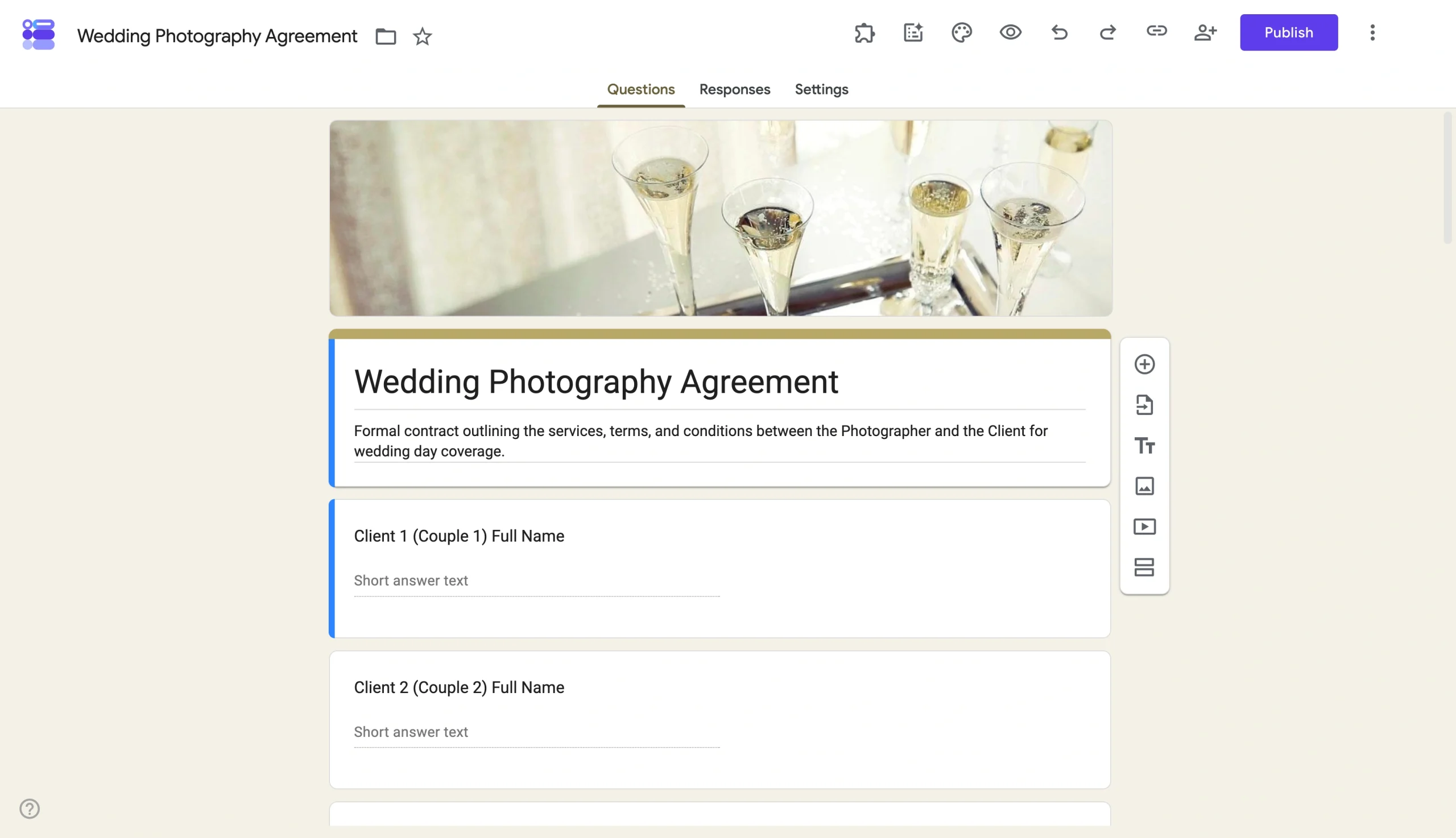
الخطوة 2: راجع إعدادات الاستبيان
قبل النشر، ألقِ نظرة سريعة على المستند للتأكد من دقة الأسئلة والأوصاف والإعدادات. هذا هو الوقت المناسب للتحقق من أذونات الردود وأي قيود ترغب في تطبيقها.
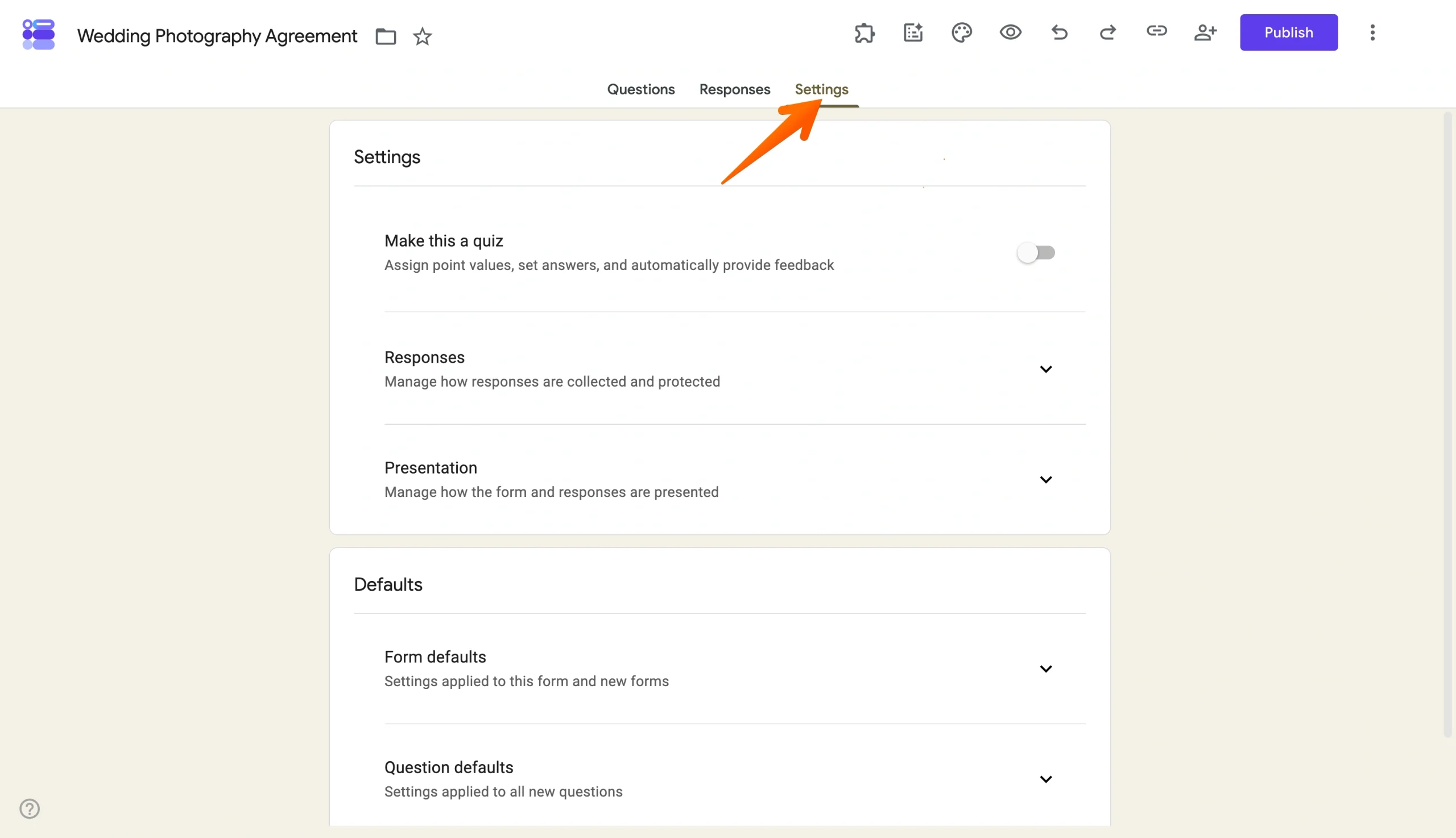
الخطوة 3: انقر على نشر (Publish)
في الجزء العلوي الأيمن (أو الأيسر حسب لغة الواجهة) من محرر نماذج قوقل، انقر على نشر (Publish).
ستعرض قوقل خيارات النشر والوصول التي تحدد من يمكنه الوصول إلى استبيانك.
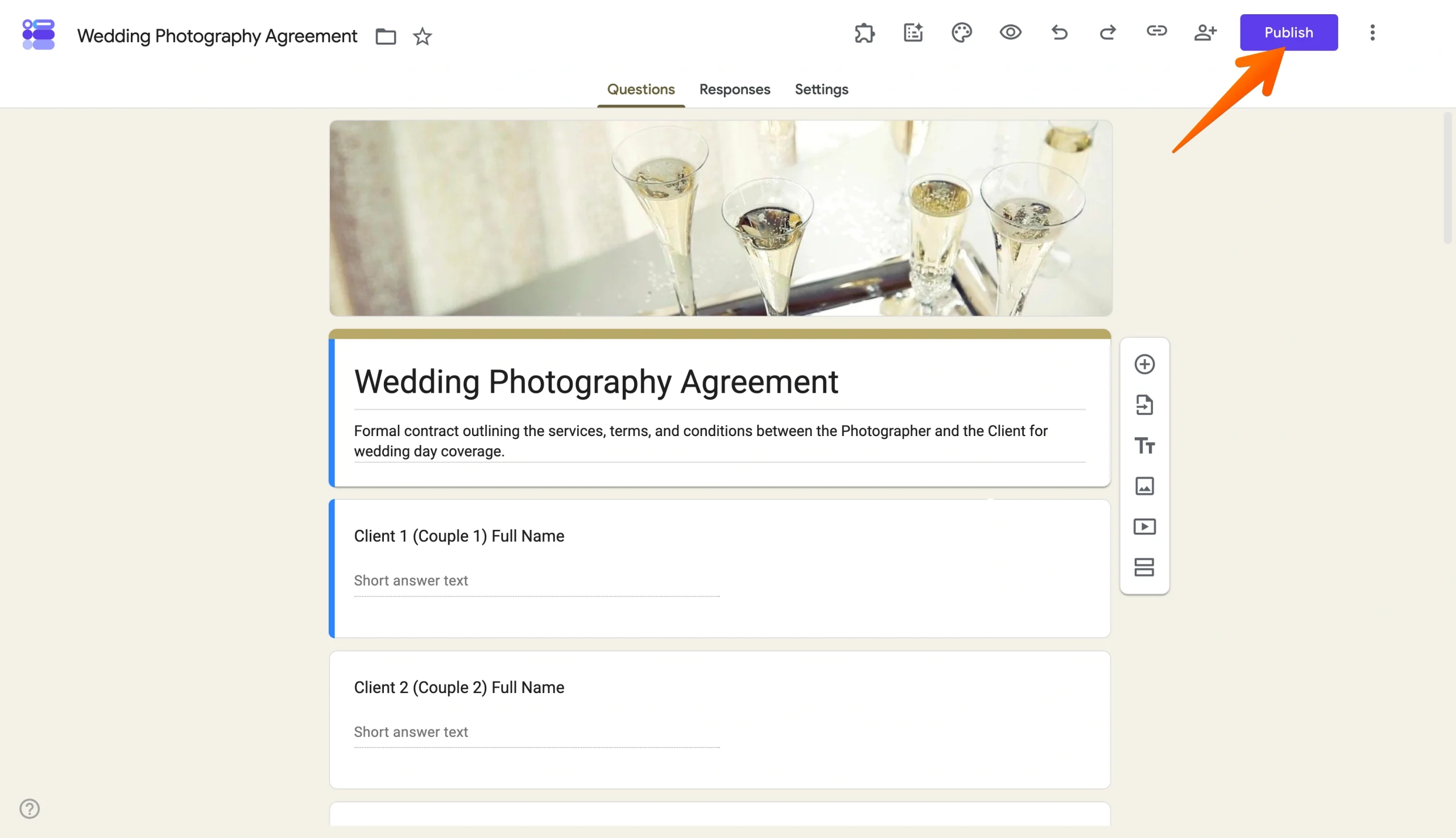
الخطوة 4: اضبط أذونات الوصول
اختر مستوى الوصول المناسب لجمهورك.
على سبيل المثال، قد ترغب في:
- السماح لأي شخص لديه الرابط بالرد: هذا هو الخيار الأبسط للاستبيانات العامة، أو التسجيل في الفعاليات، أو الجماهير الخارجية.
- تقييد الردود على الأشخاص داخل مؤسستك: يُعد هذا الخيار مفيدًا للغاية لنماذج فرق العمل الداخلية وأي استبيان لا ينبغي الوصول إليه من خارج شركتك.
- طلب تسجيل الدخول إلى حساب قوقل: هذه هي أفضل طريقة لضمان إرسال رد واحد فقط لكل مستخدم يصل إلى استبيانك.
يعتمد الاختيار الصحيح على ما إذا كان جمهورك عامًا أو داخليًا أو مقتصرًا على مجموعة محددة.
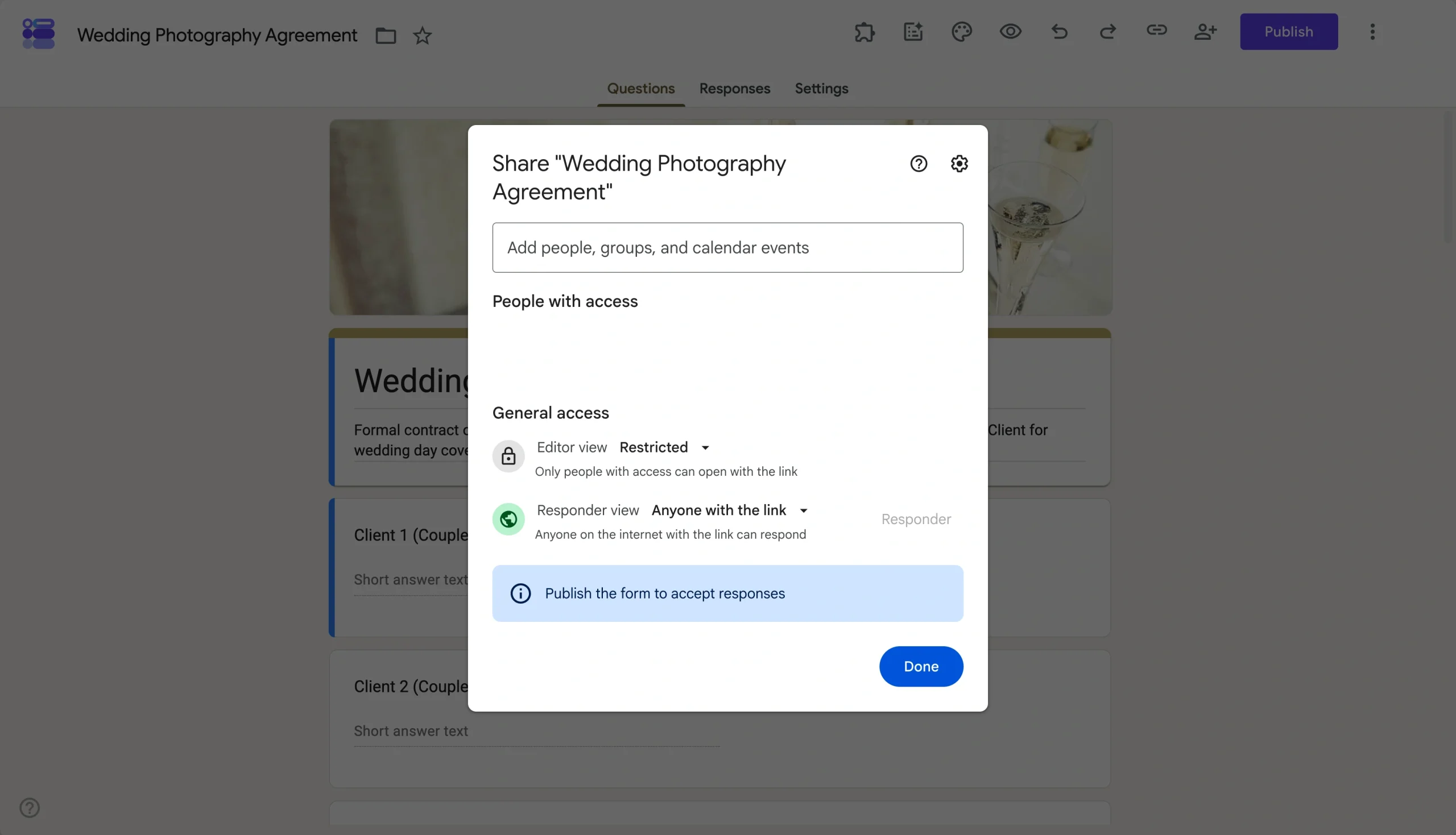
الخطوة 5: التأكيد والنشر
راجع الإعدادات وأكمل عملية النشر. وبمجرد النشر، ستتيح لك نماذج قوقل خيارات المشاركة لتوزيع الاستبيان.
الخطوة 6: نسخ أو مشاركة الاستبيان المنشور
بعد النشر، يمكنك إرسال الاستبيان عبر البريد الإلكتروني، أو انشاء رابط استبيان قوقل للمستجيبين ونسخه، أو إنشاء كود تضمين لموقع إلكتروني. تمكّنك هذه الأدوات أيضًا من جعل استبيان قوقل عامًا.
النقطة الأساسية التي يجب تذكرها هي أن تصميم الاستبيان لا يعني نشره؛ لذا يجب عليك القيام بالخطوتين معًا لجمع الردود.
3 طرق لإرسال ومشاركة استبيان قوقل
يجعل النشر استبيانك متاحًا وفعّالاً، وتأتي المشاركة كخطوة تالية. فبمجرد نشر الاستبيان، يمكنك توزيعه عن طريق إرساله في رسالة بريد إلكتروني، أو نسخ رابط المستجيبين وإرساله، أو تضمينه مباشرة في موقع إلكتروني أو مدونة.
1. إرسال استبيان قوقل عبر البريد الإلكتروني
تتيح لك نماذج قوقل إرسال الاستبيان مباشرة من خلال واجهة المشاركة — دون الحاجة إلى نسخ الرابط ولصقه في رسالة بريد إلكتروني منفصلة.
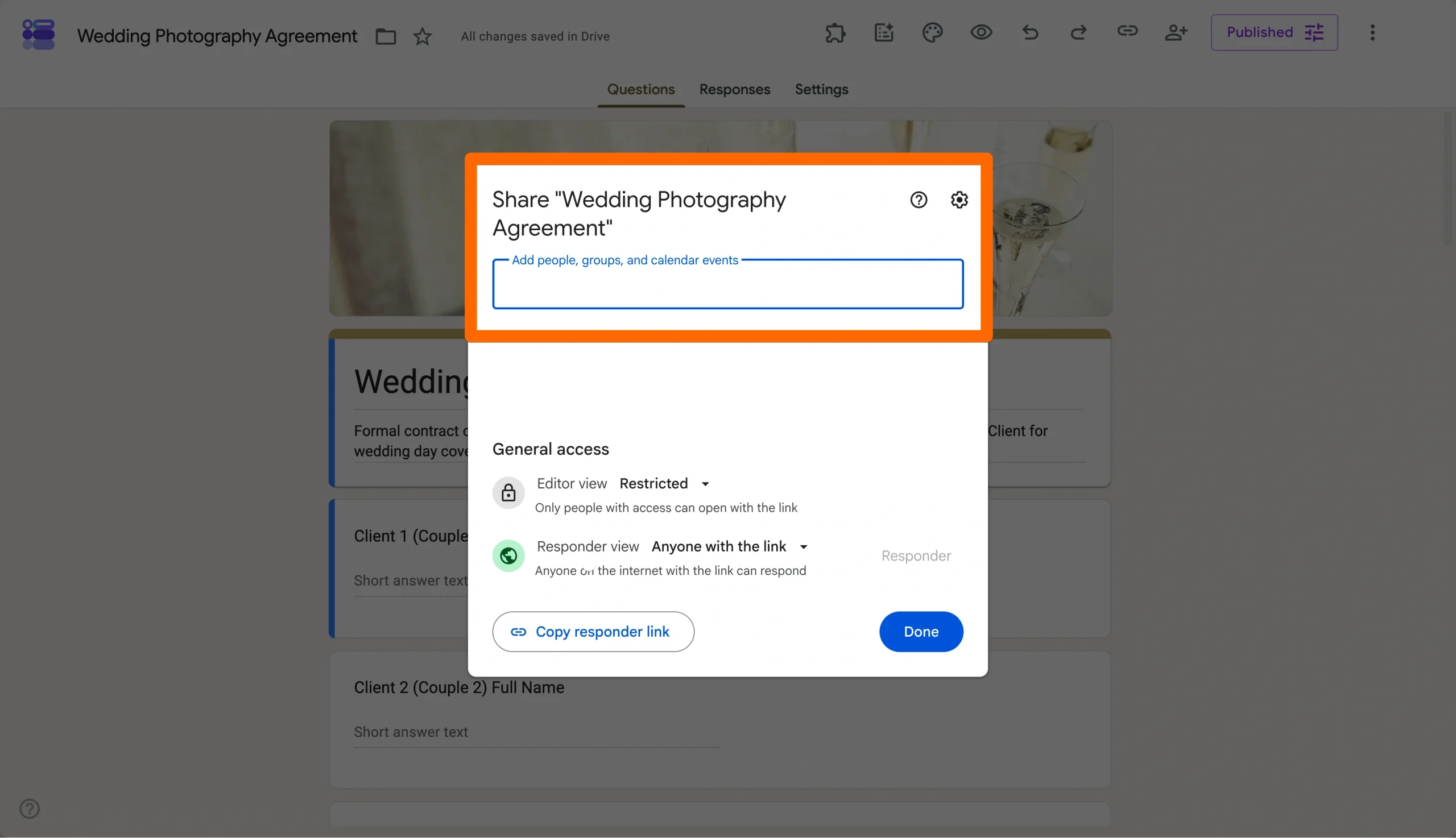
بعد النشر:
- افتح خيارات المشاركة
- اختر خيار الإرسال عبر البريد الإلكتروني
- أضف عناوين البريد الإلكتروني للمستلمين، وعنوان الموضوع، ونص الرسالة
- انقر على إرسال
يُعد هذا الخيار مثاليًا للتواصل الموجّه — مثل استبيانات فرق العمل، أو طلبات تقييم العملاء، أو نماذج الفصول الدراسية. يمكنك أيضًا تضمين الاستبيان مباشرة داخل رسالة البريد الإلكتروني، ولكن إذا لم تكن متأكدًا من برامج البريد الإلكتروني التي يستخدمها المستلمون، فإن إرسال الرابط يظل عادةً الخيار الأضمن.
2. انشاء رابط استبيان قوقل ومشاركته
في معظم الحالات، يُعد هذا الخيار هو الأسرع والأكثر مرونة. بعد النشر، افتح لوحة المشاركة لـ انشاء رابط استبيان قوقل الخاص بالمستجيبين ونسخه، أو اختر تقصير الرابط إذا كنت تفضل شكلاً أكثر ترتيبًا.
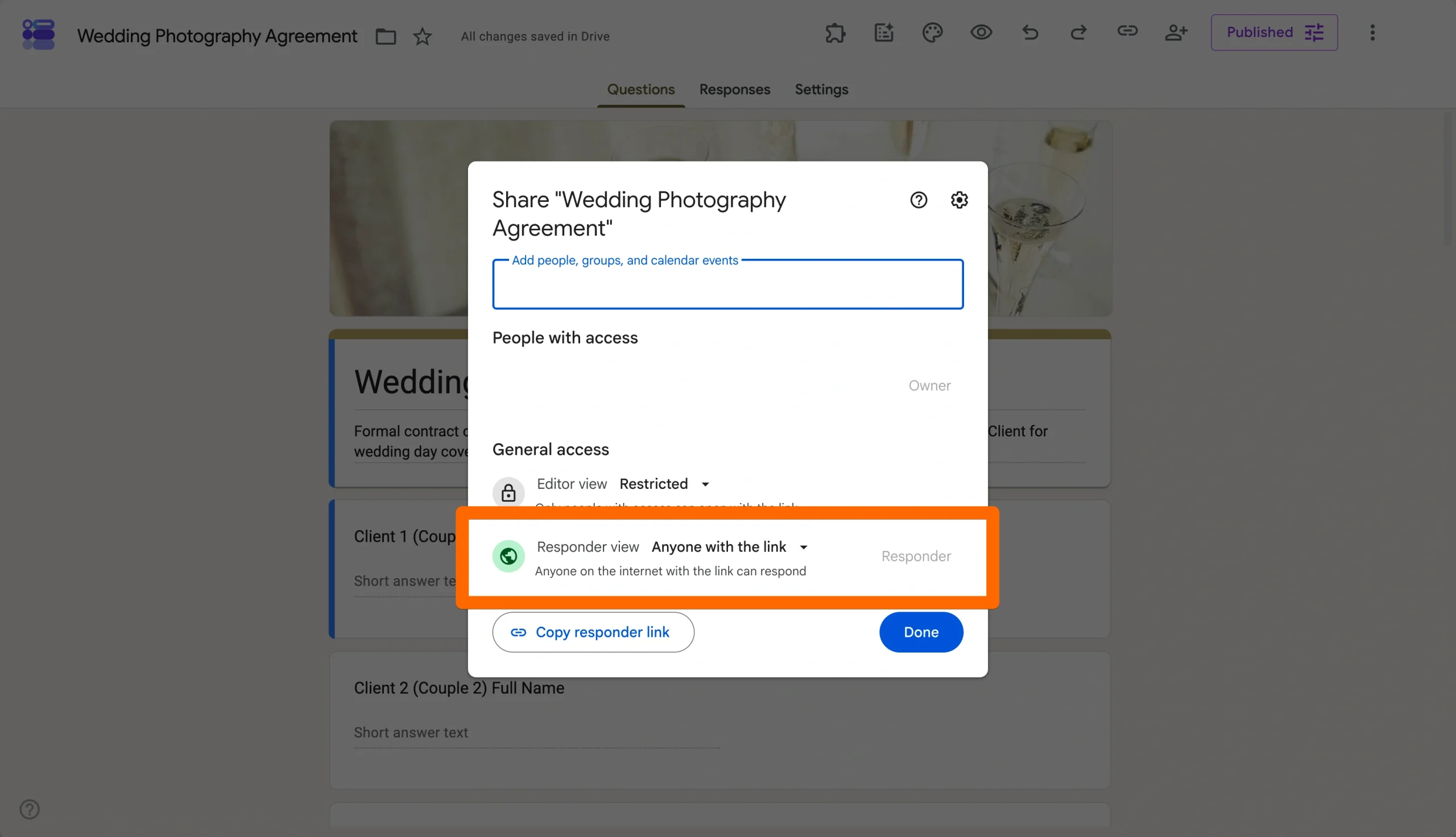
يعمل رابط المستجيبين في أي مكان يمكنك وضع رابط URL فيه:
- رسائل البريد الإلكتروني والنشرات الإخبارية
- رسائل Slack أو Teams
- المستندات الداخلية أو صفحات الويكي (Wikis)
- رموز الاستجابة السريعة (QR codes) للمواد المطبوعة
- منشورات وسائل التواصل الاجتماعي
ونظرًا لأن رابطًا واحدًا يعمل عبر جميع هذه القنوات، فإنه يُعد الخيار الأسهل عندما ترغب في توزيع الاستبيان على نطاق واسع أو إعادة استخدامه بمرور الوقت.
3. تضمين استبيان قوقل في موقع إلكتروني
إذا كنت تريد من الزوار تعبئة الاستبيان دون مغادرة موقعك الإلكتروني، فإن التضمين هو الخيار الأفضل.
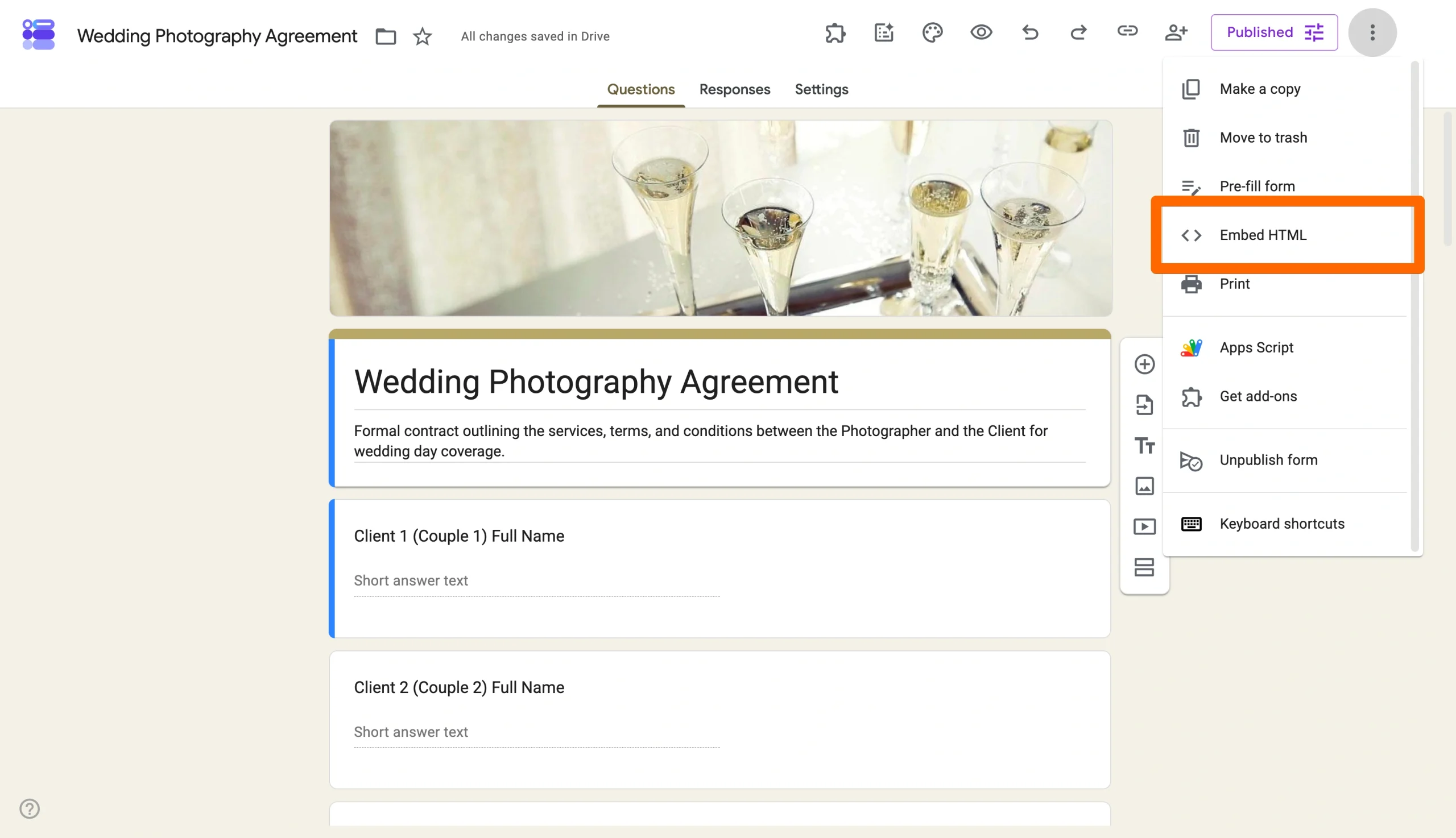
لتضمين استبيان قوقل:
- افتح خيارات المشاركة للاستبيان المنشور
- اختر خيار التضمين (Embed)
- انسخ كود HTML الذي تم إنشاؤه
- الصق الكود في موقعك الإلكتروني، أو مدونتك، أو صفحة الهبوط، أو نظام إدارة المحتوى (CMS)
يُستخدم التضمين بشكل شائع في:
- نماذج التواصل
- التسجيل في الفعاليات
- الاستبيانات
- صفحات جذب العملاء المحتملين
- نماذج تقييم وآراء العملاء
قبل الإطلاق، اختبر دائمًا الاستبيان المضمّن على كل من أجهزة الكمبيوتر المكتبية والهواتف المحمولة للتأكد من أن الحجم والتمرير وعملية الإرسال تعمل كما هو متوقع.
وبغض النظر عن الطريقة التي تختارها، فإن خيارات المشاركة الثلاثة جميعها تبدأ بنفس المتطلب الأساسي: يجب أن يكون الاستبيان منشورًا بالفعل.
ما الذي يمكنك التحكم فيه عند نشر استبيان قوقل
تفصل واجهة نماذج قوقل الأحدث عملية النشر عن العديد من الإعدادات الأخرى، مما قد يسبب بعض الالتباس.
إليك ما يتحكم فيه كل إعداد فعليًا:
- النشر (Publishing): يجعل الاستبيان متاحًا للمستجيبين.
- إعدادات الوصول العام (General access settings): تحدد ما إذا كان بإمكان أي شخص لديه الرابط الرد، أو ما إذا كان الوصول مقتصرًا على جمهور أصغر.
- التقييد برد واحد (Limit to one response): يتطلب من المستجيبين تسجيل الدخول بحساب قوقل قبل إرسال ردودهم.
- السماح بتعديل الردود (Allow response editing) وعرض ملخص النتائج (View results summary): هي إعدادات منفصلة لإدارة الردود وليست جزءًا من عملية النشر نفسها.
- إيقاف قبول الردود (Stop accepting responses): يتيح لك إغلاق باب استلام الردود لاحقًا دون حذف الاستبيان أو إزالة الردود السابقة.
إذا ظل الاستبيان المنشور يبدو غير متاح للوصول، فغالبًا ما تكون المشكلة متعلقة بأذونات الوصول أو متطلبات تسجيل الدخول وليس بعملية النشر نفسها.
انشر النماذج وشاركها بشكل أفضل مع Jotform
تعمل نماذج قوقل بشكل جيد للاستبيانات الأساسية وجمع المعلومات. ومع ذلك، هناك بعض عيوب نماذج قوقل، وغالبًا ما يجد المستخدمون الذين يحتاجون إلى مزيد من التحكم في تجربة النموذج الفعّال أن خيارات النشر والمشاركة فيها لم تعد تلبي احتياجاتهم المتنامية.
يوفر Jotform سير عمل أكثر سلاسة لإنشاء النماذج ونشرها وإدارتها على نطاق واسع.
تشمل المزايا الرئيسية لاستخدام Jotform ما يلي:
- عدم الحاجة إلى تسجيل الدخول لمن يقوم بتعبئة النموذج، مما يسهل التجربة على العملاء، والمتبرعين، وحاضري الفعاليات، وغيرهم من الجماهير الخارجية.
- خيارات تخصيص أوسع للقوالب، والألوان، والخطوط، والتخطيطات، وهوية العلامة التجارية.
- تحصيل المدفوعات المدمج للتسجيلات، والتبرعات، والطلبات، وغيرها من الإرسالات المدفوعة، وذلك من خلال مجموعة قوية من تكاملات الدفع.
- رسائل تأكيد تلقائية عبر البريد الإلكتروني وسير عمل أبسط لإدارة الإرسالات، بما في ذلك إشعارات البريد الإلكتروني لنماذج قوقل.
- تكاملات النماذج مع أدوات مثل Google Sheets، وSlack، وAirtable، وZapier، وآلاف التطبيقات الأخرى.
- أكثر من 20,000 قالب نموذج مجاني تساعد المستخدمين على إطلاق النماذج بشكل أسرع.
- خيارات مرنة للنشر والمشاركة والتضمين مع إضافات نماذج قوقل المصممة لكل من النماذج الداخلية والعامة، بما في ذلك إمكانية تضمين استبيان قوقل في البريد الإلكتروني بسهولة.
وبدلاً من مجرد إضافة ميزات عادية، تمنحك هذه الإمكانيات تحكمًا أكبر في كيفية تفاعل المستجيبين مع النماذج الفعّالة وتجربتهم لها.
انقل استبيان قوقل الخاص بك إلى Jotform في دقائق
إذا كنت قد استثمرت وقتًا بالفعل في بناء استبيان قوقل، فلن تحتاج إلى البدء من الصفر. يتيح لك Jotform استيراد هيكل استبيان قوقل حالي، وتخصيص مظهره، وإضافة وظائف متقدمة، ونشر نسخة أكثر مرونة في بضع خطوات فقط. وهذا ما يجعله أفضل بديل لنماذج قوقل.


والأفضل من ذلك كله، أنه يمكنك نقل نماذجك إلى Jotform في غضون دقائق معدودة.
الأسئلة الشائعة حول نشر نماذج قوقل
قدمت نماذج قوقل سير عمل مخصصًا للنشر يفصل بين تفعيل الاستبيان وبين توزيعه. يتحكم زر «نشر» في مدى توفر الاستبيان، بينما تحدد خيارات المشاركة كيفية حصول المستجيبين على حق الوصول إلى الاستبيان.
ليس دائمًا. النشر يجعل الاستبيان متاحًا، لكن إعدادات الوصول هي التي تحدد من يمكنه الرد. تسمح بعض الاستبيانات لأي شخص لديه الرابط بالرد، بينما تقتصر استبيانات أخرى على مستخدمين محددين أو تتطلب تسجيل الدخول بحساب قوقل.
نعم. بعد النشر، توفر نماذج قوقل كود تضمين يمكن إضافته إلى المواقع الإلكترونية، والمدونات، وصفحات الهبوط، وصفحات الويب الأخرى. ويُفضل اختبار الاستبيان المضمّن على أجهزة الكمبيوتر المكتبية والهواتف المحمولة قبل إطلاقه.
هذا المقال موجه للمعلمين، وقادة الفرق، والمسوقين، والمسؤولين الإداريين، وأصحاب الشركات الصغيرة الذين قاموا بالفعل ببناء استبيان قوقل ولكنهم يشعرون بالحيرة بسبب خطوات النشر الحالية. فهم يرغبون في تفعيل الاستبيان، والتحكم فيمن يمكنه الرد، ومشاركته بالطريقة الصحيحة دون إرسال الرابط الخاطئ أو مواجهة مشكلات في صلاحيات الوصول.













كتابة تعليق: