عندما تدمج بين Formstack وDropbox Sign (المعروف سابقًا باسم HelloSign)، يصبح إنشاء المستندات وإرسال طلبات التوقيع أسهل وأكثر سلاسة.
تبدأ العملية بجمع البيانات عبر نماذج Formstack واستخدامها لإنشاء المستندات، ثم إرسالها تلقائيًا إلى Dropbox Sign للحصول على التوقيعات الإلكترونية. ومن خلال حسابك على Dropbox Sign، يمكنك متابعة كل خطوة لحظة بلحظة؛ فتعرف ما إذا كان التوقيع لا يزال معلقًا، وتطّلع على اللحظة الدقيقة التي يوقّع فيها الطرف الآخر.
لكن في المقابل، يظل الربط بين Dropbox Sign وFormstack معتمدًا على منصتين منفصلتين. صحيح أنه يؤدي الغرض، لكنه يضيف خطوات إضافية إلى سير عملك. فإذا كنت تبحث عن بديل أبسط يؤتمت إنشاء المستندات وتوقيعها داخل نظام واحد، فستحتاج إلى منصة متكاملة مثل Jotform.
في هذا الدليل، سنشرح لك كيفية استخدام Formstack مع Dropbox Sign، وما هي حدود هذا الربط، وكيف يمكن لمنصة تجمع بين النماذج والتوقيع الإلكتروني في مكان واحد أن توفر وقتك وتختصر عليك الكثير من العناء.
كيف يعمل تكامل Formstack مع Dropbox Sign؟
ما هو Dropbox Sign وكيف يتكامل مع Formstack؟ ببساطة، هو ربط برمجي مباشر يتيح لك إرسال مستندات Formstack تلقائيًا إلى Dropbox Sign. وبمجرد ربط المنصتين، ستتمكن من طلب التوقيعات الإلكترونية مباشرة دون الحاجة إلى رفع المستندات يدويًا على Dropbox Sign أو إرسال الروابط إلى كل موقّع على حدة.
ولكي تضيف طلبات التوقيع السلسة هذه إلى سير عمل مستنداتك في Formstack، ستحتاج أولًا إلى حساب على Dropbox Sign. إذا لم يكن لديك حساب بعد، يمكنك إنشاؤه بسهولة عبر موقع Dropbox Sign. والميزة الجيدة هنا أن الأشخاص الذين ترسل إليهم المستندات لن يحتاجوا إلى إنشاء أي حساب لتوقيعها.
بعد إنشاء الحساب، تأتي الخطوة التالية وهي استخراج مفتاح واجهة برمجة التطبيقات (API key) الخاص بـ Dropbox Sign، والذي ستستخدمه لربط أداة التوقيع الإلكتروني بمنصة Formstack:
- سجّل الدخول إلى حسابك على Dropbox Sign.
- انقر على الأحرف الأولى من اسمك أو صورتك الرمزية في الزاوية العلوية اليمنى.
- انتقل إلى Settings ثم API ثم API keys.
- إذا كانت هذه هي المرة الأولى التي تستخدم فيها مفتاح API الخاص بـ Dropbox Sign، فانقر على Generate key، أما إذا سبق لك استخدامه فستظهر لك Reveal key بدلًا منها.
بعد ذلك، ستستخدم Formstack Documents لإنشاء مستند متوافق مع Dropbox Sign. ولتحصل على التوقيع، يجب أن تحدد داخل المستند المكان المخصص للتوقيع عبر إضافة وسم التوقيع الإلكتروني بهذا الشكل: [sig|req|signer1]. وإذا كنت لا ترغب في ظهور هذا الوسم في النسخة النهائية، فسيتعين عليك تغيير لون النص ليطابق لون خلفية المستند؛ وبهذه الطريقة لن يظهر سوى التوقيع بمجرد أن يكمل الطرف الآخر النموذج.
ما إن يصبح مستندك جاهزًا، ستوجّه Formstack لإرساله إلى Dropbox Sign، وبفضل هذا الربط سينتقل المستند تلقائيًا ليصبح جاهزًا للتوقيع.
تابع القراءة لتتعرف على خطوات ربط Formstack مع Dropbox Sign.
كيفية استخدام تكامل Formstack مع Dropbox Sign
- من داخل Formstack Documents، افتح المستند الذي تريد إرساله للتوقيع، ثم انتقل إلى علامة التبويب Delivery.
- انقر على New Delivery، ثم اختر Dropbox Sign من القائمة.
- ستظهر لك شاشة إعداد تطلب مفتاح API الخاص بـ Dropbox Sign؛ انسخ المفتاح من حسابك في Dropbox Sign والصقه في الحقل المخصص له.
- أدخل اسم الموقِّع وبريده الإلكتروني، وإذا كان المستند يتطلب توقيع أكثر من شخص فأضف بياناتهم أيضًا، ثم اكتب عنوان رسالة البريد الإلكتروني، وأضف البريد الإلكتروني لأي شخص آخر ترغب في إرسال نسخة إليه عند الحاجة.
- انقر على Save Delivery في الزاوية السفلية اليمنى من شاشة الإعداد.
بمجرد حفظ إعداداتك، يصبح الربط بين المنصتين جاهزًا للعمل؛ ومنذ تلك اللحظة يمكنك جمع التوقيعات تلقائيًا عبر Dropbox Sign لأي مستند ترسله من Formstack.
ضع في اعتبارك أن أتمتة طلبات التوقيع بالكامل عبر هذا الربط تتطلب اشتراكًا في إحدى باقات Dropbox Sign API، وهي باقات منفصلة وأعلى تكلفة من الباقات العادية المخصصة لاستخدام أدوات التوقيع الإلكتروني دون ربط برمجي.
كيفية استخدام Formstack مع Dropbox Sign دون ربط API
لا يزال بإمكانك إرسال طلبات التوقيع بالجملة حتى دون ربط API، لكن سيتعين عليك في هذه الحالة استيراد مستندات Formstack إلى Dropbox Sign يدويًا باتباع الخطوات التالية:
- سجّل الدخول إلى حسابك على Dropbox Sign واختر Sign documents.
- ارفع مستندات Formstack من جهازك أو من خدمة تخزين سحابي مثل Dropbox أو Google Drive.
- أضف أسماء الموقّعين وعناوين بريدهم الإلكتروني (حتى 20 موقّعًا في الباقات المدفوعة، وحتى ثلاثة موقّعين في الباقة المجانية).
- ضع حقول التوقيع والحقول المطلوبة الأخرى في أماكنها داخل المستند.
- في حقل cc، أضف الأشخاص الذين ترغب في إرسال نسخة إليهم.
- ضمن قسم Email to signers، اكتب عنوان رسالة البريد الإلكتروني ونصها.
- إذا كنت مشتركًا في باقة مدفوعة، يمكنك تحديد تاريخ انتهاء صلاحية الطلب بتفعيل المربع بجوار Set expiration date and time تحت قسم Document expiration date.
- انقر على Send for signature.
قيود الجمع بين Formstack وDropbox Sign
على الرغم من كل مزايا Dropbox، إلا أن دمج التوقيع الإلكتروني من Dropbox مع Formstack لا يخلو من بعض العيوب. وفهم هذه القيود سيساعدك على حسم قرارك؛ هل الاعتماد على أداتين منفصلتين هو الخيار الأنسب لعملك، أم أن الاتجاه إلى بديل متكامل يغنيك عن Dropbox Sign وFormstack معًا سيكون أكثر جدوى:
- تضطر مع هذا الخيار إلى الاعتماد على أداتين منفصلتين؛ إذ تتولى Formstack جمع البيانات بينما تذهب مهمة التوقيعات إلى Dropbox Sign، وهذا التنقل المستمر بين نظامين يزيد من تعقيد سير عملك.
- يتطلب الأمر إعدادًا وصيانة يدوية لربط الحقول بين المنصتين؛ فاستخدام وسوم نصية مثل [sig|req|signer1] و[date|req|signer1] يعني أنك تحدد يدويًا أي الحقول في مستند Formstack يقابل حقول التوقيع في Dropbox Sign. وهنا قد يؤدي خطأ إملائي واحد أو وسم في غير مكانه إلى تعطيل مسار العمل بالكامل، كما أن أي تعديل في تصميم المستند سيفرض عليك تحديث تلك الوسوم من جديد.
- تتحمل ميزانيتك تكاليف اشتراكات إضافية، لأنك تدفع مقابل Formstack وDropbox Sign معًا، وربما تضطر للاشتراك في Formstack Documents أيضًا لضمان سير العملية بسلاسة.
- يؤدي هذا الربط إلى تشتت البيانات بين أكثر من أداة؛ فالردود المرسلة عبر النماذج تُحفظ في Formstack، بينما تستقر المستندات الموقّعة في Dropbox Sign، ومع غياب مصدر واحد يجمع كل شيء يصبح حفظ السجلات ومتابعتها أمرًا معقدًا.
- يفتقر الموقّعون إلى تجربة توقيع متجانسة داخل منصة واحدة، إذ ينتقلون فجأة من مسار النموذج الخاص بك إلى واجهة Dropbox Sign، مما قد يشعرهم بانقطاع التجربة وعدم ترابطها.
- تبقى رهينًا لتحديثات الربط البرمجي بين المنصتين؛ فإذا حدّثت Dropbox Sign واجهات برمجة التطبيقات (APIs) لديها أو غيّرت Formstack آلية عمل التكامل المدمج، فستضطر إلى تعديل إعداداتك، ما يعني مراقبة وصيانة مستمرتين تتطلبان جهدًا إضافيًا.
- تظل أتمتة سير العمل بين خطوتي ملء النموذج والتوقيع محدودة؛ فهذا الإعداد مثلًا يفتقر إلى المنطق الشرطي المتقدم الذي توفره المنصات البديلة الأكثر قوة.
Pro Tip
يوفر تكامل Jotform مع Dropbox انتقالًا سلسًا للفرق التي اعتادت حفظ المستندات الموقّعة أو ملفات العملاء على Dropbox، مما يضمن استمرارية عملك دون انقطاع عند الانتقال إلى تواقيع jotform.
بديل متطور يغنيك عن استخدام أدوات منفصلة: Jotform
كثيرًا ما تتجه المؤسسات التي تبحث عن بديل أبسط وأشمل من الربط بين Formstack وDropbox Sign إلى منصة Jotform. فبفضل أداة إنشاء النماذج التي تضم أكثر من 20,000 قالب جاهز دون الحاجة إلى تثبيت أي إضافات، إلى جانب أداة التوقيع الإلكتروني المدمجة (تواقيع jotform)، تتم عملية إنشاء المستندات وتوقيعها إلكترونيًا بالكامل في مكان واحد.
مع تواقيع jotform، يمكنك أتمتة عملية التوقيع الإلكتروني من البداية إلى النهاية؛ كل ما عليك فعله هو رفع مستندك أو إنشاؤه اعتمادًا على قالب جاهز، ثم تخصيصه باستخدام منشئ النماذج من Jotform. وبعد إضافة الموقّعين، يمكنك إرسال المستند بترتيب معين إذا كانت الموافقات تتطلب تسلسلًا إداريًا محددًا.
ويمكنك مشاركة مستندك عبر البريد الإلكتروني، أو إرسال رابط تواقيع jotform مباشرة، أو حتى تضمينه في موقعك الإلكتروني ليتمكن الموقّعون وأصحاب الصلاحية من الوصول إليه في أي وقت ومن أي مكان عبر الهاتف أو الكمبيوتر. وأيًا كانت طريقة الإرسال التي تختارها، فستتخلص تمامًا من عناء المتابعة اليدوية لجمع التوقيعات الورقية.
ومن المزايا الأخرى التي تحصل عليها عند استخدام تواقيع jotform:
- تستطيع حفظ جميع بياناتك في مكان واحد، فلا داعي بعد اليوم لتقسيم السجلات وتشتيتها بين Formstack وDropbox Sign.
- يمكنك الانتقال من Formstack إلى Jotform دون فقدان أي بيانات؛ فإذا أردت استيراد نماذج Formstack إلى Jotform، يمكنك الاعتماد على بوابة النقل من Formstack أو استخدام تطبيق Import Formstack™ Forms من Jotform. وإذا كنت تتساءل لماذا يُعد Jotform البديل الأنسب لـ Formstack، فيمكنك الإطلاع على مقارنة Jotform مع Formstack لتكتشف الفرق بنفسك.
- تتيح لك المنصة أتمتة المهام ومسارات الموافقة وتبسيط إجراءاتك بالاعتماد على المنطق الشرطي وسير العمل والموافقات متعددة المراحل.
- تسهّل عليك المنصة إجراء العمليات الحسابية وإنشاء المستندات؛ إذ يمكنك تشغيل الحسابات التلقائية داخل نماذجك مباشرة باستخدام أداة حساب النماذج، وتجهيز المستندات بسرعة عبر محرر pdf من Jotform.

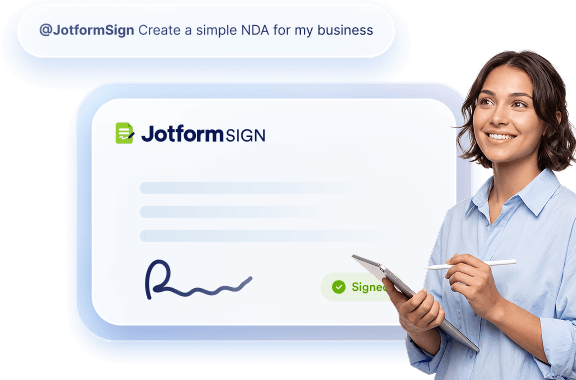


وعلى الرغم من تعدد بدائل Jotform، تتميز منصتنا بجمع كل ما تحتاجه لإعداد النماذج وطلبات التوقيع في مكان واحد.
منصة أتمتة واحدة لبناء النماذج وتوقيعها وحفظها
لا شك أن ربط Formstack مع Dropbox Sign يفي بالغرض، لكنه يظل حلًا يعتمد على أداتين منفصلتين ويتطلب ربط الحقول يدويًا وصيانتها باستمرار، فضلًا عن اضطرارك لشراء باقة مدفوعة لكل أداة على حدة.
أما للفرق التي تطمح إلى جمع النماذج والتوقيعات والأتمتة والتخزين في نظام واحد، فإن Jotform يقدم بديلًا متكاملًا يسهل التوسع فيه؛ فبتوفيره كل هذه الميزات في مكان واحد، فإن Jotform
- يقلل من تكدّس الأدوات المستخدمة
- يبسّط مسارات العمل
- يرفع كفاءة الفريق
- يوفر تواقيع jotform، وهي بديل قوي لإضافة التوقيع الإلكتروني في Formstack
جرّب Jotform مجانًا لتستورد نماذج Formstack بسرعة وتستمتع بإدارة النماذج والتوقيعات الإلكترونية في مكان واحد.
هذا المقال موجّه لفرق العمليات الرقمية ومديري تقنية المعلومات والمتخصصين في تنظيم مسارات العمل، ممن يسعون إلى تبسيط أتمتة المستندات عبر ربط Formstack مع Dropbox Sign، أو يرغبون في استكشاف بدائل متكاملة وأكثر سلاسة مثل Jotform.












كتابة تعليق: