

Bringen Sie Bewertungen, Chats, Pop-ups, Medien und mehr auf Ihre Website
Eine Website zu erstellen oder anzupassen kann für viele von uns (insbesondere Nicht-Programmierer) eine Herausforderung sein. Wir wissen, was unsere Website benötigt; oft haben wir tolle Beispiele auf anderen Seiten gesehen. Aber erweiterte Funktionen auf unserer eigenen Seite hinzuzufügen, ist entweder extrem zeitaufwendig oder teuer, da es oft hin und her mit jemandem erfordert, der auf Stundenbasis arbeitet.
Heute freuen wir uns, Ihnen eine neue, schlüsselfertige Möglichkeit vorzustellen, leistungsstarke Website-Funktionen ohne Programmierung hinzuzufügen — Jotform Website-Widgets. Jetzt können Sie jedes Website-Erlebnis mit anpassbaren, einbettbaren Widgets verbessern.
Unsere Bibliothek mit über 150 Widgets umfasst Bewertungen, Chats, Buchungen, Countdowns, FAQs, Medien-Einbettungen und mehr. Mit diesen Widgets können Nutzer schnell Funktionen hinzufügen, die Interaktion steigern und ihre Websites verbessern. Ein Website-Widget kann in wenigen Minuten veröffentlicht werden, und das völlig kostenlos!
Mehr Funktionalität für Ihre Website
Möchten Sie Ihrer Website Funktionen hinzufügen, die Besucher ansprechen, die Arbeitsbelastung Ihres Teams reduzieren und vielleicht sogar einen potenziellen Studenten zur Bewerbung motivieren? Mit den Jotform Website-Widgets können Sie genau das erreichen. Diese Widgets helfen Ihnen, die Interaktivität Ihrer Website zu steigern, Informationen leichter auffindbar zu machen und Vertrauen aufzubauen.
Hier sind einige Möglichkeiten, wie Bildungseinrichtungen unsere Widgets nutzen können:
- Hochschulen und Universitäten können den Studiengebührenrechner auf ihrer Zulassungsseite hinzufügen, um die Kosten transparent zu machen und Bewerbungen zu fördern.
- Schulbezirke können ein Hilfe-Center oder ein FAQ-Widget hinzufügen, um Fragen zu beantworten und Besucher der Website zu den benötigten Informationen zu leiten.
- Grundschulen, Mittel- und Oberschulen können das Spendenformular für Fundraising-Aktionen und den Eventkalender für Festivals, Theateraufführungen und mehr hinzufügen.
Mit über 150 Widgets zur Auswahl gibt es sicherlich ein Widget, das den Bedürfnissen Ihrer Institution entspricht.
Wie Sie ein Widget zu Ihrer Website hinzufügen
Jotform Website-Widgets sind mit nahezu jedem Website-Builder, CMS-Plattform und benutzerdefinierter Website kompatibel. Das Hinzufügen eines Widgets ist ganz einfach: Kopieren Sie einfach den HTML-Einbettungscode und fügen Sie ihn in Ihre Website ein.
Lassen Sie uns eintauchen.
1. Durchstöbern Sie die Bibliothek und wählen Sie Ihr Widget aus
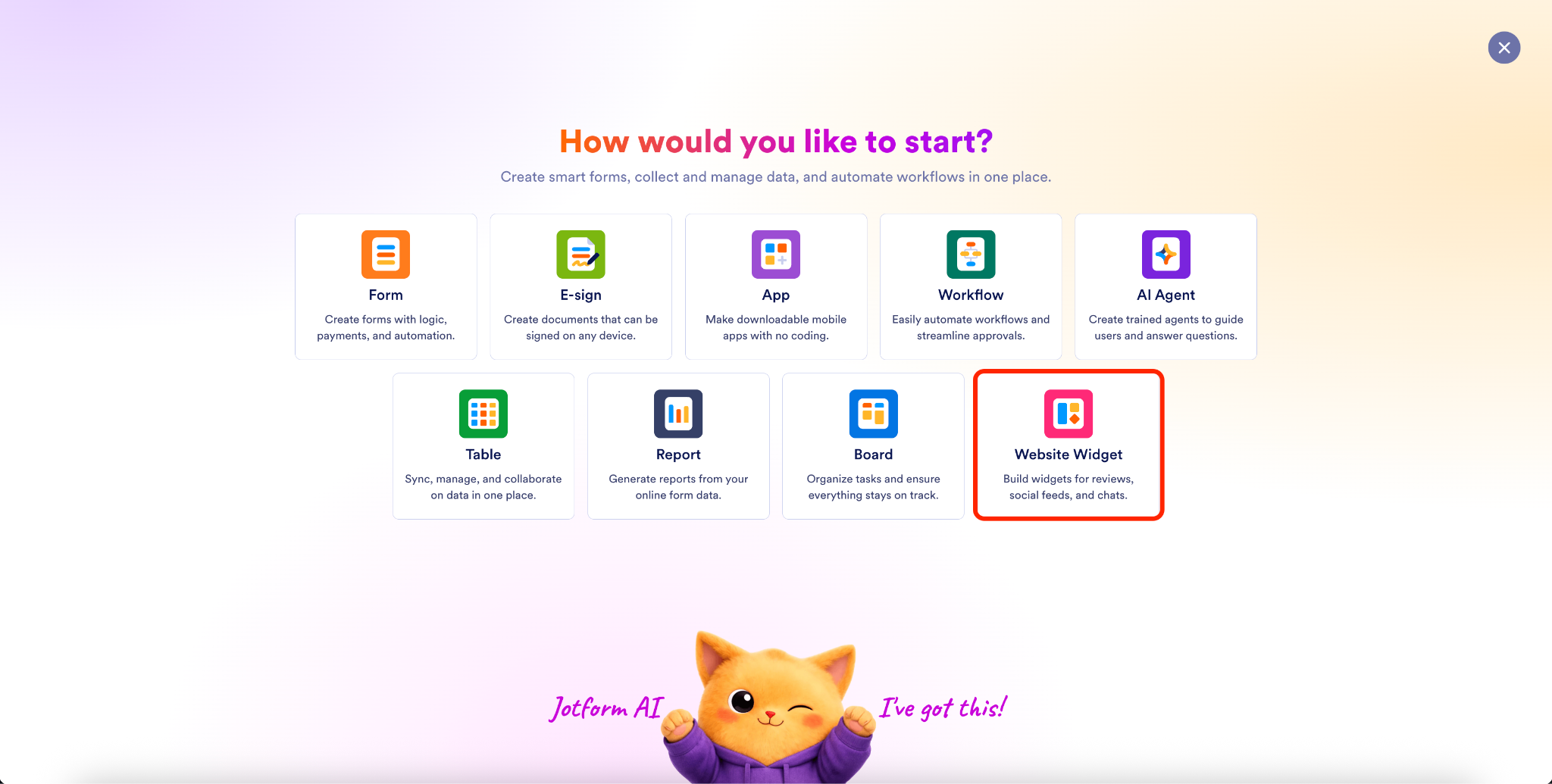
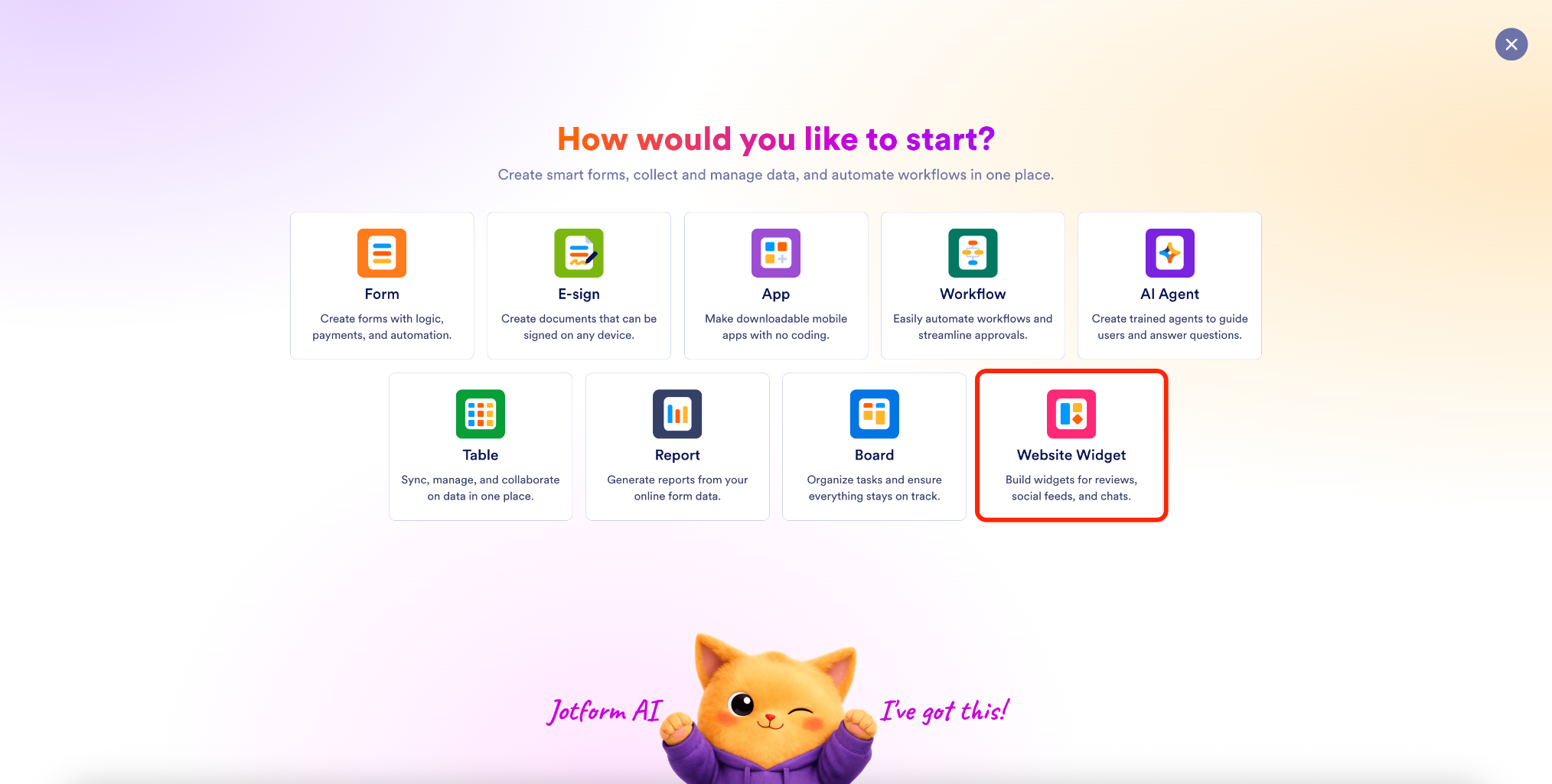
Zugriff auf die Website-Widgets erhalten Sie über die Landingpage oder Ihre Workspace-Startseite (indem Sie auf die Schaltfläche Erstellen oben links klicken). Sie gelangen zur Erstellungsseite, wo Sie auf das Website-Widgets-Symbol klicken können.
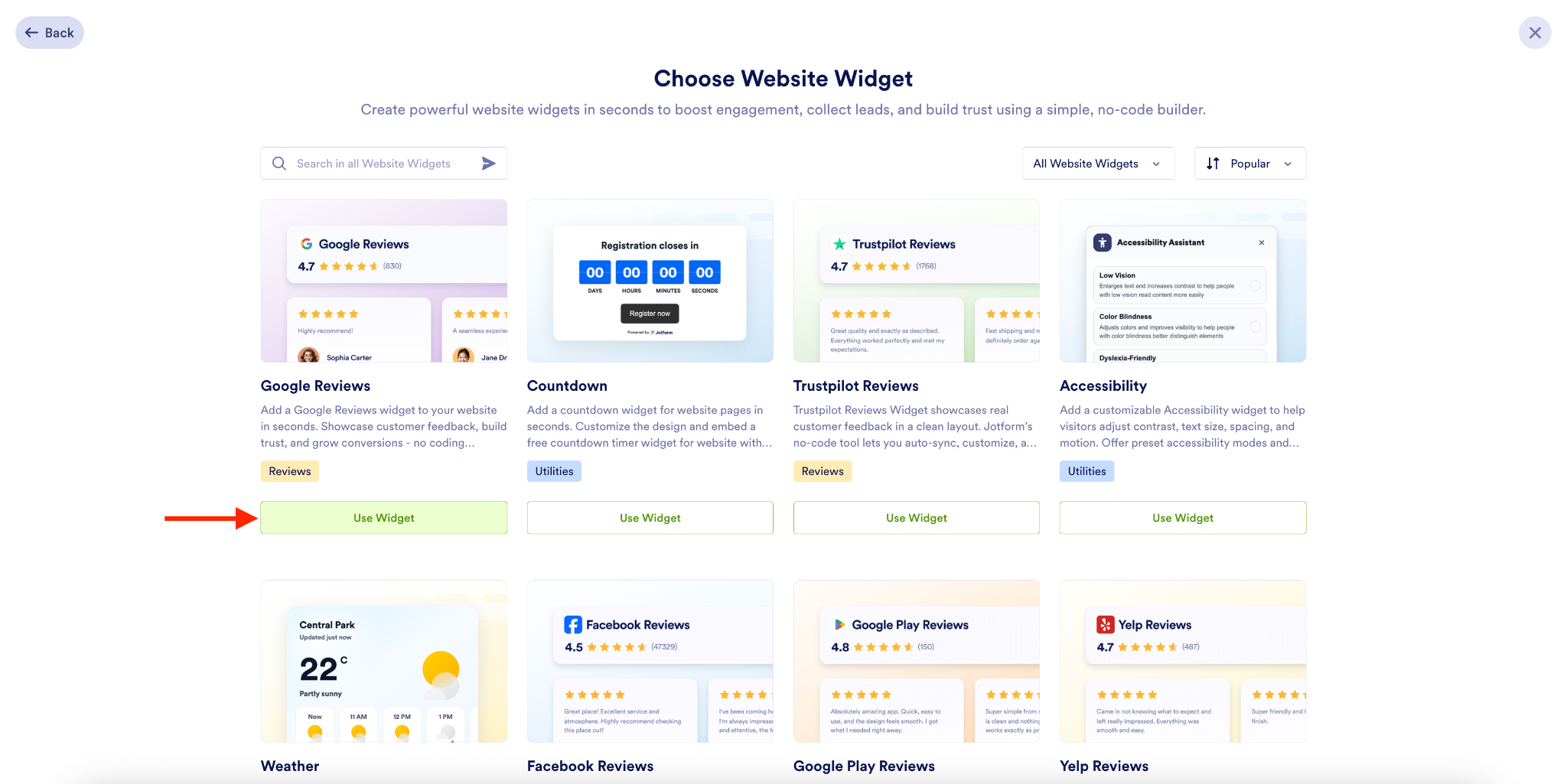
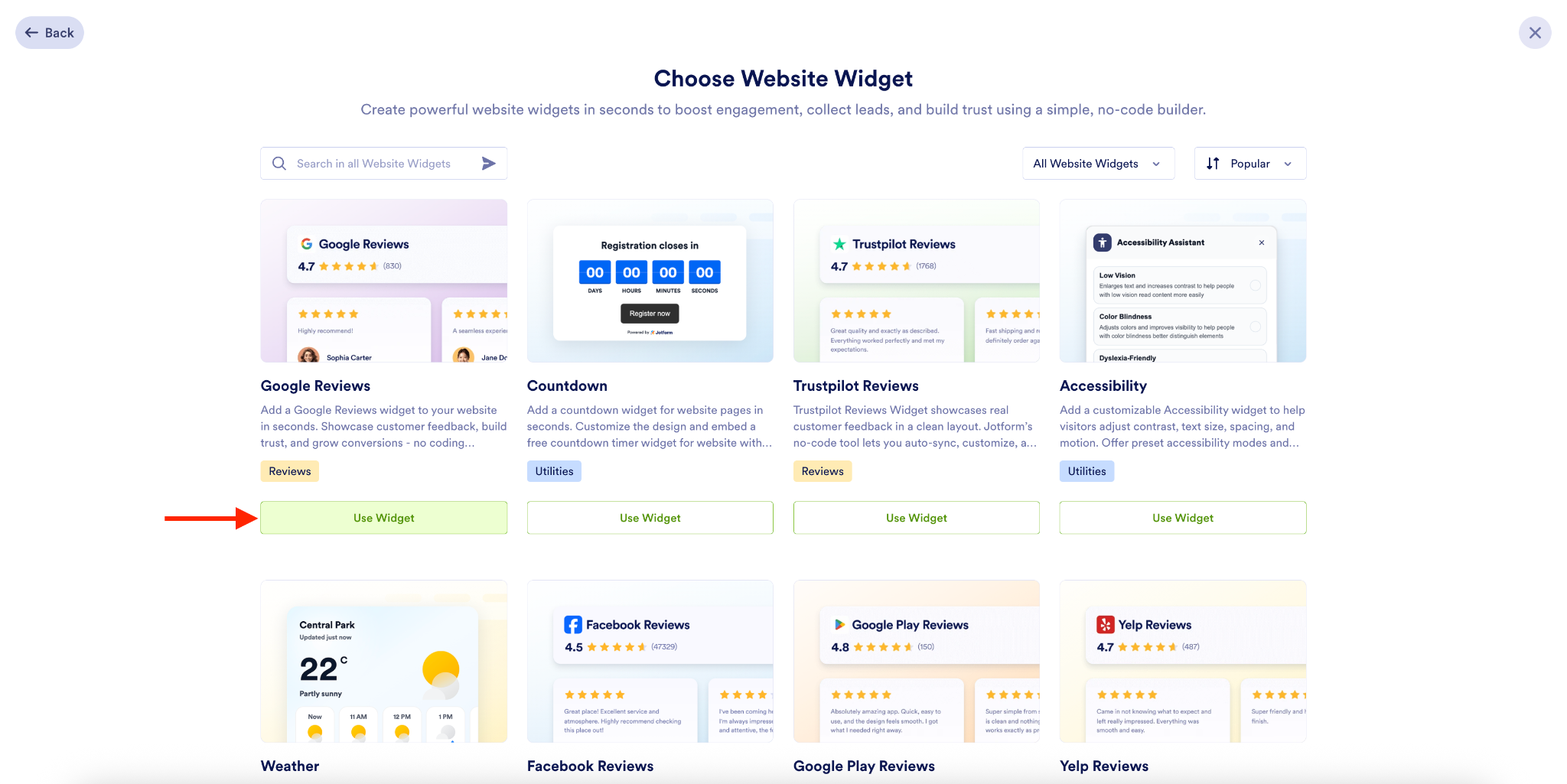
Auf der nächsten Seite können Sie die Bibliothek der verfügbaren Widgets durchsuchen. Wenn Sie eines gefunden haben, das Ihnen gefällt, klicken Sie auf den Button Widget verwenden, der darunter erscheint.
2. Passen Sie das Widget an Ihre Bedürfnisse an
Die Auswahl Ihres Widgets ist erst der Anfang. Sie können es an Ihre Inhalte, das Layout, das Verhalten und die Farben Ihrer Marke anpassen.
Zum Beispiel bieten die benutzerdefinierten Einstellungen des Google-Bewertungen-Widgets die Möglichkeit, den Titel, den Header-Titel und die Fotos der Rezensenten einzuschließen oder wegzulassen.
Außerdem kann ich entscheiden, ob der Call-to-Action angezeigt wird oder nicht, und den Text des Buttons anpassen. Zusätzlich kann ich andere Text- und Buttonfarben ändern. Schließlich gibt es verschiedene Layout-Optionen für die Bewertungen selbst.
3. Embed the widget on your website
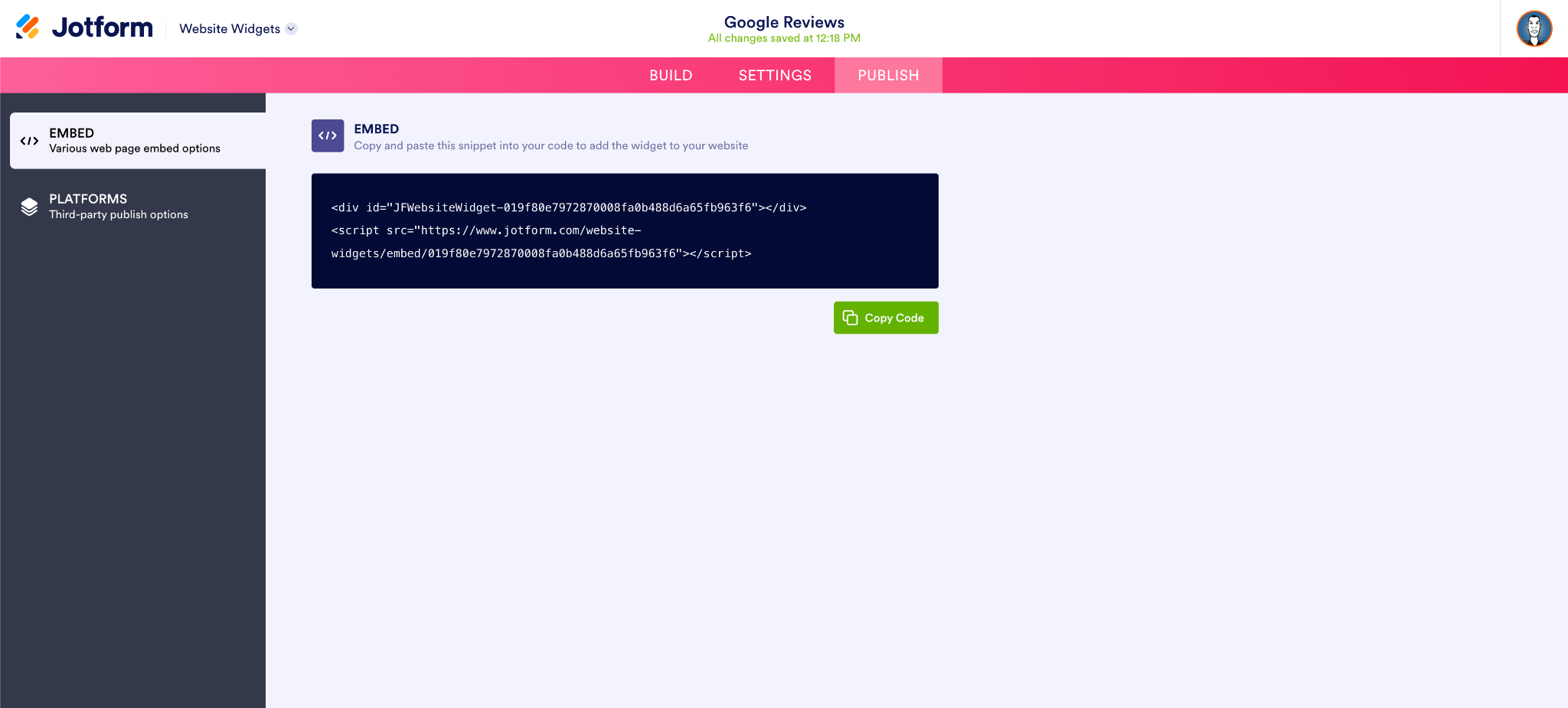
Sobald das Widget fertiggestellt und an Ihre Vorgaben angepasst ist, können Sie es ganz einfach zu Ihrer Website hinzufügen. Gehen Sie dazu zum Veröffentlichen-Tab im Website-Widgets-Builder, wo Sie den Einbettungscode kopieren können, um ihn auf Ihrer Webseite einzufügen.
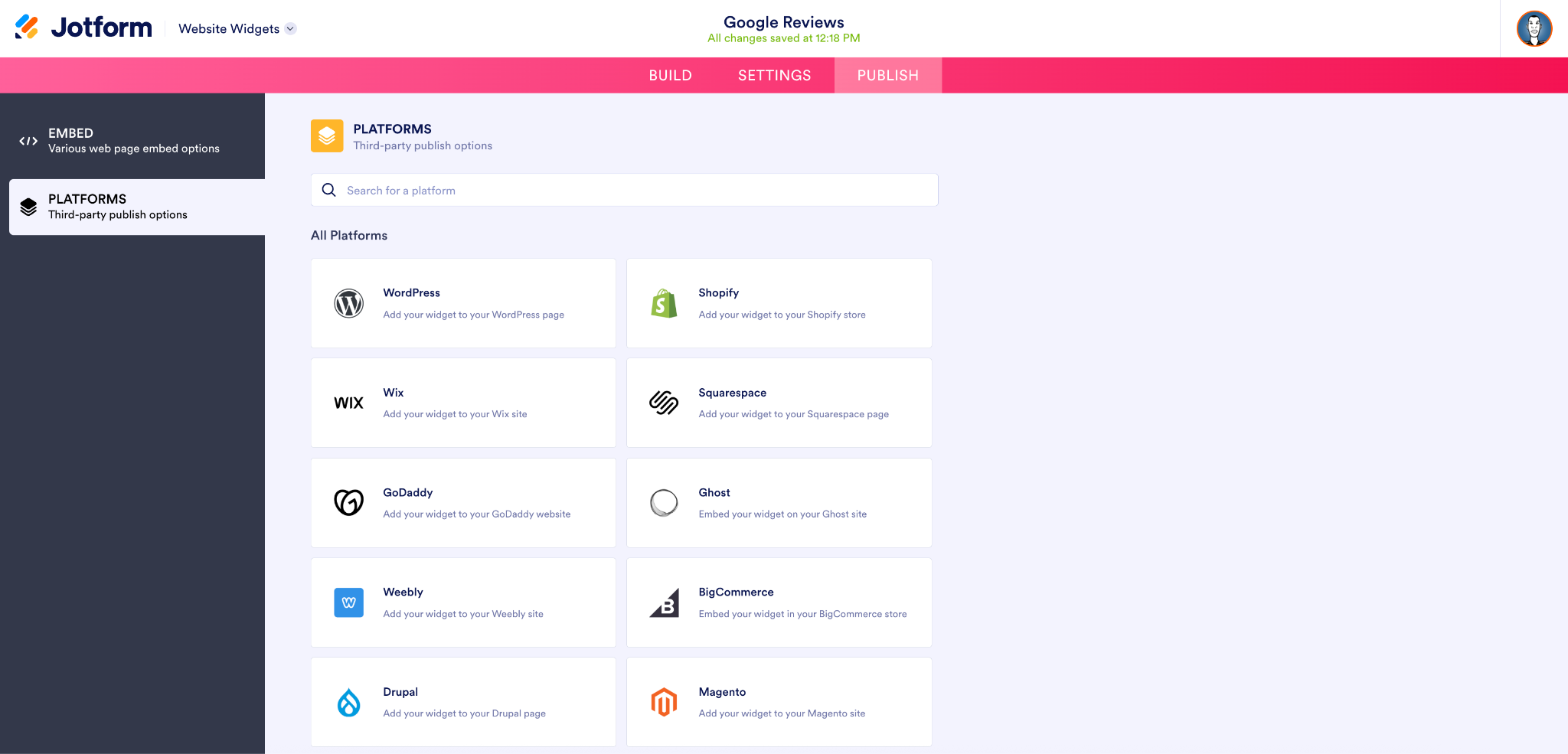
Jotform bietet spezifische Anleitungen zum Einbetten von Widgets für WordPress, Shopify, Wix, Squarespace und andere große CMS-Plattformen. Wenn Ihre Website auf einer dieser Plattformen gehostet wird, klicken Sie einfach auf das entsprechende Feld, um die Anweisungen zu erhalten.
Als Beispiel habe ich das Google Reviews-Widget zu meiner Beispielseite im WordPress CMS hinzugefügt.
Zuerst habe ich den Code kopiert.
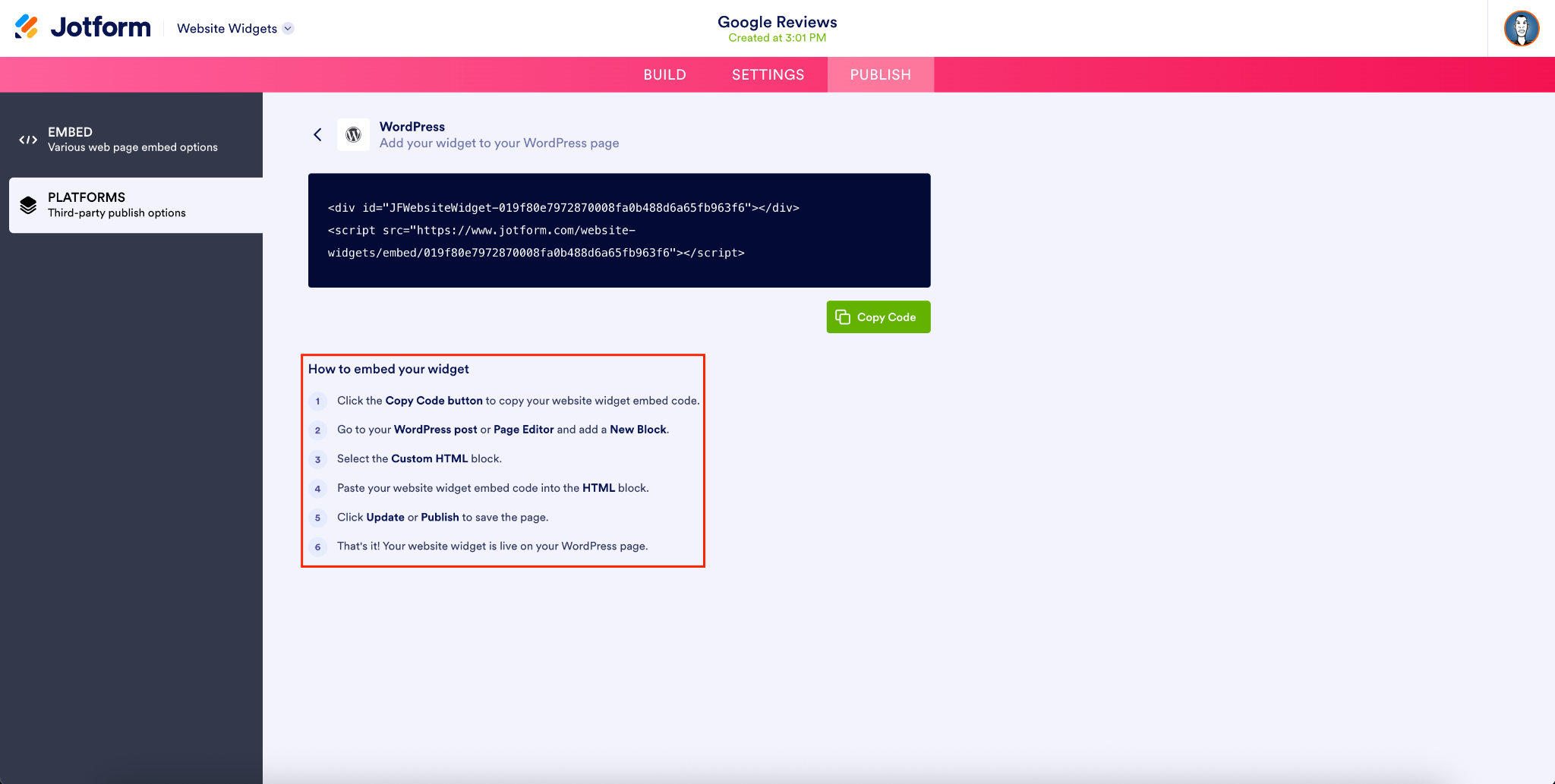
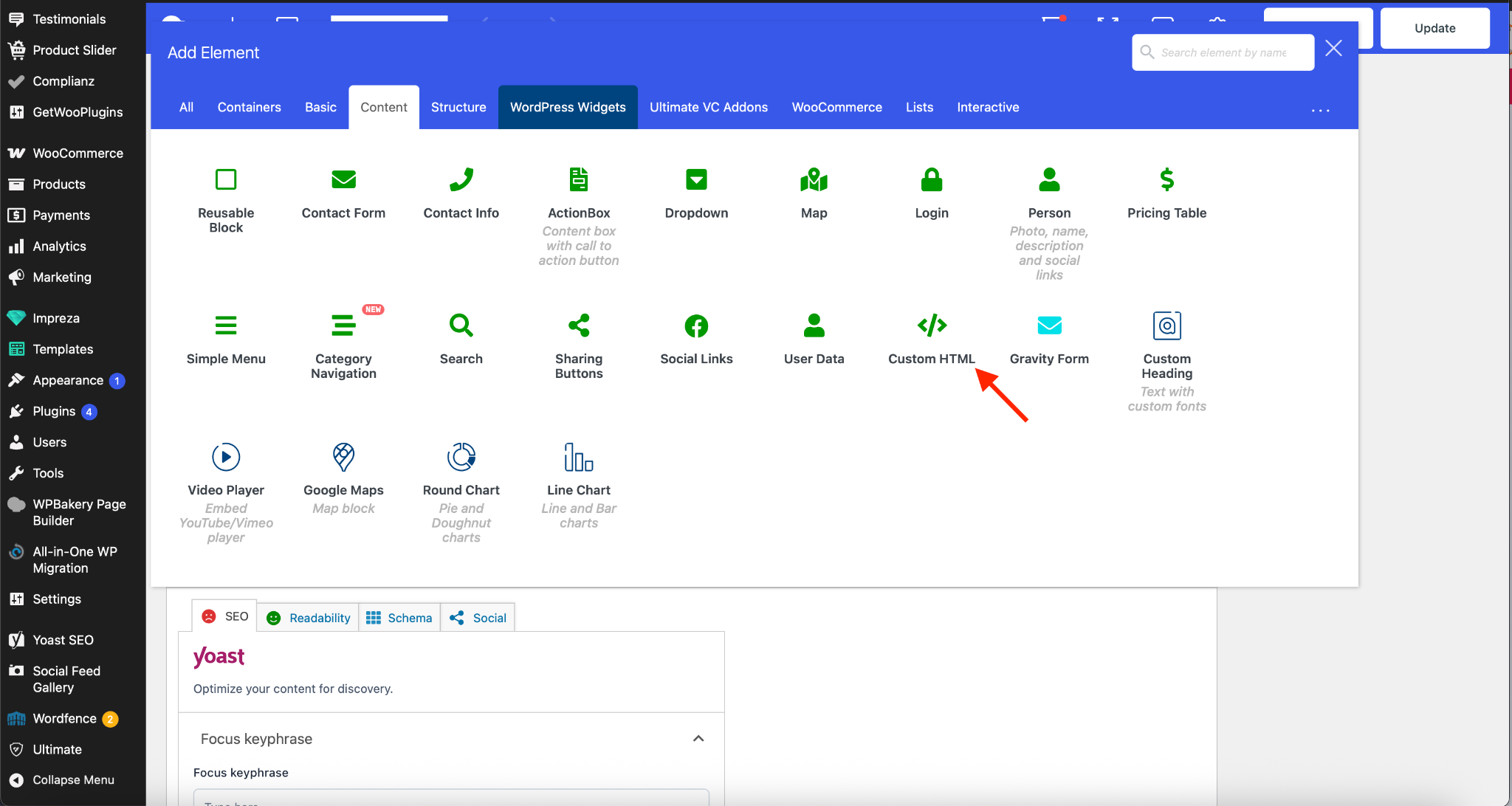
Dann klickte ich im WordPress CMS auf Bearbeiten bei einer der Seiten. Ich fügte ein neues Element hinzu, indem ich auf die + Taste und dann auf Benutzerdefiniertes HTML klickte.
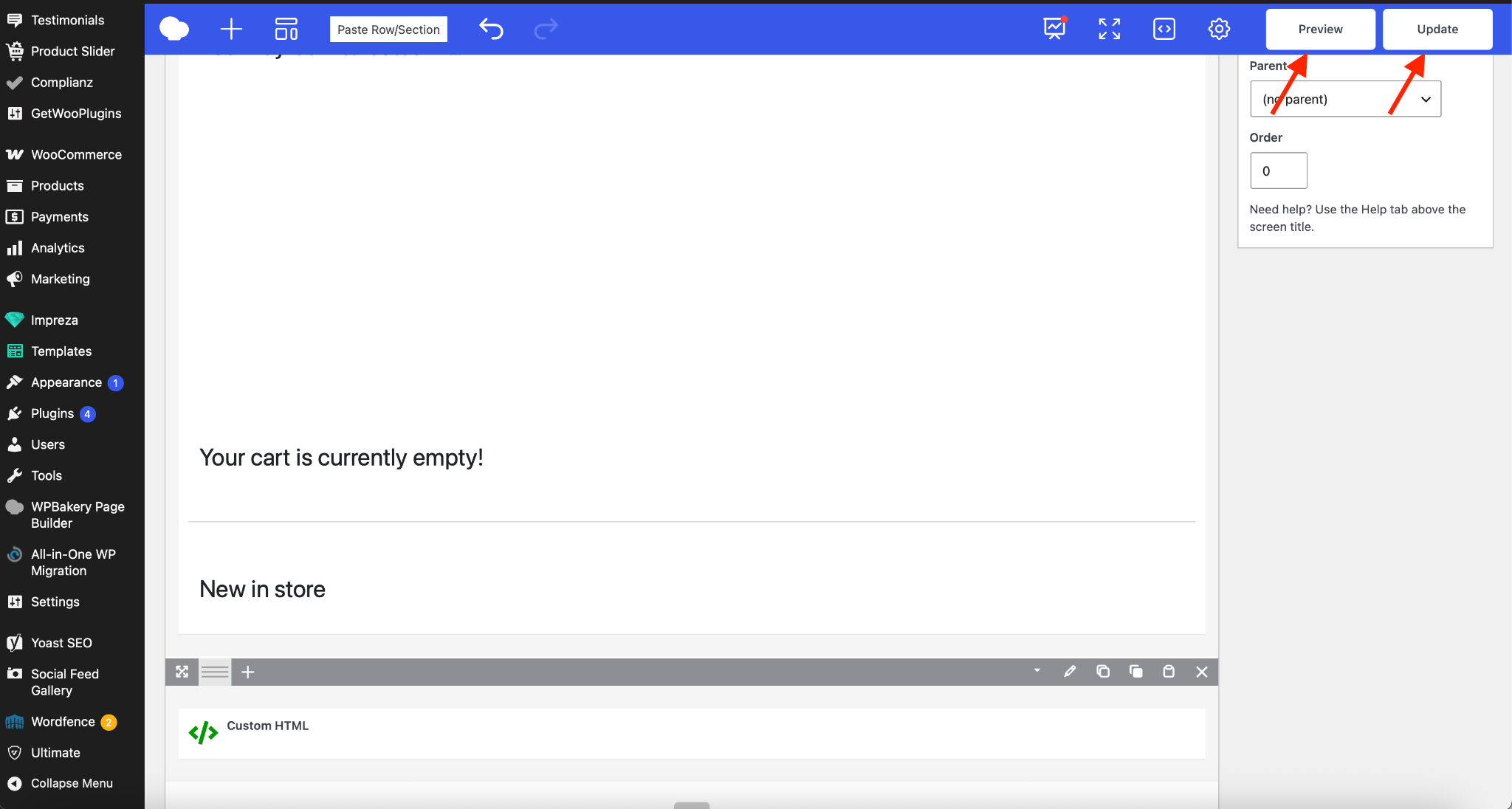
Ich habe auf Speichern im neuen HTML-Block geklickt, und das war’s. Von dort aus können Sie entweder eine Vorschau anzeigen oder Ihre Seite aktualisieren (um zu speichern).
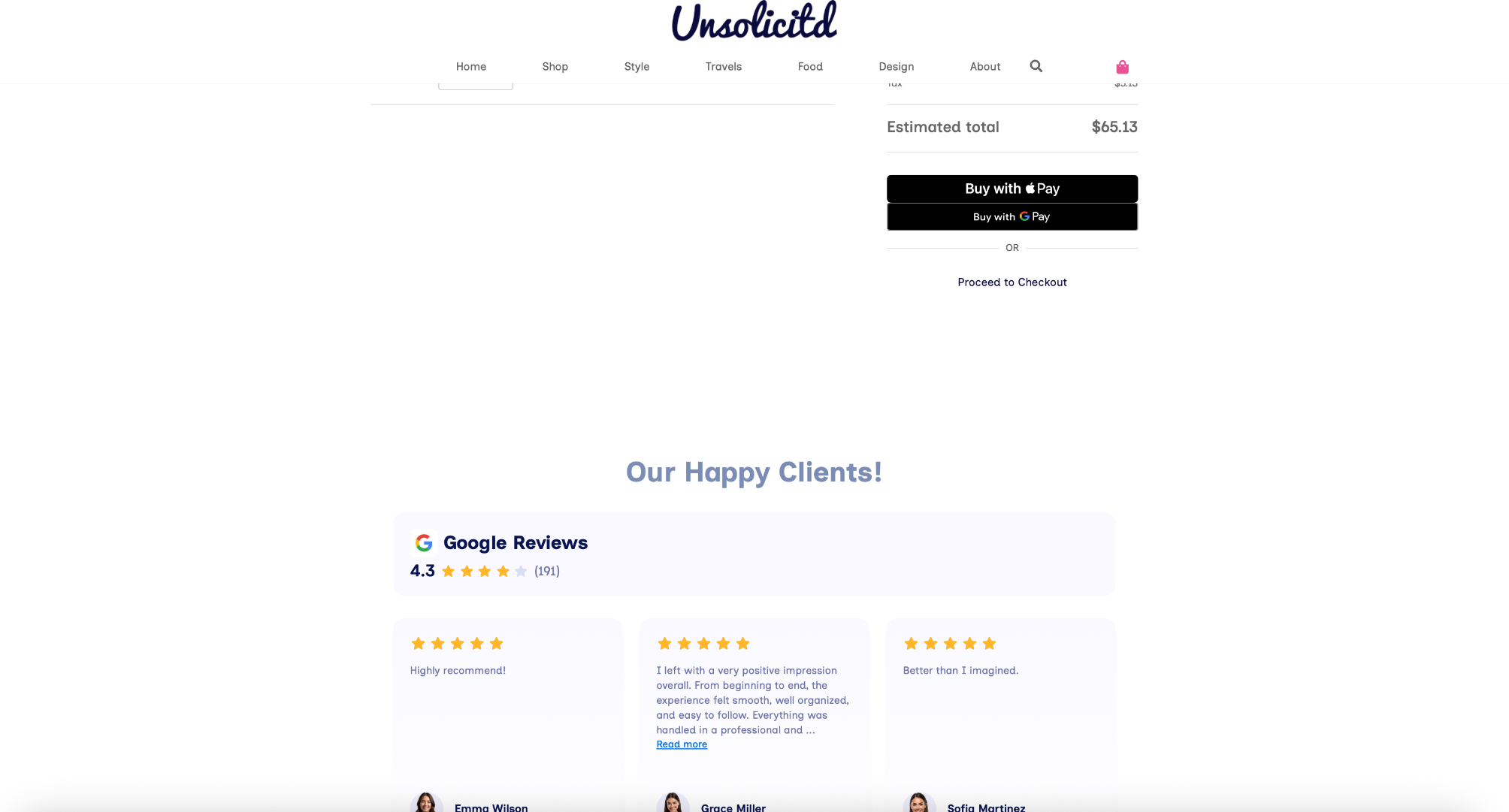
Und voilà! Ich habe in etwa fünf Minuten eine neue Google-Bewertungen-Funktion kostenlos zu meiner Website hinzugefügt.
Entwickelt für Geschwindigkeit und Einfachheit
Website-Widgets bieten eine hervorragende Kombination aus praktischer Funktionalität und Benutzerfreundlichkeit, mit der Sie im Handumdrehen wertvolle Verbesserungen auf Ihrer Website hinzufügen können.
Mit den Jotform Website-Widgets ist es einfach, den Inhalt oder die Ausrichtung einer Website zu aktualisieren, ohne den Code der Seite aktualisieren oder neu schreiben zu müssen.
Das Gestalten und Anpassen jedes Widgets ist ebenso einfach und unkompliziert, von der Farbpalette, die Sie passend zu Ihrem Unternehmen wählen, bis hin zur Funktionsweise des Widgets.
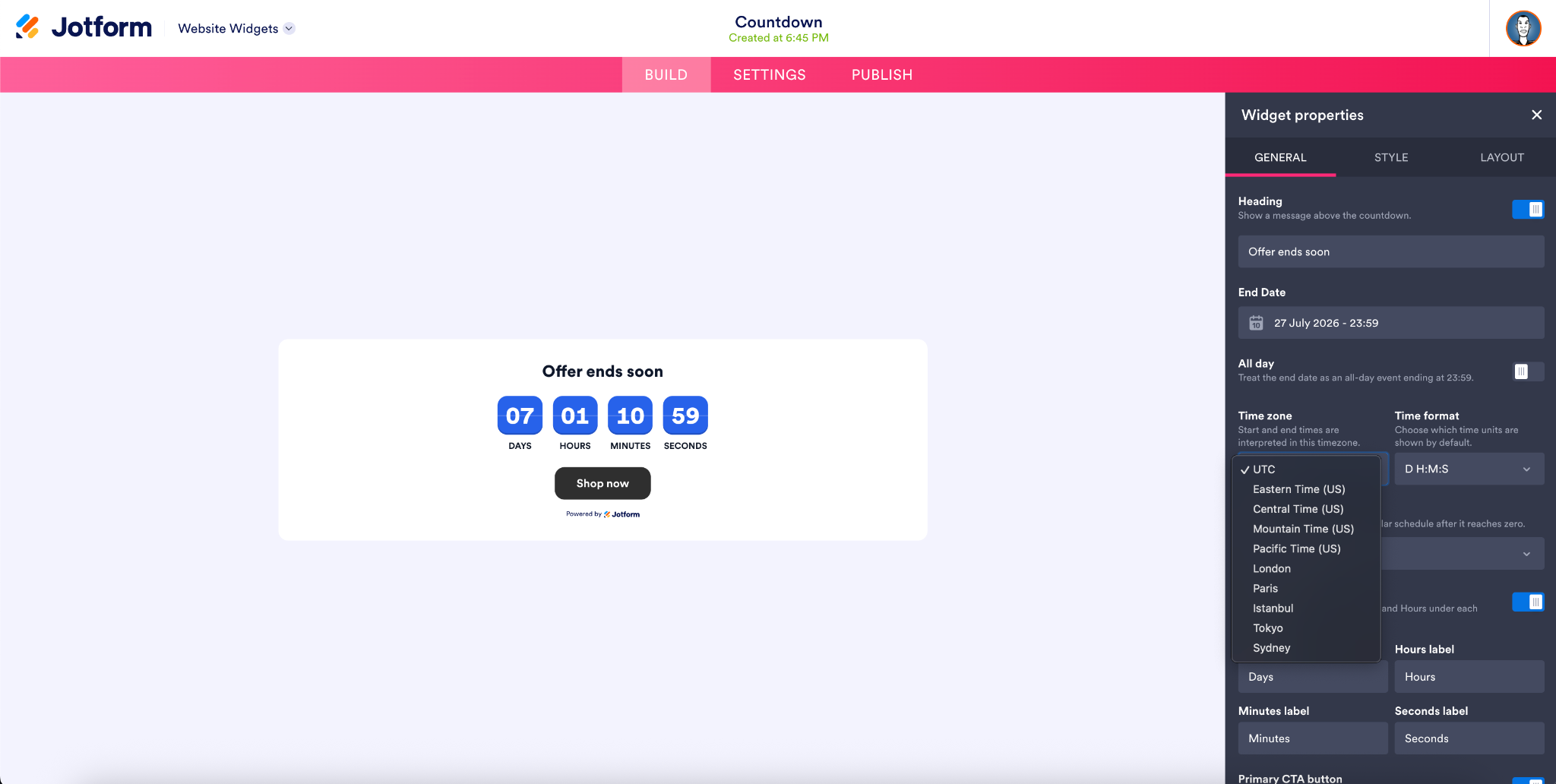
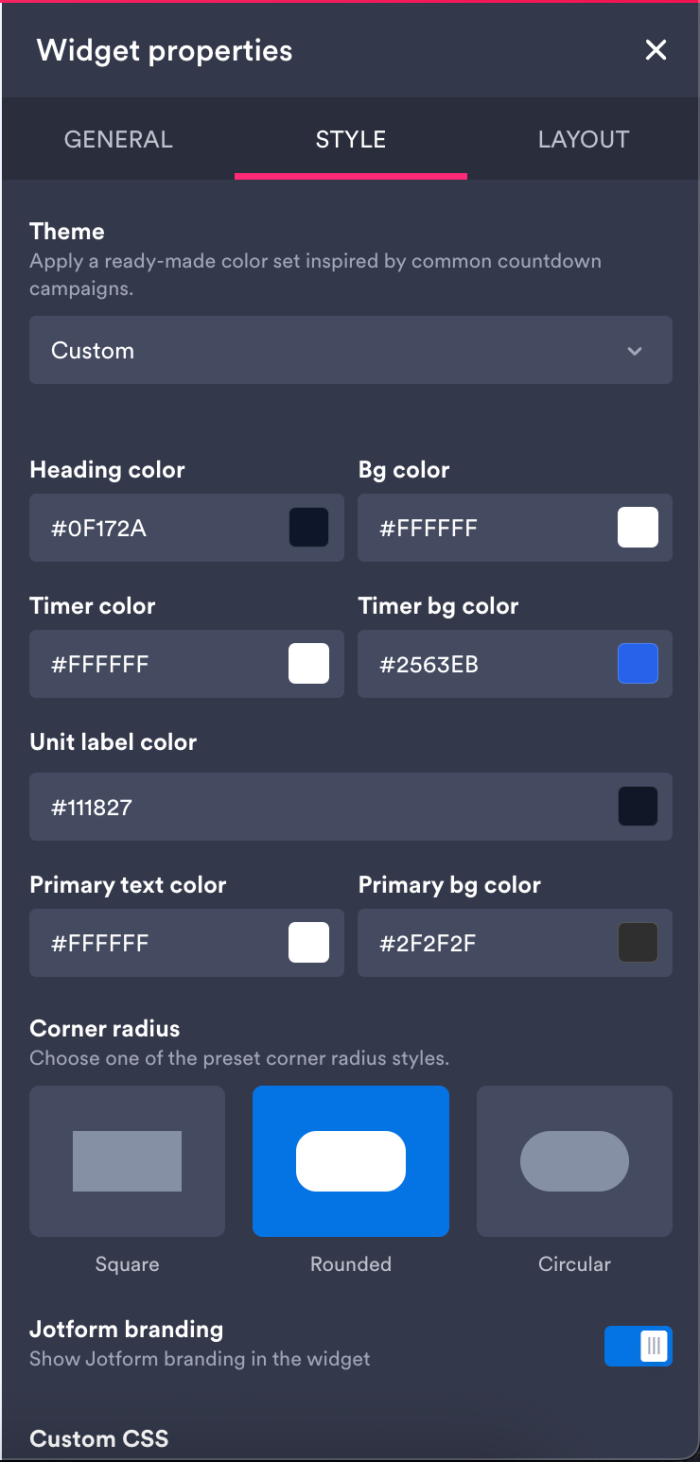
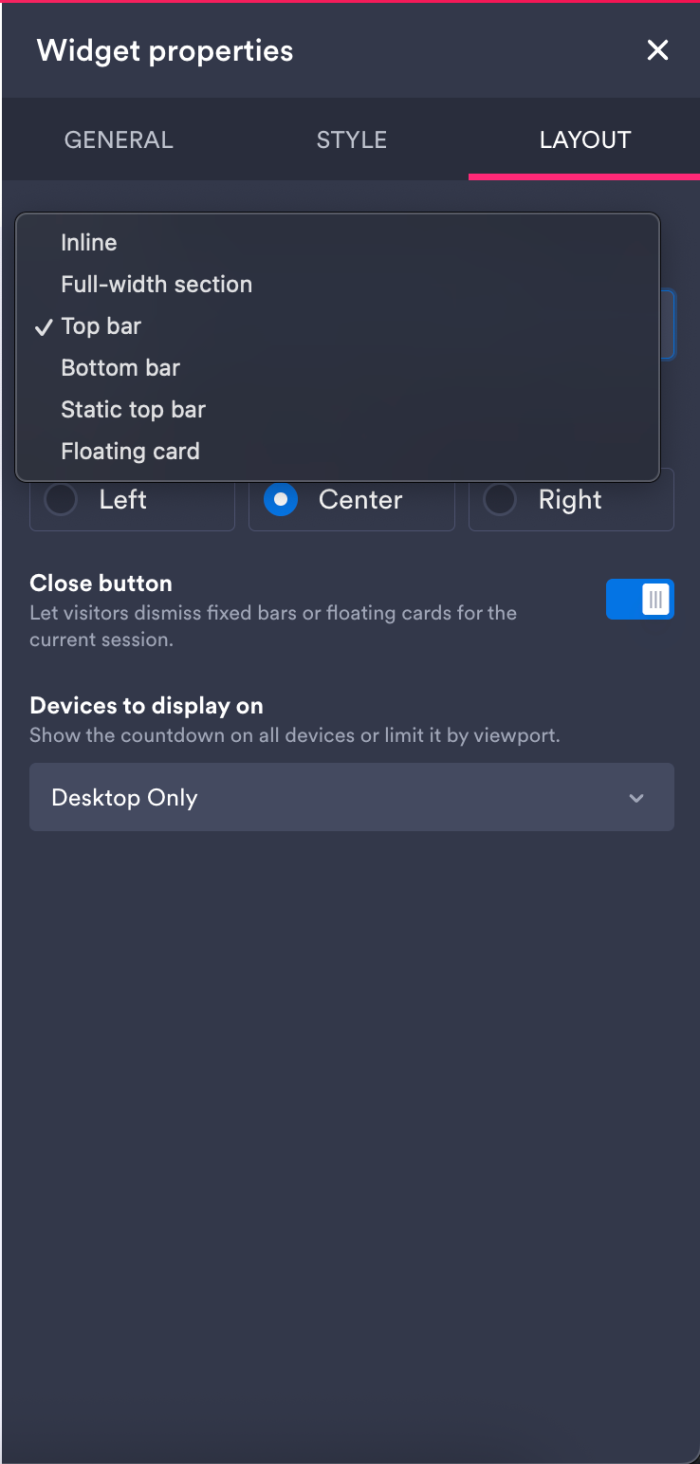
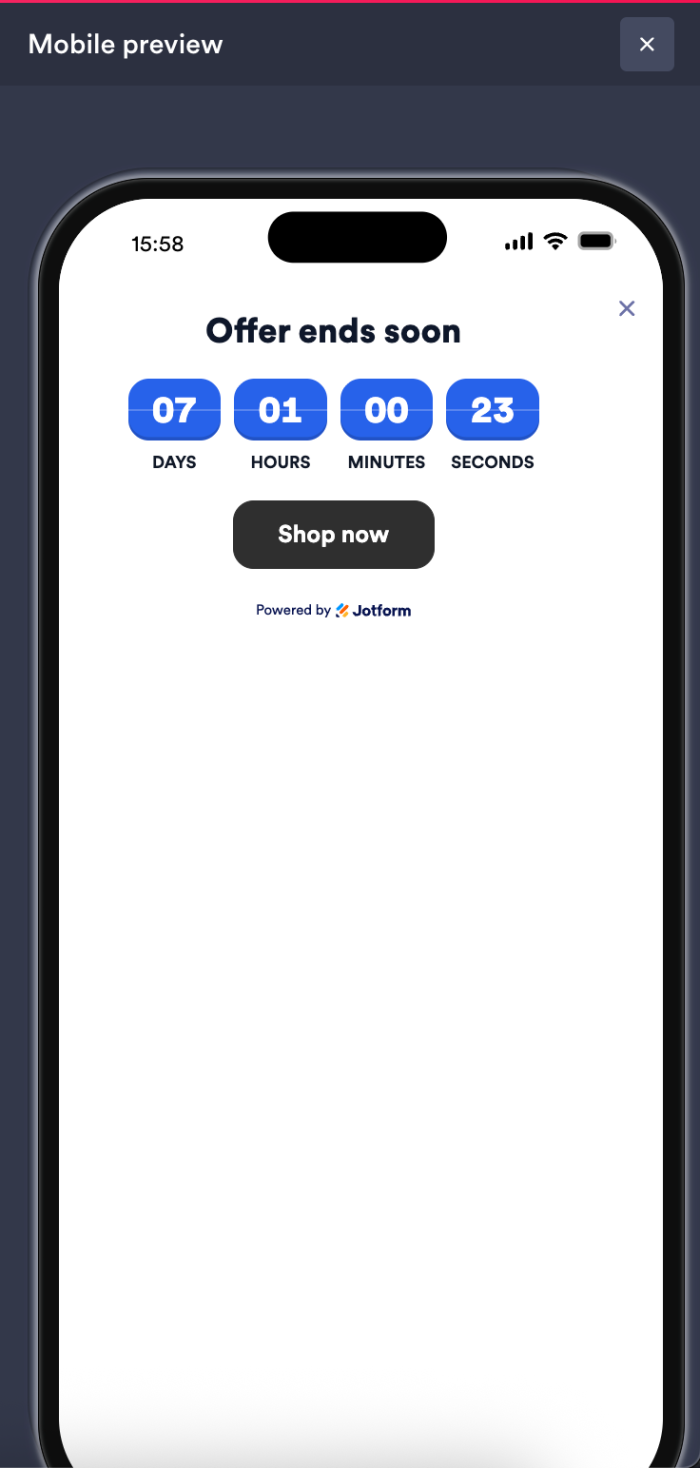
Möchten Sie sehen, wie das Widget auf Ihrem Mobilgerät oder Desktop erscheinen wird, bevor Sie es bereitstellen? Klicken Sie auf das Vorschau-Symbol ganz rechts auf dem Bildschirm des Website-Widgets-Builders. Auf dem nächsten Bildschirm können Sie die Ausrichtung und Ausrichtung überprüfen.
Wussten Sie?
Jotform Website-Widgets sind kostenlos und ohne Nutzungseinschränkungen verfügbar. 😎
Ein Widget für jedes Website-Bedürfnis
Die Jotform Website-Widgets bieten eine wertvolle Auswahl an Widget-Typen, egal ob Sie Vertrauen und Glaubwürdigkeit aufbauen oder die Kundenbindung stärken möchten.
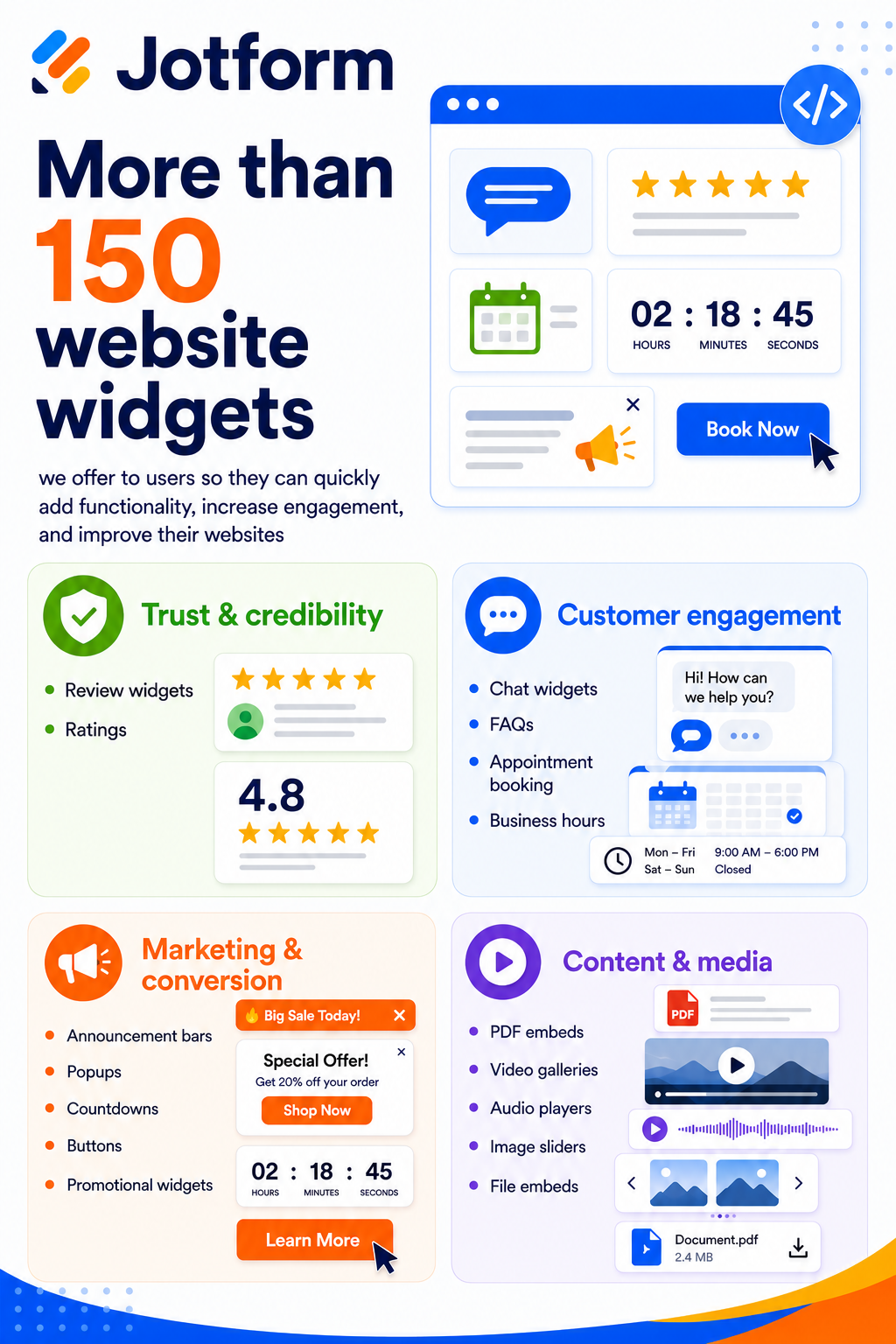
Es gibt noch viele weitere Widgets, die den täglichen Bedarf und praktische Anforderungen von Websites abdecken.
Jotform ist Ihre neue Ressource zur Steigerung der Kundenzufriedenheit
Jotform Website-Widgets bieten eine schnelle, kostenlose und einfache Möglichkeit, hochwertige Komponenten zu Ihrer Website hinzuzufügen und dabei das Kundenerlebnis zu verbessern. Egal, ob Sie ein kleines Unternehmen, Solopreneur, Kreativer, Pädagoge, eine gemeinnützige Organisation oder jemand sind, der eine Website verwaltet – Widgets sind flexibel einsetzbar und stehen allen zur Verfügung (ohne Nutzungseinschränkungen).
Wenn Sie Jotform bereits für Formulare, Apps, PDFs und Workflows nutzen, bieten Widgets eine hervorragende Ergänzung. Sie ermöglichen es Ihnen, gleichzeitig Ihre Website zu verbessern.
Und wenn Sie ein allgemeines Thema der digitalen Produktivität spüren, liegen Sie richtig. Zusammen mit KI-Agenten, die Ihnen helfen, Ihre Kunden zu bedienen, und Tools, die es Ihnen ermöglichen, mehr Aufgaben zu erstellen und zu automatisieren, bieten Widgets Ihnen eine weitere Möglichkeit, das Engagement und die Zufriedenheit Ihrer Endkunden zu steigern.
Bringen Sie mehr Funktionalität auf jede Website
Jotform Website-Widgets bieten Ihnen eine einfache Möglichkeit, anspruchsvolle Funktionen zu Ihrer Website hinzuzufügen. Diese Widgets helfen Ihnen dabei, die Interaktivität Ihrer Website zu steigern und die Kundenbindung auf vielfältige Weise zu verbessern. Hier sind nur einige Beispiele:
- Unternehmen aus dem Gastgewerbe und Dienstleister können Bewertungen von Google, Facebook, Yelp, TripAdvisor, Booking.com, Airbnb und weiteren Plattformen hinzufügen, um das Vertrauen der Kunden zu stärken.
- KMUs und Solopreneure können Banner für Ankündigungen/Schlagzeilen, Countdowns für Veranstaltungen und Pop-ups für Lead-Erfassung, Newsletter-Anmeldungen und Rabatte hinzufügen.
- Alltägliche Nutzer können ihre Websites verfeinern, indem sie ganz einfach Lebensläufe, FAQs, Audio-Player, Bild-Slider, QR-Codes, interaktive Spiele und vieles mehr hinzufügen.
Mit über 150 Widgets zur Auswahl finden Sie garantiert ein Widget, das Ihren geschäftlichen oder organisatorischen Anforderungen entspricht. Durchsuchen Sie das Verzeichnis und experimentieren Sie mit verschiedenen Widget-Typen, um ein, zwei oder drei zu finden, die Ihre Website auf ein höheres Niveau heben.
So fügen Sie ein Widget zu Ihrer Website hinzu
Jotform Website Widgets sind mit nahezu jedem Webseitengenerator, CMS-Plattform und individuellen Website kompatibel. Das Hinzufügen eines Widgets ist einfach. Kopieren Sie einfach einen simplen HTML-Einbettungscode und fügen Sie ihn in Ihre Seite ein.
Lassen Sie uns eintauchen.
1. Durchsuchen Sie die Bibliothek und wählen Sie Ihr Widget
Greifen Sie auf die Website Widgets über die Landing Page oder Ihre Workspace-Startseite zu (indem Sie auf die Schaltfläche Erstellen oben links klicken). Sie gelangen zur Erstellungsseite, wo Sie auf das Symbol Website Widgets klicken können.
Durchsuchen Sie auf der nächsten Seite die Bibliothek der verfügbaren Widgets. Wenn Sie eines gefunden haben, das Ihnen gefällt, klicken Sie auf die Schaltfläche Widget verwenden, die darunter erscheint.
2. Passen Sie das Widget an Ihre Bedürfnisse an
Die Auswahl Ihres Widgets ist erst der Anfang. Sie können es anpassen, um es an Ihre Inhalte, Ihr Layout, Ihr Verhalten und Ihre Markenfarben anzupassen.
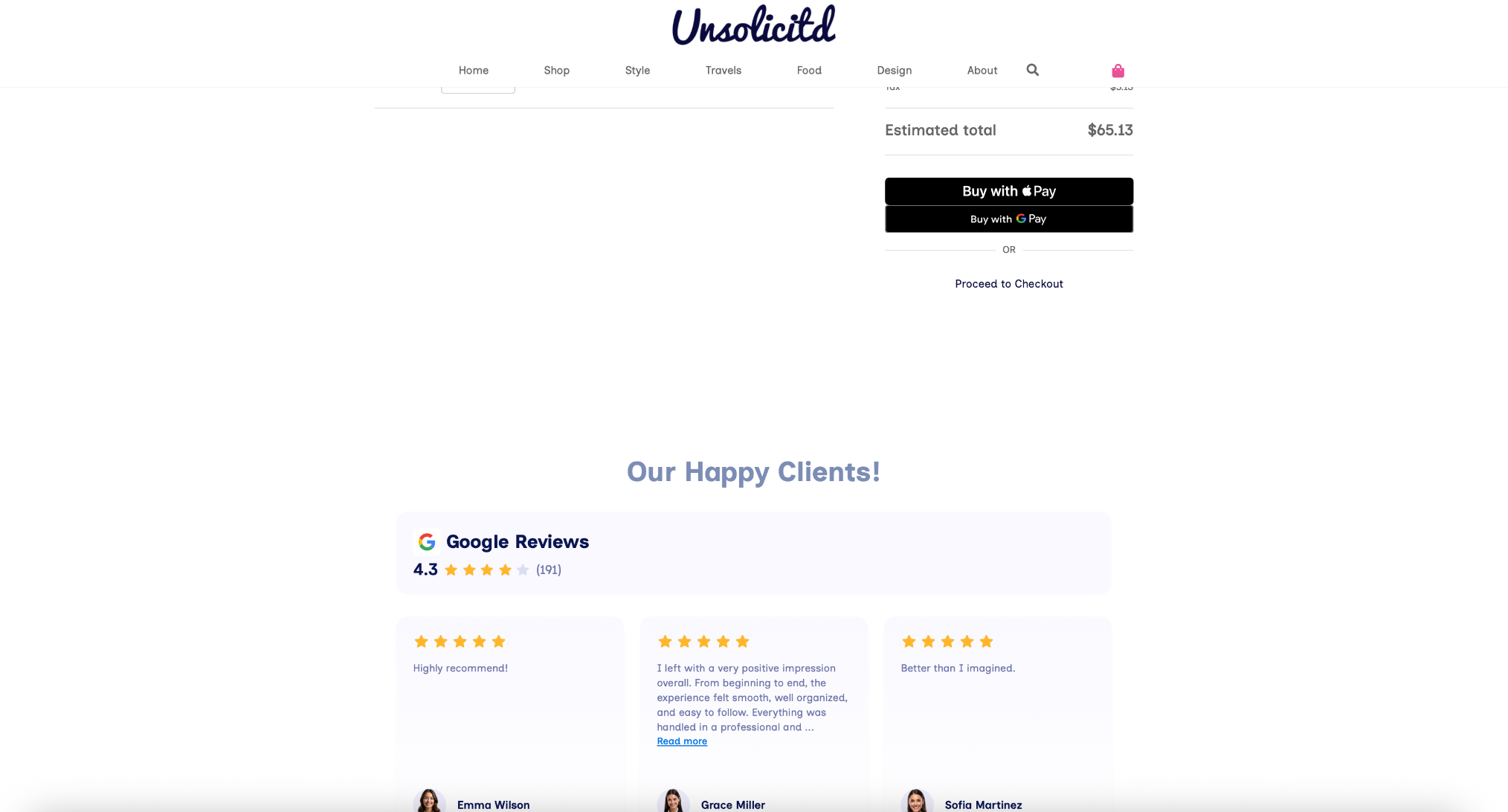
Beispielsweise bieten mir die benutzerdefinierten Einstellungen für das Google Reviews Widget die Option, den Titel, den Header-Titel und die Fotos der Rezensenten einzuschließen (oder nicht einzuschließen).
Außerdem kann ich entscheiden, ob ich den CTA anzeigen möchte oder nicht, und den Text für die Schaltfläche ändern. Zudem kann ich weitere Text- und Schaltflächenfarbanpassungen vornehmen. Schließlich gibt es verschiedene Layout-Optionen für die Rezensionen selbst.
3. Betten Sie das Widget auf Ihrer Website ein
Wenn das Widget fertig ist und Ihren Spezifikationen entspricht, fügen Sie es Ihrer Website hinzu. Dieser Prozess ist unkompliziert: Gehen Sie zum Tab Veröffentlichen im Website Widgets Builder, wo Sie den Einbettungscode kopieren können, um ihn zu Ihrer Webseite hinzuzufügen.
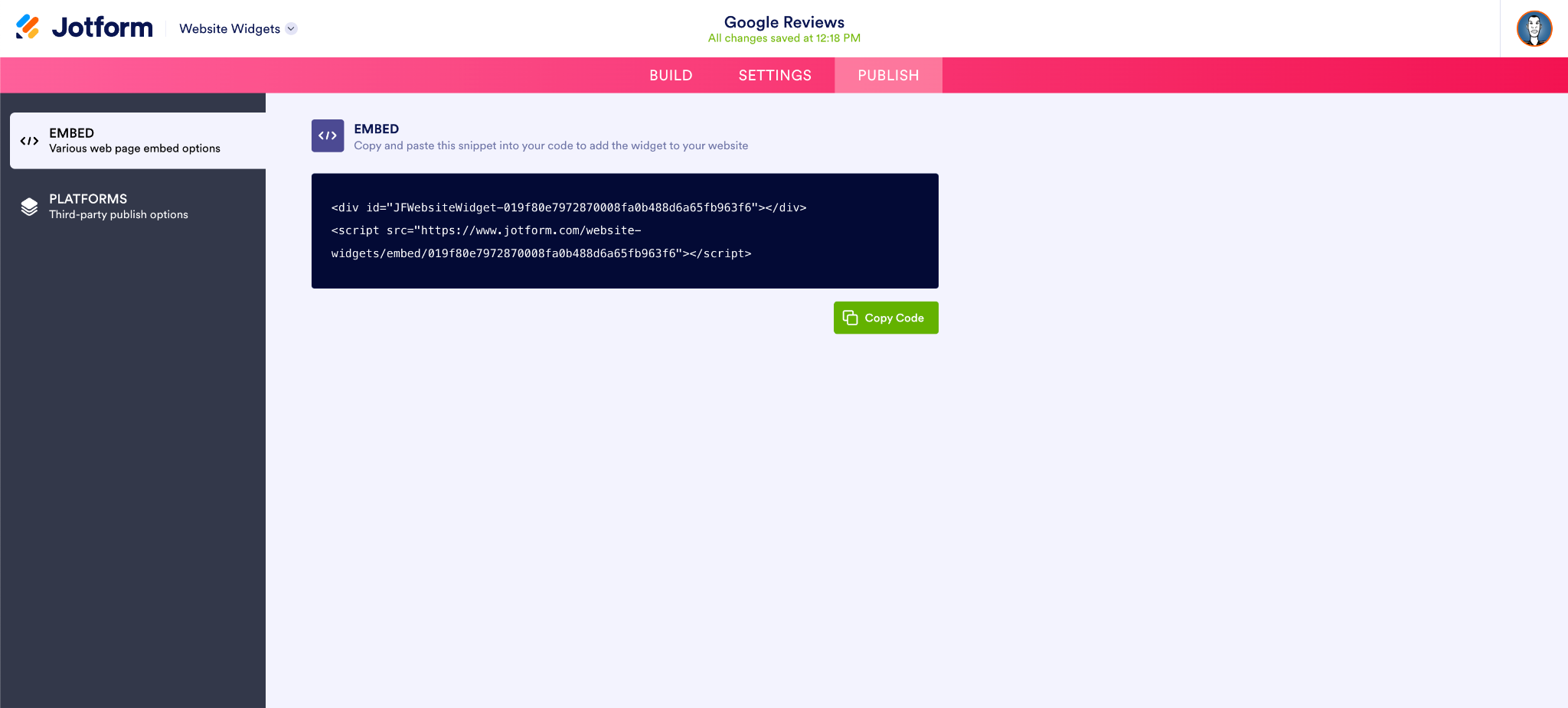
Jotform bietet spezifische Widget-Einbettungsanleitungen für WordPress, Shopify, Wix, Squarespace und andere wichtige CMSs. Wenn Ihre Seite auf einer dieser Plattformen gehostet wird, klicken Sie einfach auf die entsprechende Kachel für die Anleitungen.
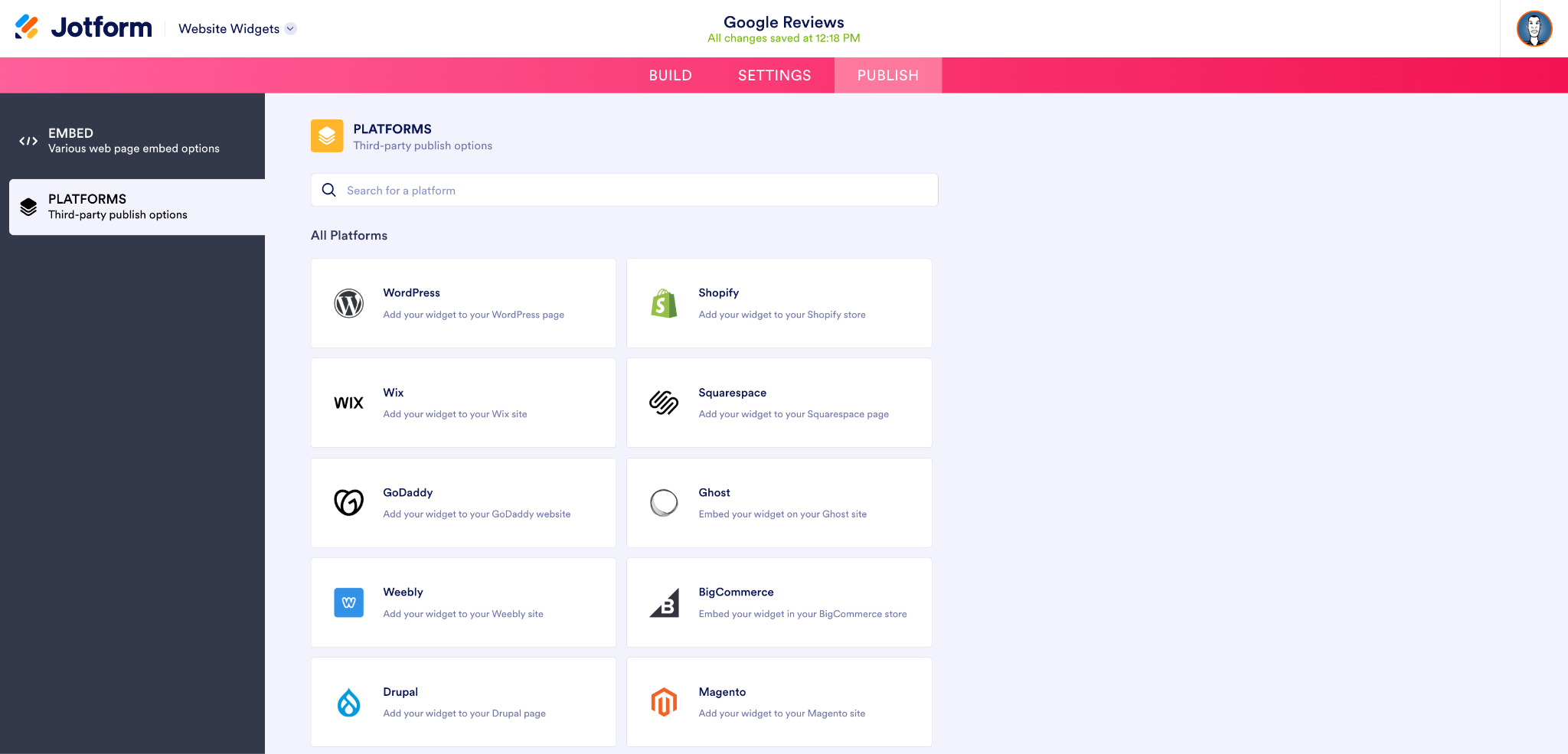
Als Beispiel habe ich das Google Reviews Widget zu meiner Beispielseite auf WordPress hinzugefügt.
Zuerst habe ich den Code kopiert.
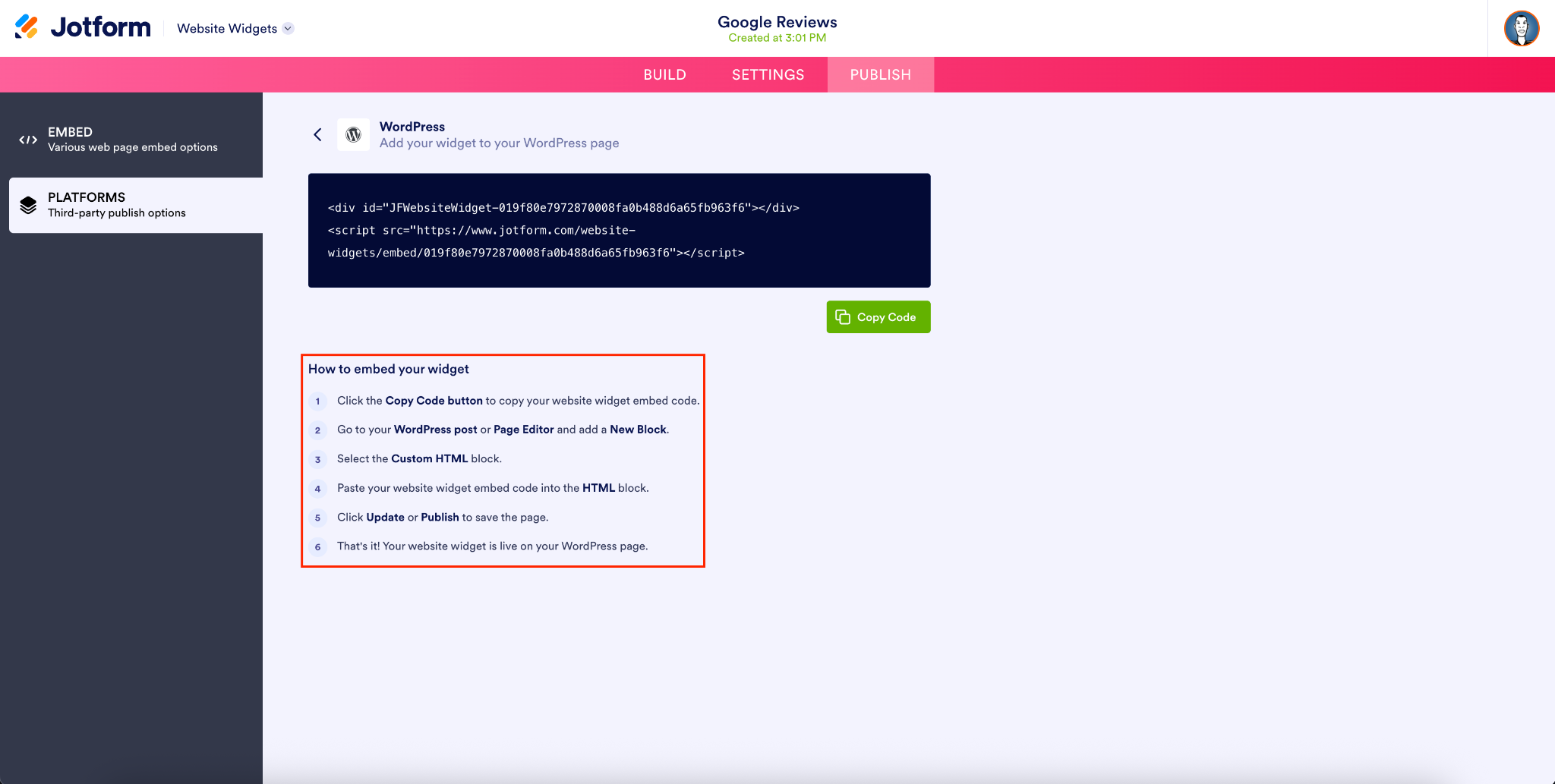
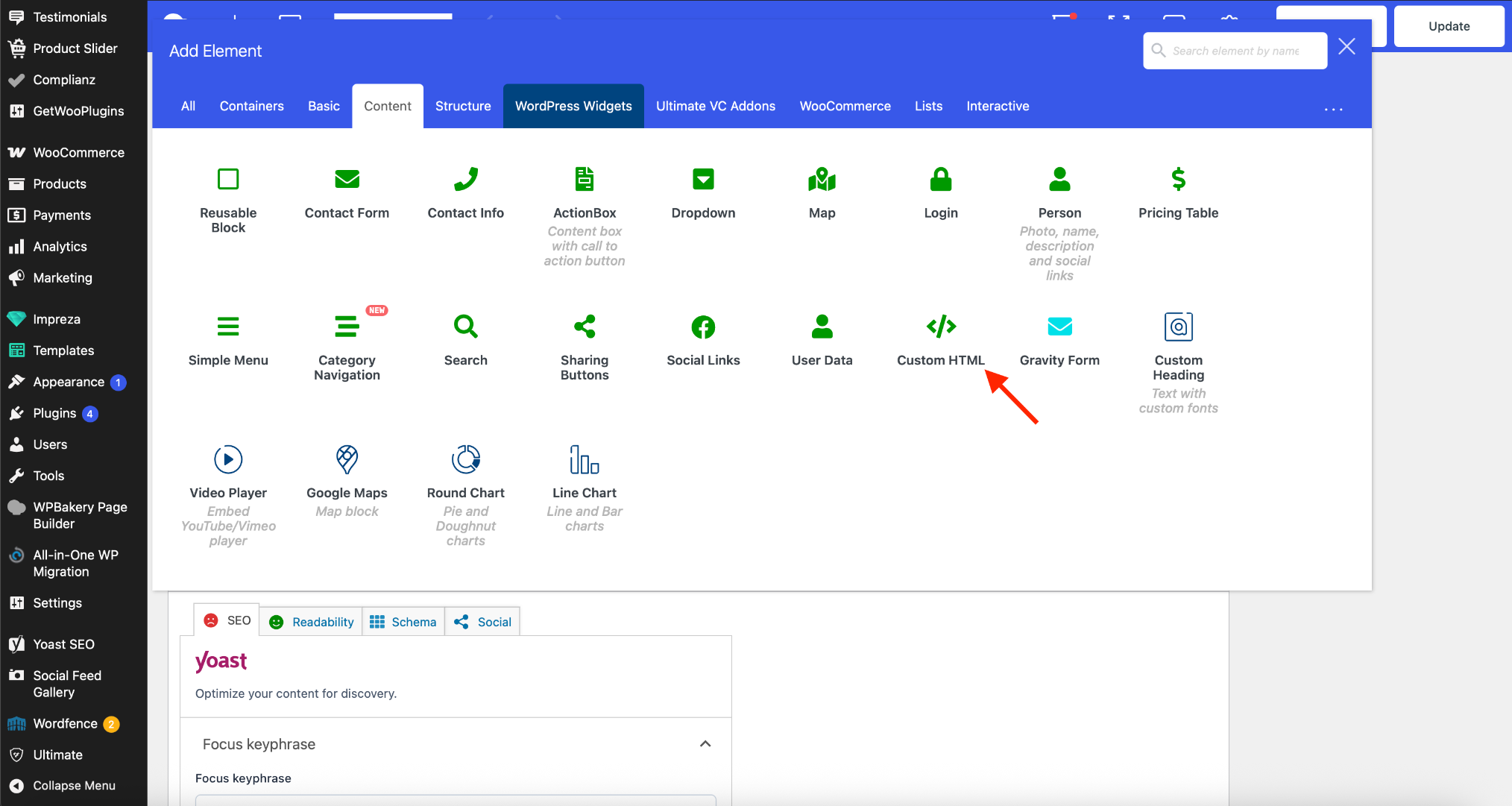
Dann habe ich auf Bearbeiten auf einer der Seiten im WordPress CMS geklickt. Ich habe ein neues Element hinzugefügt, indem ich auf die +-Schaltfläche und dann auf Benutzerdefiniertes HTML geklickt habe.
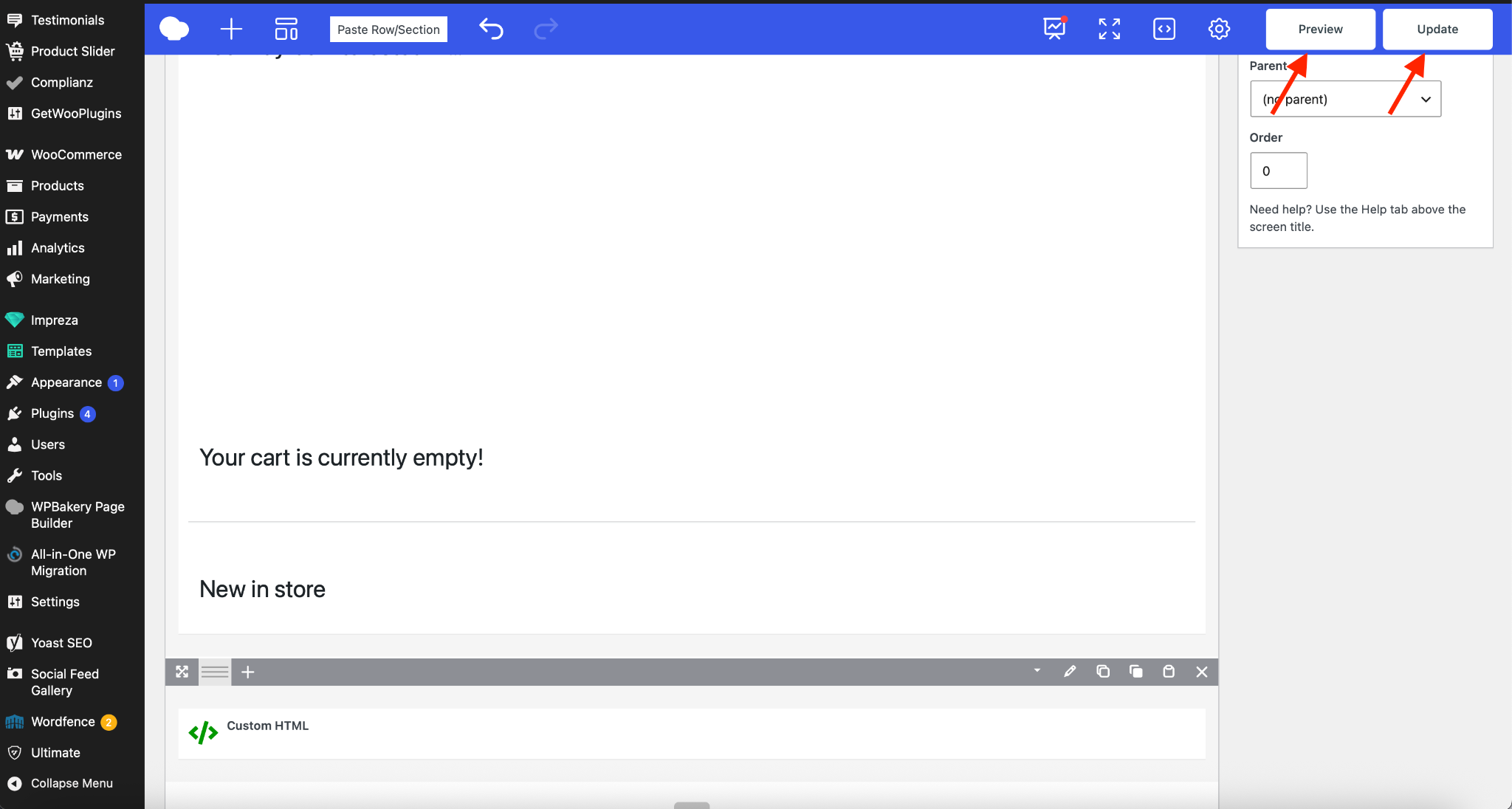
Ich habe auf Speichern im neuen HTML-Block geklickt, und das war’s. Von dort aus können Sie entweder eine Vorschau anzeigen oder Ihre Seite Aktualisieren (um zu speichern).
Und voilà! Ich habe in etwa fünf Minuten kostenlos eine neue Google Reviews Funktion zu meiner Website hinzugefügt.
Entwickelt für Geschwindigkeit und Einfachheit
Website Widgets bieten eine großartige Kombination aus praktischer Seitenfunktionalität und Benutzerfreundlichkeit und helfen Ihnen, im Handumdrehen entscheidende Verbesserungen zu Ihrer Seite hinzuzufügen.
Mit Jotform Website Widgets ist es einfach, den Inhalt/die Ausrichtung einer Seite zu aktualisieren, ohne den Code der Seite aktualisieren oder neu schreiben zu müssen.
Das Entwerfen und Anpassen jedes Widgets ist ebenfalls einfach und unkompliziert, von der Farbpalette, die Sie passend zu Ihrem Unternehmen auswählen, bis hin zur Funktionsweise des Widgets.
Müssen Sie sehen, wie das Widget auf Ihrem Mobil- oder Desktop-Gerät erscheinen wird, bevor Sie es einsetzen? Klicken Sie auf das Symbol Vorschau ganz rechts auf dem Bildschirm des Website Widgets Builders. Auf dem nächsten Bildschirm können Sie die Ausrichtung und Anordnung überprüfen.
Wussten Sie schon?
Jotform Website Widgets sind kostenlos, ohne Nutzungsbeschränkungen? 😎
Ein Widget für jeden Website-Bedarf
Jotform Website Widgets bieten eine wertvolle Auswahl an Widget-Typen, egal ob Sie daran interessiert sind, Vertrauen und Glaubwürdigkeit aufzubauen oder Kundenbindung zu fördern.
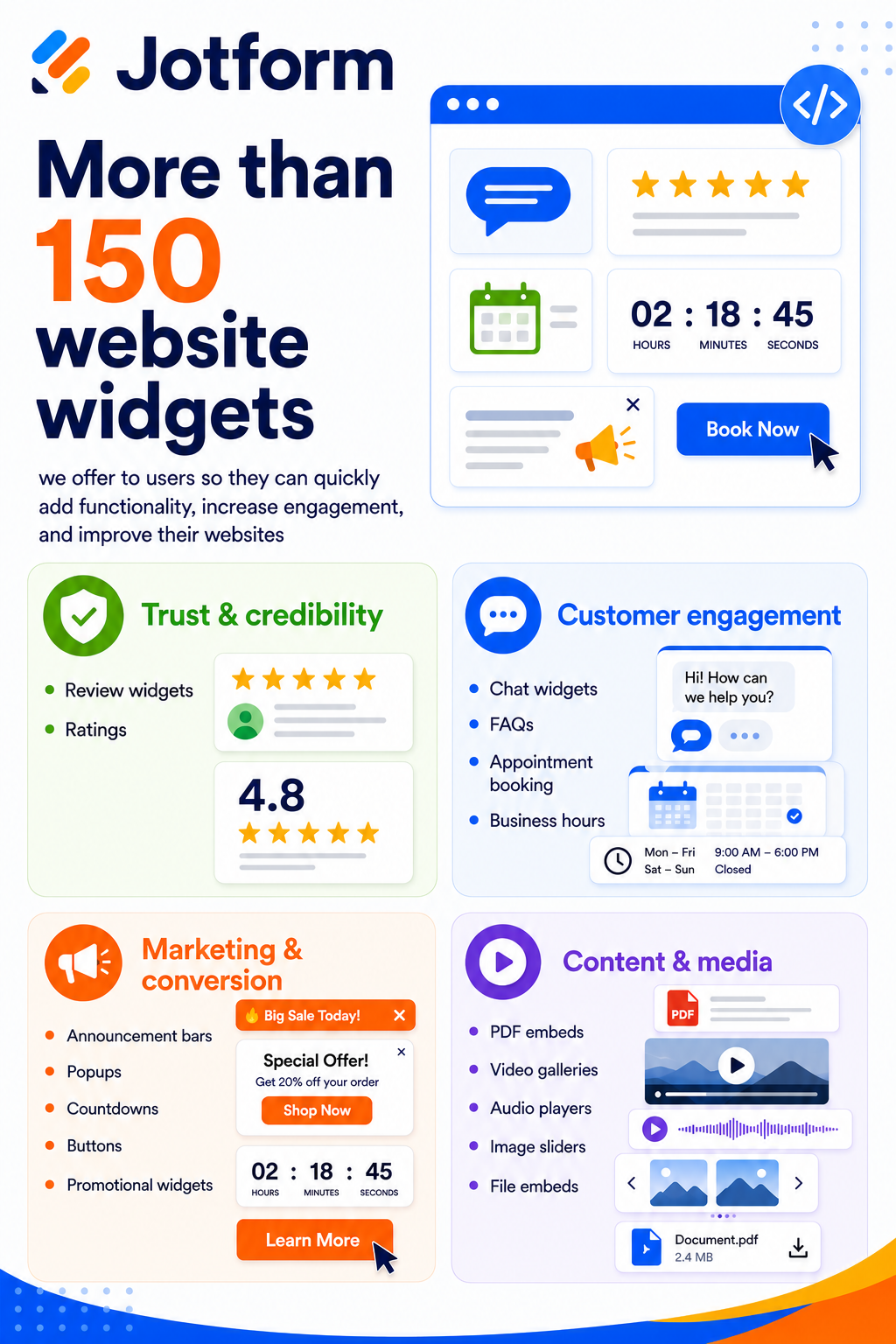
Es gibt viele weitere Widgets, die alltägliche Anwendungen und praktische Website-Anforderungen abdecken.
Jotform ist Ihre neue Ressource zur Steigerung der Kundenzufriedenheit
Jotform Website Widgets bieten eine schnelle, kostenlose und einfache Möglichkeit, hochwertige Komponenten zu Ihrer Website hinzuzufügen und dabei das Kundenerlebnis zu verbessern. Egal, ob Sie ein kleines Unternehmen, ein Solopreneur, ein Creator, ein Pädagoge, eine gemeinnützige Organisation oder jemand sind, der eine Website verwaltet – Widgets sind auf Flexibilität ausgelegt und für alle verfügbar (ohne Nutzungsbeschränkungen).
Wenn Sie Jotform bereits für Formulare, Apps, PDFs und Workflows nutzen, bieten Widgets eine ideale Ergänzung, mit der Sie Ihre Website gleichzeitig aufwerten können.
Und wenn Sie ein allgemeines Thema der digitalen Produktivität wahrnehmen, liegen Sie richtig. Neben KI Assistenten, die Ihnen helfen, Ihre Kunden zu betreuen, und Tools, die Sie befähigen, mehr Aufgaben zu erstellen und zu automatisieren, bieten Widgets Ihnen eine weitere Möglichkeit, das Engagement und die Zufriedenheit Ihrer Endkunden zu steigern.

Kommentar abschicken: