
Canva vs Figma: Gemeinsame Funktionen
- Funktionieren in jedem Webbrowser (optionale Desktop-Apps für Windows/Mac)
- Bieten kostenlose Pläne
- Stellen Vorlagen und Add-ons bereit
- Enthalten generative KI (Figma: Code-Schnittstellen, Canva: bearbeitbare Vorlagen)
- Unterstützen Echtzeit-Zusammenarbeit (anzeigen, kommentieren, bearbeiten)
Mit den Worten von Dieter Rams, einem Industriedesigner, der vor allem für seine Arbeit mit Braun bekannt ist: „Design sollte weder Dinge noch Menschen beherrschen. Es sollte den Menschen helfen. Das ist seine Rolle.“
Doch allzu oft dominiert Designsoftware den kreativen Prozess. Mit über 70 Schaltflächen und unzähligen verschachtelten Menüpunkten kann es ein ganzes Berufsleben dauern, alle Funktionen klassischer Designprogramme wie Adobe Illustrator oder Photoshop zu beherrschen.
In diese Lücke traten Canva und Figma, zwei beliebte Tools, die das Design heute dominieren. Canva kam zuerst und startete 2013 als kollaborative Design-Plattform mit dem Slogan: „Ein einfacher neuer Weg zu designen.” Für den täglichen Gebrauch entwickelt, macht es Canva einfach, alles von Flyern und Facebook-Covern bis hin zu Visitenkarten und Blog-Grafiken oder Postern und Präsentationen zu erstellen.
Figma kam drei Jahre später auf den Markt und wurde als „das kollaborative Interface-Design-Tool“ beworben. Auch dieses Tool basierte auf kollaborativem Design im Webbrowser und funktionierte auf jedem Computer. Der Fokus lag auf Vektorgrafiken und Interface-Design sowie der gemeinsamen Erstellung von Websites und Software mit Entwicklern.
Sowohl Figma als auch Canva ermöglichen es Ihnen, direkt im Browser zu designen, kostenlos loszulegen und Freunde und Kollegen in den Designprozess einzubinden. Doch damit enden die Gemeinsamkeiten. Canva ist ein benutzerfreundliches Designtool, ideal für die schnelle Erstellung von Grafiken, während Figma eine professionelle Designsoftware ist, mit der Sie Ihre nächste App entwickeln oder Vektorgrafiken gestalten können. Im Folgenden stellen wir Ihnen beide Produkte genauer vor und zeigen Ihnen, welches Tool am besten zu Ihren Designanforderungen passt.
Figma vs. Canva: Vor- und Nachteile
| Figma | Canva |
|---|---|
| Kostenlos für unbegrenzt viele Entwurfsdateien – aber nur drei geteilte Entwürfe pro Projekt | Kostenlos für unbegrenzte, kollaborative Designs – aber mit eingeschränkten Funktionen |
| 20 $ pro Monat kostenpflichtiger Tarif | 15 $ pro Monat kostenpflichtiger Tarif |
| Mehr als 300 integrierte Vorlagen und Tausende von Community-Vorlagen | Über 250.000 integrierte Vorlagen sowie Stockfotos, Videos und Audiodateien |
| Steile Lernkurve für die wichtigsten Vektor-Designwerkzeuge | Einfacher Lernprozess zur Erstellung von Grafiken |
| Erweiterte Designwerkzeuge für Vektorgrafiken und Codeexport mit pixelgenauer Ausrichtung | Begrenzte Auswahl an fortschrittlichen Designwerkzeugen für professionelle Ergebnisse, wenige Vektorwerkzeuge oder pixelgenaue Präzision. |
| Für Vektorgrafiken entwickelt | Entwickelt für Rastergrafiken, mit integrierten Druckfunktionen zur Erstellung von Karten, Visitenkarten und mehr |
| Add-ons erweitern Figma um zusätzliche Funktionen, wie z. B. die Symbolsuche oder den CMYK-Druckexport. | Add-ons fügen Designs eingebettete Anwendungen hinzu, wie z. B. Jotform Formulare und Adobe-Fotobearbeitungssoftware. |
Was ist Figma?
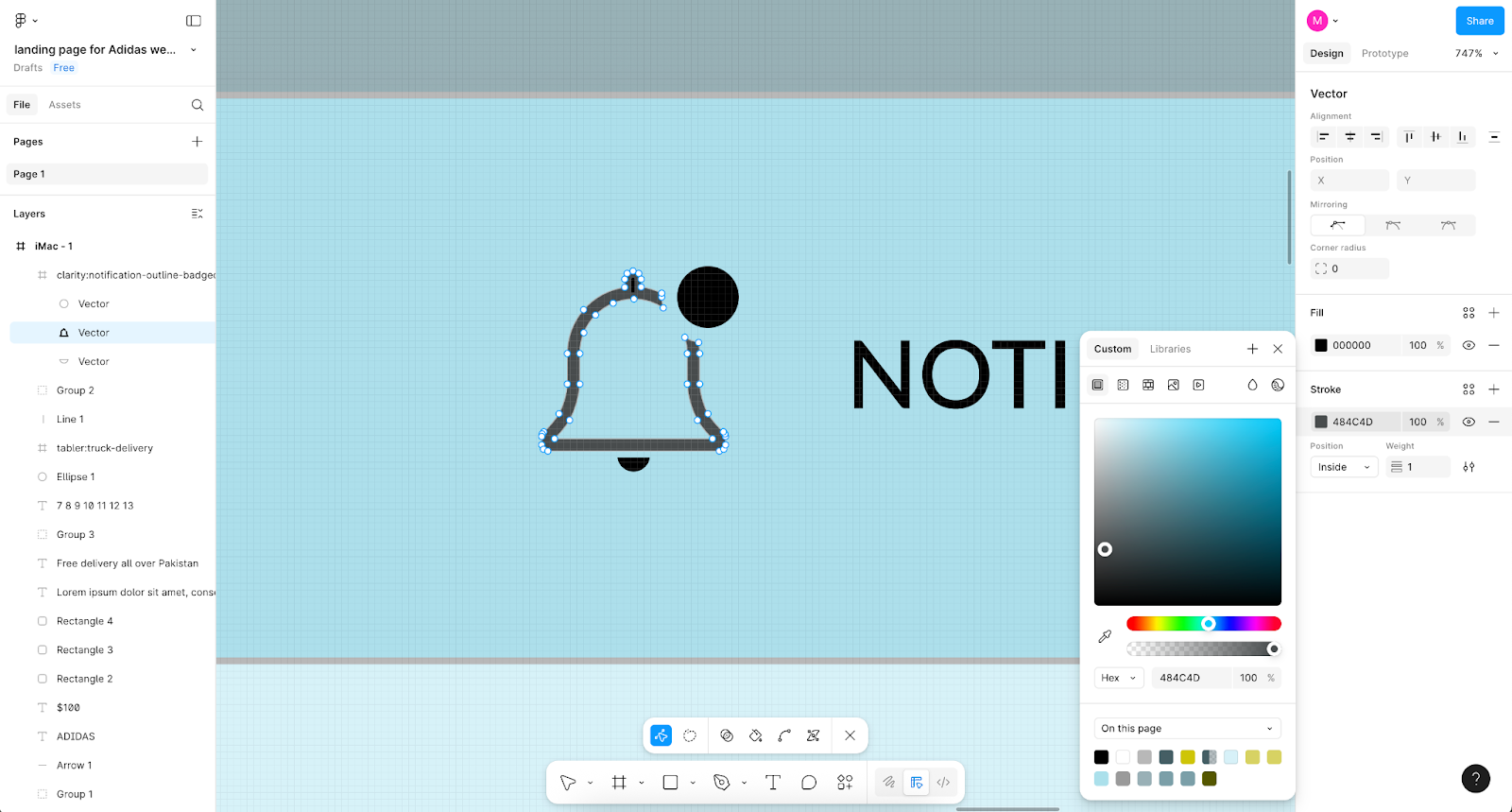
Figma ist in erster Linie eine Vektorgrafiksoftware für die kollaborative Gestaltung von Benutzeroberflächen. Standardmäßig verwendet sie HEX-Farbcodes, pixelbasierte Größen- und Abstandsangaben sowie webbasierte Spalten- und Rasterlayouts. Im Prototyp-Tab lassen sich Elemente zu interaktiven Prototypen verknüpfen. Der Standardeditor ist eine leere Arbeitsfläche, alternativ kann man aber auch auf einem Rahmen mit vordefinierten Größen für iPhones, iPads, Android-Geräte, Desktop-Computer, Fernseher und Smartwatches gestalten.
Im Menü Frames wird der erweiterte Fokus von Figma deutlich. Figma bietet heute Frames für Facebook-Titelbilder, Twitter-/X-Posts und Dribbble-Shots sowie Standardpapierformate für Printmedien. Zusätzlich gibt es weitere Tools für freieres, weniger formelles Design: FigJam für Mindmapping und Brainstorming, Figma Slides für Präsentationen, Figma Buzz für Social Media und die schnelle Erstellung von Assets sowie Figma Sites zum Veröffentlichen Ihrer Designs als Website.
Jedes Werkzeug basiert auf denselben grundlegenden Figma-Bearbeitungswerkzeugen. Sie können
- Designelemente per Drag & Drop mit pixelgenauer Präzision einfügen
- Elemente an einem Raster ausrichten
- Ordnen Sie die Elemente in Ebenen und Rahmen an.
- CSS-Elemente kopieren und direkt in Webdesigns einfügen
- Exportieren Sie Designs im SVG-Format oder in PNG, JPG oder PDF in jeder gewünschten Größe.
Figma funktioniert gleichermaßen gut in jedem Webbrowser, oder Sie können die nativen Apps von Figma für Mac und Windows verwenden, mit denen Sie Designs offline bearbeiten und die Änderungen beim nächsten Mal, wenn Sie eine Internetverbindung herstellen, mit der Cloud synchronisieren können.
Welches Werkzeug Sie verwenden, hängt davon ab, was Sie entwerfen.
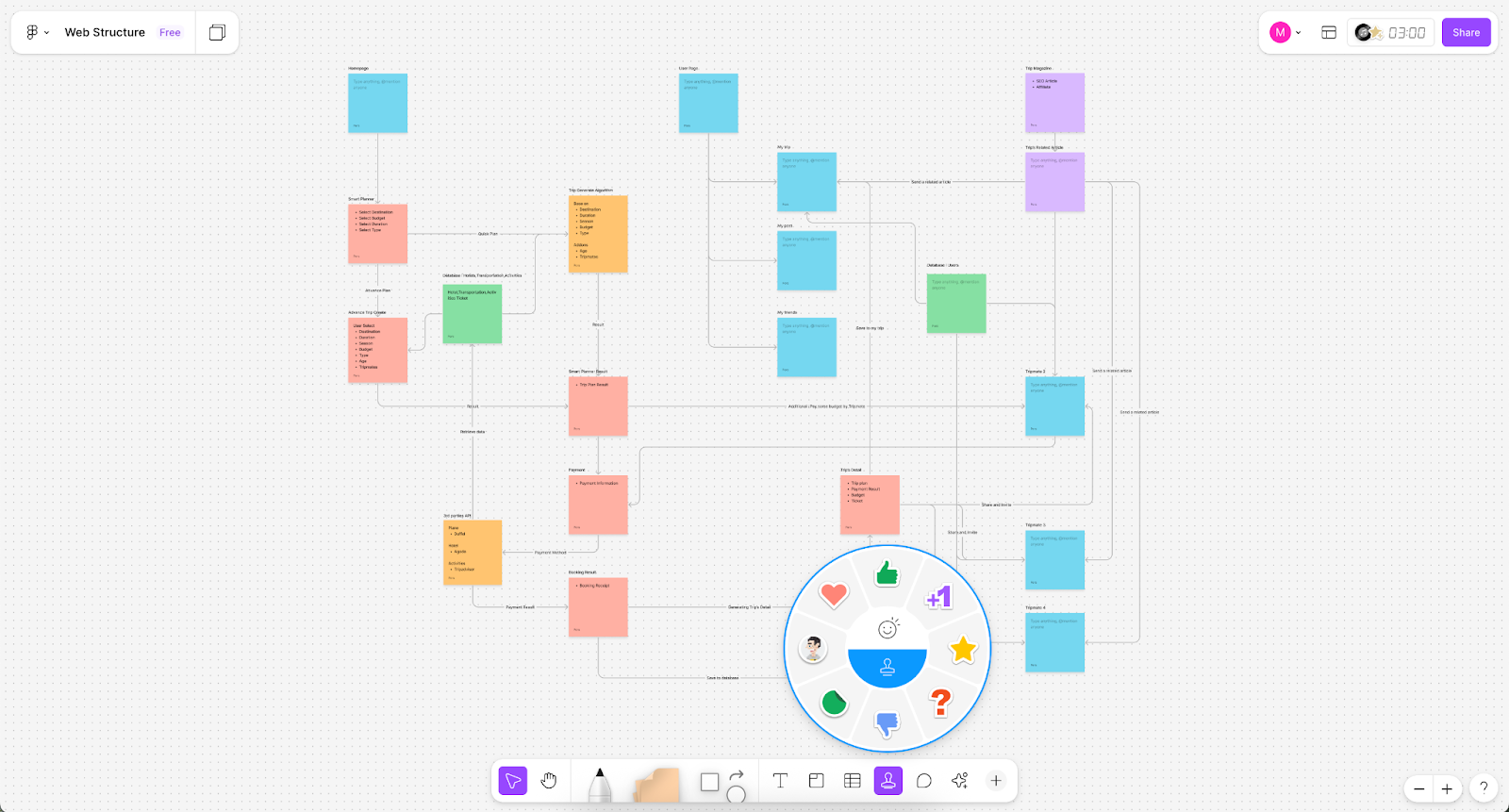
Beispielsweise können Sie Figma verwenden, wenn Sie eine App oder eine Website entwerfen, ein Logo erstellen oder an anderen Vektorgrafikprojekten arbeiten. Oder Sie greifen auf FigJam zurück, um Ideen zu skizzieren und freies Brainstorming zu betreiben, auf Slides, wenn Sie diese Ideen präsentieren, auf Buzz, wenn Sie Social-Media-Posts erstellen, um Ihr neues Logo und Ihre Website zu bewerben, und so weiter.
Figmas Kombination aus professionellen Design-Tools und Online-Kollaboration hat es zur Standard-Design-App gemacht, insbesondere in softwareorientierten Startups. Designer können mit denselben Vektor-Design-Tools arbeiten, die sie von anderer professioneller Software kennen, und dank einer intuitiven Kollaborationsoberfläche ihre Entwürfe mit Entwicklern, Managern und anderen Beteiligten teilen. Diese können Feedback geben und Kommentare hinzufügen – ganz ohne komplizierte Design-Tools erlernen zu müssen. Damit bietet Figma eine ideale Lösung für Teams, die professionelles Interface-Design benötigen und Design Thinking unternehmensweit fördern möchten.
Was ist Canva?
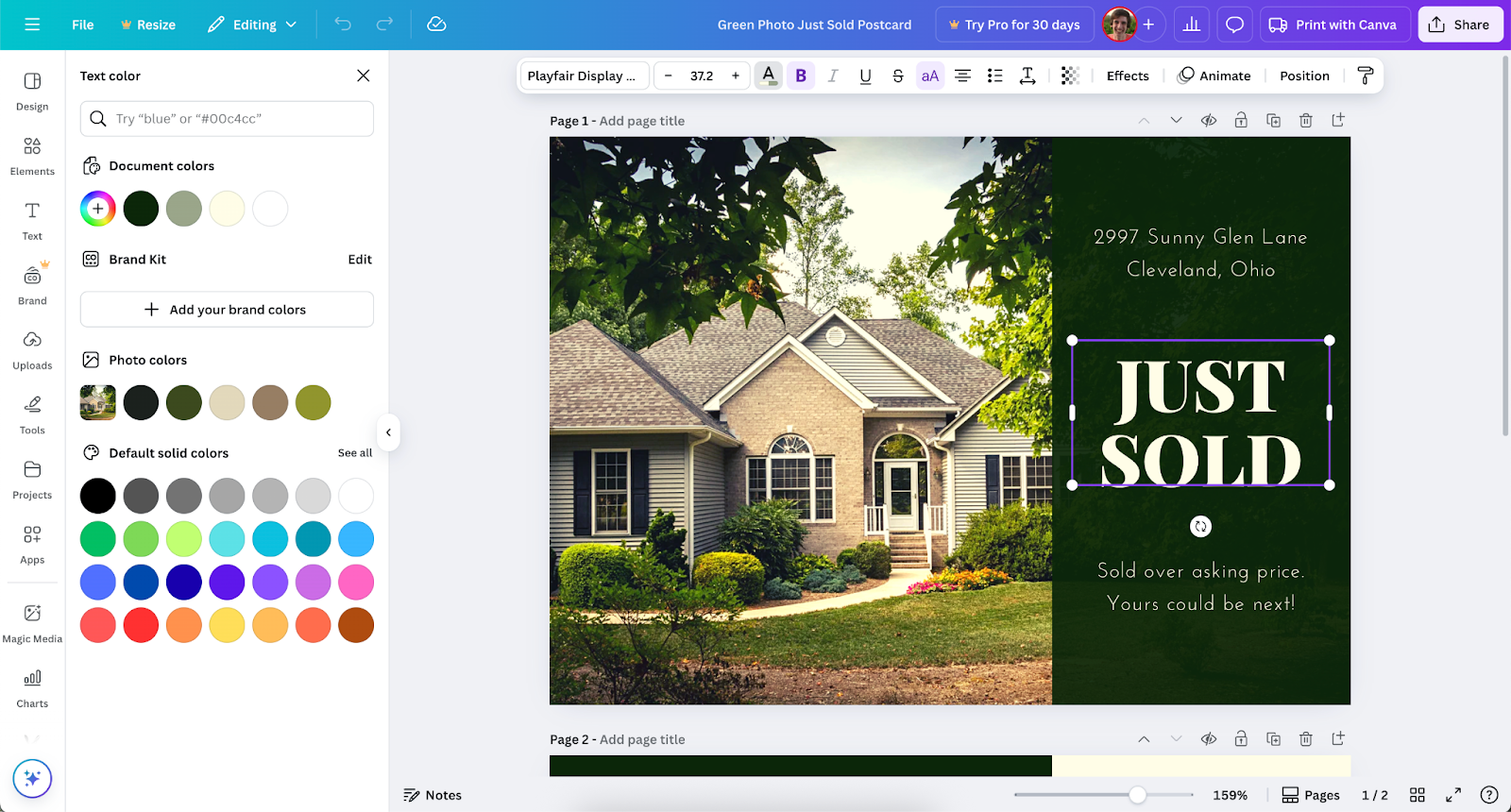
Canva ist ein benutzerfreundliches Rastergrafik-Tool für Einsteiger mit einer umfangreichen Vorlagenbibliothek und intuitiven Bearbeitungswerkzeugen, die jede Designaufgabe vereinfachen. Jeder kann mit Canva in wenigen Minuten Social-Media-Banner, Flyer, Karten oder Webseiten gestalten. Die Anpassung einer Canva-Vorlage an Ihre Designwünsche ist deutlich einfacher als die Gestaltung ähnlicher Inhalte in den meisten anderen Programmen.
Nehmen wir zum Beispiel die Anpassung eines Designs mit harmonisch aufeinander abgestimmten Farben. In den meisten Design-Apps fügt man zunächst ein Foto zu einer Vorlage hinzu und wählt dann mit der Pipette Farben aus dem Foto aus – etwa den Grünton eines Blattes, das Braun des Sandes oder das Blau des Himmels –, um Überschriften und Fließtext farblich an das Foto anzupassen. Canva vereinfacht diesen Prozess auf einen einzigen Schritt. Man fügt einfach das Foto hinzu, bearbeitet den Text in der Vorlage, und die Farbauswahl zeigt automatisch die von Canva extrahierten Farben aus dem Foto an.
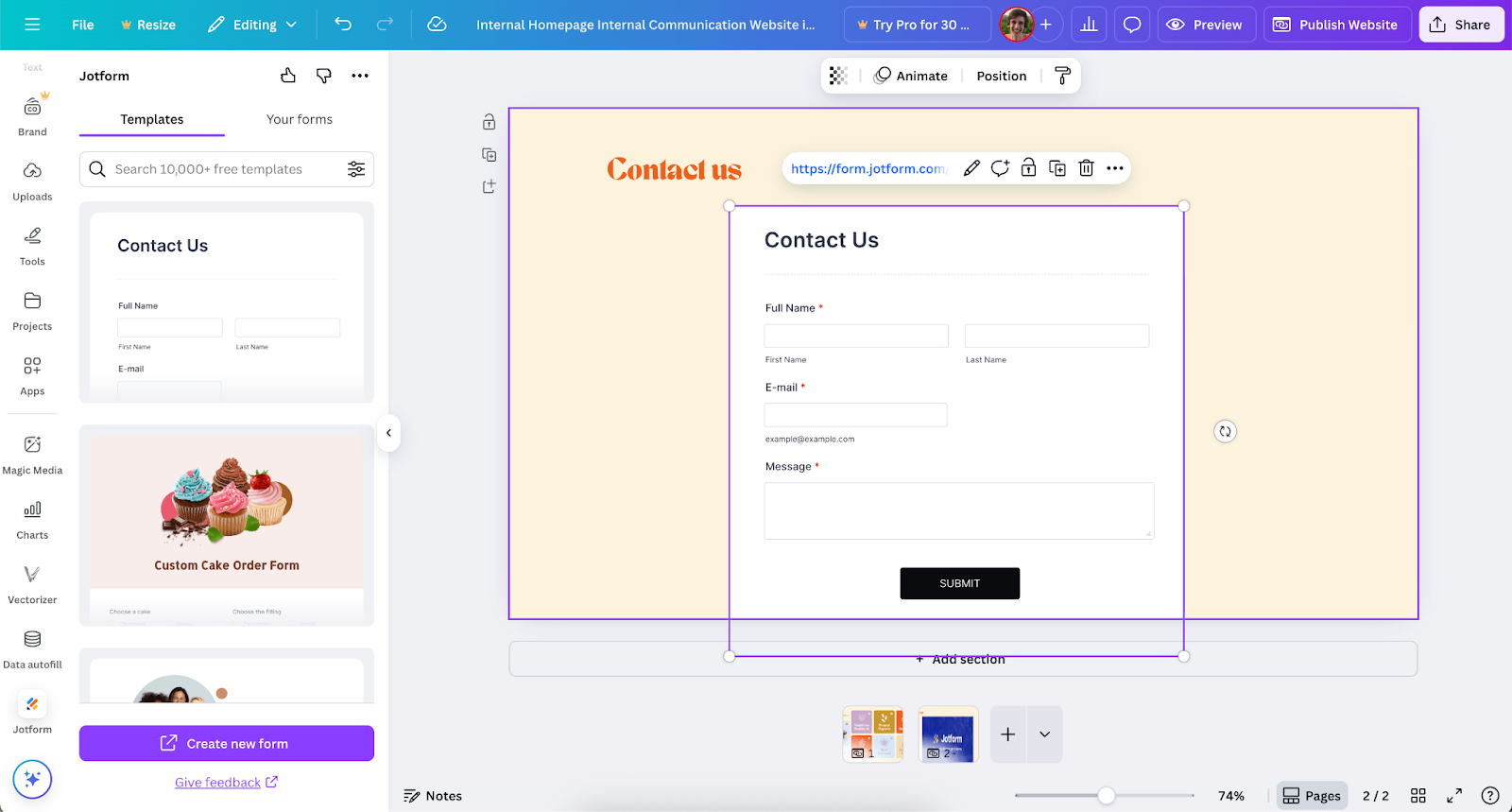
Eine weitere Stärke von Canva liegt in der Erstellung von Designelementen in verschiedenen Größen. Angenommen, Sie möchten eine Landingpage erstellen und ein Formular in Canva einfügen, und außerdem Social-Media-Posts, Blog-Banner, Flyer und Eintrittskarten für die Veranstaltung drucken.
Dafür könnten Sie mit dem Gesamtkonzept beginnen und eine Website mithilfe einer Canva-Vorlage und eines integrierten Jotform-Formulars erstellen. Wählen Sie dazu eine der über 20,000 kostenlosen Formularvorlagen aus und veröffentlichen Sie die Website als Canva-Website – auf Wunsch auch mit eigener Domain. Mit einem Jotform-Formular auf Ihrer Canva-Website können Sie beispielsweise elektronische Unterschriften für Verträge einholen oder einen kleinen Shop mit sicherer Zahlungsabwicklung über PayPal, Stripe oder Square betreiben. Sie können sogar automatisierte Genehmigungsprozesse oder dynamische Formulare mit bedingter Logik erstellen und Ihre Canva-Website so ohne Programmierkenntnisse in eine Mini-App verwandeln.
Sobald Sie all das erledigt haben, können Sie Ihr Design duplizieren und mit dem Größenänderungstool von Canva Ihre Website auf ein Druckflyerformat verkleinern. Anschließend können Sie sie für Ihre Social-Media-Beiträge und mehr erneut verkleinern (und überflüssige Teile entfernen). Wahrscheinlich müssen Sie einige Anpassungen vornehmen, beispielsweise den Text für die jeweilige Ausgabegröße anpassen. Dadurch verkürzen Sie jedoch die Zeit von der ersten Erstellung bis hin zu individuell gestalteten Designs für jede Plattform.
Es sind solche kleinen Details, die Canva zu einem großartigen Designtool für Anfänger machen – oder für alle, die schnell eine Vorlage für Marketingkampagnen, Social-Media-Aktionen, Flyer oder andere Designprojekte anpassen möchten. Mit Canva erstellen Sie in kürzerer Zeit als mit den meisten anderen Designtools eine vollständig individualisierte Vorlage zum Teilen oder Drucken.
Pro Tip
Ergänzen Sie Ihre Canva-Designs mit einem KI-gestützten Chat-Erlebnis dank Jotform AI Chatbot für Canva und ermöglichen Sie Besuchern eine natürlichere und intuitivere Interaktion mit Ihren Inhalten.
Figma vs Canva: Funktionen
Figma und Canva teilen eine Handvoll gemeinsamer Funktionen. Beide
- Laufen in jedem Webbrowser, mit optionalen Windows- und Mac-Apps
- Bieten großzügige kostenlose Pläne
- Bieten Sie eine große Auswahl an Vorlagen für den Einstieg in Ihre Arbeit sowie Add-ons zur Ergänzung der integrierten Funktionen.
- Integrieren Sie generative KI in Figma, um Schnittstellen mit Code zu erstellen, und in Canva, um bearbeitbare Vorlagen zu erstellen.
- Sie sind auf Zusammenarbeit ausgelegt; Sie können Ihre Designs mit jedem teilen, der sie ansehen, kommentieren oder direkt bearbeiten kann.
Die Funktionen unterscheiden sich dann zwischen professionellem Vektordesign in Figma und den benutzerfreundlichen Rastergrafik-Tools in Canva.
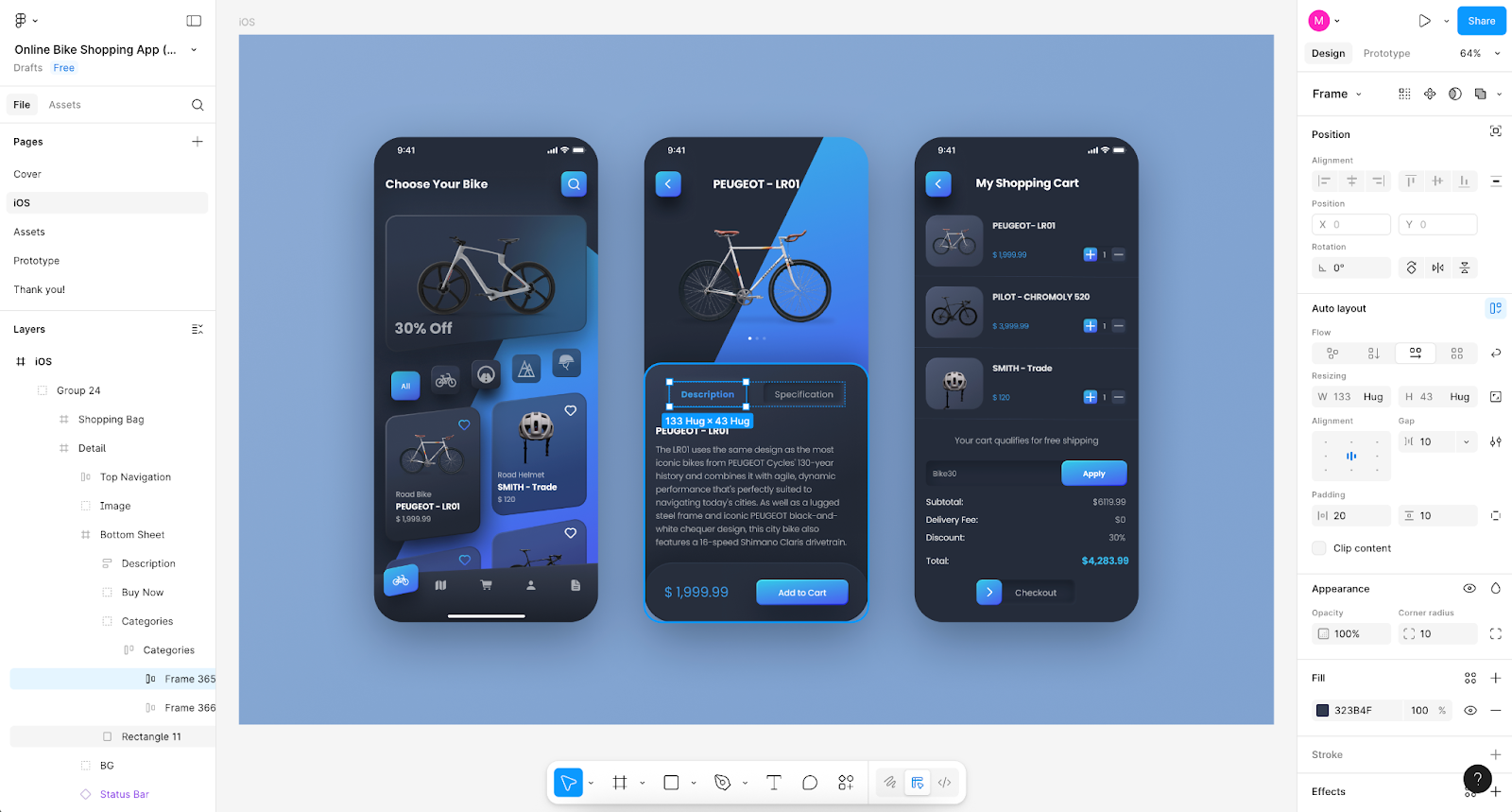
Die Benutzeroberfläche von Figma ähnelt der von Adobe Illustrator, ist aber spiegelverkehrt: In der linken Seitenleiste befinden sich die Ebenen, unten eine Werkzeugpalette und in der rechten Seitenleiste Einstellungen für Zentrierung, Breite, Positionierung, Farben, Deckkraft und mehr. Im zentralen Arbeitsbereich erstellen Sie Vektorgrafiken. Beim Hineinzoomen wird standardmäßig ein Raster eingeblendet, das Ihnen bei der Positionierung des Bildes hilft. Neben den Standardwerkzeugen zum Auswählen, Schneiden, Zeichnen und Hinzufügen von Formen und Text bietet Figma eine Kommentarfunktion. So können Betrachter und Bearbeiter gleichermaßen Feedback zu Ihrem Design genau an der Stelle geben, an der Änderungen nötig sind.
Sobald Sie Ihr Design in Figma fertiggestellt haben, können Sie
- Schalten Sie die rechte Seitenleiste in den Prototypenmodus, um einen interaktiven Prototyp zu erstellen und zu teilen.
- Schalten Sie die untere Symbolleiste in den Entwicklermodus, um Code für Ihr Design zu kopieren.
- Wählen Sie die Elemente aus, die Sie exportieren möchten, und klicken Sie anschließend in der rechten Seitenleiste unten auf die Option Exportieren.
Sie können Designs in den Formaten PNG, JPG, PDF oder SVG exportieren und Grafiken entweder einzeln oder als Gruppe exportieren. Egal, ob Sie nur Ideen sammeln oder diese formell präsentieren möchten: Für weniger detaillierte Designarbeiten stehen Ihnen unter anderem Figmas Whiteboard-Tool FigJam oder das Präsentationstool Slides zur Verfügung.
Figma bietet einzigartige Funktionen
- Vektorexporte sind standardmäßig enthalten, im kostenlosen Tarif inbegriffen.
- Interaktive Design-Demos
- Codeexport, um Designs in Websites und Software umzuwandeln
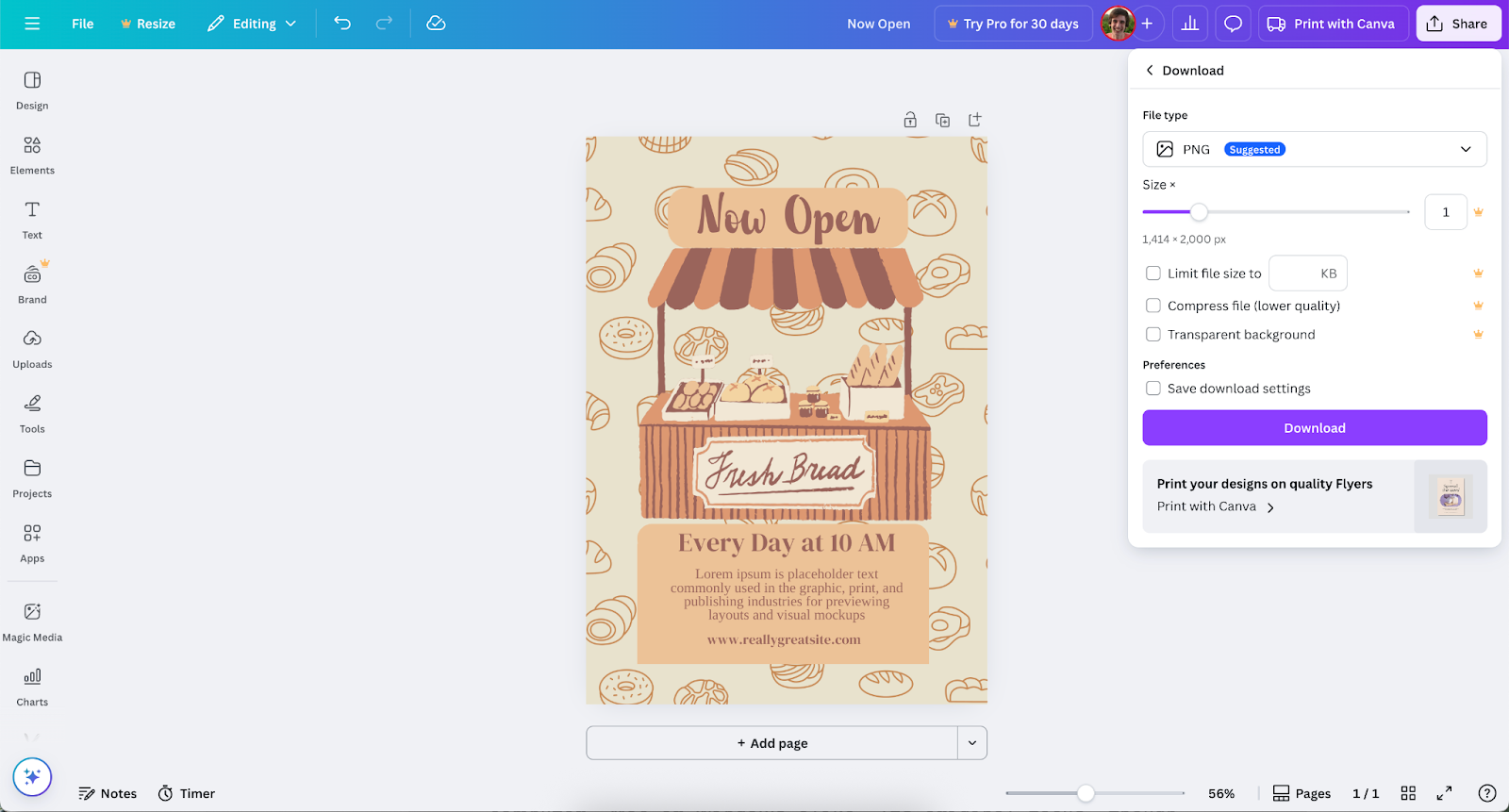
Die Benutzeroberfläche von Canva ähnelt hingegen eher der von Microsoft Office-Anwendungen wie PowerPoint. Im Canva-Dashboard können Sie mit einer KI-gestützten Designvorlage beginnen, in der Canva-Vorlagenbibliothek suchen oder mit einem Standardformat wie Karte oder Präsentation von Grund auf neu starten. Anschließend wählen Sie einen Bereich Ihres Designs aus – beispielsweise eine farbige Form, ein Bild oder Text. Daraufhin erscheint die Canva-Werkzeugleiste am oberen Fensterrand mit den entsprechenden Werkzeugen zum Ändern von Farben und Schriftarten, zum Anpassen der Schriftgröße, zum Hinzufügen von Animationen und vielem mehr.
Alternativ können Sie die linke Seitenleiste mit erweiterten Werkzeugen in verschiedenen Registerkarten öffnen. Die Registerkarte „Design“ bietet alternative Vorlagen sowie Schriftart- und Farbkombinationen zur individuellen Gestaltung. Über die Registerkarte „Elemente“ können Sie Formen, Sticker, Bilder, Diagramme und mehr hinzufügen, während Sie über die Registerkarte „Uploads“ Fotos, Logos und weitere Dateien importieren können, um Ihren Designs eine persönliche Note zu verleihen. Benötigen Sie zusätzliche Funktionen – beispielsweise die Fotobearbeitungswerkzeuge von Adobe Express zum Entfernen von Hintergründen oder die Formularvorlagen von Jotform zur Datenerfassung aus Ihren Designs –, können Sie diese und weitere Funktionen über die Registerkarte „Apps“ hinzufügen.
Wenn Sie Ihre Designs veröffentlichen oder andere zur Zusammenarbeit einladen möchten, klicken Sie auf die Schaltfläche Teilen oben links. Sie können
- Kopieren Sie einen öffentlichen Link zu Ihrem Design
- Veröffentlichen Sie es als Schnellwebsite
- Lade Freunde und Kollegen zum Bearbeiten ein.
- Laden Sie Ihr Design in den Formaten PNG, JPG, PDF und anderen Formaten herunter.
Je nach Design können Sie Ihr Design auch als PowerPoint-Präsentationsdatei, GIF, MP4-Video und SVG-Vektordatei exportieren oder mit den integrierten Druckdiensten von Canva auf Anfrage drucken lassen.
Canva umfasst als einziges Produkt Folgendes:
- Eine einfache Benutzeroberfläche, die Ihnen während der Arbeit dynamisch die benötigten Werkzeuge anzeigt.
- Ein automatisiertes Werkzeug zur Größenänderung, um große Dateien in Social-Media-taugliche Inhalte umzuwandeln.
- Optionen zur Veröffentlichung jedes Designs als Website oder zum Drucken auf Anfrage
- Tausende integrierte Vorlagen und Standardelemente
Preisvergleich: Welches Tool ist günstiger?
 Figma |  Canva | |
|---|---|---|
| Kostenlose Pläne | Unbegrenzte Designs, mit bis zu 3 geteilten Designs pro Projekt und vollständigen Figma-Funktionen. | Unbegrenzte Designs mit vollständigem Teilen und Zusammenarbeit, mit begrenzten Funktionen, Vorlagen und Export-Optionen. |
| Bezahlte Pläne | Beginnen bei 20 $ pro Monat Figma Professional für vollständige Funktionen. Optionale Mitarbeiter-Konten von 5 $ bis 15 $ pro Monat, je nach Funktionen. | Beginnen bei 15 $ pro Monat Canva Pro für vollständige Funktionen, oder 10 $ pro Monat pro Benutzer Canva Teams Plan für Unternehmensnutzung. |
Figma und Canva haben noch eine weitere wichtige Gemeinsamkeit: Beide bieten großzügige kostenlose Tarife an, optional mit monatlicher Abonnementgebühr für ihre vollumfänglichen Versionen. Canvas kostenpflichtiger Tarif, Canva Pro, ist günstiger als Figmas Professional-Tarif – Figma bietet aber auch günstigere Tarife für Nutzer an, die nur die einfacheren Design- und Präsentationswerkzeuge von Figma benötigen.
Mit den kostenlosen Tarifen beider Tools können Sie unbegrenzt viele Designs erstellen. Canva beschränkt den Zugriff auf erweiterte Funktionen im kostenlosen Tarif, während Figma die Anzahl der kostenlosen Tarife auf drei gemeinsam nutzbare Designs begrenzt. Sowohl Figma als auch Canva bieten Lehrkräften und Studierenden die Funktionen ihrer kostenpflichtigen Tarife kostenlos an.
Der kostenlose Canva-Tarif umfasst die wichtigsten Funktionen, darunter Zugriff auf über 2 Millionen Vorlagen und 4,5 Millionen Stockfotos sowie grundlegende KI-Funktionen. Mit dem kostenlosen Tarif können Designs in den Formaten PDF, PNG und JPG exportiert, gemeinsam mit anderen an Designs gearbeitet, integrierte Funktionen wie Jotform-Formulare genutzt, ein individuelles Marken-Kit erstellt und bis zu 5 GB an Dateien gespeichert werden.
Der kostenlose Figma-Tarif bietet vollen Zugriff auf alle Design-Tools mit unbegrenzter Anzahl an Entwürfen. Für die Zusammenarbeit können kostenlose Figma-Konten gemeinsame Projekte mit bis zu drei Designdateien erstellen und diese mit Kollegen teilen und bearbeiten. Nutzer des kostenlosen Tarifs können alle geteilten Figma-Designs ansehen und kommentieren. Der kostenlose Tarif beinhaltet außerdem begrenzte KI-Credits und Zugriff auf FigJam, Slides und Buzz, jedoch keinen Zugriff auf den Figma-Website-Builder.
Canva Pro kostet 15 US-Dollar pro Monat für einen Einzelnutzer oder 10 US-Dollar pro Monat und Person im Canva Teams-Abo mit drei oder mehr Nutzern. Pro-Konten ermöglichen es, mehrere Versionen eines Designs gleichzeitig zu erstellen, Designs in der Größe anzupassen, Hintergründe zu entfernen, Designs als Vorlagen zu speichern, KI-Videoclips mit Google Veo 3 zu erstellen und auf 140 Millionen Stockfotos, Videos und andere Design-Assets zuzugreifen. Mit kostenpflichtigen Konten können Nutzer außerdem Inhalte direkt in sozialen Medien wie Instagram und Facebook veröffentlichen, bis zu 1.000 Marken-Kits erstellen und bis zu 1 TB an Dateien speichern.
Figma Professional kostet 20 US-Dollar pro Monat und Nutzer für den vollen Funktionsumfang. Es gibt auch günstigere Tarife ab 5 US-Dollar pro Monat für eine Kollaborationslizenz zur Nutzung von FigJam und Figma Slides. Für 15 US-Dollar pro Monat steht außerdem eine Entwicklerlizenz zur Verfügung, mit der Sie Figma Buzz nutzen und Code aus Figma-Designs im Entwicklermodus kopieren können. Mit einem kostenpflichtigen Figma Professional-Abo können Sie unbegrenzt Dateien und Projekte erstellen, diese mit beliebig vielen Personen teilen, teamweite Designbibliotheken für eine schnellere Zusammenarbeit nutzen und erhalten monatlich 3.000 KI-Credits.
Figma Professional beinhaltet außerdem den Zugriff auf alle Figma-Apps, einschließlich des neuen Website-Builders Figma Sites. Für größere Unternehmen bietet Figma die Pläne „Organization“ und „Enterprise“ mit unbegrenzter Teamanzahl, gemeinsam genutzten Bibliotheken und Schriftarten, zusätzlichen KI-Credits und zentralisierten Verwaltungstools sowie weiteren Funktionen speziell für Unternehmen.
Für wen ist Figma geeignet?
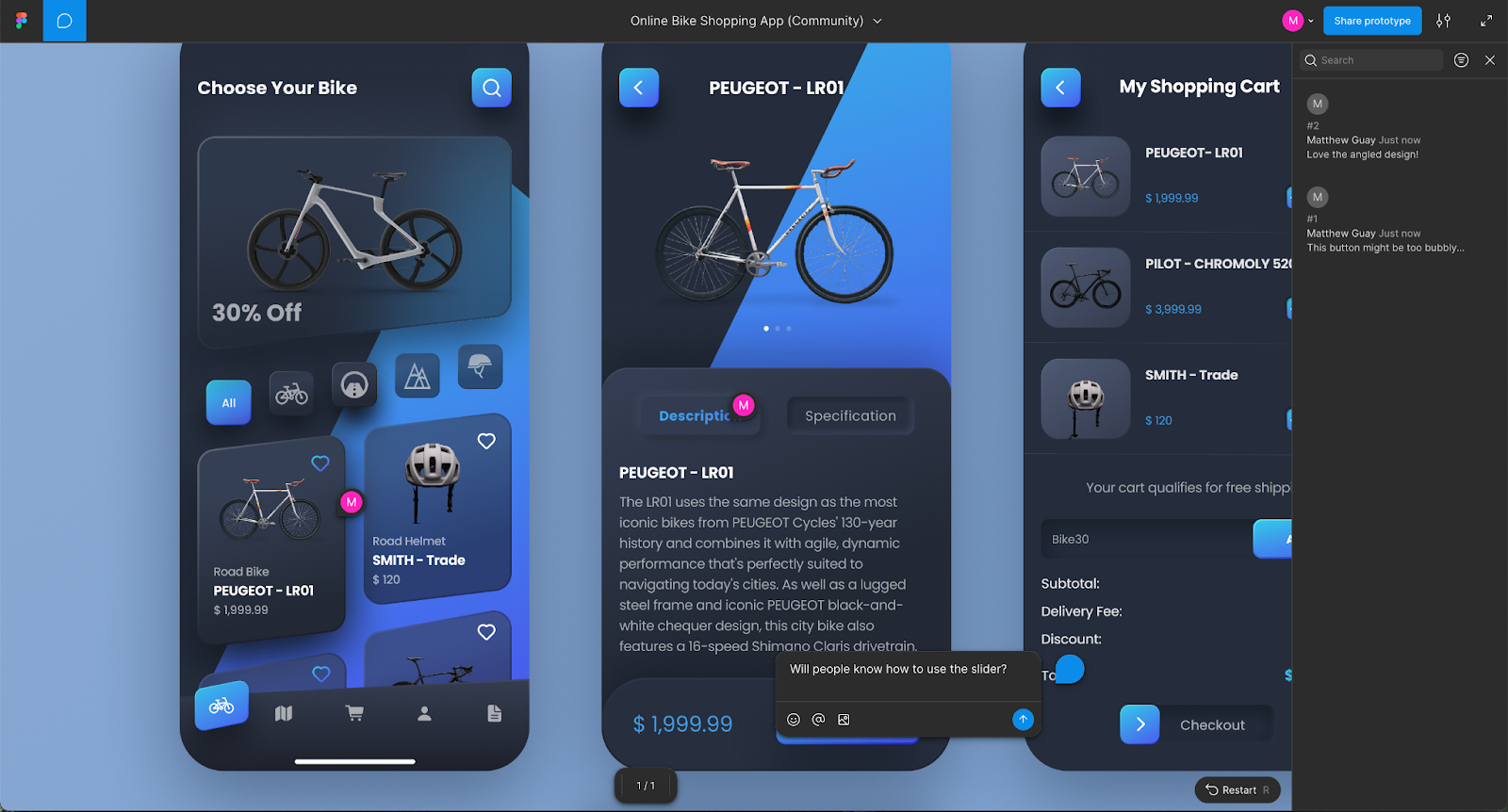
Figma ist die Design-App der Wahl für
- Software-Designer und -Entwickler
- Vektor-Icon- und Grafik-Designer
- UI/UX-fokussierte Designer
- Designer, die interaktive Prototypen erstellen
„Figma ist mit Abstand das beste Vektorprogramm, das ich je benutzt habe“, schrieb @josephpmay kurz nach dem Start von Figma auf Hacker News. „Was mich in Illustrator eine Stunde kostet, schaffe ich mit Figma in 20 Minuten.“
Diese Einschätzung hat sich im Laufe der Zeit verstärkt. Figmas Fokus auf Zusammenarbeit machte das Hin- und Herschicken von Illustrator-Dateien per E-Mail oder die Synchronisierung mit Dropbox überflüssig, und die Kommentarfunktionen ermöglichen es jedem, unkompliziert Feedback zu geben, ohne hauptberuflich Designer sein oder sich mit den Feinheiten von Figma auseinandersetzen zu müssen. Da Figma Funktionen zum Erstellen interaktiver Designs, zum Kopieren von Designs im Code, zum Erstellen gemeinsamer Marken-Kits und zum Umwandeln von Designs in Social-Media-Posts und Präsentationen hinzugefügt hat, ist es zu einem unverzichtbaren Bestandteil des Designer-Werkzeugkastens geworden.
Wenn Sie detaillierte Designs erstellen, die Sie im Laufe der Zeit als Team iterativ weiterentwickeln und in Ihre Software- und Webseiten-Ergebnisse einfließen lassen, ist Figma die richtige Software für Sie.
Wer sollte Canva verwenden?
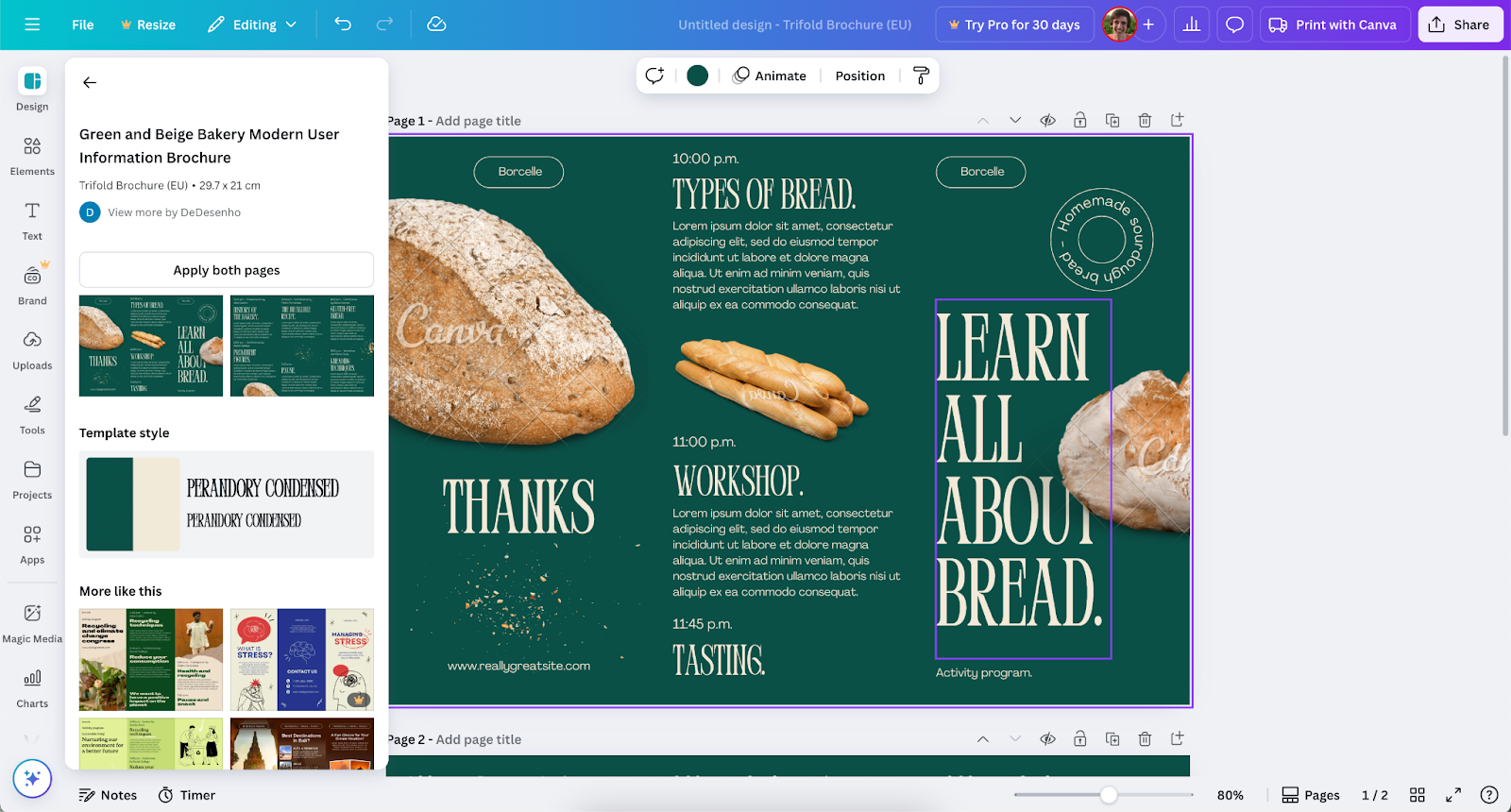
Canva ist die Design-App der Wahl für
- Neue Designer
- Marketingfachleute, Social-Media-Manager und andere, die schnell Grafiken erstellen müssen, ohne Designkenntnisse zu haben
- Datenvisualisierung mit den integrierten Diagrammen von Canva und den Datenvisualisierungstools von Flourish.
Sie sind neu im Designbereich? Möchten Sie schnell Grafiken in Veröffentlichungsqualität erstellen? Dann ist Canva die richtige App für Sie.
„Canva lernt man quasi nebenbei“, sagte @monokronos. @hymnzzy stimmte zu: „Sogar ein Fünfjähriger kann Canva benutzen. So einfach ist das.“
Canvas umfangreiche Vorlagenbibliothek und die KI-Tools, die als Ausgangspunkt für neue Designs dienen, machen Canva benutzerfreundlicher als die meisten anderen Designprogramme. Zusammen mit den übersichtlichen Symbolleisten und der kontextbezogenen Seitenleiste sind die benötigten Werkzeuge immer griffbereit.
Dank der integrierten Social-Media-Sharing-Funktion und des Tools zur Größenanpassung von Grafiken an die jeweiligen Plattformanforderungen gehören Marketingfachleute und Kleinunternehmer zu den wichtigsten Nutzern von Canva. Doch das ist noch nicht alles. Durch die Übernahme von Flourish eignet sich Canva hervorragend für die Datenvisualisierung – sowohl für Data Scientists, die ihre Ergebnisse schnell visualisieren und animieren möchten, als auch für Vertriebsteams, Führungskräfte und alle anderen, die von Datenvisualisierungen in Unternehmenspräsentationen profitieren.
Wenn Sie schnell Grafiken erstellen möchten, die Sie ausdrucken oder online teilen möchten, ist Canva die richtige Software für Sie.
Canva vs. Figma: Welches Programm bevorzugen die Nutzer?
Schaut man sich Foren, soziale Medien und Rezensionen von Designern, Marketingfachleuten und anderen an, die in ihrer Arbeit auf Designsoftware angewiesen sind, hört man immer wieder ähnliche Aussagen über Figma und Canva: Figma ist hauptsächlich für hauptberufliche Designer konzipiert, während Canva für alle anderen gedacht ist.
„Canva ist hauptsächlich für Anfänger und Nicht-Designer gedacht, während Figma ein Tool für UI/UX-Profis ist“, schrieb @Northernmos1990 auf Reddit. „Die größten Unterschiede zwischen den beiden liegen in der Komplexität und dem Grad an Freiheit.“ @littleGreenMeanie stimmte in einer anderen Diskussion zu: „Figma ist für iteratives Arbeiten gedacht“, sowie für „Web- und UI-Entwicklung“, während Canva für „Anfänger oder Leute, die keine Zeit haben, das Handwerk zu lernen, aber hier und da ein Bild brauchen“, entwickelt wurde.
Die Wahl hängt oft davon ab, welche Art von Designarbeit man ausführt. „Es ist der Unterschied zwischen Grafikdesign und Interface-Design“, sagte @frankiew00t in derselben Diskussion. „Canva ist statisch und hat seine Wurzeln im Druckwesen. Figma hingegen ist interaktiv und hat seine Wurzeln in der Softwareentwicklung.“
Das bedeutet, dass Design- und Entwicklerteams oft Figma wählen, während andere Teams auf Canva zurückgreifen. „In meinem Technologieunternehmen“, sagte @mecho15, „nutzen die Designer und UX-Experten Figma. Wenn ein Marketingmitarbeiter schnell und unkompliziert etwas benötigt, verwendet er einfach Canva, weil es benutzerfreundlicher ist.“
Es ist sinnvoll, sowohl Figma als auch Canva im Repertoire zu haben. „Wir nutzen Figma für Frontend-Design und Produkt-Mockups“, sagte @hilwil, aber sein Team verwendet auch weiterhin Canva-Konten. „Mit Canva lassen sich einfach schnell Inhalte und teilbare Dateien erstellen“, so die Aussage.
Wann sollten Sie Figma oder Canva wählen?
Professionelle Interface-Designer und Vektorgrafiker nutzen Figma meist als zentrales Designwerkzeug, während Marketingfachleute, Pädagogen, Kleinunternehmer und andere Berufstätige, die nicht hauptberuflich designen, aber schnell Designs erstellen müssen, Canva bevorzugen. Gelegentlich greift jedoch jeder Designer auf eines der beiden Werkzeuge zurück.
Wähle Figma für
- Arbeit an detaillierten Vektorgrafiken
- Gestaltung einer Website oder Software
- Erstellung einer interaktiven Demo
- Exportieren Sie Ihr Design sowohl als Vektorgrafiken als auch als Code.
- Zusammenarbeit mit Designern und Entwicklern an einer gemeinsamen visuellen Sprache
- Eine kollaborative, kostenlose, plattformübergreifende Web-App-Alternative zu Adobe Illustrator
Wählen Sie Canva, wenn
- Erstellen von Rasterdesigns
- Gestaltung für soziale Medien oder Print
- Freie kreative Gestaltung mit Bildern, Texten, Grafiken und vorgefertigten Vorlagen
- Das Design wird in verschiedenen Größen neu gemischt, um es online und gedruckt mit derselben Kernvorlage zu veröffentlichen.
- Sie benötigen eine einfachere, kollaborative Photoshop- oder PowerPoint-Lösung?
Die Unterschiede verschwimmen jedoch zunehmend. Figma hält sich weiterhin im gehobenen Segment für professionelle Designer, erweitert aber mit dem neuen Tool Buzz, das es jedem ermöglicht, schnell Grafiken für soziale Medien zu erstellen, sein Angebot. Canva hingegen ist nach wie vor die einfachere und stärker auf Endverbraucher ausgerichtete Plattform, doch die Business-Pakete mit Brand Kits, Kollaborationsfunktionen und Website-Veröffentlichung machen es zunehmend zu einem Designtool für jedermann. Die kostenpflichtigen Abonnements ermöglichen zudem den Export im Vektorformat SVG.
Welches Werkzeug ist das richtige für Sie?
Die Antwort hängt von Ihren Zielen ab. Vollzeit-Designer und Designer, die eng mit Entwicklern zusammenarbeiten, nutzen eher Figma, um Designs detailliert in Branding, Software und Websites zu integrieren. Marketingfachleute, Pädagogen, Kleinunternehmer und andere, die mehrere Aufgaben gleichzeitig übernehmen, verwenden hingegen eher Canva, um schnell Designs für Print und Social Media zu erstellen.
Figma erfordert etwas mehr Einarbeitungszeit, aber die Mühe lohnt sich, wenn Sie Webdesigner werden möchten – oder bereits einer sind und Ihre Adobe Illustrator-Kenntnisse modernisieren wollen. Canva ist einfacher zu erlernen, bietet aber dennoch genügend Funktionen, um Ihre Website zu erstellen, zu verbessern und online zu vermarkten – mit derselben Software, die Sie auch für alle anderen Designelemente Ihres Unternehmens verwenden.
Oder Sie nutzen einfach beide. Figma und Canva bieten beide kostenlose Versionen an, daher gibt es keinen Grund, sich auf eine zu beschränken. Wählen Sie die Software, die am besten zu Ihren Bedürfnissen passt – und nutzen Sie die andere App, wenn Sie mehr (oder einfachere) Funktionen benötigen. So profitieren Sie von den Vorteilen beider Programme.
Dieser Artikel richtet sich an Designer, Marketingfachleute und Kreativteams, die sich zwischen Canva und Figma entscheiden müssen, insbesondere an diejenigen, die Benutzerfreundlichkeit und fortgeschrittene Designfunktionen gegeneinander abwägen, um das richtige Tool für ihren Workflow auszuwählen.













Kommentar abschicken: