# Jotform Canva KI Assistenten: Automatisieren Sie den Support & steigern Sie den Umsatz

# Canva KI Assistenten

## KI Chatbot für Canva

Verwandeln Sie Ihre Canva-Designs in ein interaktives Erlebnis. Betten Sie den Jotform KI Chatbot ein, passen Sie ihn an Ihr Design an und chatten Sie direkt mit Besuchern, ohne zu programmieren.

[App downloaden — kostenlos!](https://link.jotform.com/jIK4UE5BIk)

![Image 1: Girl using Canva on tablet](https://cdn.jotfor.ms/image/r/aHR0cHM6Ly9jZG4uam90Zm9yLm1zL3AvYWkvY2FudmEtYWdlbnQvYXNzZXRzL2ltZy1taW4vaG9tZXBhZ2UvaGVyby9naXJsLnBuZw==/girl.png?w=766&t=1)

## Werten Sie Ihre Canva-Designs mit dem **Jotform KI Chatbot** auf

Reagieren Sie direkt und leiten Sie jeden Besucher mühelos weiter. Ihr Chatbot sorgt dafür, dass Ihre Designs jederzeit aktiv und ansprechend bleiben.

🕊️ Non-Profit

🏥 Gesundheit

📅 Eventorganisation

📚 Bildung

[Demo ansehen](https://themarineconservationalsociety.my.canva.site/)

[Demo ansehen](https://hercaremedical.my.canva.site/)

[Demo ansehen](https://www.canva.com/design/DAG9oyzA7U8/kYkREjhv9Kscu4kVtIAwng/view)

[Demo ansehen](https://www.canva.com/design/DAG9ju6rk0I/SB3t3EYlXmssZWfSjJu3PA/view)

## Richten Sie Ihren **KI Chatbot** in wenigen Minuten ein

![Image 2: Jotform AI Chatbot selected in Canva Apps with use options](https://cdn.jotfor.ms/image/r/aHR0cHM6Ly9jZG4uam90Zm9yLm1zL3AvYWkvY2FudmEtYWdlbnQvYXNzZXRzL2ltZy1taW4vaG9tZXBhZ2UvaG93LTEucG5n/how-1.png?w=40&t=1)

### Verbinden

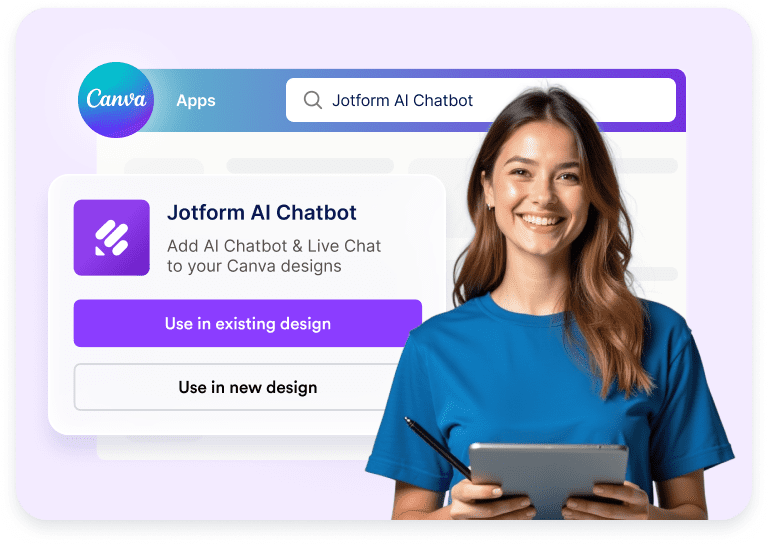
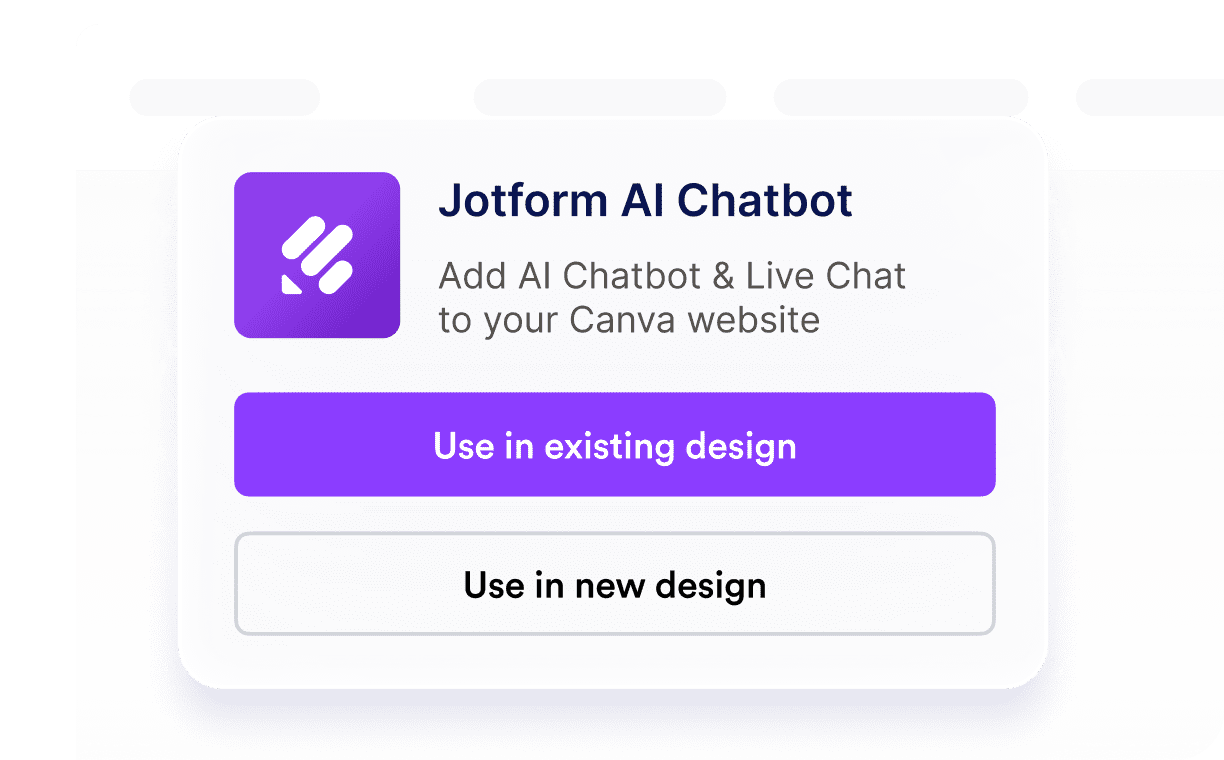
Öffnen Sie den Jotform AI Chatbot in Canva. Wählen Sie, ob Sie ihn in einem bestehenden oder neuen Design nutzen.

![Image 3: AI chatbot agent setup with role and chat color customization](https://cdn.jotfor.ms/image/r/aHR0cHM6Ly9jZG4uam90Zm9yLm1zL3AvYWkvY2FudmEtYWdlbnQvYXNzZXRzL2ltZy1taW4vaG9tZXBhZ2UvaG93LTIucG5n/how-2.png?w=40&t=1)

### Anpassen

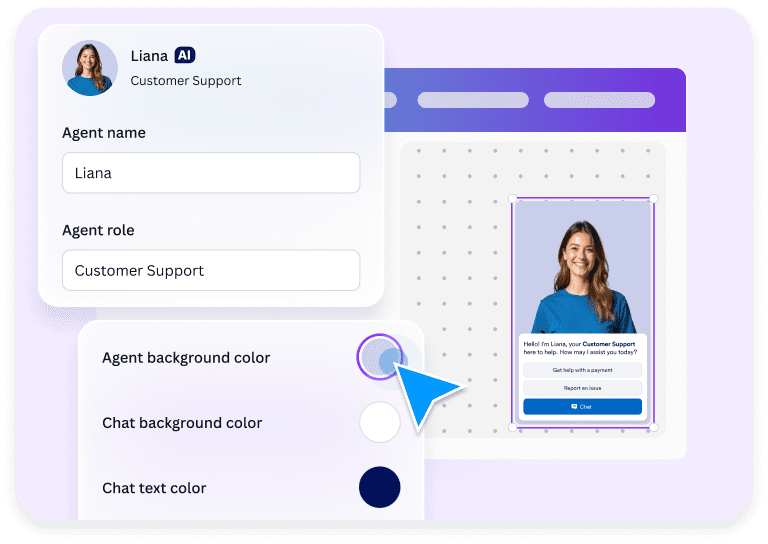
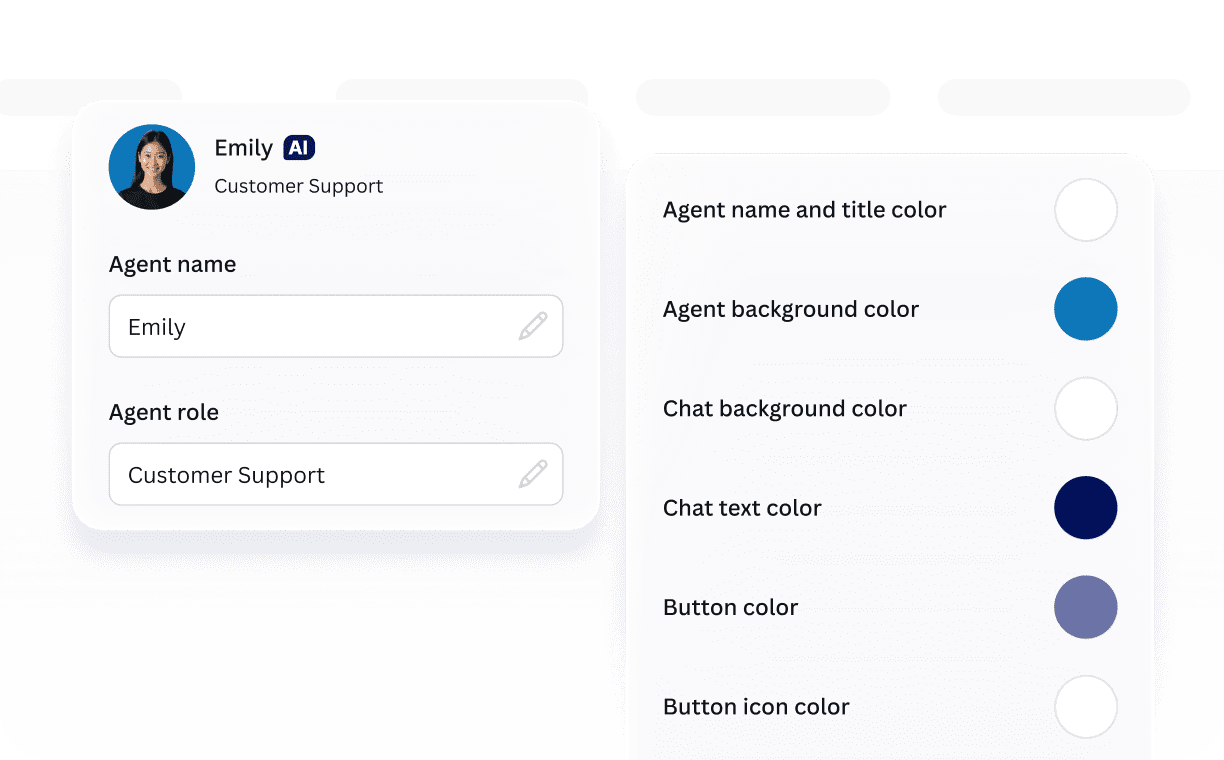
Passen Sie den Namen, die Rolle und die Farben Ihres Chatbots an. Wählen Sie dazu Hintergrund- und Button-Farben, die zu Ihrem Design passen.

![Image 4: AI chatbot added to a Canva design with publish action](https://cdn.jotfor.ms/image/r/aHR0cHM6Ly9jZG4uam90Zm9yLm1zL3AvYWkvY2FudmEtYWdlbnQvYXNzZXRzL2ltZy1taW4vaG9tZXBhZ2UvaG93LTMucG5n/how-3.png?w=40&t=1)

### Veröffentlichen

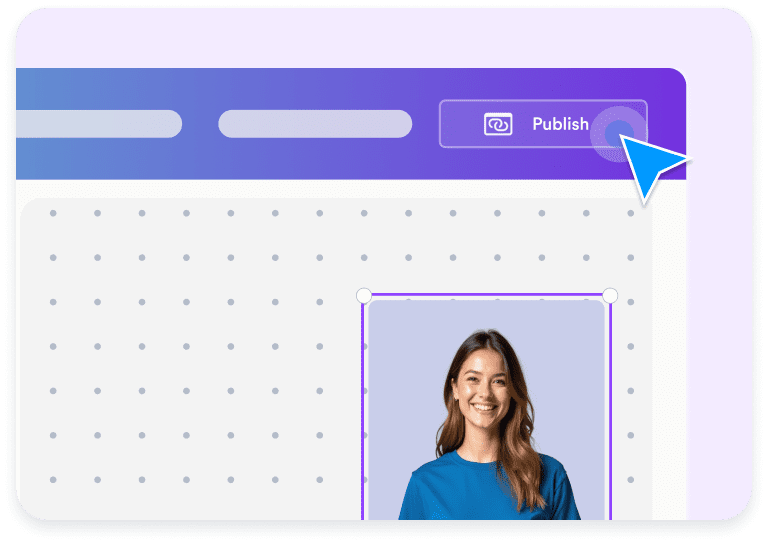
Veröffentlichen Sie Ihren Chatbot direkt. Lassen Sie Besucher mit Fragen, Supportanfragen oder Feedback chatten.

## Machen Sie Canva-Designs mit Ihrem **KI Chatbot** interaktiv

Verwandeln Sie jedes Canva-Design in einen interaktiven Bereich, in dem Besucher Fragen stellen, sofort Antworten erhalten und mit Ihnen in Kontakt bleiben – dank der KI Technologie von Jotform.

### Schnelles Setup

Öffnen Sie die App in Canva. Fügen Sie Ihren Chatbot hinzu. Passen Sie ihn an Ihr Design an. Veröffentlichen Sie ihn in wenigen Minuten. Ohne Coding.
![Image 5: Jotform AI Chatbot options for adding chat to a Canva website](https://cdn.jotfor.ms/image/r/aHR0cHM6Ly9jZG4uam90Zm9yLm1zL3AvYWkvY2FudmEtYWdlbnQvYXNzZXRzL2ltZy1taW4vaG9tZXBhZ2UvZmVhdHVyZXMvZmVhdHVyZS0xLnBuZw==/feature-1.png?w=40&t=1)

### Anpassbares Design

Passen Sie den Chatbot an Ihr Canva-Design an. Ändern Sie dafür Name, Rolle und Farbe des Assistenten.
![Image 6: AI agent profile and chat appearance customization settings](https://cdn.jotfor.ms/image/r/aHR0cHM6Ly9jZG4uam90Zm9yLm1zL3AvYWkvY2FudmEtYWdlbnQvYXNzZXRzL2ltZy1taW4vaG9tZXBhZ2UvZmVhdHVyZXMvZmVhdHVyZS0yLnBuZw==/feature-2.png?w=40&t=1)

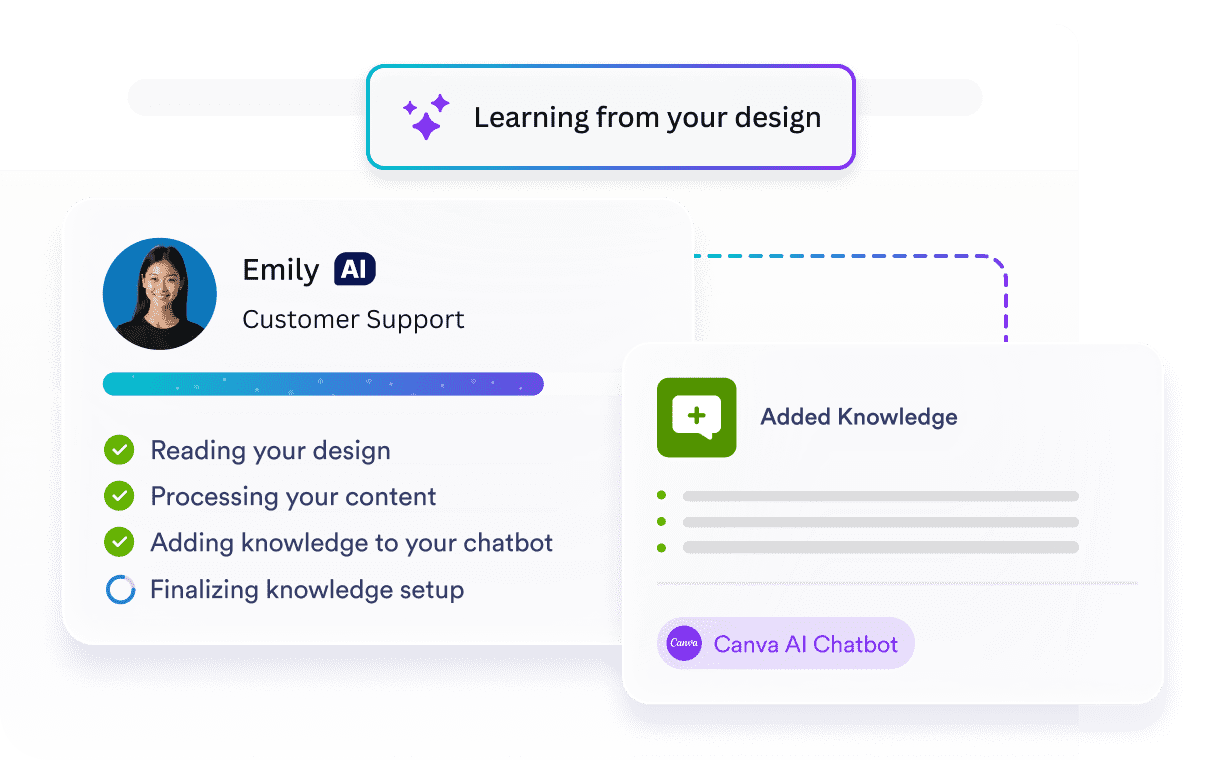
### Auto-Training

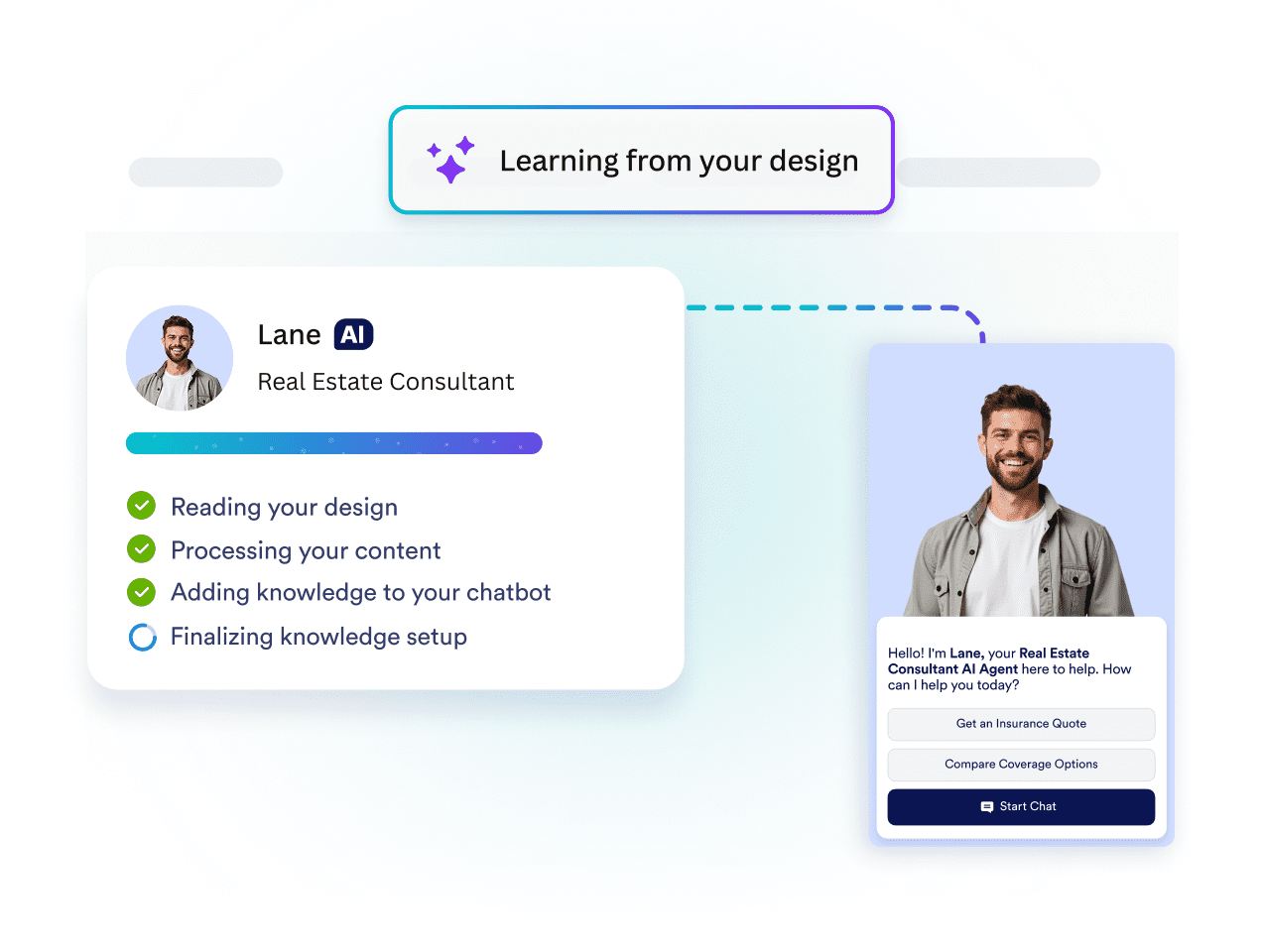
Ihr Chatbot lernt automatisch aus Ihrem Design. Er nutzt den Inhalt als Wissen und liefert präzise Antworten.
![Image 7: AI chatbot learning from a website design and adding knowledge](https://cdn.jotfor.ms/image/r/aHR0cHM6Ly9jZG4uam90Zm9yLm1zL3AvYWkvY2FudmEtYWdlbnQvYXNzZXRzL2ltZy1taW4vaG9tZXBhZ2UvZmVhdHVyZXMvZmVhdHVyZS0zLnBuZw==/feature-3.png?w=40&t=1)

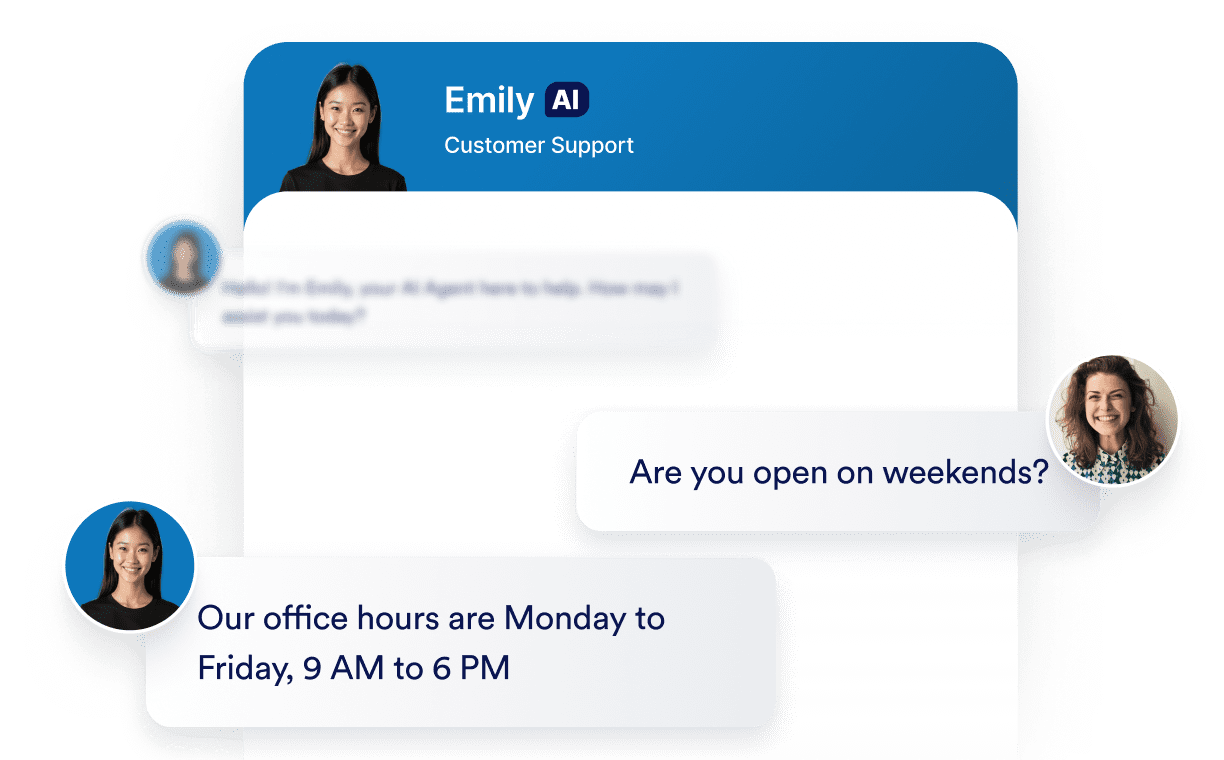
### Immer aktiv

Ihr KI Chatbot ist rund um die Uhr online, beantwortet Fragen und hält Besucher bei Laune.
![Image 8: AI customer support chatbot answering a business hours question](https://cdn.jotfor.ms/image/r/aHR0cHM6Ly9jZG4uam90Zm9yLm1zL3AvYWkvY2FudmEtYWdlbnQvYXNzZXRzL2ltZy1taW4vaG9tZXBhZ2UvZmVhdHVyZXMvZmVhdHVyZS00LnBuZw==/feature-4.png?w=40&t=1)

### Designs zum Leben erwecken

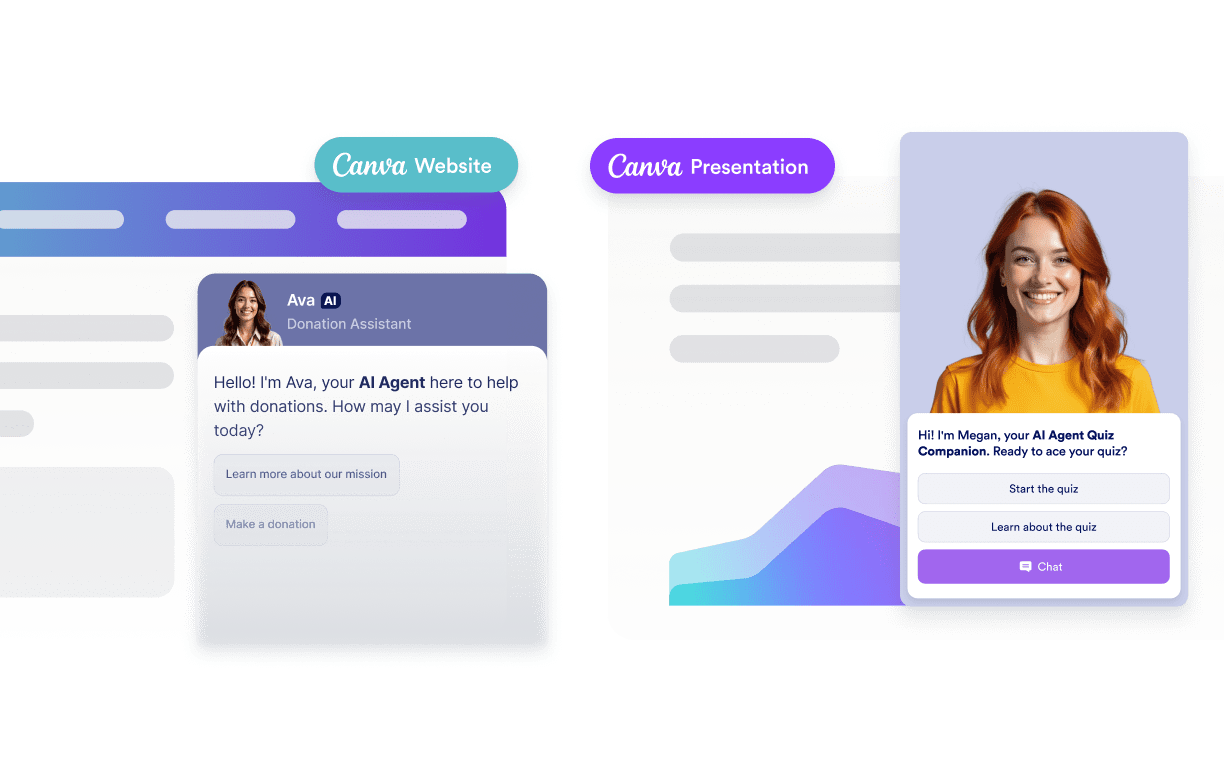
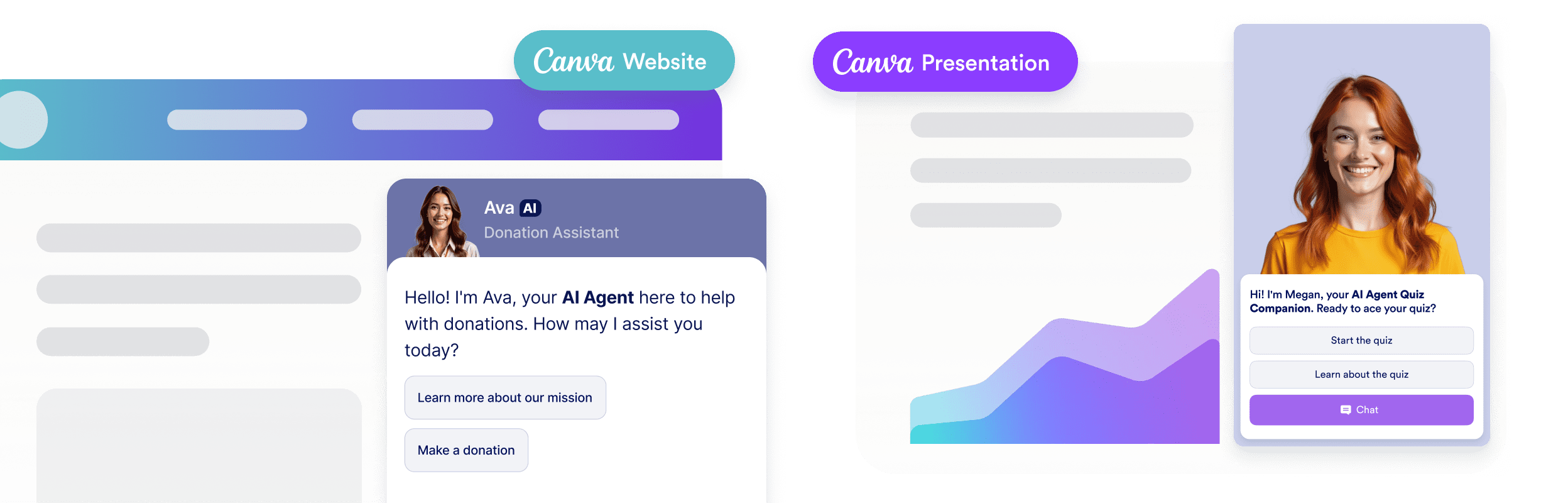
Ihr KI Chatbot lässt sich problemlos in Canva-Designs wie Websites, Präsentationen und Portfolios integrieren. So entsteht Interaktion und Mehrwert in all Ihren Projekten.

![Image 9: AI chatbot embedded in Canva website and presentation layouts](https://cdn.jotfor.ms/image/r/aHR0cHM6Ly9jZG4uam90Zm9yLm1zL3AvYWkvY2FudmEtYWdlbnQvYXNzZXRzL2ltZy1taW4vaG9tZXBhZ2UvZmVhdHVyZXMvZmVhdHVyZS01LnBuZw==/feature-5.png?w=40&t=1)![Image 10: AI chatbot embedded in Canva website and presentation layouts](https://cdn.jotfor.ms/image/r/aHR0cHM6Ly9jZG4uam90Zm9yLm1zL3AvYWkvY2FudmEtYWdlbnQvYXNzZXRzL2ltZy1taW4vaG9tZXBhZ2UvZmVhdHVyZXMvZmVhdHVyZS01LW1vYmlsZS5wbmc=/feature-5-mobile.png?w=40&t=1)

## Fügen Sie Tools hinzu, die mehr können

Automatisieren Sie mühelos Tasks — verwalten Sie Aufträge, senden Sie Aktualisierungen, beantworten Sie Fragen und vieles mehr mit nur wenigen Klicks.

[App downloaden — kostenlos!](https://link.jotform.com/jIK4UE5BIk)

Liste der Artikel anzeigen Lassen Sie Ihren Assistenten eine Liste mit hilfreichen Links zusammenstellen.

Slack-Nachrichten senden Bleiben Sie mit automatisierten Slack-Benachrichtigungen von Ihrem KI Assistenten in Echtzeit auf dem Laufenden.

Bilder anzeigen Verwenden Sie Bilder, um Schritte, Angebote, Kampagnengrafiken, Werbeaktionen oder Fehlerbehebungen anschaulich darzustellen.

Termin in Google Kalender eintragen Lassen Sie Ihren KI Assistenten Kundenreservierungen basierend auf Ihrer Verfügbarkeit verwalten.

E-Mail-Benachrichtigungen senden Lassen Sie Ihren Assistenten bei Bedarf E-Mails verfassen und versenden.

Website durchsuchen Richten Sie Ihren Assistenten so ein, dass er Ihre Website durchsucht und Ihren Kunden hilfreiche Inhalte liefert.

Einwilligung einholen Ermöglichen Sie Ihrem KI Assistenten, während der Unterhaltung die Zustimmung Ihrer Kunden einzuholen.

Formulare Erlauben Sie Ihren Assistenten, Formulare auszufüllen, um Kundenfeedback und Daten zu sammeln.

Liste der Artikel anzeigen Lassen Sie Ihren Assistenten eine Liste mit hilfreichen Links zusammenstellen.

Slack-Nachrichten senden Bleiben Sie mit automatisierten Slack-Benachrichtigungen von Ihrem KI Assistenten in Echtzeit auf dem Laufenden.

Bilder anzeigen Verwenden Sie Bilder, um Schritte, Angebote, Kampagnengrafiken, Werbeaktionen oder Fehlerbehebungen anschaulich darzustellen.

Termin in Google Kalender eintragen Lassen Sie Ihren KI Assistenten Kundenreservierungen basierend auf Ihrer Verfügbarkeit verwalten.

E-Mail-Benachrichtigungen senden Lassen Sie Ihren Assistenten bei Bedarf E-Mails verfassen und versenden.

Website durchsuchen Richten Sie Ihren Assistenten so ein, dass er Ihre Website durchsucht und Ihren Kunden hilfreiche Inhalte liefert.

Einwilligung einholen Ermöglichen Sie Ihrem KI Assistenten, während der Unterhaltung die Zustimmung Ihrer Kunden einzuholen.

Formulare Erlauben Sie Ihren Assistenten, Formulare auszufüllen, um Kundenfeedback und Daten zu sammeln.

Workflow auslösen Starten Sie automatisch Workflows, sobald ein Kunde einen Kauf abschließt.

Foto aufnehmen Kunden können Fotos direkt im Chat aufnehmen und versenden.

Termin vereinbaren Lassen Sie Ihren Assistenten Kundentermine entsprechend Ihrer Verfügbarkeit planen.

Video abspielen Beleben Sie Ihren Shop mit intelligenten Videoantworten direkt im Chat.

An Google Drive senden Ermöglichen Sie Ihrem Assistenten, Dokumente, Bilder und Videos zu sammeln und direkt an Google Drive zu senden.

![Image 11: Google Maps Icon](https://cdn.jotfor.ms/p/ai/canva-agent/assets/img-min/homepage/maps-icon.svg)

Standort anzeigen Erlauben Sie Ihrem Assistenten, den Standort Ihres Shops mithilfe von Google Maps anzuzeigen.

Informationen erfragen Ermöglichen Sie Ihrem Assistenten, im Chat Informationen, Werte und Daten Ihrer Kunden zu erfassen.

Checkliste anzeigen Ermöglichen Sie Ihrem Assistenten, eine Checkliste anzuzeigen und Ihre Kunden Schritt für Schritt zu begleiten.

Workflow auslösen Starten Sie automatisch Workflows, sobald ein Kunde einen Kauf abschließt.

Foto aufnehmen Kunden können Fotos direkt im Chat aufnehmen und versenden.

Termin vereinbaren Lassen Sie Ihren Assistenten Kundentermine entsprechend Ihrer Verfügbarkeit planen.

Video abspielen Beleben Sie Ihren Shop mit intelligenten Videoantworten direkt im Chat.

An Google Drive senden Ermöglichen Sie Ihrem Assistenten, Dokumente, Bilder und Videos zu sammeln und direkt an Google Drive zu senden.

![Image 12: Google Maps Icon](https://cdn.jotfor.ms/p/ai/canva-agent/assets/img-min/homepage/maps-icon.svg)

Standort anzeigen Erlauben Sie Ihrem Assistenten, den Standort Ihres Shops mithilfe von Google Maps anzuzeigen.

Informationen erfragen Ermöglichen Sie Ihrem Assistenten, im Chat Informationen, Werte und Daten Ihrer Kunden zu erfassen.

Checkliste anzeigen Ermöglichen Sie Ihrem Assistenten, eine Checkliste anzuzeigen und Ihre Kunden Schritt für Schritt zu begleiten.

Liste der Artikel anzeigen

Slack-Nachrichten senden

Bilder anzeigen

Termin in Google Kalender eintragen

E-Mail-Benachrichtigungen senden

Website durchsuchen

Liste der Artikel anzeigen

Slack-Nachrichten senden

Einwilligung einholen

Formulare

Workflow auslösen

Foto aufnehmen

Termin vereinbaren

Einwilligung einholen

Formulare

Einwilligung einholen

Formulare

Workflow auslösen

Foto aufnehmen

Video abspielen

An Google Drive senden

![Image 13: Google Maps Icon](https://cdn.jotfor.ms/p/ai/canva-agent/assets/img-min/homepage/maps-icon.svg)

Standort anzeigen

Informationen erfragen

Checkliste anzeigen

Video abspielen

An Google Drive senden

Video abspielen

An Google Drive senden

## Einfach erstellen. Direkt interagieren.

*   ### Passt sich automatisch an Ihr Design an

  ![Image 14: AI chatbot learning from a website design and setting up real estate knowledge](https://cdn.jotfor.ms/image/r/aHR0cHM6Ly9jZG4uam90Zm9yLm1zL3AvYWkvY2FudmEtYWdlbnQvYXNzZXRzL2ltZy1taW4vaG9tZXBhZ2UvYWNjb3JkaW9uLzEucG5n/1.png?w=40&t=1) Der Assistent lernt aus dem Canva-Asset, in dem er platziert ist. und übernimmt dessen Look and Feel. So entsteht ein nahtloses Erlebnis für Ihre Nutzer. Der Chatbot passt sich dem Design an und versteht den Kontext, in dem er erscheint.  
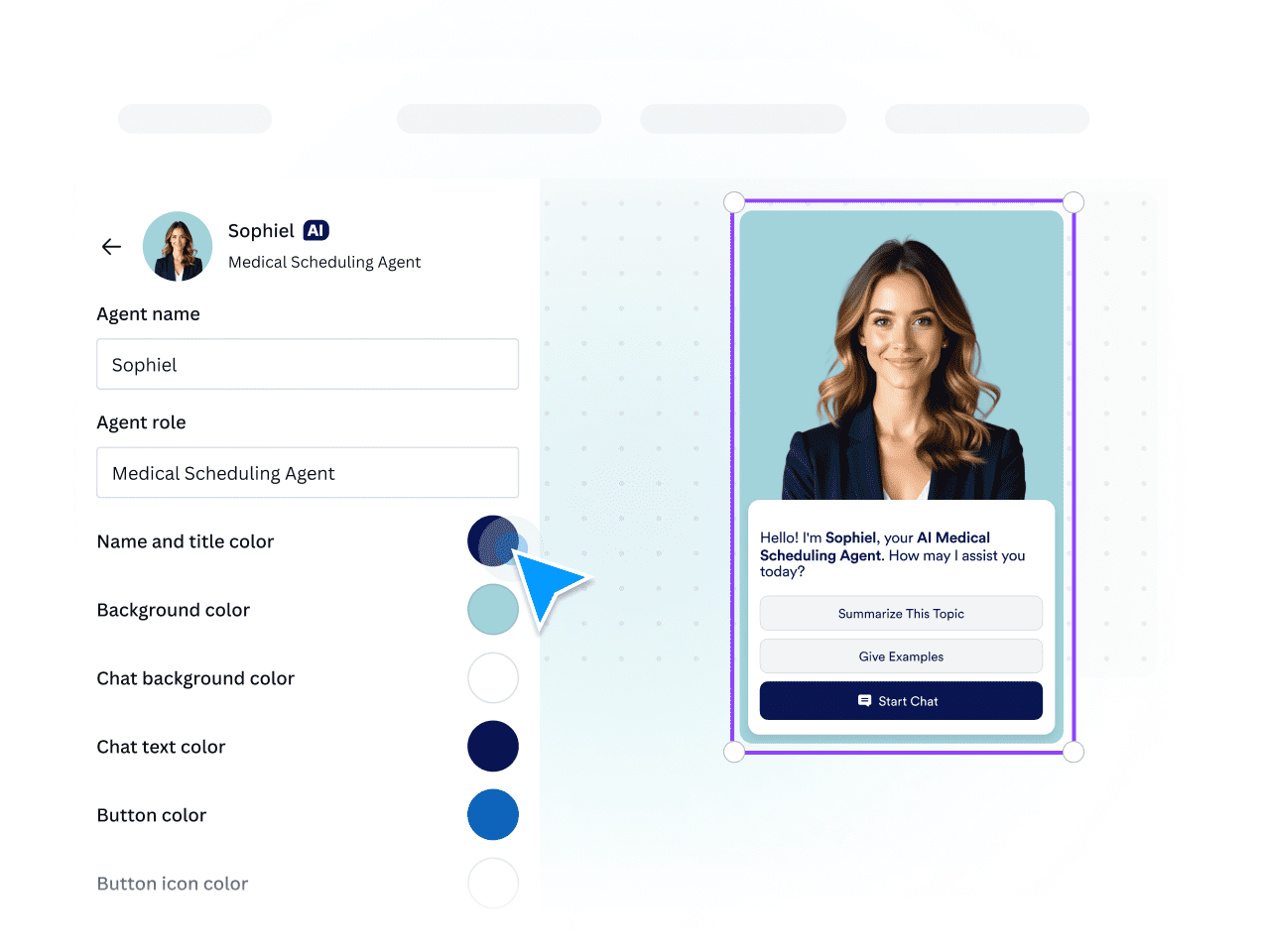
*   ### Jederzeit bearbeiten und anpassen

  ![Image 15: AI medical scheduling agent profile and chat appearance customization](https://cdn.jotfor.ms/image/r/aHR0cHM6Ly9jZG4uam90Zm9yLm1zL3AvYWkvY2FudmEtYWdlbnQvYXNzZXRzL2ltZy1taW4vaG9tZXBhZ2UvYWNjb3JkaW9uLzIucG5n/2.png?w=40&t=1) Ändern Sie den Namen, die Rolle, die Farbe und das Verhalten der Assistenten. So passen Sie sie an Ihre Marke und Ihr Design an, ohne Canva verlassen zu müssen.  
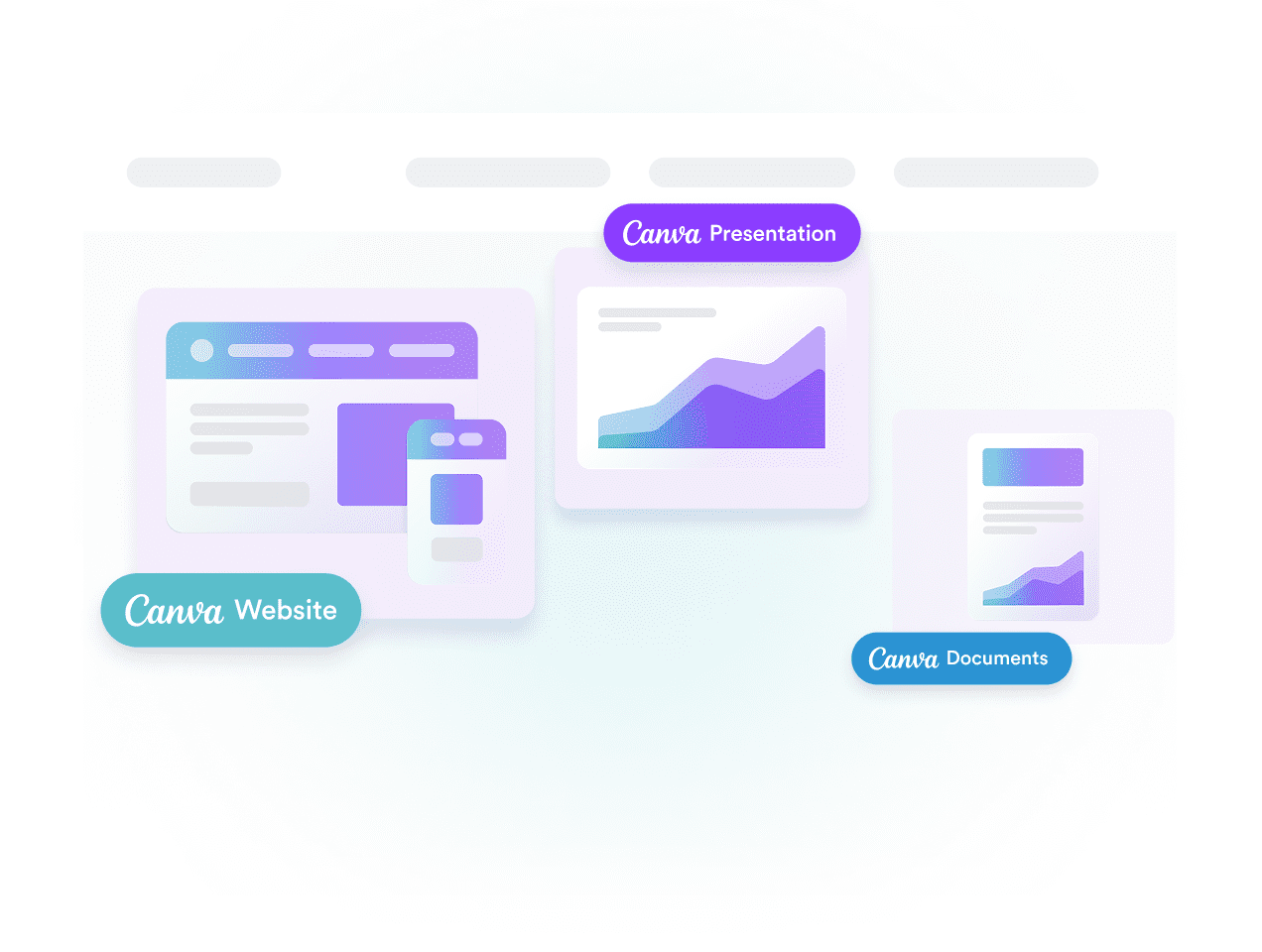
*   ### Funktioniert mit allen Canva-Formaten

  ![Image 16: AI chatbot support across Canva websites, presentations, and documents](https://cdn.jotfor.ms/image/r/aHR0cHM6Ly9jZG4uam90Zm9yLm1zL3AvYWkvY2FudmEtYWdlbnQvYXNzZXRzL2ltZy1taW4vaG9tZXBhZ2UvYWNjb3JkaW9uLzMucG5nP3Y9MQ==/3.png?w=40&t=1) Verwenden Sie es mit Canva-Websites, Präsentationen und Dokumenten. Wo auch immer Sie Ihr Design veröffentlichen, Ihr KI Assistent steht Ihrer Zielgruppe direkt im Asset zur Verfügung.  
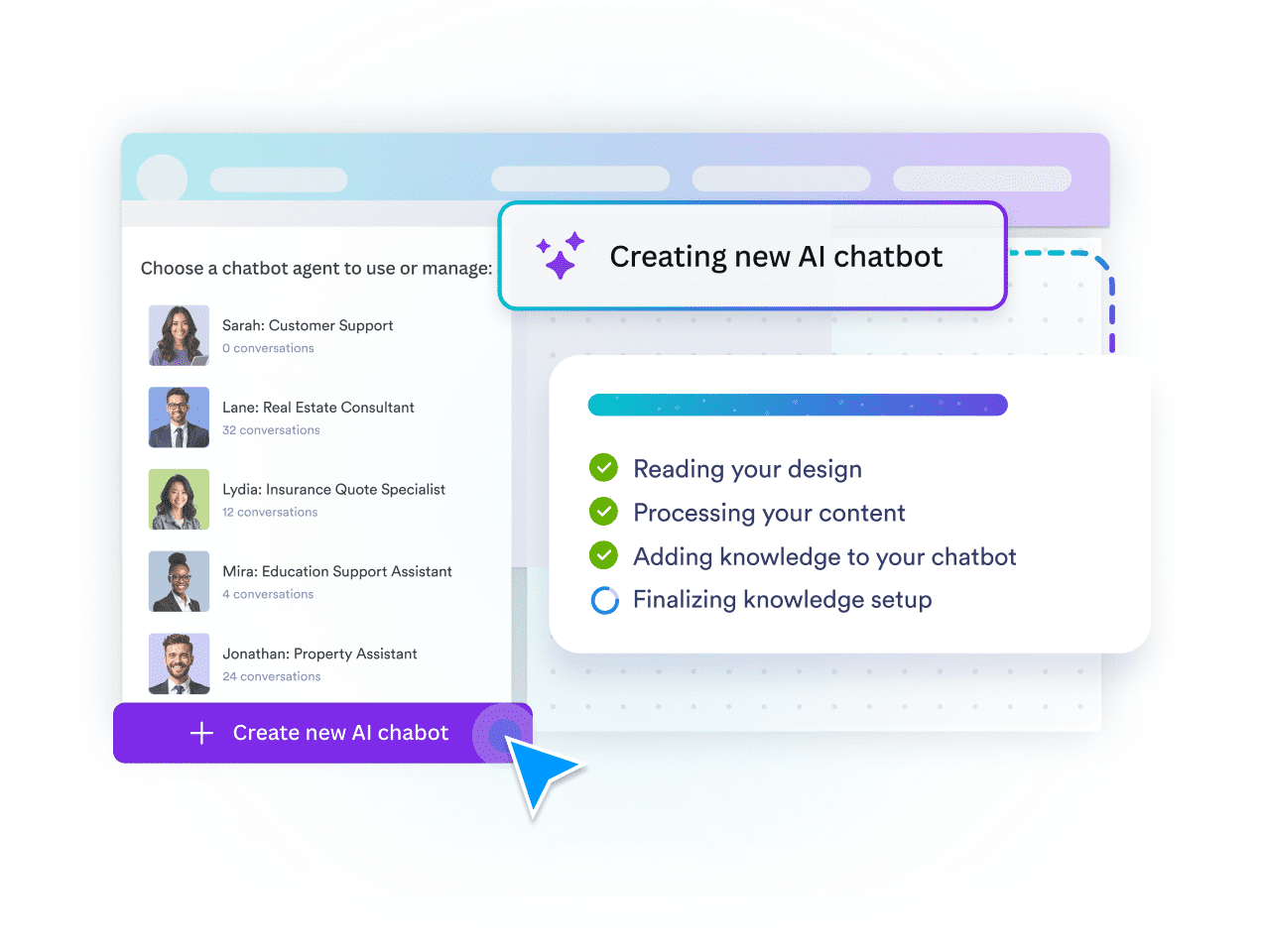
*   ### KI Chatbot erstellen oder auswählen

  ![Image 17: Creating a new AI chatbot from a list of existing agents and design content](https://cdn.jotfor.ms/image/r/aHR0cHM6Ly9jZG4uam90Zm9yLm1zL3AvYWkvY2FudmEtYWdlbnQvYXNzZXRzL2ltZy1taW4vaG9tZXBhZ2UvYWNjb3JkaW9uLzQucG5n/4.png?w=40&t=1) Jotform KI Chatbot für Canva hilft Ihnen dabei, KI Assistenten auszuwählen oder zu erstellen. So führen Sie Unterhaltungen, formulieren Antworten und starten Automatisierungen direkt in Ihren Designs.  
*   [Alle Funktionen anzeigen](https://www.jotform.com/de/ai/canva-agent/features/)  

## Bereit, Ihre Canva-Designs interaktiv zu machen?

[App downloaden — kostenlos!](https://link.jotform.com/jIK4UE5BIk)

## Das ist der Jotform KI Chatbot für Canva

![Image 18: Announcing Jotform AI Chatbot for Canva](https://cdn.jotfor.ms/image/r/aHR0cHM6Ly9jZG4uam90Zm9yLm1zL3AvYWkvY2FudmEtYWdlbnQvYXNzZXRzL2ltZy1taW4vaG9tZXBhZ2UveXQtdGh1bWJuYWlsLmpwZw==/yt-thumbnail.jpg?w=40&t=1)

## Entdecken Sie den Jotform KI Canva Assistenten

[Presse Kit ansehen](https://www.jotform.com/de/ai/canva-agent/media/)[App downloaden — kostenlos!](https://link.jotform.com/jIK4UE5BIk)[Webinar ansehen](https://www.jotform.com/ai/canva-agent/webinar/)

## FAQ

*    
### Was ist der Jotform KI Chatbot für Canva? Der Jotform KI Chatbot für Canva ist eine App, mit der Canva-Nutzer ihren Designs einen interaktiven Live-Chat und Chatbot hinzufügen können. Er bringt die KI gestützten Dialoge von Jotform direkt in Canva. Nutzer können Interaktionen ohne Coding erstellen und anpassen.   
*    
### Wie installiere und nutze ich Jotform KI Chatbot für Canva? Suchen Sie den Jotform KI Chatbot im Canva Marketplace. Klicken Sie auf **Use in existing design** oder **Use in new design**. Klicken Sie auf **Connect**. Melden Sie sich bei Ihrem Jotform-Konto an oder erstellen Sie ein kostenloses Konto. Folgen Sie den Anweisungen auf dem Bildschirm, um die App einzurichten. Nach der Verbindung erstellt oder wählt der Nutzer einen KI Assistenten und bettet ihn direkt in das Canva-Design ein. So fügt er eine Live-Chat- und Chatbot-Funktion hinzu.   
*    
### Brauche ich ein Jotform-Konto, um die App zu nutzen? Sie können als Gast ohne Jotform-Konto einen Chatbot erstellen und testen. Für erweiterte Einstellungen wie Wissensdaten hinzufügen, Daten verwalten oder weitere Anpassungen des Chatbots müssen Sie sich bei einem Jotform-Konto anmelden. Melden Sie sich entweder mit Ihrem bestehenden Konto an oder erstellen Sie kostenlos ein neues Konto.   
*    
### Kann ich meine bestehenden KI Assistenten in meine Canva-Designs einbetten? Ja, Sie können sich in der Canva-App in Ihr Jotform-Konto einloggen. Wählen Sie anschließend einen KI Assistenten aus Ihrer Liste aus und betten Sie ihn direkt in Ihr Canva-Design ein.   
*    
### Wie bette ich einen KI Chatbot in mein Canva Design ein? Sie können einen KI Chatbot in Ihr Canva-Design einbetten. Öffnen Sie dafür die Jotform KI Chatbot-App in Canva. Klicken Sie dazu auf **Erstellen**, um einen neuen Chatbot zu generieren. Oder melden Sie sich an und wählen Sie einen bestehenden Assistenten. Der Chatbot erscheint direkt in Ihrem Canva-Design. Passen Sie Aussehen und Position an, bevor Sie veröffentlichen.   
*    
### Funktioniert mein Jotform KI Chatbot auf allen Canva Designs? Der Jotform KI Chatbot funktioniert nur mit öffentlich zugänglichen Online-Designs. Er wird nicht in Offline- oder statischen Canva-Projekten unterstützt.   
*    
### Kann ich auf die Unterhaltungen zugreifen, die über mein Canva-Design initiiert wurden? Wo kann ich sie einsehen? Ja, Sie können alle über Ihr Canva-Design gestarteten Unterhaltungen anzeigen. Diese finden Sie im Abschnitt „Unterhaltungen“ des Jotform KI Assistenten Generators.   
*    
### Kann ich einen KI Chatbot an meine Marke anpassen? Sie passen den Jotform KI Chatbot direkt in Canva an. Bearbeiten Sie dafür grundlegende visuelle Elemente wie Buttons, Chat-Hintergrund, Textfarbe und den Avatar des Assistenten. Für erweiterte Anpassungen wie Wissensergänzungen, Aktionen und Chatbot-Verhalten nutzen Sie den Jotform KI Assistenten Generator.   
*    
### Wie trainiere ich meinen KI Chatbot? Das Training Ihres KI Chatbots ist einfach und flexibel. Sie können ihn mit Methoden wie URL-Crawling, Dokumenten-Uploads, direkter Texteingabe und benutzerdefinierten Fragen und Antworten trainieren. Erstellen Sie einen neuen Chatbot in Canva. Er lernt automatisch aus den Inhalten Ihres Designs und fügt diese als Kenntnis hinzu.   
*    
### Kann der KI Chatbot automatisch aus meinem Canva-Design lernen? Ja, wenn Sie einen neuen Chatbot in der Canva-App erstellen, nutzt er Ihre Designinhalte automatisch als Basis für sein Wissen. Wenn Sie einen bestehenden Assistenten hinzufügen, greift er nicht auf die Kenntnis aus dem Canva-Design zurück.   

Mehr anzeigen