
Einen Schlagschatten zu einem Design in Canva hinzufügen
- Öffnen Sie Ihr Design in Canva
- Wählen Sie das Textelement aus
- Greifen Sie über die Symbolleiste auf Texteffekte zu
- Wählen Sie die Canva Schlagschatten-Option
- Passen Sie die Schatten-Einstellungen an
Schlagschatten sind subtile, aber wirkungsvolle Gestaltungselemente, die Tiefe, Dimension und Realismus erzeugen. Sie heben Texte, Bilder und Formen vom Hintergrund ab und ziehen sofort die Aufmerksamkeit auf sich. Dank der benutzerfreundlichen Oberfläche von Canva können Sie Schlagschatten ganz einfach hinzufügen, selbst wenn Sie noch nie Grafikdesign gemacht haben. Ob Social-Media-Posts, Einladungen oder Flyer – mit Canva können Sie Ihre Designs aufwerten und personalisieren.
So fügen Sie Text in Canva Schlagschatten hinzu
Durch das Hinzufügen von Schlagschatten in Canva heben sich Ihre Überschriften sofort ab und verbessern die Lesbarkeit. Wenden Sie diesen Effekt mit nur wenigen Klicks an – so geht’s:
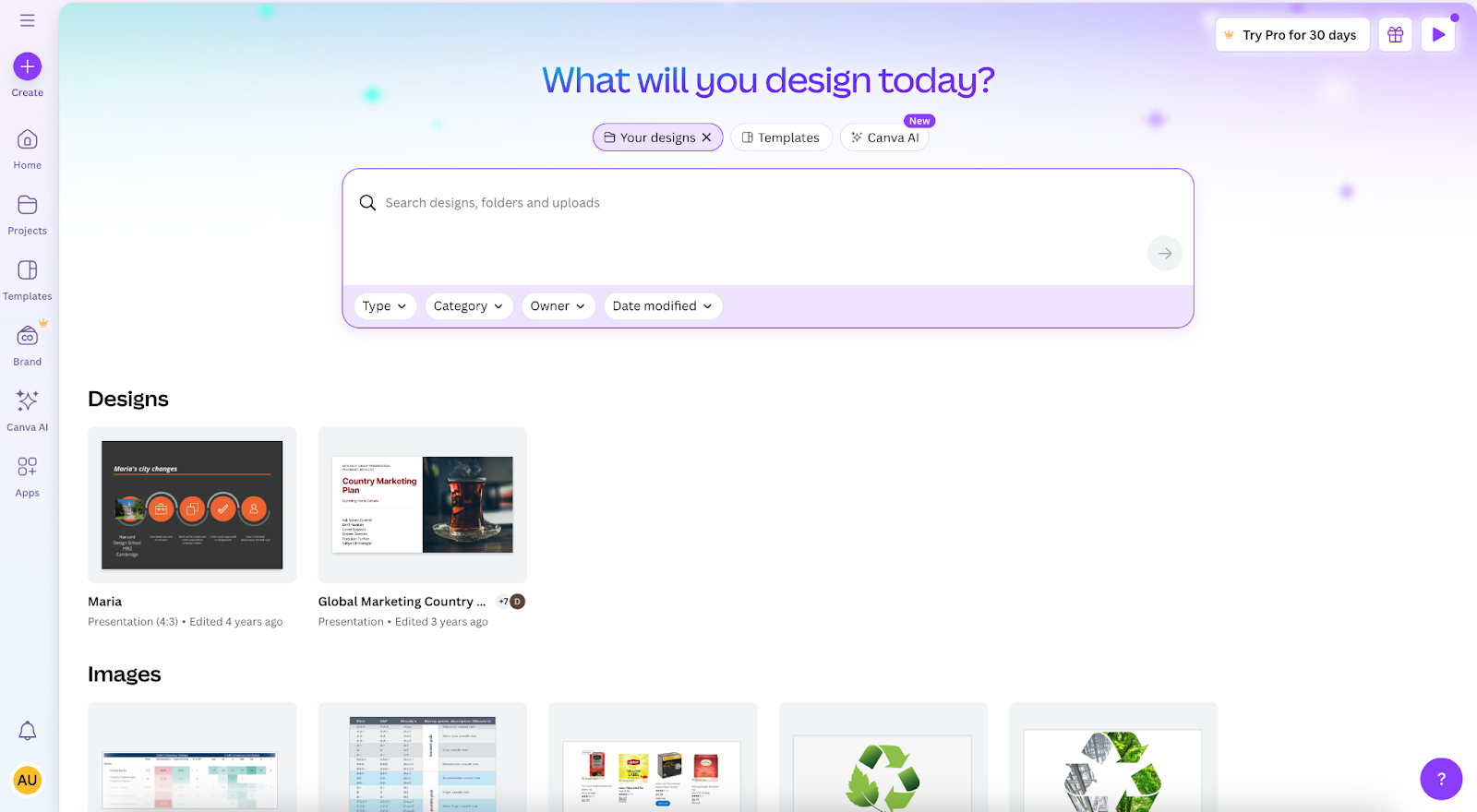
Schritt 1: Öffnen Sie Ihr Design in Canva
Öffnen Sie zunächst ein bestehendes Design oder erstellen Sie ein neues mithilfe einer der Canva-Vorlagen.
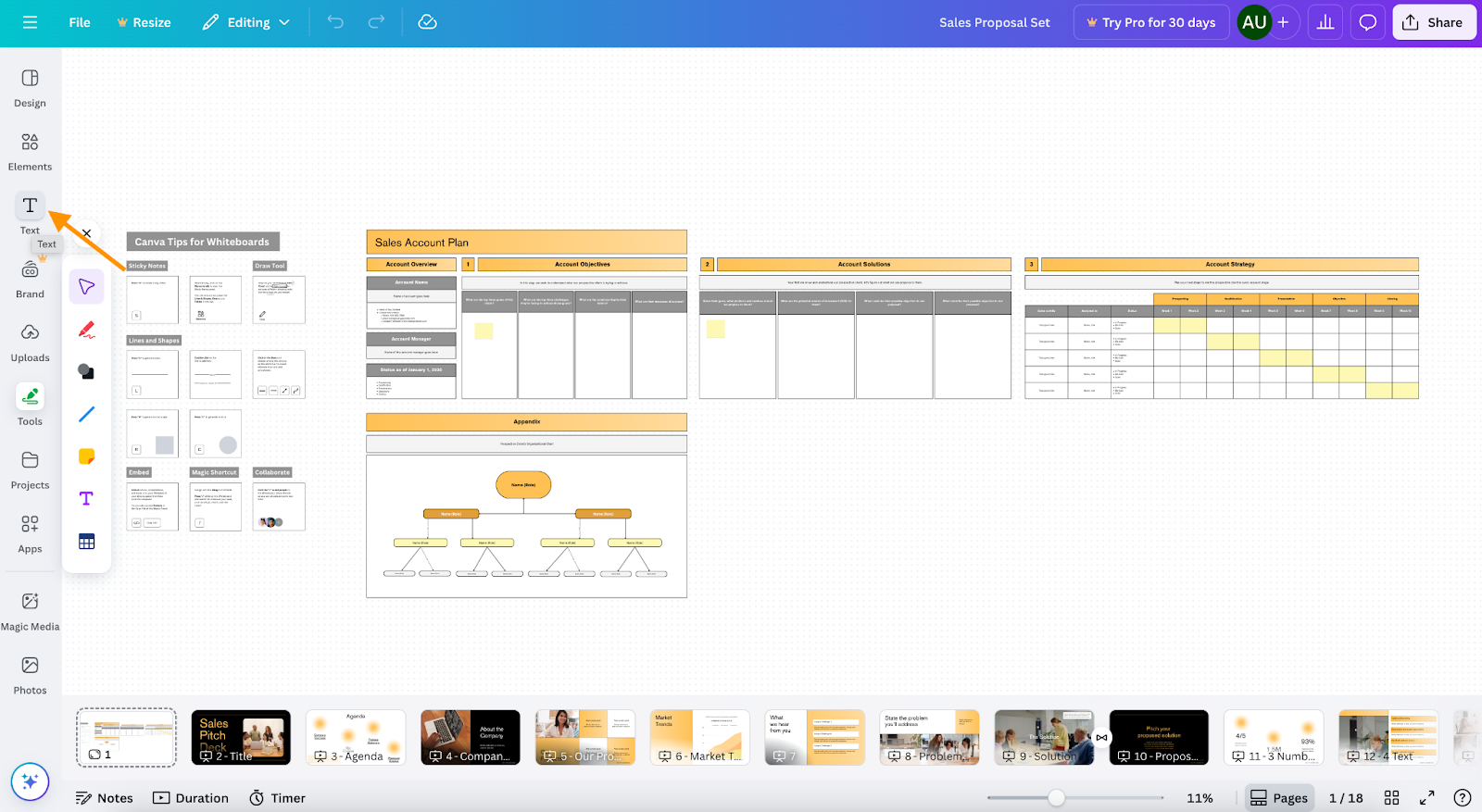
Schritt 2: Wählen Sie das Textelement aus
Klicken Sie auf das Textfeld, das Sie bearbeiten möchten. Sie können Überschriften, Unterüberschriften oder Fließtext verwenden – alle diese Textelemente unterstützen Texteffekte.
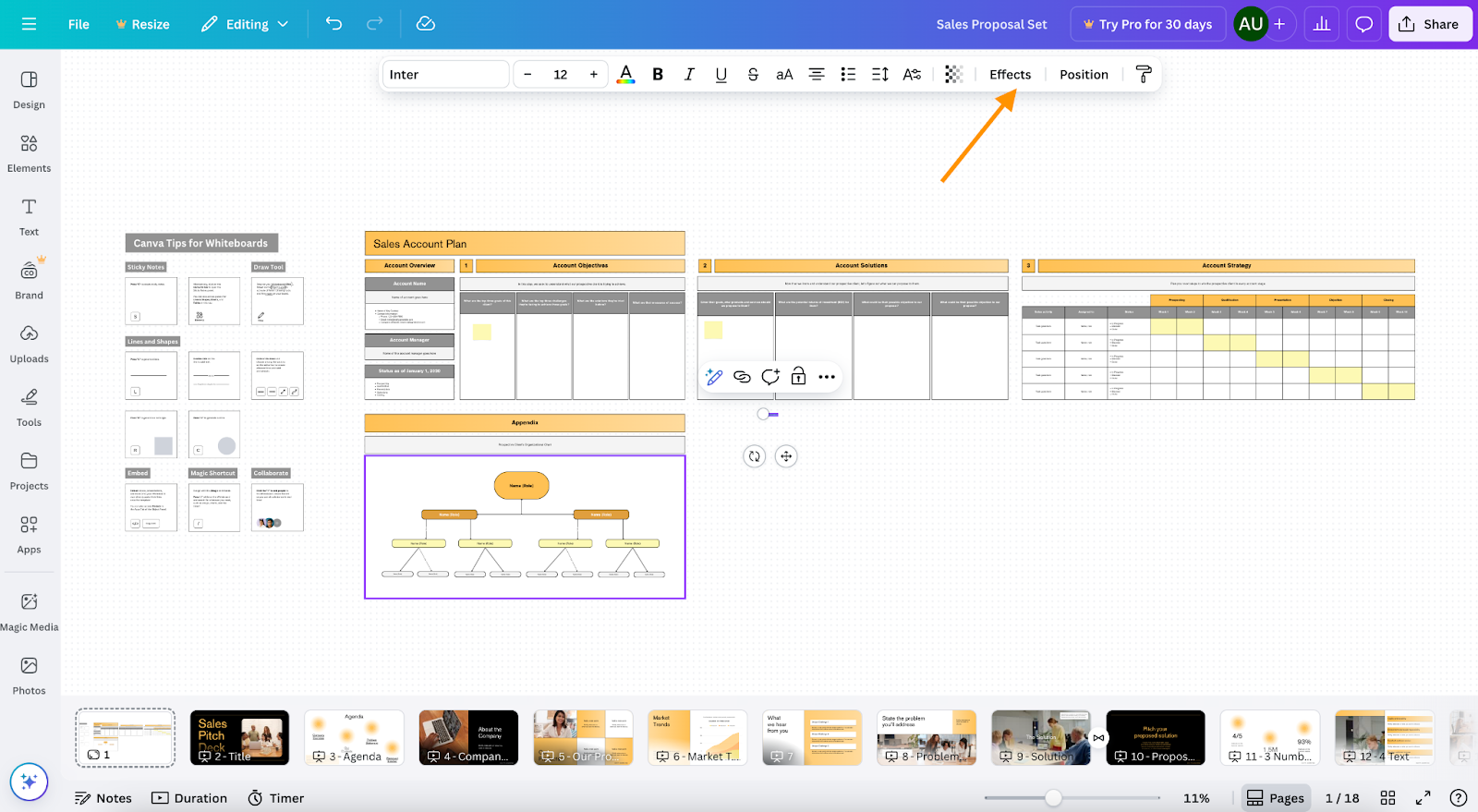
Schritt 3: Greifen Sie über die Symbolleiste auf Texteffekte zu
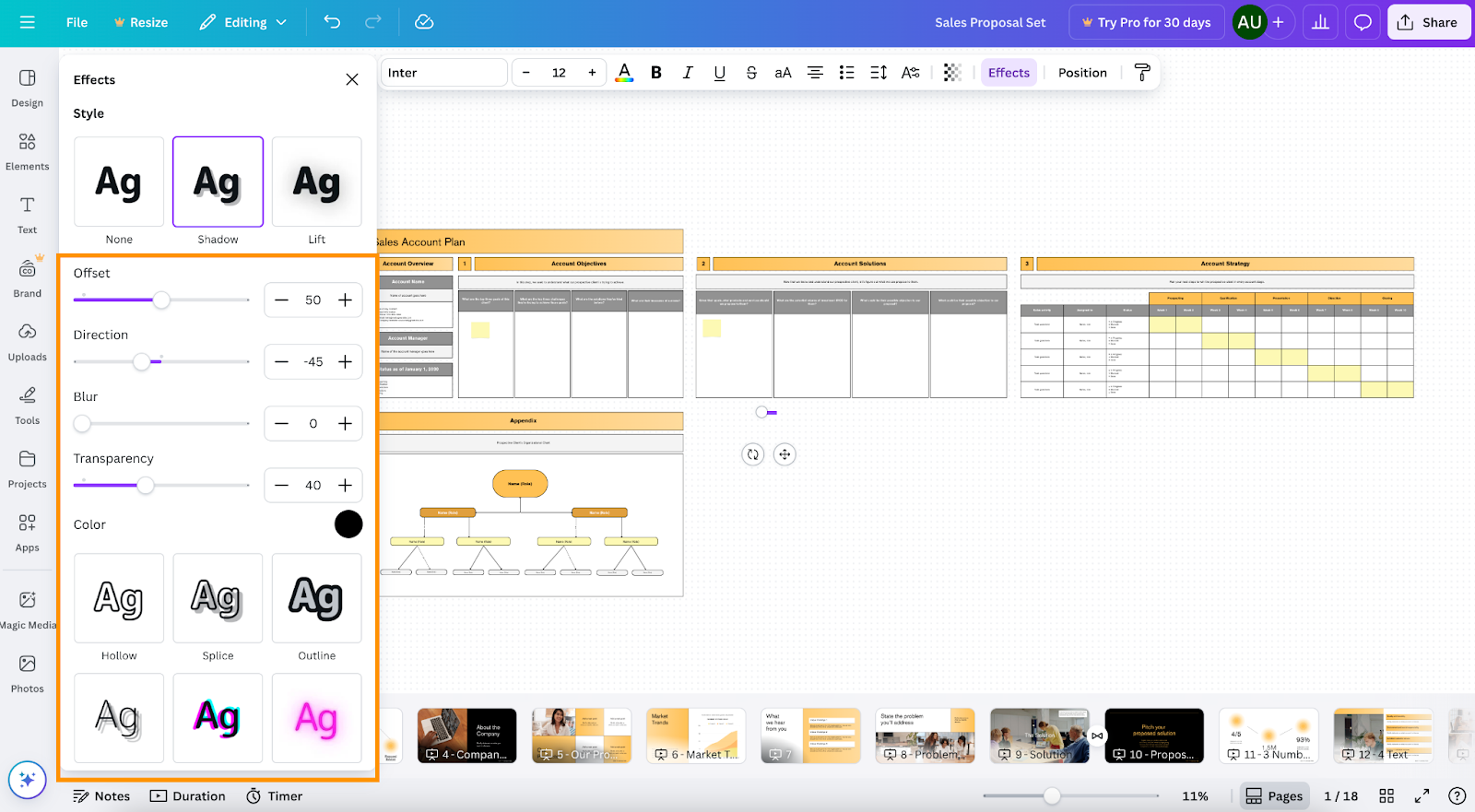
Wenn Ihr Text ausgewählt ist, klicken Sie auf die Schaltfläche Effekte in der oberen Symbolleiste. Dadurch öffnet sich Canvas Texteffekte-Panel.
Schritt 4: Wählen Sie die Option Schlagschatten
Klicken Sie auf Schatten. Sofort wird Ihrem Text ein standardmäßiger Schlagschatten hinzugefügt.
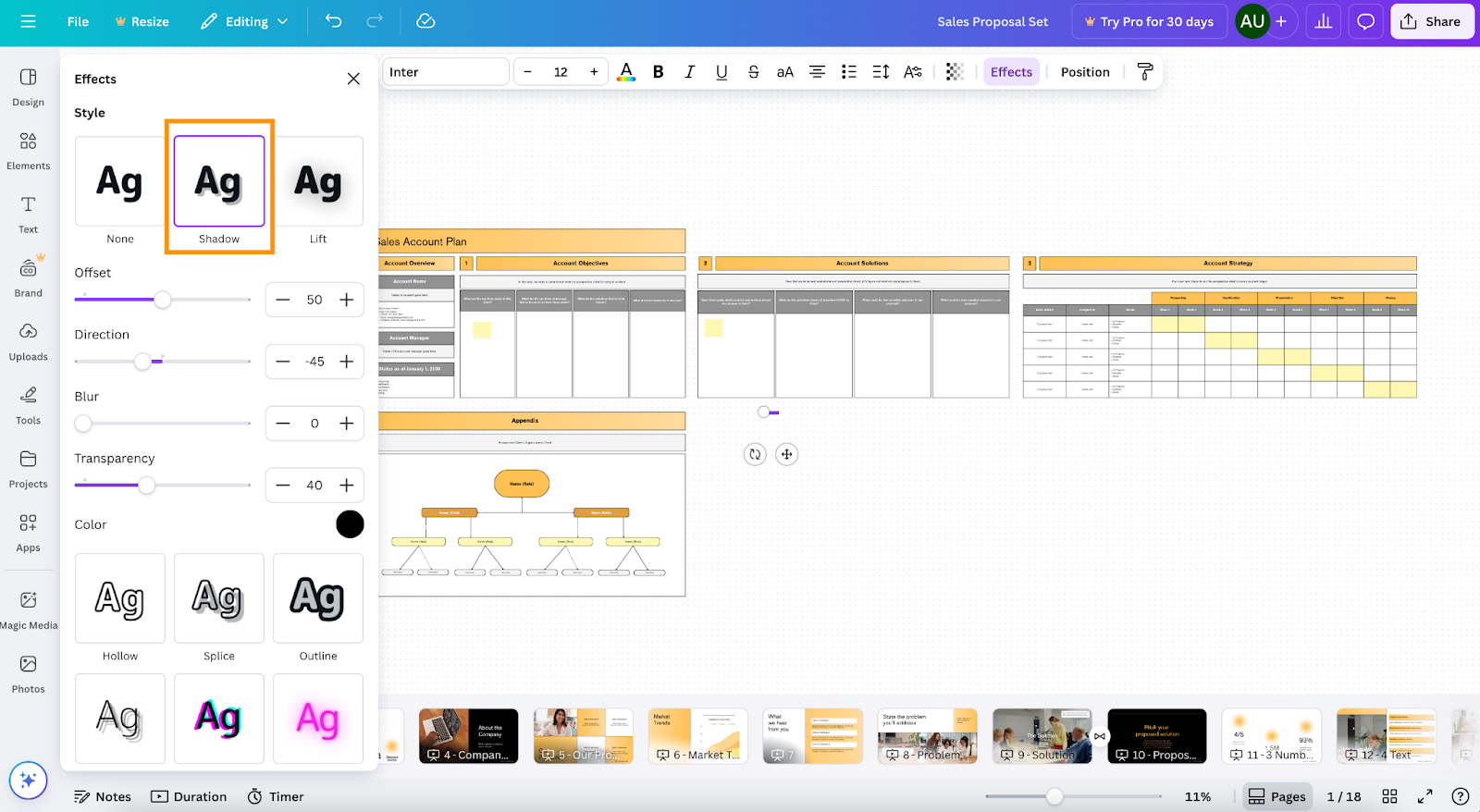
Schritt 5: Schatteneinstellungen anpassen
Canva bietet Ihnen verschiedene Anpassungsmöglichkeiten:
- Offset – Passt den Abstand zwischen Text und Schatten an.
- Richtung – Verändert den Winkel des Schattens.
- Weichzeichnen – Macht die Schattenkanten weicher oder schärft sie.
- Transparenz – Steuert, wie hell oder dunkel der Schatten erscheint.
- Farbe – Verändert die Farbe des Schattens (ideal, um die Farbpalette Ihrer Marke anzupassen oder mit kontrastierenden Farbtönen kreativ zu werden).
Pro Tip
Verwenden Sie für einen natürlicheren Look ein dunkles Grau anstelle von reinem Schwarz.
Beispiele in der Praxis:
- Einladungen – Fügen Sie einen Schatten hinter dem Veranstaltungstitel hinzu, um ihm ein edleres und eleganteres Aussehen zu verleihen.
- Instagram-Posts – So werden Zitate und Überschriften vor unruhigen Hintergründen besser lesbar.
- Flyer – Heben Sie die wichtigsten Botschaften hervor, damit sie im Layout nicht untergehen.
So fügen Sie Formen und Bildern Schlagschatten hinzu
Canva bietet keine direkten Schatteneffekte für Formen und Bilder wie für Text, aber es ist einfach, die Illusion manuell zu erzeugen:
- Objekt duplizieren: Klicken Sie auf die Form oder das Bild, das Sie schattieren möchten. Drücken Sie Strg/Cmd + D, um es zu duplizieren. Duplizieren.
- Farbe und Position anpassen: Ändern Sie die Farbe des Duplikats in einen dunklen Farbton wie Schwarz oder Dunkelgrau. Positionieren Sie es leicht versetzt zum Originalobjekt, um einen Schattenwurf zu simulieren.
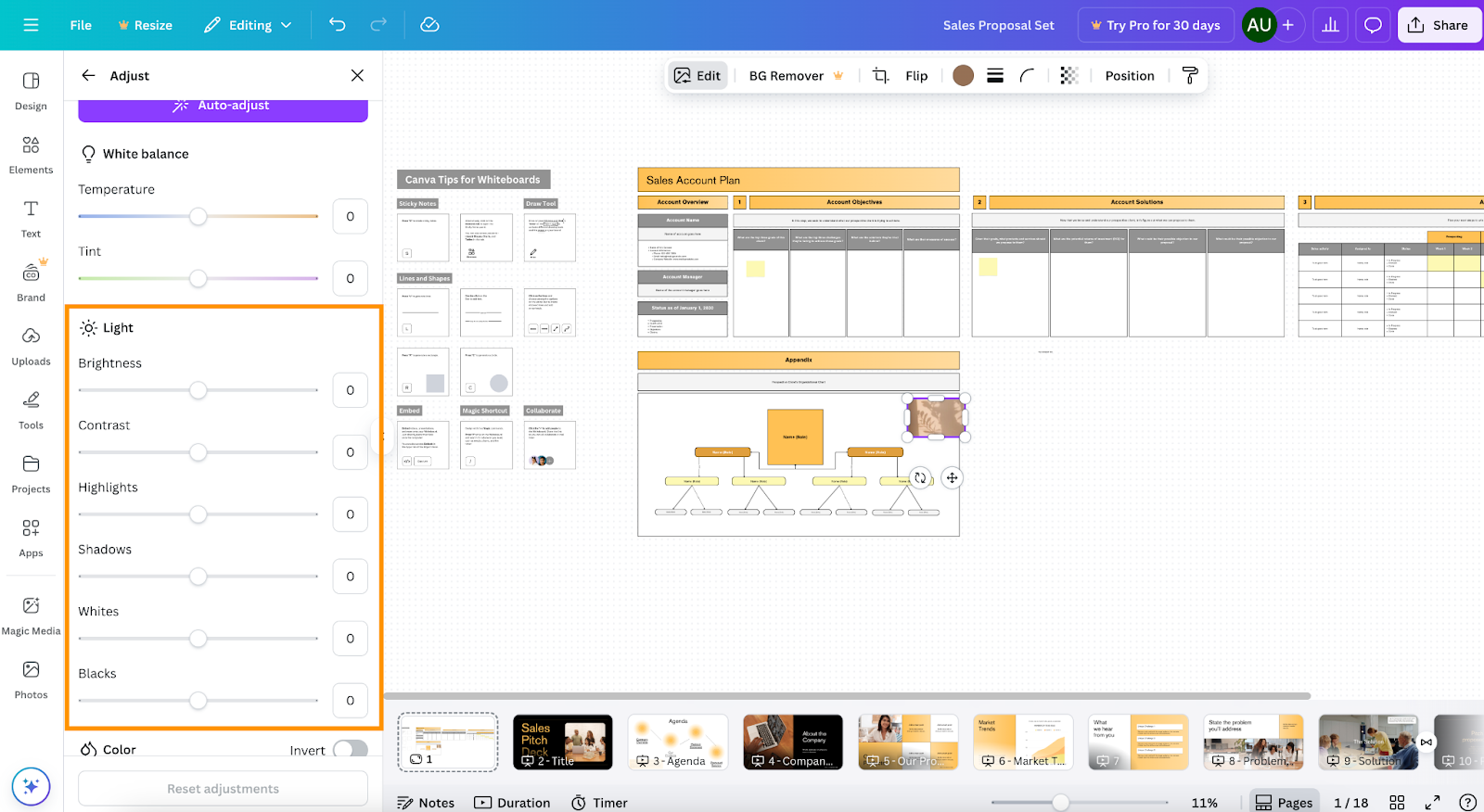
- Passen Sie Transparenz und Unschärfe an: Reduzieren Sie die Transparenz auf 30 bis 50 Prozent, um einen dezenten Effekt zu erzielen. Für eine noch weichere Darstellung verwenden Sie das Unschärfe-Werkzeug von Canva unter Bild bearbeiten.
Beispiele in der Praxis:
- Icons oder Logos – verleihen Sie Ihren Markenelementen mehr Präsenz und Betonung.
- Produktbilder – Verleihen Sie Ihren E-Commerce-Bildern einen professionellen Look wie im Fotostudio.
- Infografiken – Machen Sie mehrschichtige Grafiken lesbarer und leichter erfassbar.
Mit dieser manuellen Herangehensweise an die Schattenbearbeitung in Canva lässt sich fast jedes Designelement mit nur wenigen Anpassungen aufwerten.
Pro Tip
Binden Sie den Jotform AI Chatbot für Canva neben Ihre wichtigsten Design-Showcases oder Portfolios ein, damit Besucher in Echtzeit Fragen zu Ihren Dienstleistungen, Preisen oder Ihrem Prozess stellen können – so bleibt das Engagement hoch, während Ihre visuellen Inhalte im Vordergrund stehen.
Werten Sie Ihre Canva-Designs mit Jotform auf
Möchten Sie Ihre Canva-Designs interaktiv gestalten? Dann ist Jotform für Canva genau das Richtige für Sie – ein leistungsstarkes Tool, mit dem Sie anpassbare Formulare nahtlos in Ihre Designs integrieren können.
Mit Jotform Canva-Integration können Sie:
- Binden Sie Kontaktformulare, Veranstaltungsanmeldungen oder Bestellformulare direkt in Ihre Designs ein.
- Zugriff auf 20,000 Freiformvorlagen, um Zeit bei der Einrichtung zu sparen.
- Passen Sie Formulare mit bedingter Logik, elektronischen Signaturen und automatisierten Arbeitsabläufen individuell an.
- Zahlungen können sicher über PayPal, Stripe oder Square entgegengenommen werden, ohne dass ein Plattformwechsel nötig ist.
Angenommen, Sie erstellen einen digitalen Flyer mit Anmeldeformular oder gestalten ein Lead-Generierungs-Poster mit QR-Code. In solchen Fällen hilft Ihnen Jotform für Canva, Daten zu sammeln, Antworten zu erhalten und die Funktionalität Ihres Webdesigns mit nur wenigen Klicks zu verbessern.
Und für alle Neugierigen, die wissen möchten, wie man ein Formular in Canva hinzufügt, führt Sie unsere Anleitung durch den Prozess.
Werten Sie Ihre Texte und Bilder mit Canva und Jotform auf
Schlagschatten in Canva sind eine schnelle und effektive Methode, Ihre Designs lebendiger zu gestalten. Ob dezent und elegant oder ausdrucksstark und markant – die Schatten lassen sich präzise an jeden Stil und Zweck anpassen. Mit Tools wie Jotform für Canva gestalten Sie Ihre Projekte nicht nur visuell, sondern integrieren auch Interaktivität.
Möchten Sie Ihre Designfähigkeiten noch weiterentwickeln? In unserem Leitfaden Wie werde ich Webdesigner? Finden Sie Tipps, wie Sie Ihre Kreativität zum Beruf machen können.
Lass deine Bilder für sich sprechen. Füge Schatten hinzu. Verleihe ihnen mehr Flair.
Dieser Artikel ist ideal für Anfänger und Nicht-Designer, die ihre Canva-Kreationen mit einfachen visuellen Effekten aufwerten möchten.













Kommentar abschicken: