
Schritte zur Bearbeitung eines Google-Formulars
- Erstellen oder Zugriff auf ein zu bearbeitendes Formular
- Ihr Formular bearbeiten
- Design und Theme Ihres Formulars anpassen
- Formular in der Vorschau anzeigen und speichern
Vorbei sind die Zeiten, in denen Umfragen per Post verschickt oder Menschen gebeten wurden, unzählige Papierformulare auszufüllen. Heute machen es Online-Optionen wie Google-Formulare einfacher denn je, Antworten zu sammeln und zu organisieren.
Um Google Forms optimal zu nutzen, müssen Sie wissen, wie Sie diese einrichten und bearbeiten, damit sie Ihren Bedürfnissen bestmöglich entsprechen. Lesen Sie weiter, um alles Wichtige über die Bearbeitung von Google Forms zu erfahren und so ganz einfach individuelle Umfragen, Feedbackformulare und Quizze zu erstellen.
Schritt 1: Erstellen oder öffnen Sie ein Google-Formular zum Bearbeiten
Der erste Schritt beim Erlernen, wie man Google-Formulare verwendet, ist das Öffnen des Formulars, das Sie bearbeiten möchten, egal ob Sie bereits eines haben oder ein neues erstellen müssen.
Bestehende Formen
Wenn Sie bereits ein Formular erstellt haben, können Sie über Google Drive darauf zugreifen. Öffnen Sie einfach Drive und suchen Sie nach dem Formular anhand seines Namens. Um Ihre Suche einzugrenzen, können Sie auch Formulare aus dem Dropdown-Menü Typ auswählen, damit keine anderen Dateitypen angezeigt werden. Doppelklicken Sie auf den Namen des Formulars, um es zu öffnen.
Neue Formen
Um ein Google-Formular zu erstellen, öffnen Sie Google Drive. Wählen Sie Neu und anschließend im Dropdown-Menü Google Formulare. Dadurch wird ein neues, leeres Formular geöffnet, das Sie bearbeiten können. Jedes neue Formular befindet sich standardmäßig im Bearbeitungsmodus. Sie können Einstellungen ändern, Abschnitte und wichtige Fragen hinzufügen und viele weitere Anpassungen vornehmen.
Schritt 2: Bearbeiten Sie Ihr Google-Formular
Wenn Sie Ihr Google-Formular erstellen, ist es zunächst für niemanden sichtbar, es sei denn, Sie fügen Mitwirkende hinzu. Sie veröffentlichen das Formular, sobald es fertig ist. Erst dann können die Befragten das Formular einsehen und ihre Antworten absenden.
Zum Glück können Sie auch nach der Veröffentlichung Ihres Formulars noch Änderungen vornehmen. Stellen Sie einfach sicher, dass Sie wissen, wie Sie ein Google-Formular vor und nach der Veröffentlichung bearbeiten, damit später keine Probleme auftreten.
Vor der Veröffentlichung
Google-Formulare lassen sich zwar auch auf Mobilgeräten bearbeiten, die Bearbeitung auf dem Desktop ist jedoch in der Regel einfacher. Nachdem Sie Ihr Formular über Google Drive geöffnet haben, befinden Sie sich standardmäßig im Bearbeitungsmodus. So können Sie Elemente wie Formularname, Titel und Beschreibung ändern, indem Sie einfach daraufklicken und den gewünschten Text hinzufügen.
Fragen hinzufügen
Rechts neben Ihrem neuen Formular sehen Sie ein vertikales Menü mit Symbolen. Hier finden Sie alle Optionen zum Bearbeiten Ihres Formulars. Klicken Sie auf das Plus-Symbol, um eine neue Frage hinzuzufügen. Geben Sie anschließend die Details der Frage ein, einschließlich der Frage selbst, des Fragetypus und gegebenenfalls der Antwortmöglichkeiten.
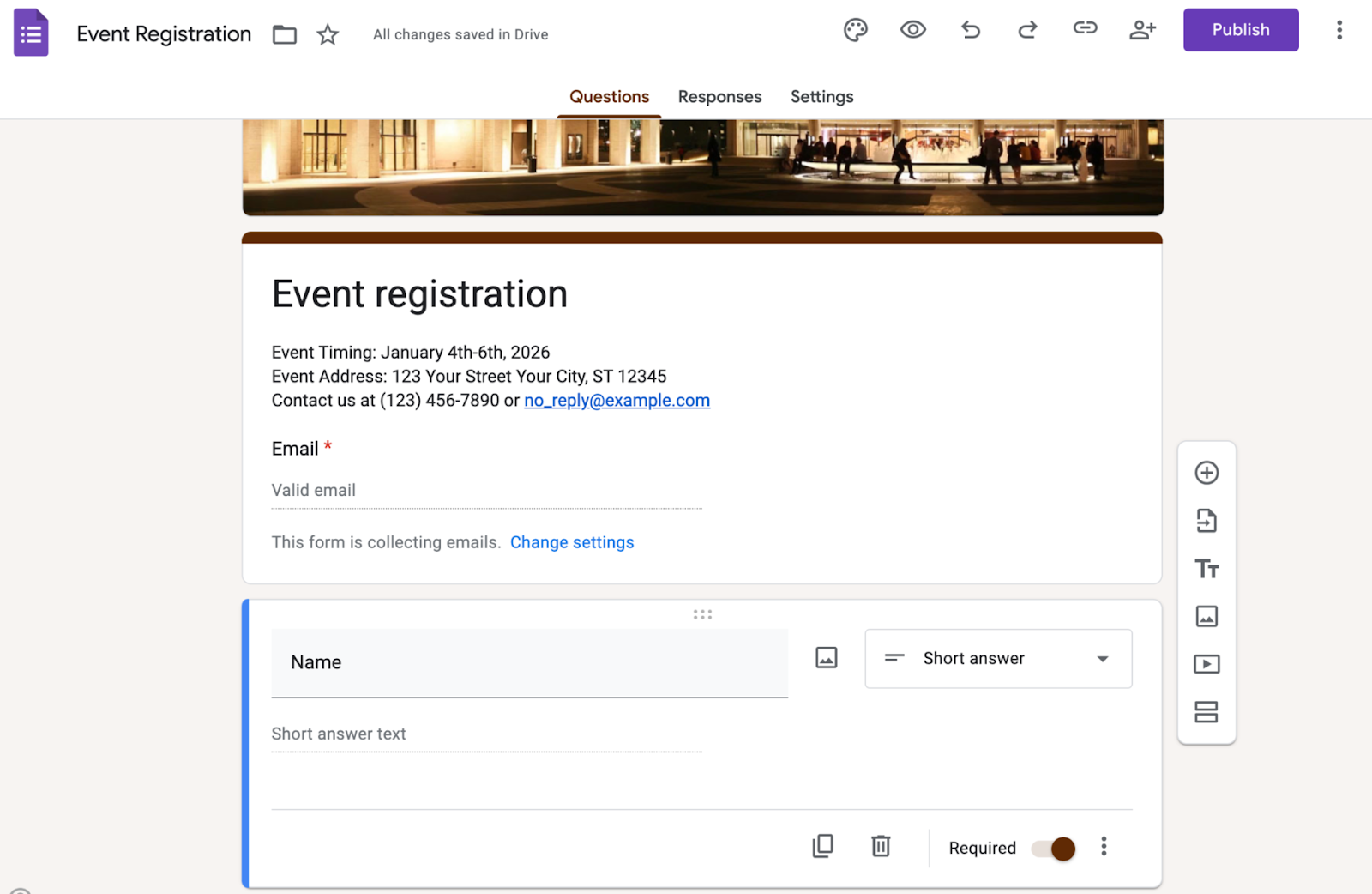
Für jede Frage stehen Ihnen neun Antwortmöglichkeiten zur Verfügung:
- Kurzantwort – Am besten geeignet für einfache Antworten wie Namen oder E-Mail-Adressen
- Absatz – Am besten geeignet für offene Fragen, wie z. B. Bitten um Feedback oder Erklärungen.
- Multiple Choice – Am besten geeignet, wenn die Befragten aus mehreren Antwortmöglichkeiten eine auswählen sollen.
- Kontrollkästchen — Am besten, wenn Sie möchten, dass Befragte eine oder mehrere zutreffende Optionen aus den bereitgestellten Antworten auswählen, wie die Tage, an denen sie an einer Veranstaltung teilnehmen werden
- Dropdown-Menü – Ideal, wenn Platz gespart werden muss, die Befragten aber dennoch eine Option aus mehreren auswählen sollen; ähnlich wie bei Multiple Choice, jedoch mit einem Dropdown-Menü
- Lineare Skala – Am besten geeignet, wenn die Befragten etwas auf einer numerischen Skala bewerten sollen, wie z. B. ihr Interesse oder ihre Arbeitszufriedenheit.
- Bewertung – Am besten geeignet, wenn Sie möchten, dass die Befragten etwas anhand einer Sterne-, Herz- oder Daumen-hoch-Skala bewerten.
- Multiple-Choice-Raster – Am besten geeignet, wenn die Befragten mehrere verwandte Kategorien von Gegenständen auf derselben Skala bewerten sollen.
- Kontrollkästchen-Raster — Am besten, wenn Sie möchten, dass Befragte mehrere Optionen für jede Kategorie oder Zeile auswählen, ähnlich einem Multiple-Choice-Raster
Wenn Sie eine Frage hinzufügen möchten, die einer bereits formatierten Frage ähnelt, wählen Sie das Duplizieren-Symbol unten in der fertigen Frage aus. Das Symbol sieht aus wie zwei übereinanderliegende Rechtecke.
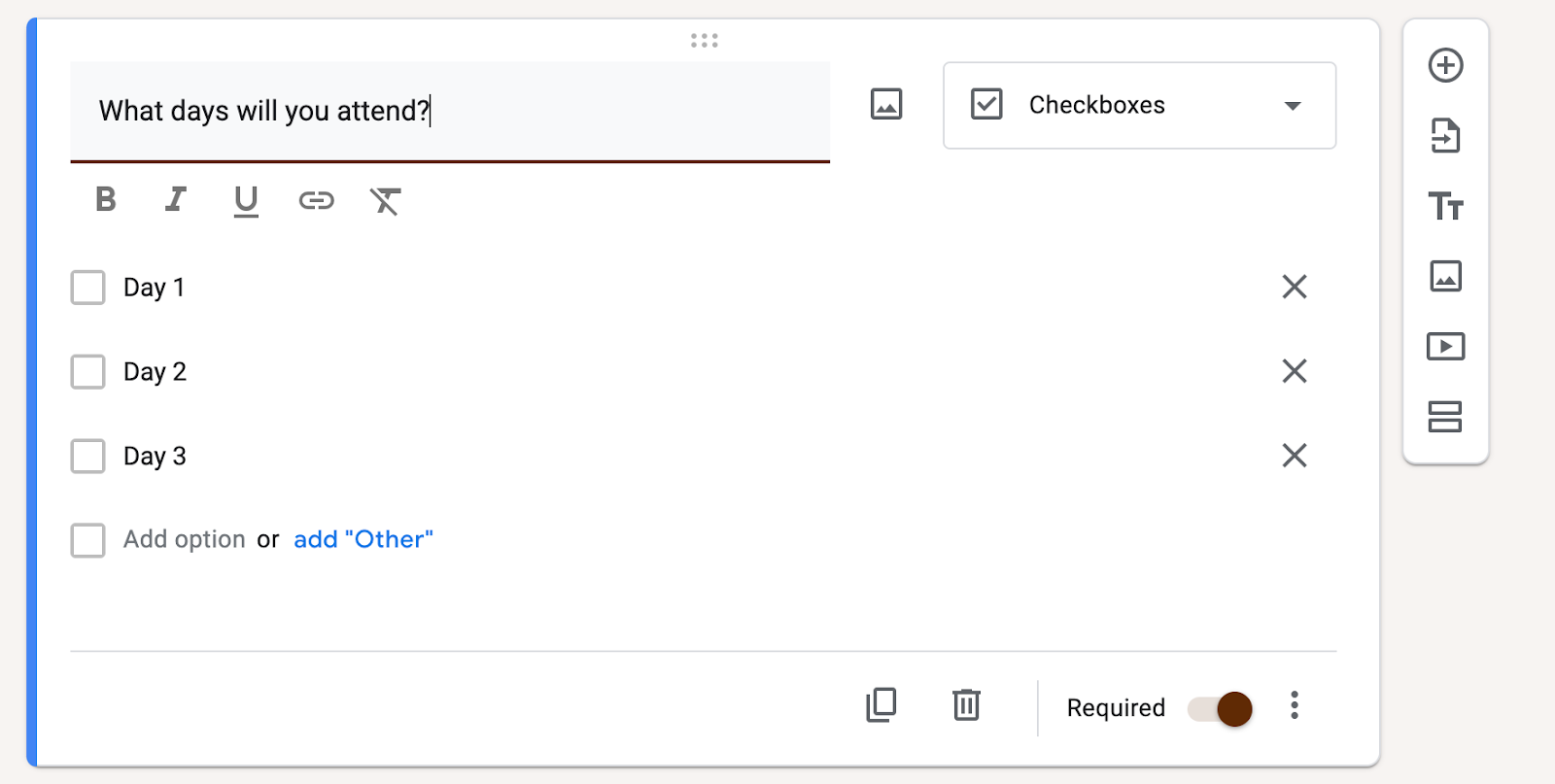
Aktivieren Sie die Option Pflichtfeld für jede Frage, die die Befragten beantworten sollen. Bei optionalen Fragen können Sie diese Option deaktiviert lassen.
Hinzufügen weiterer Elemente
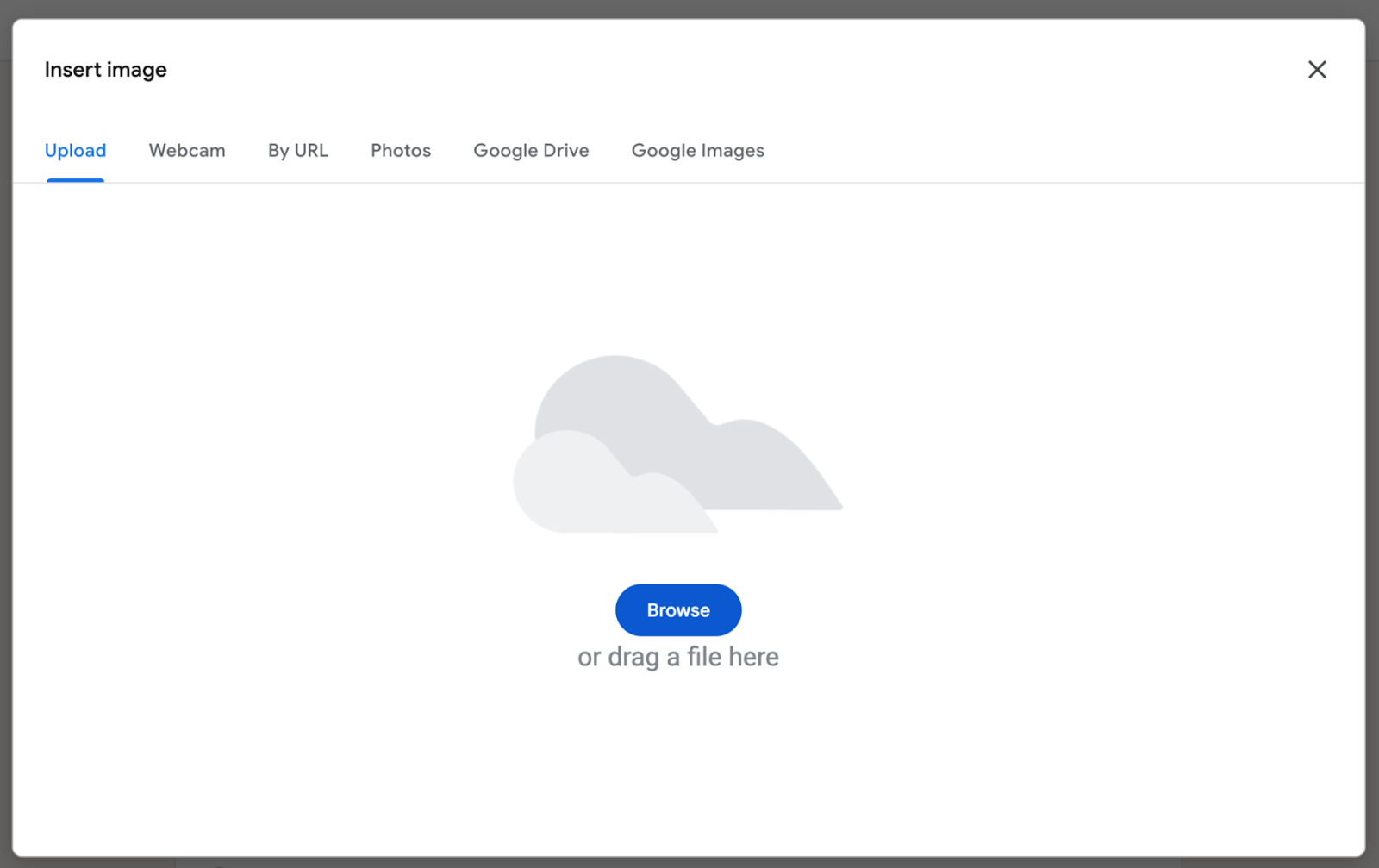
Sie können Ihr Formular aufwerten, indem Sie Bilder und Videos hinzufügen oder Abschnitte erstellen, die Ihre Fragen gruppieren. Verwenden Sie die Symbole im vertikalen Menü rechts neben jeder Frage, um diese Elemente nach Bedarf hinzuzufügen. Fotos können Sie hochladen, mit Ihrer Webcam aufnehmen, in der Google-Bildersuche suchen oder aus Ihrer Bibliothek auswählen. Videos können Sie direkt von YouTube einbetten.
Fragen löschen
Manchmal fügen Sie eine Frage hinzu und stellen später fest, dass Sie sie nicht mehr in Ihrem Formular haben möchten. In diesem Fall wählen Sie die Frage aus und klicken dann auf das Papierkorb-Symbol unten, um sie zu löschen.
Fragen neu anordnen
Sie können die Fragen nach dem Schreiben ganz einfach neu anordnen, daher müssen Sie sich anfangs keine Gedanken um die perfekte Reihenfolge machen. Um eine Frage zu verschieben, bewegen Sie den Mauszeiger darüber, klicken Sie dann darauf und ziehen Sie sie an die gewünschte Position im Formular. Verschieben Sie die Fragen so lange, bis Sie mit der Reihenfolge zufrieden sind.
Alternativ können Sie in den Formulareinstellungen auf Präsentation klicken und die Option Fragenreihenfolge mischen aktivieren. Dadurch werden die Fragen für jeden Teilnehmer in einer völlig zufälligen Reihenfolge angezeigt. Die Option „Rühren“ eignet sich besonders für Quizze.
Sobald Sie mit allen Änderungen an Ihrem Formular zufrieden sind, können Sie oben rechts auf Veröffentlichen klicken und den Link mit den gewünschten Empfängern teilen. Lesen Sie aber vorher unbedingt die Schritte drei und vier.
Nach der Veröffentlichung
Angenommen, Sie haben Ihr Formular erstellt und auf Veröffentlichen geklickt, nur um dann festzustellen, dass Sie noch etwas ändern müssen. Keine Sorge. Sie können Ihr Formular auch nach der Veröffentlichung und Freigabe noch bearbeiten.
Um ein veröffentlichtes Formular zu bearbeiten, öffnen Sie es erneut in Google Drive. Der Bearbeitungsmodus sollte automatisch aktiviert sein. Gehen Sie direkt zu dem Abschnitt des Formulars, den Sie ändern möchten. Wenn Sie eine Frage bearbeiten, klicken Sie darauf und nehmen Sie die gewünschten Änderungen vor. Um ein neues Element hinzuzufügen, verwenden Sie die entsprechenden Symbole im Menü auf der rechten Seite.
Sie können die Formulareinstellungen auch nach der Veröffentlichung anpassen, z. B. ob die E-Mail-Adressen der Teilnehmenden erfasst oder ein Fortschrittsbalken angezeigt werden soll. Wählen Sie dazu einfach Einstellungen im oberen Menü und nehmen Sie die gewünschten Änderungen vor. Diese Änderungen werden automatisch gespeichert und der Link zum Formular wird für zukünftige Antworten sofort aktualisiert. Bereits eingegangene Antworten bleiben jedoch von Ihren Änderungen unberührt.
Schritt 3: Passen Sie Ihr Formulardesign individuell an.
Das Standarddesign von Google Forms entspricht möglicherweise nicht Ihren Vorstellungen. Sie können es ganz einfach anpassen, indem Sie auf das Künstler-Symbol in der Menüleiste oben rechts klicken.
Von dort aus können Sie ändern
- Schriftart, -größe und -farbe
- Headerbild
- Themenfarbe
- Hintergrundfarbe
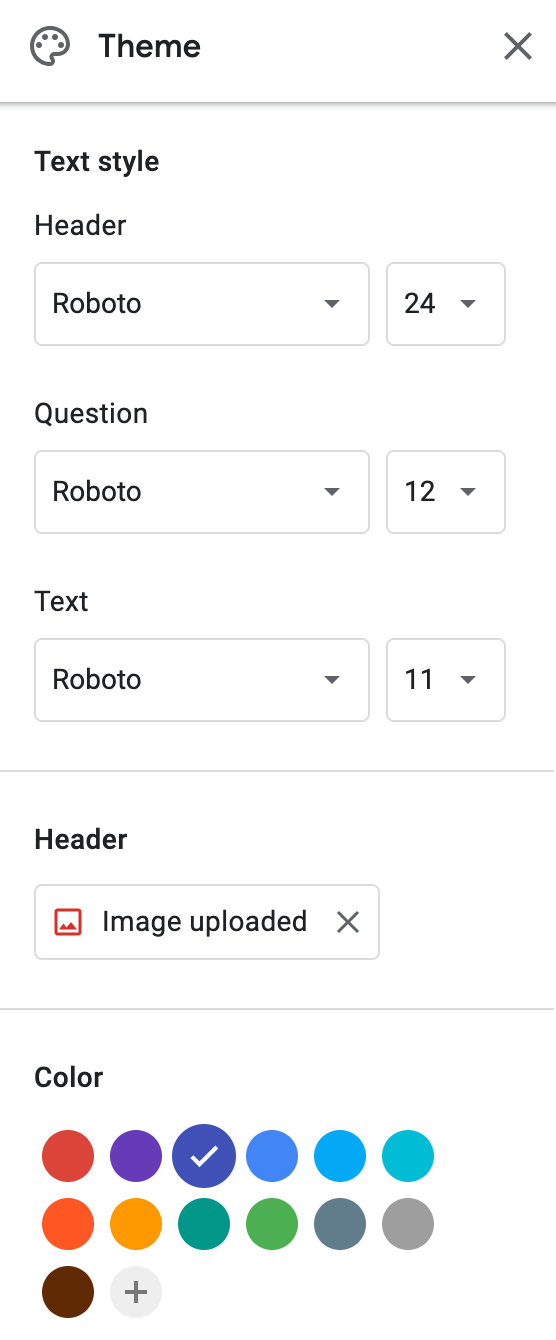
Nehmen Sie Anpassungen vor, um das Formular besser an Ihre Vorlieben anzupassen und seine optische Attraktivität zu steigern.
Schritt 4: Vorschau und Speichern Ihres Formulars
Bevor Sie Ihr Formular freigeben, empfiehlt es sich, eine Vorschau anzusehen, so wie es Ihre Befragten sehen werden. Wählen Sie dazu im oberen Menü Ihres Bildschirms das Augensymbol aus, um eine Vorschau in einem neuen Tab zu öffnen.

Scrollen Sie durch die Vorschau, um sicherzustellen, dass alle Fragen wie gewünscht aussehen. Nehmen Sie gegebenenfalls letzte Änderungen vor, bevor Sie auf „Veröffentlichen“ klicken und das Formular mit Ihren Nutzern teilen.
Sie brauchen sich keine Gedanken darüber zu machen, wie Sie ein Google-Formular speichern – das Formular wird automatisch gespeichert, solange Sie mit dem Internet verbunden sind.
Sobald Ihr Formular fertig ist, können Sie den Link dazu teilen oder Ihr Google-Formular einbetten in eine Website oder E-Mail.
Jotform: Eine bessere Alternative zum Online-Formular
Egal ob unterwegs oder einfach nur, um Ihre Google-Formulare zu optimieren: Der Jotform-Formulareditor für Google-Formulare ist unverzichtbar. Die App ist im App Store und Google Play Store erhältlich und ermöglicht das einfache Erstellen und Bearbeiten von Formularen direkt auf Ihren Mobilgeräten. Mit der App können Sie
- Ihre Formularantworten ansehen
- Neue Google-Formulare erstellen oder bestehende bearbeiten
- Teilen Sie Ihre Formulare mit Mitarbeitern oder Befragten.
- Antworten nach Google Sheets exportieren
Wenn Sie noch mehr benötigen, bietet Jotform eine noch umfassendere Online-Formularlösung als Google Forms. Wie Google Forms ermöglicht auch Jotform die Erstellung individueller digitaler Umfragen, Quizze und Fragebögen. Jotform geht aber noch einen Schritt weiter.
- Erweiterten Anpassungsoptionen, wie der Erstellung bedingter Formularfelder
- Erweiterte Integrationen von Online-Formularen, wie Canva, Salesforce und PayPal
- Eine große Vielfalt an Fragetypen, wie Produktdetails
Sie sind besorgt, von Google Forms zu Jotform zu wechseln? Mit Jotform gelingt die Migration Ihrer bestehenden Google Forms ganz einfach. Anschließend können Sie Funktionen wie den Offline-Modus nutzen, um Formulare auch ohne Internetverbindung zu bearbeiten, und den Kiosk-Modus, mit dem Sie Formulareingaben von einem einzigen Gerät erfassen können. Dank der Jotform Zahlungsintegration können Sie Online-Zahlungen direkt in Ihren Formularen über Square, Stripe, PayPal und weitere Anbieter entgegennehmen und erhalten Ihr Geld sofort mit nur einem Klick von den Teilnehmern. Benötigen Sie eine Unterschrift für eine Antwort? Dann ist die Jotform-Signaturfunktion die perfekte Lösung.
Legen Sie noch heute los und probieren Sie eine der über 20,000 leistungsstarken und einfach anpassbaren Online-Formularvorlagen von Jotform aus. Im Handumdrehen erstellen Sie ansprechende und funktionale Formulare, die perfekt auf Ihre Bedürfnisse zugeschnitten sind.
FAQs
Ja, Sie können Ihr Google-Formular auch bearbeiten, nachdem Leute angefangen haben zu antworten. Ihr Formular wird sich live aktualisieren, um diese Änderungen für alle zukünftigen Befragten widerzuspiegeln. Bedenken Sie jedoch, dass sich Ihre Bearbeitungen nicht auf bereits erhaltene Antworten auswirken.
Sie können die Fragen in Ihrem Google-Formular neu anordnen, damit sie in jeder gewünschten Reihenfolge erscheinen. Klicken und ziehen Sie einfach die Fragen, die Sie verschieben möchten, und lassen Sie sie an den gewünschten Positionen fallen. Google-Formulare bieten auch die Option, die Reihenfolge Ihrer Fragen zufällig zu mischen.
Unter dem Einstellungsmenü in Google-Formularen können Sie wählen, E-Mail-Adressen zu sammeln oder jede Person auf nur eine Antwort zu begrenzen. Es gibt zwei Optionen zum Sammeln der E-Mail-Adressen der Befragten:
- Verifiziert — Befragte müssen sich in ihre Google-Konten einloggen, um ihre E-Mails zu übermitteln und zu verifizieren.
- Befragten-Eingabe — Befragte geben ihre E-Mail-Adressen manuell als Teil des Formularübermittlungsprozesses ein.
Sie können Befragte auch auf jeweils eine Formularübermittlung begrenzen, indem Sie diese Option aktivieren. Bedenken Sie nur, dass die Aktivierung dieser Einstellung von jedem Befragten eine Anmeldung erfordert, was die Anzahl der Antworten, die Sie letztendlich erhalten, reduzieren könnte.
Wenn Sie Ihr Google-Formular mit jemandem teilen und ihn als Editor benennen, kann diese Person Ihr Formular ebenfalls bearbeiten. Sie können so viele Mitarbeiter hinzufügen, wie Sie möchten.
Dieser Artikel richtet sich an Pädagogen, Forscher, Personal- und Betriebsteams, Veranstalter und Kleinunternehmer, die eine unkomplizierte Anleitung zum Bearbeiten von Google-Formularen benötigen.














Kommentar abschicken: