

5 Schritte zum Erstellen eines Google-Formulars
- Besuchen Sie Google Formular.
- Neues Formular ausfüllen.
- Fügen Sie Ihrem Formular Fragen hinzu.
- Passen Sie das Erscheinungsbild des Formulars an.
- Teilen Sie Ihr Formular.
Klingt einfach, oder? Mit Google Formular können Sie im Handumdrehen Umfragen, Quiz oder Kontaktformulare erstellen und mit wenigen Klicks mit der ganzen Welt teilen. Und das ganz ohne Designkenntnisse.
Ein Formular zu erstellen ist zwar einfach, bedeutet aber nicht, dass es gut gestaltet oder zweckmäßig ist. Ein gut formuliertes Formular zu erstellen, das gerne ausgefüllt wird, erfordert Geschick. Es muss die richtigen Fragen in der richtigen Reihenfolge stellen und so gestaltet sein, dass es für den Empfänger mühelos erscheint. Optimieren Sie die Benutzerfreundlichkeit Ihres Formulars, und Sie werden höhere Abschlussraten und qualitativ bessere Antworten erhalten.
Dieser Leitfaden führt Sie durch alle Funktionen von Google Formular – von Fragetypen und Anpassungsmöglichkeiten bis hin zum Teilen und Analysieren von Antworten – damit Sie Formulare erstellen können, die sowohl für Sie als auch für die Nutzer optimal geeignet sind. Ich stelle Ihnen außerdem alternative Lösungen vor, falls Google Formular nicht alle Anforderungen erfüllt.


So erstellen Sie ein Google-Formular
Google Formular ist ganz einfach zu nutzen. Als Teil von Google Workspace finden Sie es in Ihrem Google Drive, zusammen mit Google Docs, oder Sie besuchen die spezielle Google Formular-Website unter forms.google.com. Dort angekommen, melden Sie sich einfach mit Ihrem Google-Konto an und schon können Sie ein Google-Formular erstellen.
Ein neues Formular starten
Wenn Sie ein Formular erstellen möchten, haben Sie zwei Möglichkeiten: Sie können aus verschiedenen Vorlagen wählen oder von Grund auf neu beginnen. Beide Ansätze bieten eine solide Grundlage für Ihr individuelles Formular und ermöglichen es Ihnen, es an Ihre spezifischen Bedürfnisse anzupassen.
Wählen Sie eine Vorlage aus
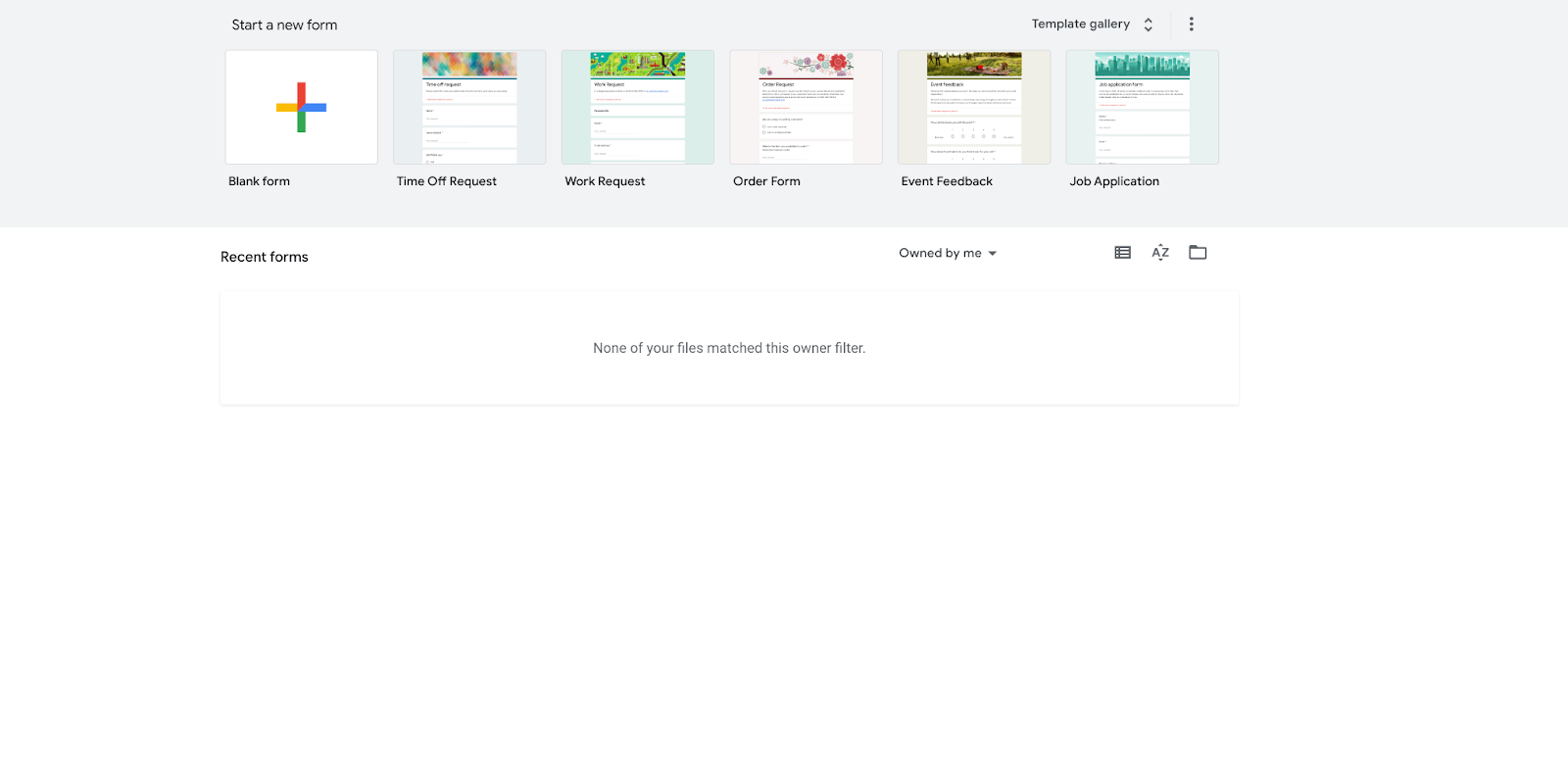
Für alle, die schnell loslegen möchten, bietet Google Formular eine große Auswahl an Vorlagen, darunter Bewerbungsformulare, Anmeldeformulare für Veranstaltungen und Kundenfeedback-Formulare. Um die Vorlagengalerie zu öffnen, klicken Sie auf den Button Vorlagengalerie oben rechts auf der Seite. Sobald Sie die passende Vorlage gefunden haben, klicken Sie darauf und passen Sie das Formular nach Bedarf an.
Ganz von vorn beginnen
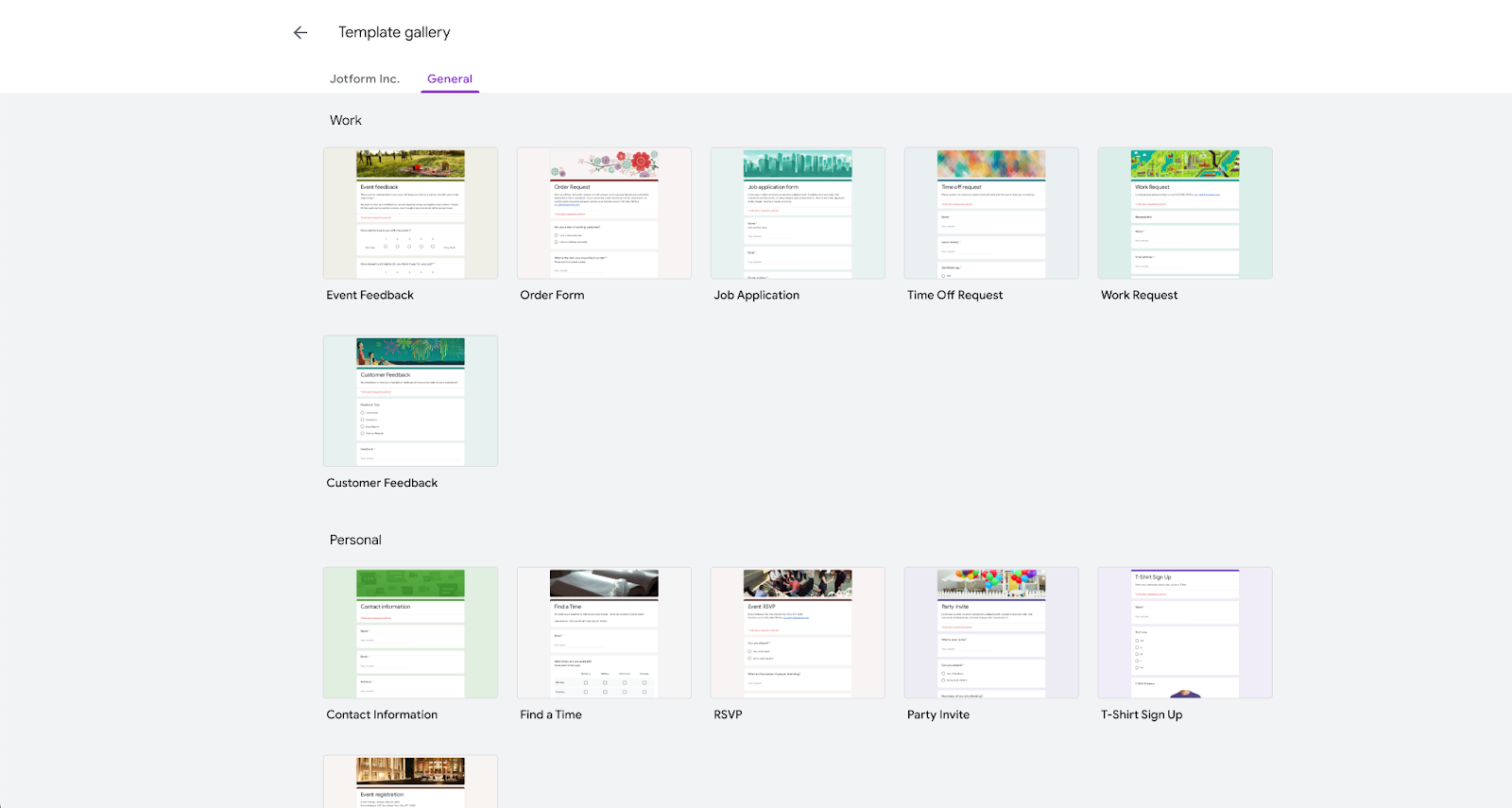
Wenn Sie von Grund auf neu beginnen, haben Sie die volle Kontrolle über Design und Inhalt Ihres Formulars. Um ein individuelles Formular von Grund auf zu erstellen, folgen Sie diesen Schritten:
- Sie können über forms.google.com oder Google Drive auf die Startseite von Google Formular zugreifen.
- Klicken Sie auf die Option Leeres Formular.
- Ändern Sie den Titel des Formulars.
- Ergänzen Sie die Fragen nach Ihren Bedürfnissen.
- Fügen Sie bei Bedarf weitere Felder oder Abschnitte hinzu.
Mit diesem Ansatz können Sie ein vollständig personalisiertes Formular erstellen, das auf Ihre spezifischen Anforderungen zugeschnitten ist, selbst wenn es zunächst als unbenanntes Formular beginnt.
Funktion Hilf mir, ein Formular zu erstellen in Google Formular
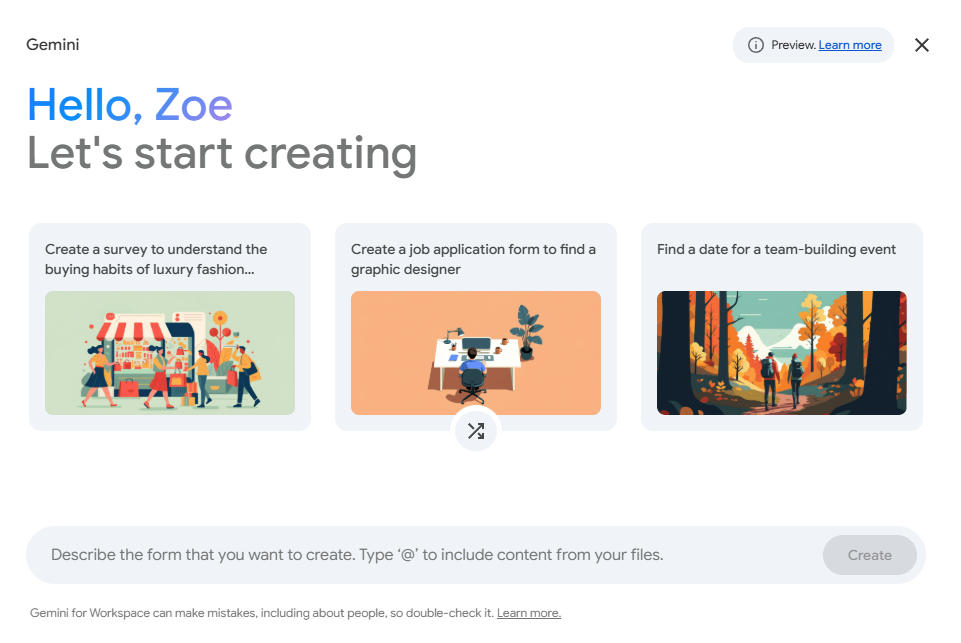
Google Workspace-Nutzer profitieren von einem KI-Assistenten für Google Formular über Gemini. Mit dieser KI-Funktion können Nutzer das gewünschte Formular in natürlicher Sprache beschreiben. Anschließend erstellt die KI das Formular automatisch. Für Workspace-Nutzer ist dies eine praktische Schnelllösung, wenn es schnell gehen muss. Sie können sogar auf vorhandene Dateien in Ihrem Google Drive (Docs, Tabellen, PDFs, Präsentationen) verweisen, indem Sie „@“ eingeben, um sie in die Eingabeaufforderung einzubinden.
Nachdem Sie Ihre Eingabeaufforderung durch Klicken auf Erstellen eingegeben haben, erscheint das Formular im Popup-Fenster. Sie können es bei Bedarf bearbeiten. Verfeinern Sie einfach Ihre Eingabeaufforderung und klicken Sie auf Erneut versuchen.
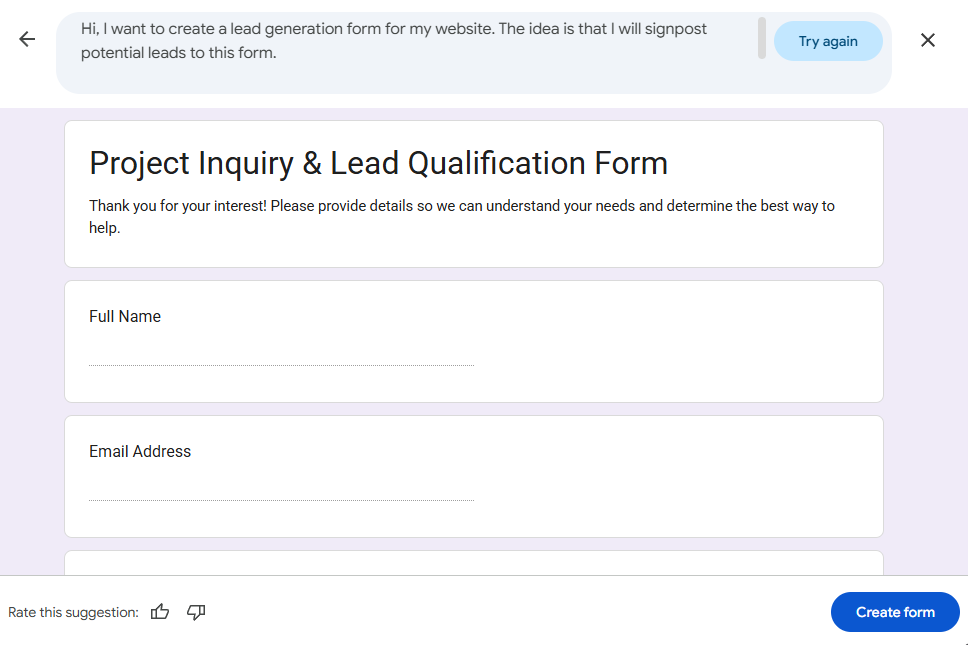
Die Funktion Hilfe beim Erstellen eines Formulars ist nur für Workspace-Nutzer verfügbar und erfordert die zweite Stufe, Standard, die 16,80 $ pro Nutzer und Monat kostet. Wenn Sie Workspace bereits nutzen, ist dies möglicherweise ideal – andernfalls stellt es eine hohe Investition für KI-Funktionen dar, wenn es alternative (und kostenlose) Lösungen wie den KI-Formulargenerator von Jotform gibt.
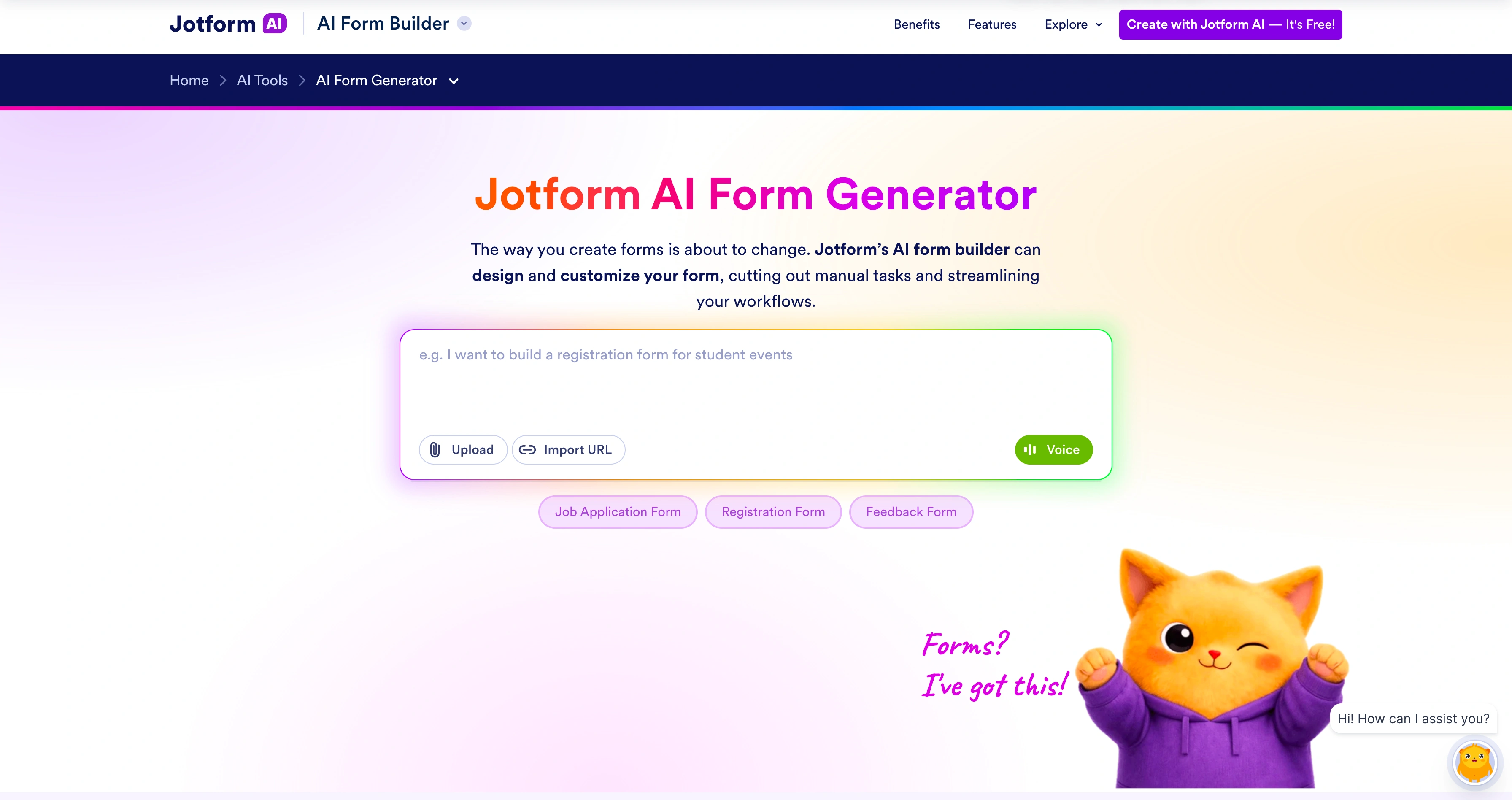
Der kostenlose KI-Formulargenerator von Jotform funktioniert sehr ähnlich wie der kostenpflichtige Formulargenerator von Google Workspace:
- Sie schreiben eine Textvorlage
- Die KI erstellt die Form.
- Du kannst es später bei Bedarf noch einmal überarbeiten.
Es gibt aber auch einen wichtigen Unterschied: Der KI-gestützte Formulargenerator von Jotform bietet die Möglichkeit, Ihr Branding in das Formular einzubinden. Sie müssen lediglich Details wie Ihr Logo in Ihrem Jotform Konto hochladen, und der Formulargenerator übernimmt diese automatisch.
Pro Tip
Sie können den KI-Formulargenerator von Jotform über die Jotform ChatGPT App mit ChatGPT verbinden. Anschließend können Sie Formulare direkt in der Benutzeroberfläche des Chatbots erstellen.
Fragetypen in Google Formular (und welche Sie in Ihr Formular aufnehmen sollten)
Google Formular bietet 12 Fragetypen. Im Folgenden erkläre ich die gängigsten, ihre Funktionsweise und ihre Anwendungsbereiche.
| Fragetyp | What it is | Best for | Example question | Additional resources |
|---|---|---|---|---|
|
Multiple Choice |
Die Befragten wählen eine Antwort aus einer vordefinierten Liste aus. |
Wenn es eine klare Reihe möglicher Antworten gibt, Sie aber nur eine Antwort benötigen |
Wie haben Sie von uns erfahren? |
So fügen Sie Multiple-Choice-Tabellen in Google Formular hinzu |
|
Checkboxes |
Die Befragten können mehrere Antworten aus einer vordefinierten Liste auswählen. |
Wenn mehrere Antworten zutreffen könnten |
Welche der folgenden Optionen nutzen Sie? |
Google Formular: Multiple-Choice-Fragen vs. Kontrollkästchen |
|
Kurzantwort |
Ein einzeiliges offenes Textfeld |
Schnelle, spezifische Antworten wie Namen, E-Mail-Adressen oder Ein-Wort-Antworten |
Wie lautet Ihre Berufsbezeichnung? |
Kurzantwort vs. Absatz in Google Formular |
|
Paragraph |
Ein mehrzeiliges offenes Textfeld |
Längere, offene Antworten, in denen Sie Details wünschen. |
Berichten Sie uns von Ihren Erfahrungen |
Kurzantwort vs. Absatz in Google Formular |
|
Dropdown |
Die Befragten wählen eine Antwort aus einer reduzierten Liste aus. |
Lange Listen mit Optionen, bei denen Multiple-Choice-Fragen überladen wirken würden |
In welchem Land sind Sie ansässig? |
So erstellen Sie ein Dropdown-Menü in Google Formular |
|
Lineare Skala |
Die Befragten bewerten etwas auf einer numerischen Skala. |
Messung von Zufriedenheit, Wahrscheinlichkeit oder Stimmung |
Wie wahrscheinlich ist es, dass Sie uns weiterempfehlen? (1–10) |
Wie man Fragen mit linearer Skala in Google Formular verwendet |
|
File upload |
Die Befragten laden eine Datei direkt im Formular hoch. |
Sammeln von Lebensläufen, Bildern, Dokumenten oder Belegen |
Bitte laden Sie Ihr Portfolio hoch. |
Dateien in Google Formular hochladen |
Wichtiger Hinweis zum Hochladen von Dateien: Um Dateien in Google Formular hochzuladen, müssen die Teilnehmenden in einem Google-Konto angemeldet sein. Dies kann zu Problemen führen und sie am Ausfüllen des Formulars hindern. Daher lohnt sich ein Vergleich von Jotform und Google Formular. In Jotform kann jeder Dateien direkt oder über Dropbox, Box und andere Dienste hochladen.
So passen Sie Ihr Google-Formular an
Google Formular lassen sich zwar anpassen, aber im Vergleich zu anderen Formulargeneratoren wie Jotform ist das recht einfach.
Google Formular-Nutzer klicken auf das Palettensymbol in der oberen rechten Ecke, um das Bedienfeld für die Designoptionen zu öffnen, wo sie Anpassungen vornehmen können.
- Textstile und Schriftarten können durch Auswahl aus einer Reihe von Schriftarten und Anpassung der Schriftgröße festgelegt werden.
- Headerbild durch Hochladen eines benutzerdefinierten Bildes oder Auswahl aus der Google-Bibliothek.
- Sie können die Farben mithilfe der Farbauswahl ändern. Alternativ können Sie eine Farbe an Ihr Branding anpassen. Sobald Sie eine Farbe ausgewählt haben, wählt Google automatisch die Sekundärfarben aus.
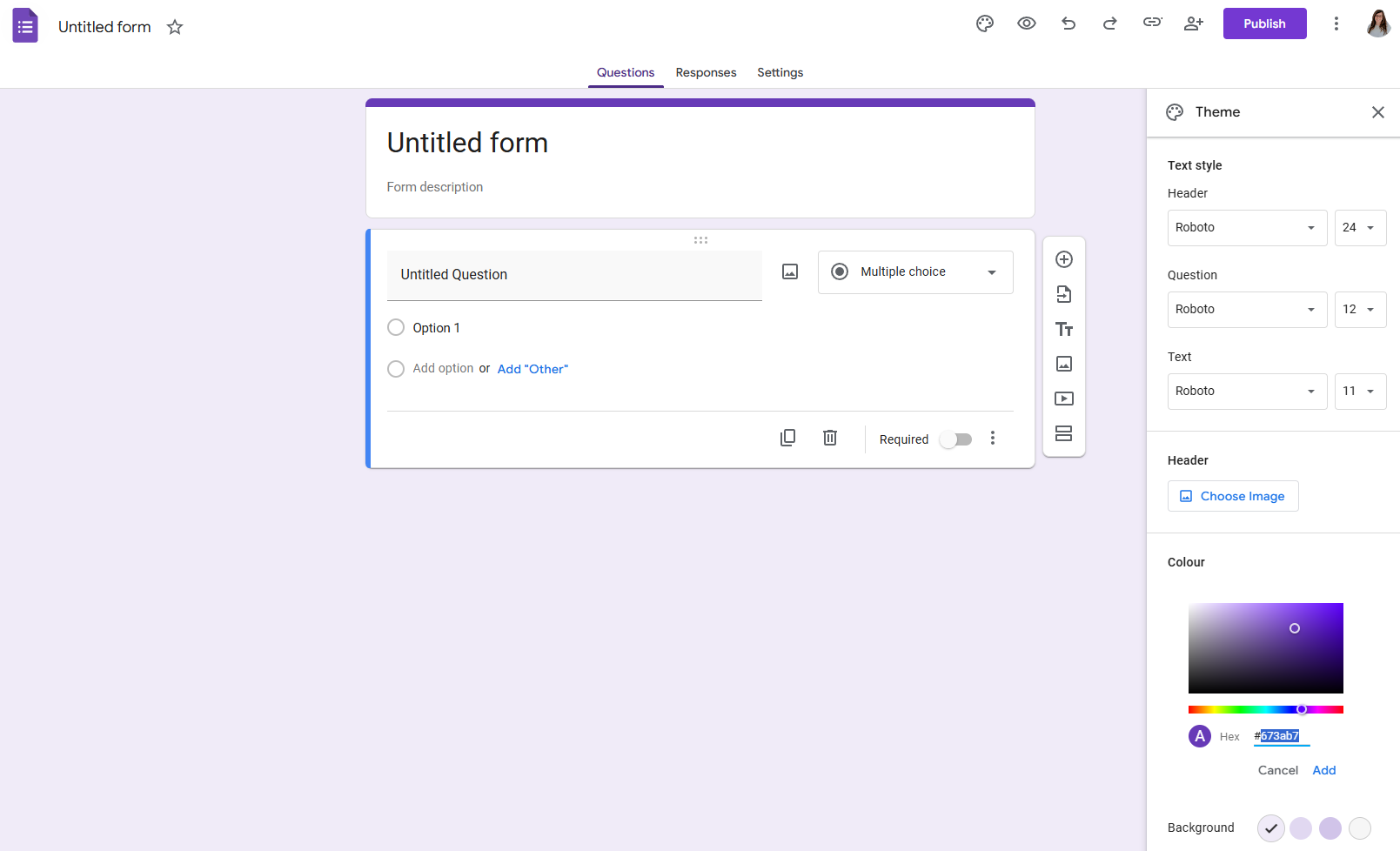
Die Anpassungsmöglichkeiten von Google Formular sind übersichtlich und unkompliziert und erfüllen ihren Zweck, aber ich persönlich finde die Optionen etwas begrenzt.
Zum einen wird sich Ihr Formular nie wirklich an Ihre Marke anpassen. Egal, wie Sie es konfigurieren, ein Google-Formular sieht immer noch wie ein Google-Formular aus, da Sie nur eine Farbe ändern und keine eigene zweite Farbe hinzufügen können. Außerdem sind Layout, Kartendesign und das Google-Branding fest vorgegeben. In vielen Anwendungsfällen, wie der privaten Nutzung oder der internen Datenerfassung, mag das ausreichen. Wenn Sie jedoch ein Formular auf Ihrer Website einbetten, es mit Kunden teilen oder eine Marke repräsentieren, kann das Standarddesign unpassend wirken.
Hier punktet Jotform als bester Online-Formulargenerator. Jotform Formulare lassen sich vollständig im eigenen Branding anpassen. Die Individualisierungsmöglichkeiten umfassen Markenfarben, Schriftarten, Logo und Layout so präzise, dass die Befragten nicht bemerken, dass ein Drittanbieter-Tool verwendet wurde. Mit über 20.000 vorgefertigten Vorlagen, einem intuitiven Drag-and-Drop-Editor und zahlreichen Jotform Funktionen erstellen Sie im Handumdrehen ein Formular, das absolut individuell wirkt – ganz ohne Programmierung.
Es gibt viele Möglichkeiten, das Formular mithilfe der No-Code-Designlösungen anzupassen, darunter
- Farbschema
- Hintergrundbild
- Formularlayout
- Formularlogo
- Schriftartoptionen
- Etikettenstile
- Linienlayout
Damit hätten die meisten Anwender alles, was sie für die Erstellung einer vollständig markenkonformen Formularlösung benötigen. Wer jedoch noch mehr Optionen und volle kreative Kontrolle wünscht, kann CSS hinzufügen.
Sie möchten ein Formular erstellen, das genau Ihren Vorstellungen entspricht? Entdecken Sie die kostenlosen Vorlagen von Jotform.
So passen Sie die Formulareinstellungen an
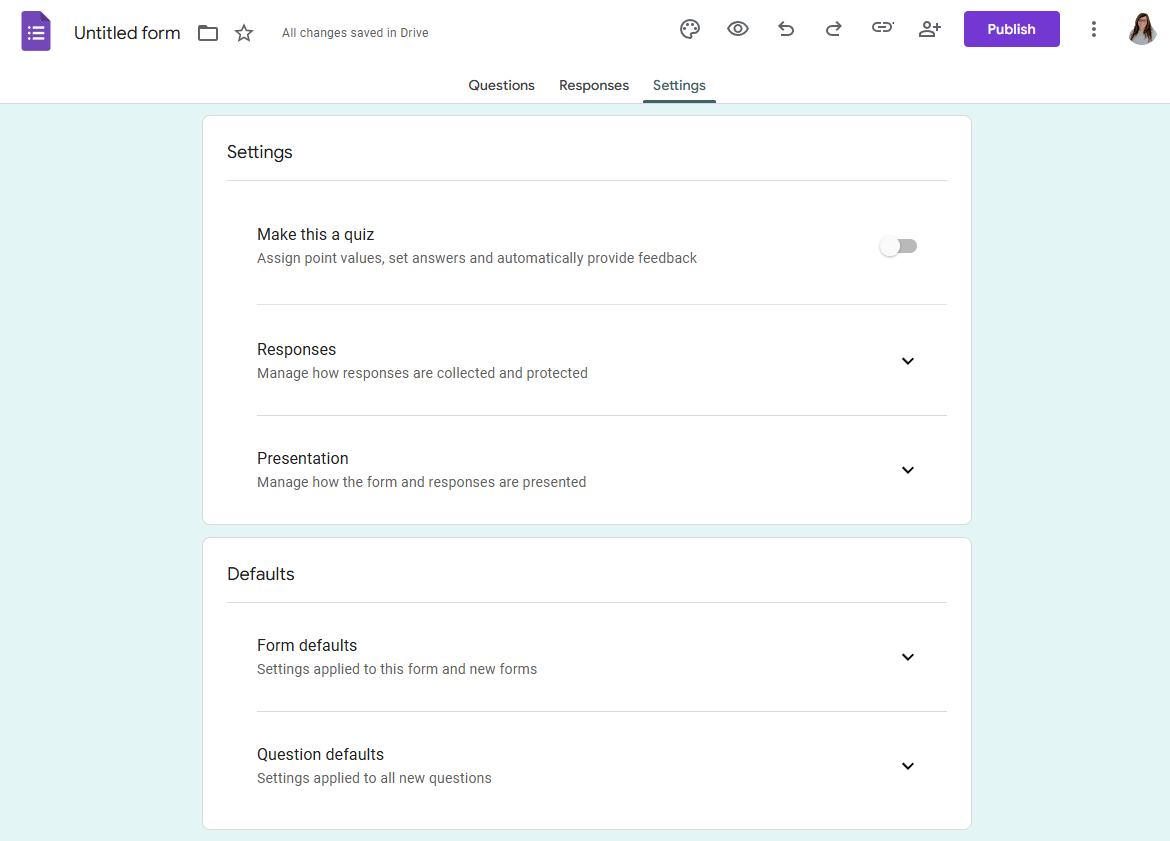
Sie können die Einstellungen Ihres Google-Formulars konfigurieren, indem Sie oben im Formular auf den Tab Einstellungen klicken. Jede Konfigurationsoption ermöglicht Ihnen die Festlegung weiterer Einstellungen.
Sie können beispielsweise auswählen
- Machen Sie daraus ein Quiz: Um Freigabemarkierungen zu konfigurieren und festzulegen, ob die Teilnehmer sehen, welche Fragen richtig oder falsch beantwortet wurden und welche Punkte dazu gehören, können Sie die Freigabemarkierungen konfigurieren und steuern, ob die Teilnehmer sehen, welche Fragen richtig oder falsch beantwortet wurden.
- Antworten: Um festzustellen, ob Sie E-Mail-Adressen erfassen, ob die Befragten eine E-Mail erhalten und welche Einschränkungen für die Antworten gelten.
- Präsentation: Hier können Sie Fortschrittsbalken und die zufällige Reihenfolge der Fragen einrichten oder auswählen, ob Bestätigungsmeldungen angezeigt werden sollen.
- Standardeinstellungen: Hier können Sie die E-Mail-Erfassung und die Regeln für die Beantwortung von Fragen konfigurieren.
So teilen Sie Ihr Google-Formular und sammeln Antworten
Sobald Ihr Formular fertig ist, können Sie es ganz einfach absenden – klicken Sie einfach auf die Schaltfläche Senden in der oberen rechten Ecke.
Sie haben drei Möglichkeiten, ein Google-Formular zu teilen:
- Über einen direkten Link teilen.
- Senden Sie den Link per E-Mail.
- Binden Sie das Formular mithilfe eines iFrame-Code-Snippets in eine Webseite ein.
Die Antworten werden in Echtzeit unter dem Tab Antworten erfasst. Dort finden Sie eine Übersicht, einzelne Antworten und einfache Diagramme. Für eine detailliertere Analyse können Sie auf das Google Sheets-Symbol klicken und Ihr Formular mit einer Tabelle verknüpfen. Jede neue Eingabe wird automatisch in Google Sheets übernommen, und die Datenanalyse wird vereinfacht, da Sie die Antworten sortieren, filtern und bearbeiten können.
Aber Sie könnten so viel mehr aus Ihren Daten herausholen…
Jotform revolutioniert das Antwortmanagement. Mit Jotform Tables erstellt jede Einsendung automatisch eine vollständig durchsuchbare und filterbare Wissensdatenbank – ganz ohne umständliche Tabellenkalkulation. Und mit dem Jotform Report Generator verwandeln Sie diese Antworten im Handumdrehen in übersichtliche, visuelle Berichte. Wenn Sie Ihre Daten immer noch manuell aus einer Tabellenkalkulation abrufen, verschwenden Sie wertvolle Zeit.
Hier ein Einblick, wie einfach es ist, Formulareingaben in Jotform Tabellen umzuwandeln:


Sie wollen mehr als nur ein Google-Formular? Steigen Sie auf Jotform um.
Google Formular ist ein leistungsfähiges Tool zur unkomplizierten Datenerfassung. Falls Sie sich jedoch durch die Einschränkungen – das starre Design, die einfache Antwortverwaltung, die fehlenden Zahlungsoptionen – jemals benachteiligt gefühlt haben, gibt es eine bessere Lösung: Jotform, das weit mehr als nur eine Alternative zu Google Formular ist.
Das erwartet Sie beim Wechsel zu Jotform:
- Ästhetisch ansprechende, moderne Formulare: Über 20.000 vorgefertigte Vorlagen, umfangreiche Anpassungsmöglichkeiten und erweiterte Formularfunktionen wie bedingte Logik und automatische Übermittlung.
- Zahlungsabwicklung: Mehr als 40 Zahlungsintegrationen, darunter PayPal, Square und Stripe.
- Mobile Kompatibilität und Responsivität: Alle mit Jotform erstellten Formulare sind standardmäßig für mobile Endgeräte optimiert. Nutzen Sie Jotform Mobile, um Ihre Formulare unterwegs zu erstellen und zu verwalten.
- Leistungsstarke Formularintegrationen: Jotform bietet die branchenweit meisten Integrationen. Es lässt sich mit zahlreichen CRM-Systemen (Customer Relationship Management) integrieren, darunter Salesforce, HubSpot, Zendesk, Google Drive, Slack, Mailchimp, Canva und viele mehr.
- KI-Formulare, die für Sie arbeiten: Durch die Aktivierung der KI-Unterstützung wird Ihr Formular zu einem KI-Agenten, der Fragen beantwortet, Echtzeit-Support bietet und für korrekte Übermittlungen sorgt.
- Hunderte Formular-Widgets: Erweitern Sie die Funktionalität Ihrer Formulare mit allem von Unterschriftenfeldern und Bild-Slidern bis hin zu Terminplanern und Zahlungstabellen. Google Formular bietet kein vergleichbares Feature.
Wechseln Sie noch heute: Migrieren Sie Google Formular zu Jotform
Sie kennen die Möglichkeiten von Google Formular. Stellen Sie sich nun einen Formulargenerator ohne Designbeschränkungen vor, mit integrierter Zahlungsabwicklung, leistungsstarken Integrationen und KI, die Ihre Befragten unterstützt. Das ist Jotform.
Die beste Nachricht? Sie müssen nicht bei null anfangen. Wechseln Sie in wenigen Minuten von Google Formular zu Jotform und erstellen Sie sofort markenspezifische Formulare, die Ihre Zielgruppe gerne ausfüllt.
Häufig gestellte Fragen zur Erstellung eines Google-Formulars
Ja. Google Forms ist für jeden mit einem Google-Konto völlig kostenlos, aber wenn Sie Gemini zum Erstellen Ihres Formulars verwenden möchten, benötigen Sie ein kostenpflichtiges Workspace-Konto.
Klicken Sie auf die Schaltfläche Senden in der oberen rechten Ecke und teilen Sie Ihr Formular per Link, E-Mail oder betten Sie es in eine Website ein.
Google Forms hat keine Begrenzung der Antworten. Sie können unbegrenzt viele Antworten kostenlos sammeln.
Nur wenn Sie die Einstellung E-Mail-Adressen erfassen vor dem Absenden Ihres Formulars aktivieren. Andernfalls sind die Antworten standardmäßig anonym.
Google Formular bietet nur begrenzte Gestaltungsfreiheit, keine integrierte Zahlungsabwicklung und erfordert von den Teilnehmenden ein Google-Konto für Datei-Uploads (sowie von den Nutzern ein kostenpflichtiges Workspace-Konto für die KI-gestützte Formularerstellung mit Gemini). Zudem fehlen erweiterte Funktionen wie tiefgehende bedingte Logik, White-Labeling und umfassende Integrationsmöglichkeiten. In all diesen Bereichen hat Jotform die Nase vorn.
Dieser Artikel richtet sich an Kleinunternehmer, Pädagogen und Verwaltungsangestellte, die derzeit Google Workspace nutzen, aber bei wachsenden Datenanforderungen wahrscheinlich an die Grenzen der Funktionen stoßen werden.












Kommentar abschicken: