Nach dem Absenden eines Formulars erscheint eine Dankesnachricht. Normalerweise ist der Workflow damit abgeschlossen. Manchmal möchten Sie Nutzern jedoch ermöglichen, das Formular erneut auszufüllen, sie zu einem anderen Formular weiterzuleiten oder ihre Daten zu übernehmen. Bisher mussten Sie für diese Aktionen, wie das Bearbeiten von Eingaben oder das Herunterladen einer PDF-Kopie, manuell einen Link zur Dankesseite hinzufügen. Dank der Aktionsschaltflächen auf der Dankesseite ist dies nun mit wenigen Klicks möglich.
Aktionsschaltflächen sind sowohl in klassischen als auch in Kartenformularen verfügbar. Bei Kartenformularen müssen Sie im Formular-Builder bis zum Ende des Formulars scrollen und auf Dankeseite bearbeiten klicken. Bei klassischen Formularen können Sie die Aktionsschaltflächen folgendermaßen einrichten:
- Im Formular-Generator gehen Sie zur Registerkarte Einstellungen.
- Wählen Sie im linken Bereich die Option Dankeseite aus.
- Klicken Sie auf die Aktionsschaltfläche.
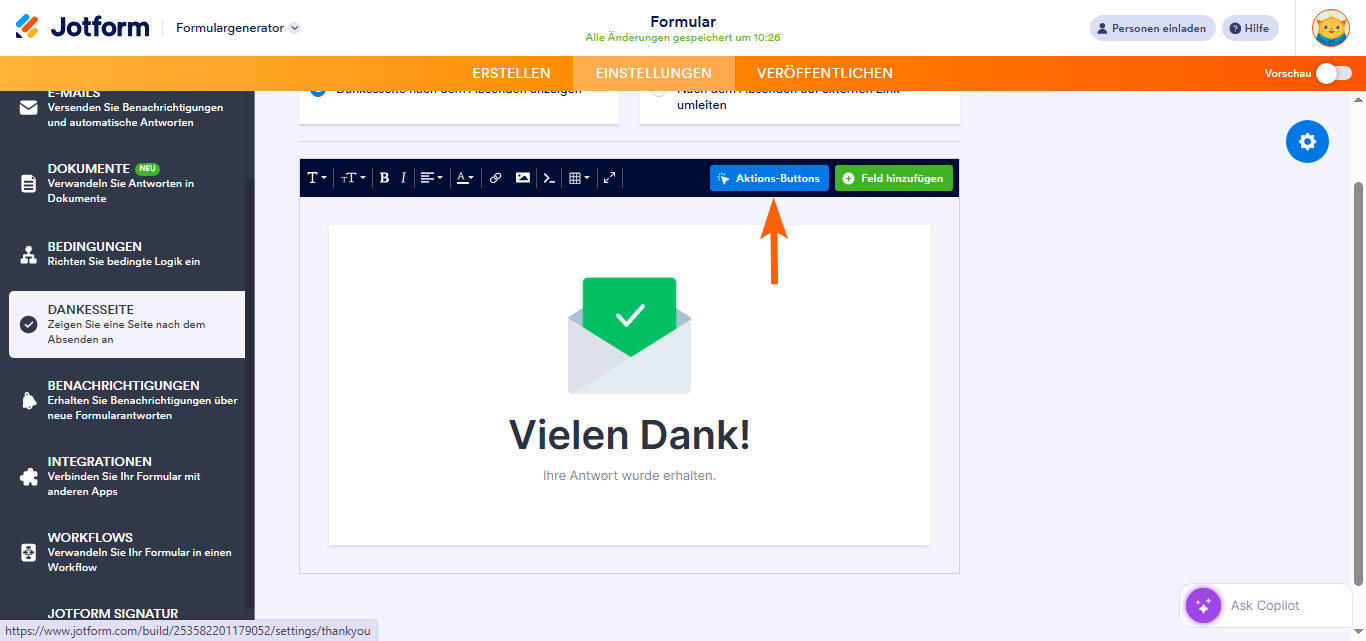
Mit Aktionsschaltflächen haben Sie folgende Optionen:
- Erneut auffüllen
- Füllen Sie ein weiteres Formular aus
- Besuchen Sie die URL
- Einreichung bearbeiten
- PDF herunterladen
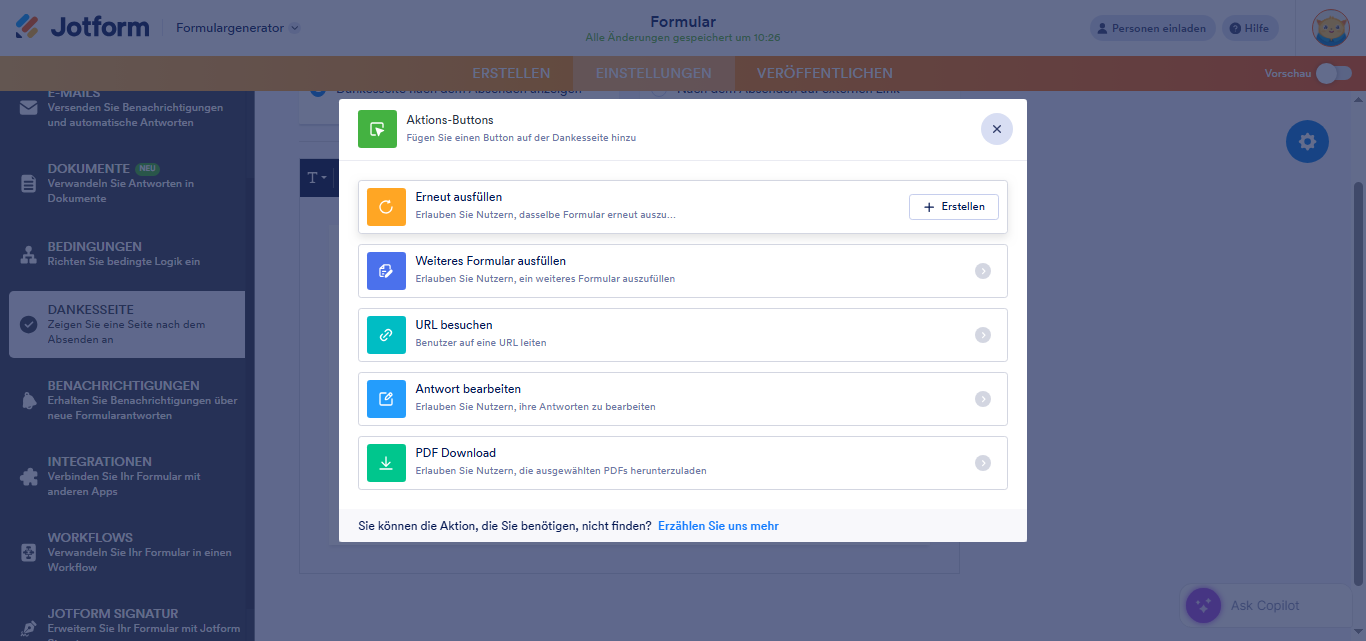
Sehen Sie sich das folgende demo form an, um diese Aktionsschaltflächen zu sehen.
Erneut auffüllen
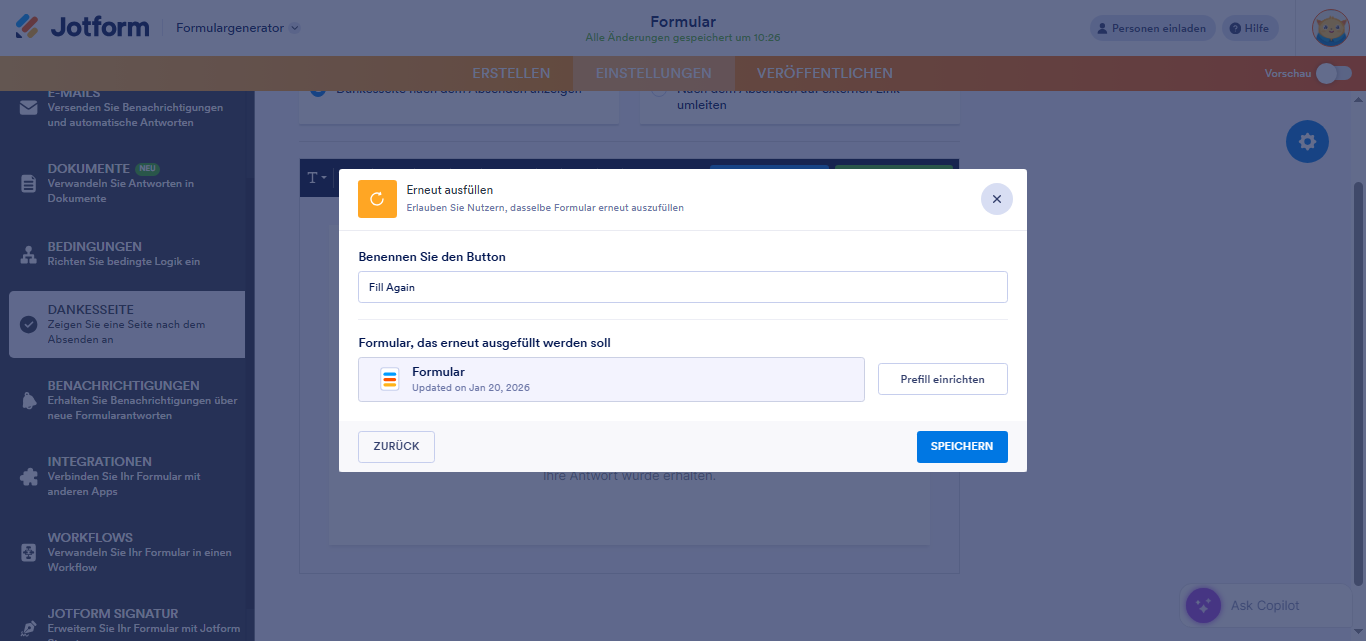
Die Option Erneut ausfüllen ermöglicht es Benutzern, dasselbe Formular erneut auszufüllen. Sie können in dieser Option die Vorausfüllung aktivieren, sodass Benutzer das Formular mit denselben Daten, die sie bereits übermittelt haben, erneut ausfüllen können. Wählen Sie die Option aus und gehen Sie wie folgt vor:
- Geben Sie den Namen für die Schaltfläche ein. Dies ist die Bezeichnung der Schaltfläche, wenn sie auf der Dankesseite angezeigt wird.
- Klicken Sie auf die Schaltfläche Speichern um den Vorgang abzuschließen, oder klicken Sie auf die Schaltfläche Vorausfüllen festlegen um dieselben Felder mit den Daten aus der vorherigen Eingabe vorauszubefüllen.
Wenn Sie die Option Vorausfüllung festlegen anklicken, gehen Sie wie folgt vor:
- Formularfelder vorausfüllen umschalten.
- Wählen Sie die Formularfelder aus, die vorausgefüllt werden sollen.
- Klicken Sie auf die Schaltfläche Speichern um die ausgewählten Felder zu speichern.
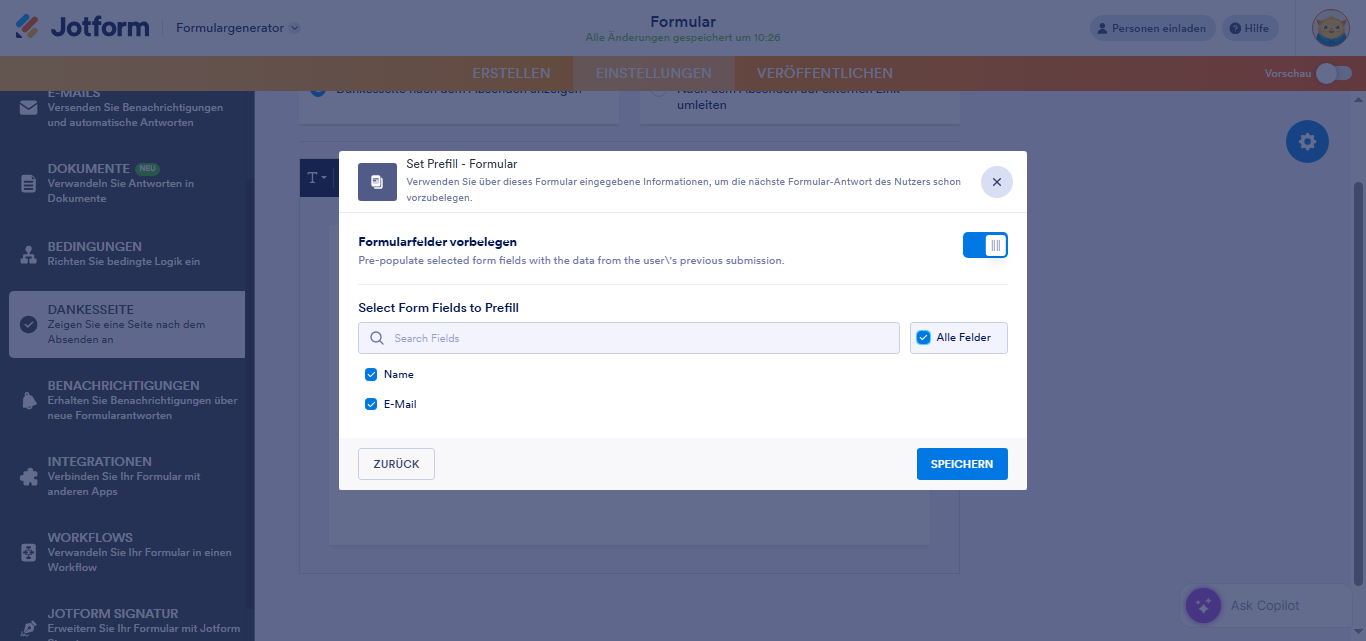
- Klicken Sie abschließend auf die Schaltfläche Speichern um die Änderungen an den Einstellungen für Erneut füllen zu speichern.
Füllen Sie ein weiteres Formular aus
Mit der Option Weiteres Formular ausfüllen können Nutzer ein weiteres Formular aus Ihrem Konto ausfüllen. Sie können in dieser Option auch eine Vorausfüllung einrichten, sodass Nutzer das andere Formular mit denselben Daten ausfüllen, die sie im Hauptformular eingegeben haben. Wählen Sie die Option aus und gehen Sie wie folgt vor:
- Geben Sie den Namen für die Schaltfläche ein. Dies ist die Bezeichnung der Schaltfläche, wenn sie auf der Dankesseite angezeigt wird.
- Wählen Sie das andere Formular aus der Liste aus. Sie können beliebig viele Formulare hinzufügen, indem Sie auf die Schaltfläche Neues Formular hinzufügen klicken.
- Klicken Sie auf die Schaltfläche Erstellen um den Vorgang abzuschließen, oder klicken Sie auf die Schaltfläche Vorausfüllen festlegen neben dem Formularnamen, wenn Sie die Felder des ausgewählten Formulars mit den Daten aus der Übermittlung vorausfüllen möchten.
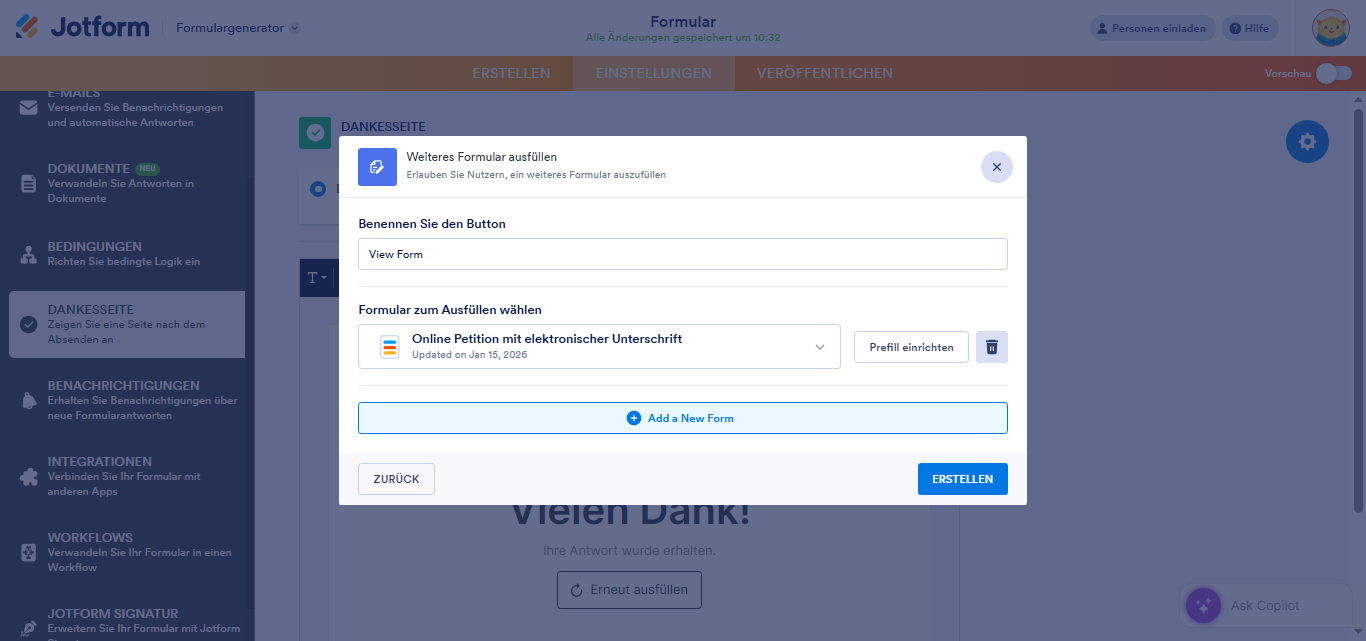
Wenn Sie die Option Vorausfüllen auswählen, gehen Sie wie folgt vor:
- Aktivieren Sie die Option Formularfelder vorausfüllen.
- Ordnen Sie Ihre Formularfelder zu. Sie können weitere Felder zuordnen, indem Sie unten auf die Schaltfläche Weiteres Feld hinzufügen klicken.
- Klicken Sie auf die Schaltfläche Speichern um die ausgewählten Felder zu speichern.
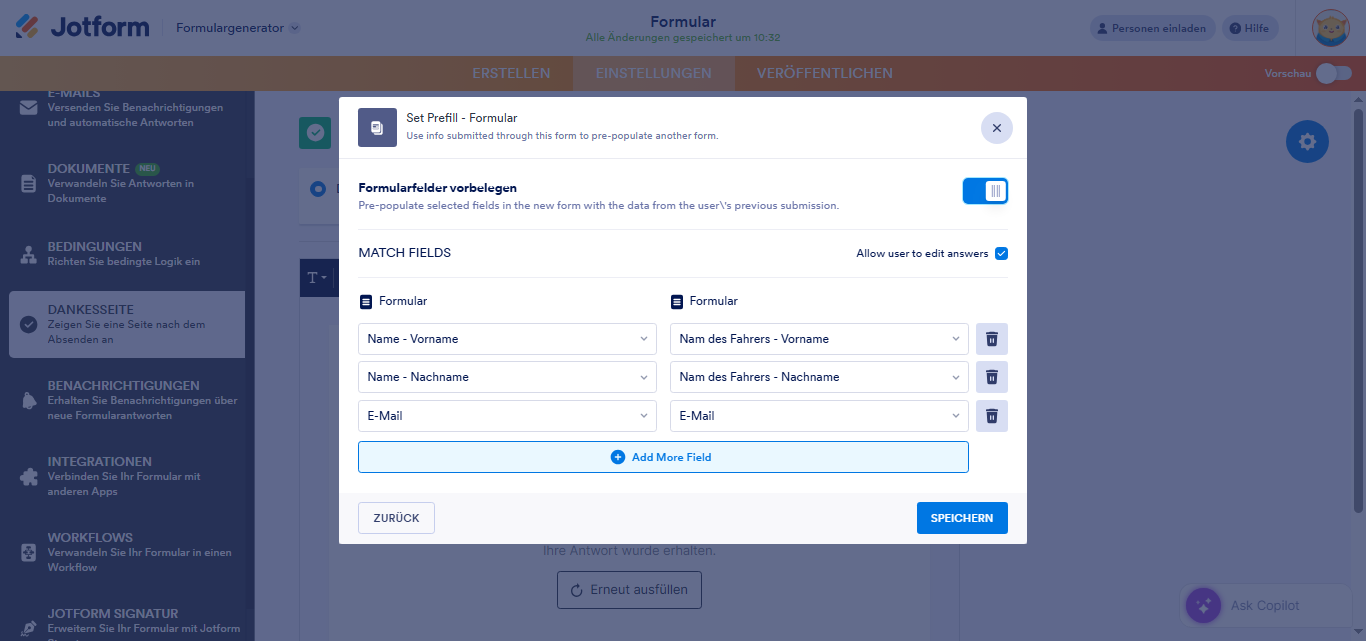
- Klicken Sie im nächsten Fenster auf die Schaltfläche Erstellen um das Formular zur Dankesseite hinzuzufügen.
Hinweis
Standardmäßig können Benutzer die vorausgefüllten Daten im Formular bearbeiten. Wenn Sie die Bearbeitung der Daten verhindern möchten, deaktivieren Sie das Kontrollkästchen Benutzern das Bearbeiten von Antworten erlauben.
Besuchen Sie die URL
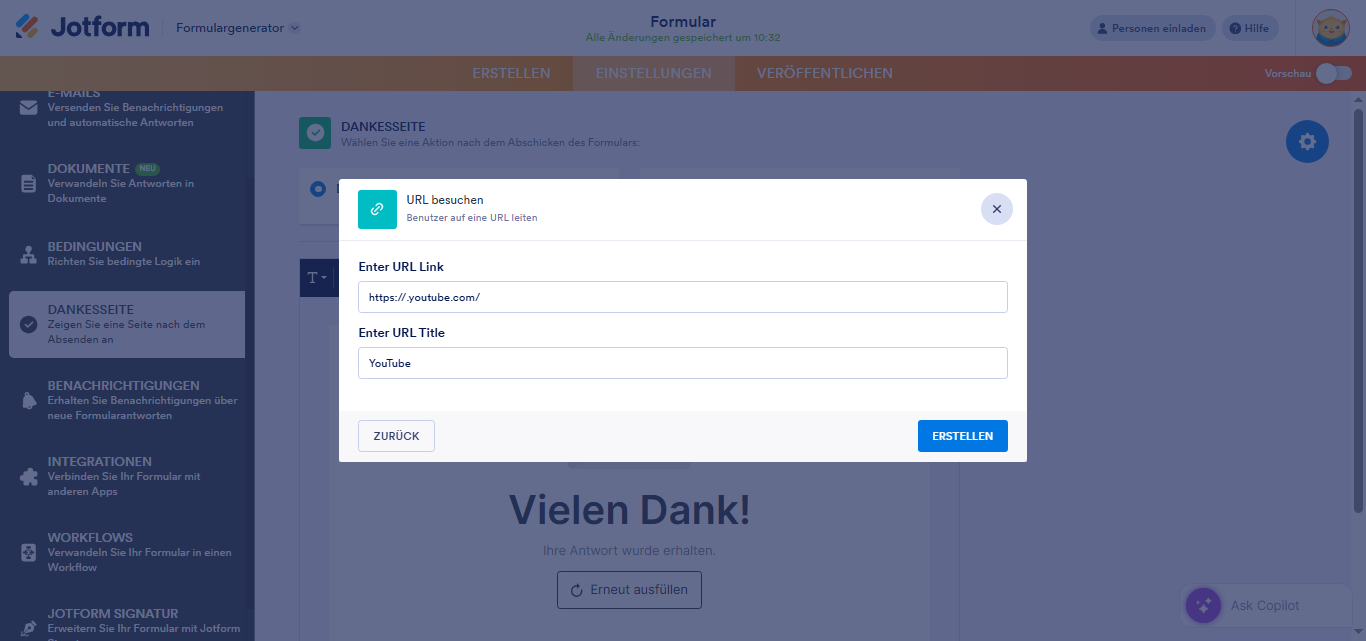
Mit der Option URL aufrufen können Sie externe Links zur Dankesseite des Formulars hinzufügen. Dies ist hilfreich, um Links einzufügen, die jeder Nutzer nach dem Absenden des Formulars aufrufen kann. Wählen Sie die Option aus und geben Sie die URL ein. Der URL-Titel wird automatisch ausgefüllt, kann aber auch manuell geändert werden.
Einreichung bearbeiten
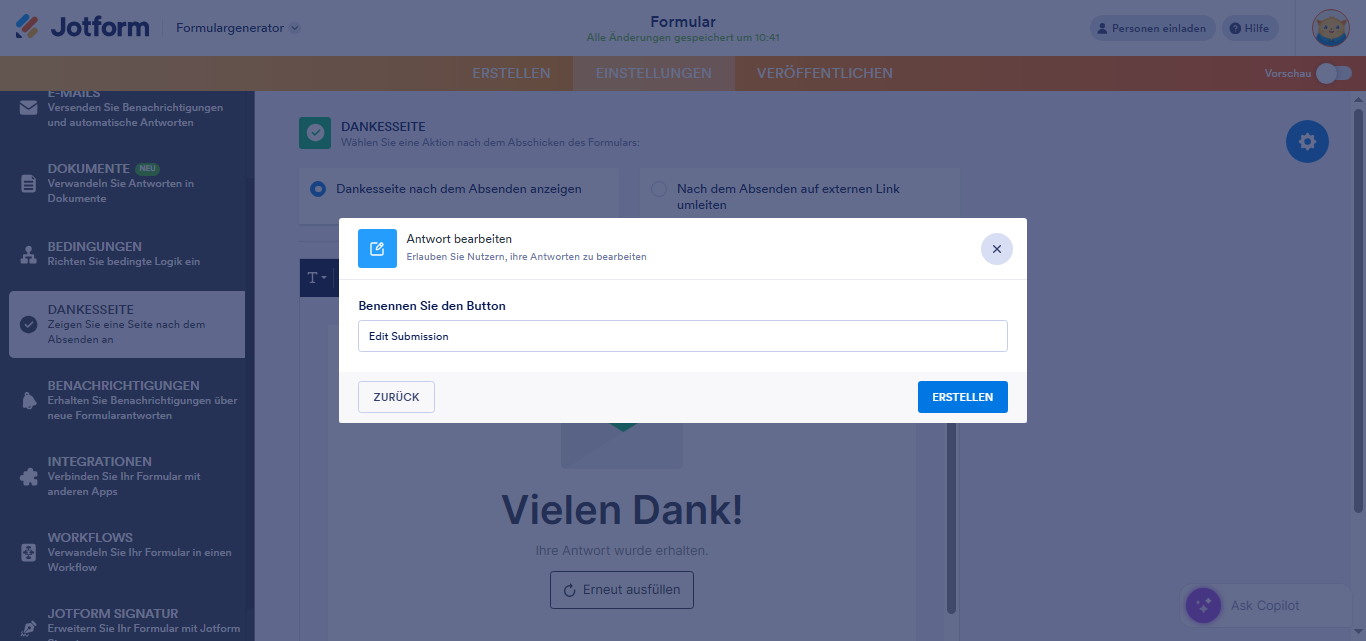
Wie der Name schon sagt, fügen Sie die Schaltfläche Einsendung bearbeiten hinzu, damit Nutzer ihre Eingabe direkt nach dem Absenden des Formulars bearbeiten können. Wählen Sie die Option aus, geben Sie den Schaltflächennamen ein und klicken Sie auf Erstellen.
PDF herunterladen
Die Option PDF herunterladen ermöglicht es Nutzern, eine PDF-Kopie der übermittelten Daten herunterzuladen. Wählen Sie diese Option, geben Sie einen Schaltflächennamen ein und wählen Sie das PDF-Dokument aus. Optional können Sie die Option PDF-Passwort aktivieren aktivieren, um ein PDF-Passwort festzulegen. Klicken Sie anschließend auf Erstellen, um das Passwort hinzuzufügen.
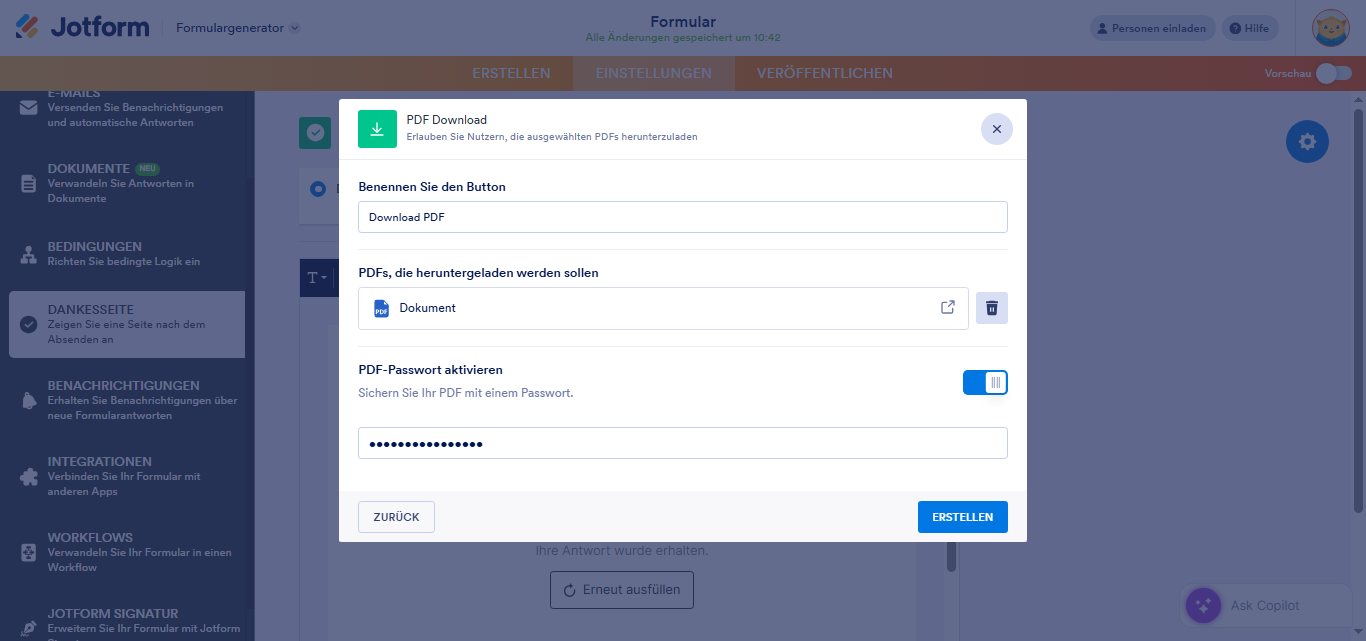
Wenn Sie mehrere PDF-Dokumente im Formular erstellt haben, können Sie diese auswählen und der Dankesseite hinzufügen. Klicken Sie dazu auf Neues PDF hinzufügen, wie im obigen Screenshot dargestellt.

Kommentar abschicken: