Wenn Sie den Hintergrund Ihres Formulars transparent machen, können Sie es ganz einfach nahtlos in das Design Ihrer Website einfügen. Dies kann dazu beitragen, dass Ihr Formular ein saubereres und besser integriertes Aussehen erhält, ohne die Ästhetik der Seite zu beeinträchtigen.


Im Jotform Formular-Generator können Sie den Hintergrund Ihrenz Formulars ganz einfach mit den folgenden Funktionen anpassen:
Formular-Editor
Am einfachsten ändern Sie die Transparenz Ihres Formulars mit dem Formular-Editor.
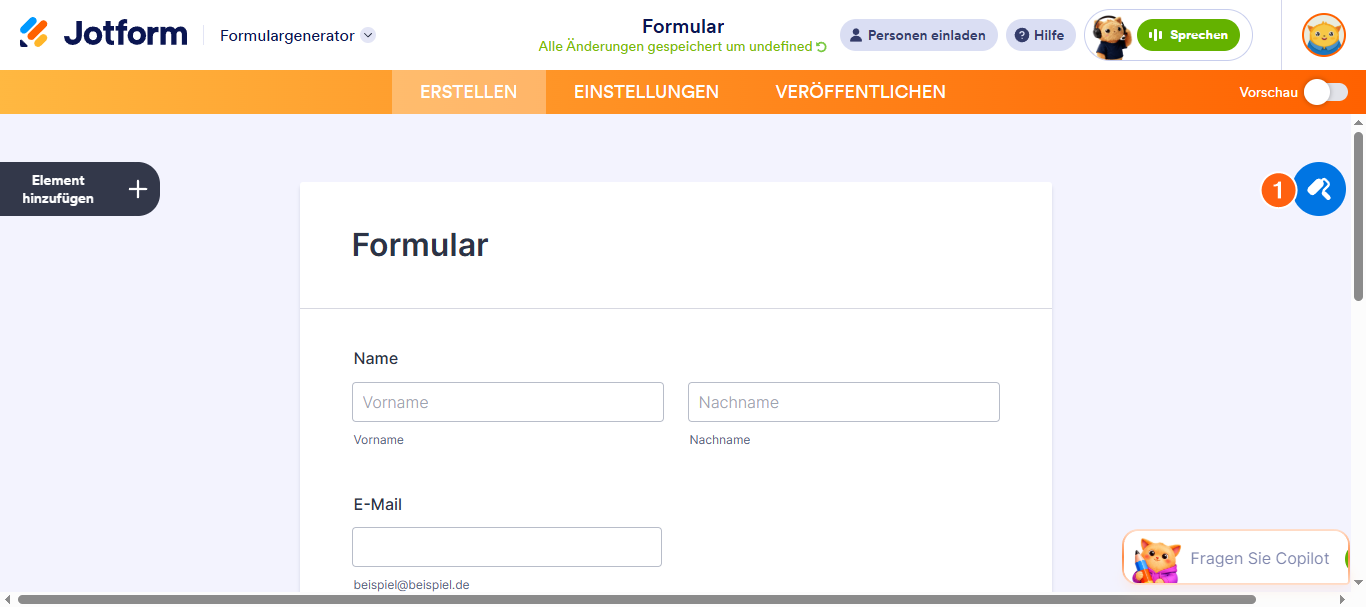
- Klicken Sie im Formular-Generator auf das Formular-Editor (Farbroller-Symbol) auf der rechten Seite.
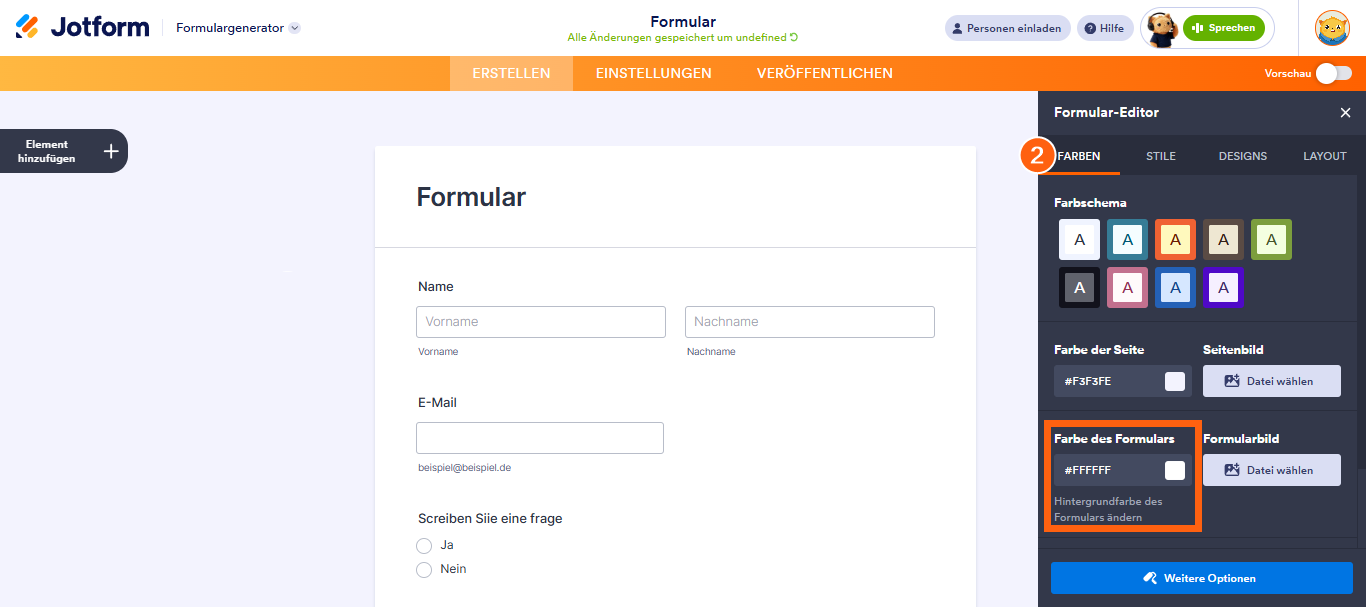
- Unter dem Reiter Farben können Sie im Feld Formularfarbe die Farbe auf Transparent setzen.
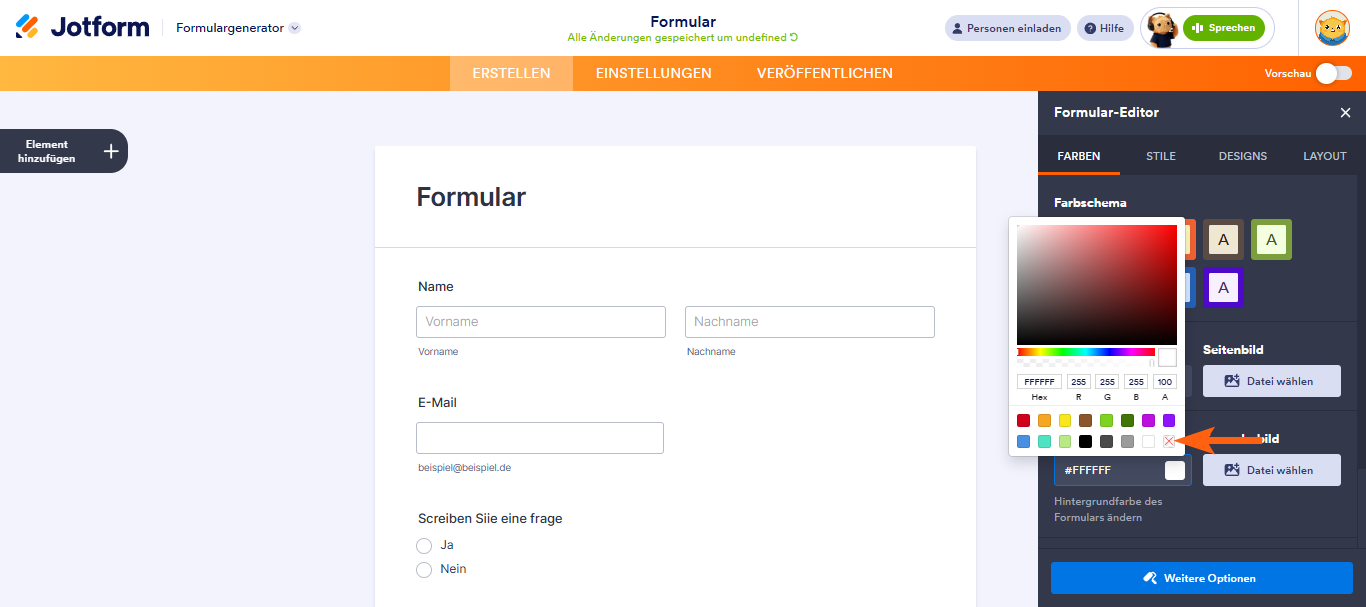
Oder klicken Sie auf das X-Symbol in den Farboptionen im Feld Formularfarbe.
Erweiterter Designer
Wenn Sie ein Experte im Formulardesign sind, bietet der erweiterte Designer zusätzliche Gestaltungsoptionen, darunter die Hintergrundfarbe des Formulars.
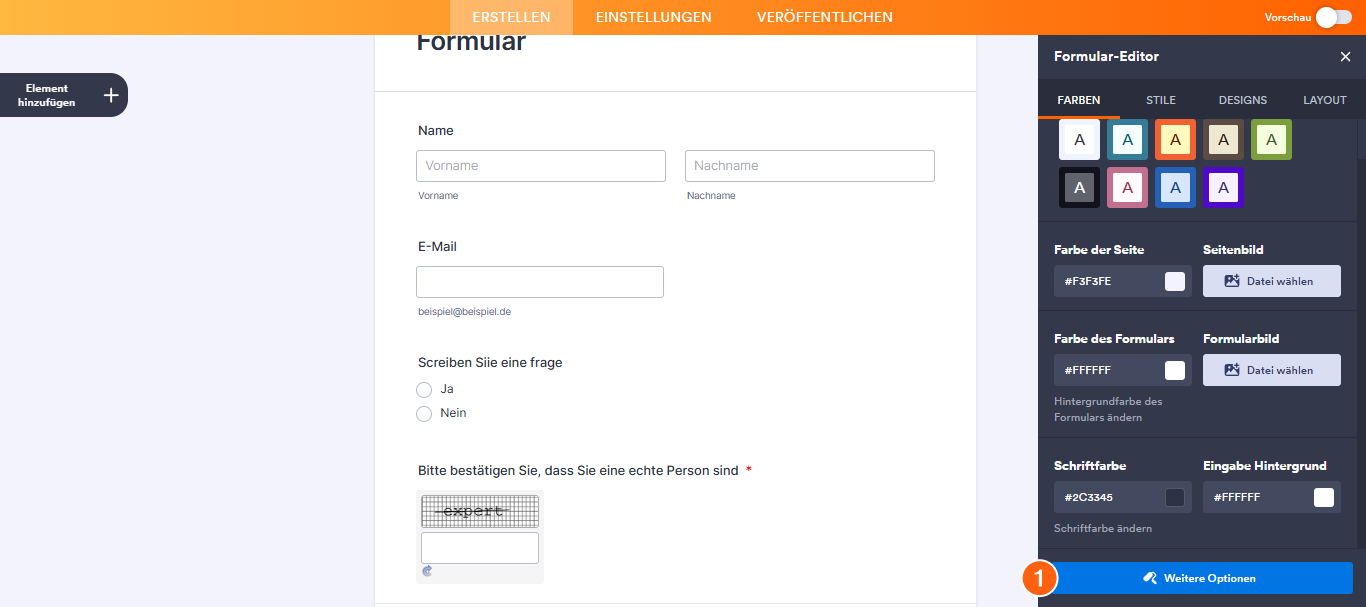
- Klicken Sie im Formulareditor unten auf die Schaltfläche Erweiterter Designer, um Ihr Formular in die Siete des erweiterten Designers zu laden.
- Klicken Sie unter Farbschema auf Rahmen und ändern Sie dessen Tranzparenz mithilife des Schiebereglers. Wiederholen Sie dies für Hintergrund.
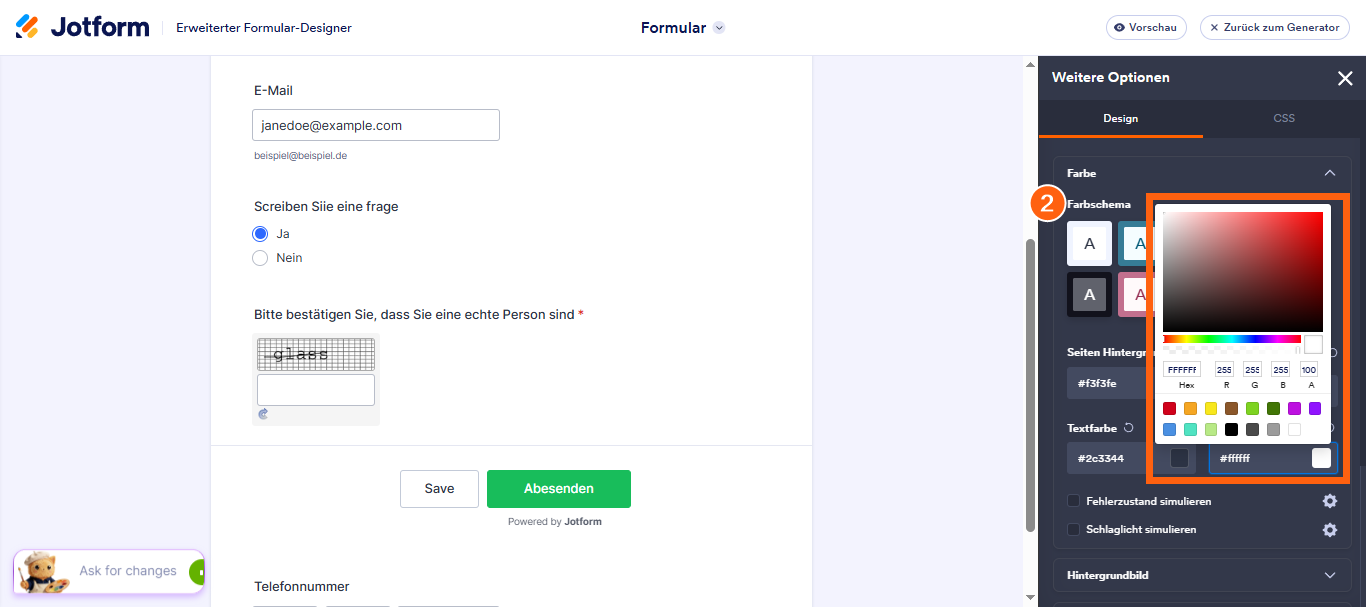
- Klicken Sie unbedingt auf die Speichern-Schaltfläche links auf der Seite, um die Änderungen zu übernehmen. Weitere Informationen finden Sie unter Zugriff auf und Verwendung des erweiterten Designers.
Benutzerdefinierte CSS-Codes
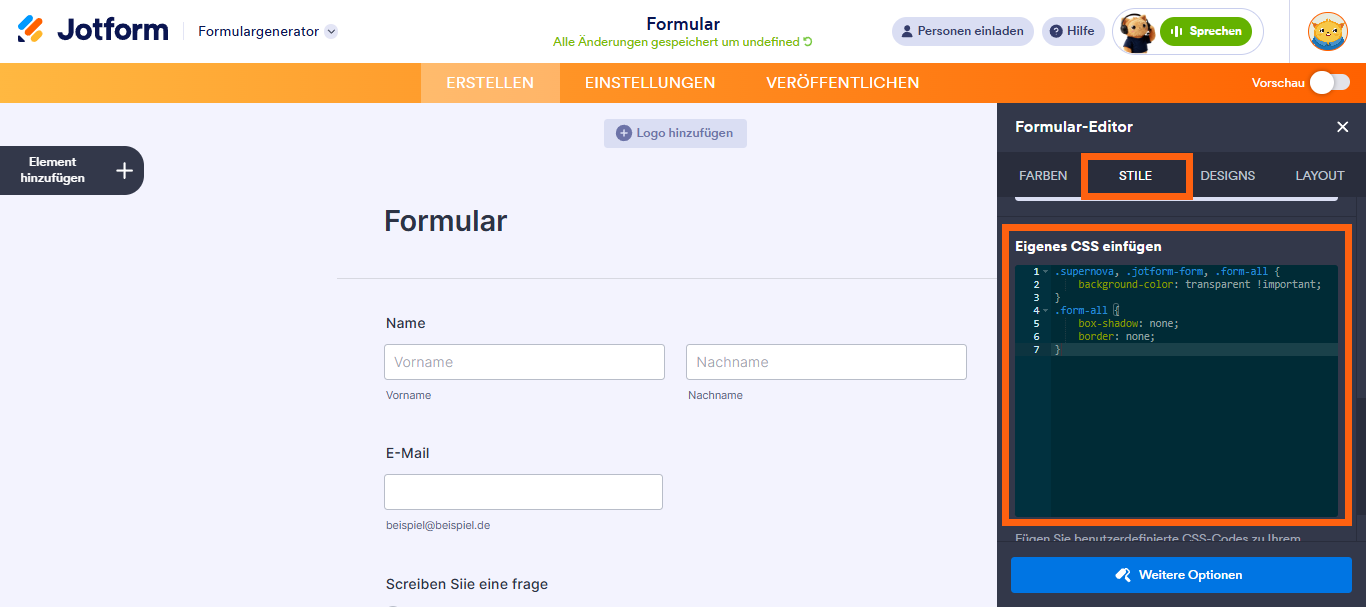
Wir empfehlen diese Methode, wenn Sie alle Optionen ausprobieren möchten, einschließlich des Entfernens von Schatten und Rahmen des Formulars. Scrollen Sie im Stile-Tab nach unten zum Benutzerdefiniertes CSS einfügen-Feld und fügen Sie den folgenden CSS-Code ein:
.supernova, .jotform-form, .form-all {
    background-color: transparent !important;
}
.form-all {
    box-shadow: none;
    border: none;
}
Siehe auch:

Kommentar abschicken: