Jimdo ist ein Website-Baukasten und eine Komplettlösung für Unternehmen, mit der Nutzer ohne Vorkenntnisse im Webdesign ihre eigene Website erstellen können. Mit nur wenigen Klicks und einfachen Fragen ist Ihre Website in wenigen Minuten fertig.
Diese Einbettungsmethode wird nur von Websites unterstützt, die mit Jimdo Creator, erstellt wurden. Jimdo Creator richtet sich an Benutzer, die ihre Website von Grund auf selbst gestalten möchten, inklusive individueller Programmierung und der Notwendigkeit erweiterter Funktionen.
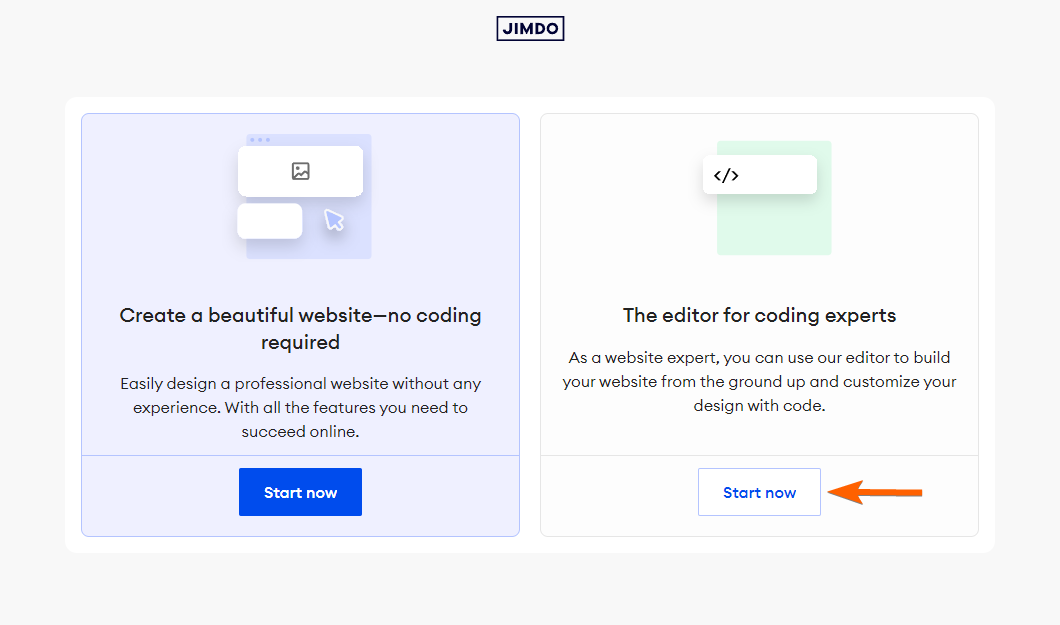
Wenn Sie Hilfe mit Ihrer Jimdo Creator-Website und deren Funktionen benötigen oder Fragen zum Wechsel vom Jimdo Website Builder haben, können Sie sich an den Jimdo Support wenden, um Ihre Möglichkeiten zu besprechen.


Abrufen des Einbettungscodes
Folgen Sie diesen Schritten, um den Einbettungscode für Ihre Jimbo Creator-Website zu kopieren:
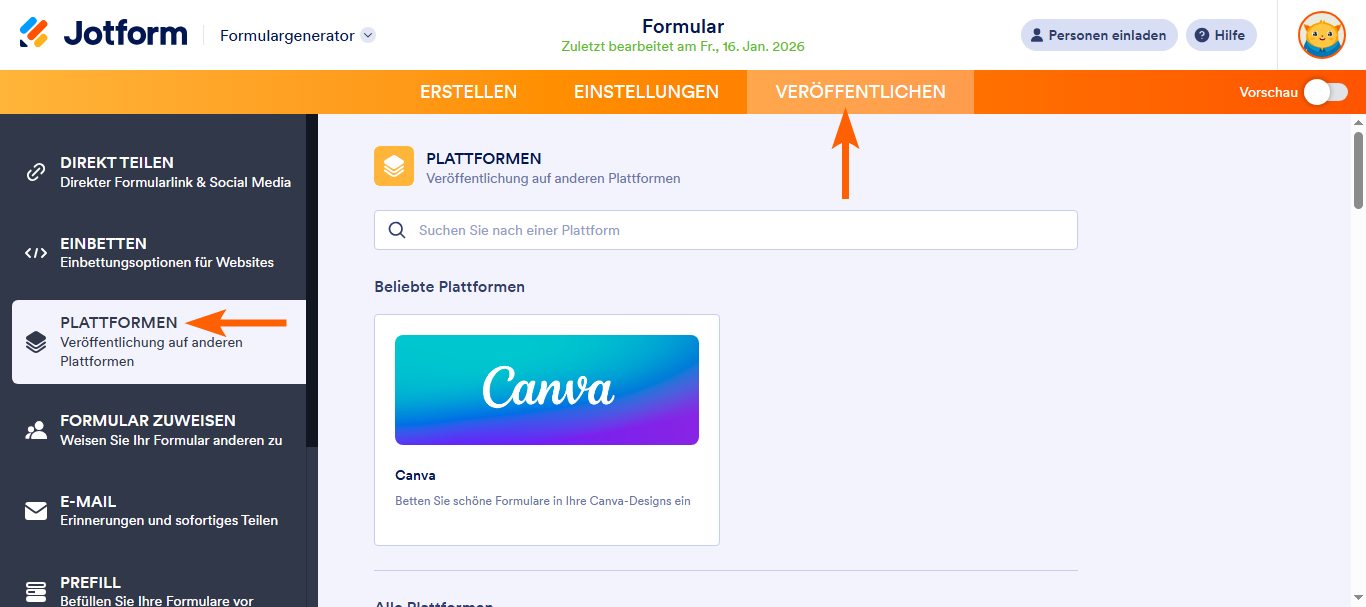
- Klicken Sie im Formular Generator auf Veröffentlichen.
- Klicken Sie als Nächstes auf Plattformen.
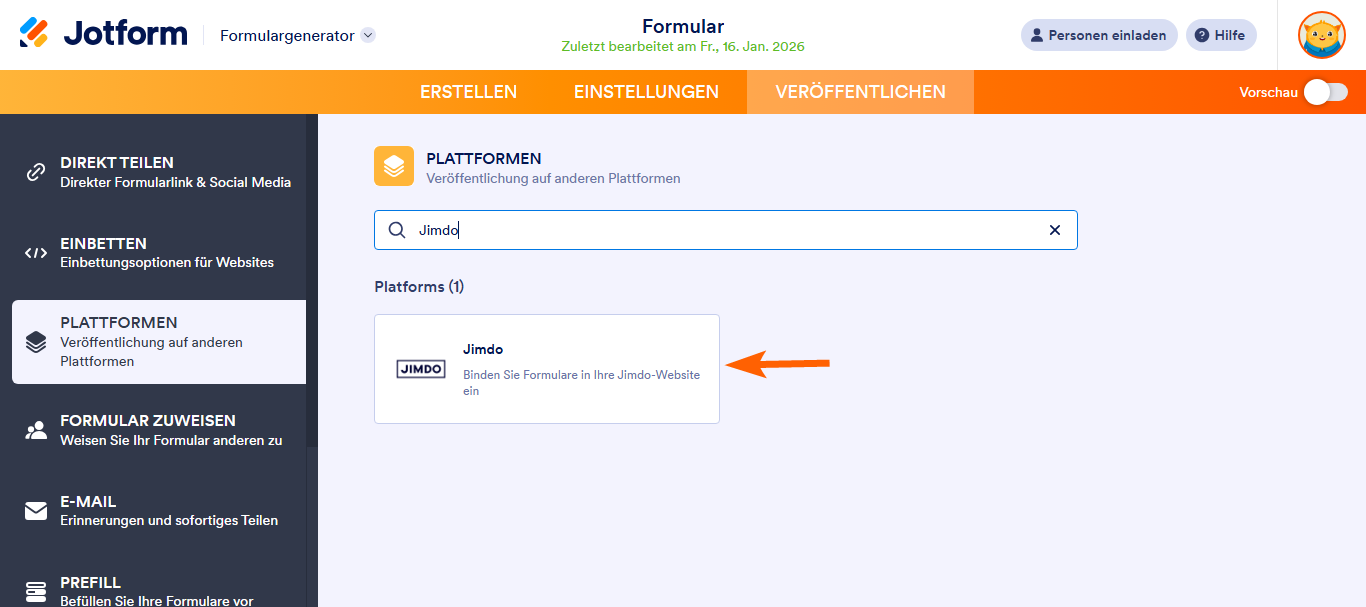
- Wählen Sie anschließend Jimdo aus. Sie können die Suchleiste verwenden, um es leicht zu finden.
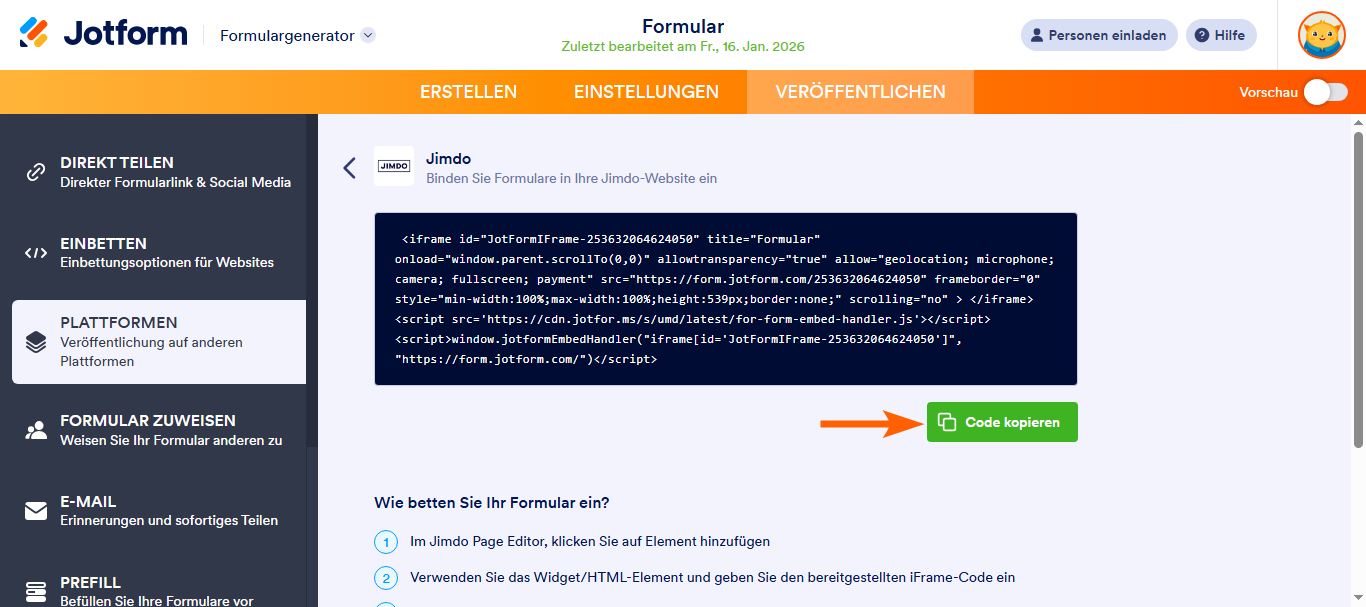
- Klicken Sie im nächsten Bildschirm auf Code kopieren.
Embedding the Form
Sobald Sie in Ihrem Jimdo-Konto angemeldet sind, können Sie über Ihr Dashboard den Bearbeitungsmodus der Website aufrufen, auf der Sie Ihr Formular einbetten möchten. Wählen Sie dazu einfach die gewünschte Website aus und klicken Sie anschließend auf Bearbeiten. Befolgen Sie dann diese Schritte, um Ihr Formular auf dieser Website einzubetten:
- Im Bearbeitungsmodus der Jimdo Creator-Website bewegen Sie den Mauszeiger über den Bereich, in den Sie Ihr Formular einbetten möchten, und klicken auf Element hinzufügen.

- Klicken Sie anschließend auf die Schaltfläche Weitere Elemente und Add-ons am unteren Rand des Menüs.

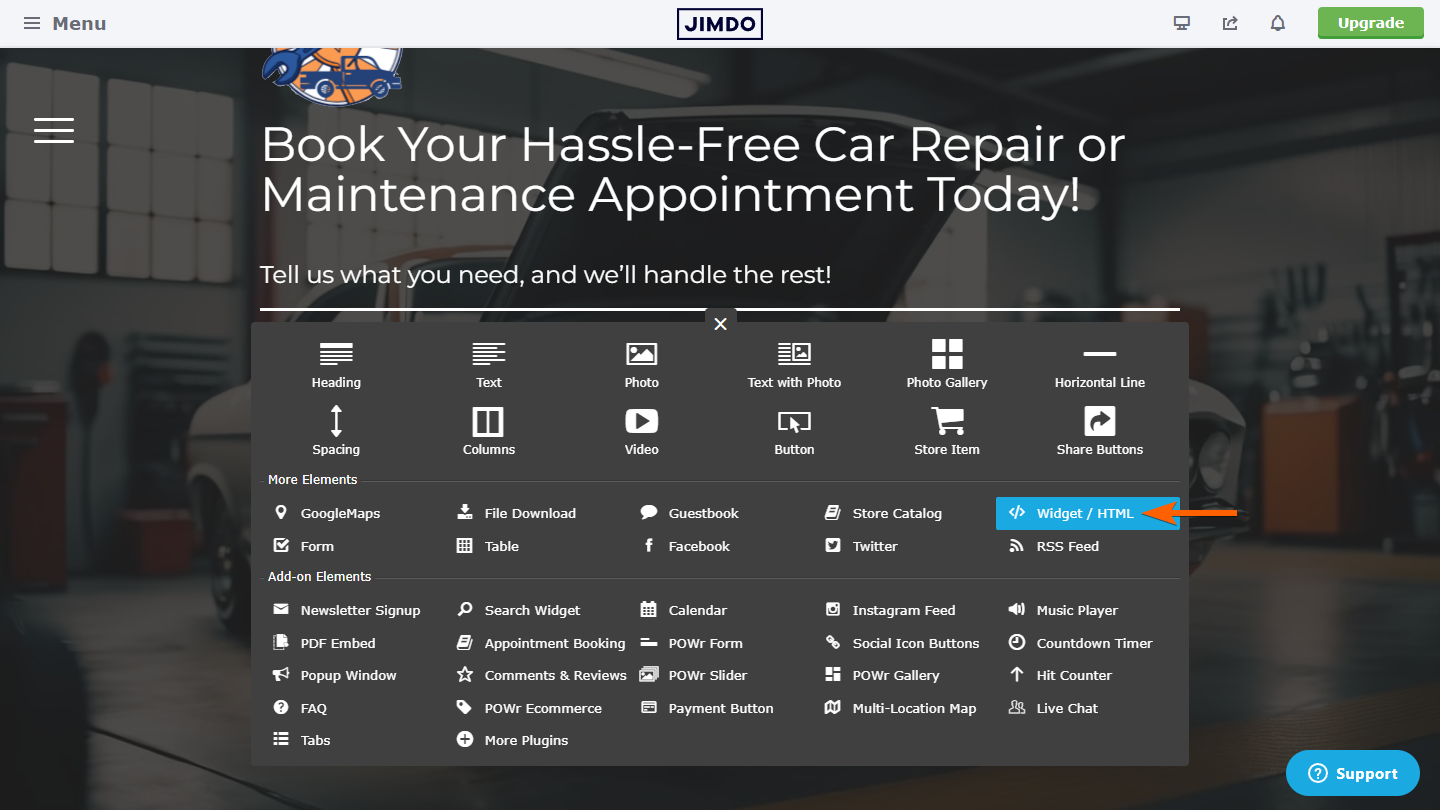
- Wählen Sie anschließend im Abschnitt Weitere Elemente das Widget/HTML-Element aus.
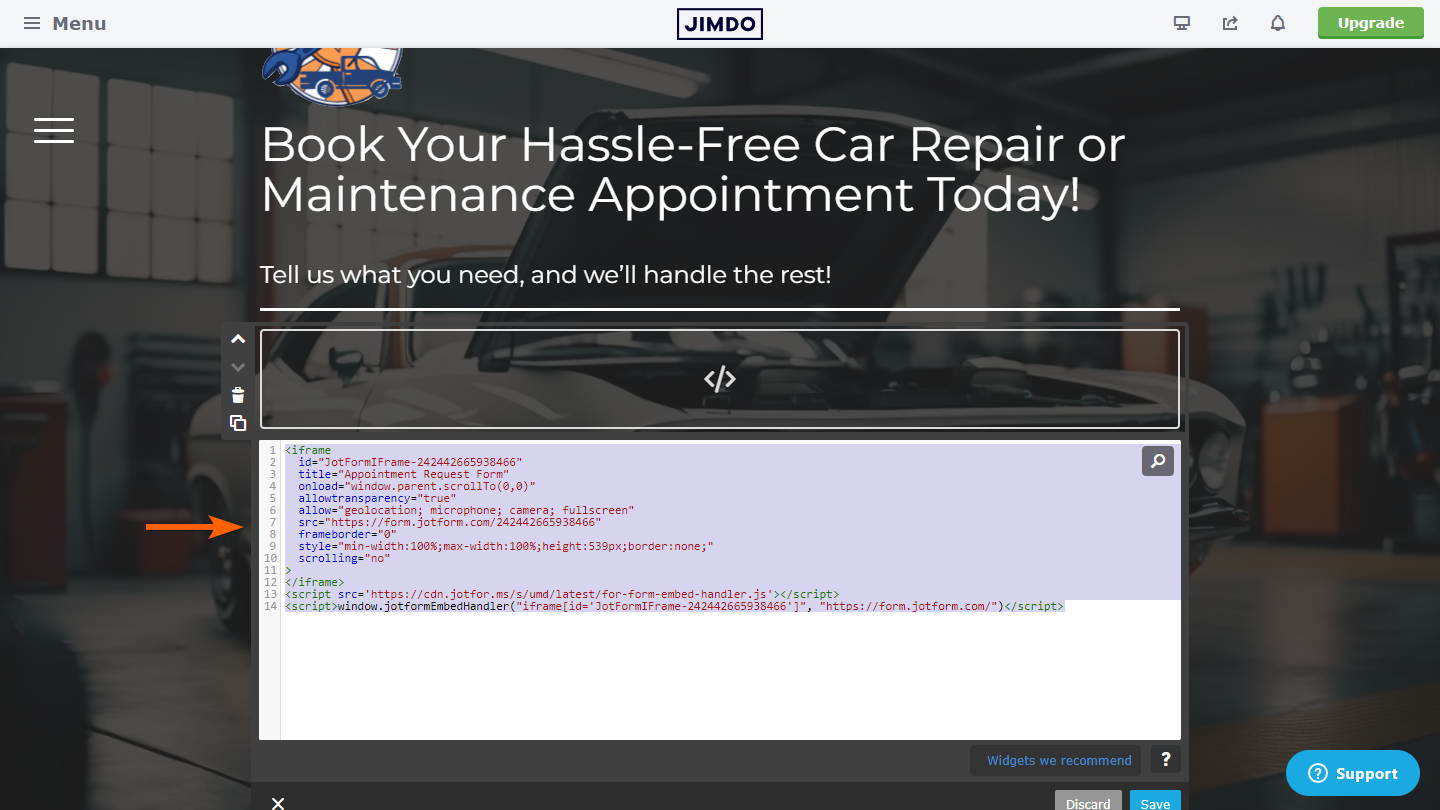
- Fügen Sie im Quellcode-Editor Ihren form embed code ein.
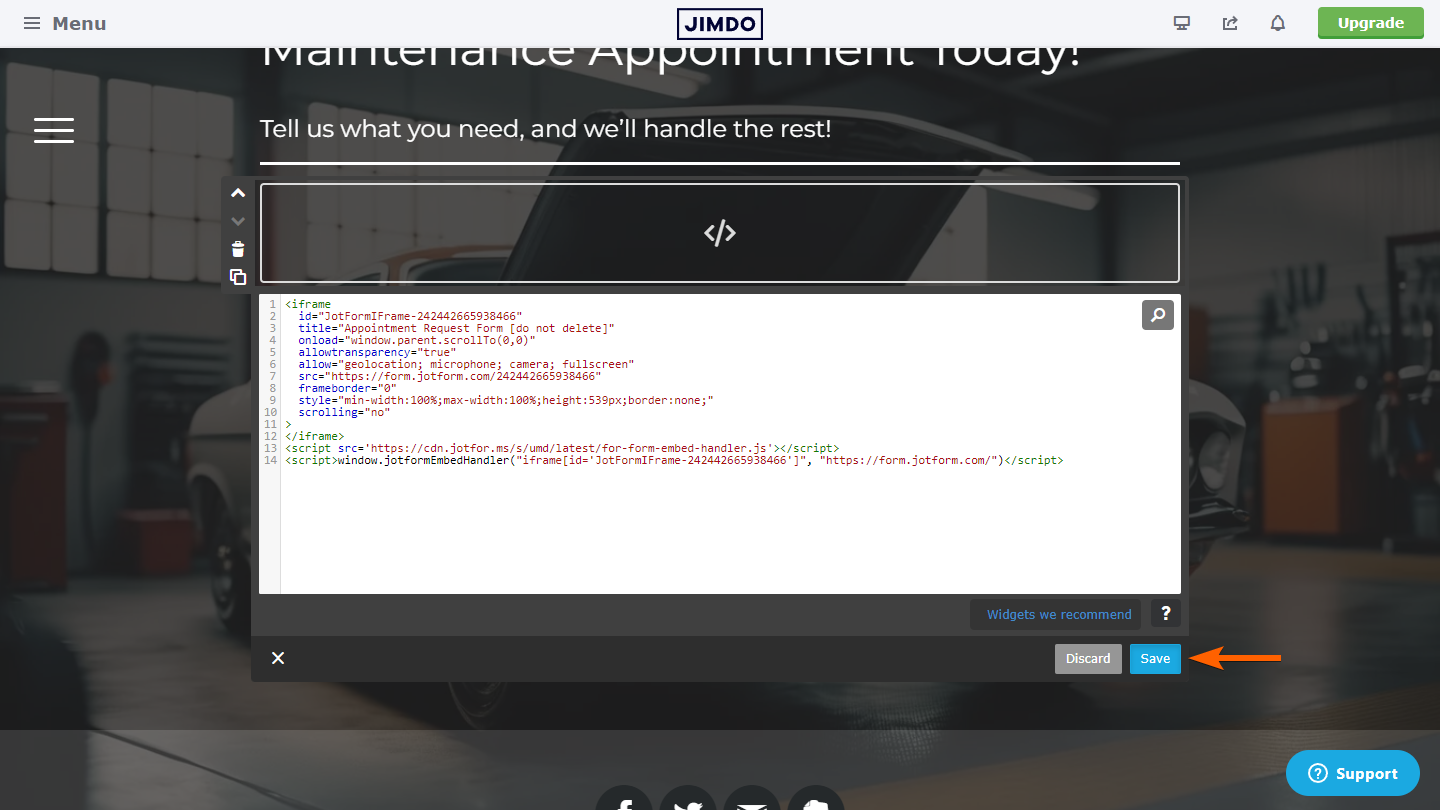
- Klicken Sie auf die Schaltfläche Speichern am unteren Rand des Elements, um die Änderungen anzuwenden.
Hier können Sie unsere Test-Website für Jimdo Creator ansehen.
Das war’s zum Einbetten Ihres Formulars auf einer Jimdo Creator-Website. Bei Fragen, Anregungen oder Feedback hinterlassen Sie bitte unten einen Kommentar. Sie können uns auch über ein Support ticket. erreichen.

Kommentar abschicken: