Mit Jotform können Sie ganz einfach Erinnerungs-E-Mails versenden, damit niemand vergisst, Ihr Formular auszufüllen. Sie können einen Zeitplan festlegen, Ihre eigene Nachricht hinzufügen, und Jotform kümmert sich um den Rest – manuelles Nachfassen ist nicht nötig.
Ob Sie ein neues Formular erstellen oder ein bestehendes Formular aktualisieren – das Einrichten von Erinnerungs-E-Mails für Ihr Formular dauert nur eine Minute. So geht’s:
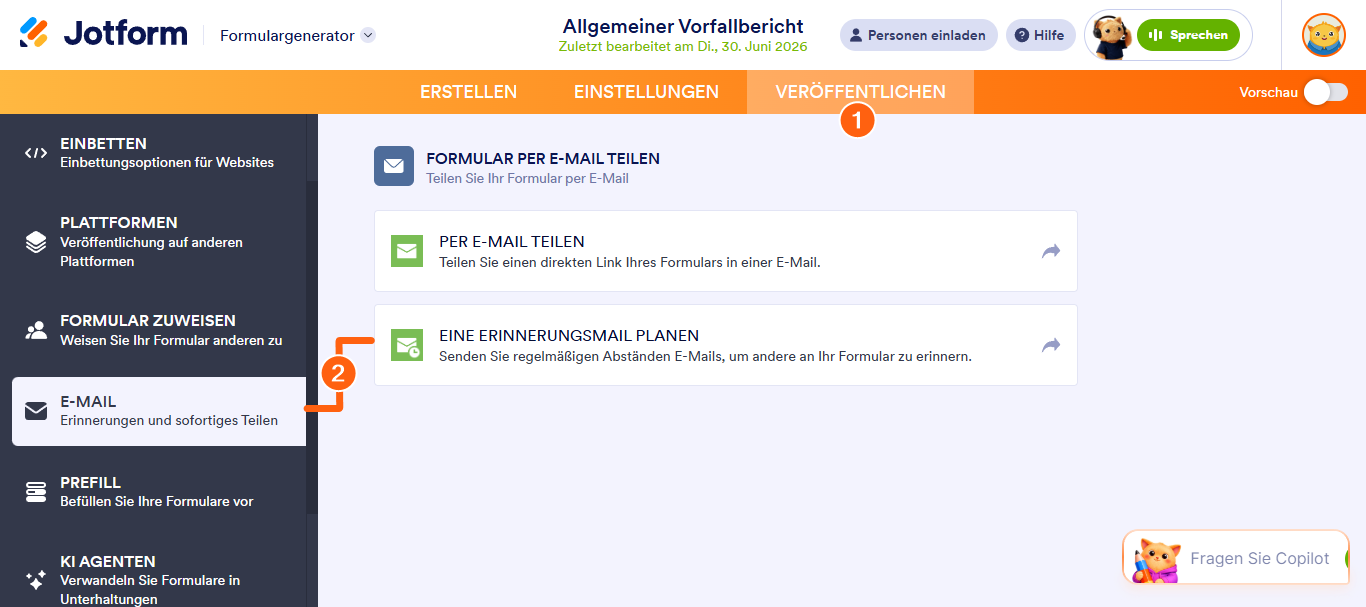
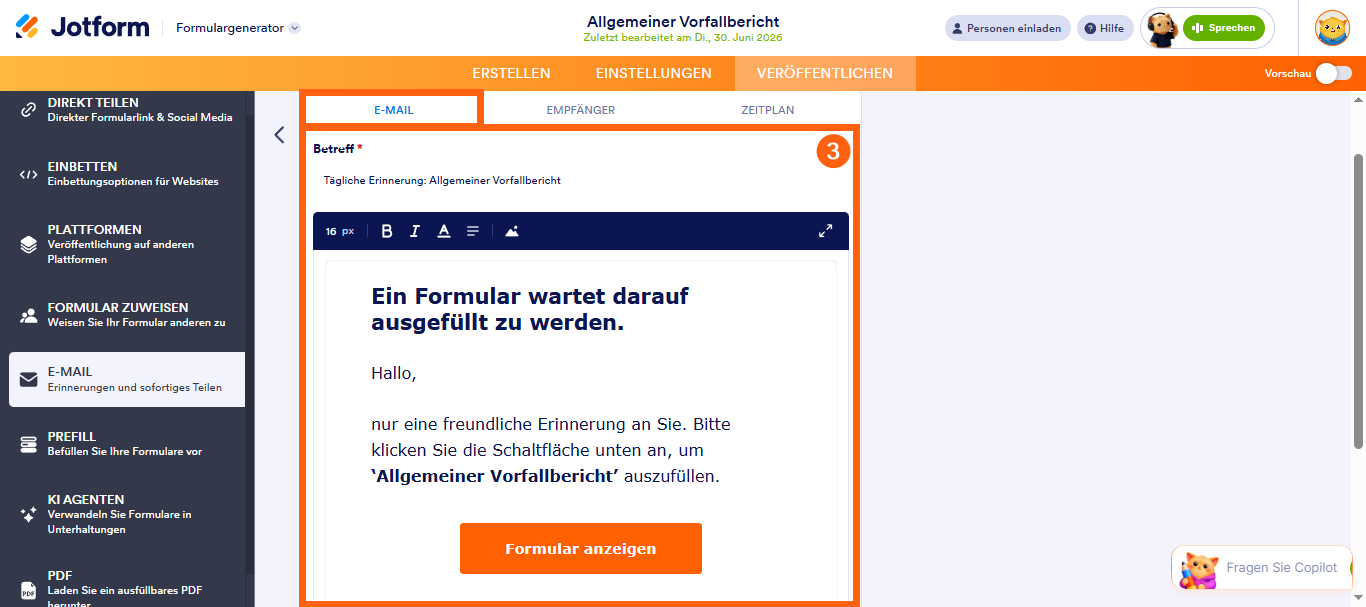
- Als Nächstes richten Sie unter dem E-Mail-Tab Folgendes ein:
- E-Mail-Betreff – Legen Sie die Betreffzeile fest, die im Posteingang des Empfängers angezeigt wird.
- E-Mail-Inhalt – Bearbeiten Sie den E-Mail-Text, einschließlich Layout und Informationen, die in der Nachricht enthalten sind.
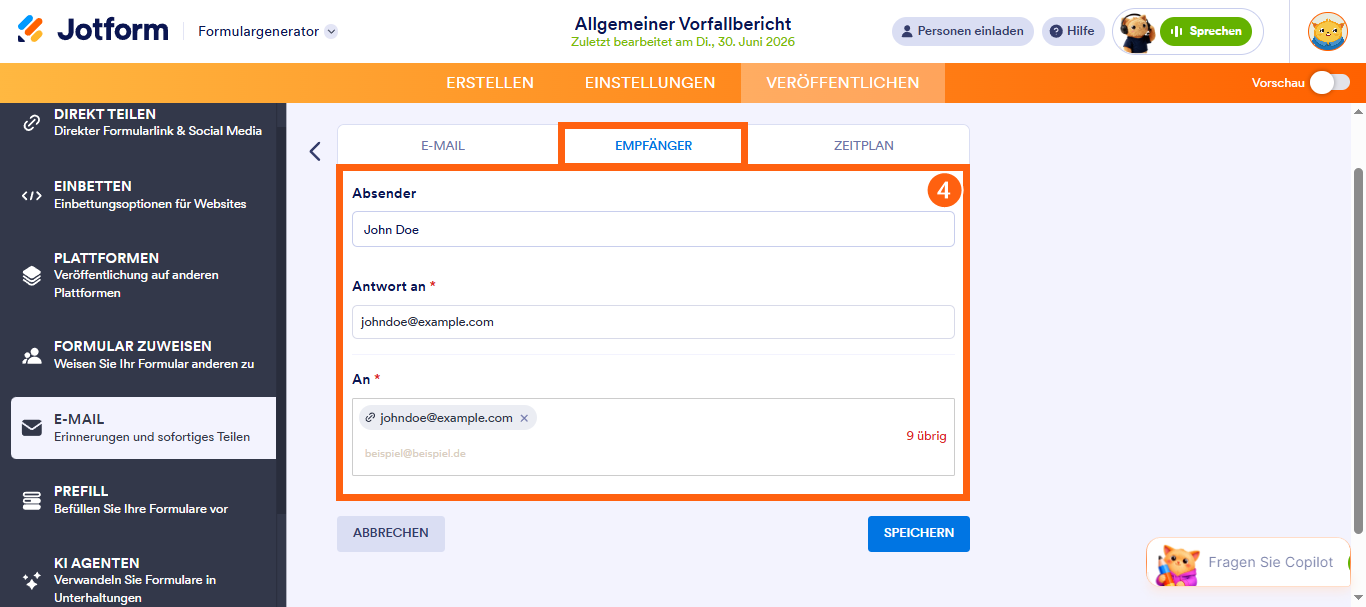
- Füllen Sie anschließend unter dem Empfänger-Tabdie folgenden Details aus:
- Absendername – Der Name, der als absender der E-Mail angezeigt wird.
- Antwort-E-Mail – Die E-Mail-Adresse, an die Antworten gesendet werden.
- Empfänger-E-Mail — Die E-Mail-Adresse, an die die Benachrichtigung gesendet wird.
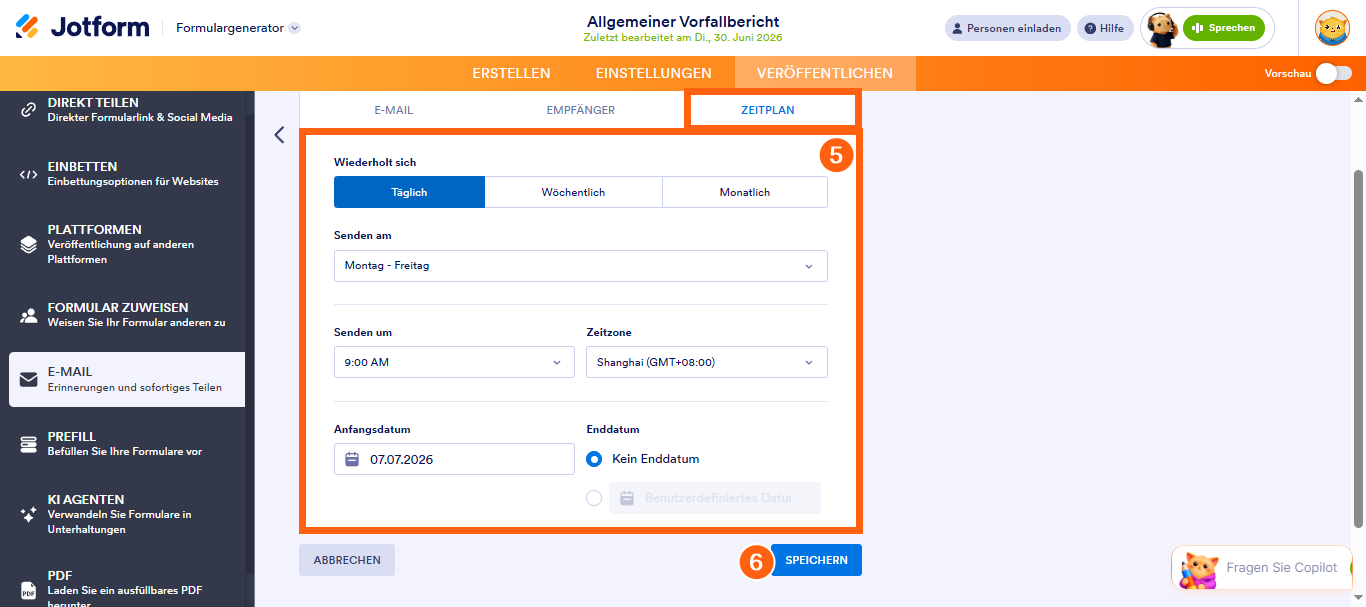
- Konfigurieren Sie nun unter dem Zeitplan-Tab Folgendes:
- Wiederholungen – Wählen Sie, wie oft die Erinnerungs-E-Mail versendet werden soll. Sie können Täglich, Wöchentlich oder Monatlich auswählen.
- Sendedatum – Die Optionen hängen von Ihrer Auswahl für Wiederholungen ab. Wenn Sie beispielsweise Täglich gewählt haben, werden Ihnen Optionen wie Wochentage, Wochenende oder Jeden Tag angezeigt.Wenn Sie Wöchentlich auswählen, können Sie bestimmte Wochentage festlegen.
- Sendezeitpunkt auswählen – Wählen Sie den Zeitpunkt, zu dem die Erinnerungs-E-Mail versendet werden soll. Sie können einen beliebigen Stundenzeitraum auswählen.
- Zeitzone – Standardmäßig wird die in Ihnen Kontoeinstellungen festgelegte Zeitzone verwendet.
- Startdatum – Wählen Sie aus, wann die Erinnerungs-E-Mails versendet werden sollen.
- Enddatum – Wählen Sie aus, wann die Erinnerungs-E-Mails enden sollen.
- Klicken Sie abschließend unten auf der Seite auf Speichern. Fertig!
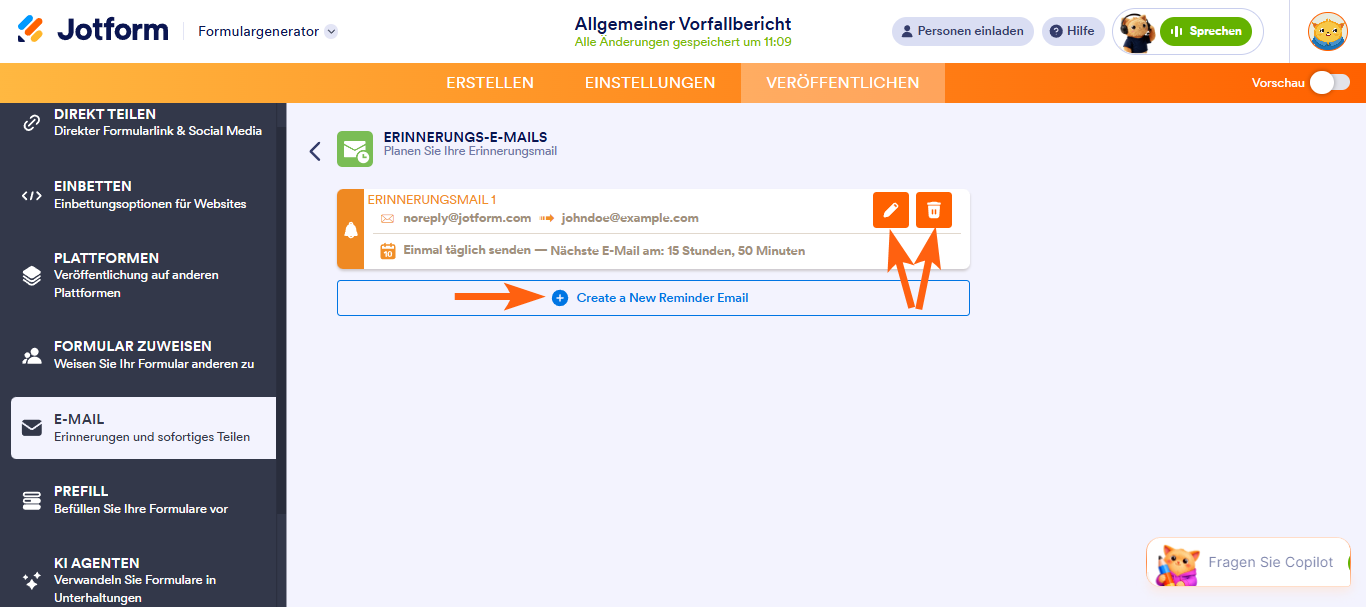
Und das war’s! Sie haben erfolgreich Erinnerungs-E-Mails für Ihr Formular eingerichtet. Nun sehen Sie eine Liste der erstellten Erinnerungen sowie die Schaltfläche Neue Erinnerungs-E-Mail erstellen. Um Änderungen vorzunehmen, bewegen Sie den Mauszeiger einfach über eine Erinnerungs-E-Mail und klicken Sie auf das Stiftsymbol zum Bearbeiten oder auf das Papierkorbsymbol zum Löschen.
Note
- Sie können zwar URLs in die E-Mail einfügen, dies kann jedoch aufgrund von Spamschutzregeln die Zustellbarkeit beeinträchtigen. Außerdem können Sie das Design des Formular-Link-Buttons nicht ändern.
- Der Starter-Tarif (kostenlos) ist auf einen Empfänger beschränkt. Kostenpflichtige Konten können bis zu 10 Empfänger hinzufügen.
- Mit einem kostenpflichtigen Konto können Sie bis zu drei Erinnerungs-E-Mails pro Formular erstellen. Klicken Sie einfach auf Neue Erinnerungs-E-Mail erstellen, um weitere Erinnerungen einzurichten.

Kommentar abschicken: