Die Verwaltung des Zugriffs auf Ihr Formular muss nicht kompliziert sein. Mit den Datenschutzeinstellungen von Jotform können Sie ganz einfach festlegen, ob Ihr Formular privat bleibt, nur mit einer ausgewählten Gruppe geteilt wird oder für alle zugänglich ist. Es gibt Ihnen Sicherheit und volle Kontrolle, sodass Ihr Formular immer genau so angezeigt und verwendet wird, wie Sie es beabsichtigen.
Ändern der Zugriffseinstellungen eines Formulars
Sie können die Zugriffseinstellungen Ihres Formulars Ihn wenigen Schritten aktualisieren. Klicks. Die Einrichtung ist kinderleicht – so geht’s:
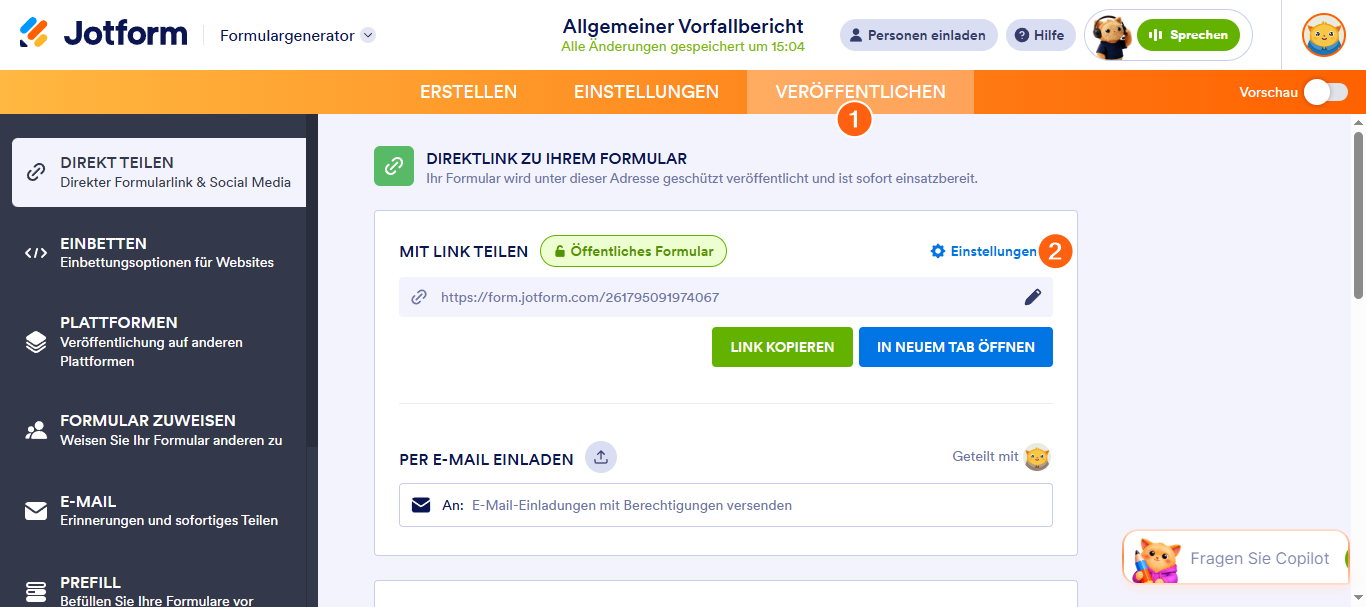
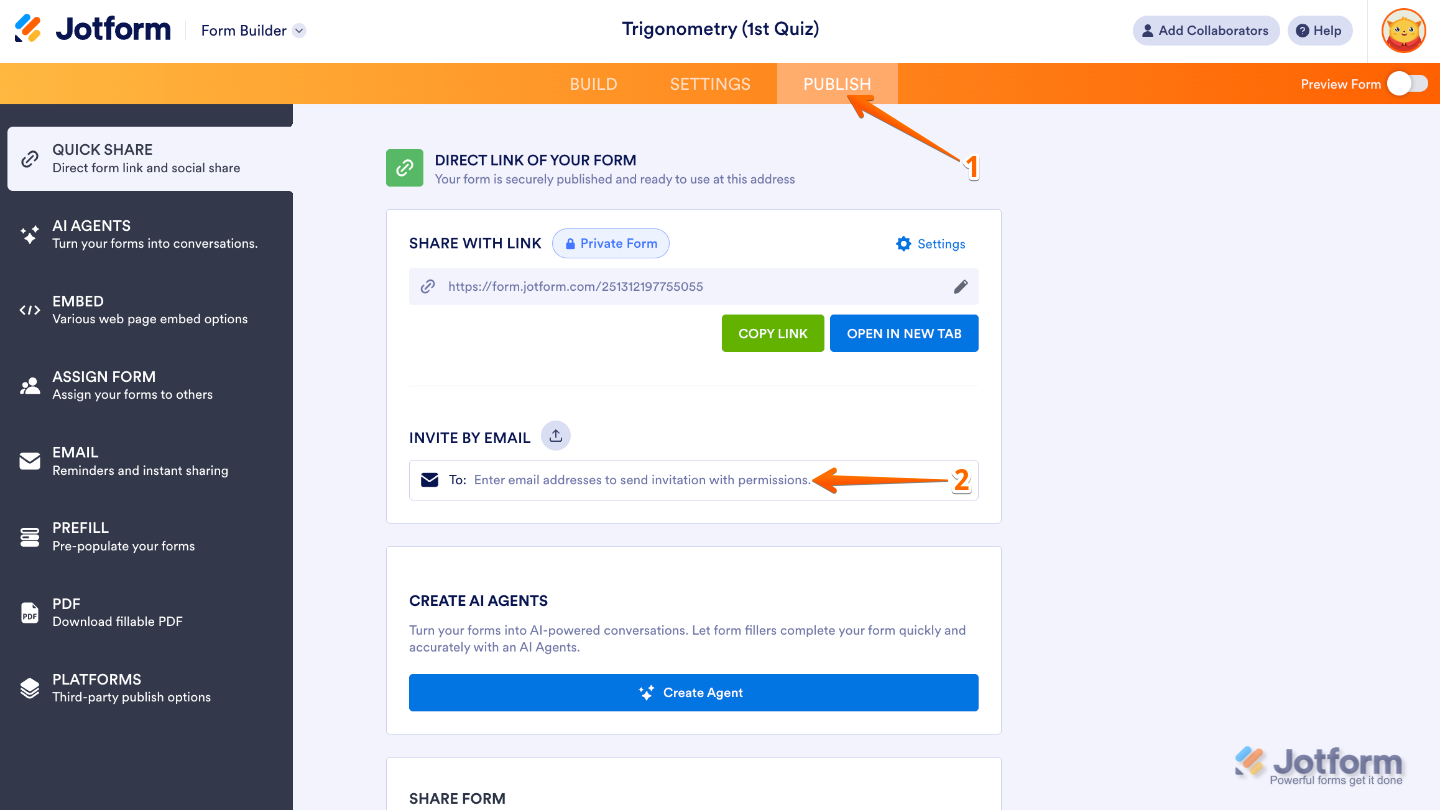
- Klicken Sie im Formular-Generator in der orangefarbenen Navigationsleiste oben auf der Seite auf Veröffentlichen.
- Klicken Sie nun im Abschnitt Mit Link teilen auf Einstellungen.
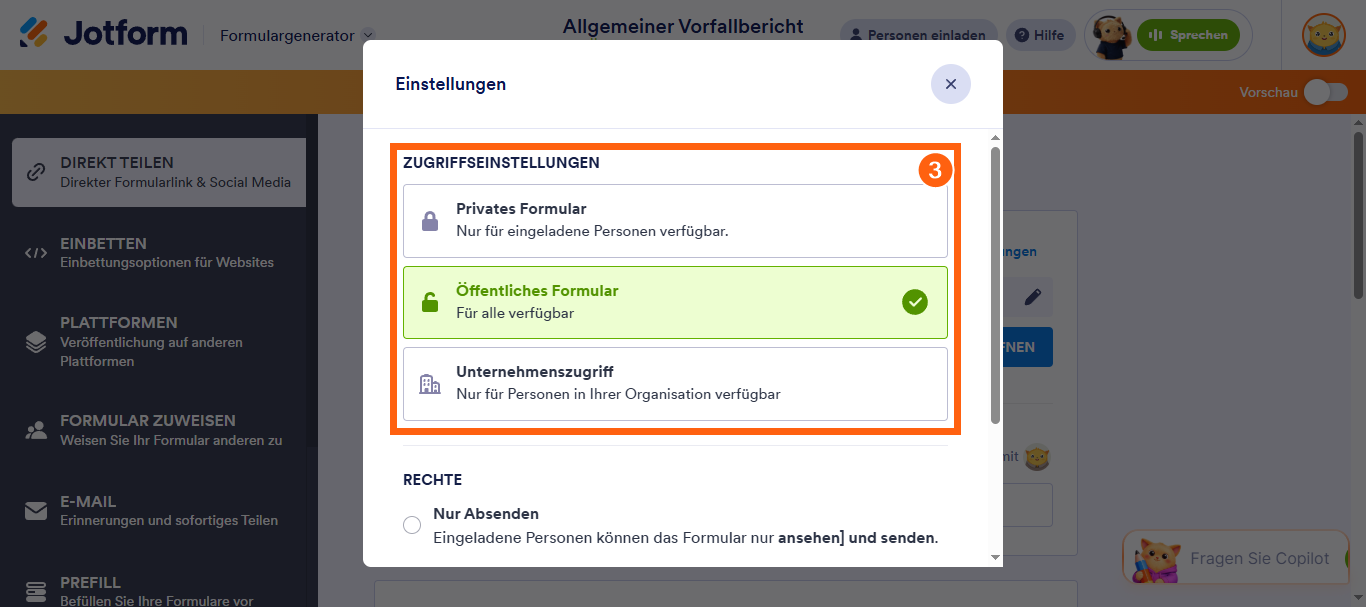
- Wählen Sie im sich öffnenden Einstellungen-Fenster die gewünschten Zugriffseinstellungen aus.
Die Zugriffseinstellungen Ihres Formulars kennenlernen
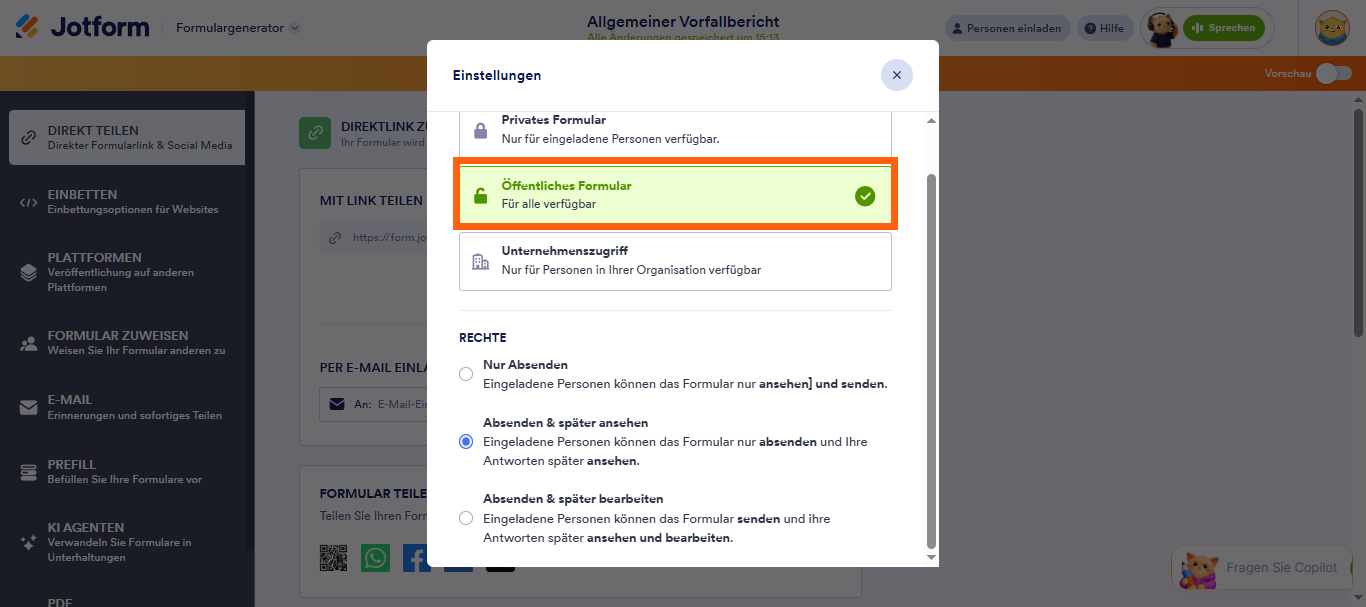
Ein öffentliches Formular bedeutet, dass Ihr Formular für alle zugänglich ist. Jeder mit dem Link kann darauf zugreifen und das Formular ausfüllen. Dadurch eignet es sich perfekt, um es weit zu verbreiten oder Antworten von einem breiten Publikum zu sammeln.
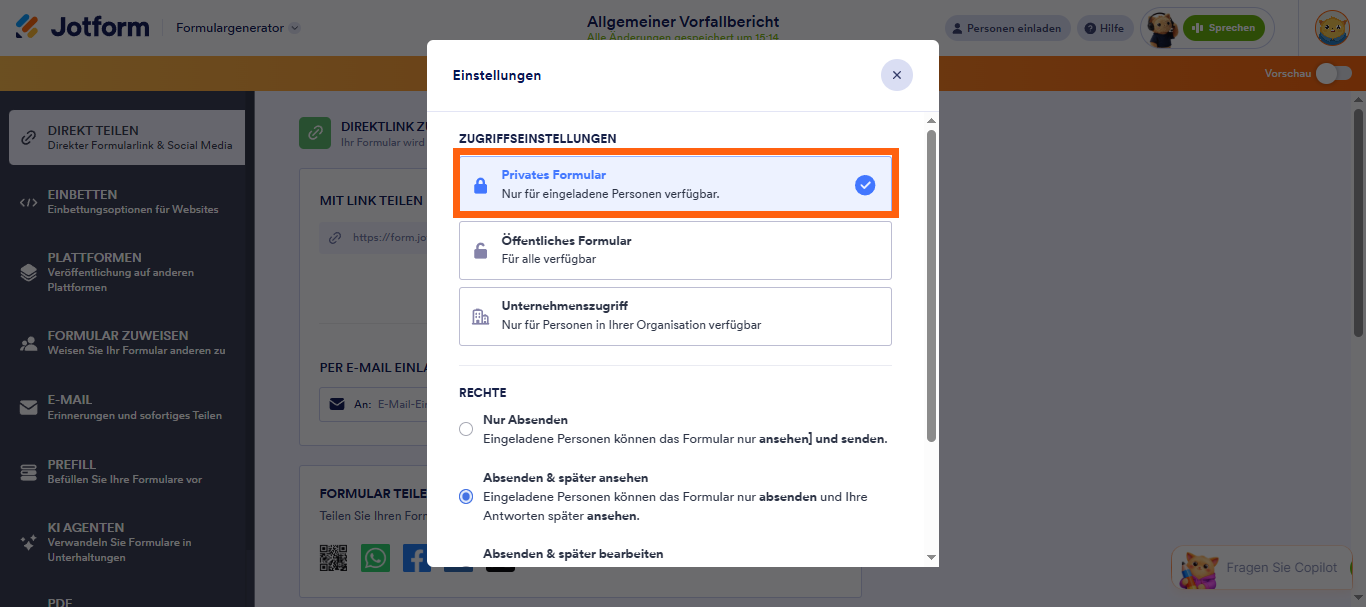
Ein Privates Formular ist nur für Personen zugänglich, die Sie persönlich einladen. Sobald diese die Einladung erhalten und als Beauftragte angenommen haben, müssen sie sich anmelden (oder ein Konto erstellen, falls sie noch keines besitzen). Hier können Sie genau festlegen, welche Zugriffsrechte jede Person haben soll. So haben Sie die volle Kontrolle darüber, wer Ihr Formular einsehen oder bearbeiten kann.
Mit der Funktion Firmenzugriff können Sie den Zugriff auf Ihr Formular auf Personen beschränken, die eine E-Mail-Adresse einer bestimmten Domain verwenden, z. B. die Ihres unternehmens oder Ihrer Organisation. Sie können festlegen, dass Benutzer eine E-Mail-Adresse eingeben müssen, die mit Ihrer gewählten Domain übereinstimmt, bevor Sie das Formular anzeigen oder ausfüllen können. So stellen Sie sicher, dass der Zugriff auf die richtige Zielgruppe beschränkt bleibt.
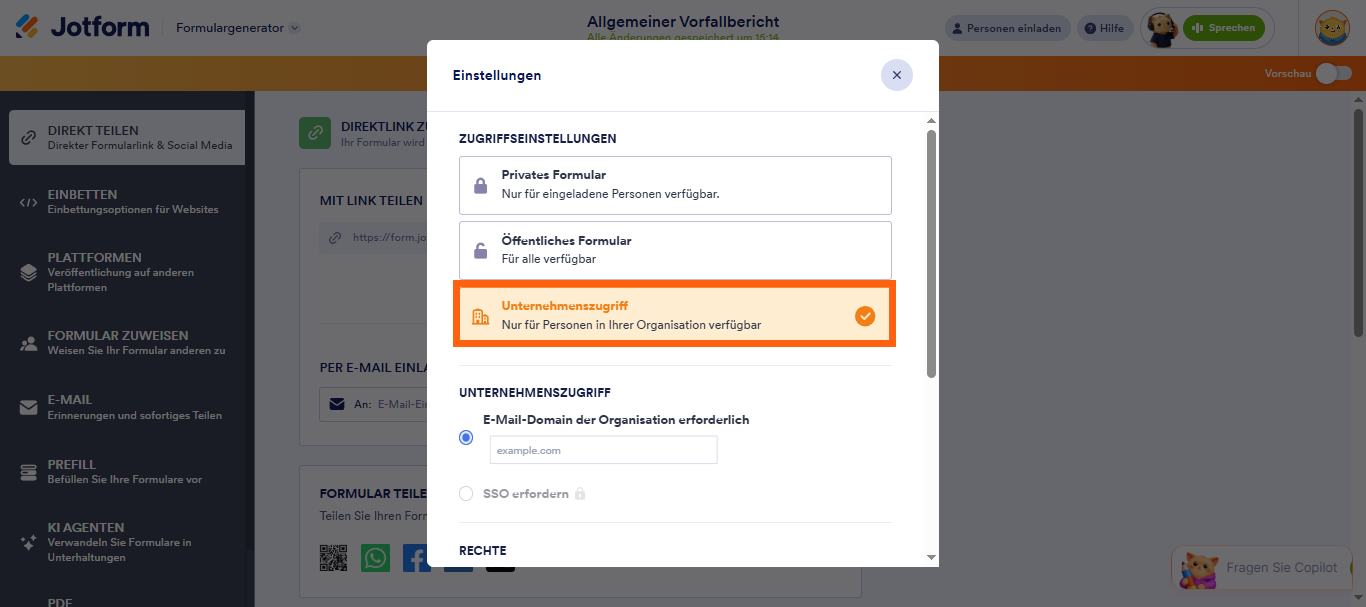
In unserem Leitfaden zum Zuweisen von Formularen nur für Firmenmitglieder erfahren Sie mehr.
Jede Zugriffseinstellung gewährt Ihnen folgende Berechtigungen:
- Nur absenden — Verwenden Sie diese Option, wenn nur Formularausfüller das Formular sehen und absenden sollen.
- Absenden & Später ansehen — Mit dieser Option können Formularausfüller das Formular absenden und ihre Eingaben später ansehen. Eine Anleitung dazu finden Sie unter So ermöglichen Sie Benutzern, ihre Eingaben anzusehen .
- Absenden & Später bearbeiten — Wählen Sie diese Option, wenn Formularausfüller das Formular absenden und ihre Eingaben später bearbeiten sollen. Um zu erfahren, wie Sie Formularausfüllern die Bearbeitung ihrer Formulareingaben ermöglichen, lesen Sie die Anleitung unter So ermöglichen Sie Benutzern die spätere Aktualisierung ihrer Formulareingaben.
Bei Formularen mit privatem oder Firmenzugriff kann jeder, der nicht eingeladen wurde oder dessen E-Mail-Adresse außerhalb Ihrer festgelegten Domain liegt, Zugriff anfordern. Um dies zu deaktivieren, entfernen Sie einfach das Häkchen bei Formularausfüllern erlauben, Zugriff auf dieses Formular anzufordern in den Einstellungen.
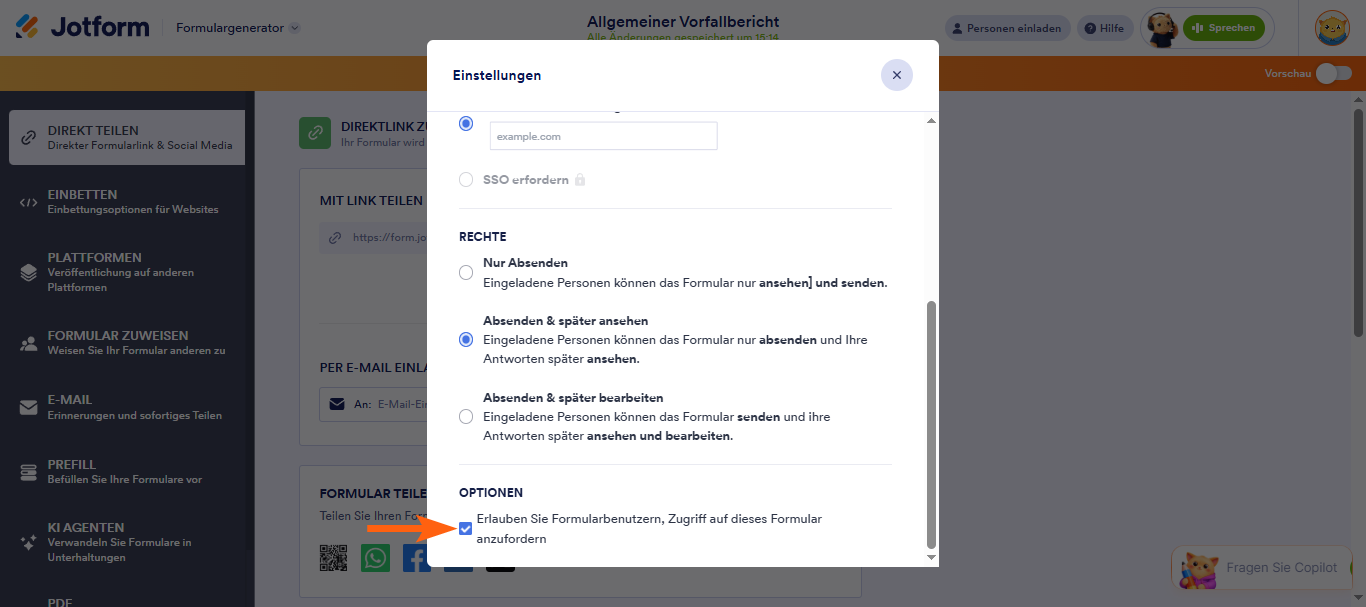
Weitere Informationen finden Sie in unserem Leitfaden zu So deaktivieren Sie den Zugriff auf private und Unternehmensressourcen.
Note
- Das öffentliche Formular ist die Standardeinstellung. Das bedeutet, dass jeder mit dem Link auf Ihr Formular zugreifen kann.
- Eingeladene Personen können ihre Beiträge einsehen und bearbeiten, indem Sie sich in ihre Konten einloggen – genau wie die Formularempfänger. Weitere Informationen finden Sie in unserem Leitfaden zu Zugriff auf Ihnen zugewiesene Formulare.
E-Mail-Einladungen mit Berechtigungen senden
Personen einfach zum Ausfüllen einladen Veröffentlichen Sie Ihr Formular und kontrollieren Sie gleichzeitig, wer darauf zugreifen kann. Mit E-Mail-Einladungen können Sie Berechtigungen verwalten, Antworten nachverfolgen und sicherstellen, dass nur die richtigen Personen Ihr Personen einsehen oder absenden können. Hier eine Kurzanleitung:
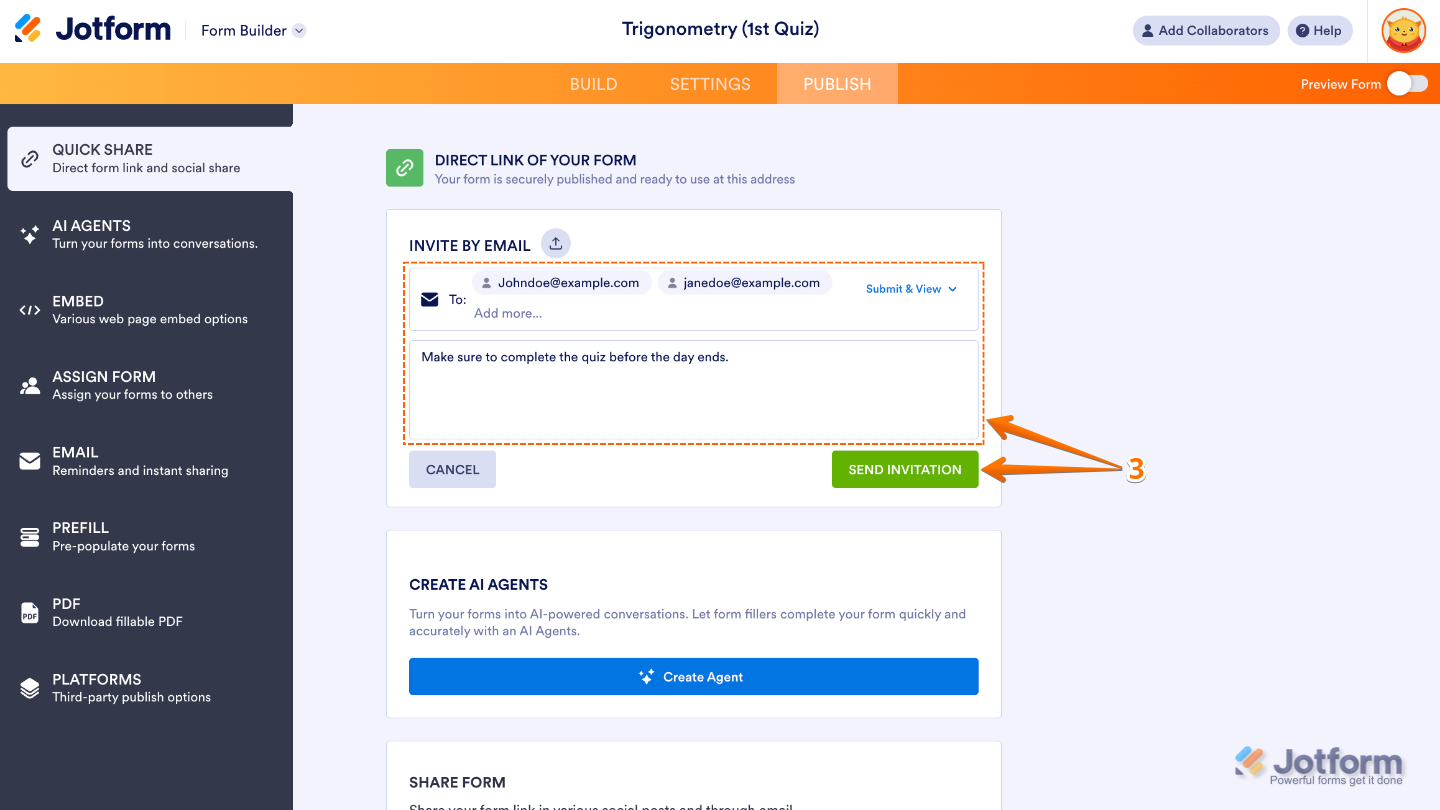
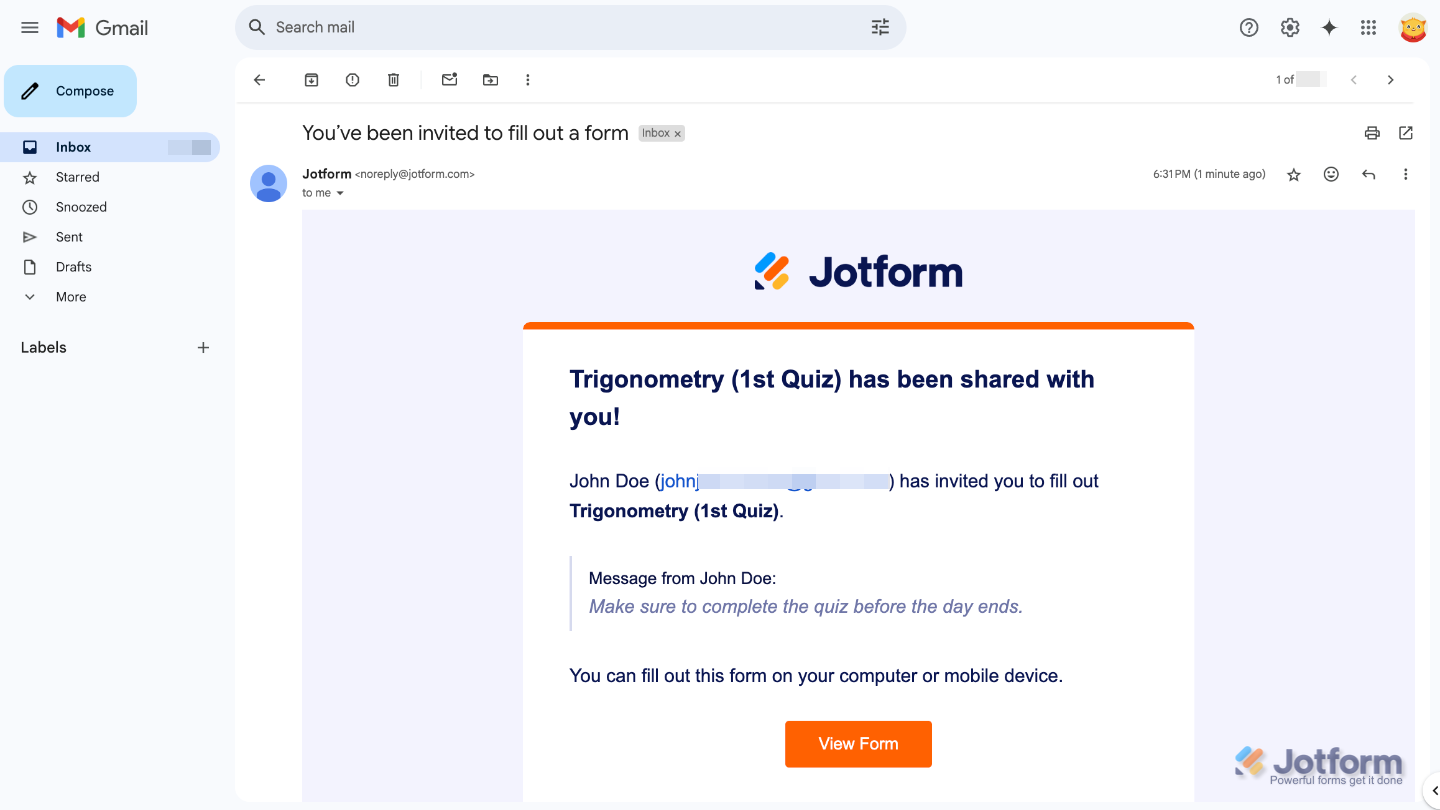
- Jetzt, Geben Sie die E-Mail-Adressen der Personen ein, die Sie einladen möchten, fügen Sie eine Einladungsnachricht hinzu und klicken Sie dann auf Einladung senden.
Das war’s. Hier ist ein Beispiel für die E-Mail, die Ihre eingeladenen Nutzer erhalten.
Notes
- Jeder, den Sie einladen, Ihr Formular auszufüllen, muss sich in das Konto einloggen, das mit der E-Mail-Adresse verknüpft ist, an die Sie die Einladung gesendet haben, wenn er auf die Schaltfläche Formular anzeigen klickt. Dies gilt unabhängig von den gewählten Zugriffseinstellungen.
- Jeder Empfänger erhält eine eigene Einladungs-E-Mail. Wenn Sie mehrere Personen einladen, sehen diese nicht, wer die Einladung ebenfalls erhalten hat.

Kommentar abschicken: