Aktualisierung:
Die Passwortschutzfunktion von Jotform ist jetzt verfügbar! Mit dieser Funktion können Sie Ihre Formulare schützen, sodass nur diejenigen, die das Passwort kennen, sie anzeigen und absenden können. Sie können die Schritte in dieser Anleitung befolgen.


Es gibt viele Gründe, warum Sie möchten, dass Ihr Jotform nur von bestimmten Personen ausgefüllt wird. Dies kann dazu dienen, zu verhindern, dass unbefugte Personen das Formular einreichen, oder um mehr Kontrolle über den Zeitpunkt der Einreichung zu haben.
Vielleicht fällt Ihnen ein weiterer Grund ein, warum das nützlich sein könnte? Lassen Sie es uns gerne in den Kommentaren unter diesem Leitfaden wissen 🙂
Es gibt zwei Möglichkeiten, um Ihre Jotform davor zu schützen, dass sie von jedem ausgefüllt werden können: eine einfache Schutzmethode und eine etwas fortgeschrittenere.
Für einen einfachen Schutz können Sie hier nachsehen.
Wenn Sie nach einer fortgeschritteneren Lösung suchen, lesen Sie bitte weiter.
Zuerst, was wir tun werden.
- Richten Sie das Jotform ein
- Fügen Sie 2 versteckte Felder hinzu, die wir vorab ausfüllen werden
- Fügen Sie das Formularberechnung-Widget hinzu, das sie überprüfen wird.
Dies ist ein einfacher mathematischer Algorithmus, der es Ihnen ermöglicht zu überprüfen, ob die beiden versteckten Felder Ihrer mathematischen Gleichung entsprechen.
Jetzt geht’s ans Erstellen 🙂
Ich habe ein Feld \Code\ hinzugefügt und es versteckt, außerdem habe ich seinen Namen geändert zu code – {code}, um genau zu sein (siehe bitte die Bilder).
1) Klicken Sie auf die Schaltfläche Eigenschaften und dann auf Erweitert:
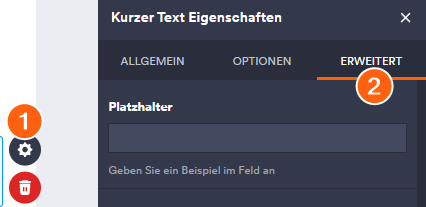
2) Erweiterte Details:
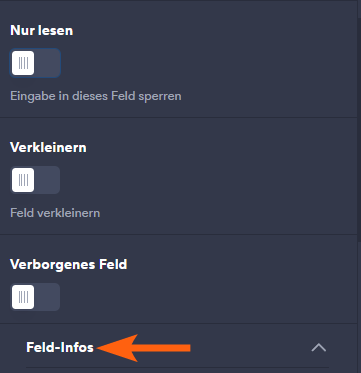
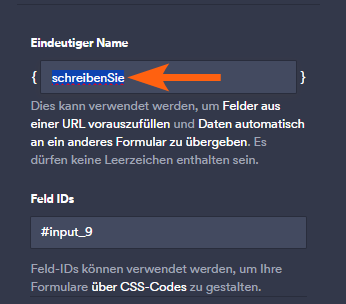
OK, sobald dies erledigt ist, fügen wir ein neues Feld hinzu. Ich habe einfach das Obige dupliziert und es dann in conf umbenannt.
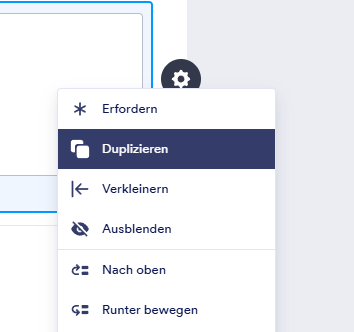
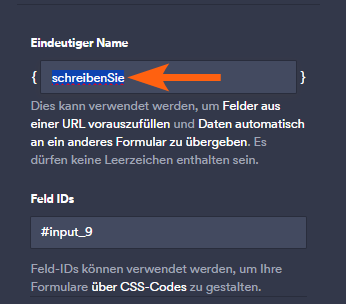
Nun haben wir zwei Felder in unserem Jotform, code und conf, und wir sollten sie ausblenden. Dazu klicken wir mit der rechten Maustaste auf die Felder und wählen die Option Feld ausblenden aus.
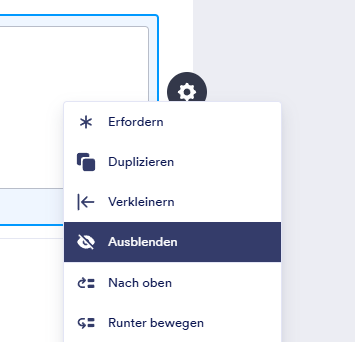
Okay, das ist jetzt alles eingerichtet und wir haben nun zwei Felder, die wir später vorausfüllen werden.
Nun zum Hinzufügen des Formularberechnungs-Widgets zu unserem Jotform, was mithilfe dieser Anleitung einfach zu bewerkstelligen ist.
Sobald wir dies getan haben, können Sie jede Art von mathematischer Funktion festlegen, um Ihr gewünschtes Ziel zu erreichen. Sie können multiplizieren, addieren, subtrahieren oder dividieren oder sogar eine Kombination aus einigen oder allen Funktionen erstellen.
Zur Vereinfachung werde ich den Begriff teilen verwenden.
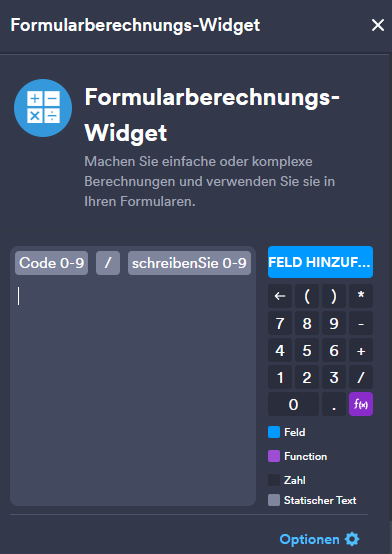
Sie können jede mathematische Funktion in beliebiger Reihenfolge verwenden. Ich habe Division ausgewählt und das Feld Code wird größer sein als Conf, um es einfach zu halten.
Sie könnten auch noch ein paar weitere Felder hinzufügen, um das Erraten noch schwieriger zu machen.
Bevor wir dies einrichten, habe ich jedoch ein Textfeld mit einer Fehlermeldung hinzugefügt, die wir anzeigen werden, falls jemand über einen direkten Link kommt oder irgendwelche Zahlen in die Linkparameter eingibt. Außerdem habe ich den \Absenden\-Button in \Registrieren\ geändert.
Jetzt müssen wir zum Bedingungen-Tab wechseln
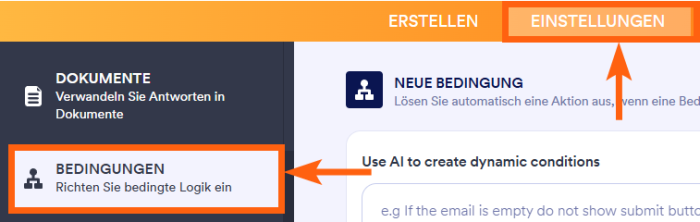
Wir legen die Bedingungen fest, um zu überprüfen, ob das bereits eingerichtete Formularberechnungs-Widget das gleiche Ergebnis der mathematischen Gleichung liefert, wie wir es erwarten.

Und das war’s 🙂
Einfach oder komplex? Lassen Sie es uns wissen 🙂
Wie nutzen wir das, fragen Sie sich? Hier sind die Links zu dem Jotform, das dafür erstellt wurde:
https://form.jotformpro.com/form/42813653904961?code=123&conf=13.66
Wie Sie sehen können, sind der Code und die Konfiguration bereits im Link gesetzt und Sie werden die Schaltfläche zur Registrierung sehen.
Probieren Sie das gleiche Jotform aus, das nicht zu 9 (code/conf !=9) als Ergebnis der Berechnung führt https://form.jotformpro.com/form/42813653904961?code=122&conf=13.66
Anstelle eines einfachen Formulars erhalten wir einen Bildschirm, der uns mitteilt, dass wir es nicht verwenden können.
Der Vorteil der obigen mathematischen Funktion besteht darin, dass Sie die Berechnung des Formulars jederzeit ändern und einen anderen Algorithmus verwenden können. Niemand könnte darauf mit den alten Links zugreifen, da dann ein Fehler angezeigt würde.
Das Wichtigste, woran man denken sollte, ist, welches das erste und welches das zweite Feld ist.
Da ich als Ergebnis 9 erhalten möchte, muss ich Folgendes tun:
(erwartetes) Ergebnis * Konfidenzwert (nach meiner Wahl) = was dann dem Codewert entspricht
Beispiel: 9 * 13,66 = 123
Oder wenn Sie einen bestimmten Code festlegen möchten und das Ergebnis der mathematischen Funktion übereinstimmen soll, können Sie dies tun:
Ermöglichen Sie, dass Jotform nur von Personen mit einem speziellen Link ausgefüllt wird
Example: 123 / 9 = 13.66
Die obigen Links zeigen Ihnen die Felder, damit Sie sehen können, was passiert, wenn Sie zum Jotform kommen. Wenn Sie jedoch die obigen Schritte befolgen, werden Ihre Besucher diese Felder überhaupt nicht sehen.
Haben Sie Fragen? Lassen Sie es uns wissen, wir freuen uns darauf, von Ihnen zu hören 🙂
Was empfehlen wir, nachdem Sie dies eingerichtet haben, weiter zu verfolgen?

Kommentar abschicken: