Das Hinzufügen eines Facebook-Folgen-Widgets zu Ihrem Formular hilft dabei, die Anzahl Ihrer Seiten-Abonnent zu erhöhen und Ihre Social-Media-Präsenz zu erweitern. Nutzer können Ihrer Seite direkt über das Formular folgen, was es einfacher macht, in Verbindung zu bleiben. Es ist einfach einzurichten und eignet sich sowohl für Anfänger als auch für erfahrene Nutzer.
Einrichten des Facebook-Folgen-Box-Widgets
Das Facebook-Follow-Box-Widget ist die einfachste Methode, um einen Facebook-Folgen-Button zu Ihrem Formular hinzuzufügen. So geht’s:
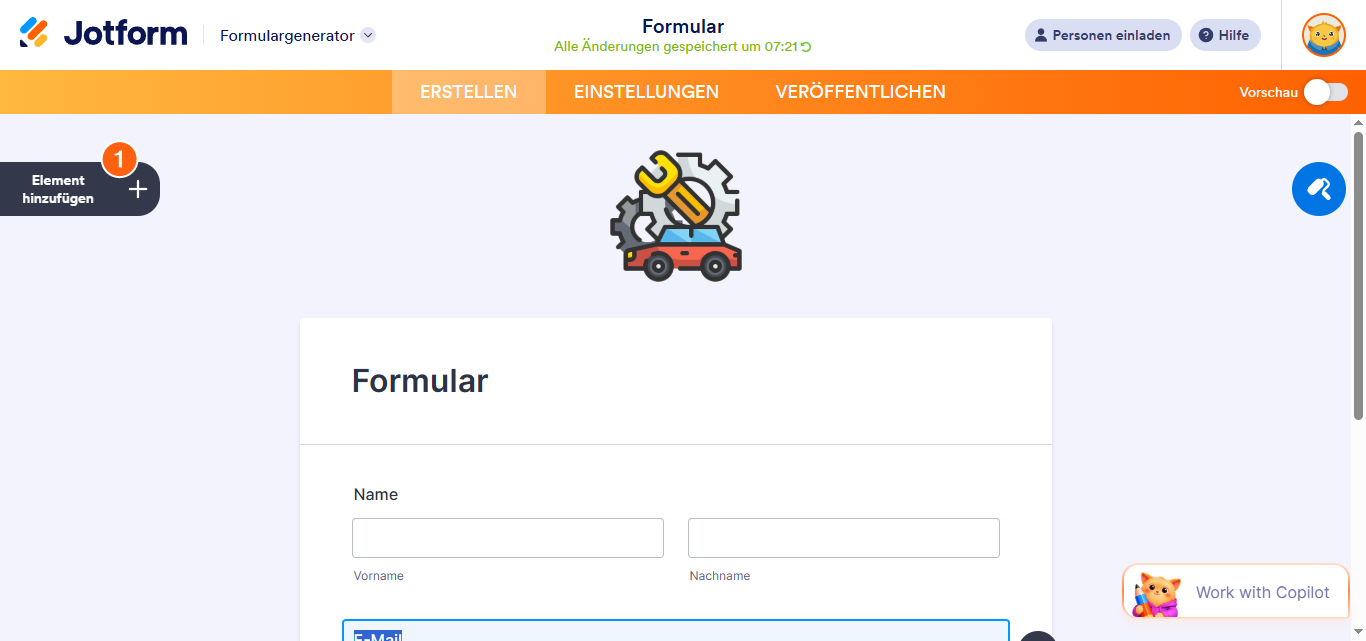
- Klicken Sie im Formular-Generator auf der linken Seite der Seite auf Element hinzufügen.
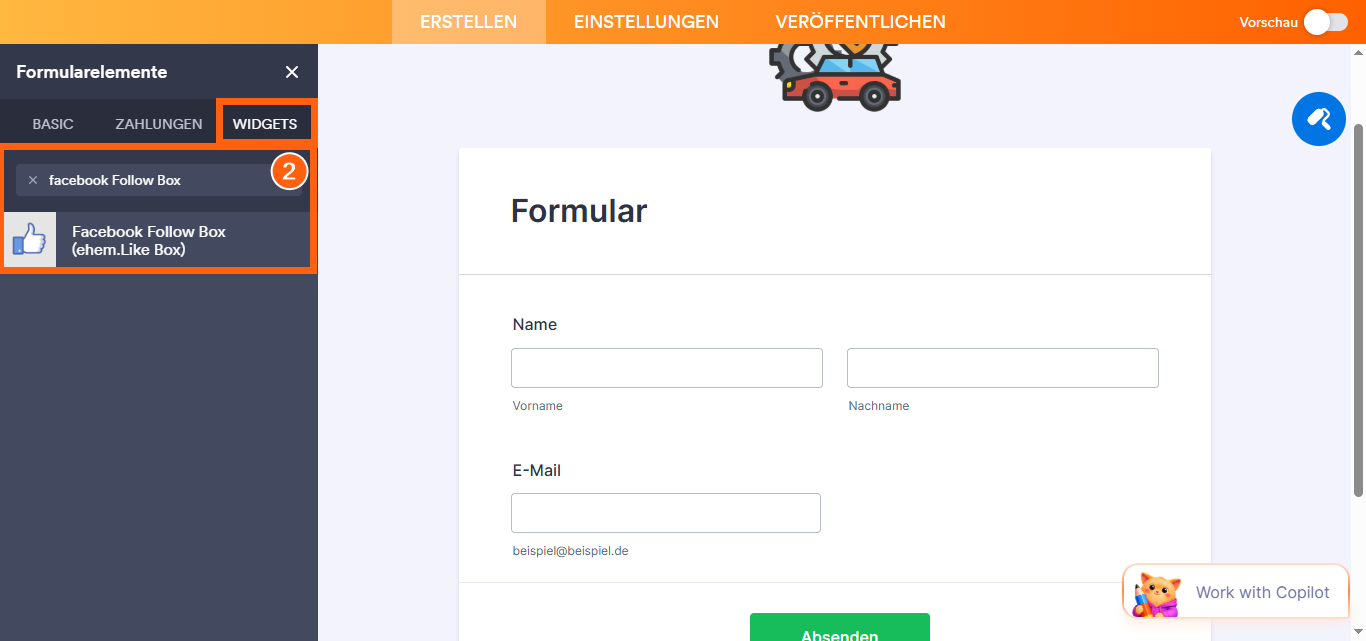
- Öffnen Sie nun im Formularelemente-Menü unter dem Widgets-Tab die Suche nach der Facebook-Folgen-Box und klicken Sie darauf, um sie Ihrem Formular hinzuzufügen.
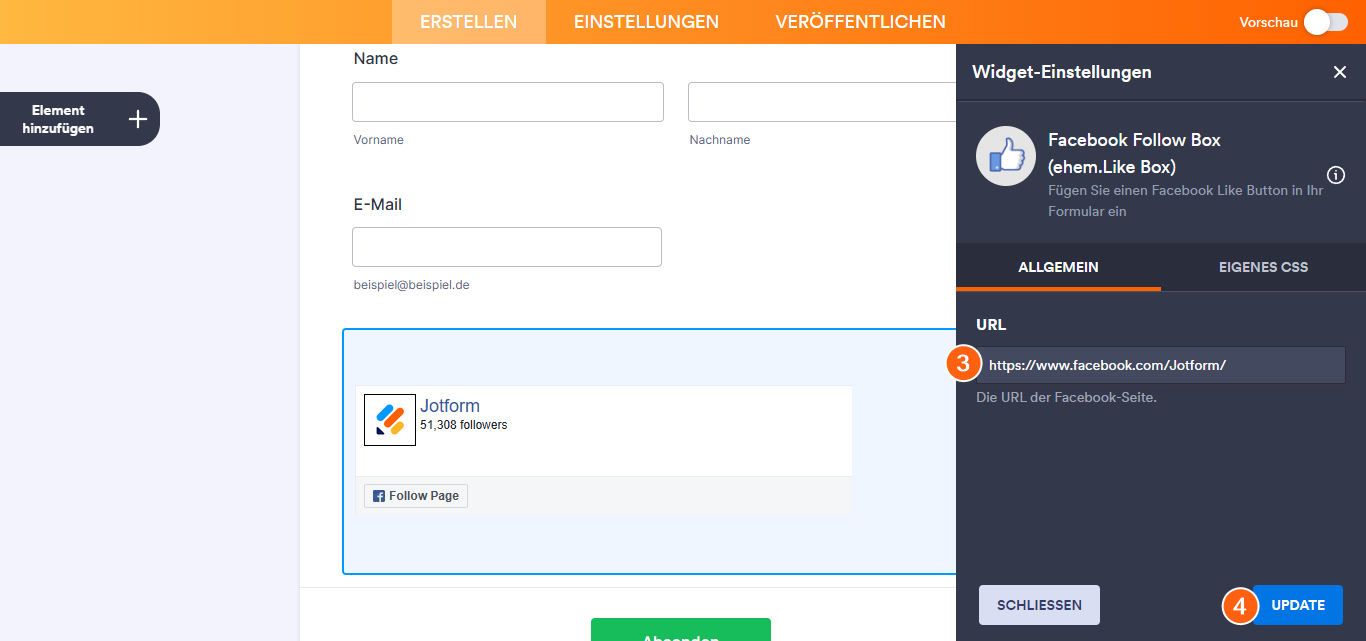
- Als Nächstes fügen Sie im Widget-Einstellungsfenster, das sich auf der rechten Seite der Seite öffnet, die URL Ihrer Facebook-Seite ein.
- Klicken Sie dann auf Aktualisieren, und schon sind Sie fertig.
Note
Sie können Ihr Facebook-Folgen-Widget auch anpassen, indem Sie einen CSS-Code unter dem Tab Benutzerdefiniertes CSS einfügen. Schauen Sie sich diese Anleitung über Wie man CSS-Codes in Widgets einfügt an, um mehr darüber zu erfahren.
Einrichten des Facebook-Gefällt-mir-Buttons mit dem Absatz-Element
Wenn Sie den Like-Button ohne die Seitenüberschrift anzeigen möchten, ist das Verwenden des Absatz-Elements die beste Option. So geht’s:
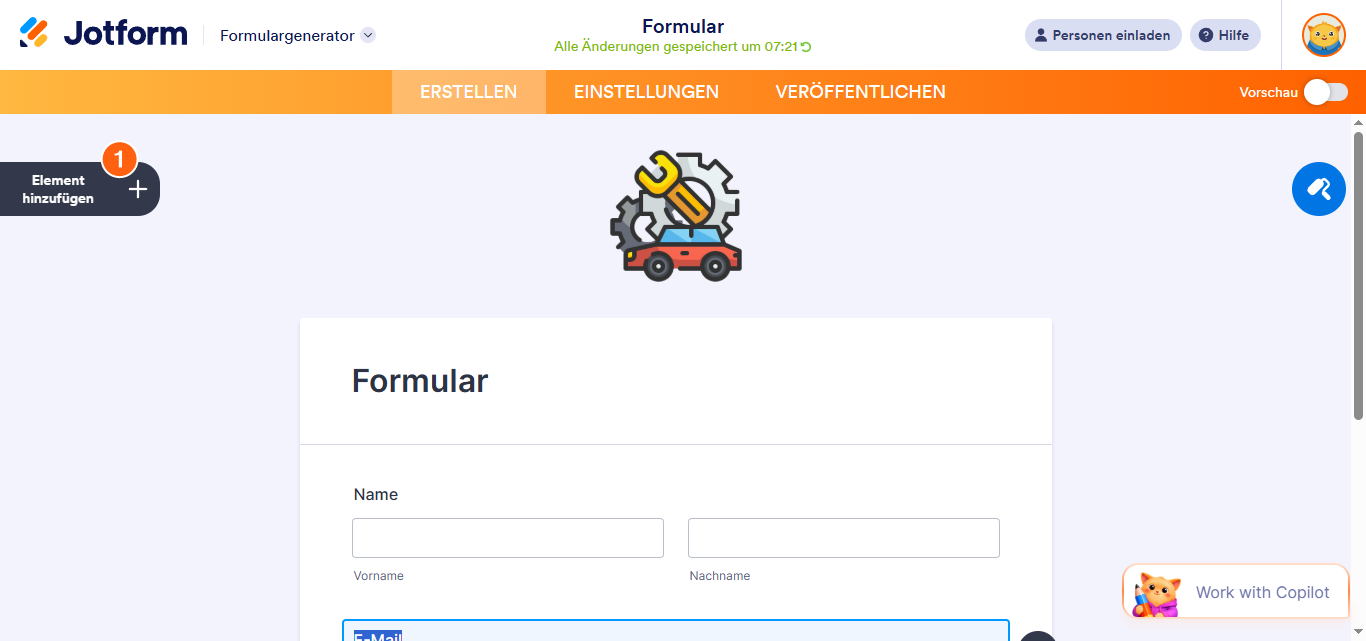
- Klicken Sie im Formular-Generator auf der linken Seite der Seite auf Element hinzufügen.
- Unter dem Grundlagen-Tab scrollen Sie nach unten und klicken Sie auf das Absatz-Element, um es zu Ihrem Formular hinzuzufügen.
- Klicken Sie dann auf der rechten Seite des Absatzfeldes auf das Stiftsymbol.
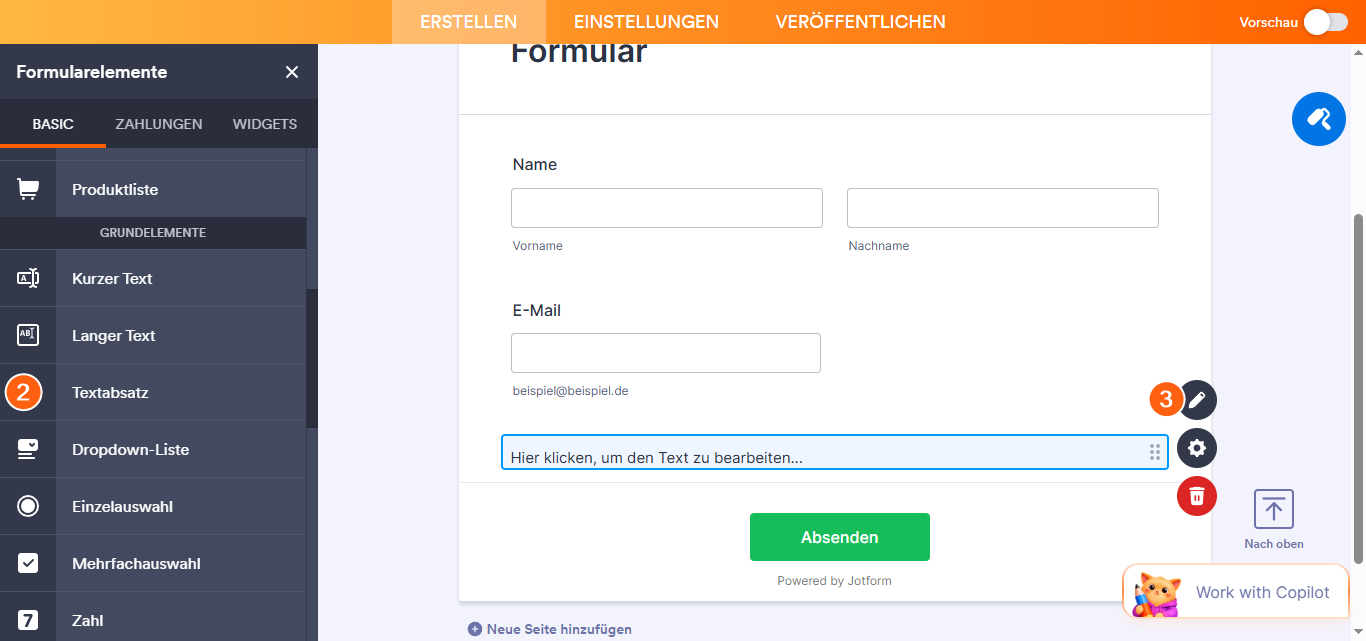
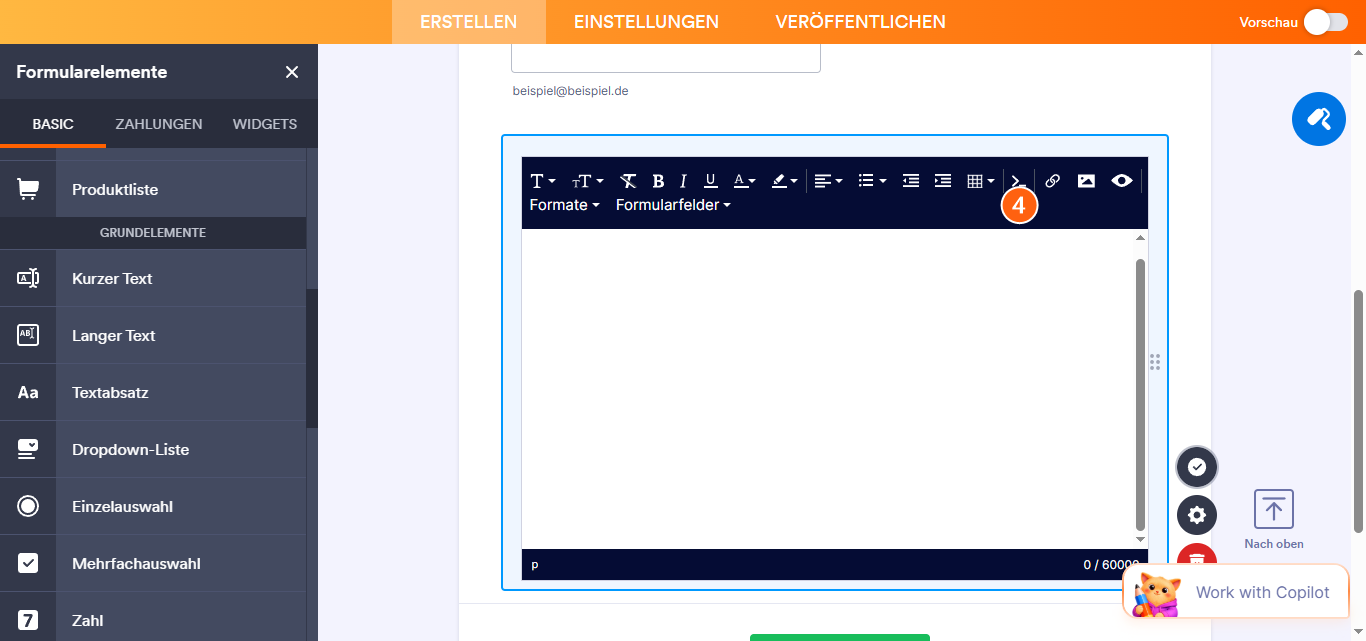
- Nun, im sich öffnenden Absatz-Editor, klicken Sie im Menü oben auf das Quellcode-Symbol.
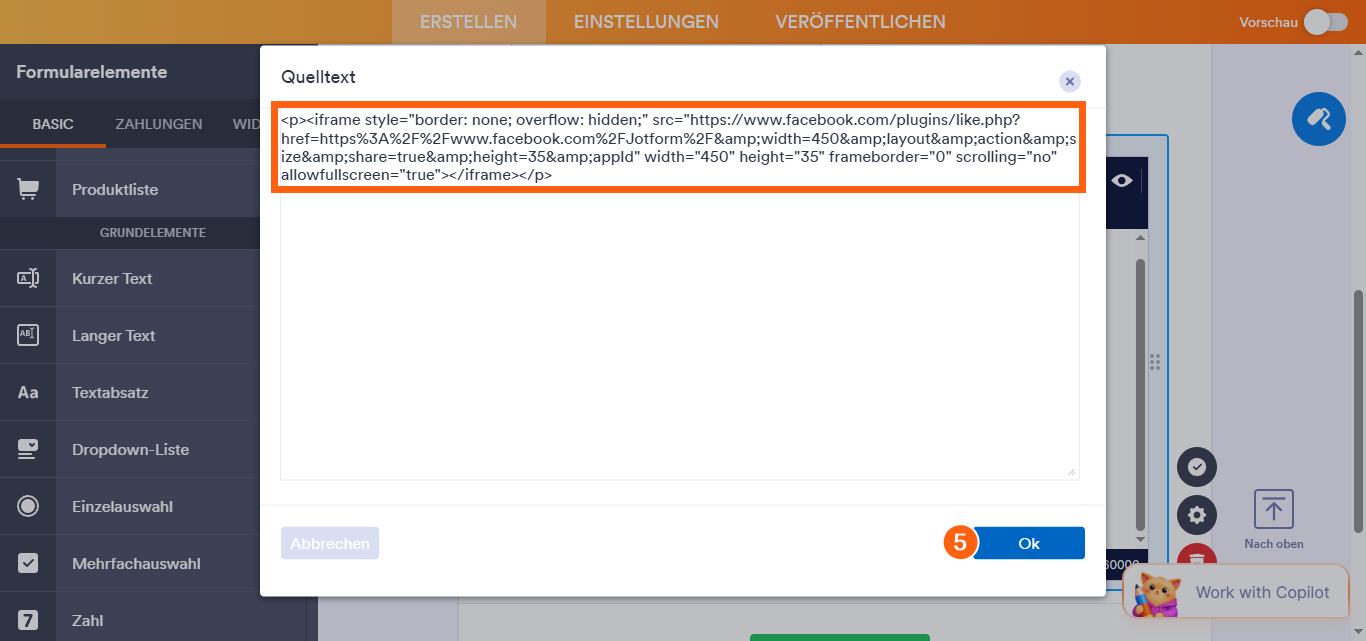
- Fügen Sie dann Ihre Facebook-Folgen-Button iFrame-Codes ein und klicken Sie auf Ok. Schauen Sie sich unseren Leitfaden zum Thema Erhalten des Facebook-Folgen-Button iFrame-Codes an, um mehr darüber zu erfahren.
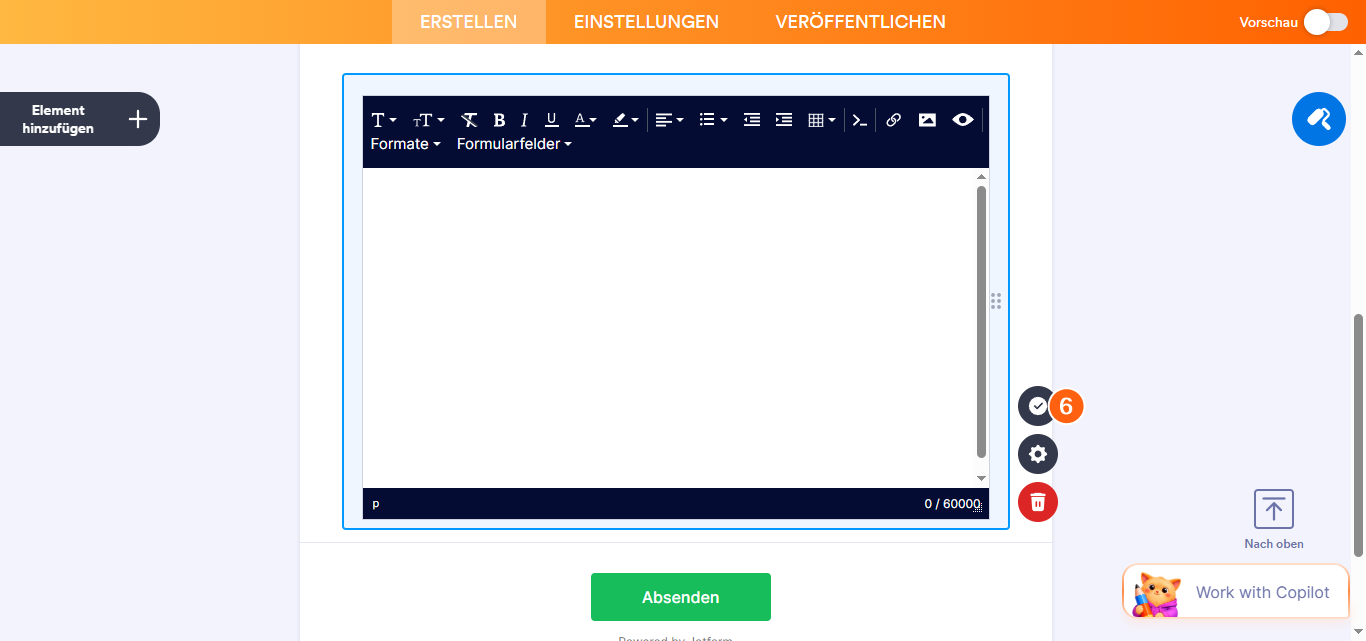
- Klicken Sie abschließend auf das umkreiste Häkchen-Symbol auf der rechten Seite des Absatzeditors. Und das war’s, Sie sind fertig.
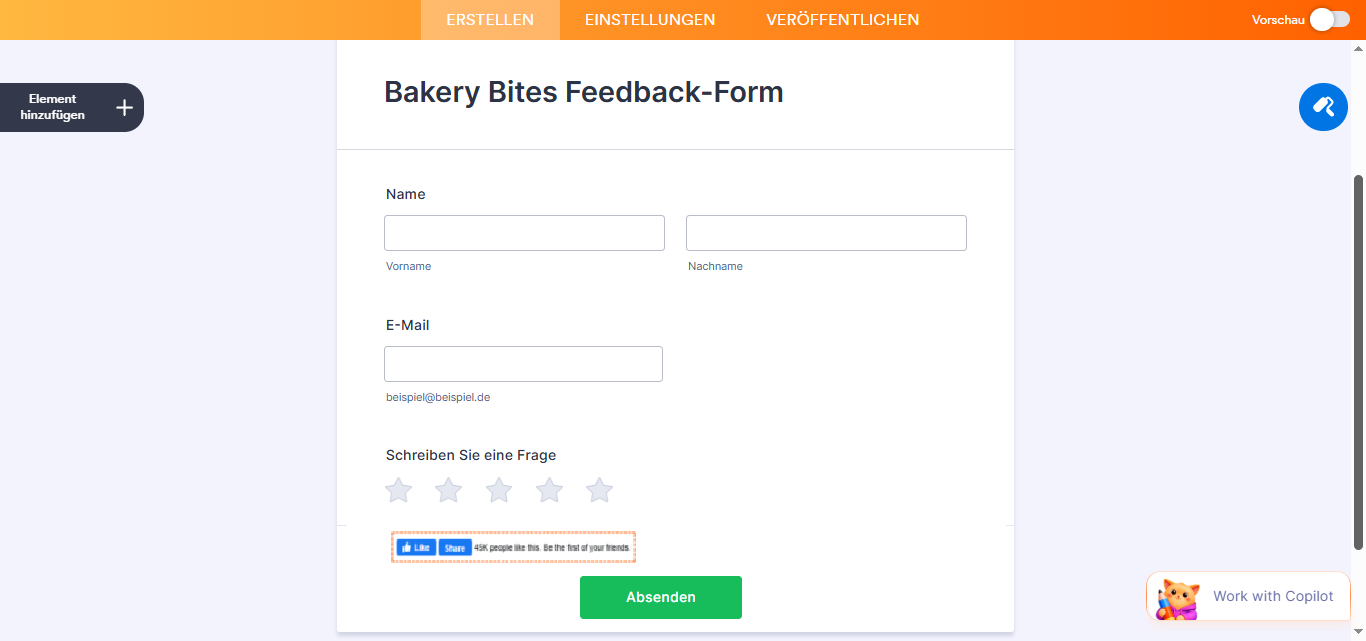
Schauen Sie sich den Screenshot unten an, um zu sehen, wie es in Ihrem Formular aussehen wird:
So erhalten Sie den Einbettungscode für Ihren Facebook-Gefällt-mir-Button
Sie können den Einbettungscode für Ihren Facebook-Gefällt-mir-Button ganz einfach in wenigen Schritten erhalten. So geht’s:
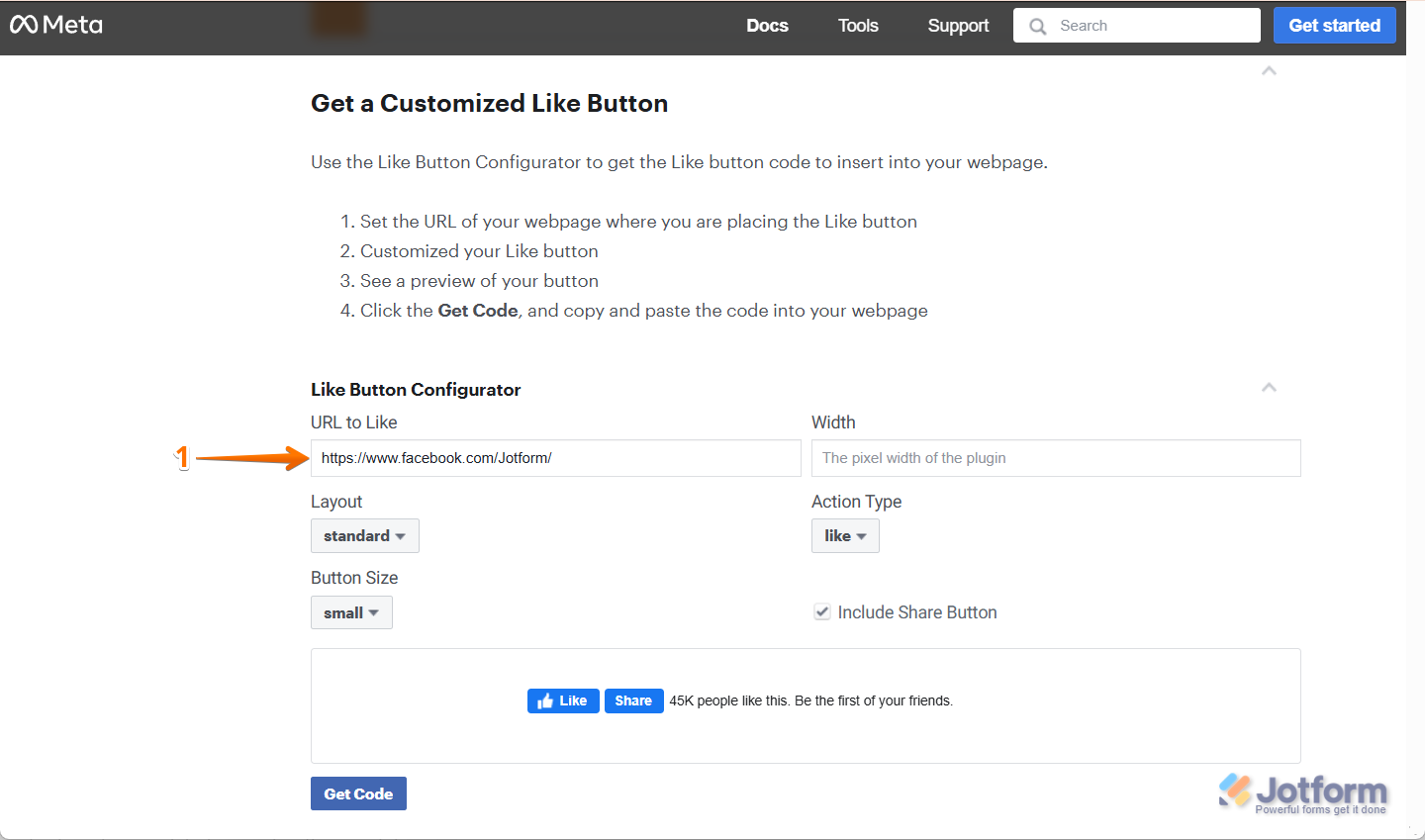
- Gehen Sie zum Facebook-Like-Button-Configurator und scrollen Sie nach unten zum Abschnitt Get a Customized Like Button. Fügen Sie dort die URL Ihrer Facebook-Seite ein. Sie können die anderen Optionen anpassen, es wird jedoch empfohlen, die Standardeinstellungen beizubehalten.
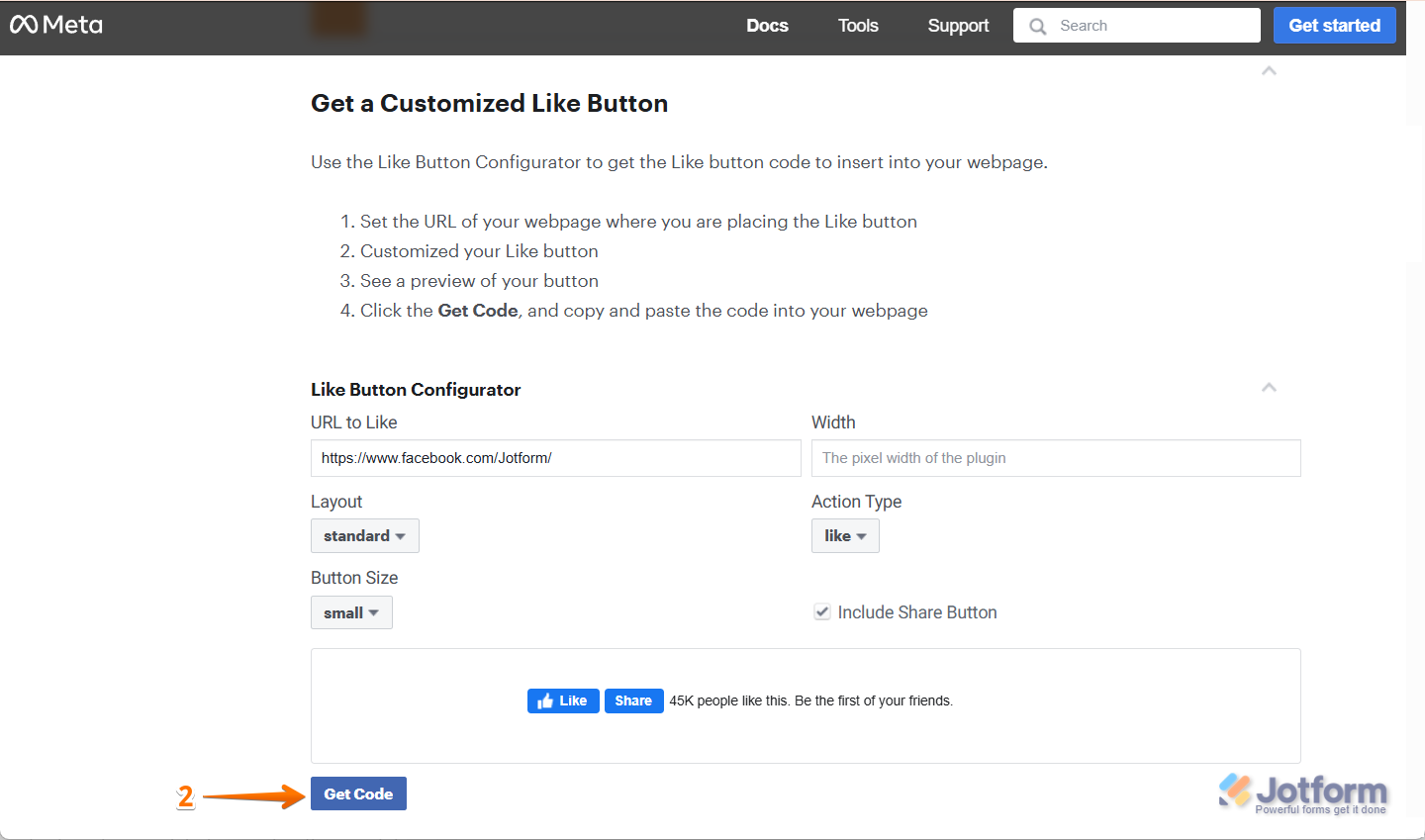
- Klicken Sie dann unten links auf dem Bildschirm auf Code abrufen.
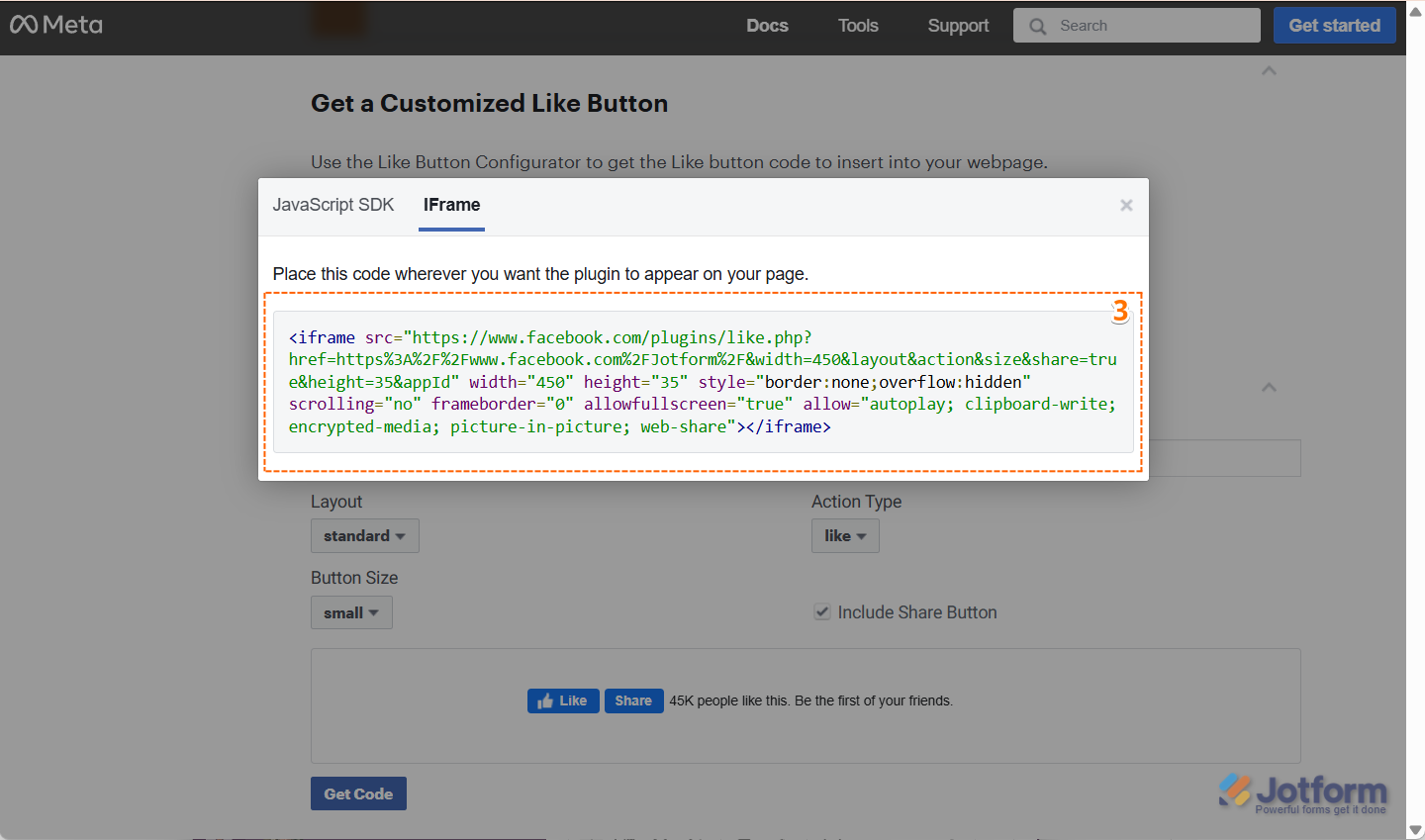
- Jetzt finden Sie im sich öffnenden Fenster unter dem iFrame-Tab Ihren iFrame-Code.
Note
Bei der Verwendung der iframe-Option werden Sie möglicherweise aufgefordert, eine App-ID auszuwählen. Wenn Sie noch keine Facebook-App haben, müssen Sie möglicherweise eine erstellen. Alles darüber erfahren Sie auf der Facebook-Seite zur Erstellung einer App.

Kommentar abschicken: