Adobe Dreamweaver ist ein Desktop-Tool, mit dem Sie schnell Webseiten erstellen und veröffentlichen können. Es unterstützt Sprachen wie HTML, CSS und JavaScript. Dank seiner benutzerfreundlichen Oberfläche und Codeansicht können Sie mit Dreamweaver Ihre Website einfach erstellen, bearbeiten und in der Vorschau anzeigen – alles an einem Ort. Wenn Sie Ihre Website mit Dreamweaver erstellt haben und Ihr Formular einbetten möchten – sei es für Kontakt, Anmeldungen oder Feedback –, zeigt Ihnen diese Anleitung, wie es geht. Sehen Sie sich das kurze Video unten an oder folgen Sie den Schritten, um Ihr Formular auf einer beliebigen Seite Ihrer Website einzufügen.


Einbettungscode abrufen
Folgen Sie diesen Schritten, um den Formular-Einbettungscode für Ihre in Dreamweaver erstellte Website zu kopieren:
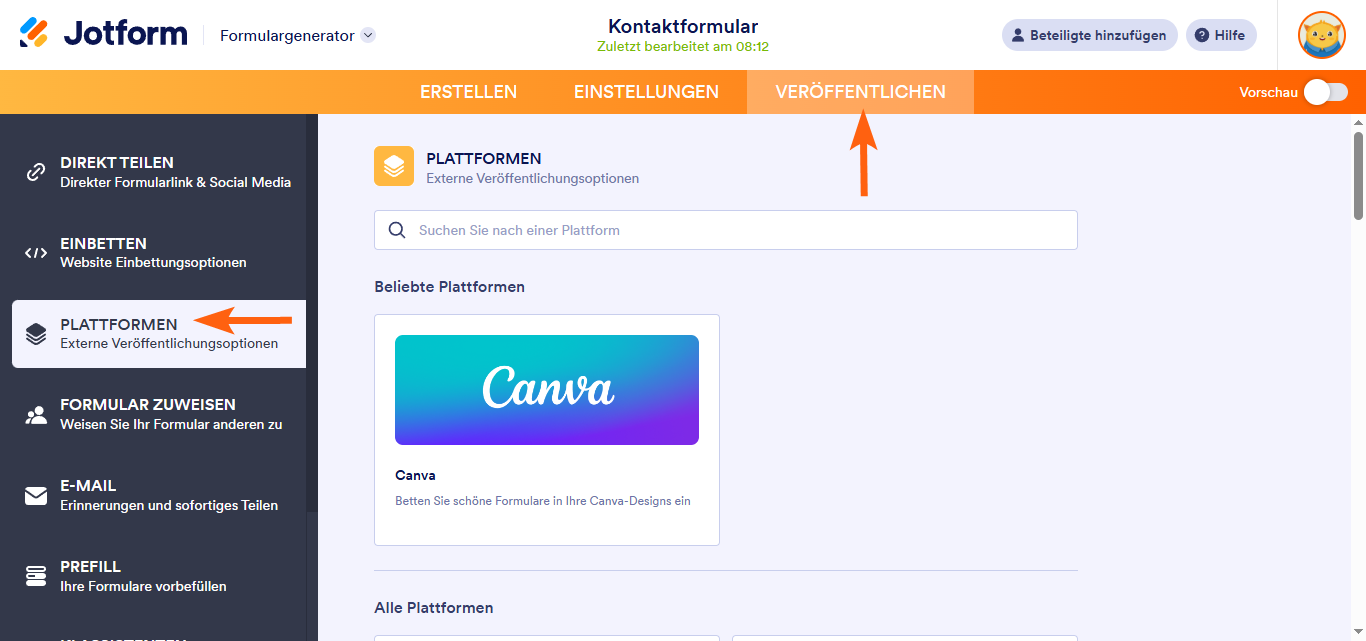
- Klicken Sie im Formular-Generator auf Veröffentlichen.
- Klicken Sie als Nächstes auf Plattformen.
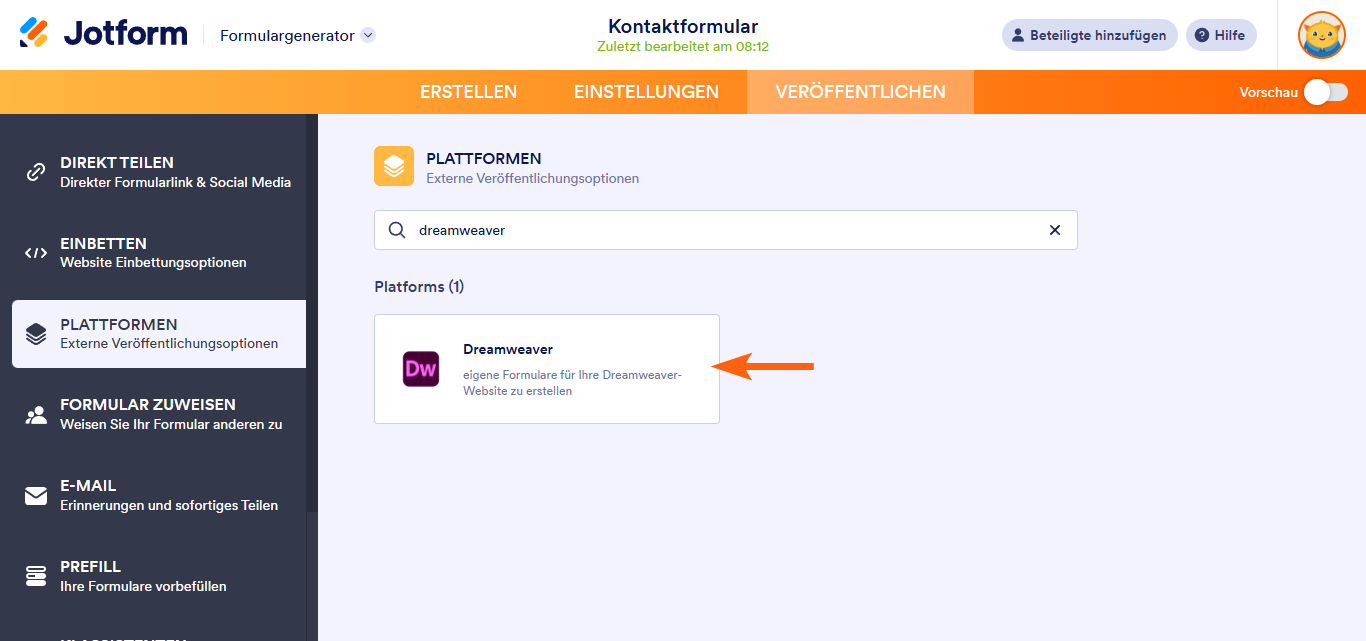
- Wählen Sie anschließend Dreamweaver aus. Sie können die Suchleiste verwenden, um es leicht zu finden.
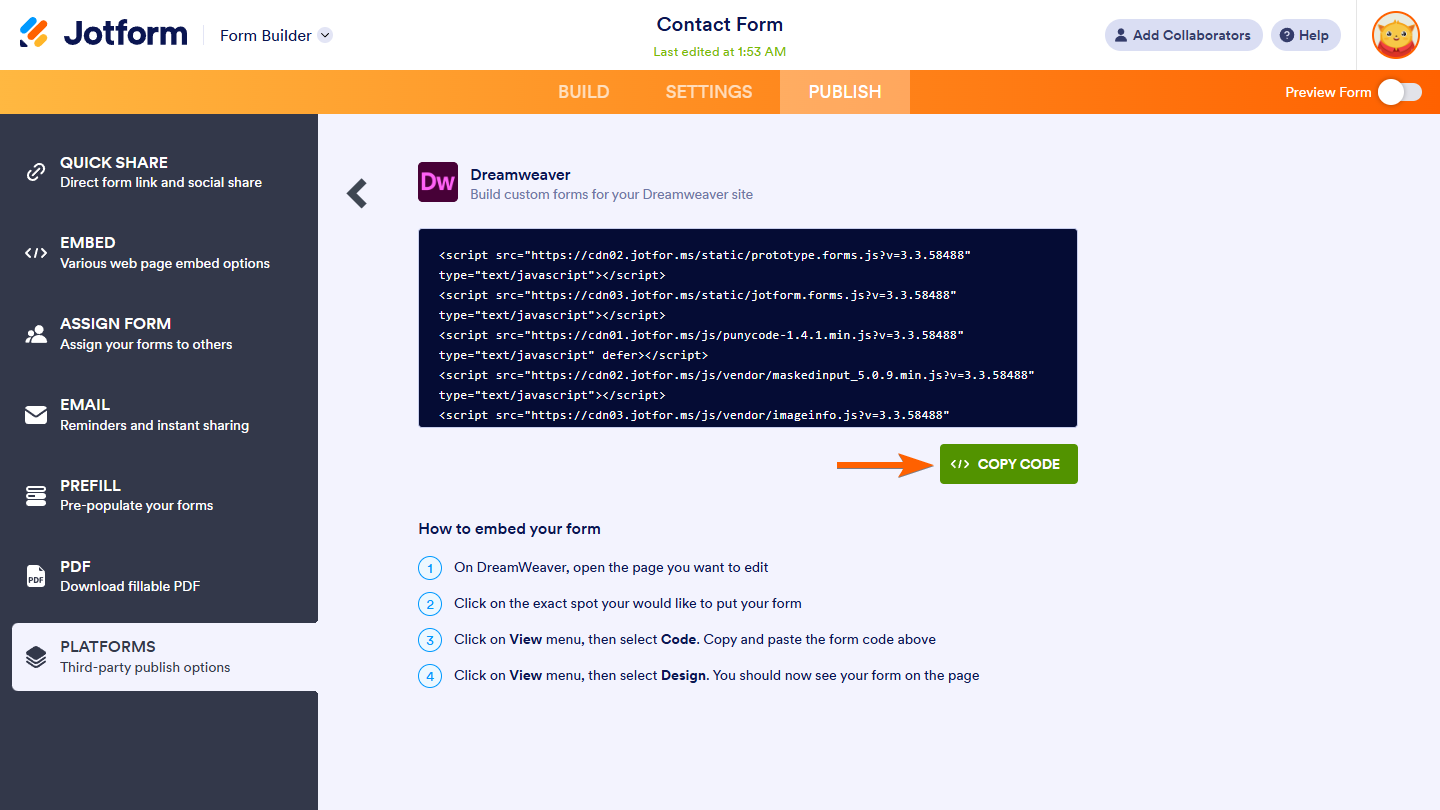
- Klicken Sie im nächsten Bildschirm auf Code kopieren.
Formular einbetten
Starten Sie Dreamweaver und laden Sie die Webseitendatei, in die Sie Ihr Formular einfügen möchten. Sie können die Datei über das Dateifenster öffnen oder im Menü Datei oben Öffnen auswählen. Sobald Ihre Datei in Dreamweaver geöffnet ist, folgen Sie diesen Schritten, um Ihr Formular in Ihre Webseite einzubetten:
Pro Tip
Bevor Sie Änderungen vornehmen, sollten Sie Ihre Original-Webseitendatei sichern.
- Scrollen Sie in Ihrem Arbeitsbereich durch den Quellcode Ihrer Datei, um die Stelle zu finden, an der Sie Ihr Formular einbetten möchten. Hier ist der einzufügende Code. Sie können bei Bedarf in die Codeansicht wechseln.
- Platzieren Sie den Cursor an der gewünschten Stelle und fügen Sie den Code ein.
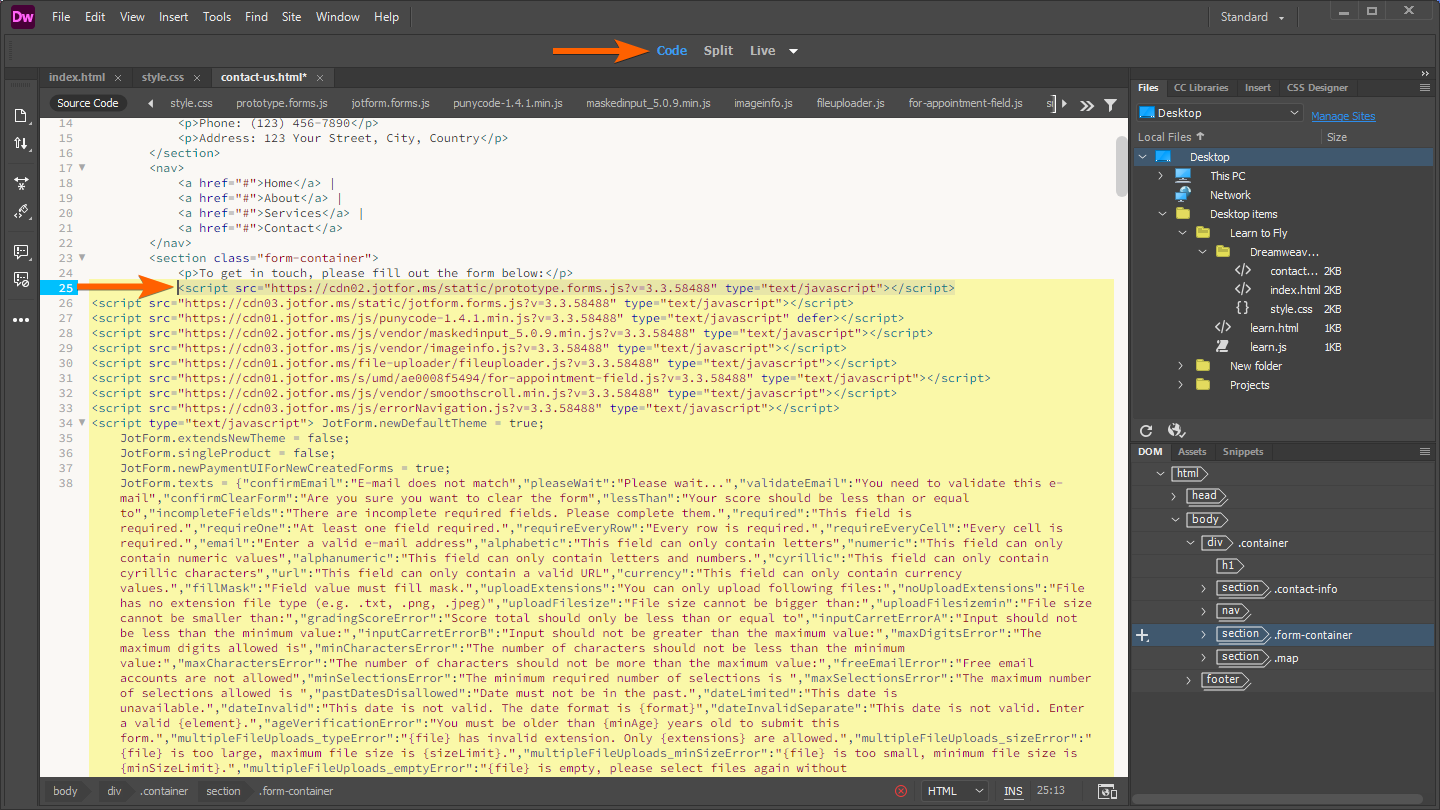
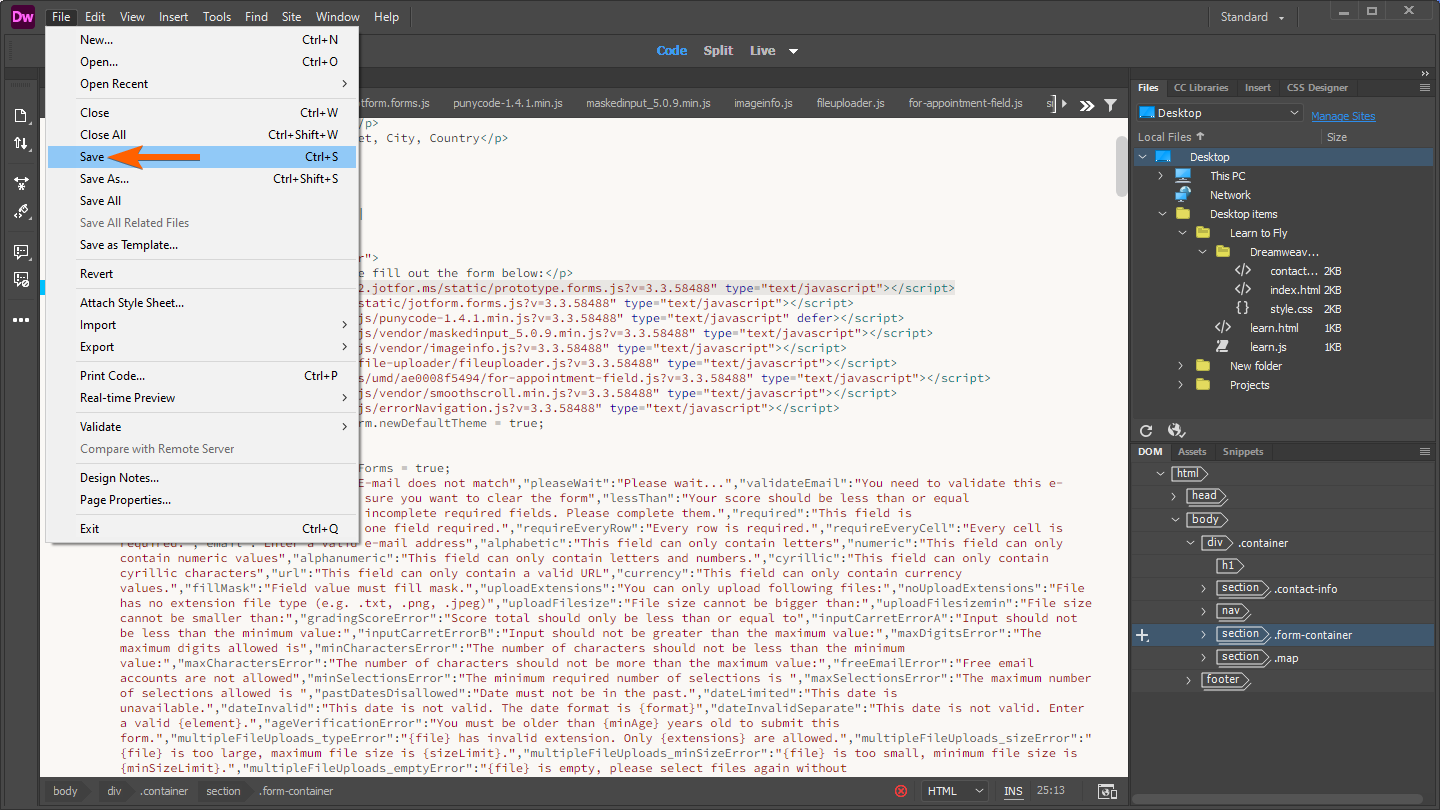
- Gehen Sie als Nächstes erneut zum Menü Datei und wählen Sie Speichern, um Ihre Änderungen an der Datei zu speichern.
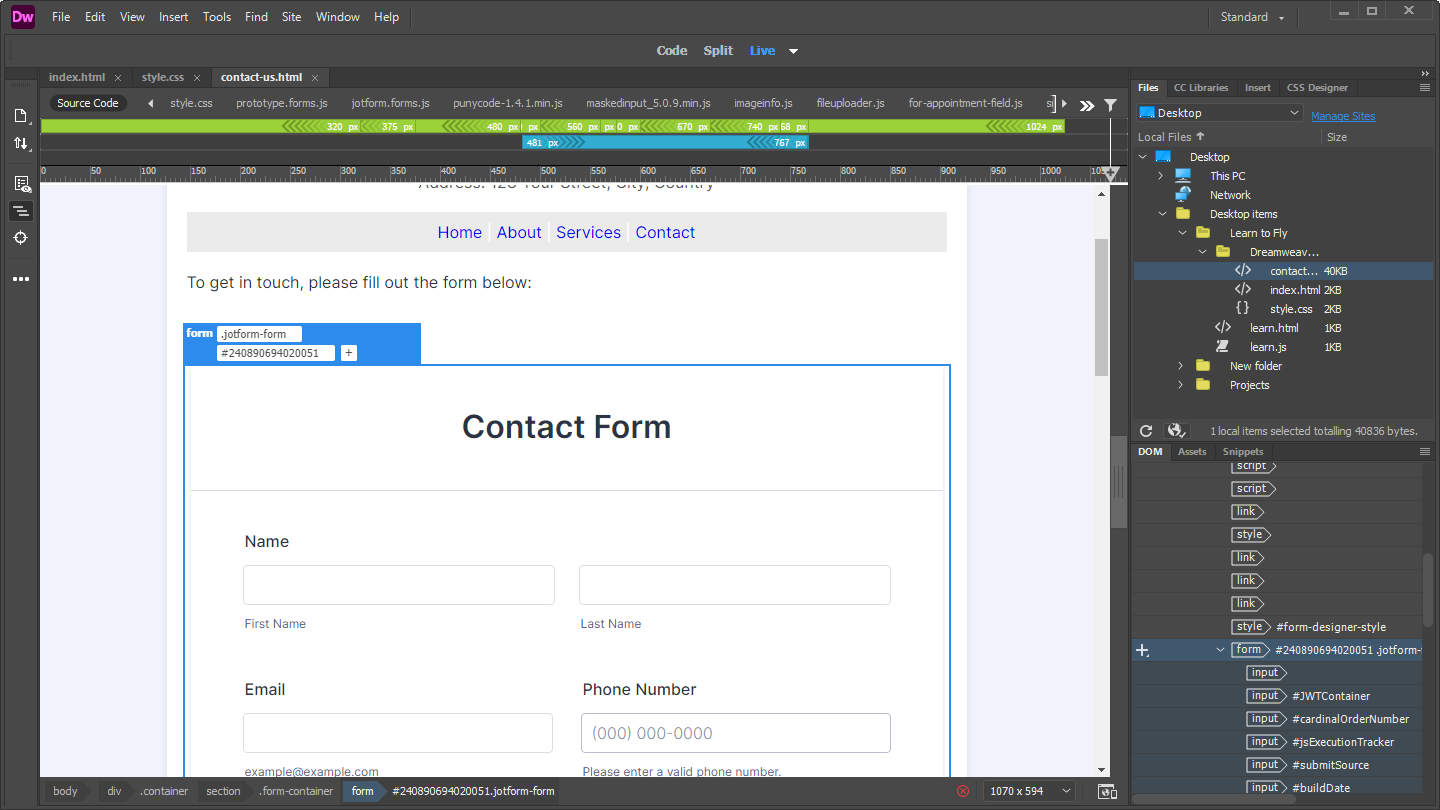
Und das war’s. Um eine Vorschau Ihres Formulars auf Ihrer Webseite anzuzeigen, bevor Sie die aktualisierte Datei auf Ihren Webserver hochladen, klicken Sie oben im Dreamweaver-Arbeitsbereich auf Teilen oder Live.
Pro Tip
Nach dem Hochladen überprüfen Sie die Seite in mehreren Browsern, um sicherzustellen, dass sie auf verschiedenen Plattformen korrekt angezeigt wird.
Note
- Diese Anleitung verwendet Adobe Dreamweaver 21.4, die Version vom Mai 2024. Die Benutzeroberfläche kann je nach Ihrer Version von Adobe Dreamweaver, insbesondere bei älteren Versionen, leicht abweichen. Das Einbetten Ihres Formulars sollte jedoch gleichbleiben.
- Da der Dreamweaver-Formular-Einbettungscode mit dem vollständigen Quellcode Ihres Formulars übereinstimmt, werden im Formular-Generator vorgenommene Änderungen nicht automatisch auf Ihrer Webseite angezeigt, es sei denn, Sie fügen den aktualisierten Code jedes Mal erneut in Dreamweaver ein und speichern ihn. Damit Änderungen aus dem Formular-Generator automatisch auf Ihrer Webseite angezeigt werden, verwenden Sie stattdessen das Formular-Einbettungsskript oder den iFrame-Einbettungscode. Dieser Ansatz stellt sicher, dass alle Änderungen im Formular-Generator sofort auf Ihrer Website sichtbar sind, ohne dass manuelle Aktualisierungen in Dreamweaver erforderlich sind.

Kommentar abschicken: