Gruppen sind eine effektive Möglichkeit, Ihre Liste zu segmentieren und bestimmte Zielgruppen anzusprechen. Bei der Nutzung der Mailchimp-Integration von Jotform können Sie im Voraus festlegen, in welche Gruppen Abonnenten hinzugefügt werden — oder den Nutzern die Möglichkeit geben, ihre eigenen Gruppen auszuwählen, während sie Ihr Formular ausfüllen.
Sehen Sie lieber zu? Gehen Sie zum Ende dieses Leitfadens, um das Video-Tutorial zu sehen.
Note:
Die Integration zeigt Interessengruppen nur an, wenn sie bereits in den Einstellungen Ihrer Mailchimp-Zielgruppe existieren. Stellen Sie daher sicher, dass Sie diese dort zuerst erstellen. Weitere Informationen finden Sie in der Mailchimp-Anleitung zum Erstellen von Gruppen.
Interessengruppen für Abonnenten auswählen
Wenn Sie die Option Gruppe für Abonnenten auswählen wählen, zeigt die Integration automatisch alle Gruppen an, die Sie in Ihren Mailchimp-Gruppeneinstellungen hinzugefügt haben. Die Einrichtung ist schnell erledigt – so geht’s:
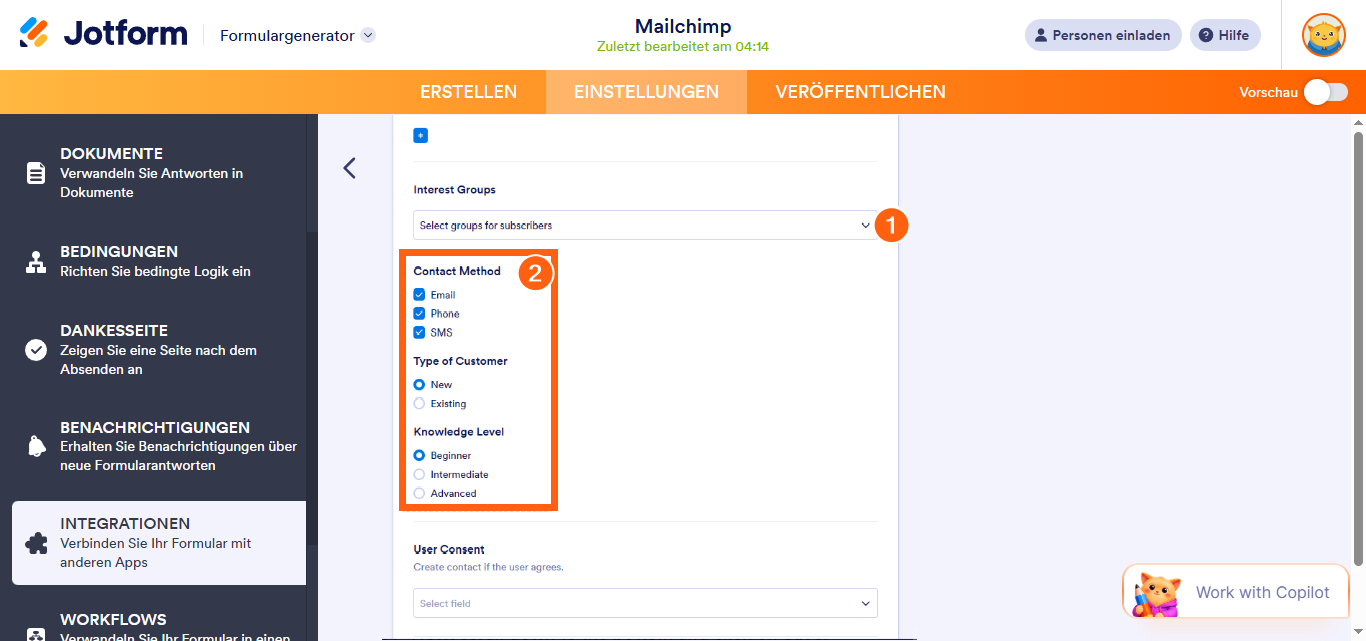
- Im Dropdown-Menü für Interessengruppen Ihrer Mailchimp-Integrationseinstellungen wählen Sie Gruppen für Abonnenten auswählen.
- Wählen Sie dann aus den angezeigten Gruppen die Gruppenoption aus, zu der neue Abonnenten hinzugefügt werden sollen.
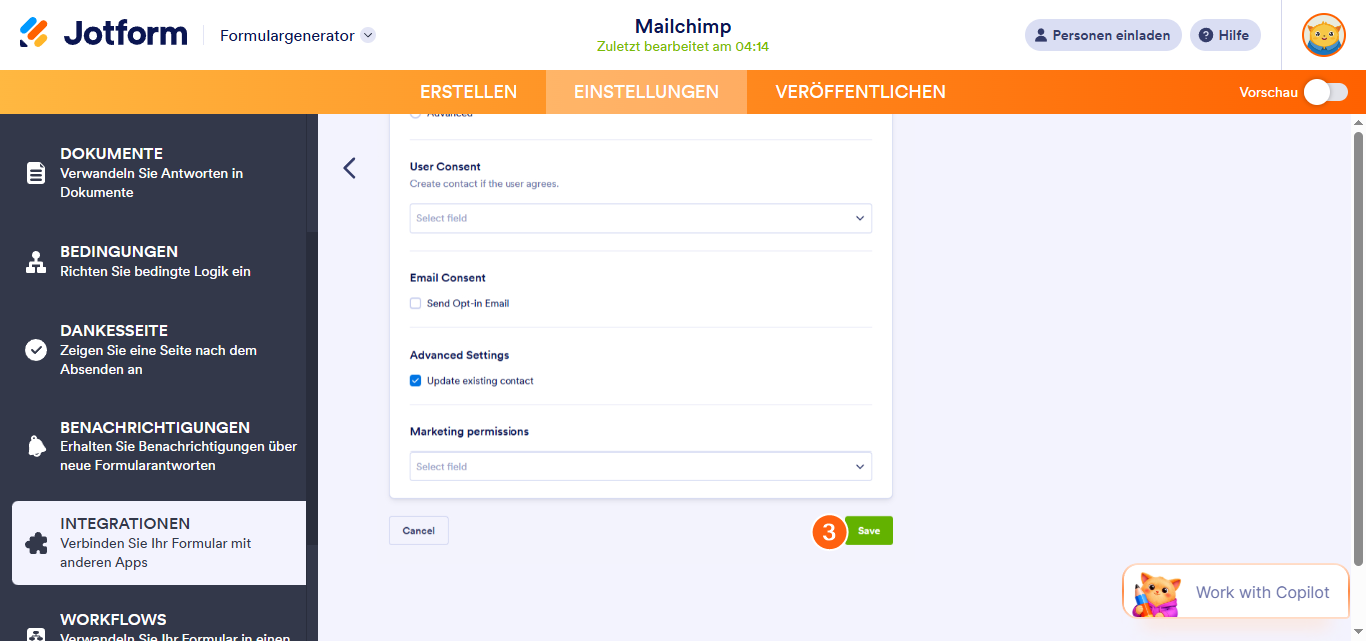
- Scrollen Sie nun nach unten und klicken Sie auf Speichern.
Lassen Sie Abonnenten ihre Gruppen auswählen
Wenn Sie die Option Abonnenten ihre Gruppen auswählen lassen wählen, können Sie Ihre Formularfelder zuordnen und Abonnenten automatisch zu den Gruppen hinzufügen, die sie in Ihrem Formula auswählen. Dies ist ideal, wenn Sie die spezifischen Präferenzen Ihrer Abonnenten erfassen möchten.
Bevor Sie beginnen
- Fügen Sie jede Gruppe als separates Feld in Ihr Formular ein.
- Die Feldbezeichnungen müssen nicht exakt mit den Gruppenkategorien in Mailchimp übereinstimmen, aber die Optionen müssen mit denen in Mailchimp übereinstimmen.
- Achten Sie beim Zuordnen der Felder darauf, dass die Feldtypen übereinstimmen – verwenden Sie beispielsweise ein Kontrollkästchen in Mailchimp, sollten Sie ein Mehrfachauswahlfeld in Jotform nutzen.
Wenn Ihre Formular- und Mailchimp-Gruppeneinstellungen bereit sind, ist es an der Zeit, dies in Ihrem Formular einzurichten. So gehen Sie vor:
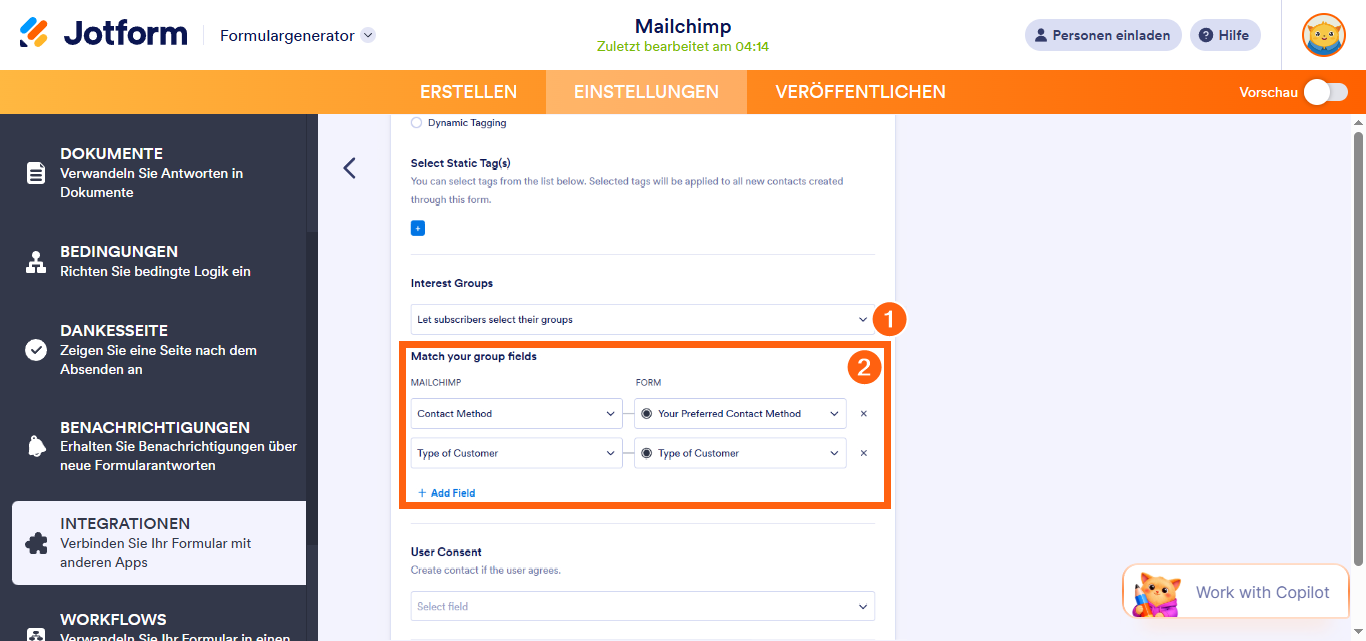
- Im Dropdown-Menü der Interessengruppen Ihrer Mailchimp-Integrationseinstellungen wählen Sie Lassen Sie Abonnenten ihre Gruppen auswählen.
- Als Nächstes ordnen Sie im Abschnitt Gruppenfelder zuordnen Ihre Mailchimp-Gruppe auf der linken Seite den Formularfeldern auf der rechten Seite zu.
Pro Tip
Um weitere Felder zuzuordnen, klicken Sie einfach unten in dem Abschnitt auf + Feld hinzufügen. Um ein zugeordnetes Feld zu entfernen, klicken Sie auf das X-Symbol auf der rechten Seite des Feldes.
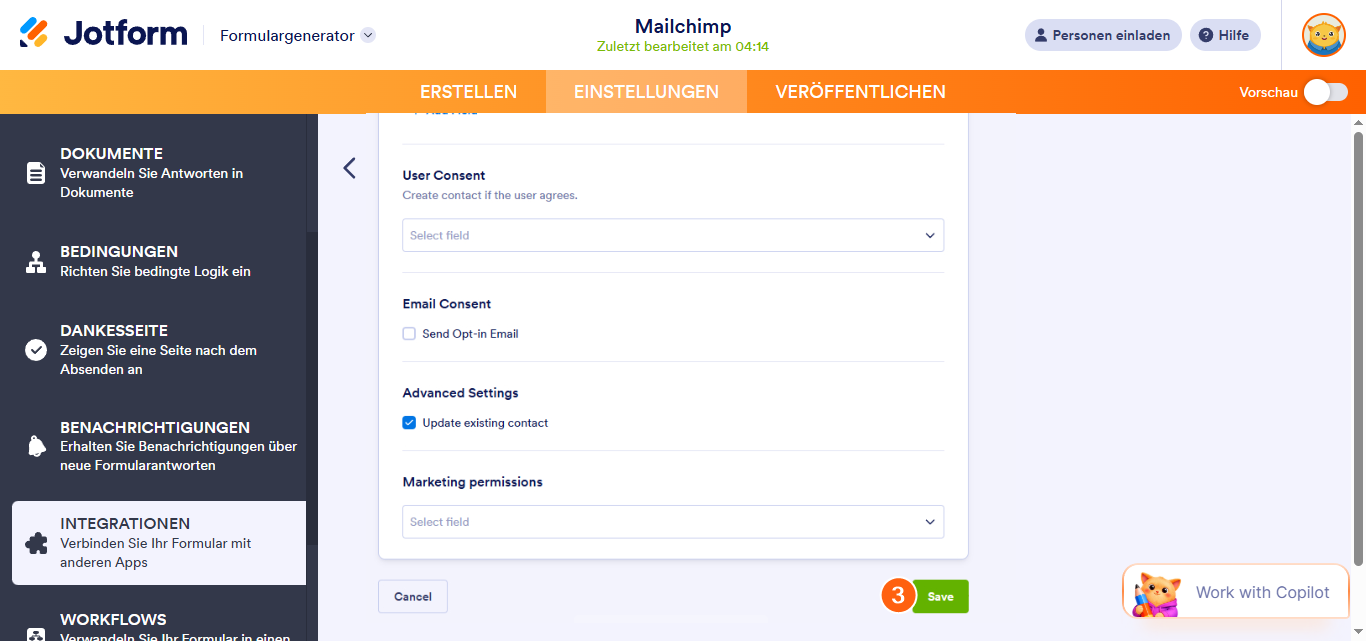
- Scrollen Sie nun nach unten und klicken Sie auf Speichern.
Das war’s mit der Einrichtung der Integration und der Konfiguration Ihrer Gruppen. Sie sind nun bereit, den Prozess zu optimieren, wie Abonnenten zu Ihrem Mailchimp-Publikum hinzugefügt werden.



Kommentar abschicken: