Jotform Tabellen erleichtern Ihnen und Ihren Mitwirkenden die Verwaltung von Formularen und Daten. Sie können Beschreibungen oder Notizen zu Registerkarten und Spalten hinzufügen, um Ihren Mitwirkenden Kontext und Klarheit zu bieten, damit sie den Zweck der jeweiligen Daten besser verstehen können.


Beschreibungen zu Registerkarten hinzufügen
So fügen Sie einer Registerkarte eine Beschreibung hinzu
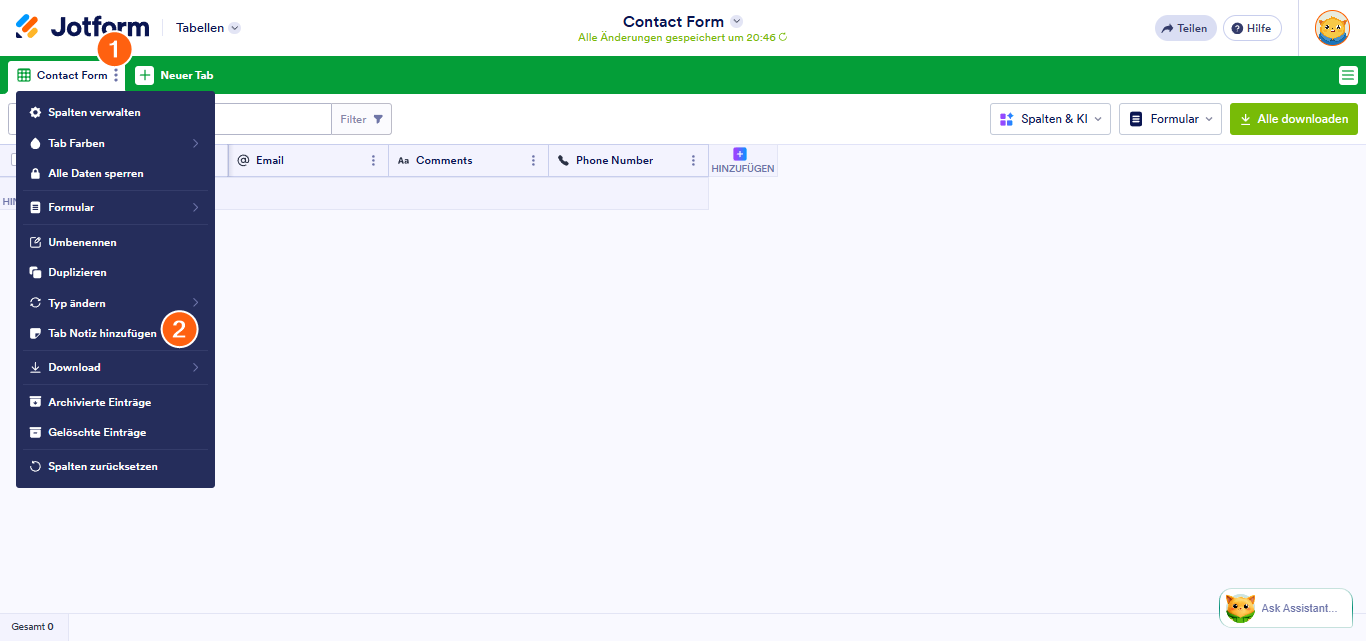
- In Jotform Tabellen öffnen Sie das Menü der Registerkarte oben.
- Wählen Sie Notiz hinzufügen.
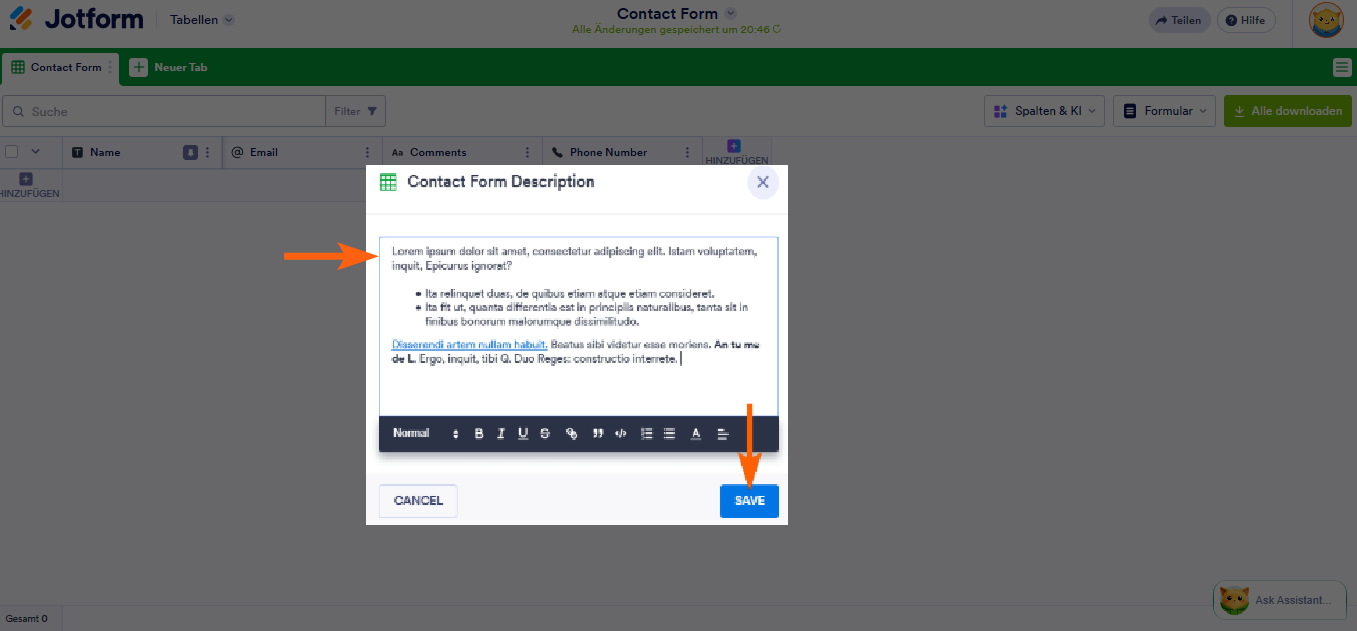
- Geben Sie Ihre Beschreibung im Editor ein und wählen Sie dann Speichern.
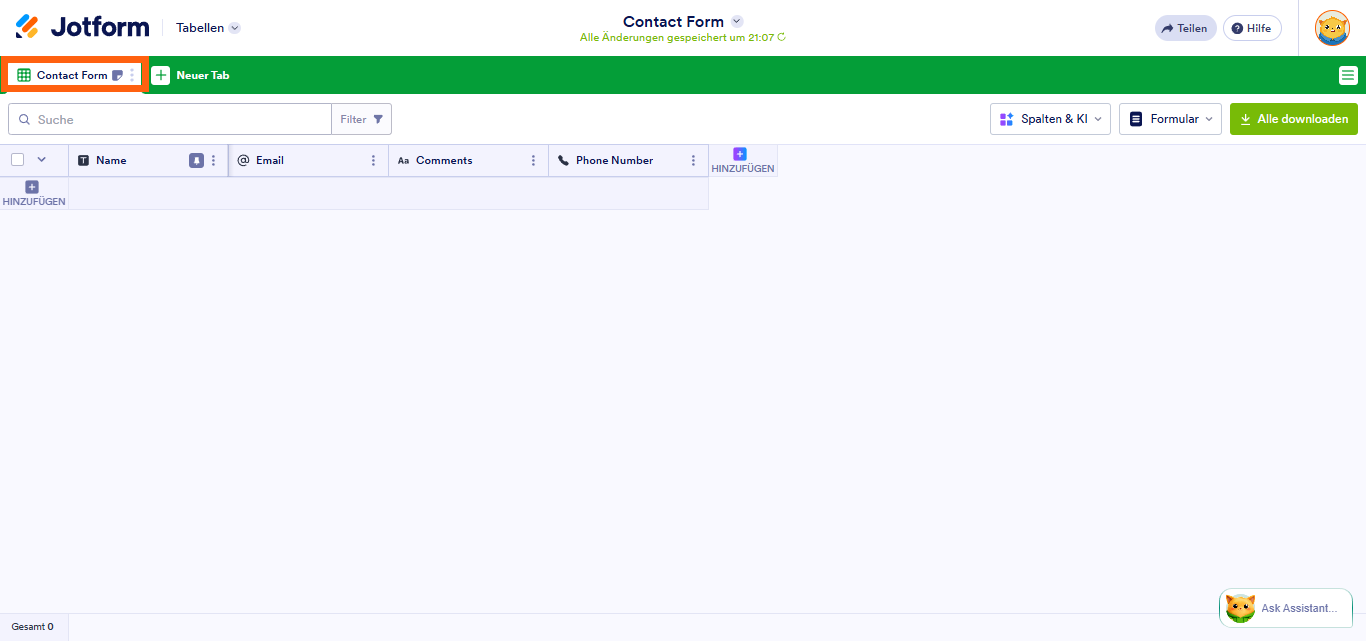
Ein Notizsymbol sollte in Ihrer Registerkarte erscheinen.
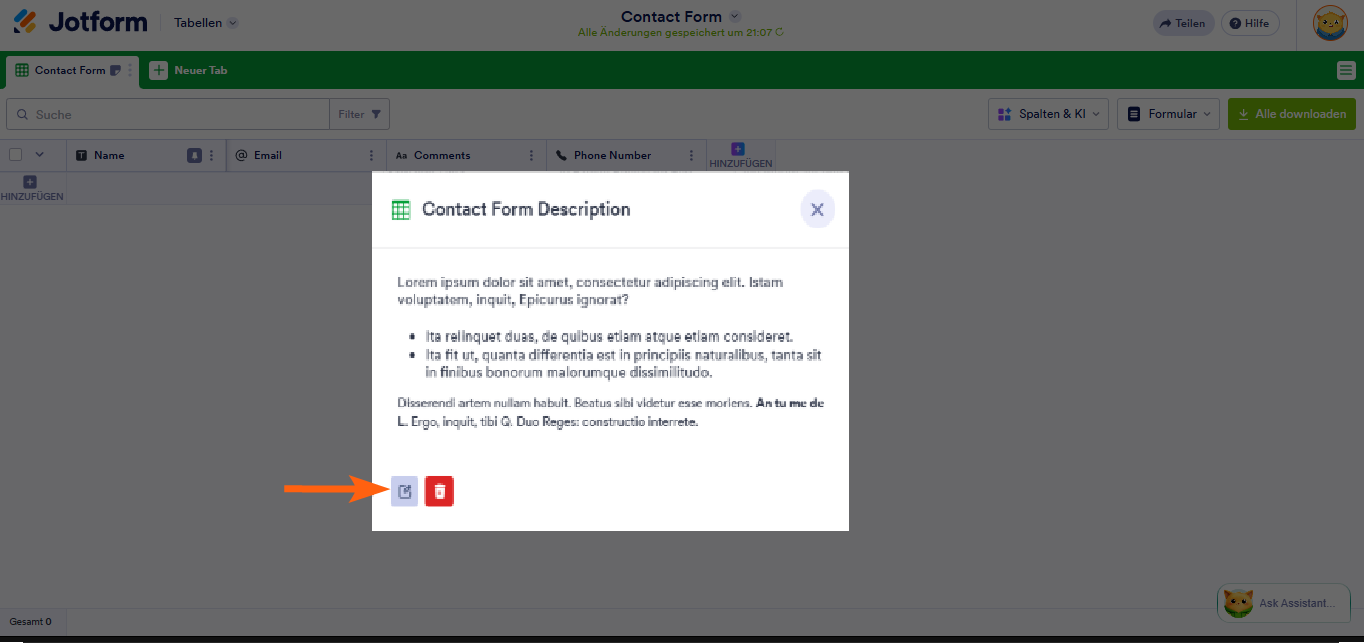
Wenn Sie das Symbol auswählen, wird die Registerkartenbeschreibung angezeigt. Als Formularinhaber können Sie die Registerkartenbeschreibung mit den Symbolen am unteren Rand des Dialogfelds bearbeiten oder löschen.
Sie können eine vorhandene Registerkartenbeschreibung auch über das Registerkartenmenü bearbeiten.
Notizen zu Spalten hinzufügen
Um eine Notiz zu einer Spalte hinzuzufügen
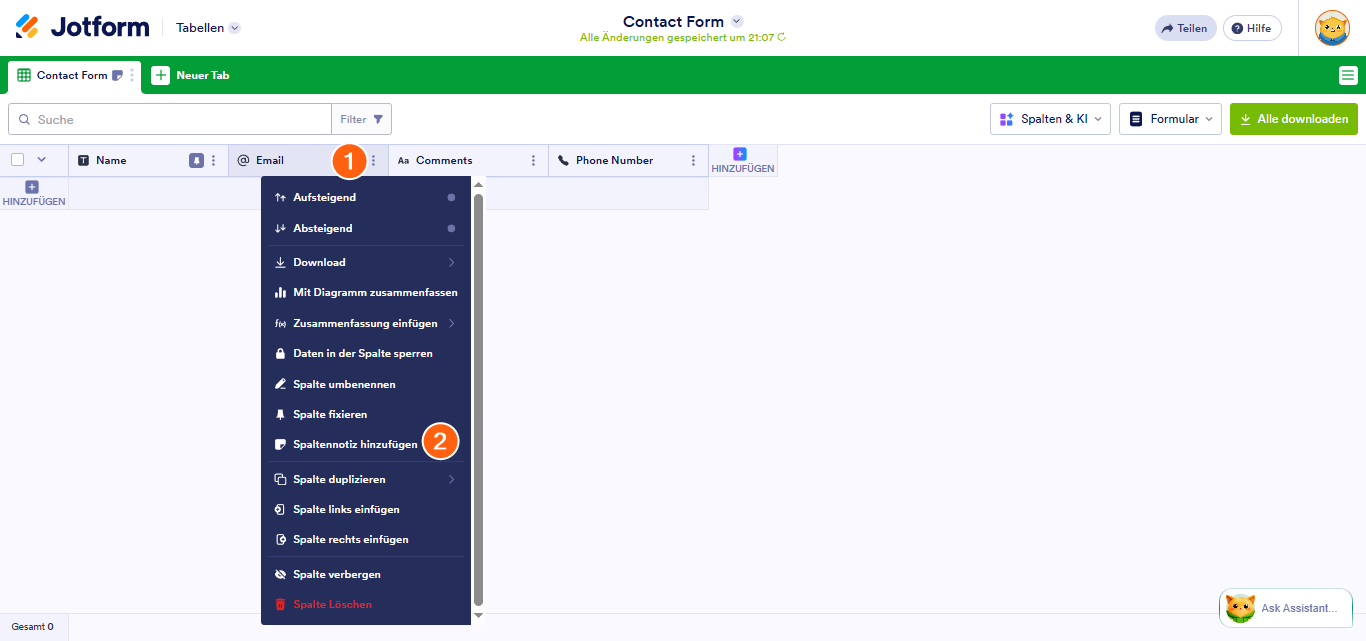
- Öffnen Sie in Jotform Tabellen das Menü der Spalte oben.
- Wählen Sie Spaltennotiz hinzufügen aus.
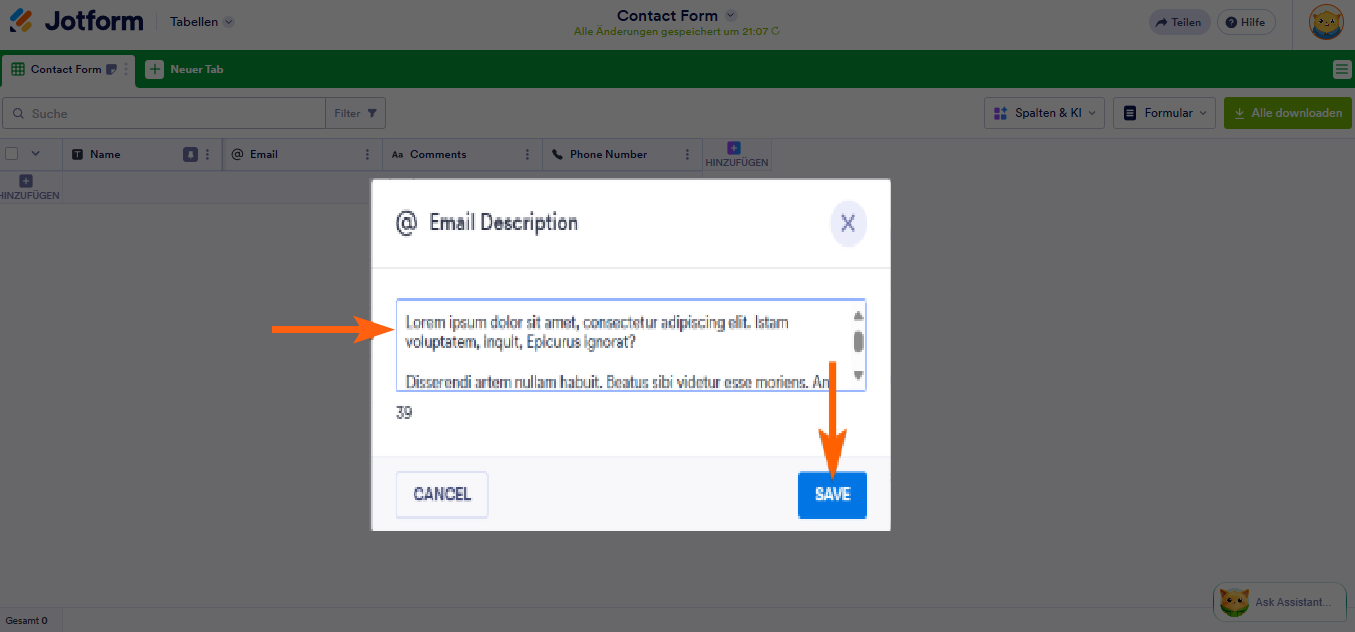
- Geben Sie Ihre Notiz in das Dialogfeld ein und wählen Sie dann Speichern. Spaltennotizen unterstützen einfachen Text mit bis zu 280 Zeichen.
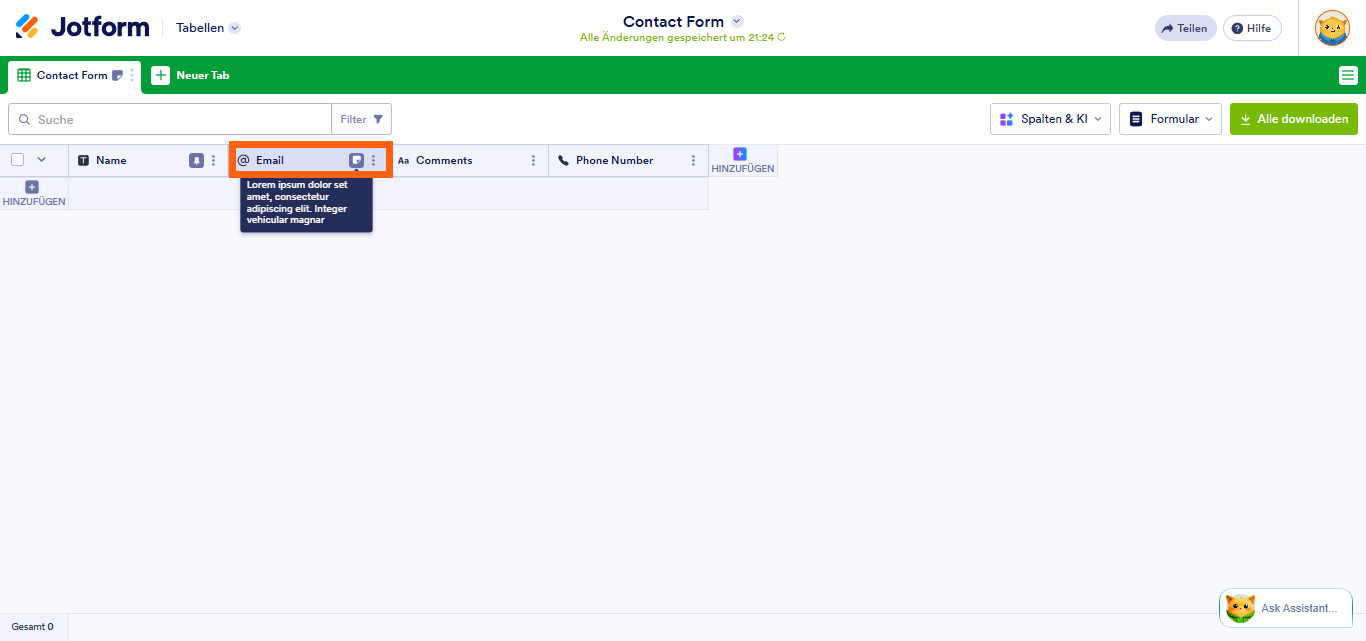
Ein Notizsymbol sollte in der Spaltenüberschrift erscheinen. Mitarbeiter können mit der Maus darüberfahren, um die Notiz anzuzeigen.
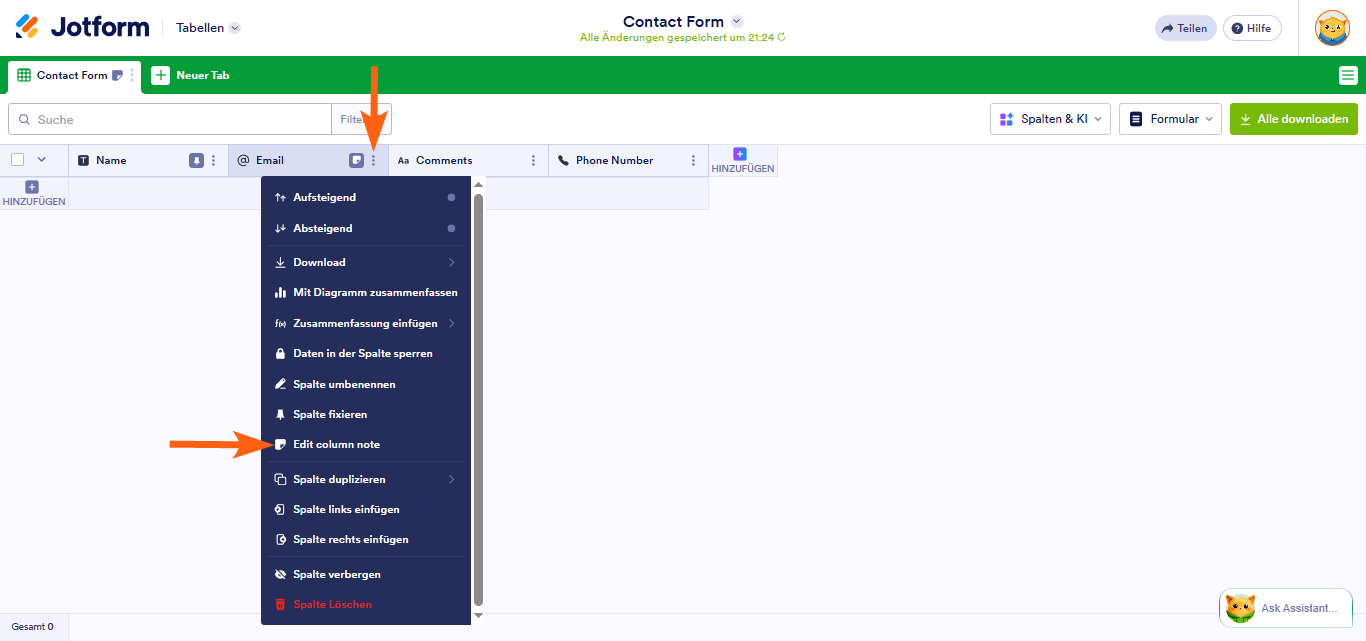
Um eine Spaltenbeschreibung zu bearbeiten, öffnen Sie das Menü der Spalte und wählen Sie dann Spaltenbeschreibung bearbeiten aus.

Kommentar abschicken: