Das Adressfeld ist eines der Elemente im Formular-Generator, das aus mehreren Unterfeldern besteht. Jotform empfiehlt dieses Feld bei der Einrichtung einer Drittanbieter-Integration, da es automatisch so optimiert ist, dass die passenden Felder korrekt zugeordnet werden. Das Feld reagiert auch auf die Autofill-Funktion Ihres Browsers, um gespeicherte Adressen automatisch auszufüllen.


Hinzufügen und Einrichten des Adressfelds
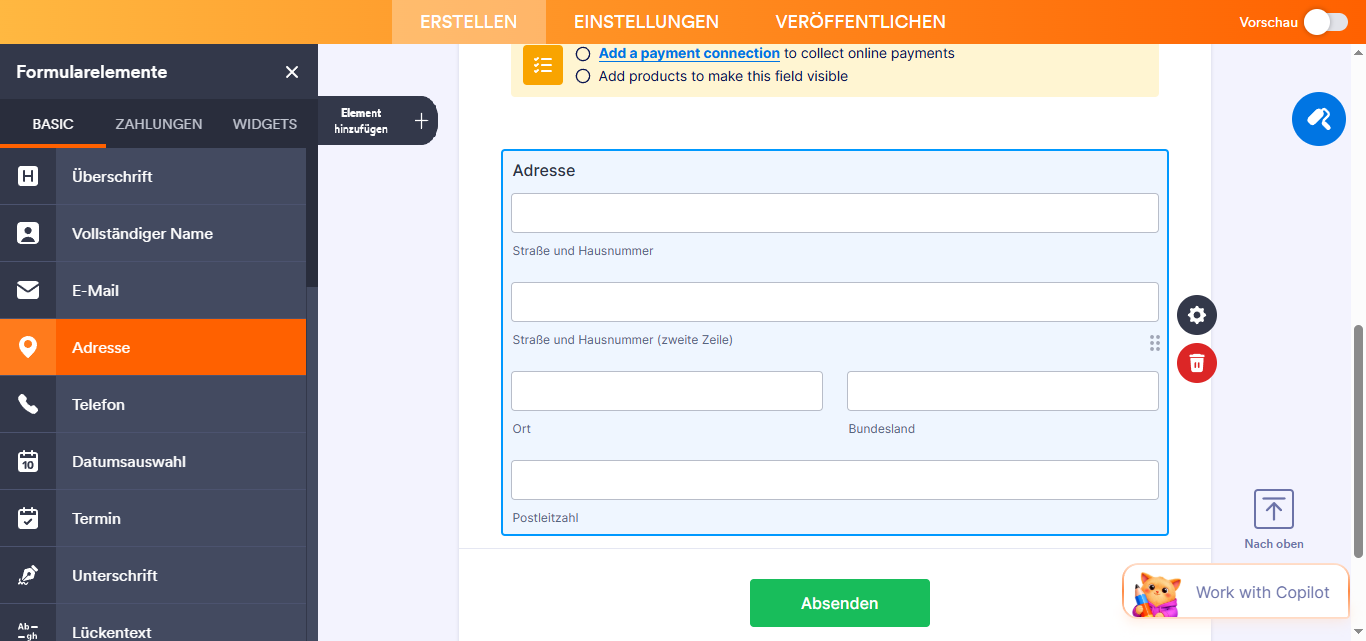
Das Adressfeld befindet sich unter den Grundelementen des Formular-Generator. Klicken Sie darauf oder ziehen Sie es per Drag-and-drop, um es hinzuzufügen.
Einrichten der Adressfelder-Eigenschaften
Ein Klick auf das Zahnrad-Symbol auf der rechten Seite des Adressfeldes öffnet dessen Eigenschaften. Dort finden Sie die folgenden Registerkarten:
Allgemein
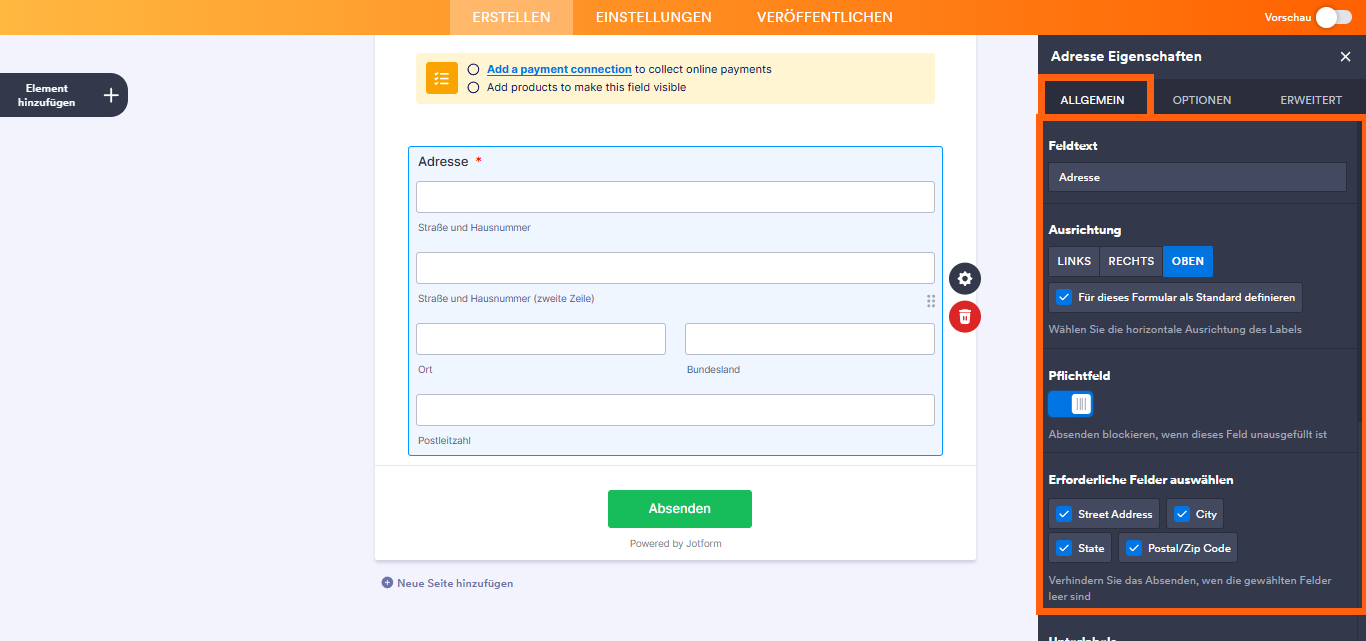
Im Reiter Allgemein finden Sie die folgenden Optionen:
- Fragetext — Dies wird die Bezeichnung des Adressfeldes sein.
- Ausrichtung des Labels — Sie können das Label links, rechts oder oben ausrichten. Außerdem haben Sie die Möglichkeit, diese Ausrichtung auf alle anderen Felder anzuwenden.
- Erforderlich — Schalten Sie dies auf Ja, um auszuwählen, welche Eingabe erforderlich ist.
- Unterbeschriftungen — Ändern Sie die Unterbeschriftungen oder entfernen Sie diese.
- Feld duplizieren — Klicken Sie auf die Schaltfläche Duplizieren, um das Feld mit allen Einstellungen zu duplizieren.
Optionen
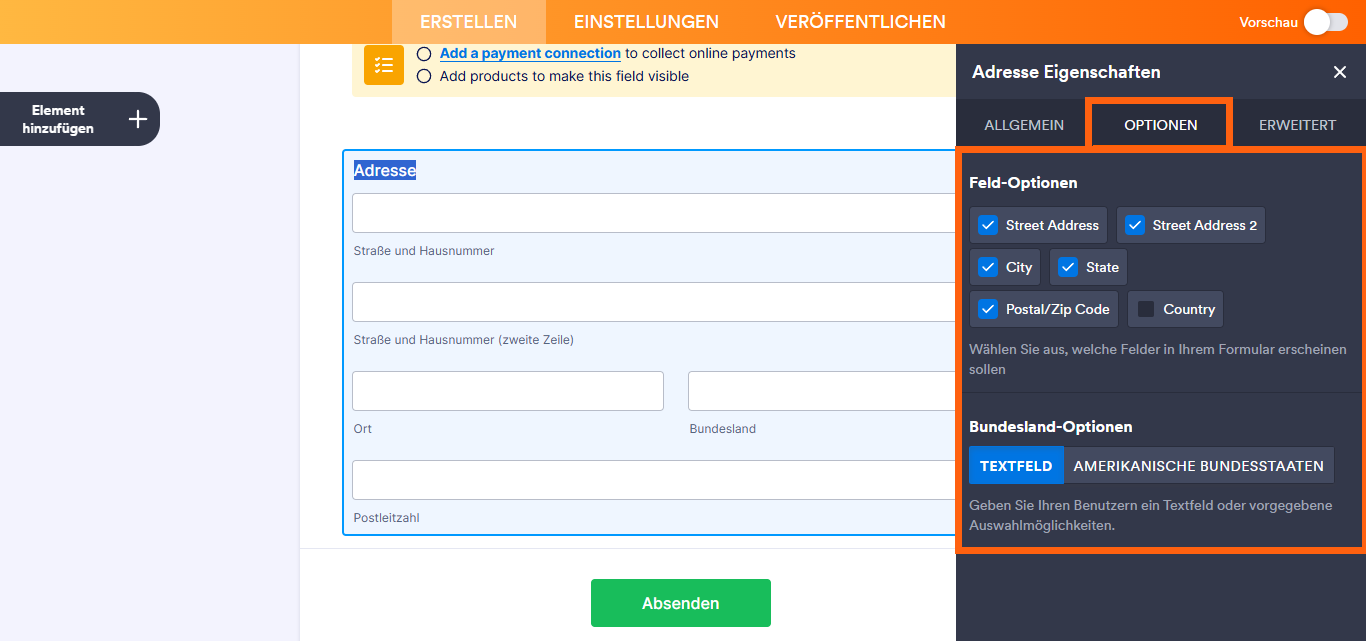
Im Optionen-Tab können Sie Folgendes einstellen:
- Sichtbare Optionen — Sie können festlegen, welche Eingabefelder im Adressfeld angezeigt oder ausgeblendet werden sollen. Das Feld für das Land ist standardmäßig nicht ausgewählt.
- Standardland — Sie können auswählen, welches Land standardmäßig angezeigt werden soll. Diese Option bleibt jedoch verborgen, bis Sie die Länderauswahl aktivieren.
- Optionen für Bundesländer — Wenn Sie das Textfeld auswählen, müssen die Benutzer das Bundesland eingeben. Wenn Sie amerikanische Bundesstaaten auswählen, werden das Dropdown-Menü Standardland und das Land aus den sichtbaren Optionen ausgeblendet.
Erweitert
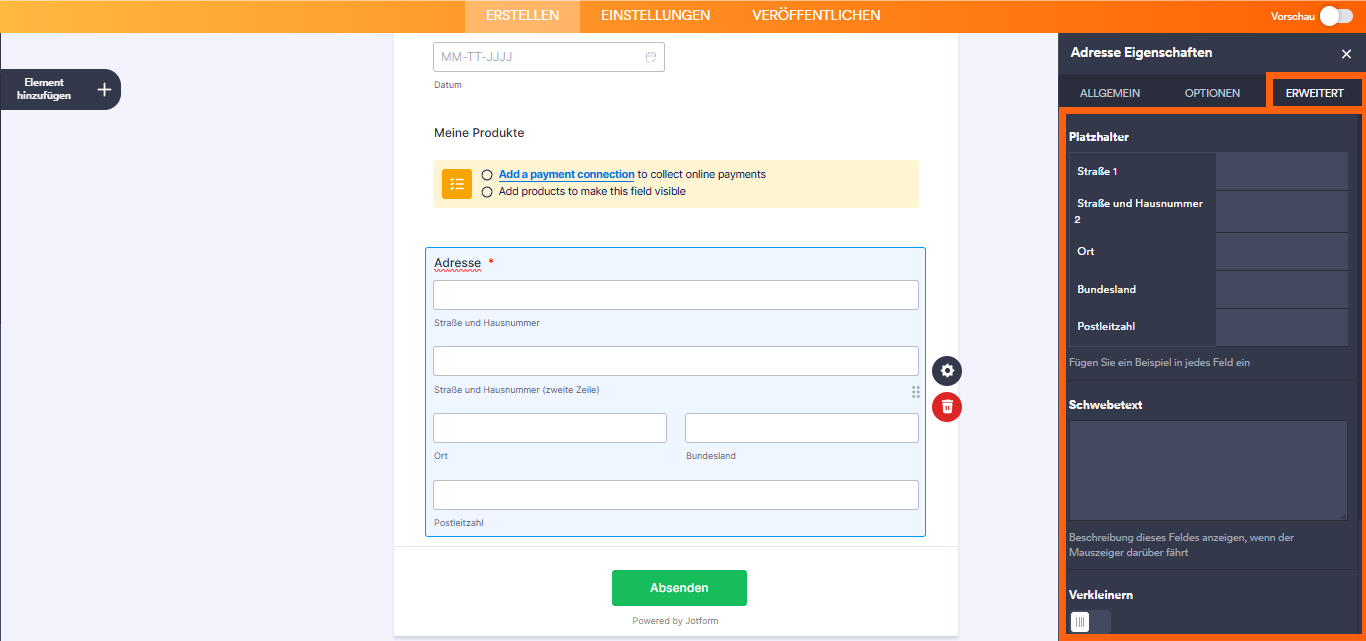
Im Reiter Erweitert können Sie die folgenden Einstellungen vornehmen und finden:
- Platzhalter — Geben Sie die Werte ein, wenn Sie Beispieldaten oder temporäre Daten in den Feldgruppen anzeigen möchten.
- Hilfetext — Verwenden Sie diesen Text, um Informationen anzuzeigen, wenn Nutzer mit der Maus über das Feld fahren.
- Verkleinern — Dies verkleinert das Feld. Es ist nützlich, um zwei Elemente in einer Reihe auszurichten.
- Feld ausblenden — Schalten Sie diese Option um, um das Feld in Ihrem Formular auszublenden.
- Felddetails — Hier finden Sie den eindeutigen Namen und die IDs des Feldes. Für weitere Informationen besuchen Sie: Wie man Feld-IDs und eindeutige Namen findet.

Kommentar abschicken: