Jotform ermöglicht es Ihnen, ganz einfach Videoantworten über Ihre Formulare zu sammeln, indem Sie das Loom Video Recorder-Widget verwenden. Mit diesem Widget können Nutzer direkt in Ihrem Formular ihren Bildschirm aufnehmen oder ein Video mit ihrer Kamera erfassen.
Dies ist eine einfache Möglichkeit, persönlichere und detailliertere Antworten zu sammeln, egal ob Sie Feedback einholen, Interviews führen oder Benutzer bitten, etwas visuell zu erklären.
Hier sind einige Möglichkeiten, wie Sie es nutzen können:
- Produktfeedback aufzeichnen
- Video-Interviews sammeln
- Lassen Sie Benutzer Supportprobleme beschreiben
- Capture video-based survey responses
Hinzufügen und Einrichten des Loom-Videorekorders
Egal, ob Sie ein neues Formular erstellen oder ein bestehendes bearbeiten möchten, Sie können den Loom-Videorecorder in nur wenigen Schritten hinzufügen und konfigurieren. So funktioniert es:
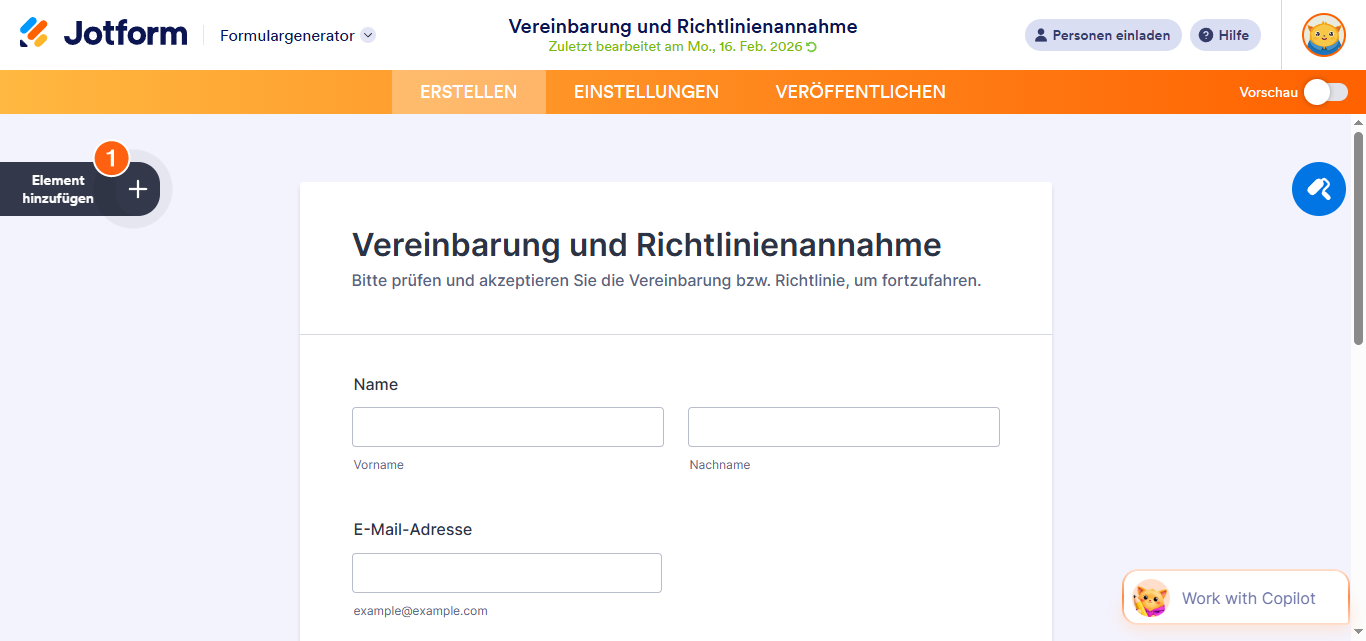
- Klicken Sie im Formular-Generator auf der linken Seite der Seite auf Element hinzufügen.
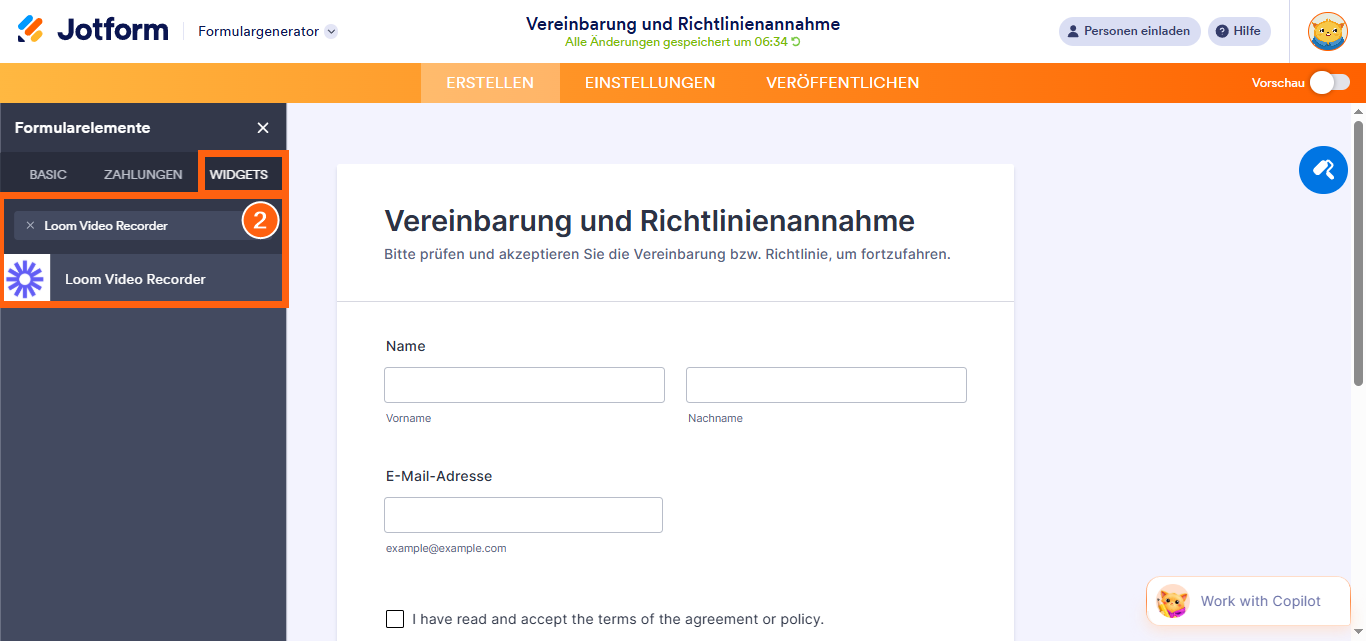
- Gehen Sie nun im Formularelemente-Menü unter dem Widgets-Tab auf die Suche nach dem Loom-Videorecorder und klicken Sie darauf. Alternativ können Sie ihn einfach per Drag & Drop an die gewünschte Stelle in Ihrem Formular ziehen.
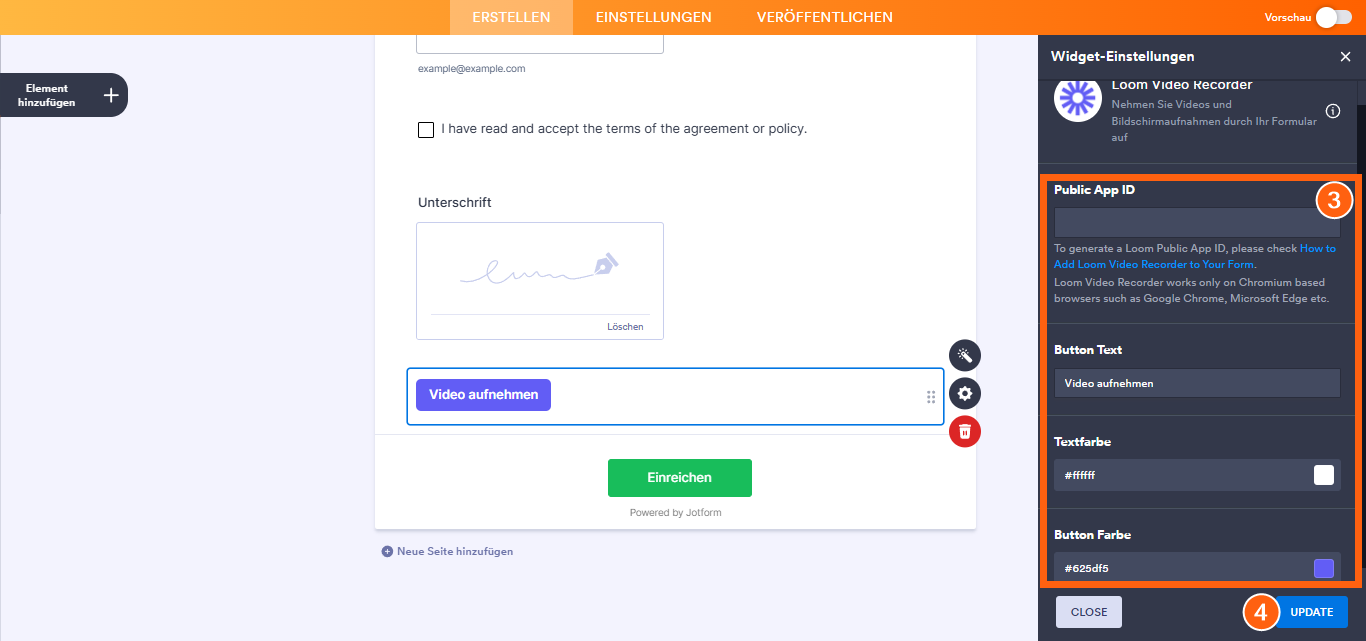
- Als Nächstes sehen Sie im Widget-Einstellungsmenü, das sich auf der rechten Seite der Seite öffnet, unter dem Allgemein-Tab die folgende Liste von Einstellungen, die Sie konfigurieren können:
- Öffentliche App-ID — Fügen Sie die öffentliche App-ID Ihres Loom-Videos ein, um es mit Ihrem Formular zu verknüpfen. Werfen Sie einen Blick auf unseren Leitfaden zur Erstellung einer neuen Loom-Anwendung für weitere Details.
- Schaltflächentext — Geben Sie den Text ein, der auf der Aufnahmeschaltfläche angezeigt wird.
Textfarbe — Wählen Sie die Farbe des Textes auf der Schaltfläche aus. - Button-Farbe — Wählen Sie die Farbe des Buttons aus.
- Sobald Sie fertig sind, klicken Sie auf Aktualisieren.
Das war’s. Sie haben das Loom-Video-Recorder-Widget erfolgreich zu Ihrem Formular hinzugefügt und eingerichtet.
Note
- Der Loom-Videorecorder funktioniert nur in auf Chromium basierenden Browsern wie Google Chrome, Microsoft Edge usw.
- Für eine erweiterte Gestaltung des Loom-Videorecorder-Widgets können Sie Ihren eigenen benutzerdefinierten CSS-Code im Tab Benutzerdefiniertes CSS in den Widget-Einstellungen hinzufügen. Unser Leitfaden Wie man CSS-Codes in Widgets einfügt erklärt Ihnen Schritt für Schritt alles, was Sie wissen müssen.
- Sie können auch die Eigenschaften des Widgets konfigurieren, wie Ausrichtung, Beschriftungen, Größe, Sichtbarkeit und mehr, um zu steuern, wie es in Ihrem Formular aussieht und sich verhält. Schauen Sie sich unseren Leitfaden zu [Leitfaden in Bearbeitung] an, um mehr zu erfahren.
Erstellen einer neuen Loom-Anwendung
Wenn Sie noch kein Loom-Konto haben, können Sie sich hier registrieren und den unten stehenden Schritten folgen, um eine Loom-Anwendung zu erstellen:
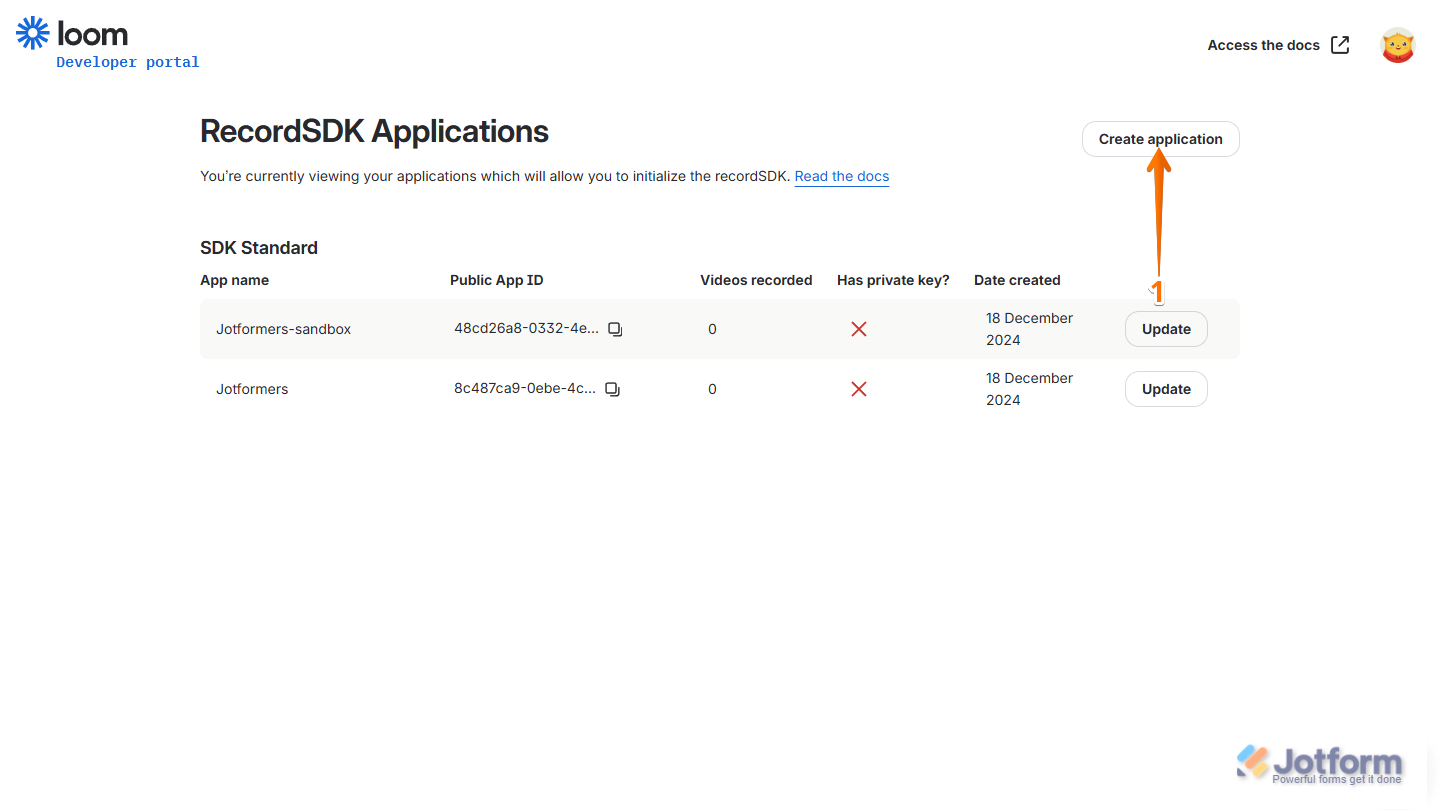
- Gehen Sie zu Ihrer Loom-Entwicklerseite und klicken Sie auf der rechten Seite der Seite auf Anwendung erstellen.
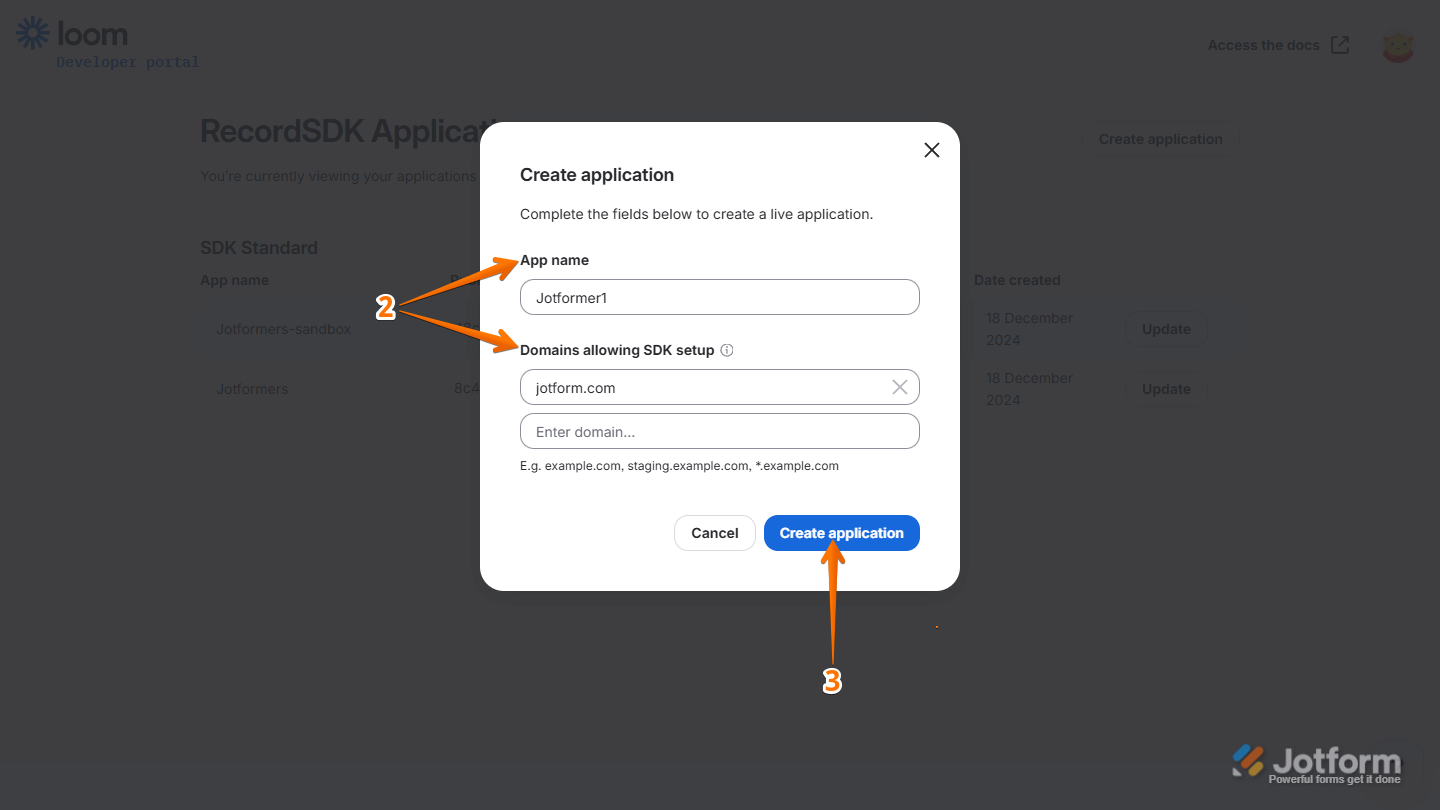
- Als Nächstes richten Sie im Fenster Anwendung erstellen, das sich öffnet, Folgendes ein:
- App-Name — Geben Sie einen Namen für Ihre Anwendung ein.
- Einrichtung des Domain-Zulassungs-SDKs — Geben Sie die Domain ein, auf der Ihre App verwendet wird.
- Klicken Sie dann auf Anwendung erstellen.
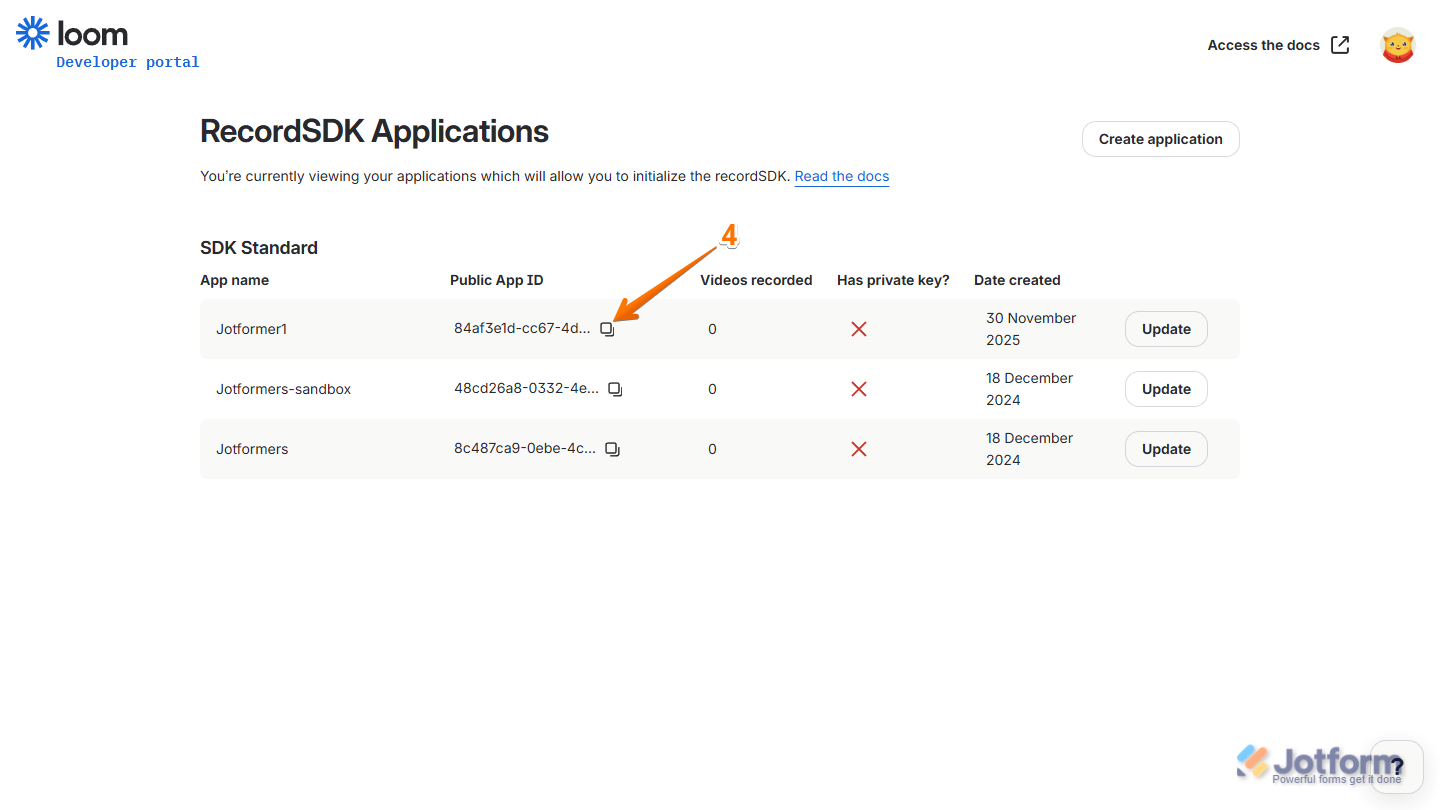
- Klicken Sie nun auf das Symbol zum Kopieren, um die öffentliche App-ID der gerade erstellten App zu kopieren, und schon sind Sie fertig.

Kommentar abschicken: