So fügen Sie eine Kartenansicht in Jotform Tabellen hinzu

3. März 2026

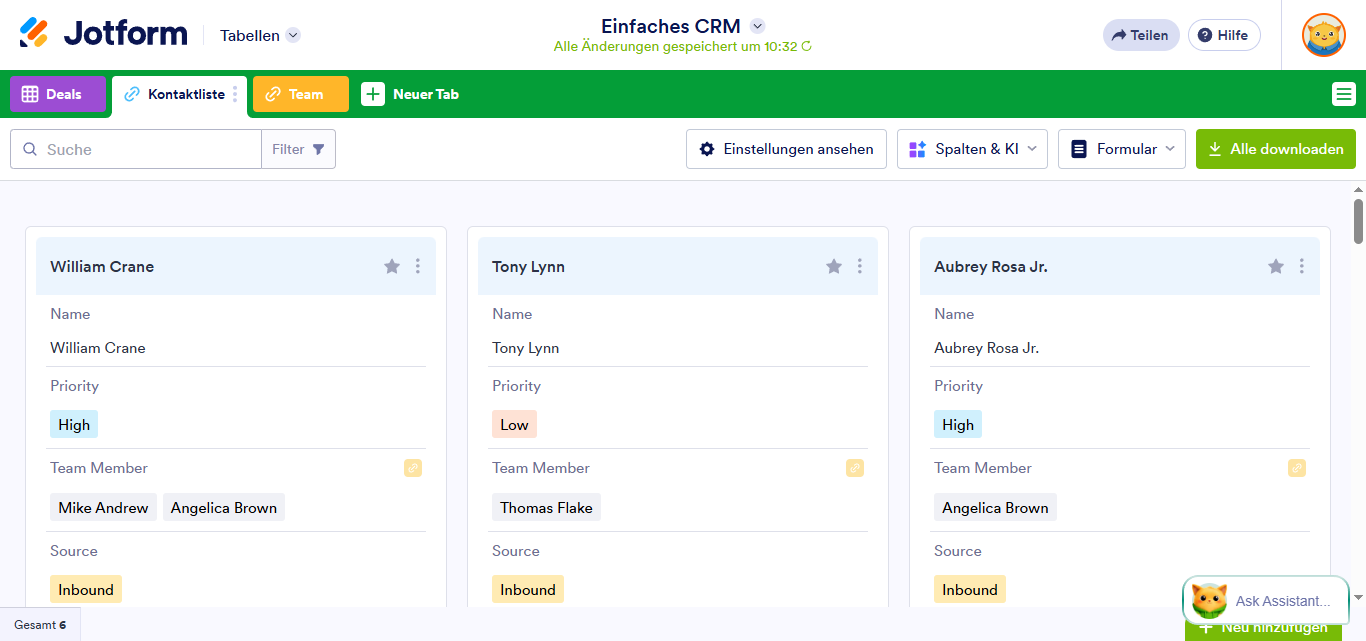
Eine Kartenansicht in Jotform Tabellen zeigt Ihre Formularübermittlungen in einem Rasterlayout an. Dadurch können Sie die Daten jeder Übermittlung schnell einsehen. Sie können auch bestimmte Felder auf jeder Karte gezielt anzeigen lassen, um einen schnellen Überblick über die benötigten Informationen zu erhalten.
So fügen Sie eine Kartenansicht in Jotform Tabellen hinzu Image-1


So fügen Sie eine Kartenansicht hinzu

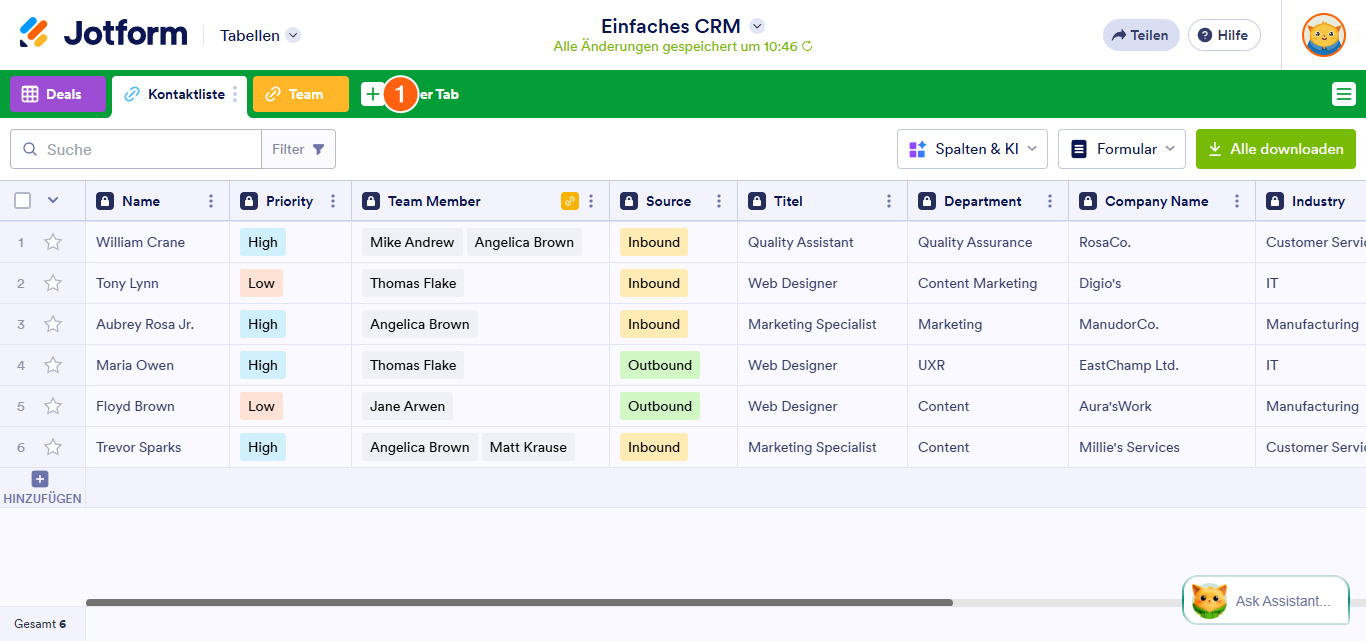
  1. In Jotform Tabellen wählen Sie oben die Option Neuer Tab aus.
So fügen Sie eine Kartenansicht in Jotform Tabellen hinzu Image-2
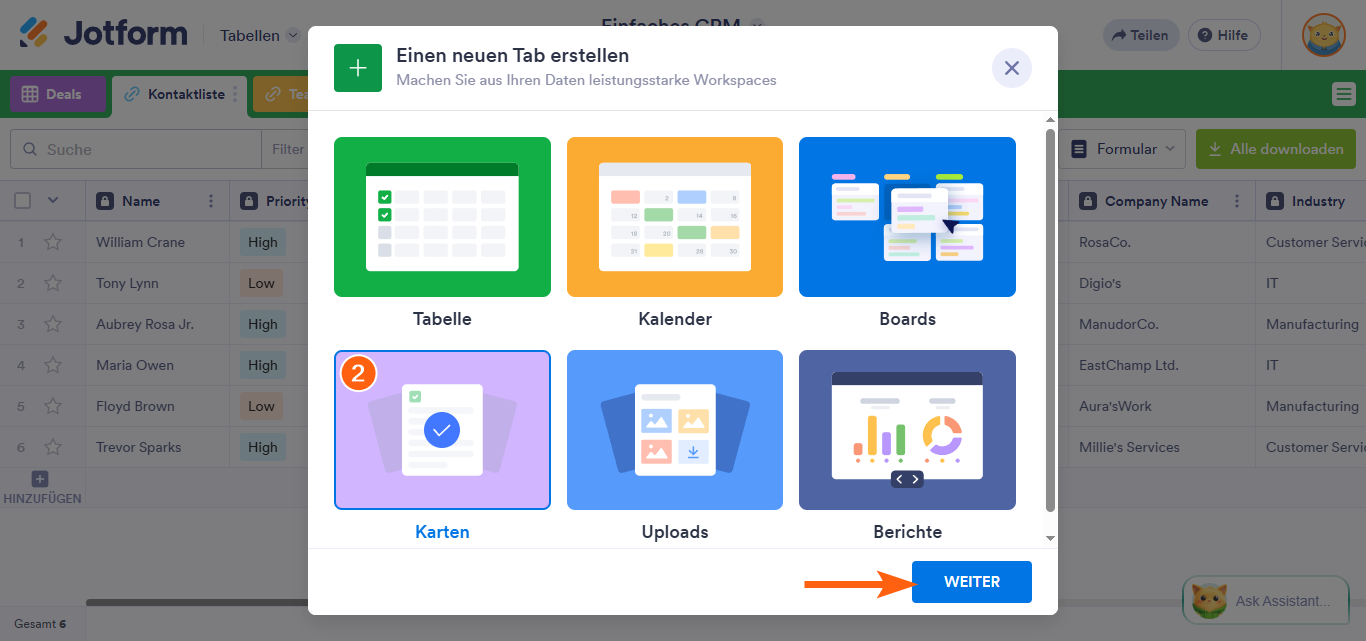
  1. Im Dialogfeld wählen Sie Karten aus.
So fügen Sie eine Kartenansicht in Jotform Tabellen hinzu Image-3
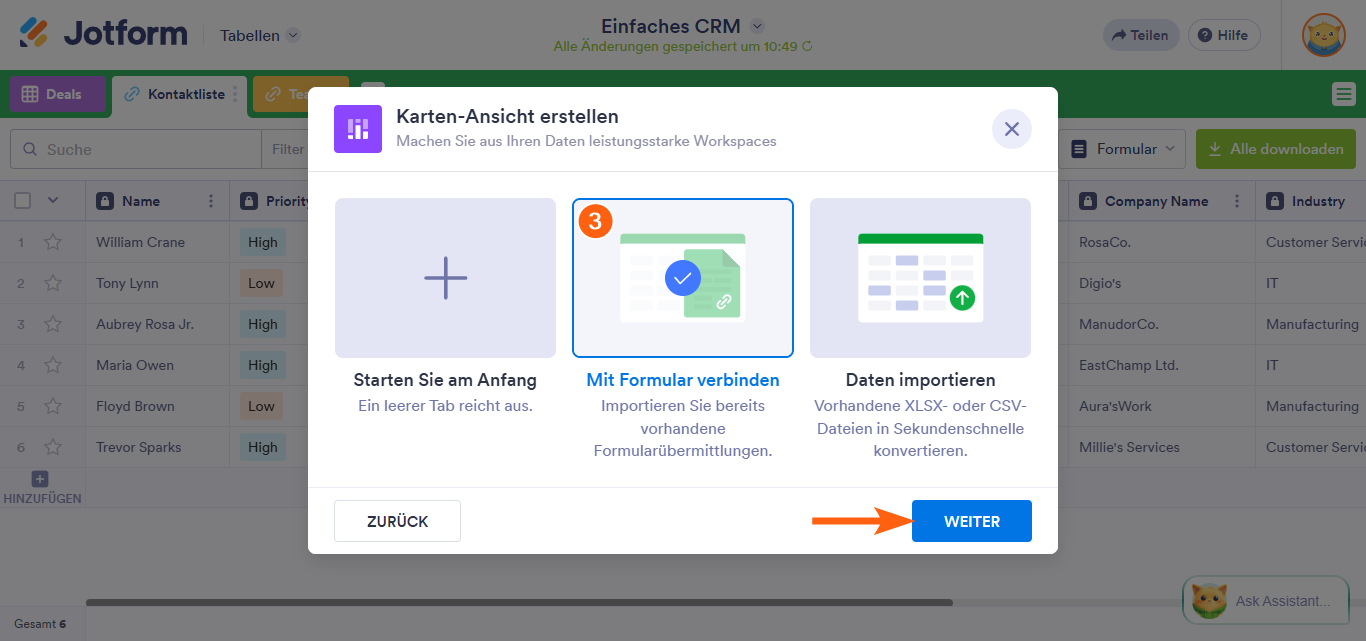
  1. Wählen Sie Mit Formular verbinden.
So fügen Sie eine Kartenansicht in Jotform Tabellen hinzu Image-4
  1. Wählen Sie eine Formular-Tabelle aus, die Sie verwenden möchten.
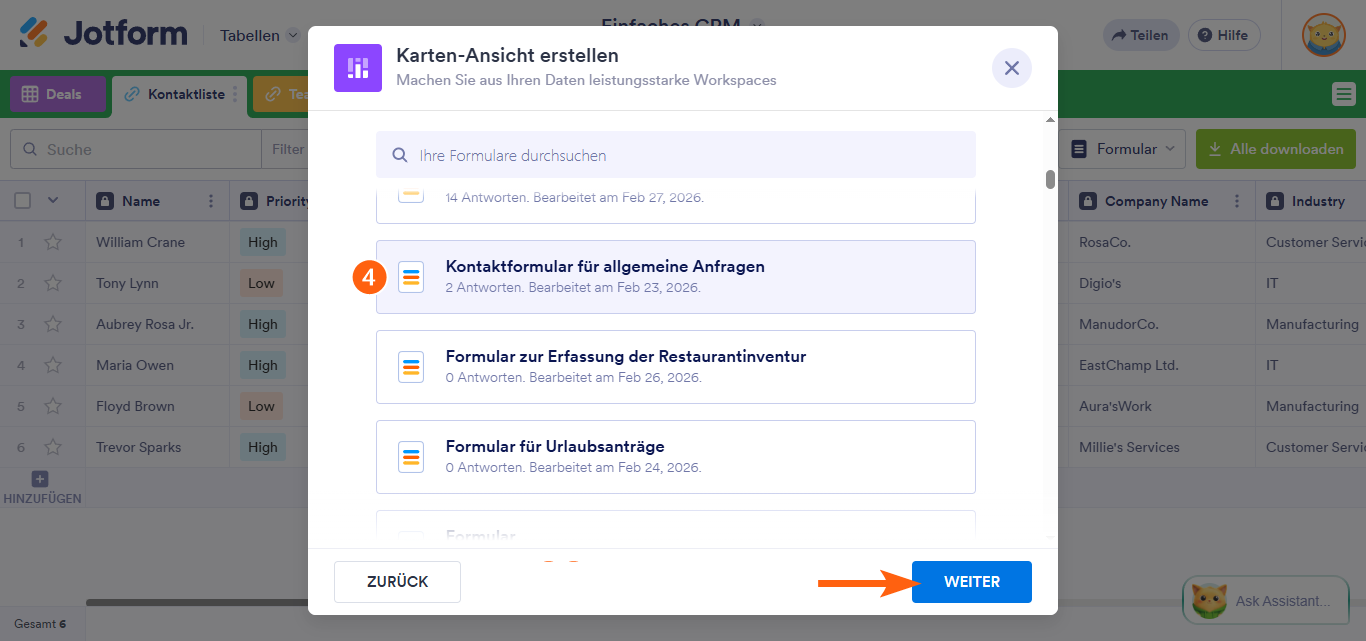
So fügen Sie eine Kartenansicht in Jotform Tabellen hinzu Image-5
  1. Wählen Sie die Felder aus, die auf den Karten angezeigt werden sollen, und klicken Sie dann auf Erstellen.
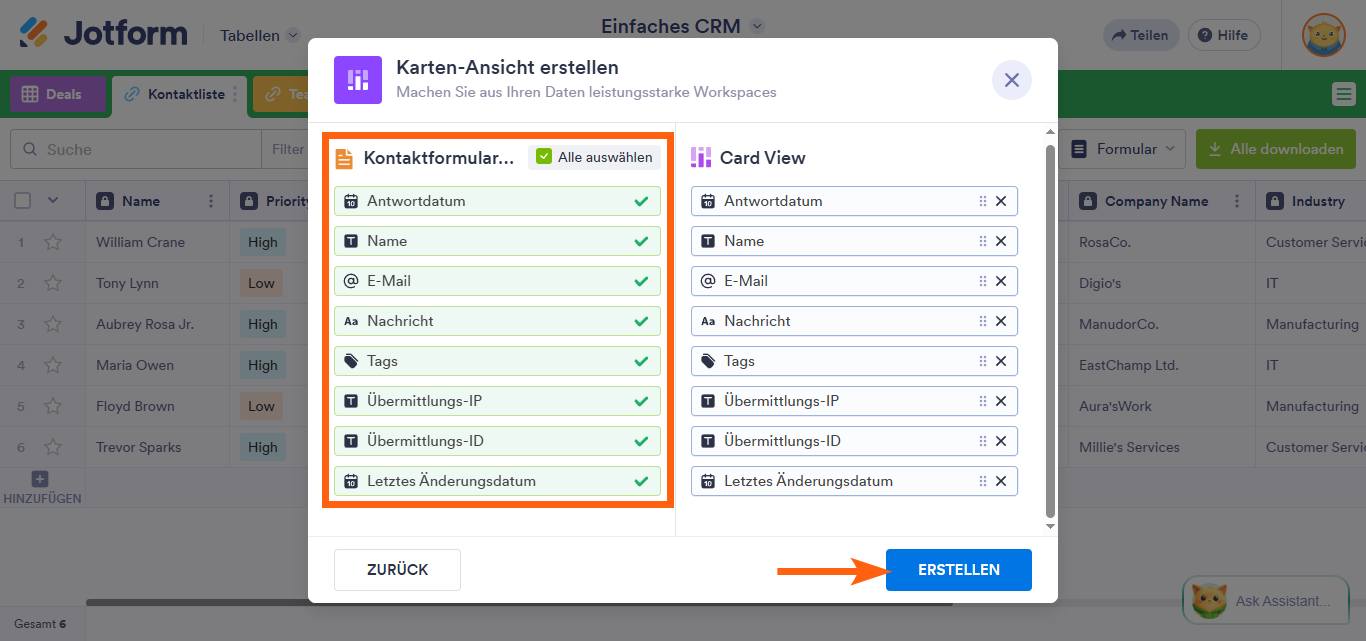
So fügen Sie eine Kartenansicht in Jotform Tabellen hinzu Image-6

Ihre Kartenansicht ist jetzt einsatzbereit. Um die angezeigten Informationen auf den Karten zu ändern, wählen Sie Ansichtseinstellungen oder Felder in der oberen rechten Ecke aus.
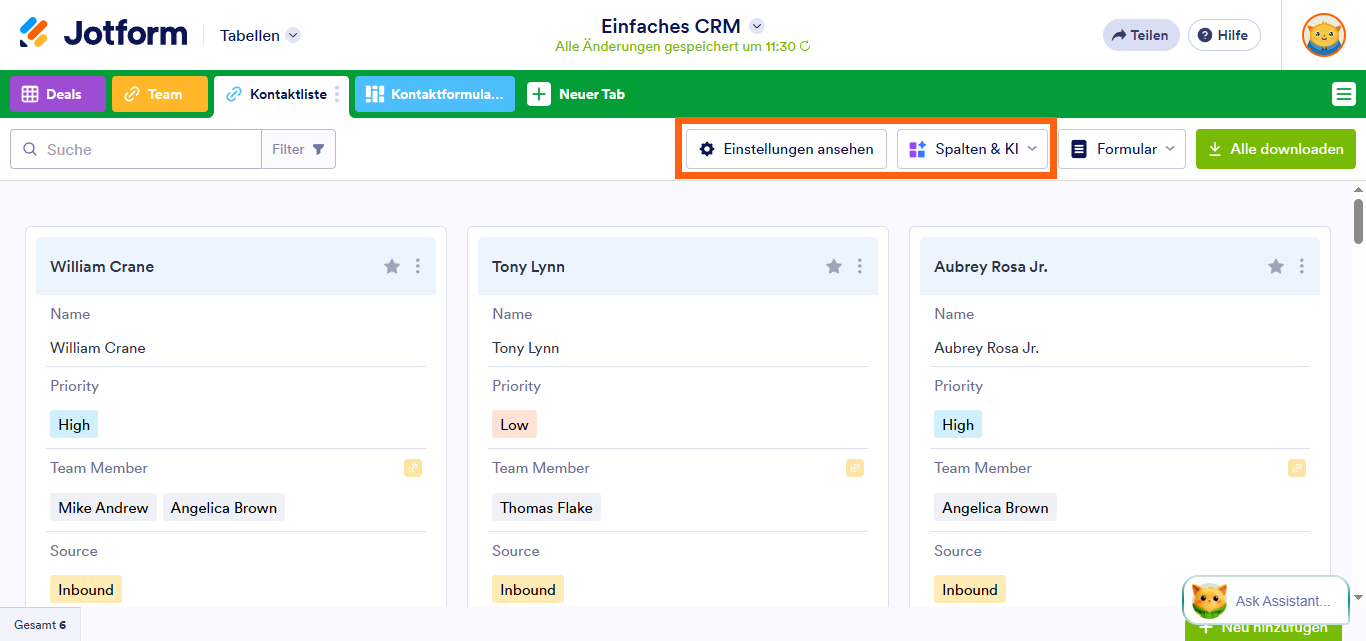
So fügen Sie eine Kartenansicht in Jotform Tabellen hinzu Image-7

Weitere Optionen finden Sie im Tab-Menü.
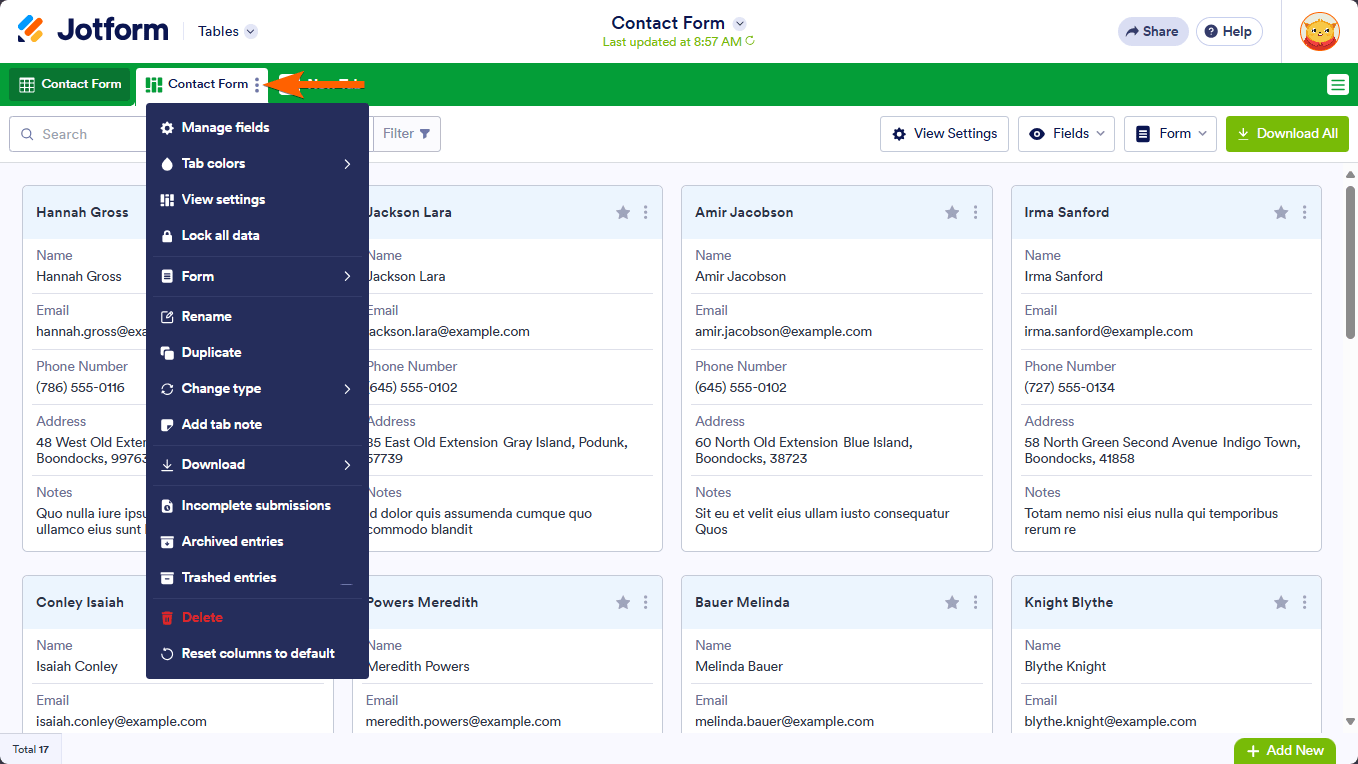
A tab menu in Jotform Tables

Kommentar abschicken:

Jotform Avatar
Diese Seite ist durch reCAPTCHA geschützt und es gelten die Google Datenschutzbestimmungen und Nutzungsbedingungen.

Podo Comment Schreiben Sie den ersten Kommentar.
Haben Sie noch Fragen?

Wir sind rund um die Uhr für Sie da, wann immer Sie uns brauchen, Tag und Nacht. Haben Sie eine Frage oder brauchen Sie Hilfe? Unser Team steht Ihnen jederzeit zur Verfügung.