Wenn Sie die Salesforce-Integration in Jotform Sign einrichten, können Sie festlegen, dass die signierten Dokumente an den entsprechenden Datensatz angehängt werden. Diese Funktion hilft Ihnen, abgeschlossene Dokumente direkt in Ihrem Salesforce-Dashboard nachzuverfolgen und dort einzusehen.


Sie können das unterschriebene Dokument anhängen, indem Sie die Salesforce-Integration einrichten und die Option Anhänge aktivieren. Hier sind die Schritte:
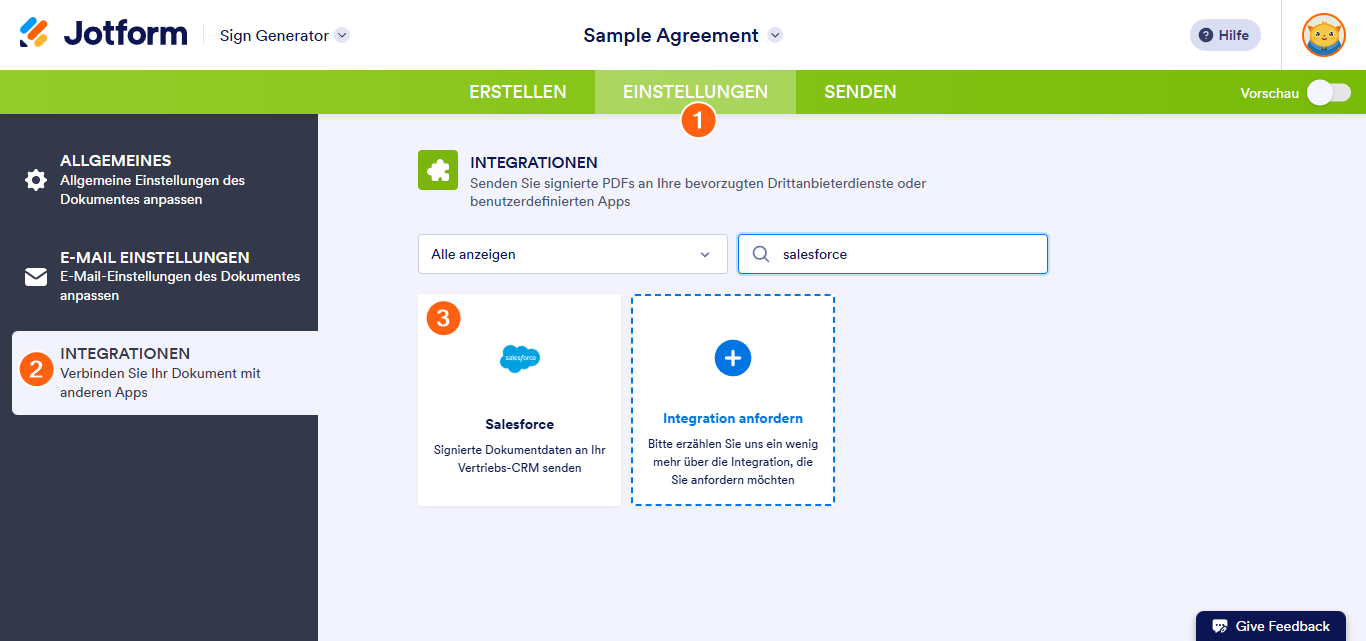
- Gehen Sie im Sign-Generator auf die Registerkarte Einstellungen.
- Klicken Sie im linken Bereich auf die Option Integrationen.
- Suchen Sie nach Salesforce und klicken Sie darauf.
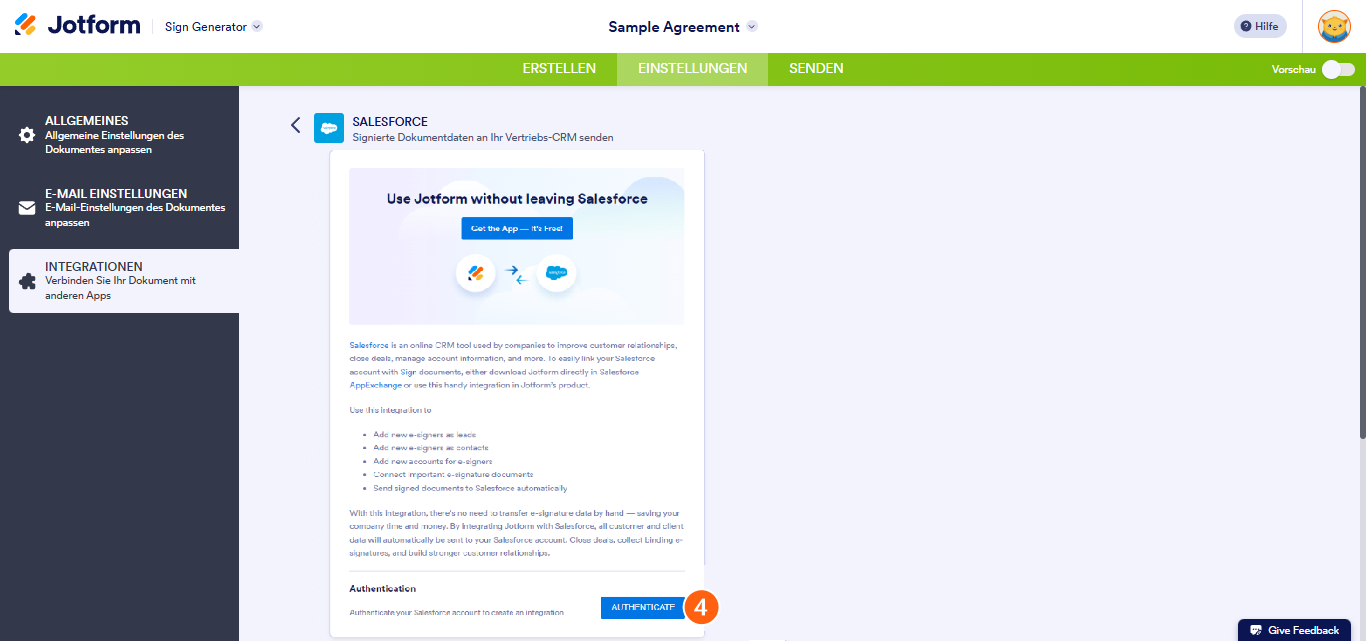
- Klicken Sie auf die Schaltfläche Authentifizieren, um Ihr Salesforce-Konto zu verbinden.
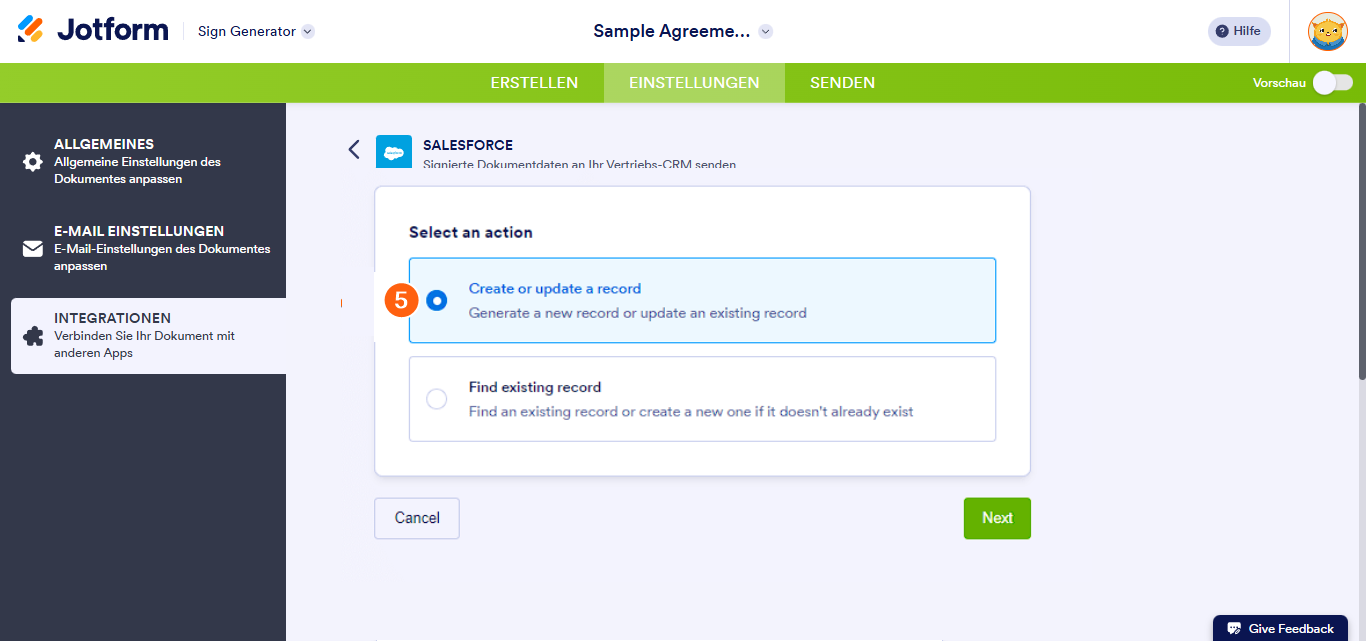
- Wählen Sie Datensatz erstellen oder aktualisieren aus der Aktionsliste und klicken Sie auf die Schaltfläche Weiter.
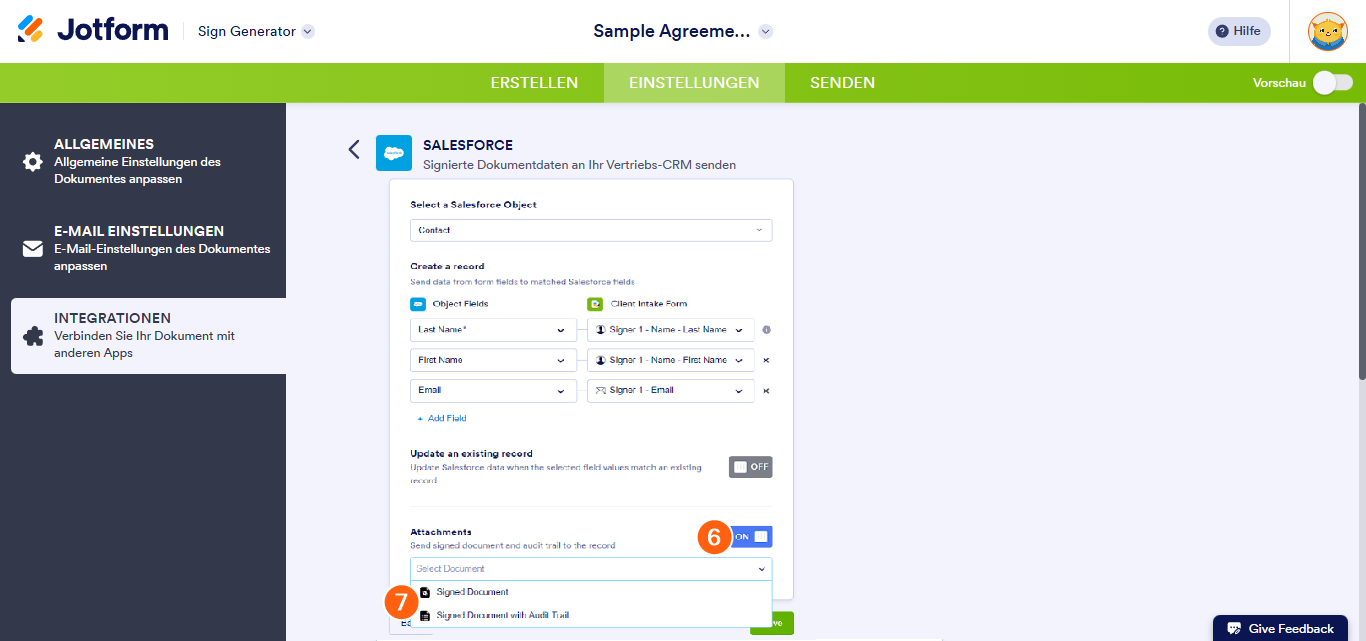
- Wählen Sie nun Ihr Salesforce-Objekt aus und ordnen Sie die Felder entsprechend zu.
- Scrollen Sie nach unten und aktivieren Sie die Option Anhänge. Wählen Sie dann entweder Signiertes Dokument oder Signiertes Dokument mit Audit-Trail aus.
Siehe auch: So laden Sie Ihr unterschriebenes und abgeschlossenes Dokument herunter.
- Klicken Sie abschließend auf die Schaltfläche Speichern, um die Integration abzuschließen.
Sobald die Integration den Datensatz in Salesforce erstellt hat, können Sie das signierte Dokument im Abschnitt Notizen & Anhänge des Datensatzes einsehen.

Notes
- Wenn Sie bemerken, dass Ihr Formular die signierten Dokumente nicht sendet, könnte ein Fehler in der Integration vorliegen. Sie können die Probleme über die Integrationsprotokolldetails überprüfen. Besuchen Sie Wie man Salesforce-Integrationsprotokolldetails anzeigt für weitere Informationen.
- Für signierte Dokumente, die größer als 20 MB sind, sendet Jotform einen Download-Link an Salesforce.
- Für HIPAA-Konten ist es erforderlich, dass Sie ein Passwort für das Dokument eingeben, bevor Sie es zur Unterzeichnung senden können. Daher müssen Sie sicherstellen, dass alle Parteien das Passwort kennen, um die Datei zu öffnen. Das unterzeichnete Dokument wird außerdem als ZIP-Datei an Salesforce gesendet.
- Die Option Anhänge ist für die folgenden Salesforce-Objekte nicht verfügbar: Anhang, Content Document Link, Content Version, Opportunity Contact Role und Campaign Member.

Kommentar abschicken: