Jotform ermöglicht es Ihnen, Zahlungen direkt über Ihr Formular mit Worldpay UK zu akzeptieren – einem der vertrauenswürdigsten Zahlungsanbieter in Großbritannien. Ohne zusätzliche Transaktionsgebühren von Jotform können Sie Zahlungen in verschiedenen Währungen von Kunden weltweit entgegennehmen. Es ist eine hervorragende Möglichkeit, schnell und sicher bezahlt zu werden.
Note
Die Integration von Worldpay UK wird die über Ihr Formular getätigten Zahlungen nur als Autorisiert in Ihrem Worldpay-UK-Konto markieren. Um die Transaktionen abzuschließen, müssen Sie diese Zahlungen manuell erfassen. Unser Leitfaden zum Erfassen von Transaktionen über das Worldpay UK-Dashboard enthält alle Details.
So integrieren Sie Ihr Formular mit Worldpay UK
Egal, ob Sie ein neues Formular erstellen oder ein bestehendes aktualisieren, Sie können das Worldpay UK-Zahlungsfeld hinzufügen und einrichten. Es dauert nur eine Minute – so geht’s:
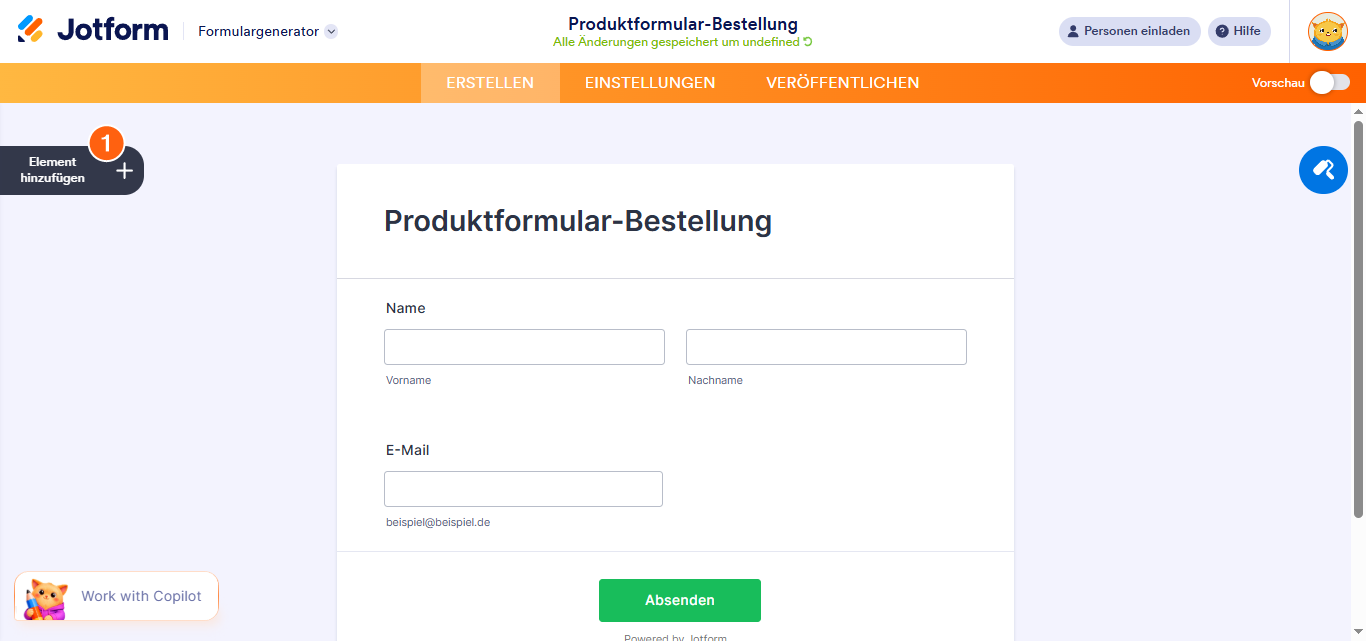
- Klicken Sie im Formular-Generator auf der linken Seite der Seite auf Element hinzufügen.
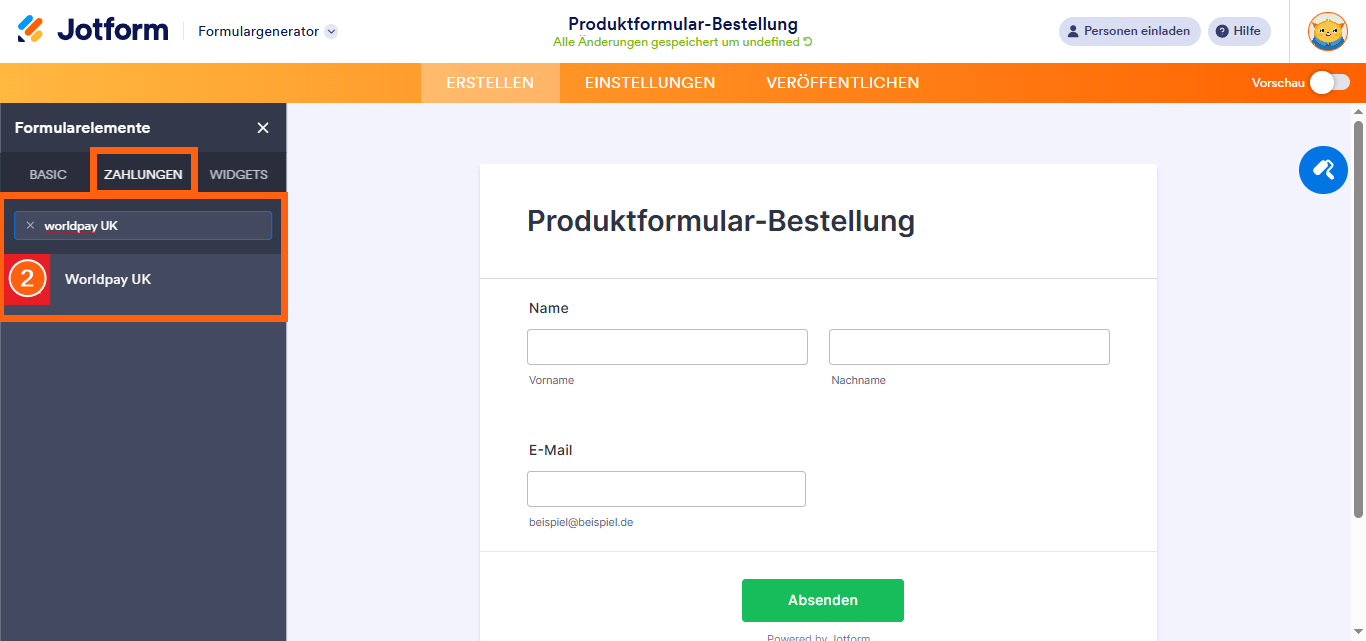
- Im Formularelemente-Menü unter dem Zahlungen-Tab suchen Sie nach WorldPay UK und klicken darauf, um es Ihrem Formular hinzuzufügen.
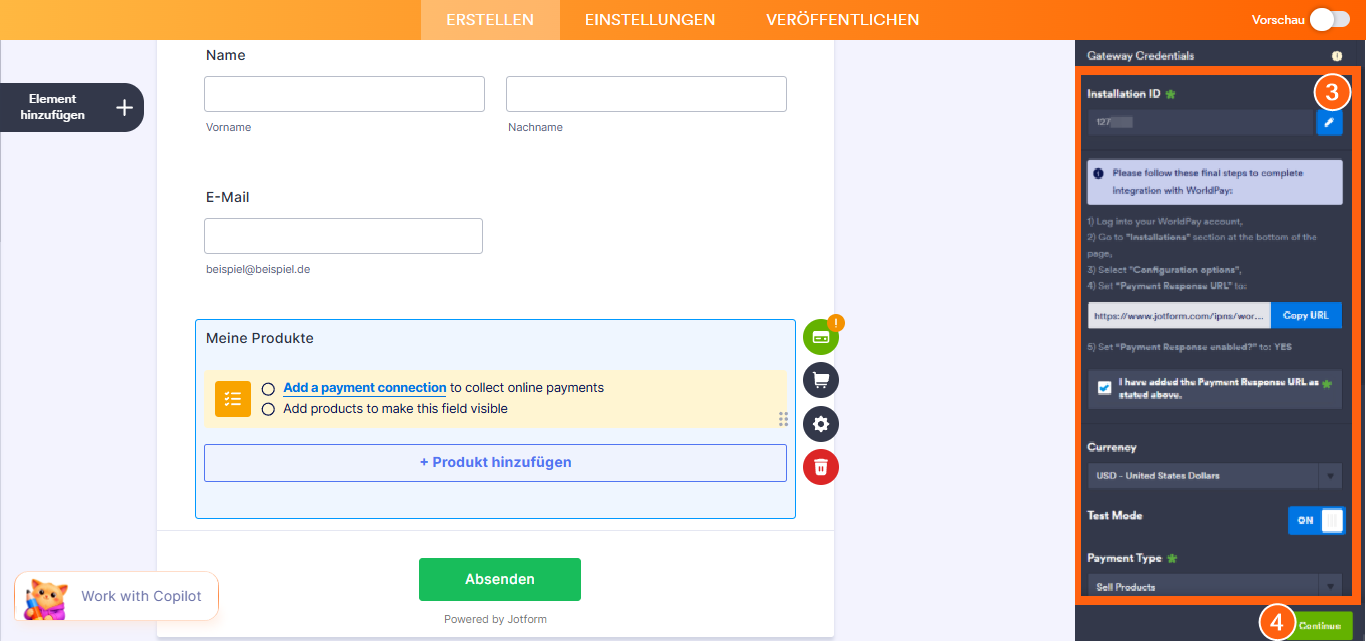
- Als Nächstes richten Sie im Worldpay-UK-Integrationsfenster, das sich auf der rechten Seite der Seite öffnet, die folgenden Dinge ein:
- Installations-ID — Geben Sie Ihre Worldpay UK Installations-ID ein.
- Zahlungsantwort-URL — Aktivieren Sie das Kontrollkästchen, sobald Sie die Zahlungsantwort-URL hinzugefügt haben. Sie wissen nicht, wie Sie sie erhalten Unser Leitfaden Installations-ID abrufen und Zahlungsantwort-URL für Worldpay UK aktivieren macht es einfach.
- Währung — Wählen Sie eine der verfügbaren Währungen für die Integration aus.
- Testmodus — Schalten Sie diesen ein, um Testtransaktionen durchzuführen, bevor Sie live gehen.
- Zahlungsart — Wählen Sie die Art der Zahlung, die Sie einziehen möchten: Produkte verkaufen, Abonnements verkaufen, benutzerdefinierter Betrag oder Spenden sammeln.
- Sobald alles für die Zahlungstypen Produkte verkaufen und Abonnements verkaufen eingerichtet ist, klicken Sie auf Weiter, um mit der Erstellung von Produkten und Abonnements für Ihr Zahlungsfeld zu beginnen. Für die Zahlungstypen Benutzerdefinierter Betrag und Spenden sammeln klicken Sie einfach unten auf Speichern.
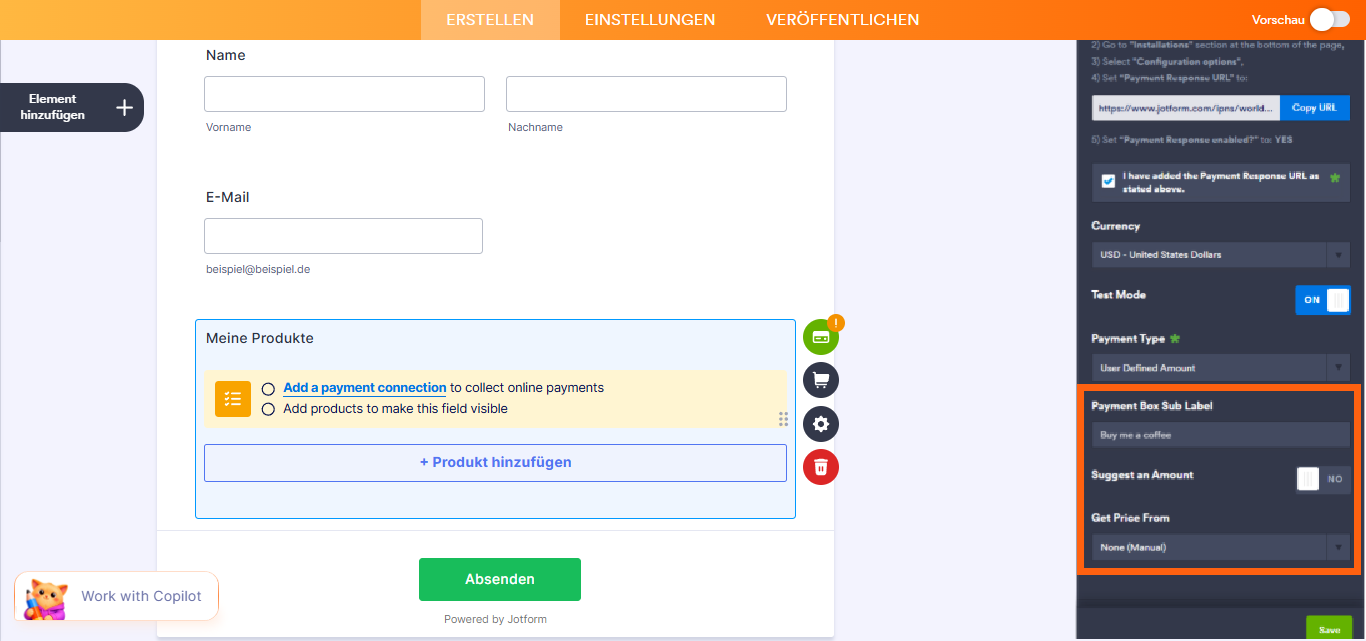
Für die Zahlungstypen Benutzerdefinierter Betrag und Spenden sammeln können Sie eine Beschreibung eingeben, die unter dem Zahlungsfeld in Ihrem Formular angezeigt wird. Sie können auch einen Betrag vorschlagen und diesen als Minimum festlegen oder den Preis von einem Formularberechnungs-Widget übernehmen. Dies ist nützlich, wenn Sie einen berechneten Betrag an Ihr Zahlungsfeld übergeben möchten, anstatt ihn von den Nutzern zu erhalten. Unser Leitfaden Wie man eine Berechnung an ein Zahlungsfeld übergibt führt Sie durch alle Schritte.
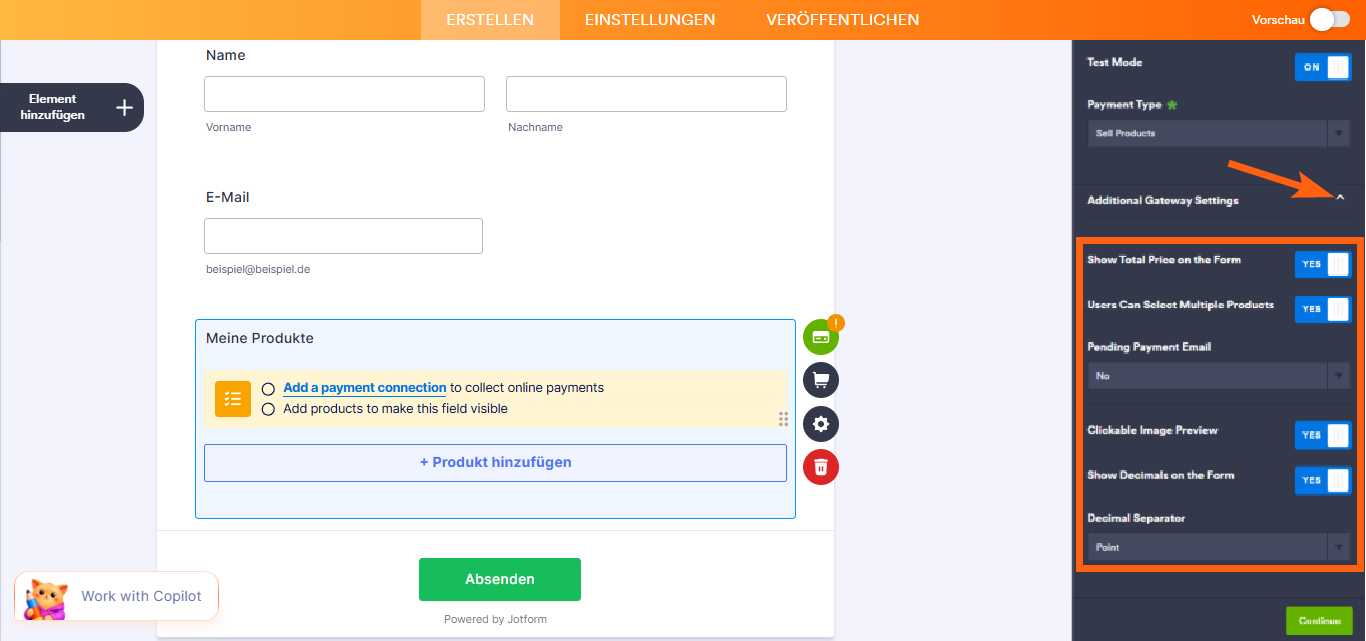
Wenn Sie die zusätzlichen Gateway-Einstellungen im Abschnitt der Worldpay-UK-Integration erweitern, sehen Sie eine Liste von Optionen, die Sie je nach gewähltem Zahlungstyp anpassen können:
- Gesamtpreis im Formular anzeigen — Aktivieren Sie diese Option, um den Gesamtbetrag direkt in Ihrem Formular anzuzeigen, bevor die Nutzer zu WorldPay UK weitergeleitet werden.
- Benutzer können mehrere Produkte auswählen — Dies ist nur mit dem Zahlungstyp Produkte verkaufen verfügbar und standardmäßig aktiviert. Sie können diese Option deaktivieren, wenn Sie möchten, dass Kunden pro Einsendung nur ein (1) Produkt auswählen können.
- E-Mail bei ausstehender Zahlung — Aktivieren Sie diese Option, um Benutzer per E-Mail zu benachrichtigen, wenn ihre Zahlung als unvollständig markiert wird. Unsere Anleitung So richten Sie die Benachrichtigung über unvollständige Zahlungen ein bietet Ihnen Unterstützung.
- Klickbare Bildvorschau — Dies ist nur bei den Zahlungstypen Produkte verkaufen und Abonnements verkaufen verfügbar und standardmäßig aktiviert. Sie können diese Option deaktivieren, um zu verhindern, dass Kunden Produkt- oder Abonnementbilder vergrößern.
- Dezimalstellen im Formular anzeigen — Diese Option ist nur für die Zahlungsarten Produkte verkaufen und Abonnements verkaufen verfügbar und standardmäßig aktiviert. Sie können diese Option deaktivieren, um Dezimalstellen sowohl bei den Artikelpreisen als auch beim Gesamtbetrag auszublenden.
- Dezimaltrennzeichen — Wählen Sie das Symbol, das zur Trennung von Dezimalstellen verwendet wird (z.B. Punkt oder Komma).
Worldpay UK mit wiederverwendbaren Zahlungsanbindungen integrieren
Mit der Funktion Wiederverwendbare Zahlungsanbindungen von Jotform können Sie Zahlungsintegrationen wie PayPal einrichten und dieselbe Konfiguration in Ihren anderen mit Jotform erstellten Formularen wiederverwenden, ohne sie erneut konfigurieren zu müssen. So können Sie loslegen:
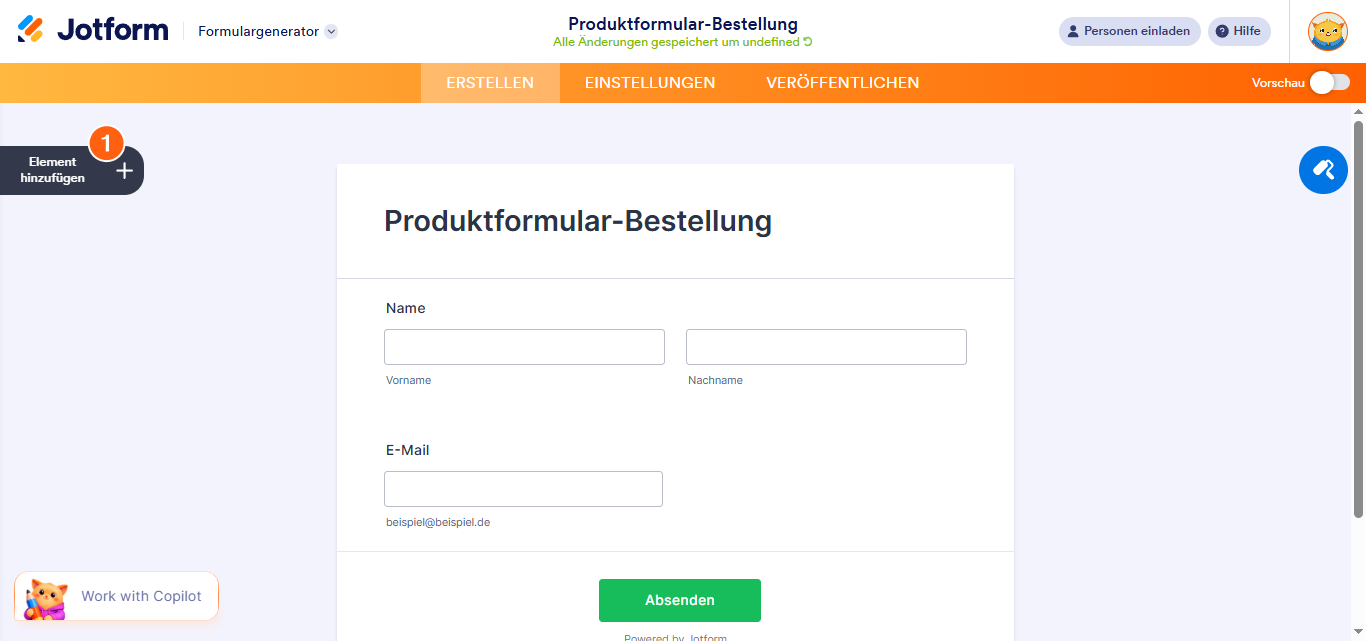
- Klicken Sie im Formular-Generator auf der linken Seite der Seite auf Element hinzufügen.
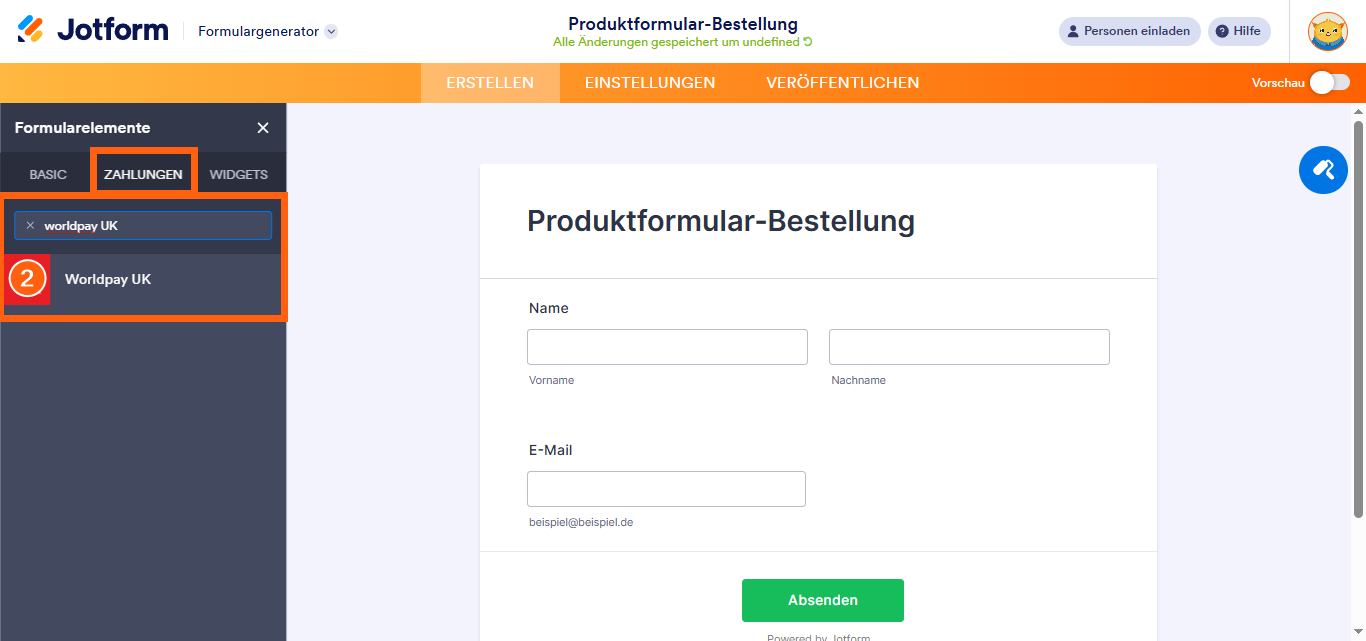
- Im Formularelemente-Menü unter dem Zahlungen-Tab suchen Sie nach WorldPay UK und klicken darauf, um es Ihrem Formular hinzuzufügen.
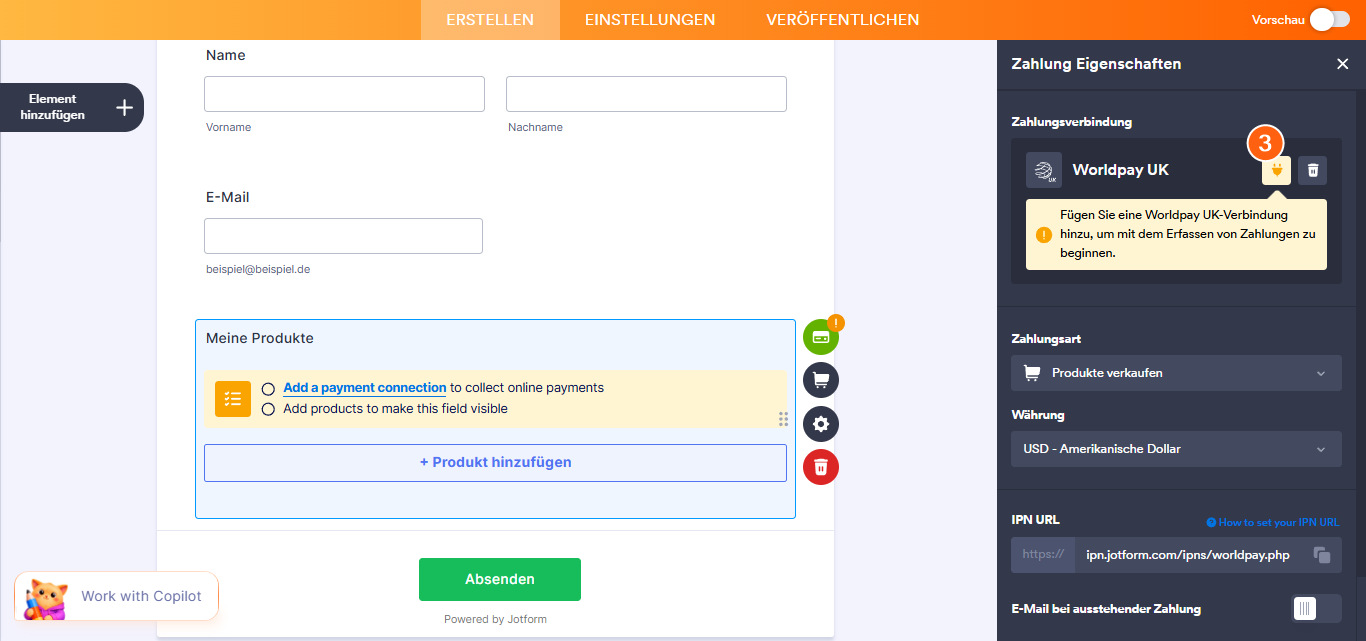
- Klicken Sie dann im Abschnitt Zahlungseigenschaften, der sich auf der rechten Seite der Seite öffnet, auf das Stecker-Symbol.
- Nun klicken Sie im Worldpay-UK-Verbindungsfenster oben auf entweder Testmodus oder Live-Modus, um die Umgebung für Ihre Zahlungsanbindung auszuwählen.
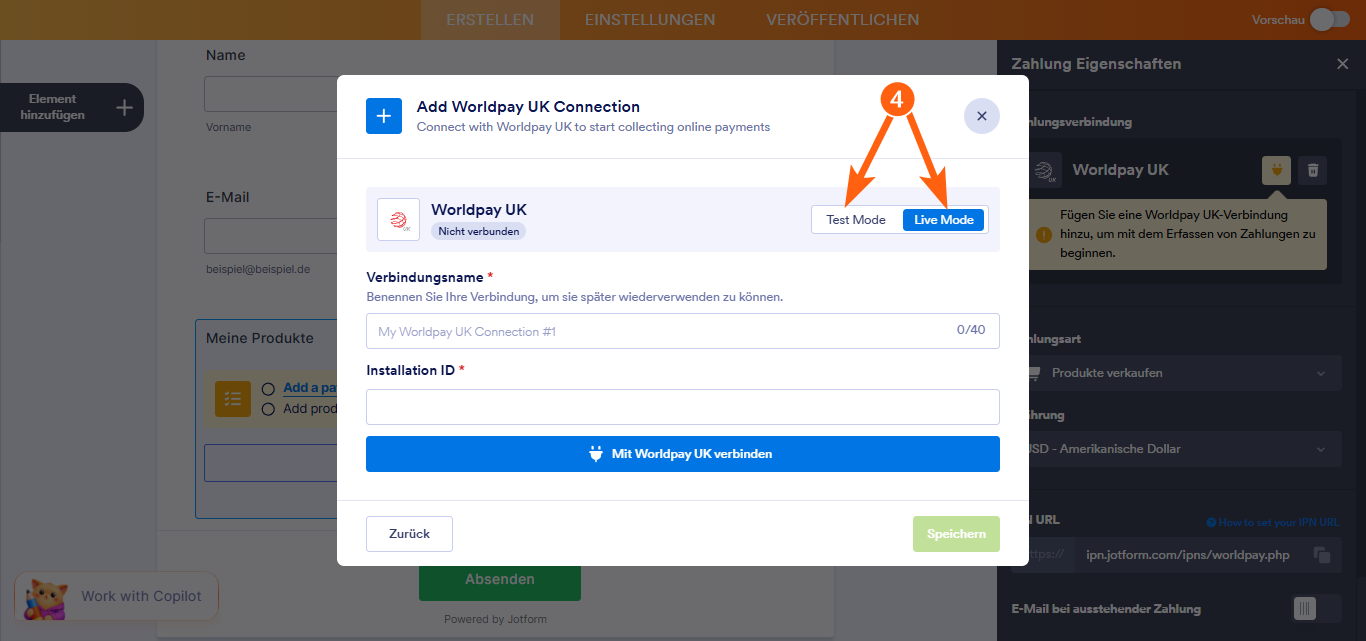
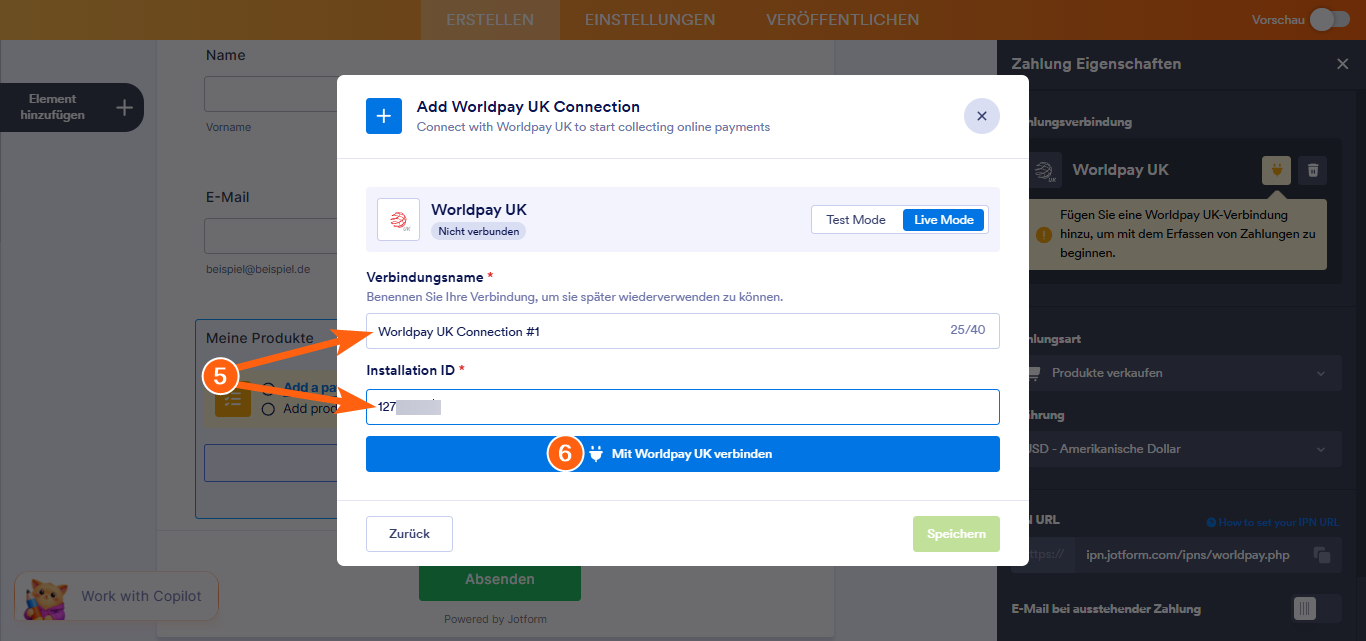
- Geben Sie als Nächstes einen Namen in das Feld Verbindungsname ein und fügen Sie Ihre Installations-ID in das Feld Installations-ID ein.
- Klicken Sie anschließend auf Mit Worldpay UK verbinden.
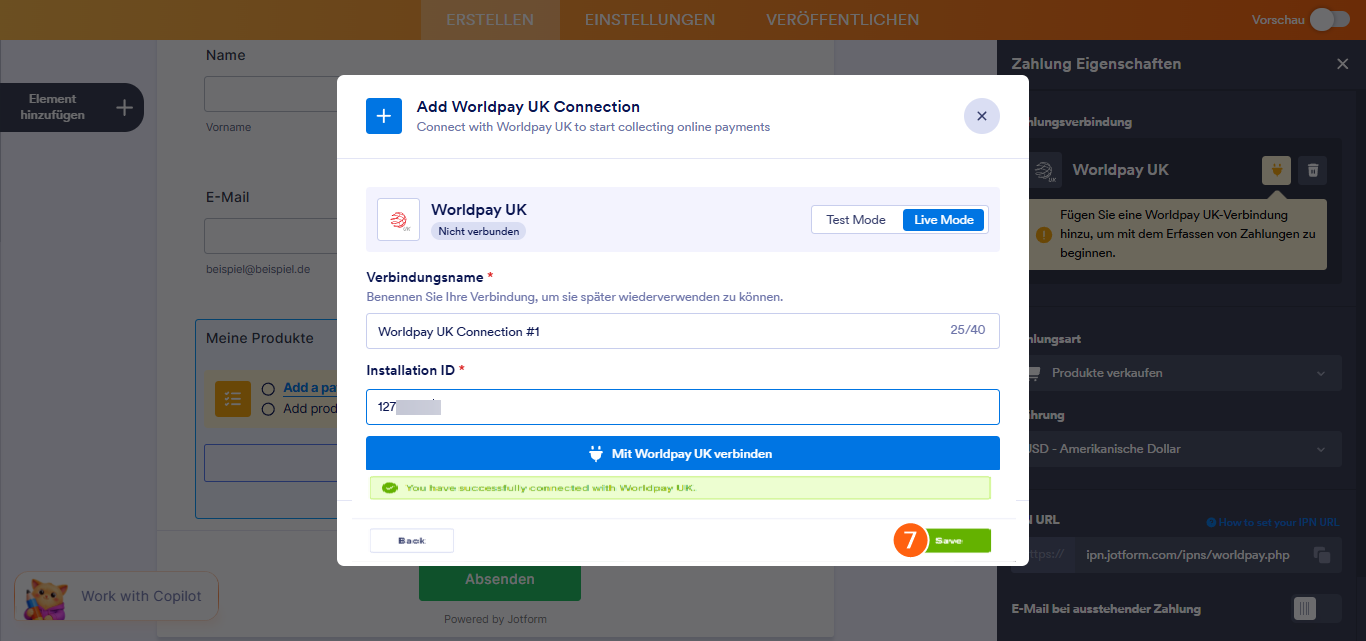
- Sobald Ihr Worldpay-UK-Konto verbunden ist, klicken Sie unten im Fenster auf Speichern.
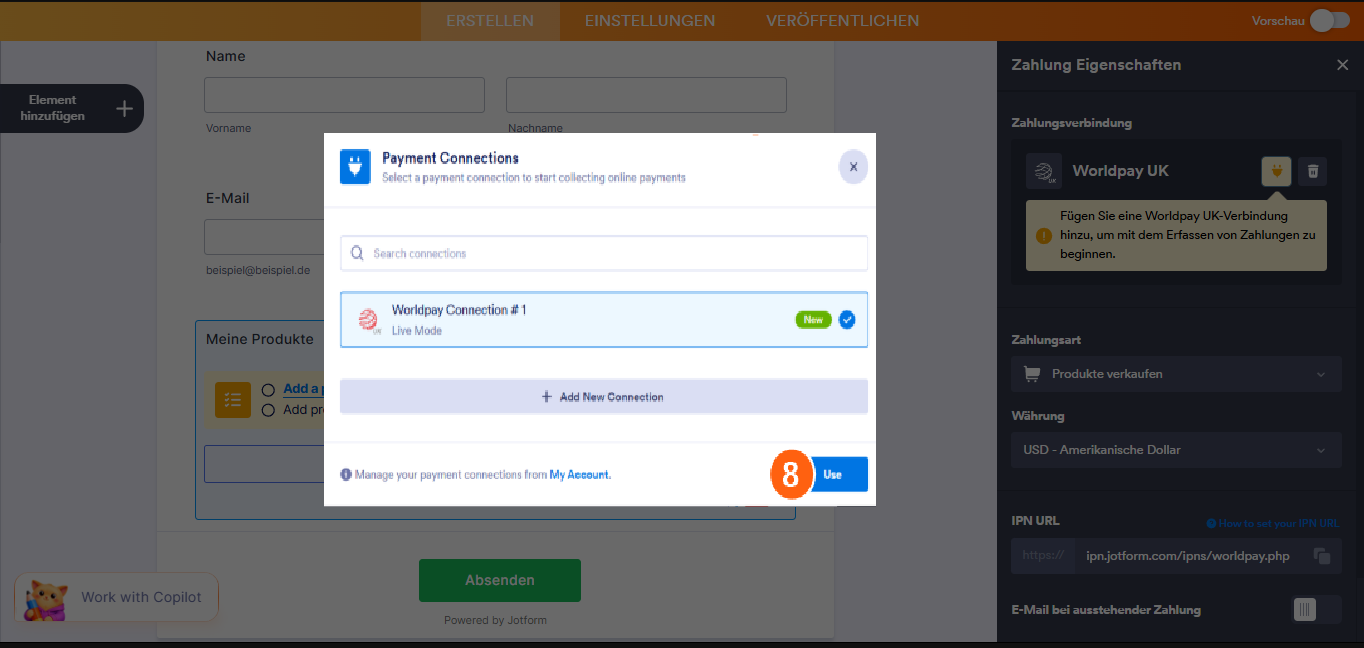
- Nun, im Zahlungsverbindungen-Fenster, klicken Sie auf die Worldpay UK Verbindung, die Sie gerade hinzugefügt haben, und klicken Sie dann unten auf Verwenden.
- Wählen Sie anschließend im Dropdown-Menü für den Zahlungstyp aus, wofür die Zahlung verarbeitet werden soll:
- Produkte verkaufen — Dies ist standardmäßig ausgewählt. Verwenden Sie diese Option, um physische oder digitale Waren zu einem festen Preis zu verkaufen und Kunden eine einmalige Kaufmöglichkeit zu bieten.
- Abonnements verkaufen — Wählen Sie diese Option, um Kunden regelmäßig für Dienstleistungen, Mitgliedschaften oder andere fortlaufende Zugänge zu belasten.
- Benutzerdefinierter Betrag — Damit können Kunden den Betrag eingeben, den sie bezahlen möchten. Dies ist nützlich für Trinkgelder, individuelle Preisgestaltung oder flexible Zahlungen.
- Spenden sammeln — Wählen Sie diese Option, um freiwillige Beiträge zu akzeptieren. Sie wird häufig für Fundraising, Unterstützung von gemeinnützigen Organisationen oder wohltätige Zwecke verwendet.
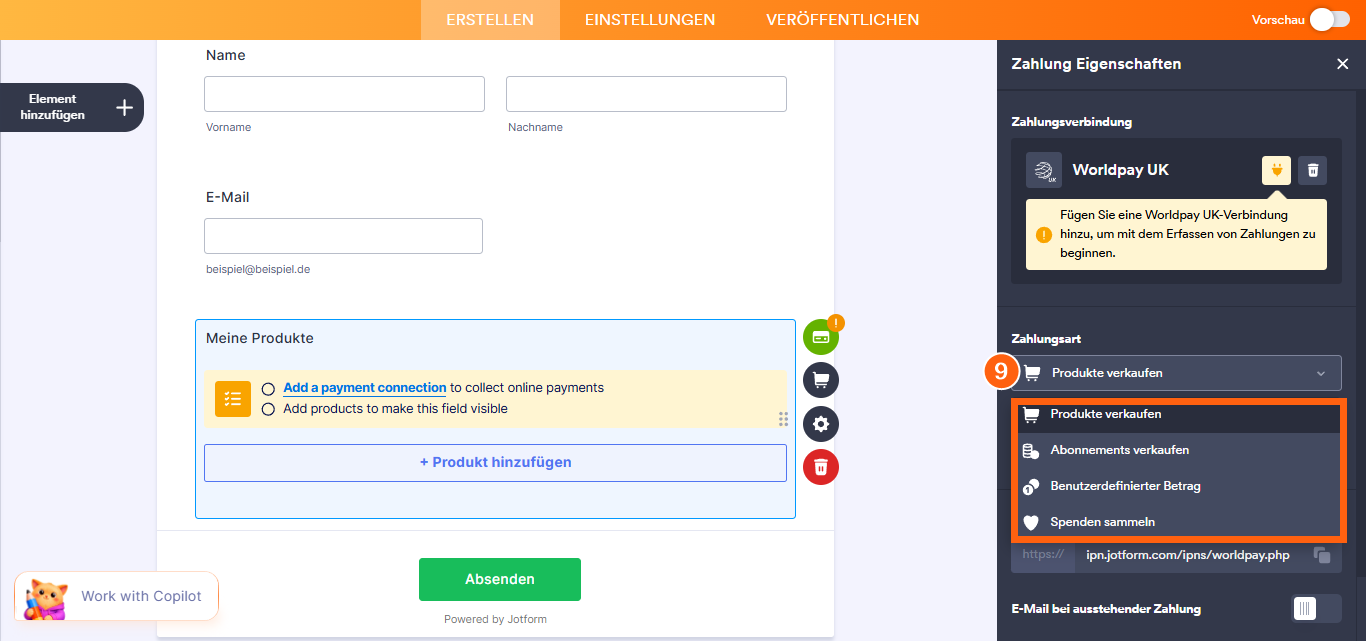
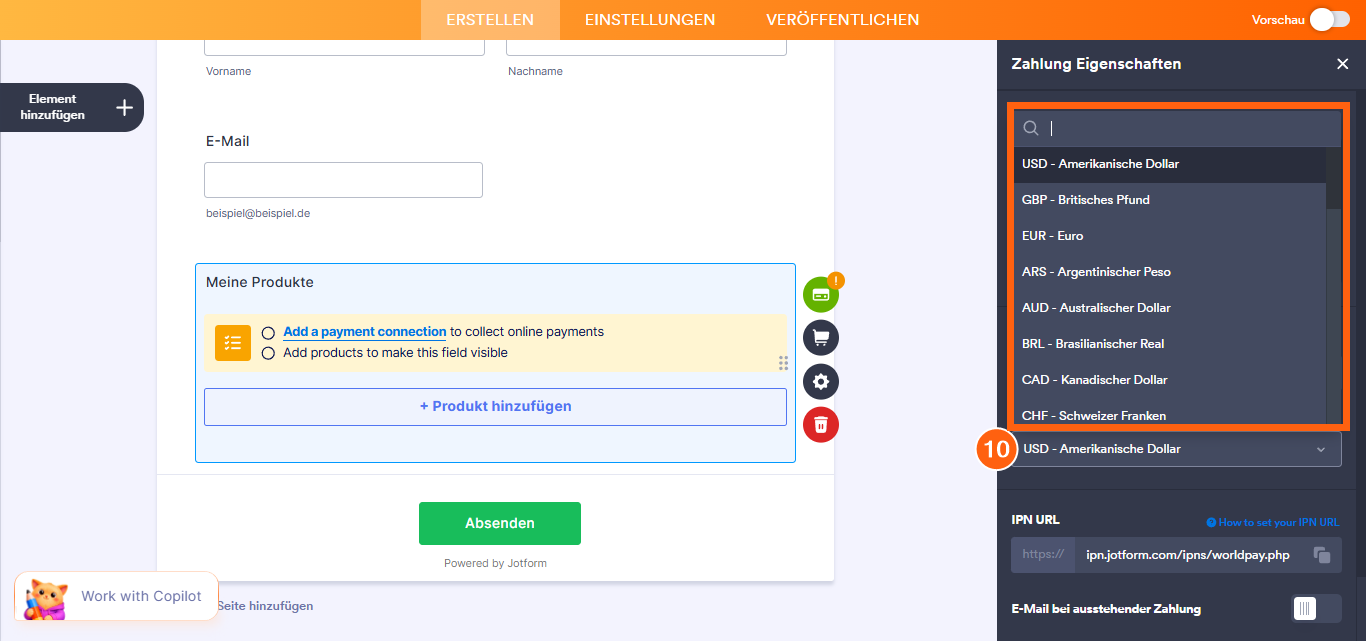
- Wählen Sie anschließend im Währungs-Dropdown-Menü eine der mit der Integration verfügbaren Währungen aus.
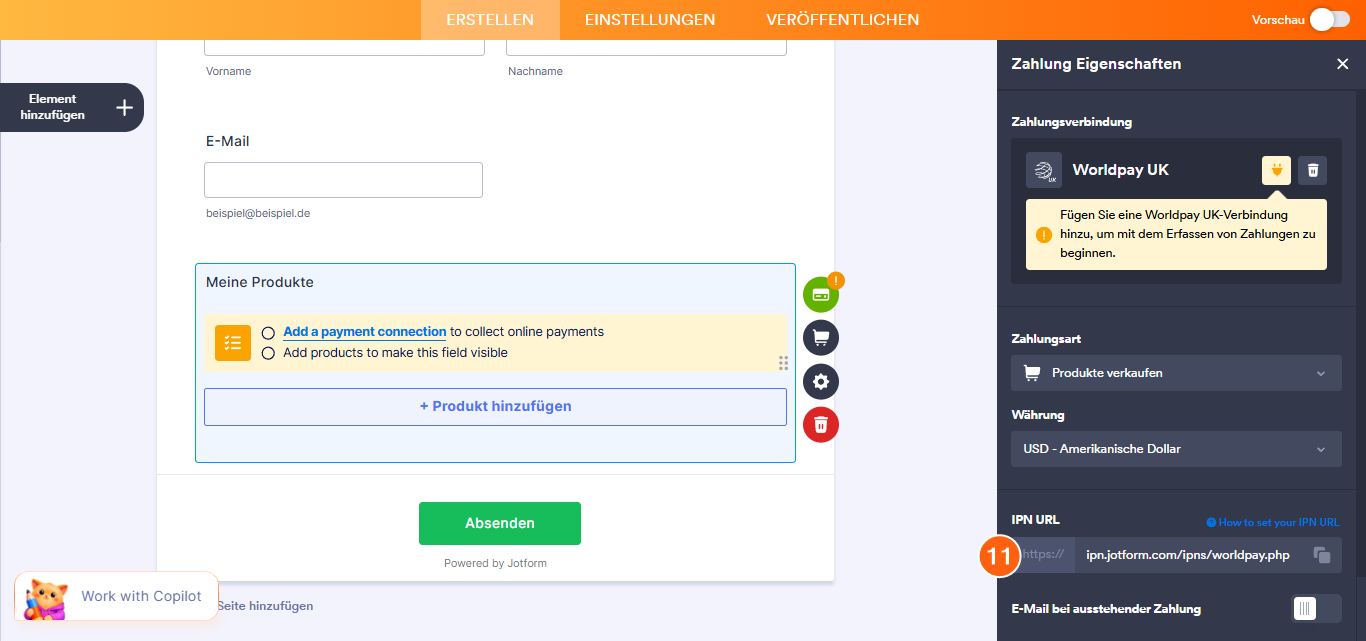
- Fügen Sie nun Ihre IPN-URL in das IPN-URL-Feld ein. Wie das funktioniert, erfahren Sie in unserem Leitfaden Installations-ID abrufen und Zahlungsantwort-URL für Worldpay UK aktivieren.
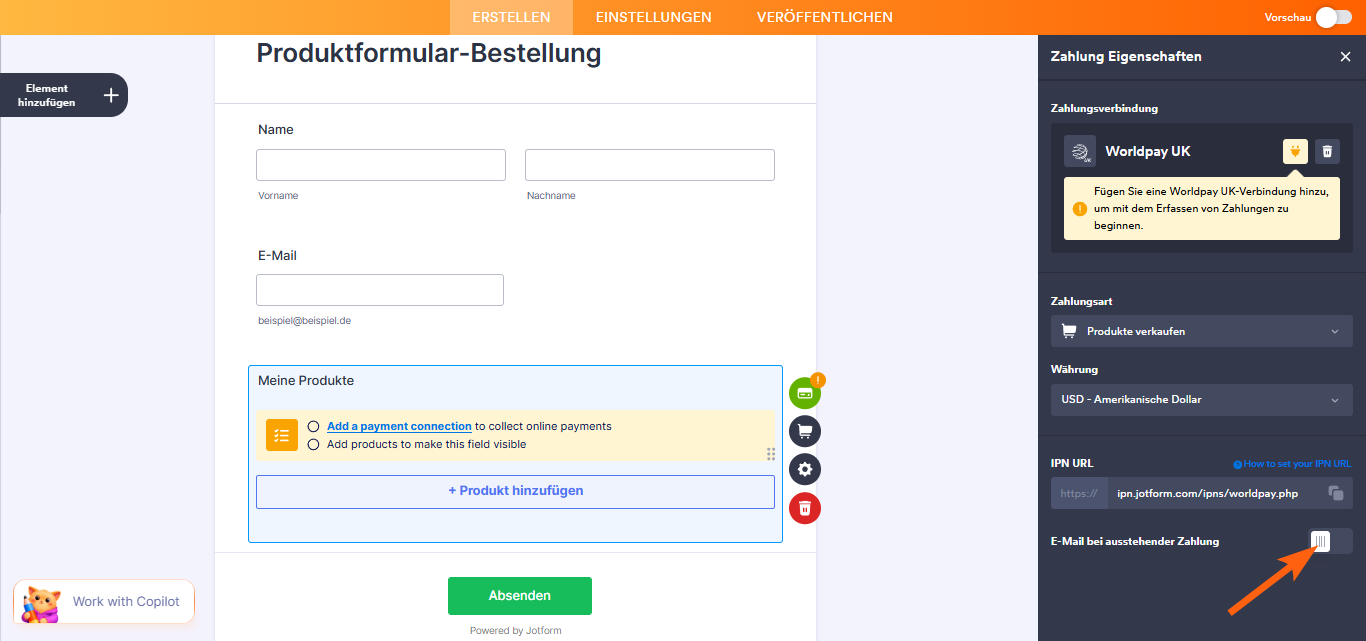
Sie können bei Bedarf auch diese anderen Gateway-Einstellungen anpassen:
- E-Mail bei ausstehender Zahlung — Aktivieren Sie diese Option, um Benutzer per E-Mail zu benachrichtigen, wenn ihre Zahlung als unvollständig markiert wird. Wie das funktioniert, erfahren Sie in unserem Leitfaden So richten Sie eine Benachrichtigung über unvollständige Zahlungen ein.
Der Zahlungsablauf für Worldpay UK
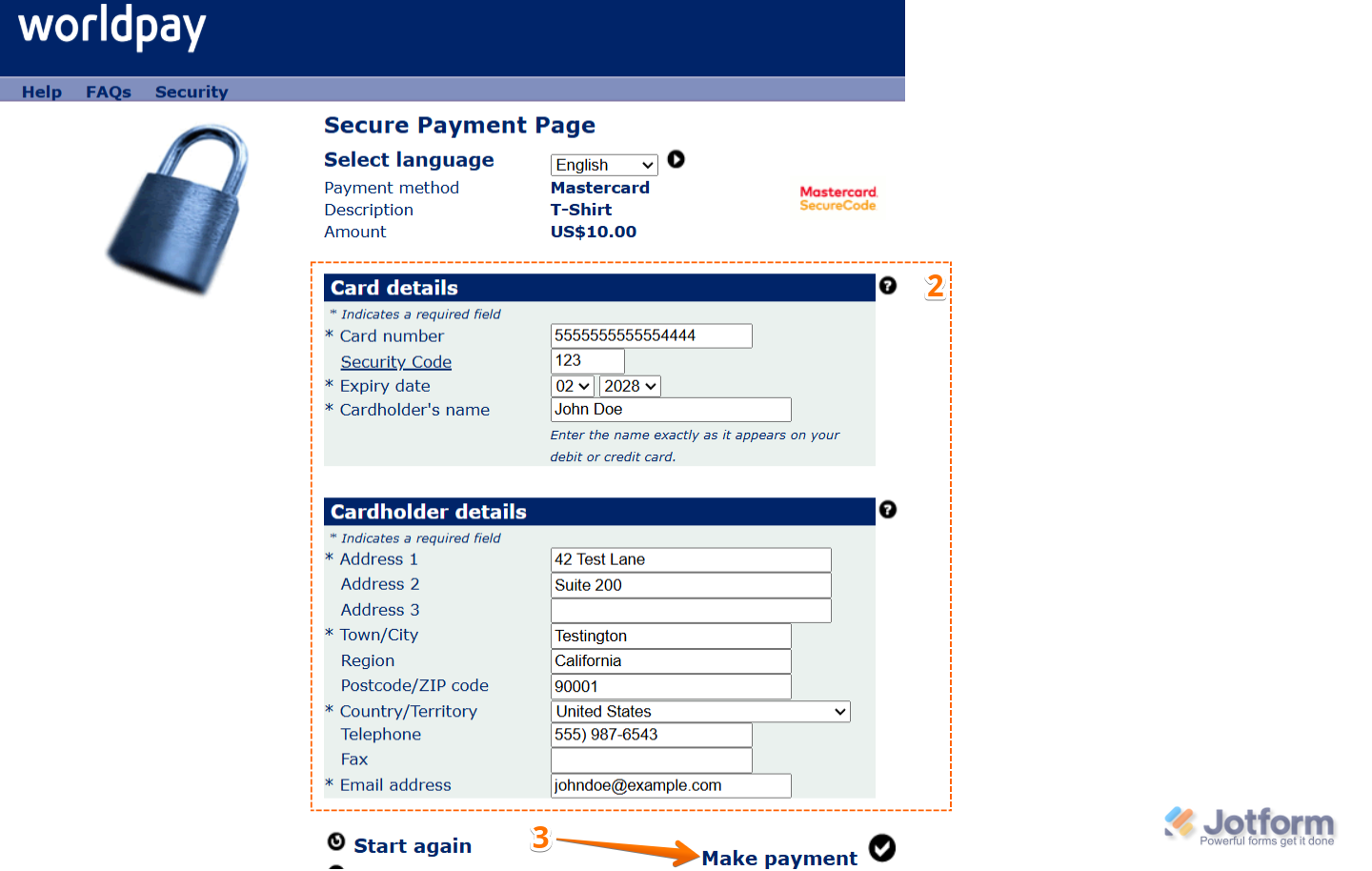
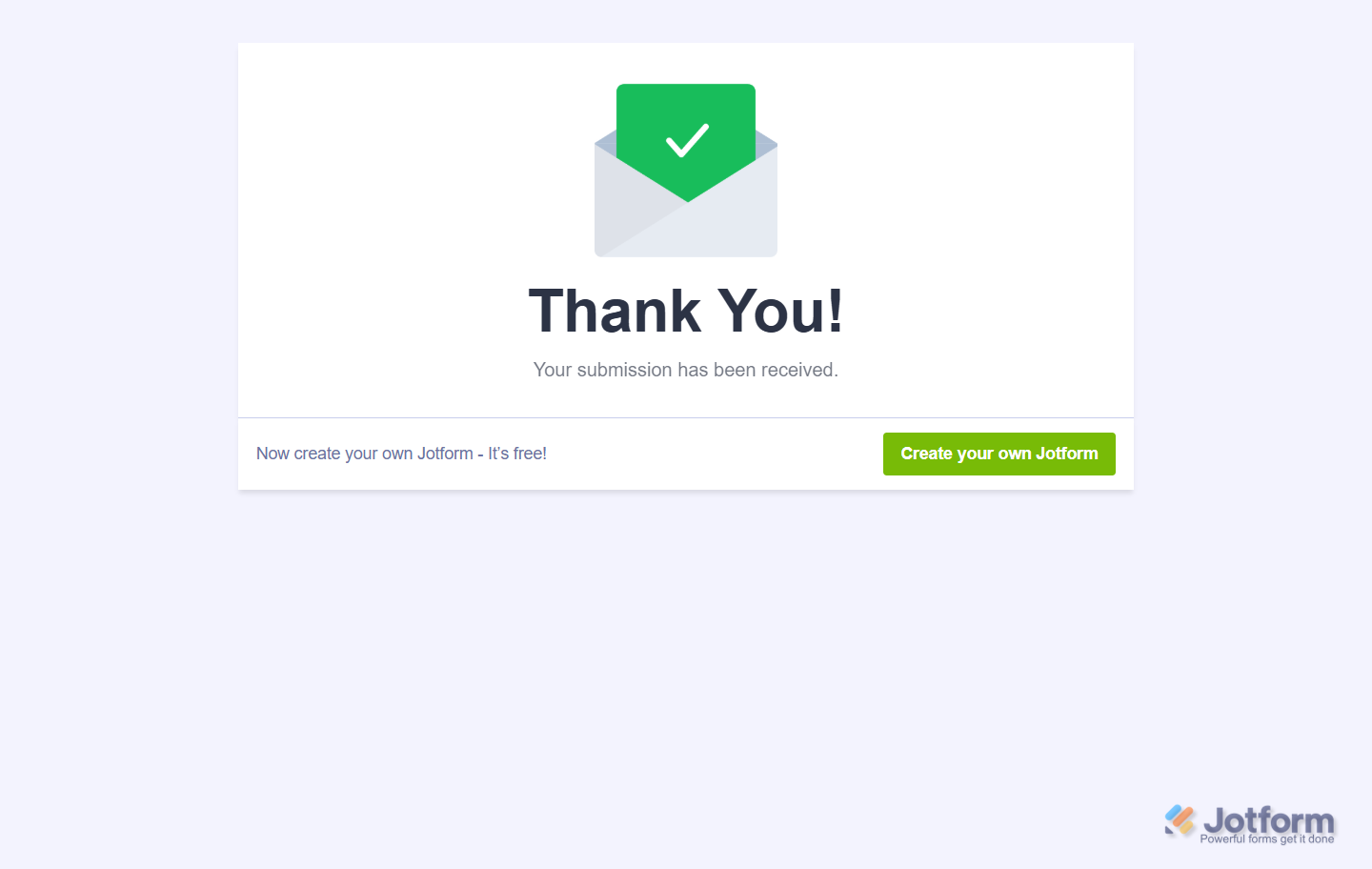
Worldpay UK ist ein externer Zahlungsanbieter, was bedeutet, dass Benutzer nach dem Absenden des Formulars auf eine separate Seite weitergeleitet werden, um ihre Zahlung abzuschließen. Sobald die Zahlung autorisiert ist, werden sie zurück zur Dankeseite Ihres Formulars geleitet. So funktioniert es:
- Nachdem Ihr Kunde auf Ihrem Formular auf Absenden geklickt hat, wird er zur Worldpay-Zahlungsseite weitergeleitet, wo er folgende Aktionen durchführen kann:
- Sprache auswählen — Wählen Sie die Sprache aus, die auf der Zahlungsseite verwendet werden soll, um ein reibungsloseres Checkout-Erlebnis zu gewährleisten.
- Währung wählen — Wählen Sie die Währung aus, in der die Zahlung erfolgen soll. Dies ist besonders nützlich für internationale Transaktionen.
- Wählen Sie Ihre Zahlungsmethode — Entscheiden Sie sich je nach Standort für verfügbare Zahlungsoptionen wie Kredit-/Debitkarten oder digitale Geldbörsen.

- Wenn Ihr Kunde beispielsweise Mastercard als Zahlungsmethode ausgewählt hat, gibt er die Informationen für die Karte und die Karteninhaberdetails ein.
- Klicken Sie dann unten auf Zahlung ausführen.
- Nun werden sie zurück zur Dankeseite Ihres Formulars weitergeleitet.
Transaktionen über das Worldpay-UK-Dashboard erfassen
Wie bereits erwähnt, werden Zahlungen mit Worldpay UK im Formular als Autorisiert markiert. So erfassen Sie die Zahlungen und schließen die Transaktionen ab:
- Klicken Sie in Ihrem Worldpay-UK-Dashboard auf der linken Seite des Bildschirms auf Transaktionen.
- Wählen Sie dann die Transaktion aus Ihrem Formular aus, die als Autorisiert gekennzeichnet ist.

- Scrollen Sie nun nach unten und klicken Sie auf Transaktion erfassen.

Note
Sie werden erneut aufgefordert, die Transaktion zu bestätigen. Sobald dies erledigt ist, lädt die Seite neu und der aktuelle Status der Transaktion wird von Autorisiert auf Erfasst aktualisiert, was anzeigt, dass die Zahlung nun abgeschlossen ist.

Kommentar abschicken: