Als Salesforce-Systemadministrator können Sie einen Benutzer mit ausschließlich API-Zugriff erstellen. Das Profil “Minimaler Zugriff – Nur API-Integrationen” ermöglicht und beschränkt zugewiesene Benutzer darauf, ausschließlich über die API zu agieren. Dies ist nützlich, wenn Sie einem Benutzer Integrationen zuweisen möchten, ohne ihm Zugriff auf die Salesforce-Benutzeroberfläche zu gewähren.
In Jotform können Sie die Salesforce-Integrationen mit diesem Lizenztyp konfigurieren. Ähnlich wie bei einer Standardbenutzerlizenz können Sie das Konto problemlos verbinden und die Integration einrichten. Los geht’s!
Erstellen eines Berechtigungssatzes
Das Erstellen des richtigen Berechtigungssatzes ist sehr wichtig, Daher sollten Sie diesen Teil genau befolgen, um mögliche Probleme mit der Integration zu vermeiden. So erstellen Sie einen Berechtigungssatz:
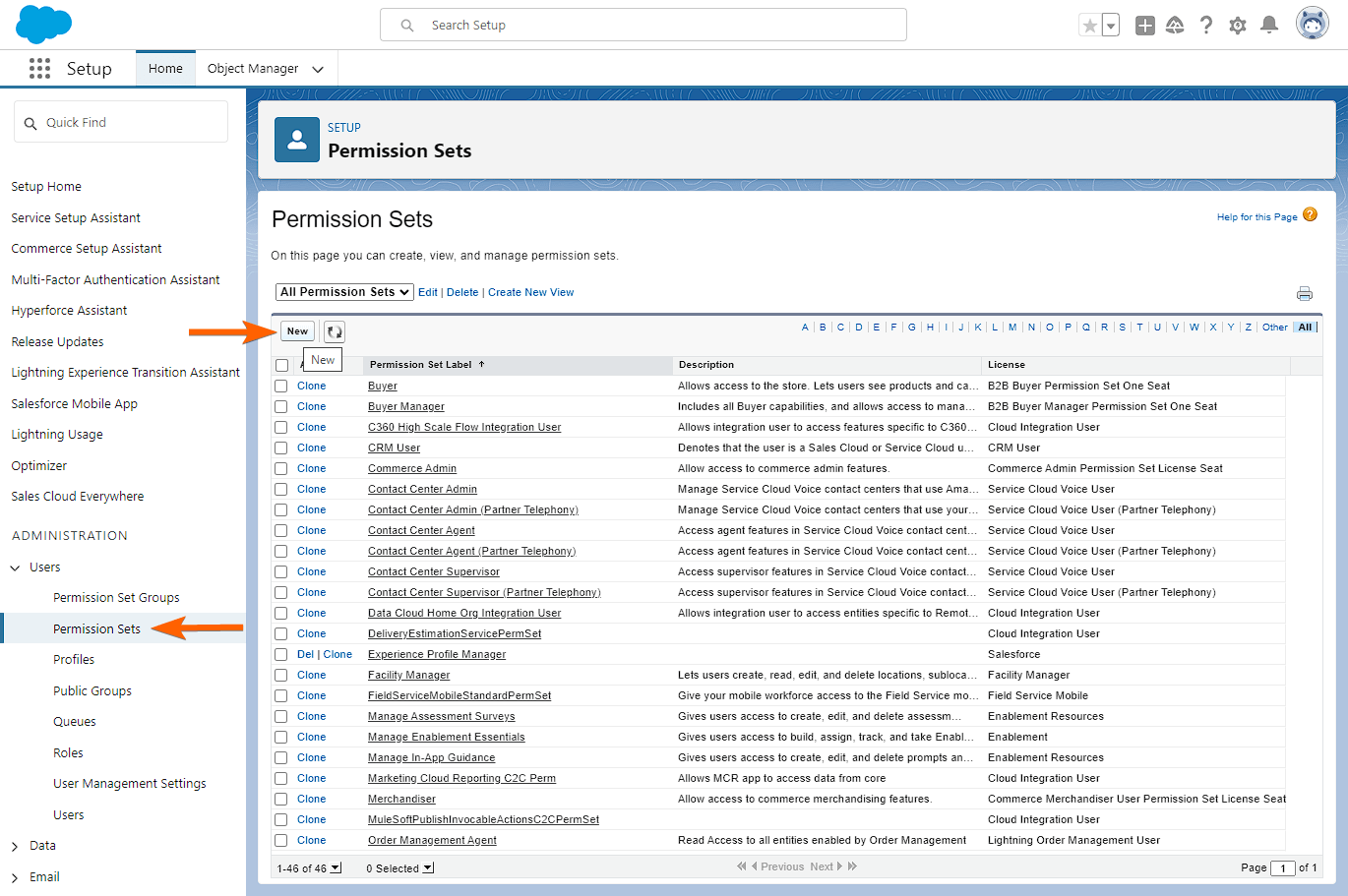
- Gehen Sie in Ihrem Salesforce-Dashboard zur Einrichtungsseite.
- Wählen Sie Berechtigungssätze im Abschnitt Benutzer auf der Verwaltungsseite aus.
- Klicken Sie auf die Schaltfläche Neu, um ein neues Berechtigungsset zu erstellen.
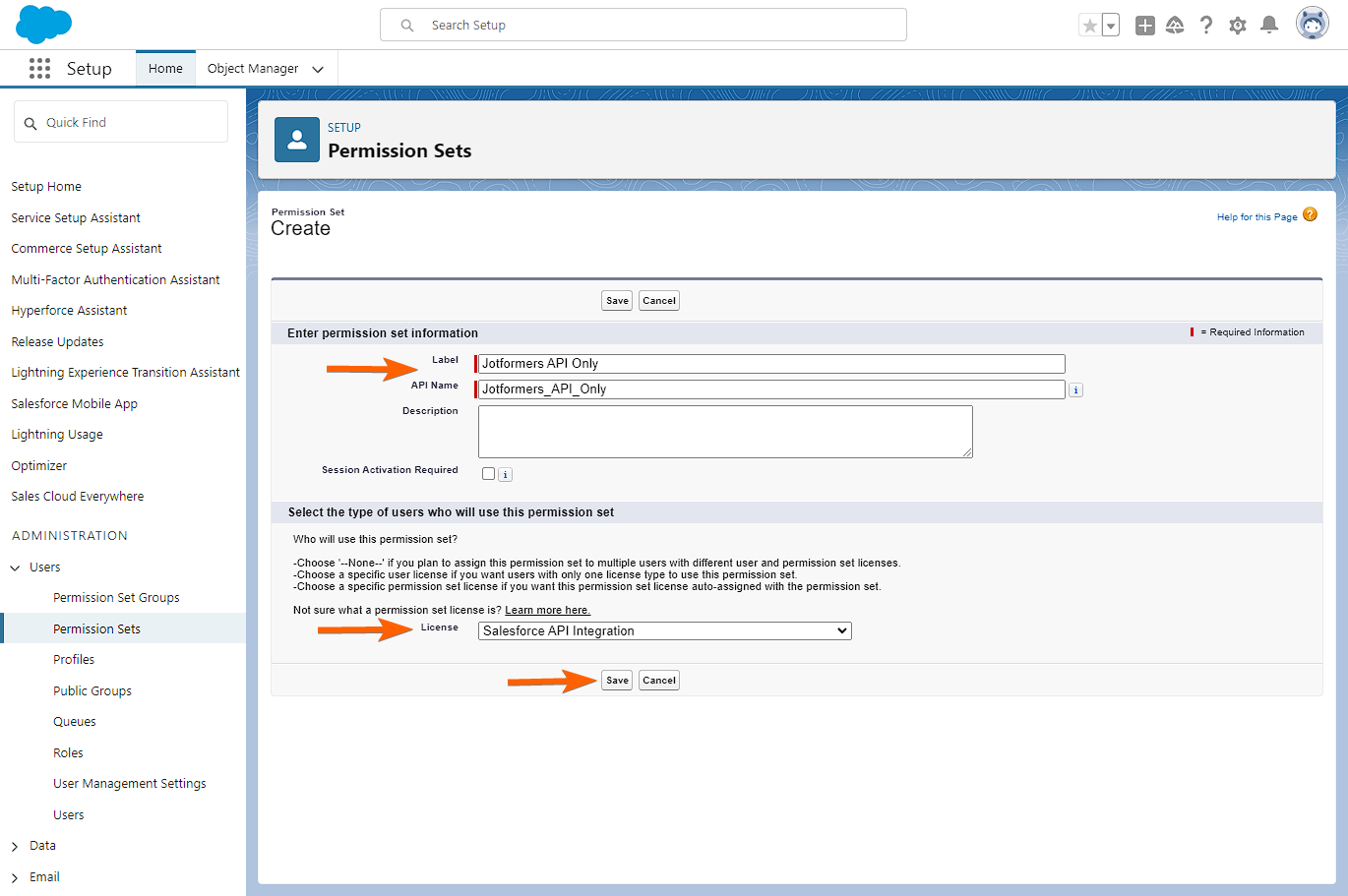
- Geben Sie das Label als Teil der Berechtigungssatzinformationen ein. Der API-Name wird basierend auf dem Label automatisch ausgefüllt, aber Sie können ihn nach Ihren Wünschen anpassen.
- Wählen Sie nun im Dropdown-Menü Lizenz die Option Salesforce API-Integration aus.
- Klicken Sie abschließend auf die Schaltfläche Speichern, um das neue Berechtigungsset zu speichern.
Erstellen eines Integrationsbenutzers
In diesem Abschnitt müssen Sie den Integrationsbenutzer mit dem entsprechenden Lizenztyp erstellen, den Sie bei der Erstellung des Berechtigungssatzes ausgewählt haben. Vergessen Sie nicht, das richtige Profil auszuwählen, nämlich Minimaler Zugriff – Nur API-Integrationen. So erstellen Sie den Integrationsbenutzer:
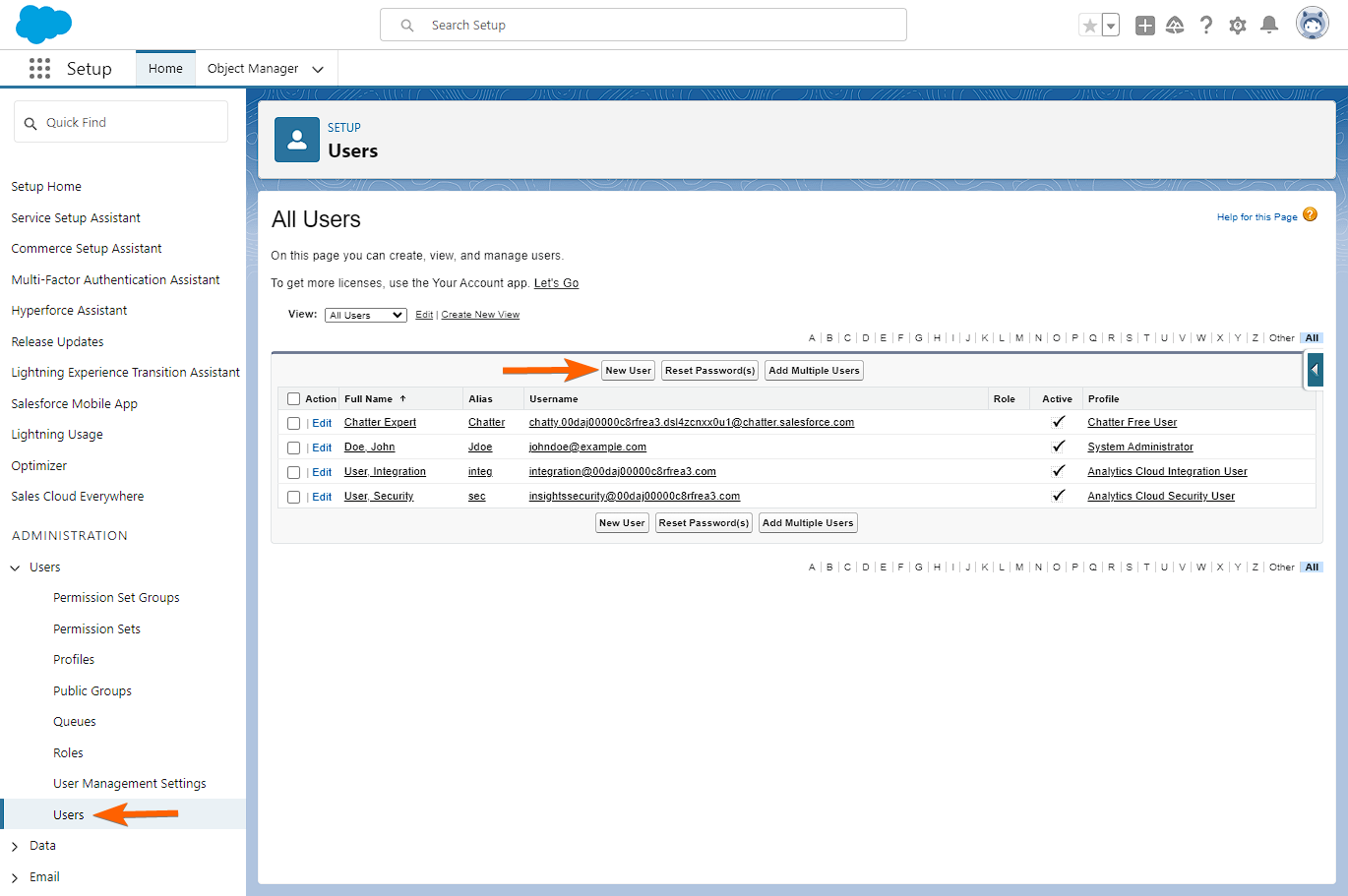
- Wählen Sie Benutzer im Bereich Benutzer auf der Administrationsseite aus.
- Klicken Sie auf die Schaltfläche Neuer Benutzer.
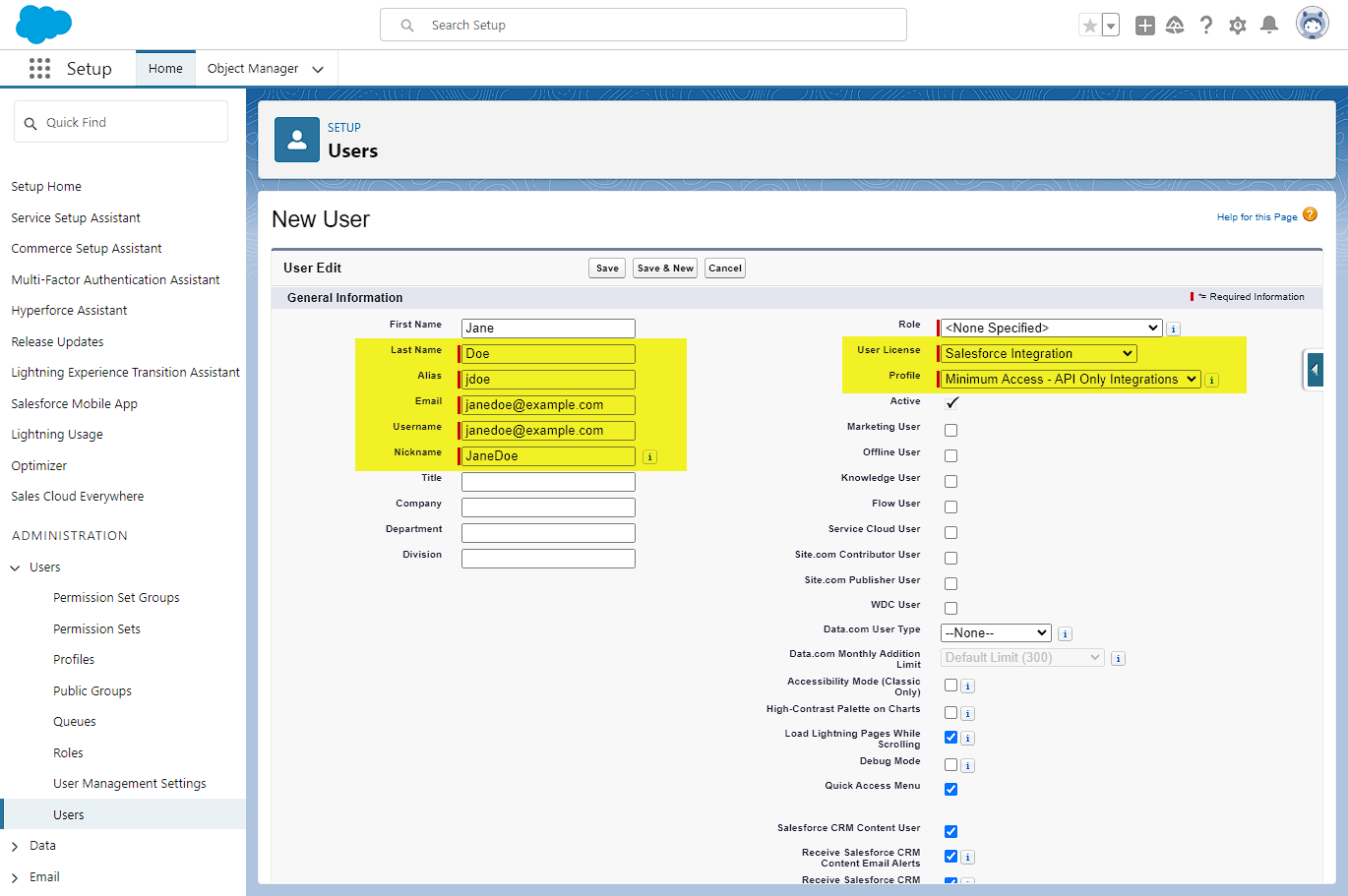
- Unter den allgemeinen Informationen geben Sie die folgenden Benutzerdetails ein:
- Vorname — Optional, aber wir empfehlen, dieses Feld auszufüllen.
- Nachname — Geben Sie den Nachnamen des Benutzers ein.
- Alias — Dieses Feld wird automatisch ausgefüllt, nachdem Sie den Vor- und Nachnamen angegeben haben. Sie können es nach Ihren Wünschen anpassen.
- E-Mail — Geben Sie die E-Mail-Adresse des Benutzers ein. Stellen Sie sicher, dass es sich um eine aktive E-Mail-Adresse handelt, da eine Verifizierung erforderlich ist.
- Benutzername — Die E-Mail-Adresse des Benutzers dient auch als Benutzername. Wir empfehlen, dies so beizubehalten.
- Spitzname — Die Seite füllt den Spitznamen automatisch aus. Sie können ihn gerne anpassen.
- Auf der rechten Seite der allgemeinen Informationen legen Sie die folgenden sehr wichtigen Optionen fest:
- Benutzerlizenz — Wählen Sie Salesforce-Integration.
- Profil — Wählen Sie Minimaler Zugriff – Nur API-Integrationen aus.
- Scrollen Sie nach unten und klicken Sie auf die Schaltfläche Speichern, um den neuen Benutzer zu speichern.
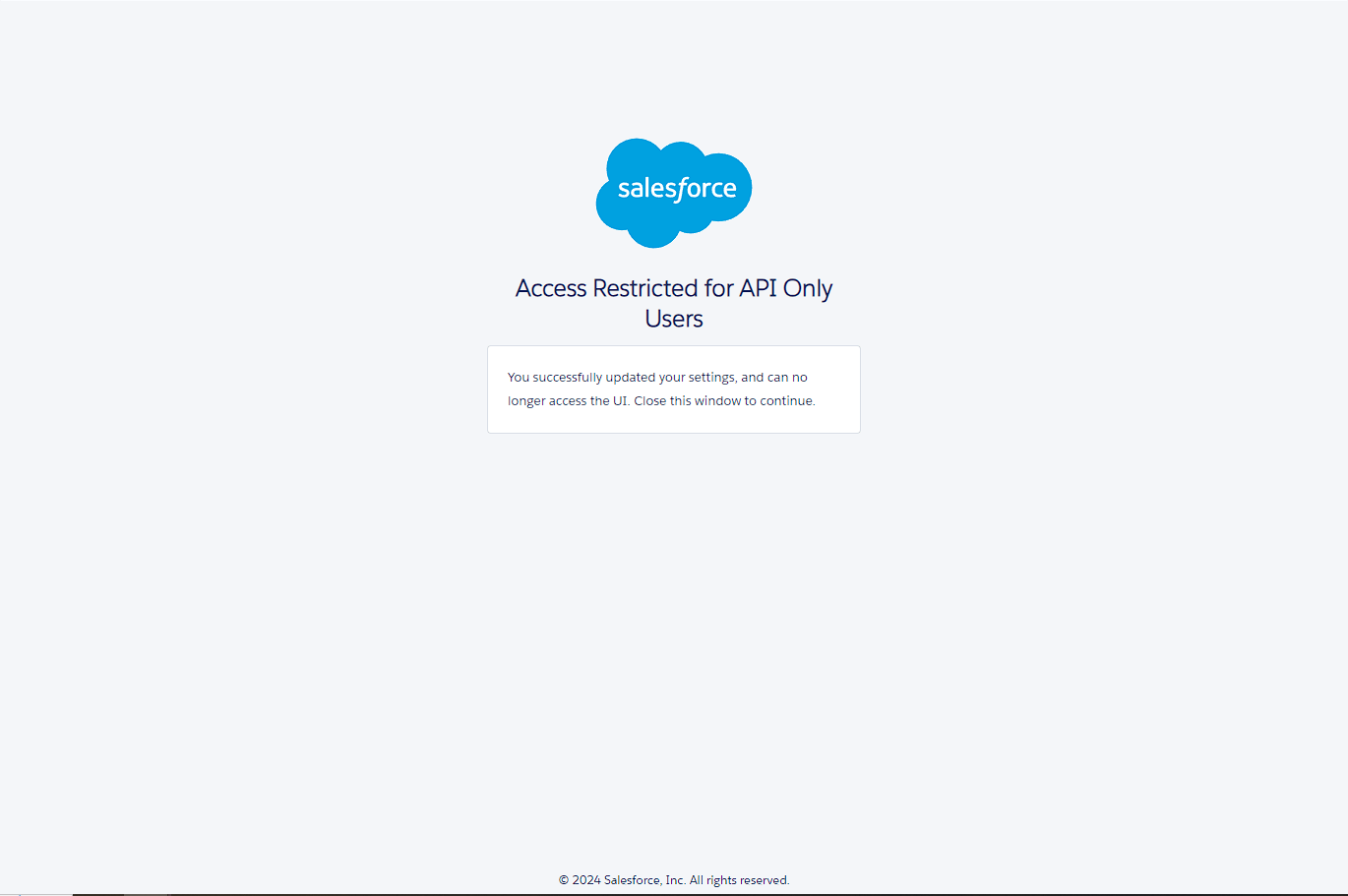
Nach dem Speichern sollte der neue Benutzer sein Konto über die E-Mail, die an seine E-Mail-Adresse gesendet wird, verifizieren. Der neue Benutzer erhält nach der Verifizierung seines Kontos auch folgenden Bildschirm, der anzeigt, dass er ein API-Only-Benutzer ist.
Zuweisen von Berechtigungen an den Benutzer
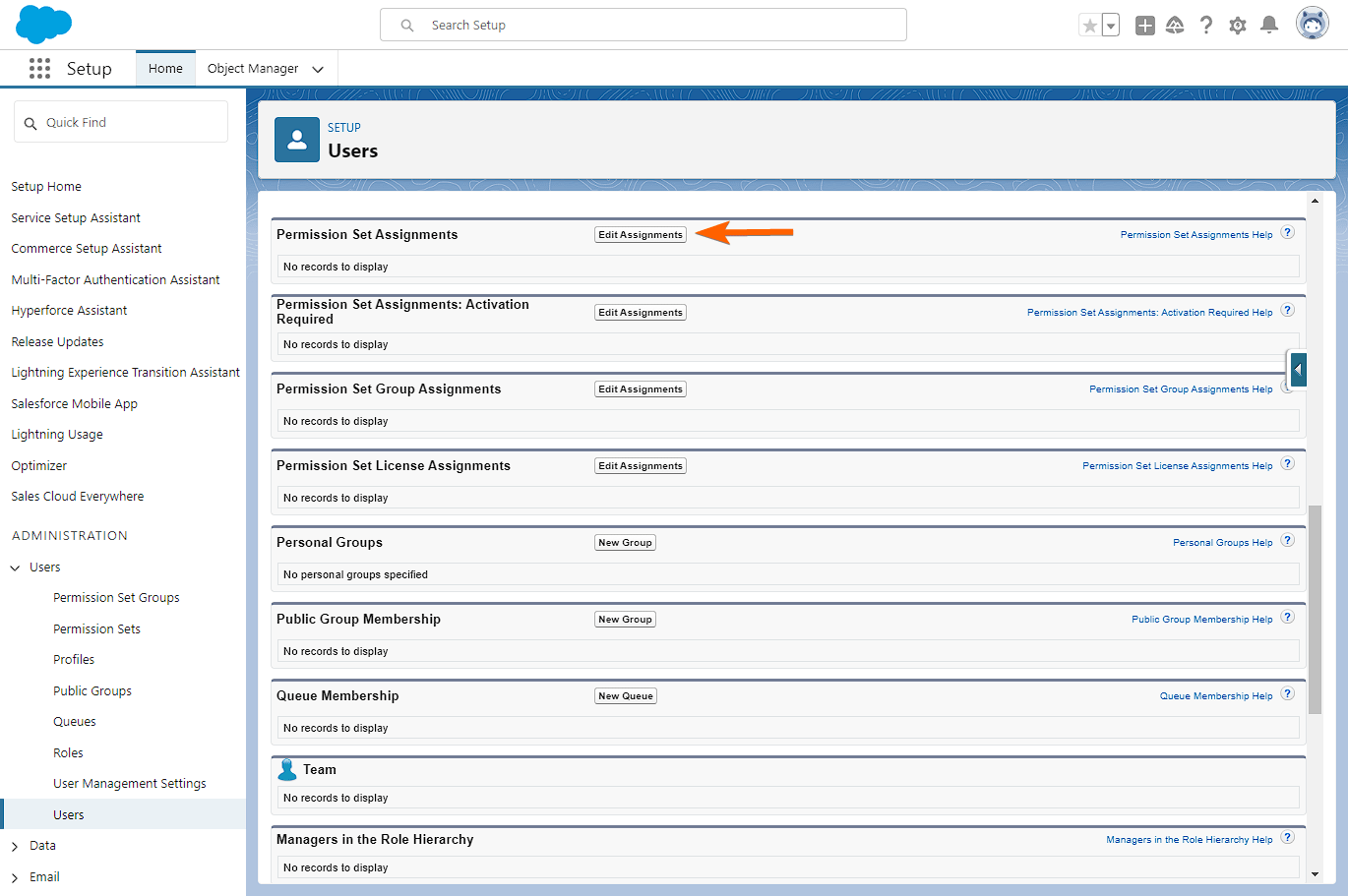
Nachdem Sie den Benutzer erstellt haben, schließen Sie die Seite des Benutzers noch nicht. Scrollen Sie zum Abschnitt Berechtigungsset-Zuweisungen des neu erstellten Benutzers und klicken Sie auf die Schaltfläche Zuweisungen bearbeiten.
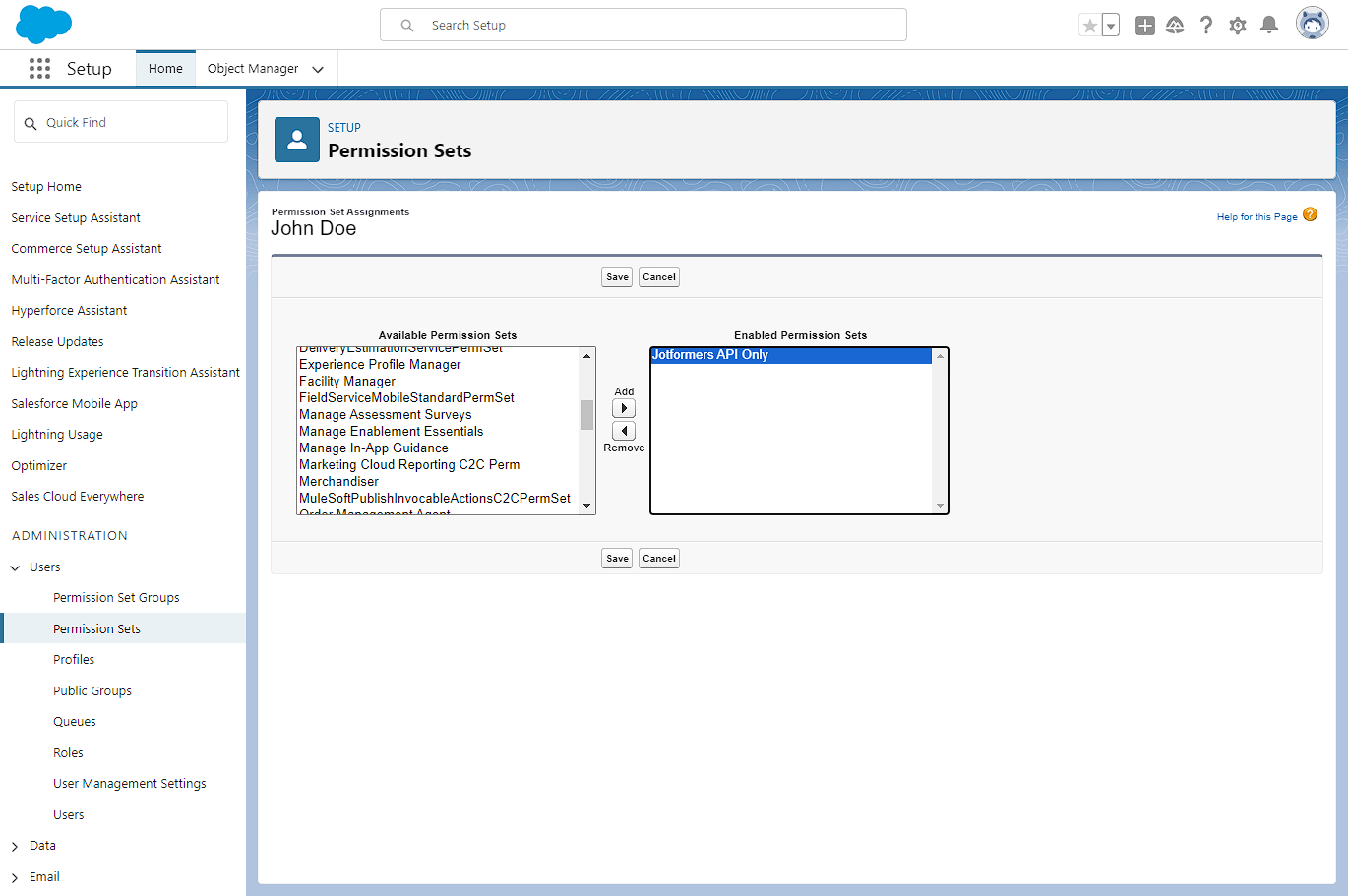
Suchen Sie das Berechtigungsset, das Sie zuvor erstellt haben, im Feld Verfügbare Berechtigungssets und verschieben Sie es in das Feld Aktivierte Berechtigungssets. Klicken Sie auf die Schaltfläche Speichern, und das war’s!
Note
Die Salesforce-API-Integrationslizenz mit dem Profil „Minimaler Zugriff – Nur API-Integrationen“ kann die Jotform App auf Salesforce AppExchange nicht nutzen, da sie keinen Zugriff auf die Salesforce-Benutzeroberfläche haben.
Einrichten der Salesforce-Integration für API-Only-Benutzer
Nun sind Sie bereit, die Salesforce-Integration mit dem API-Only-Benutzer einzurichten. So geht’s:
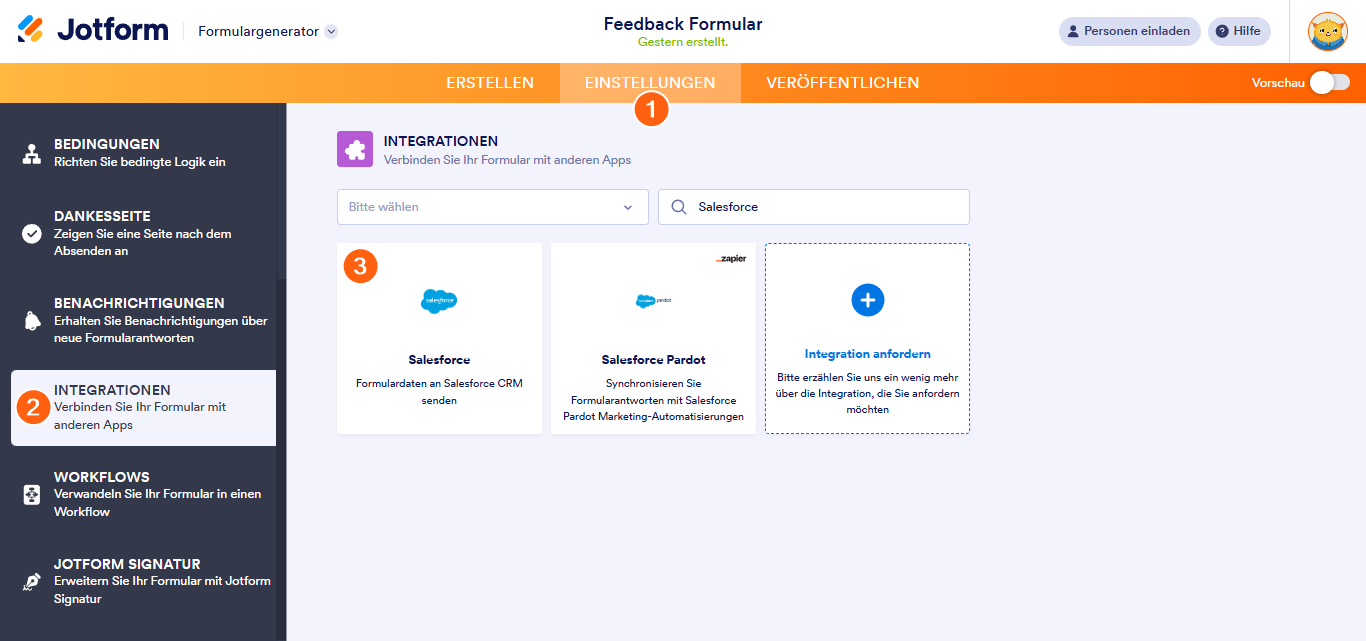
- Gehen Sie im Formular-Generator auf den Einstellungen-Tab.
- Wählen Sie Integrationen aus dem linken Menü.
- Suchen Sie nach Salesforce und klicken Sie darauf.
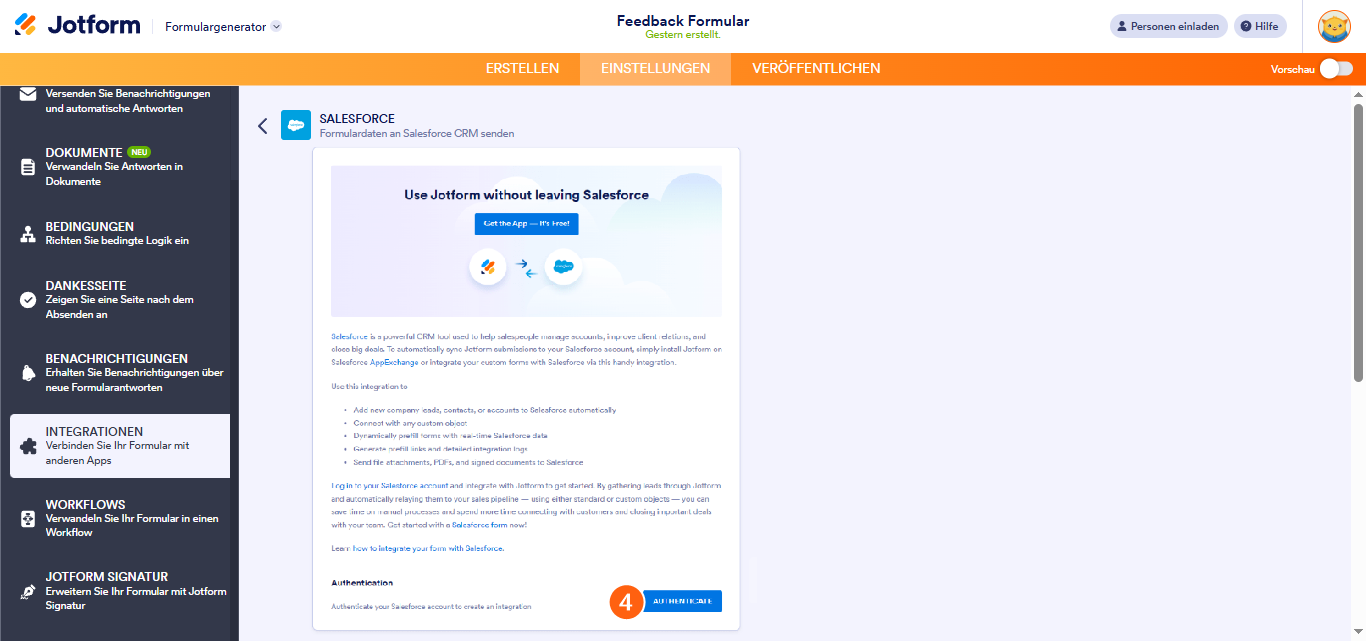
- Klicken Sie auf die Schaltfläche Authentifizieren.
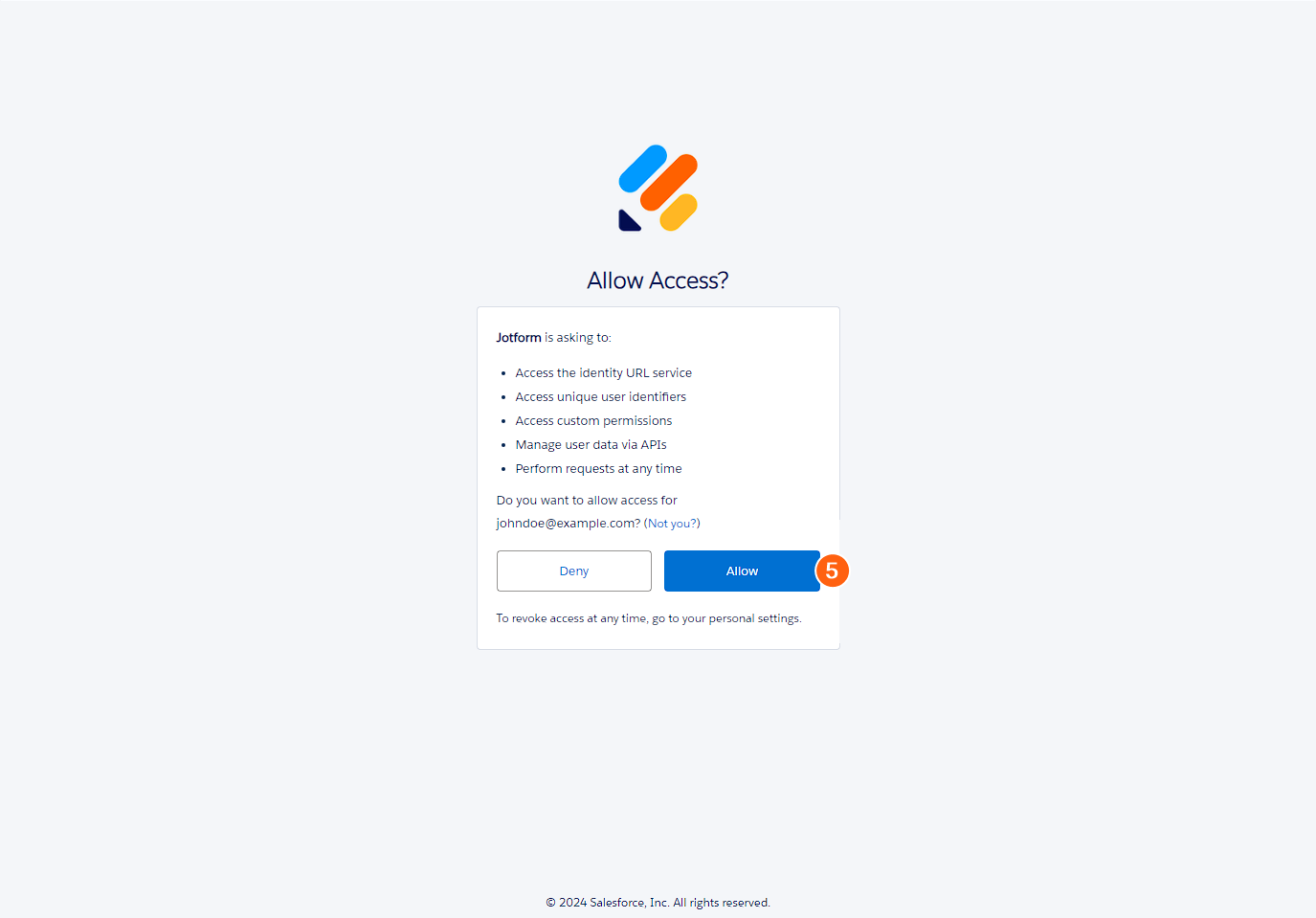
- Melden Sie sich beim API-Only-Konto an und klicken Sie auf Zulassen, wenn nach Berechtigungen gefragt wird.
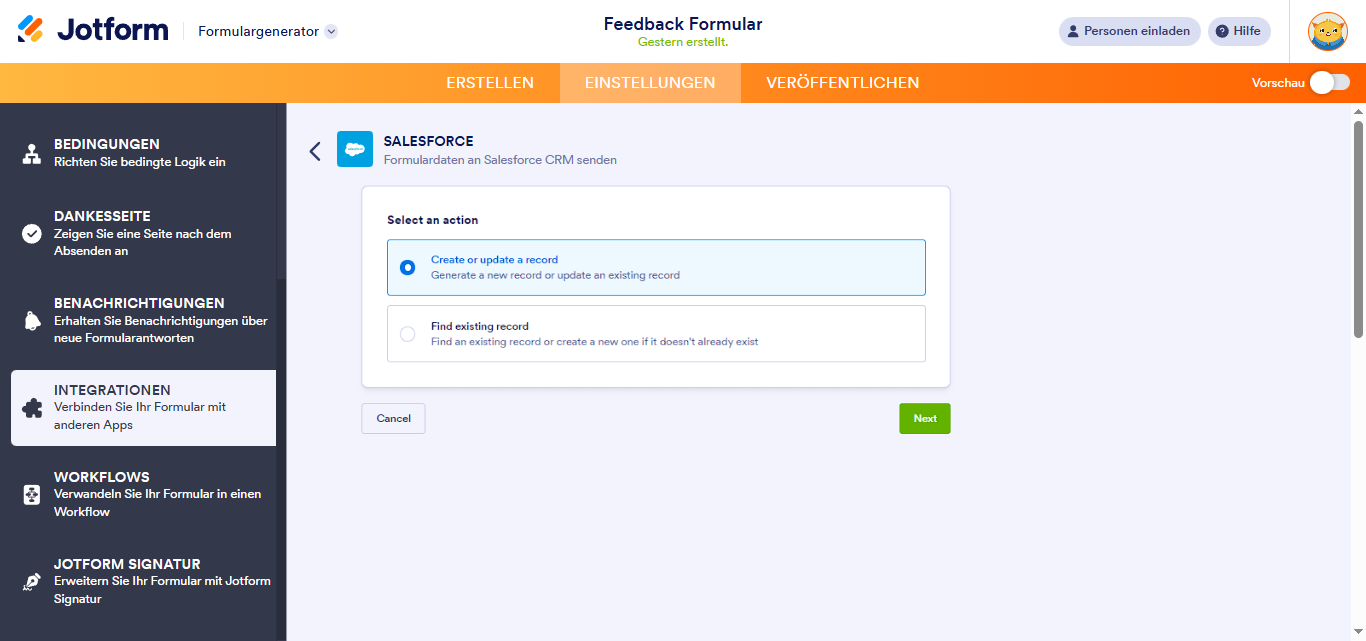
- Wählen Sie eine Aktion aus der Liste. Sie können Datensatz erstellen oder aktualisieren oder Vorhandenen Datensatz finden auswählen.
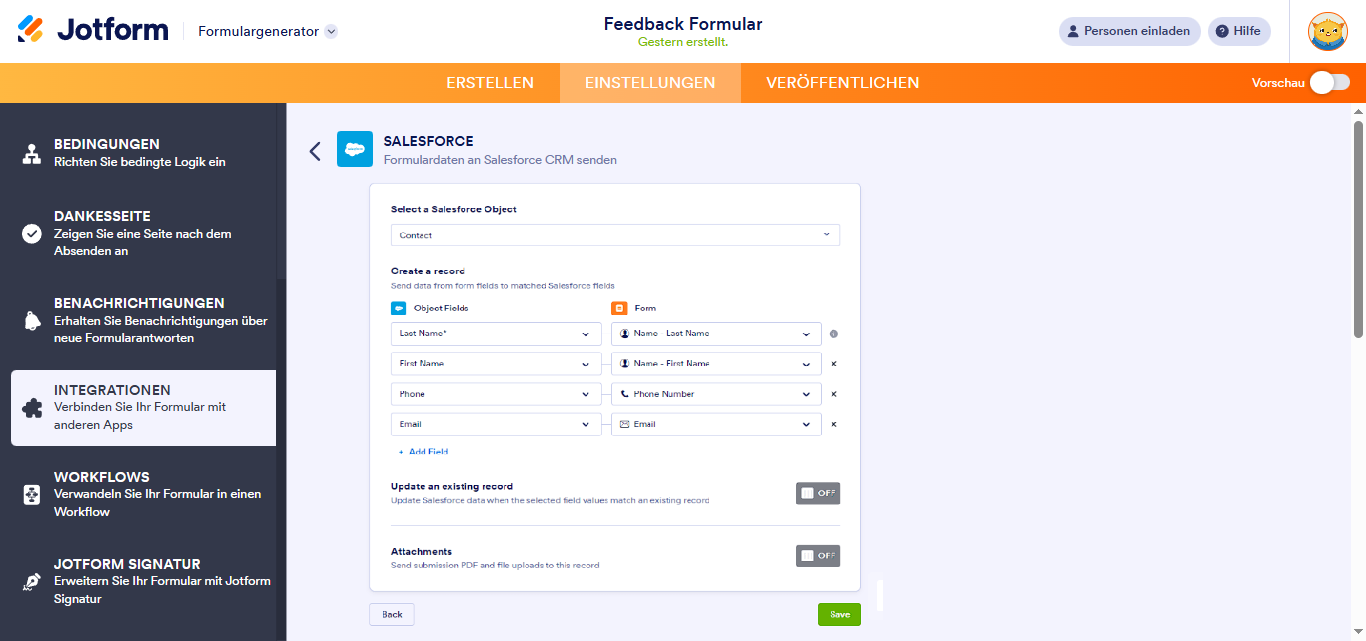
- Wählen Sie das passende Objekt aus und ordnen Sie Ihre Formularfelder entsprechend zu. Optional können Sie die Option Vorhandenen Datensatz aktualisieren aktivieren, um den entsprechenden Datensatz basierend auf den übereinstimmenden Feldern zu aktualisieren. Sie können auch Anhänge aktivieren, um Datei-Uploads und das Übermittlungs-PDF an Ihren Salesforce-Datensatz zu senden. Besuchen Sie Wie man Datei-Uploads und Übermittlungs-PDFs an Salesforce sendet, um mehr zu erfahren.
- Klicken Sie auf die Schaltfläche Speichern, um die Integration abzuschließen.
Siehe auch: So integrieren Sie Jotform mit Salesforce.

Kommentar abschicken: