Nicht zu verwechseln mit Einreichungen importieren.
Jotform Tabellen ist ein leistungsstarkes Tool zum Organisieren, Verwalten und Teilen von Daten. Sie können Ihre Daten nutzen, um komplexe Berechnungen durchzuführen, den Fortschritt von Aufgaben zu verfolgen, Visualisierungen zu erstellen, Ihre Daten zu analysieren, mit Ihrem Team zusammenzuarbeiten und Arbeitsabläufe zu organisieren. Jotform erleichtert Ihnen den Import und die Verwaltung von Daten in Tabellen. Sie können Ihre Daten in eine neue oder bestehende Tabelle importieren.


Notizen
- Die Optionen Antworten und Eintrag bearbeiten sind für importierte Daten deaktiviert.
- Um die importierten Daten zu aktualisieren, doppelklicken Sie auf eine Zelle, um eine Inline-Bearbeitung durchzuführen.
Daten in eine neue Tabelle importieren
So importieren Sie Ihre Daten in eine neue Tabelle
- Gehen Sie zu Meine Tabellen und erstellen Sie eine Tabelle.

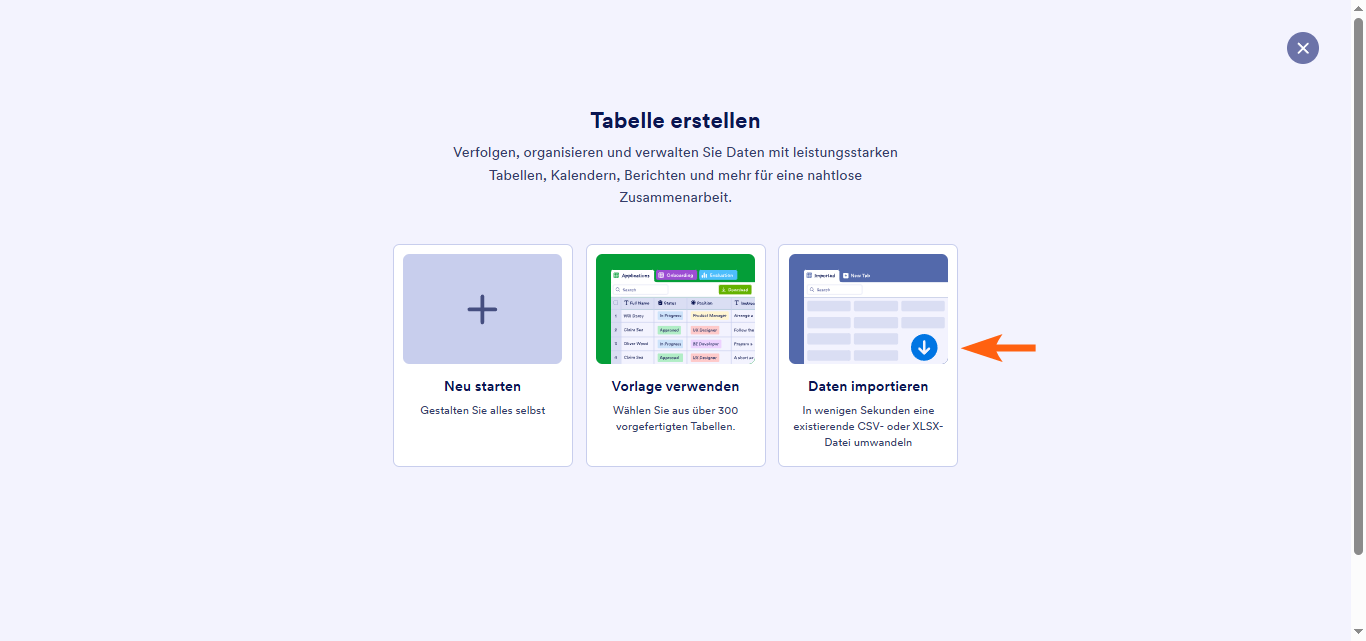
- Wählen Sie Daten importieren.
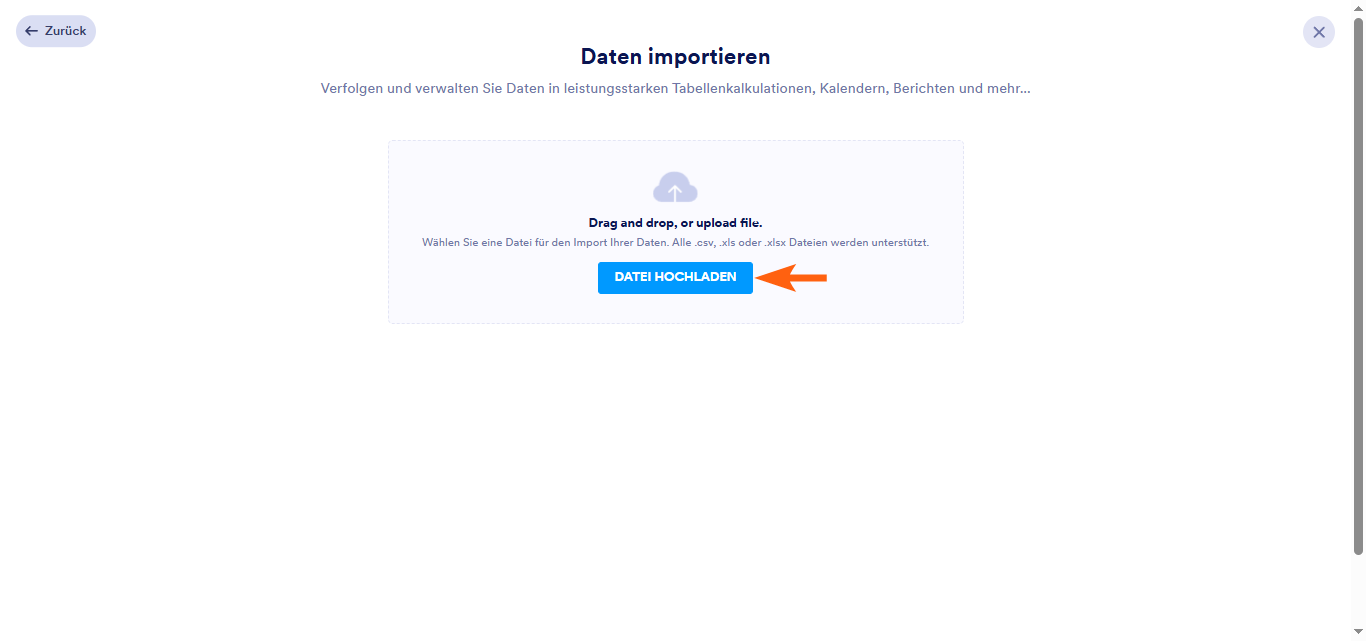
- Laden Sie Ihre Excel- oder CSV-Datei hoch.
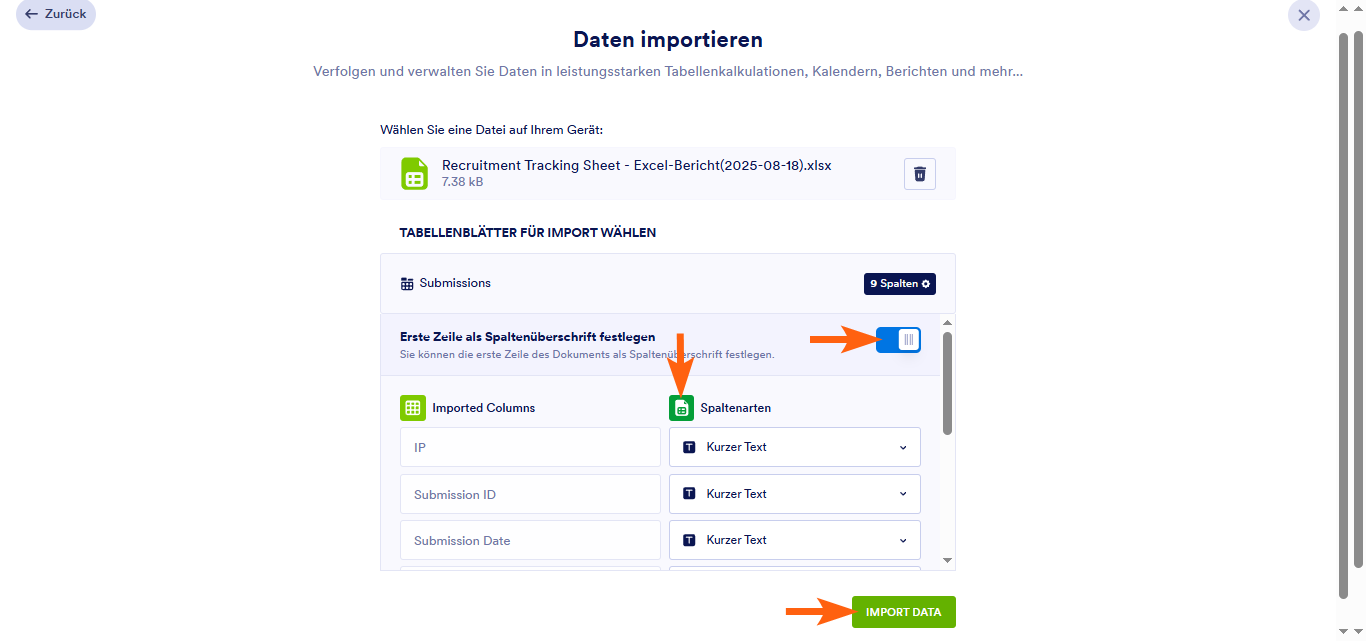
- Aktivieren Sie Erste Zeile als Spaltenüberschriften festlegen und ändern Sie bei Bedarf die Spaltentypen.
- Wählen Sie nach Abschluss Daten importieren.
Sie können Ihre importierten Daten jetzt in Jotform Tabellen verwalten.

Daten in eine bestehende Tabelle importieren
So importieren Sie Ihre Daten in eine bestehende Tabelle
- Fügen Sie in Jotform Tabellen einen neuen Tab hinzu.

- Wählen Sie im Dialogfeld Tabelle aus.

- Wählen Sie Daten importieren und laden Sie anschließend Ihre Excel- oder CSV-Datei hoch.
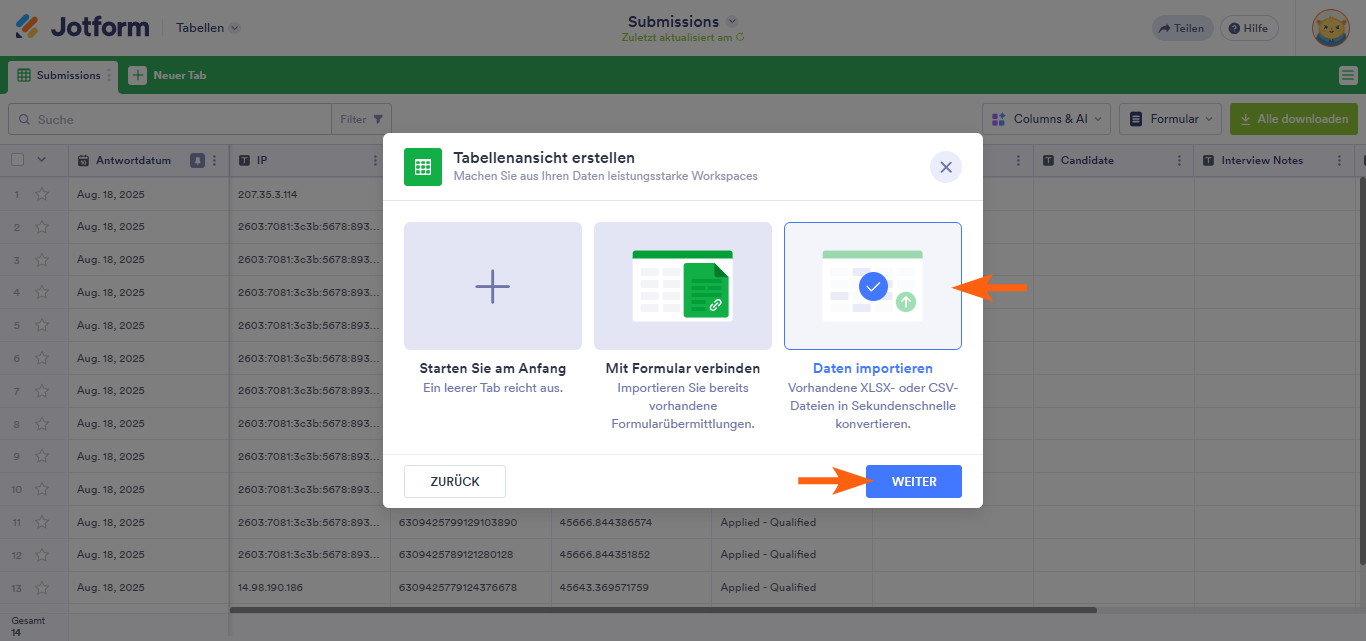
- Spaltentypen festlegen. Wählen Sie anschließend Erstellen.

Sie können Ihre Daten jetzt im neuen Tab anzeigen und verwalten.


Kommentar abschicken: