Standardmäßig sind E-Mail-Betreffzeilen dynamisch. Das bedeutet, dass sie automatisch die individuellen Daten Ihrer Formulareingaben enthalten. Dadurch bleiben die einzelnen E-Mails voneinander getrennt und werden nicht vermischt. Sie können die Betreffzeile anpassen, um die Organisation und Nachverfolgung der Eingaben zu vereinfachen. Durch Anpassen des Betreffs oder Hinzufügen von Formulardetails können Sie Ihre E-Mails persönlicher gestalten und dafür sorgen, dass sie in Ihrem Posteingang auffallen.
E-Mail-Betreff dynamisch einrichten
So richten Sie Ihren E-Mail-Betreff dynamisch ein
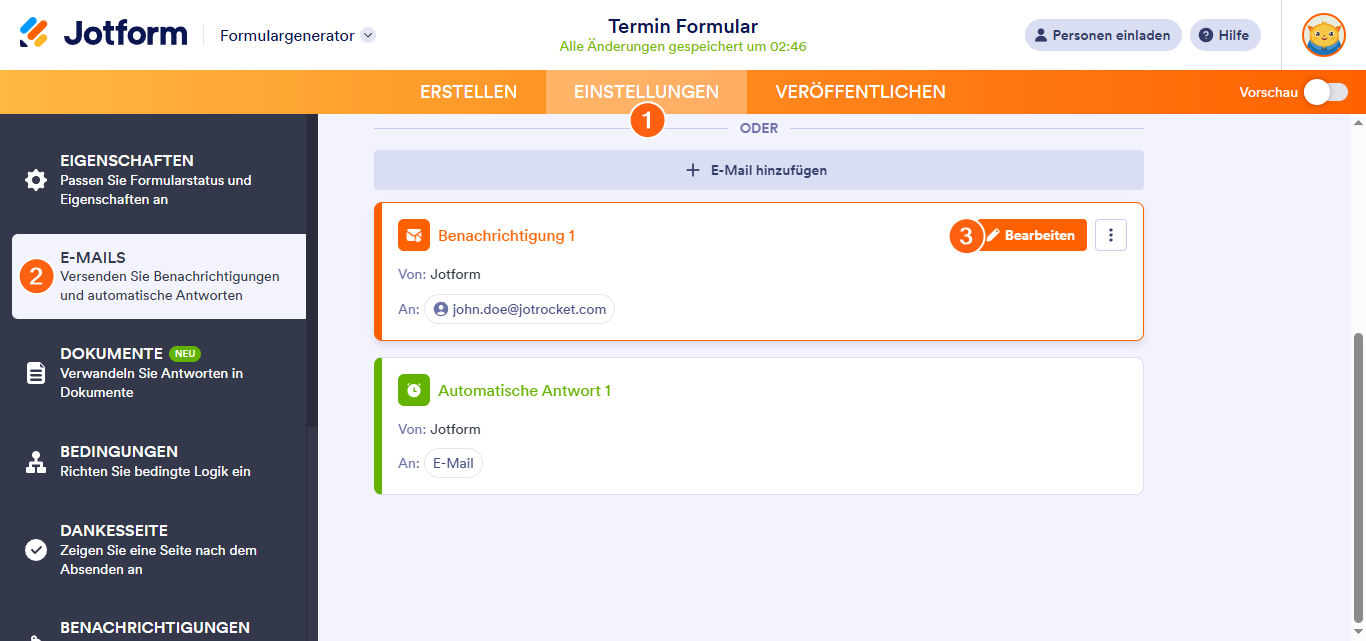
- Gehen Sie im Formular-Generator zum Tab Einstellungen.
- Wählen Sie im linken Bereich E-Mails aus.
- Bewegen Sie den Mauszeiger über Ihre Benachrichtigungs-E-Mail und klicken Sie auf Bearbeiten (Stiftsymbol).
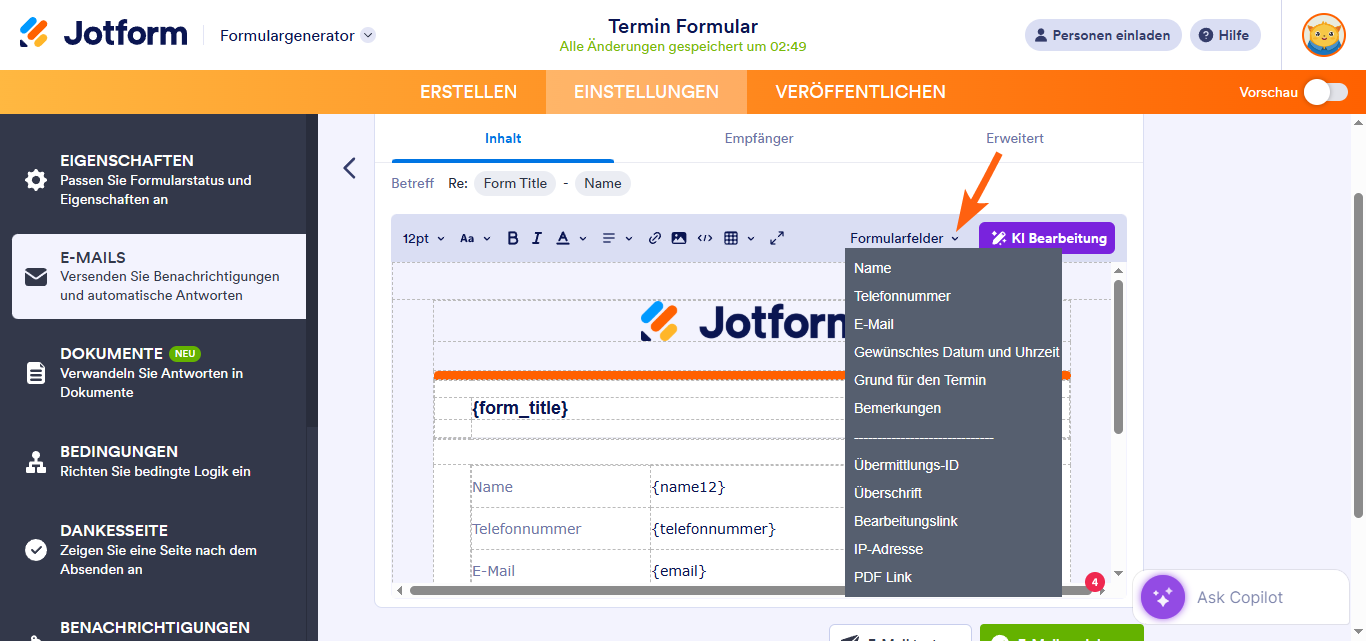
- Klicken Sie im Tab E-Mail auf das Dropdown-Menü Formularfelder, um Felder für den dynamischen Betreff hinzuzufügen.
- Wählen Sie das Feld aus, das in der Betreffzeile erscheinen soll. Zum Beispiel:
- Formulartitel – Verwenden Sie den Formulartitel als Betreff Ihrer E-Mail.
- Name – Fügen Sie den Namen des Teilnehmers in den Betreff der E-Mail ein.
- Einreichungs-ID – Fügen Sie die Einreichungs-ID als Betreff Ihrer E-Mail hinzu.
So sieht Ihre E-Mail-Betreffzeile aus:
Kontaktformular – John Doe 1234567890- Klicken Sie unten in der E-Mail-Vorlage auf die Schaltfläche Speichern, um Ihre Änderungen zu speichern.
Tipps zum Erstellen dynamischer E-Mail-Betreffzeilen
Hier sind einige weitere Ideen. Dies können Sie bei der Anpassung Ihrer E-Mail-Betreffzeilen in Jotform berücksichtigen.
Eindeutige Kennungen verwenden
Fügen Sie eine eindeutige Einreichungs-ID hinzu, um jeden Formulareintrag einfach nachzuverfolgen. Dies ist hilfreich bei einer hohen Anzahl von Einreichungen.
Beispiel:
Neue Einreichung: ID - {submission_id} von {name}Dies könnte zu einem Betreff wie diesem führen:
Neue Einreichung: ID-1234567890 von John DoeDatum/Uhrzeit der Einreichung einfügen
Die Angabe von Datum und Uhrzeit der Formularübermittlung kann die Verwaltung und Sortierung Ihrer E-Mails erleichtern.
Beispiel:
Neue Einreichung von {name} am {date}Dies würde etwa so aussehen:
Neuer Eintrag von John Doe am 1. Januar 2025Formularfeldoptionen hinzufügen (Optionsfelder, Dropdown-Menüs)
Wenn Ihr Formular Felder wie Optionsfelder oder Dropdown-Menüs enthält, können Sie diese Auswahlen in die Betreffzeile aufnehmen, um einen schnellen Überblick über die Benutzerauswahl zu erhalten.
Beispiel:
Neue Bestellung: {product} von {name}Wenn ein Benutzer in einem Dropdown-Menü „Produkt A“ auswählt, sieht die Betreffzeile wie folgt aus:
Neue Bestellung: Produkt A von John DoeMehrere Felder für komplexe Details einfügen
Sie können verschiedene Formularfelder kombinieren, um eine aussagekräftige E-Mail-Betreffzeile zu erstellen, damit Ihre Anfrage auf einen Blick verständlich ist.
Beispiel:
Neukunde: {first_name} {last_name} – {product} – {quantity}
So könnte es aussehen:
Neukunde: John Doe – T-Shirt – 2
Kommentar abschicken: