Das Einfügen von Formulartiteln in Ihre Benachrichtigungs-E-Mails und Autoresponder ist eine praktische Lösung, um mehrere Formulare zu verwalten und den Überblick über die Einsendungen zu behalten. Wenn Sie beispielsweise ein Unternehmen mit verschiedenen Kontaktformularen für Anfragen, Feedback und Support betreiben, hilft Ihnen der Formulartitel im Betreff oder im Inhalt der E-Mail, den Zweck des Formulars schnell zu erkennen. Diese Funktion ist auch für Organisationen mit auf verschiedenen Webseiten eingebetteten Formularen wertvoll, da sie die Nachverfolgung der Einsendungen vereinfacht und die Effizienz der Arbeitsabläufe verbessert. Durch die Anpassung Ihrer E-Mails mit Formulartiteln sorgen Sie für eine bessere Organisation und ein reibungsloses Benutzererlebnis für Sie und Ihre Formularnutzer.
Formulartitel zur E-Mail-Benachrichtigung hinzufügen
So fügen Sie den Formulartitel zur E-Mail-Benachrichtigung hinzu
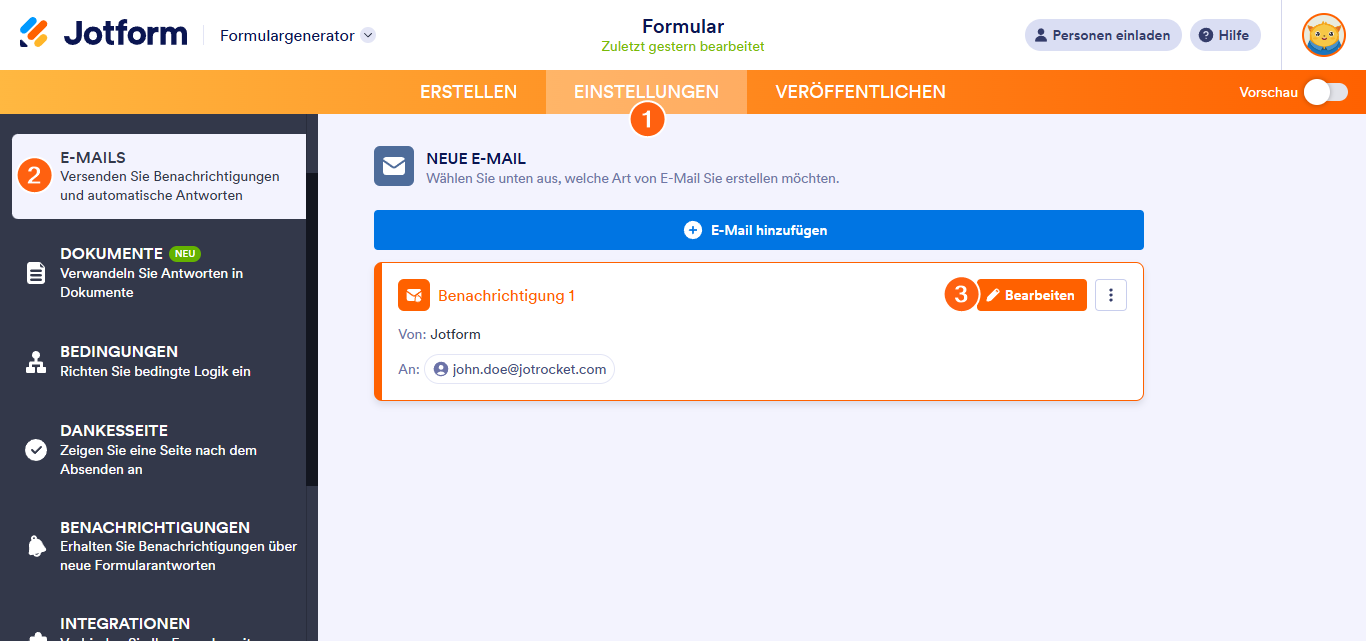
- Gehen Sie im Formular-Generator zum Einstellungen-Tab.
- Wählen Sie im linken Bereich E-Mails aus.
- Bewegen Sie den Mauszeiger über Ihre Benachrichtigungs-E-Mail und klicken Sie auf Bearbeiten (Stiftsymbol).
- Klicken Sie im Tab E-Mail neben dem Abschnitt E-Mail-Betreff auf das Dropdown-Menü Formularfelder.
- Wählen Sie in den Optionen den Formulartitel aus und klicken Sie darauf.
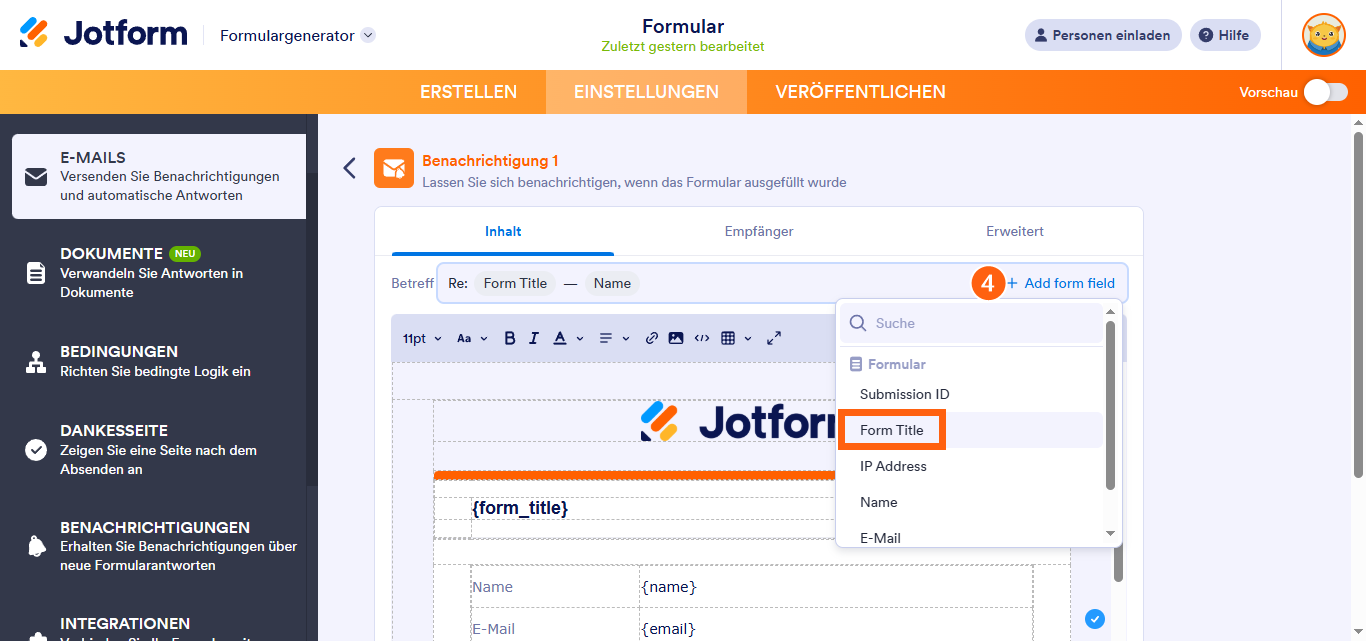
- Klicken Sie abschließend auf die Schaltfläche Speichern, um die Änderungen zu speichern.
Formulartitel zu E-Mail-Autoresponder hinzufügen
So fügen Sie den Formulartitel zu Ihrem E-Mail-Autoresponder hinzu
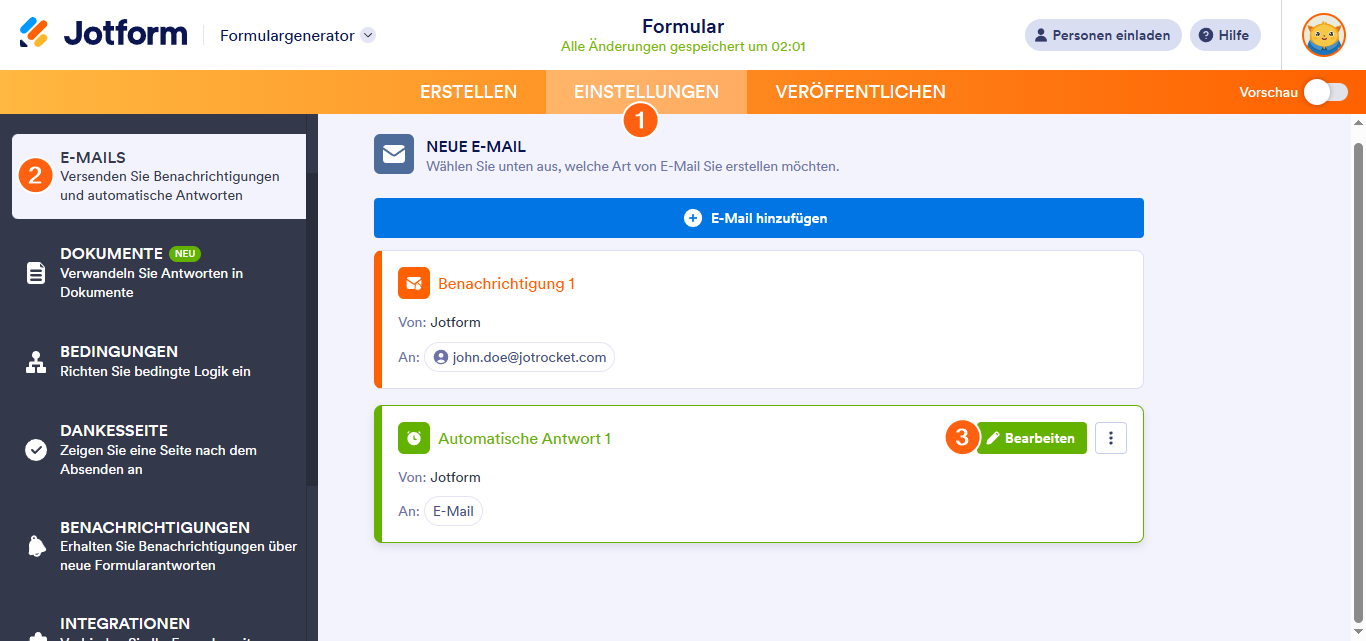
- Gehen Sie im Formular-Generator zum Einstellungen-Tab.
- Wählen Sie im linken Bereich E-Mails aus.
- Bewegen Sie den Mauszeiger über Ihre E-Mail-Benachrichtigung und klicken Sie auf Bearbeiten (Stiftsymbol).
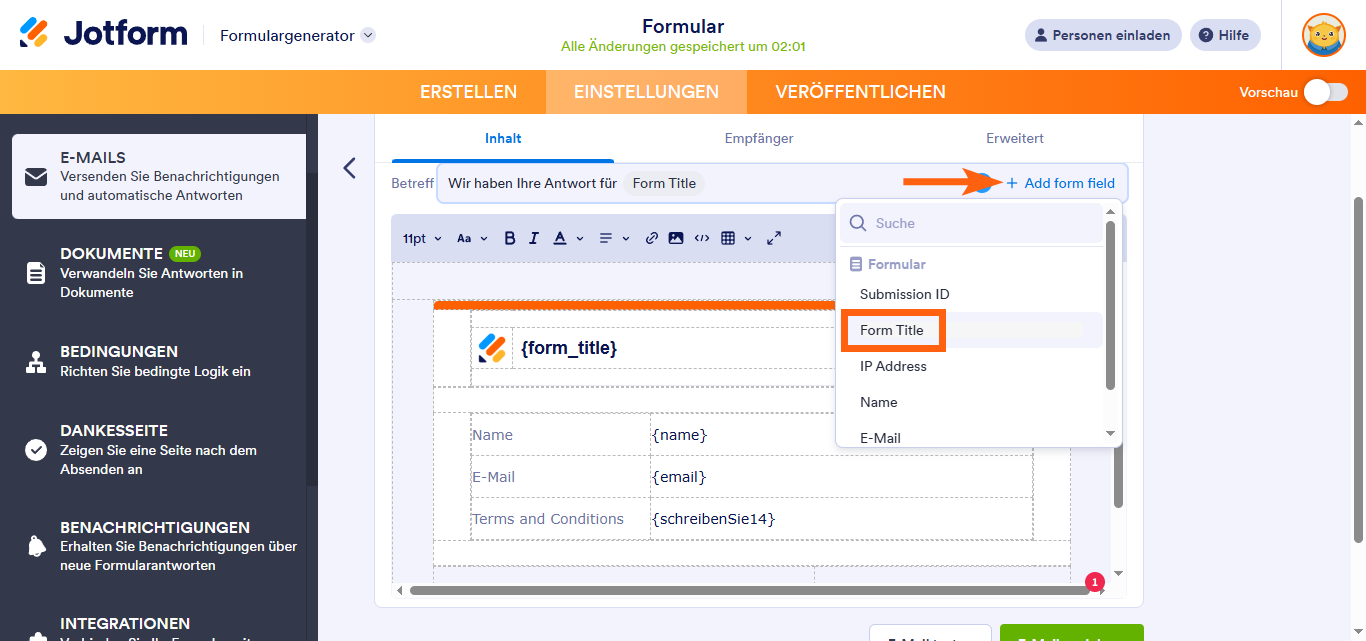
- Klicken Sie im Tab E-Mail neben dem Abschnitt E-Mail-Betreff auf das Dropdown-Menü Formularfelder.
- Wählen Sie in den Optionen den Formulartitel aus und klicken Sie darauf.

Kommentar abschicken: