In den letzten Updates von Jotform ist das Ausblenden leerer Felder nun standardmäßig aktiviert. Sie müssen also keine Änderungen vornehmen, wenn Sie leere Felder in Ihren Formular-E-Mails ausschließen möchten. Sollten Sie diese Option dennoch ändern wollen, können Sie dies in den erweiterten Einstellungen Ihres E-Mail-Assistenten tun.
Option zum Ausblenden leerer Felder in E-Mail-Benachrichtigungen
So finden Sie die Option zum Ausblenden leerer Felder in E-Mail-Benachrichtigungen
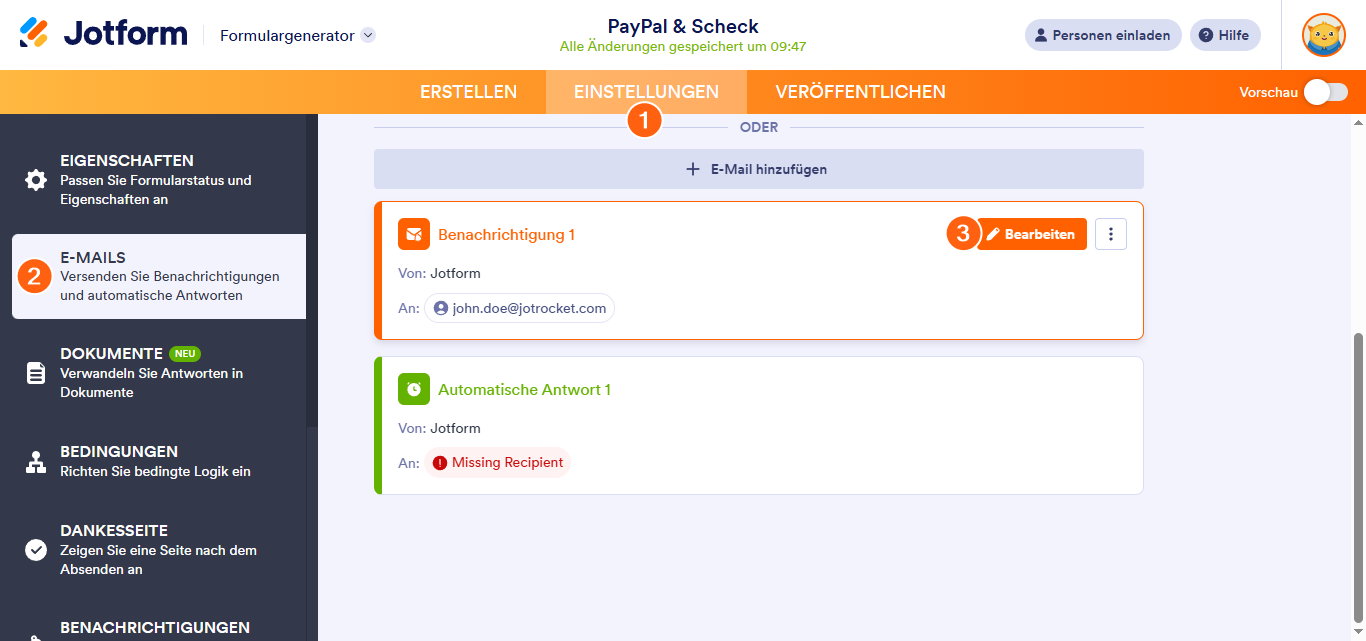
- Gehen Sie im Formular-Generator zum Tab Einstellungen.
- Wählen Sie im linken Bereich E-Mails aus.
- Bewegen Sie den Mauszeiger über Ihre Benachrichtigungs-E-Mail und klicken Sie auf Bearbeiten (Stiftsymbol).
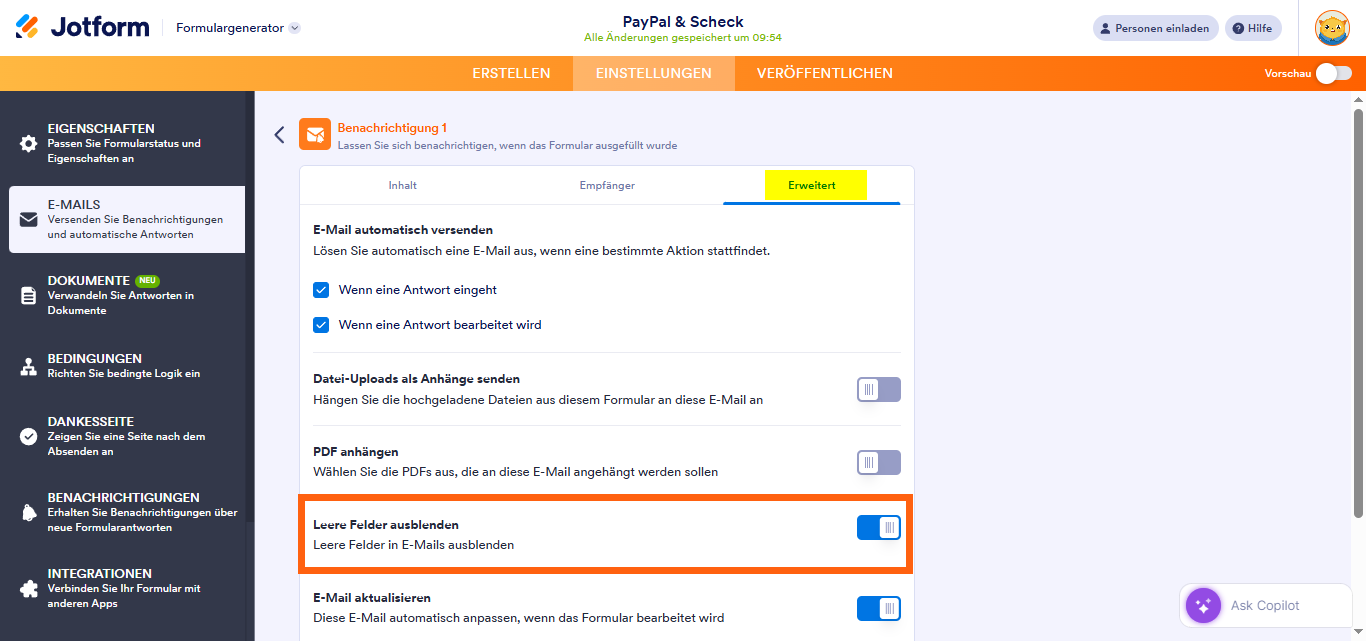
- Wechseln Sie zum Erweitert Reiter.
- Schalten Sie die Option Leere Felder ausblenden ein oder aus.
- Klicken Sie abschließend auf die Schaltfläche Speichern, um die Änderungen zu speichern.
Option Leere Felder im E-Mail-Autoresponder ausblenden
So finden Sie die Option Leere Felder im E-Mail-Autoresponder ausblenden
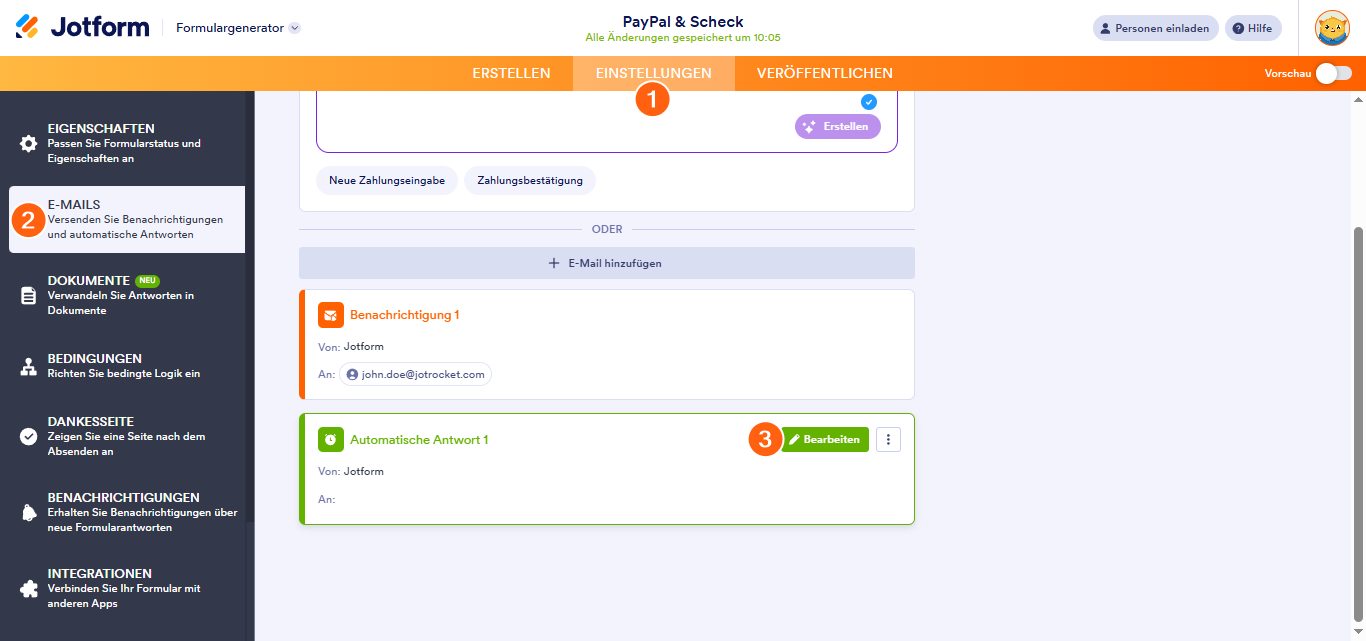
- Gehen Sie im Formular-Generator zum Tab Einstellungen.
- Wählen Sie im linken Bereich E-Mails aus.
- Bewegen Sie den Mauszeiger über Ihre E-Mail-Autoresponder-E-Mail und klicken Sie auf Bearbeiten (Stiftsymbol).
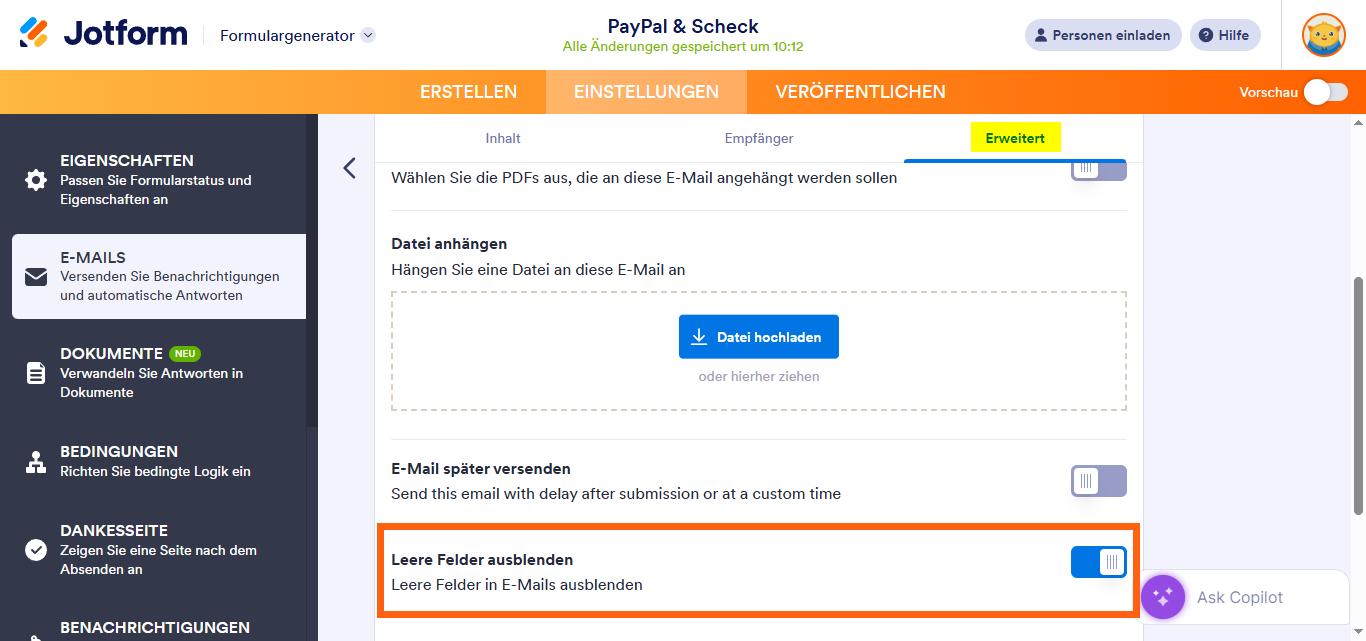
- Wechseln Sie zum Erweitert Reiter.
- Schalten Sie die Option Leere Felder ausblenden ein oder aus.
- Klicken Sie abschließend auf die Schaltfläche Speichern, um die Änderungen zu speichern.
Note
Die Option Leere Felder ausblenden funktioniert nur für die Standardvorlage. Sie können weiterhin Text und neue Zeilen hinzufügen. Sie sollten jedoch die Bezeichnungen und Feld-Tags der Fragen beibehalten.

Kommentar abschicken: