Mit Jotform Enterprise können Sie Single Sign-On (SSO) aktivieren, sodass sich Benutzer mit den bestehenden Anmeldeinformationen Ihrer Organisation anmelden können. Dies vereinfacht die Zugriffsverwaltung und bietet zusätzliche Sicherheit. Benutzer benötigen nur noch ein einziges Login-Set. Dadurch werden passwortbezogene Probleme reduziert und die Anmeldung schneller und bequemer.
Note
Sie können Benutzern nun die Möglichkeit geben, sich mit einem der folgenden Anmeldedaten anzumelden: Single Sign-On (SSO) oder E-Mail-Adresse und Passwort. Sie können SSO auch für Gastbenutzer vorschreiben.
SSO-Integration aktivieren
Wenn Sie Administrator des Unternehmenskontos Ihrer Organisation sind, können Sie SSO aktivieren, damit sich Benutzer mit dem Identitätsanbieter Ihres Unternehmens anmelden können.
- Klicken Sie auf Ihrer Arbeitsbereichsseite oben rechts auf Ihr Avatar-/Profilbild.
- Klicken Sie anschließend im Dropdown-Menü, das sich öffnet, auf Admin-Konsole.

- Klicken Sie als Nächstes im Menü auf der linken Seite der Admin-Konsole-Seite auf Sicherheit.
- Klicken Sie nun im Single-Sign-On (SSO)-Abschnitt auf SSO-Anbieter hinzufügen.

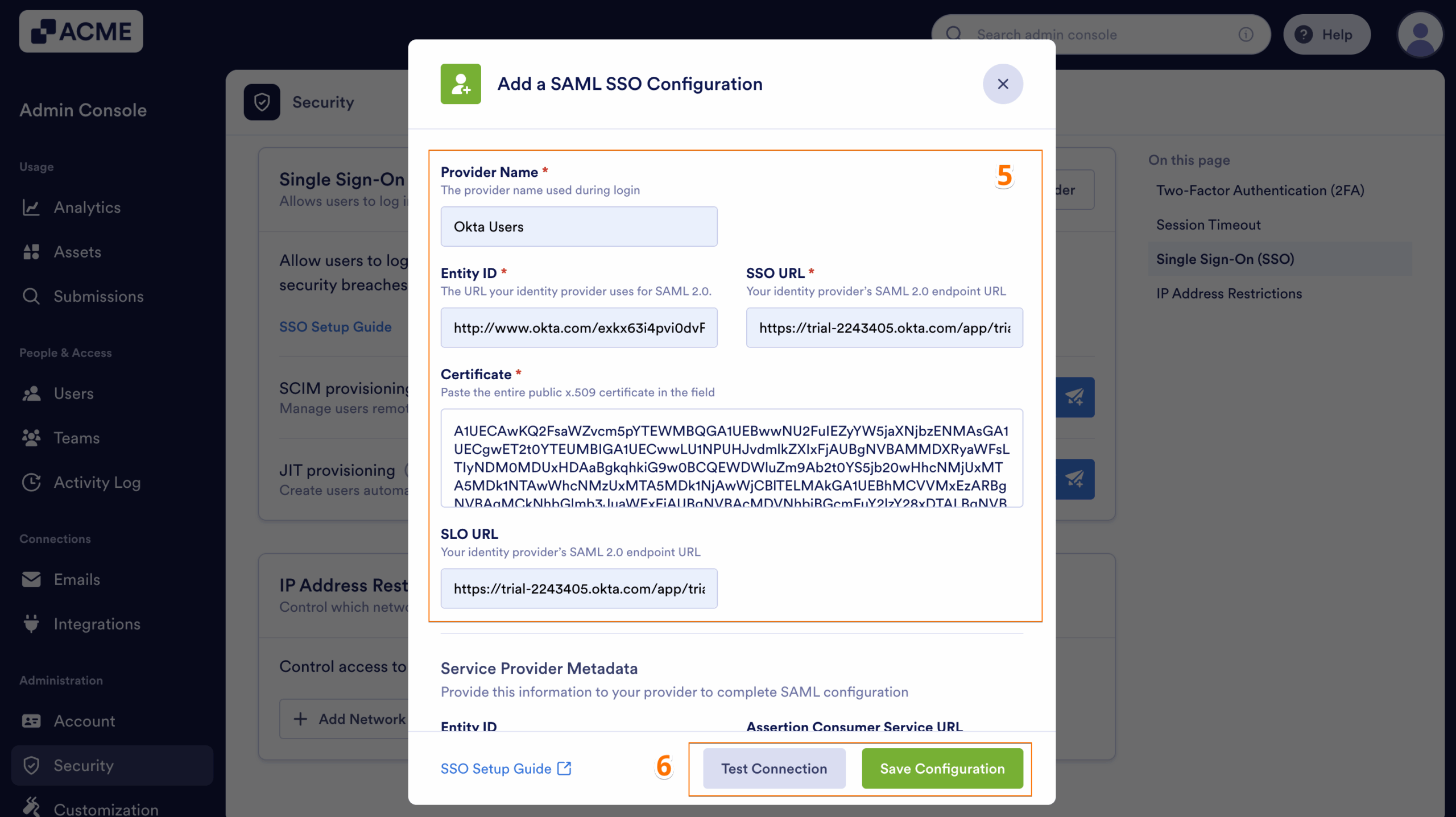
- Füllen Sie anschließend im SAML-SSO-Konfigurationsfenster, das sich öffnet, diese Details aus. Weitere Informationen finden Sie in unserer Referenztabelle für Identitätsanbieter:
- Anbietername – Geben Sie den Namen ein, der Benutzern auf der Anmeldeseite angezeigt werden soll.
- Entitäts-ID – Die eindeutige Kennung Ihrer Organisation bei Ihrem Identitätsanbieter (IdP).
- SSO-URL – Die Anmelde-URL, zu der Benutzer zur Authentifizierung über Ihren IdP weitergeleitet werden.
- Zertifikat – Das X.509-Zertifikat oder das Zertifikat, das zur Validierung von Authentifizierungsanfragen verwendet wird.
- SLO-URL — Die Abmelde-URL, zu der Benutzer nach dem Abmelden weitergeleitet werden.
- Klicken Sie abschließend auf Verbindung testen, um sicherzustellen, dass alles korrekt funktioniert. Wenn der Test erfolgreich war, klicken Sie auf Konfiguration speichern, um Ihre SSO-Einstellungen anzuwenden – und schon kann es losgehen.
Nachdem Sie SSO aktiviert haben, sehen Sie diese zusätzlichen Optionen unter den SSO-Einstellungen:
- E-Mail-Anmeldung für lizenzierte Benutzer zulassen – Dadurch können sich lizenzierte Benutzer nicht nur über SSO, sondern auch mit ihrer E-Mail-Adresse und ihrem Passwort anmelden.
- Single Sign-On für Gastkonten erforderlich – Dadurch wird sichergestellt, dass sich Gastbenutzer nur per SSO anmelden können, was die Sicherheit erhöht.
- SCIM-Bereitstellungseinstellungen – Dies ermöglicht die automatische Benutzerverwaltung durch Synchronisierung mit Ihrem Identitätsanbieter, sodass keine manuellen Aktualisierungen erforderlich sind.
- Just-in-Time-Zugriff (JIT) – Dies ermöglicht Benutzern, bei Bedarf temporären, zeitlich begrenzten Zugriff auf geschützte Systeme anzufordern. Es trägt zur Aufrechterhaltung der Sicherheit bei, indem es bei Bedarf erweiterte Berechtigungen erteilt und diese nach Ablauf des genehmigten Zeitraums automatisch widerruft.

Referenztabelle für Identitätsanbieter
Mithilfe dieser Tabelle finden Sie die benötigten SSO-Konfigurationsfelder Ihres spezifischen Identitätsanbieters:
| Anbieter | Entitäts-ID | SSO-URL | Zertifikat |
|---|---|---|---|
| Microsoft Entra ID | Microsoft Entra Identifier | Anmelde-URL | Zertifikat |
| Google SSO | Entitäts-ID | SSO-URL | Zertifikat |
| Okta | Aussteller des Identitätsanbieters | Identitätsanbieter Single Sign-On URL | X.509-Zertifikat |
| OneLogin | Aussteller-URL | SAML 2.0-Endpunkt (HTTP) | X.509-Zertifikat |

Kommentar abschicken: