Die Zahlungsautorisierung ist eine der Funktionen, die in den Zahlungsintegrationen von Jotform verfügbar sind. Es handelt sich um eine zweistufige Zahlungslösung, mit der Sie eine Zahlung autorisieren und später einziehen können. Diese Funktion ist hilfreich, wenn Sie Zahlungen vor der Auslieferung der physischen Artikel, die Sie verkaufen, vorab genehmigen möchten.
Die Zahlungsautorisierung ist über die folgenden Zahlungsanbieter möglich:
Aktivieren der Zahlungsautorisierung
Die Zahlungsautorisierung finden Sie in den zusätzlichen Gateway-Einstellungen. Die Schritte sind wie folgt:
- Bearbeiten Sie das Zahlungsformular, in dem Sie die Zahlungsautorisierung aktivieren möchten.
- Klicken Sie auf das Zahlungsfeld.
- Öffnen Sie die Zahlungseinstellungen durch Klicken auf das Zauberstab-Symbol.
- Klicken Sie auf das Einstellungen-Symbol oben rechts im Fenster Zahlungseinstellungen.
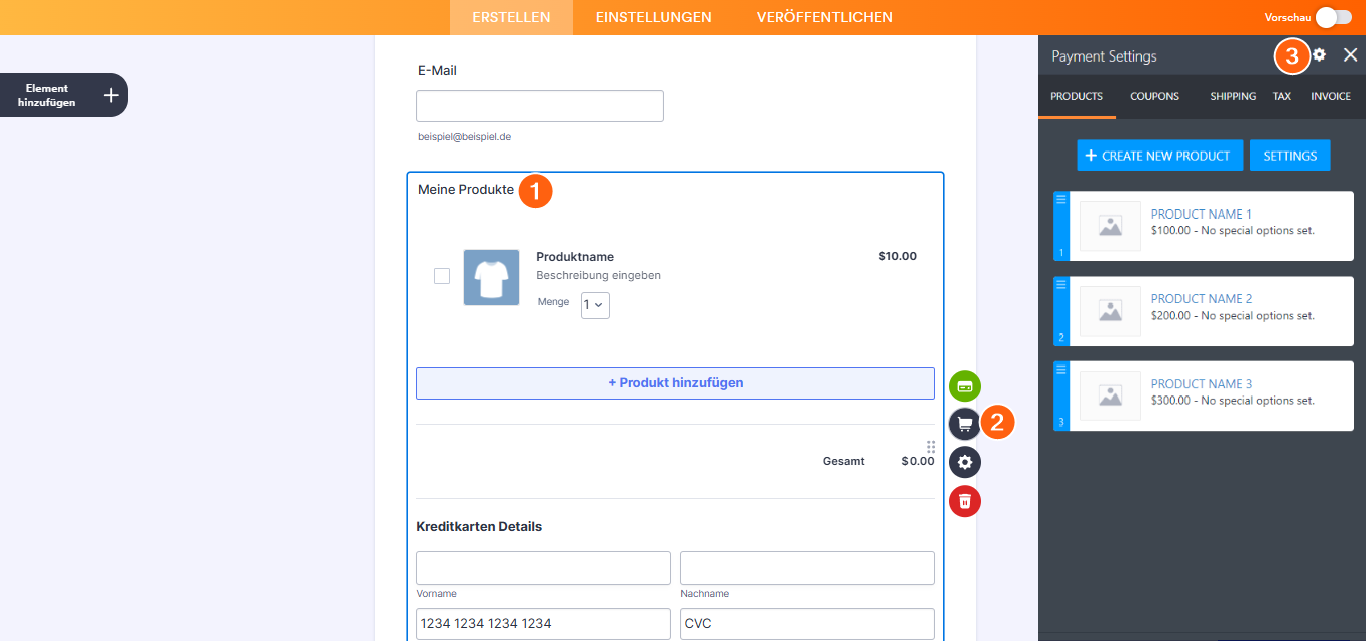
- Scrollen Sie nach unten und klicken Sie auf Zusätzliche Gateway-Einstellungen, um diese zu erweitern.
- Suchen Sie nach Nur Autorisierung und aktivieren Sie Ja.
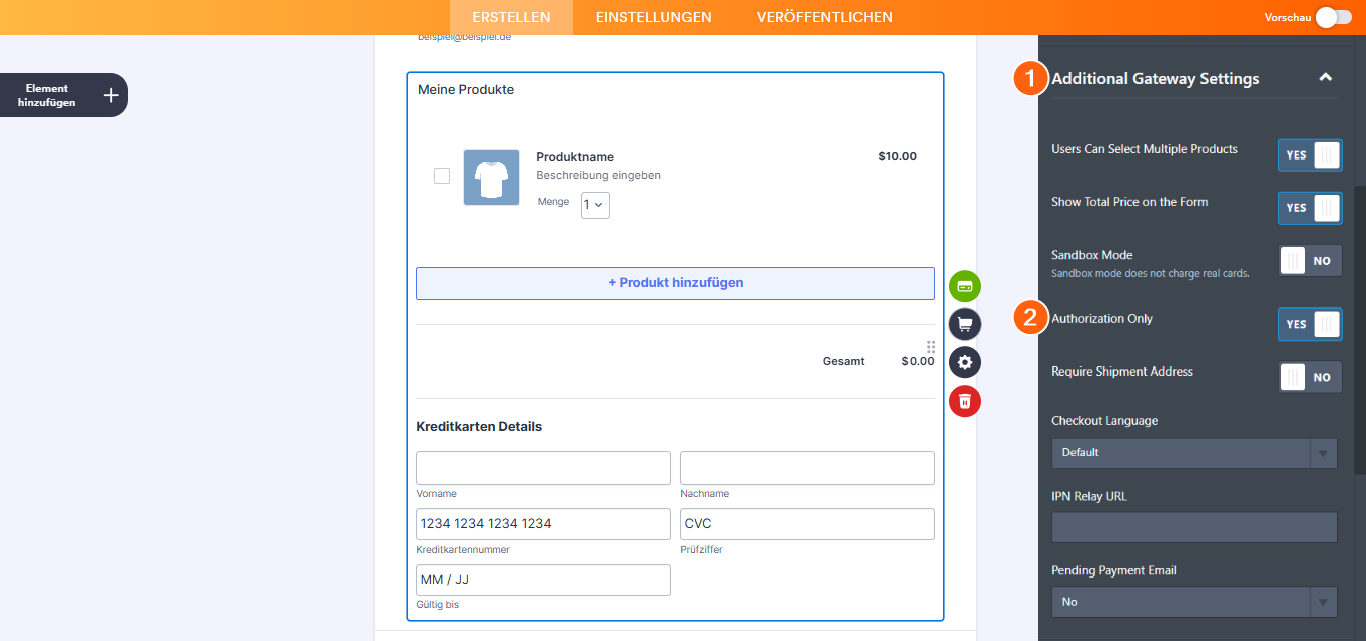
Die Option Nur Autorisierung ist für PayPal Personal, PayPal Pro, Authorize.Net, Square, Braintree und eWay identisch.
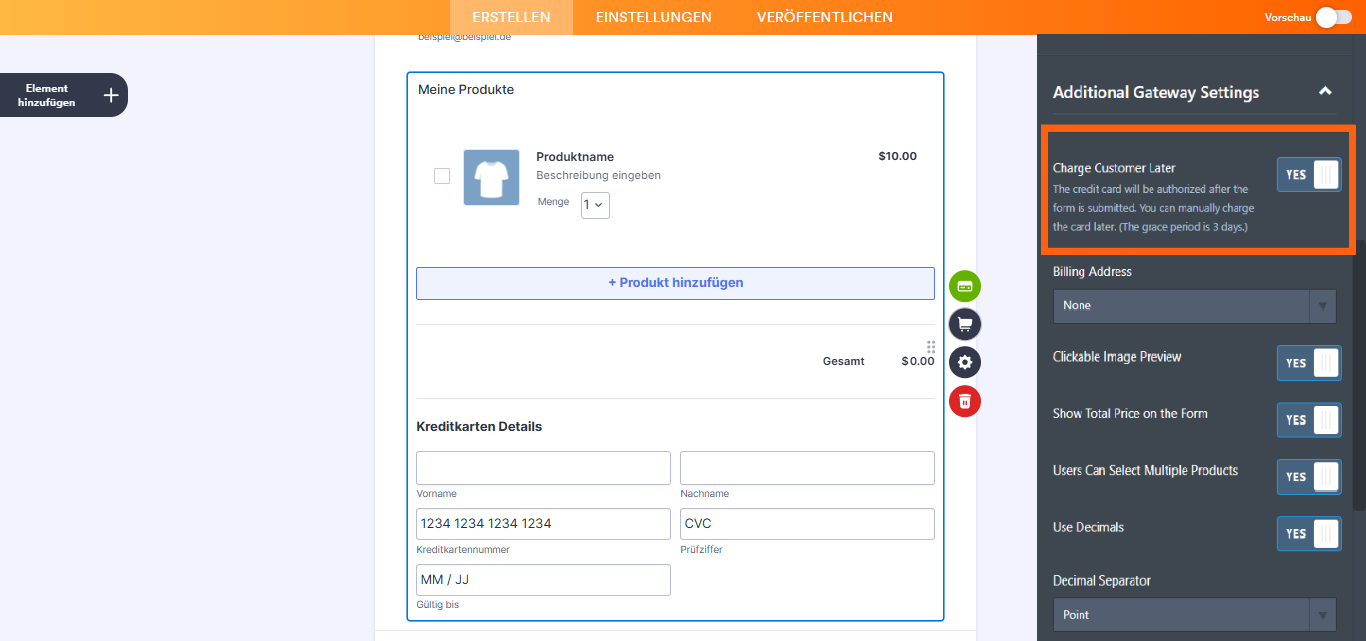
Bei PayPal Business müssen Sie später beim Kunden belasten auf Ja setzen.
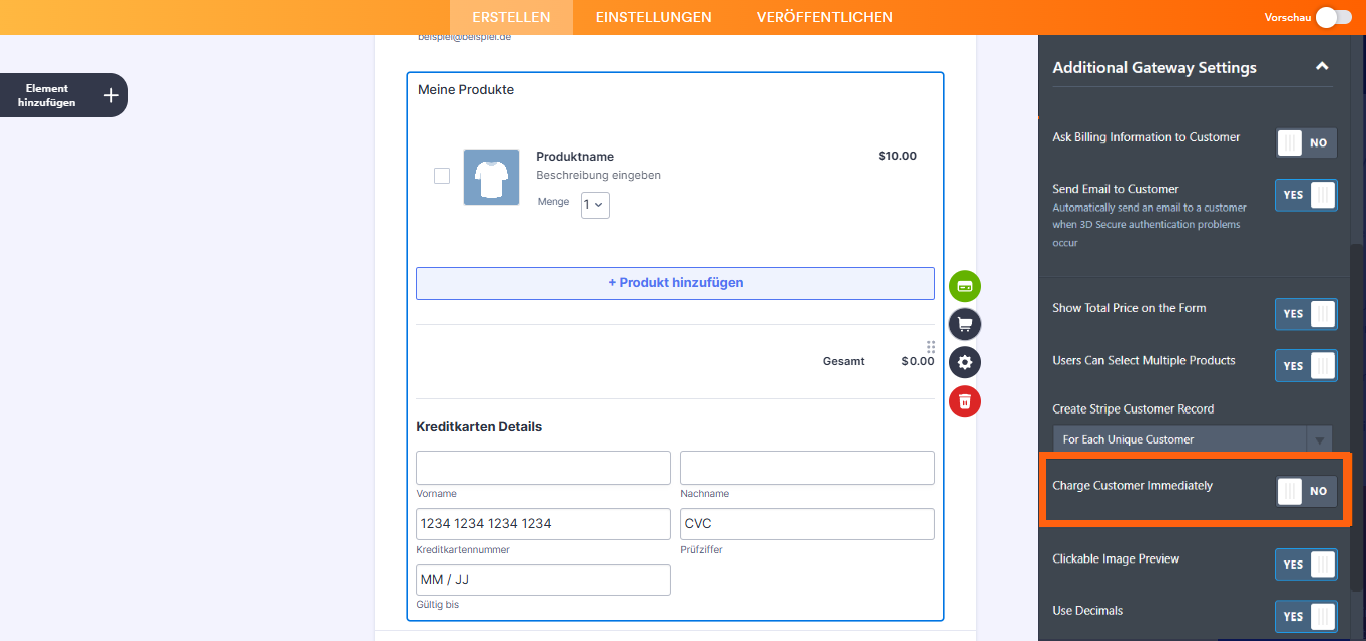
Bei Stripe ist es etwas anders. Sie müssen die Option Sofortige Abbuchung auf Nein setzen. Das bedeutet, dass Ihren Kunden nach dem Absenden des Formulars nicht sofort der Betrag berechnet wird.
Note
Wenn Sie die Option Kunden sofort belasten deaktivieren, lassen Sie die Einstellung Stripe-Kundendatensatz erstellen auf Für jede Eingabe oder Für jeden eindeutigen Kunden eingestellt. Dadurch wird sichergestellt, dass die Schaltfläche Jetzt belasten in Tabellen auch später noch funktioniert.
Erfassen oder Belasten von Kunden für autorisierte Zahlungen
Jeder der oben genannten Zahlungsdienstleister verwendet einen anderen Ablauf zur Erfassung autorisierter Zahlungen. Weitere Informationen finden Sie weiter unten.
Square
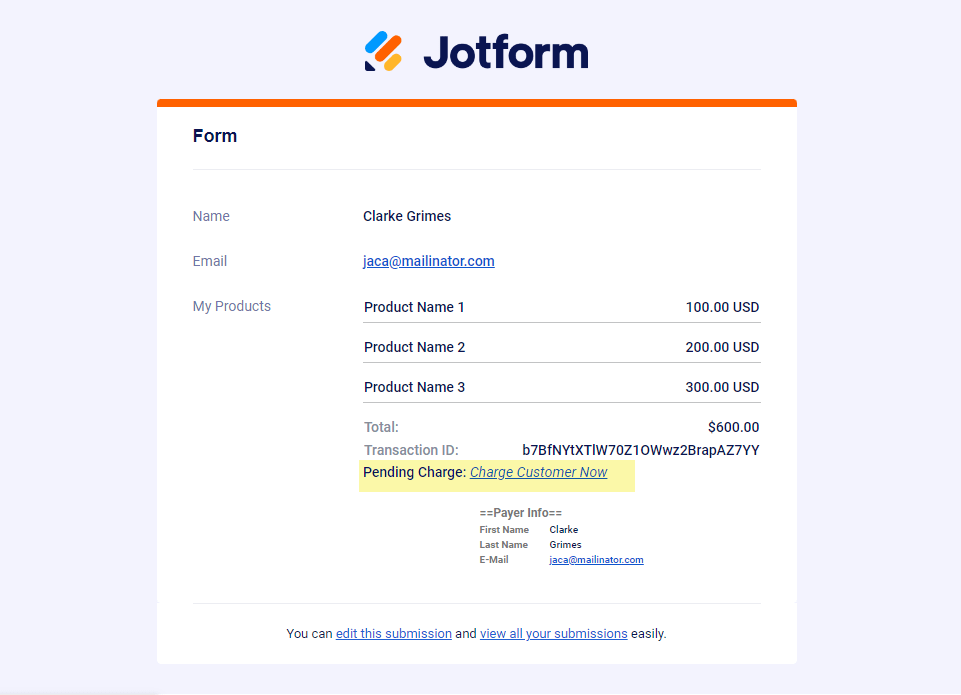
Bei Square läuft der Autorisierungslink zur Kundenbelastung in sechs (6) Tagen ab. Klicken Sie in Jotform Tables und der Benachrichtigungs-E-Mail des Formulars auf den Link Jetzt Kunde belasten.
PayPal Personal und PayPal Pro
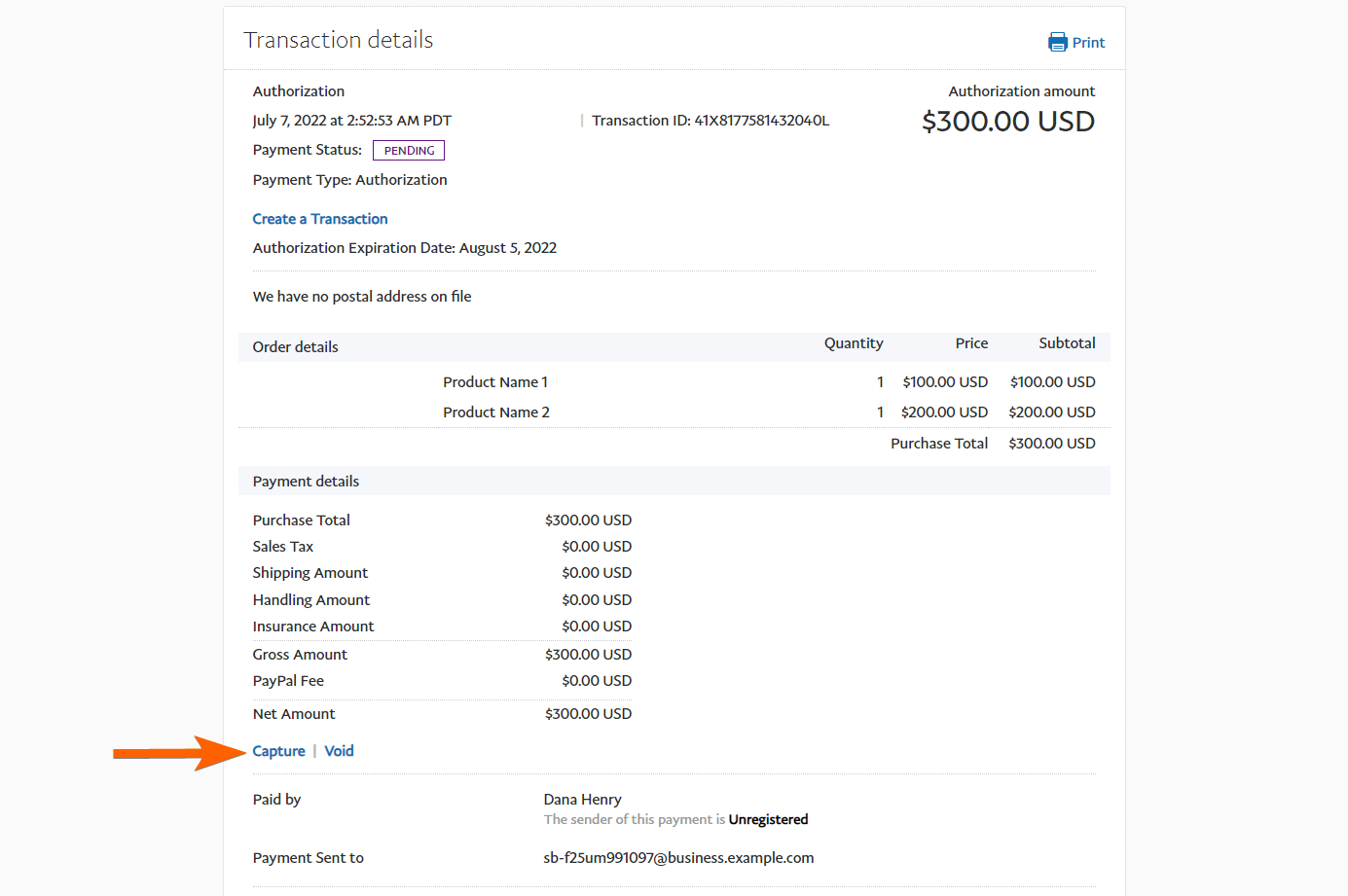
Bei PayPal Personal und PayPal Pro ist der Link zum Einziehen der Zahlung nur über Ihr PayPal-Konto verfügbar. PayPal gibt Ihnen 30 Tage Zeit, die Zahlung einzuziehen. Suchen Sie die Transaktion in Ihrem PayPal-Dashboard, klicken Sie darauf und suchen Sie in den Transaktionsdetails nach dem Link Einziehen.
PayPal Business
Bei PayPal Business läuft der Autorisierungslink nach drei (3) Tagen ab. Sie können die Zahlung über Ihr PayPal-Konto einziehen, ähnlich wie bei PayPal Personal und PayPal Pro, oder indem Sie in Jotform Tables oder der Benachrichtigungs-E-Mail Ihres Formulars auf den Link Jetzt beim Kunden bezahlen klicken.
Authorize.Net
Bei Authorize.Net können Sie Zahlungen ausschließlich über Ihr Authorize.Net-Konto entgegennehmen. Bitte besuchen Sie die folgende Anleitung, um mehr darüber zu erfahren.
Streifen
Mit Stripe können Sie die Zahlung über Jotform Tables und die Benachrichtigungs-E-Mail Ihres Formulars erfassen. In Jotform Tabellen finden Sie die Schaltfläche Jetzt bezahlen in einer separaten Spalte oder beim Anzeigen der Formularübermittlung. Klicken Sie darauf und bestätigen Sie die Zahlung.
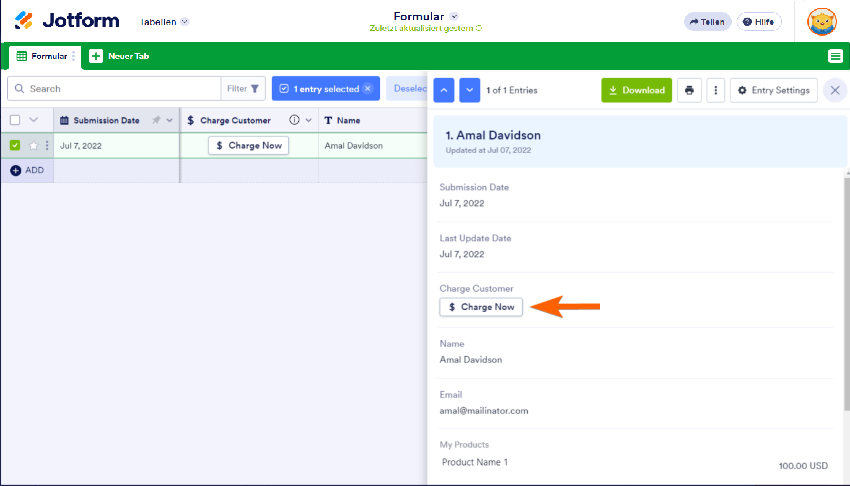
Sie können Ihren Kunden auch Zahlungen in Rechnung stellen, indem Sie in der Benachrichtigungs-E-Mail Ihres Formulars auf den Link Jetzt bezahlen klicken.
Ein Vorteil von Stripe ist, dass Sie Ihren Kunden später einen beliebigen Betrag in Rechnung stellen können (auch einen vom autorisierten Betrag abweichenden). Dies ist über Ihre Stripe-Händleroberfläche möglich.
Note
Die Zahlungsautorisierung von Stripe ist 7 Tage gültig. Um Probleme zu vermeiden, stellen Sie sicher, dass Sie Ihre Kunden innerhalb dieses Zeitraums belasten. Wenn die Autorisierung abläuft, müssen Sie Ihre Kunden bitten, das Formular erneut einzureichen, um die Zahlung erneut auszulösen.
Braintree
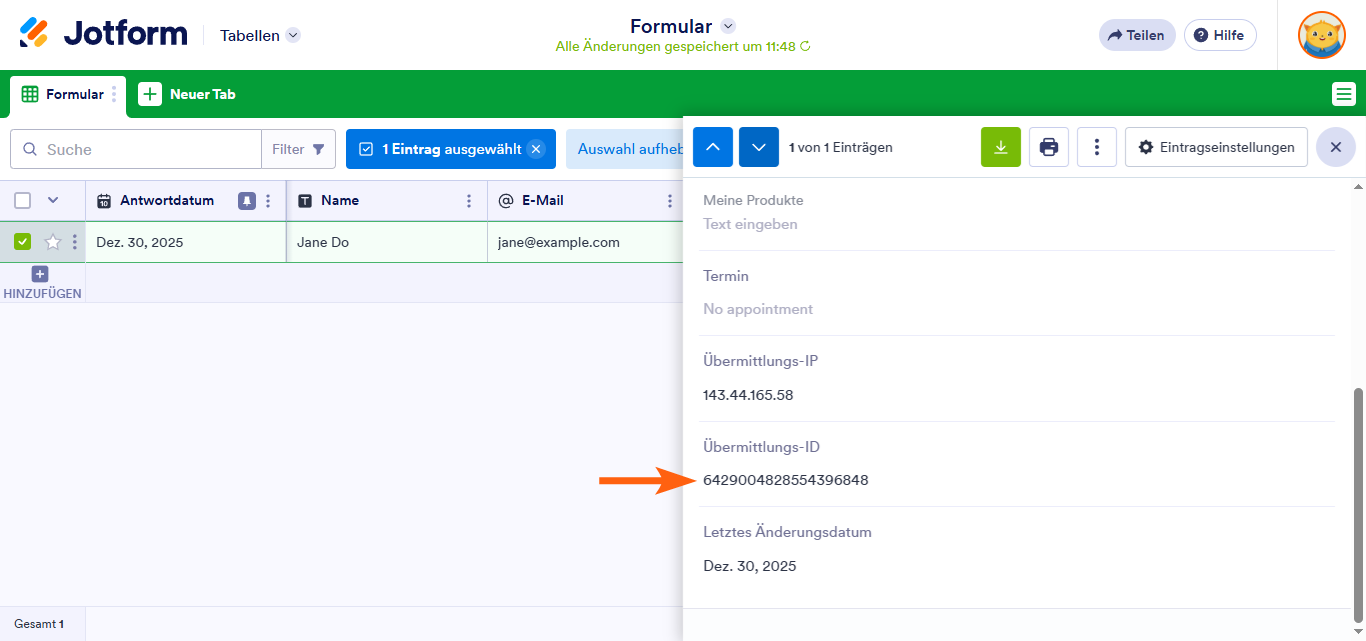
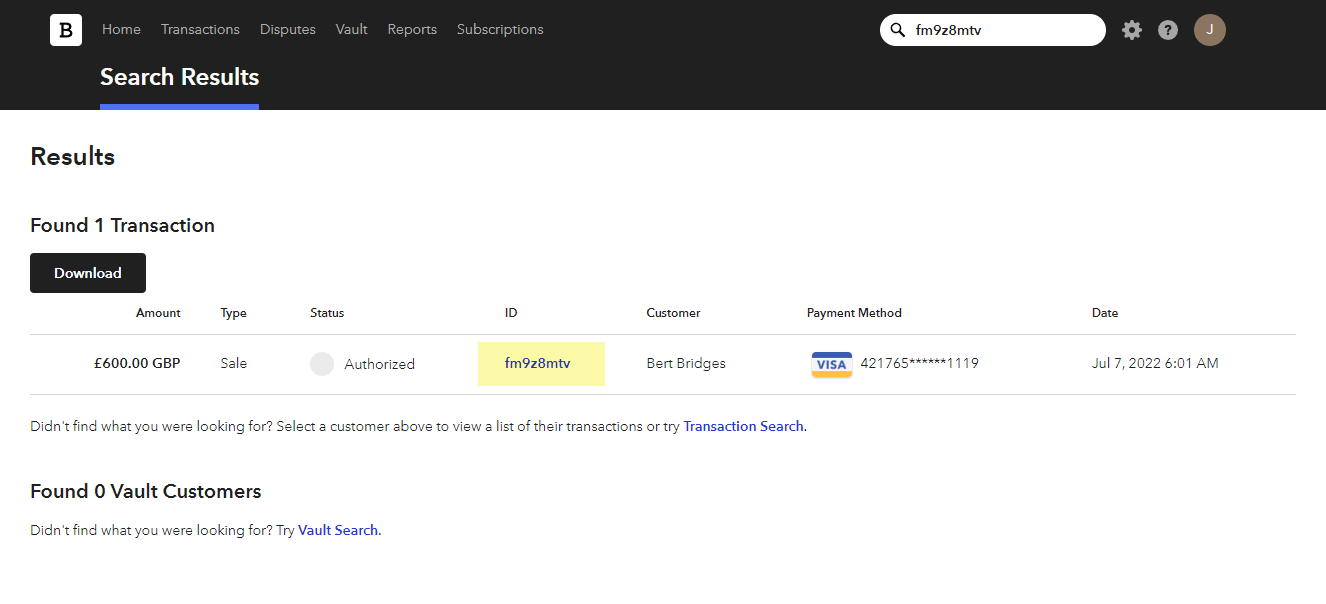
Bei Braintree können Sie Zahlungen nur über Ihr Braintree-Konto erfassen. Kopieren Sie die Transaktions-ID aus Jotform Tables oder aus der Benachrichtigungs-E-Mail Ihres Formulars:
Suchen Sie in Ihrem Braintree-Dashboard nach der Transaktions-ID und klicken Sie auf den ID-Link, wie in der Abbildung unten hervorgehoben:
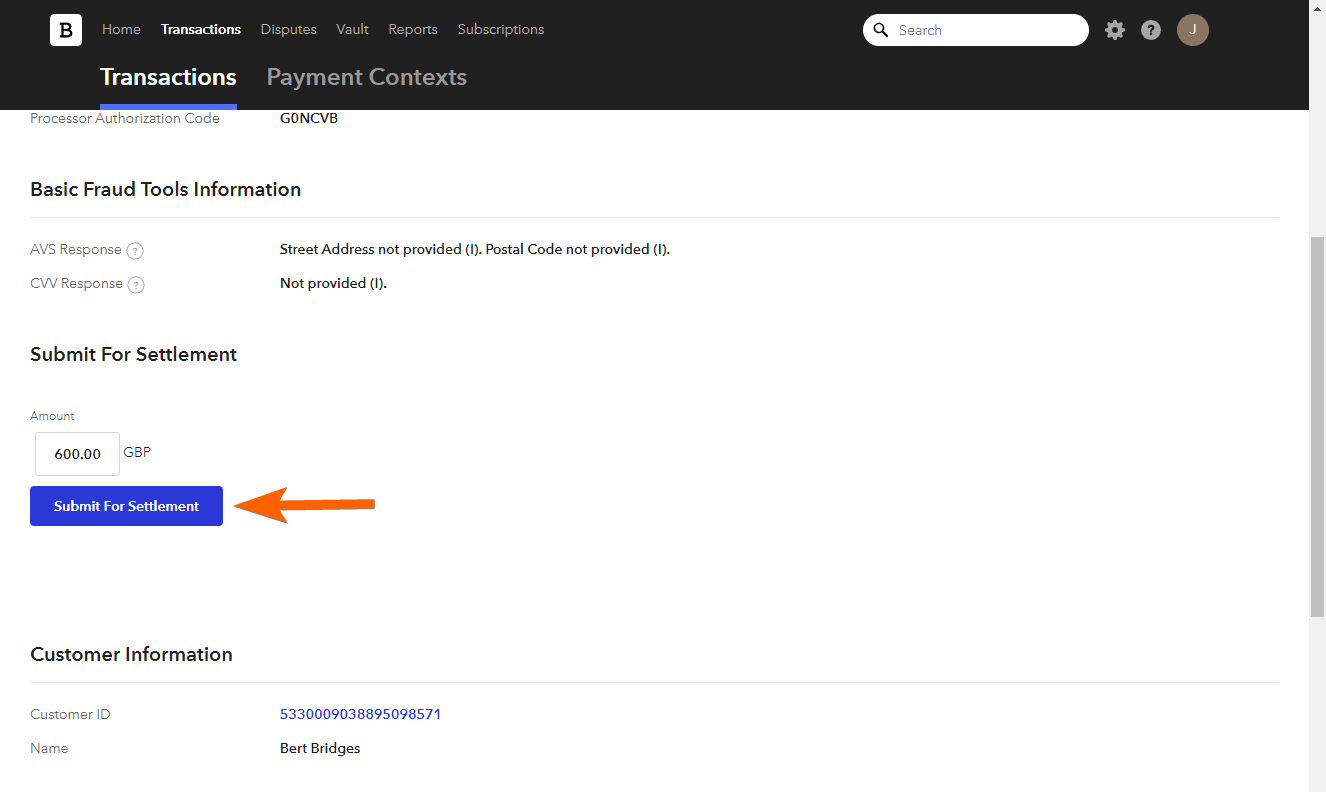
Suchen Sie die Schaltfläche Zur Abrechnung einreichen und klicken Sie darauf, um die Karte des Kunden zu belasten. Sie können dem Kunden auch einen Teilbetrag in Rechnung stellen.
CyberSource
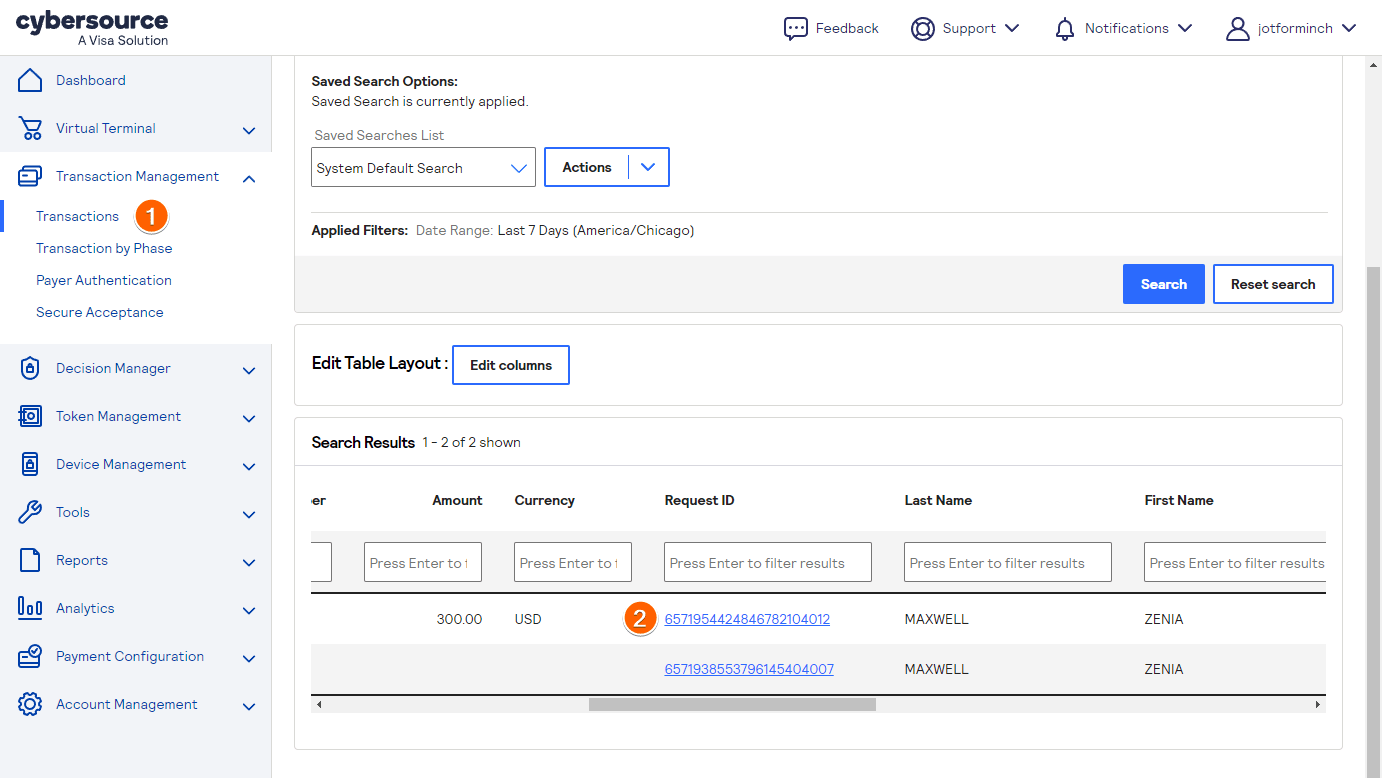
Sie müssen auf Ihr CyberSource-Dashboard zugreifen und im Bereich Transaktionsverwaltung zu Transaktionen navigieren. Klicken Sie im Bereich Suchergebnisse auf die Anforderungs-ID der Zahlung aus Ihrem Formular.
Klicken Sie oben auf die Festlegen-Schaltfläche.
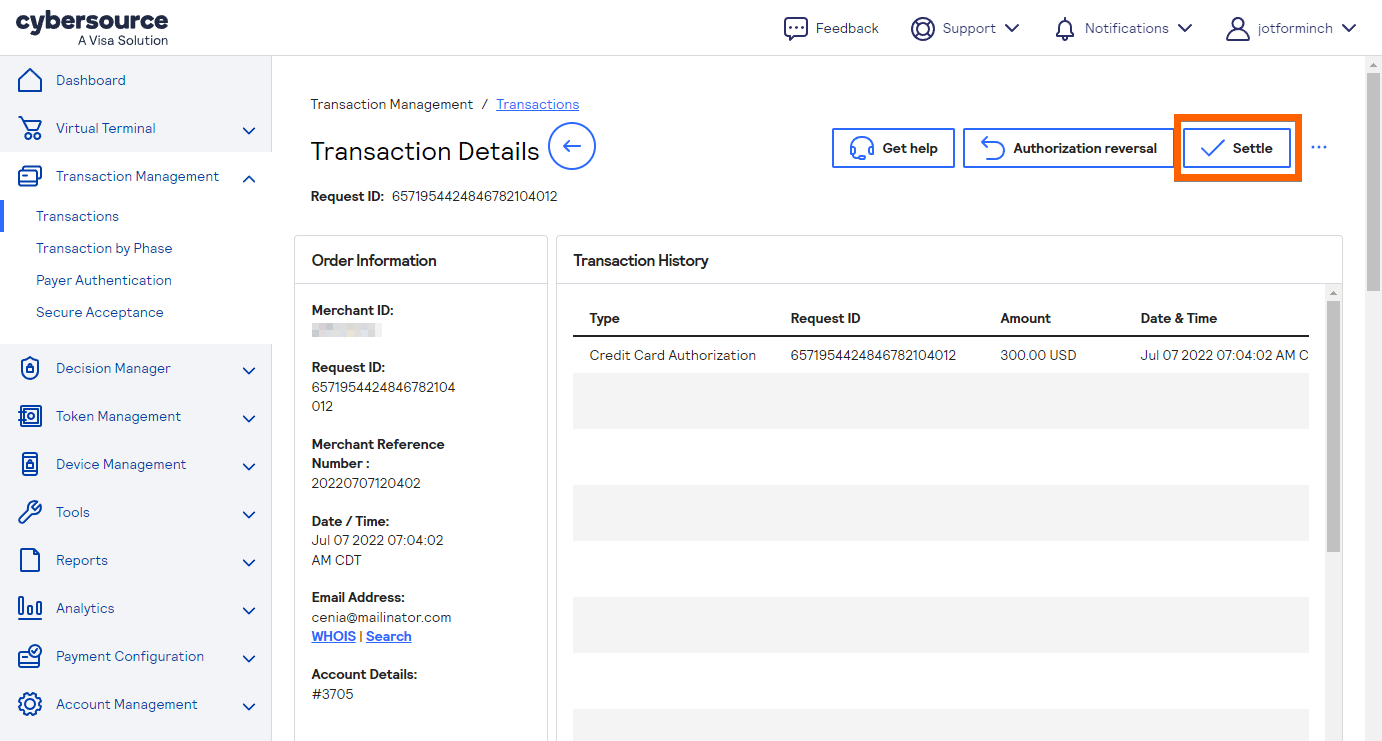
Geben Sie den Betrag ein, den Sie begleichen möchten. Sie können den ursprünglichen Betrag beibehalten, um dem Kunden den Gesamtbetrag in Rechnung zu stellen. Klicken Sie auf die Schaltfläche Begleichen und bestätigen Sie.
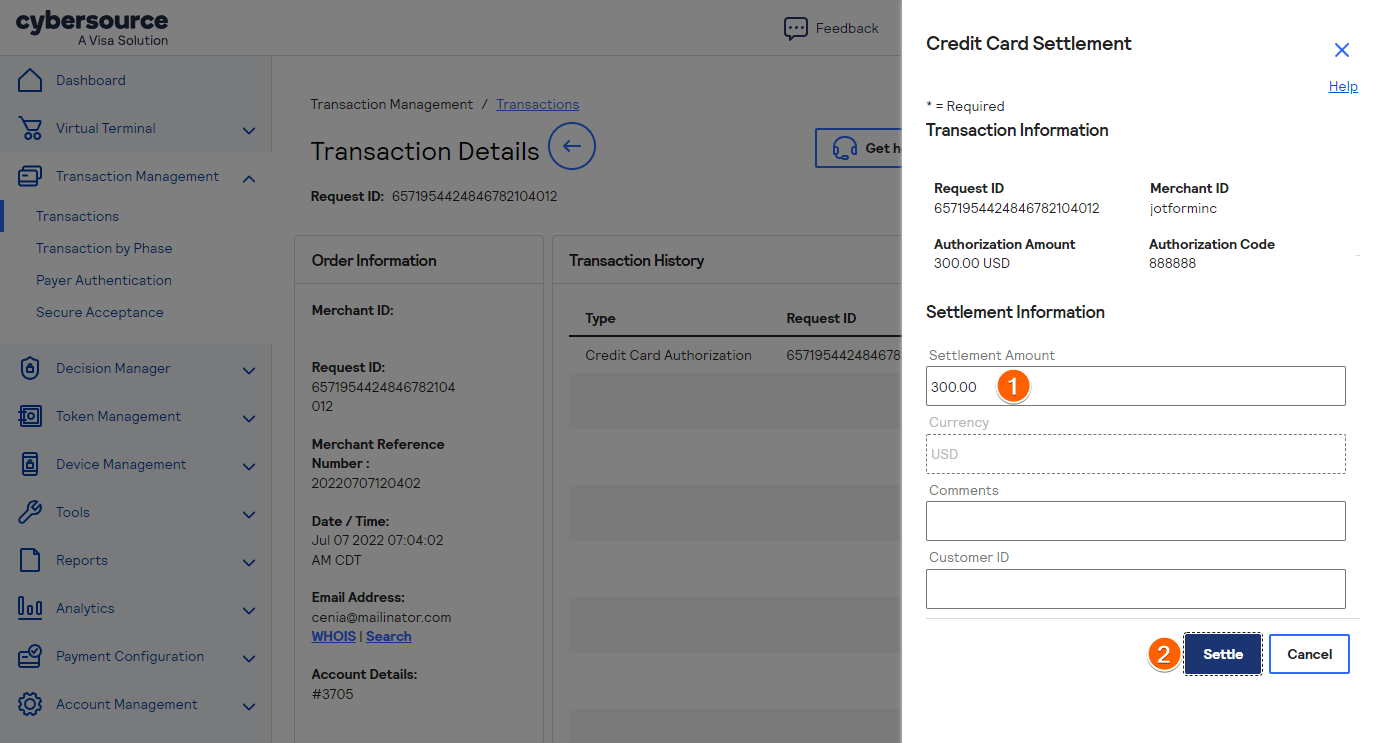
Sie können Ihrem Kunden abschließend eine Bestätigungs-E-Mail über die Abbuchung senden oder die Transaktionsdetails ausdrucken.
eWay
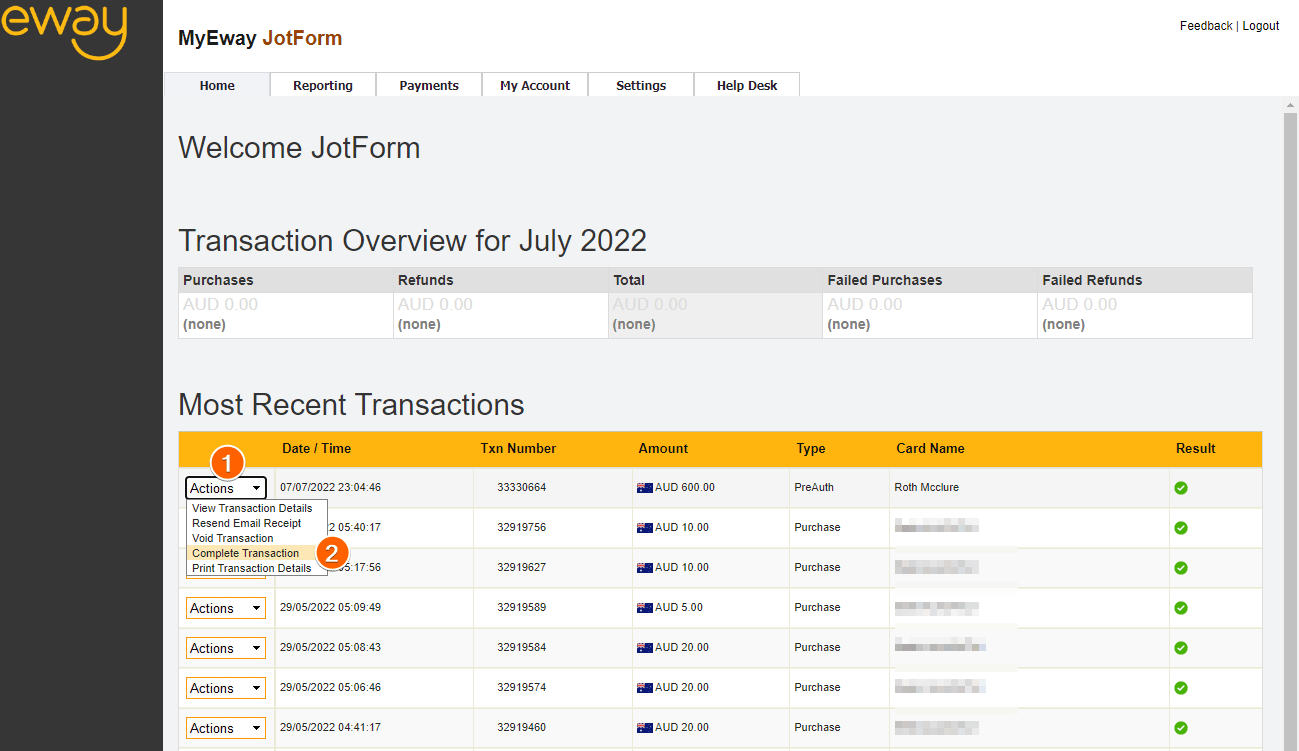
Bei eWay können Sie Ihren Kunden die Zahlung in Rechnung stellen, indem Sie in der Benachrichtigungs-E-Mail Ihres Formulars auf den Link Jetzt Kunde belasten klicken oder in Ihrem eWay-Dashboard die Option Transaktion abschließen wählen.
Suchen Sie im Abschnitt Letzte Transaktion Ihres eWay-Dashboards die PreAuth-Transaktion Ihres Formulars. Klicken Sie in der Spalte Aktionen auf die Option Transaktion abschließen.
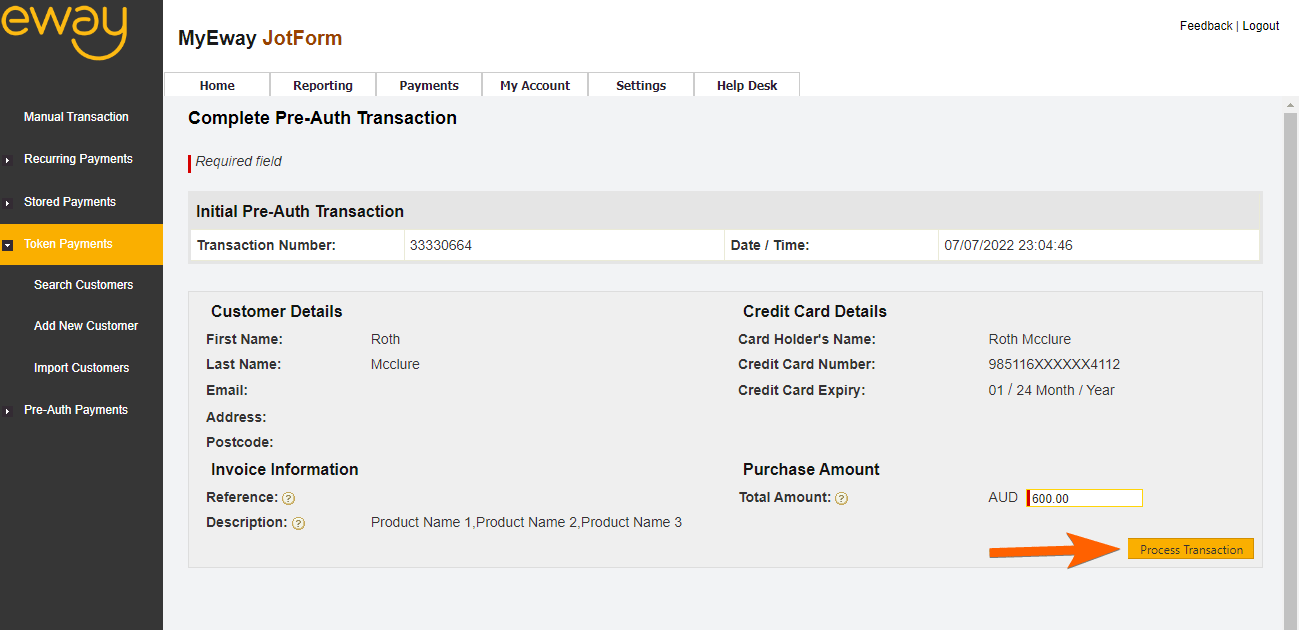
Klicken Sie im nächsten Bildschirm auf die Schaltfläche Transaktion verarbeiten und bestätigen Sie die Eingabeaufforderung, um die Transaktion abzuschließen.

Kommentar abschicken: