Magento ist eine robuste und vielseitige E-Commerce-Plattform, die vor allem für ihren Open-Source-Charakter bekannt ist. Sie bietet ein flexibles Framework für die Website-Entwicklung und ermöglicht Unternehmen die Erstellung funktionsreicher und skalierbarer Online-Shops. Dank der umfangreichen Anpassungsoptionen und Integrationsmöglichkeiten können Sie mit Magento einen innovativen und maßgeschneiderten Online-Shop aufbauen.
Note
Diese Benutzeranleitung wurde mit Grafiken der Magento Open Source-Plattform erstellt. Wenn Sie Ihre E-Commerce-Website mit Adobe Commerce erstellen und feststellen, dass die Schritte hier nicht übereinstimmen, kontaktieren Sie uns bitte kontaktieren Sie uns, um Hilfe zu erhalten.
Einbettungscode abrufen
Folgen Sie diesen Schritten, um den Einbettungscode für Ihre Magento-Website zu kopieren:
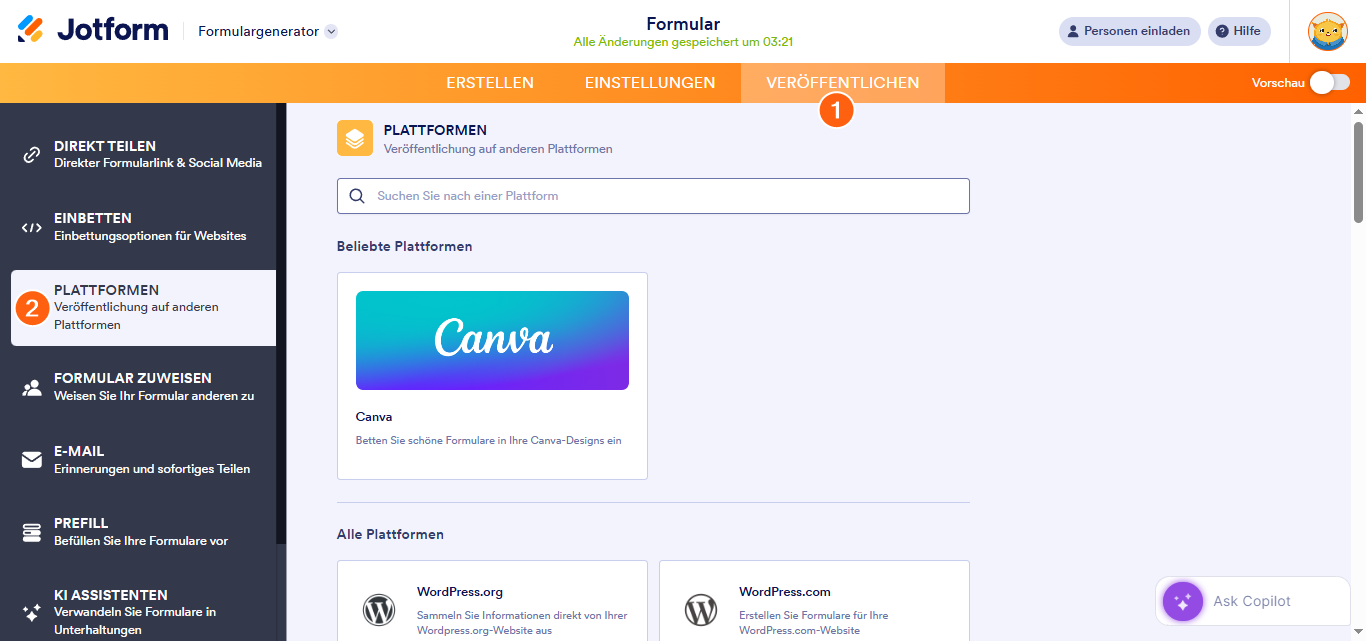
- Klicken Sie im Formular-Generator auf Veröffentlichen.
- Klicken Sie als Nächstes auf Plattformen.
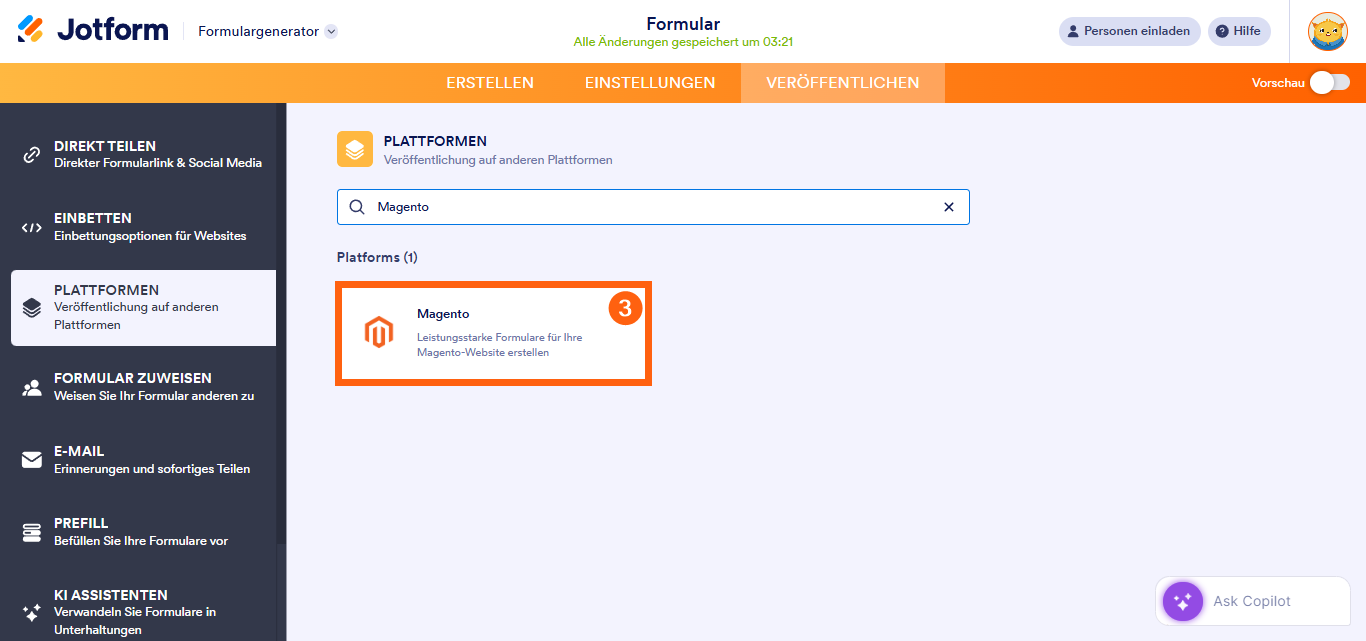
- Wählen Sie dann Magento aus. Sie können die Suchleiste verwenden, um es einfach zu finden.
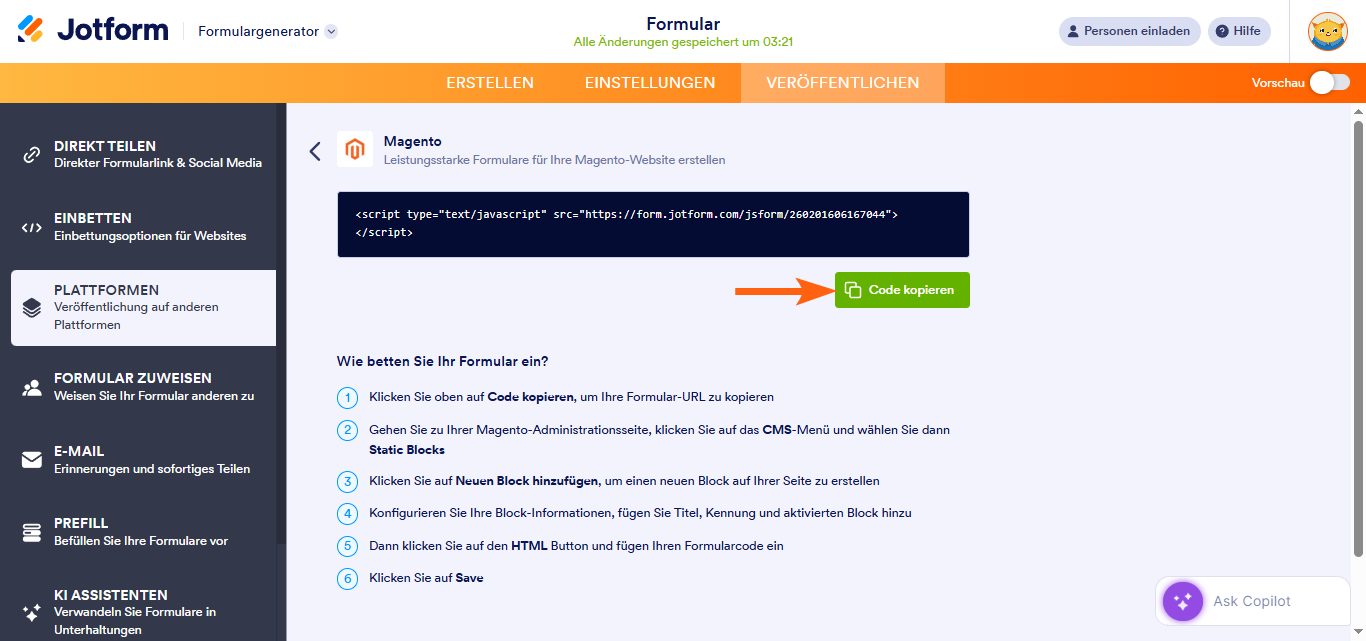
- Klicken Sie im nächsten Bildschirm auf Code kopieren.
Formular einbetten
Um ein Formular in Ihre Magento-Website einzubinden, verwenden Sie am besten die Seiten Ihrer Website. Sie können das Formular auf einer neuen oder einer bestehenden Seite hinzufügen. Gehen Sie wie folgt vor, um Ihr Formular in Ihre Magento-Website einzubetten:
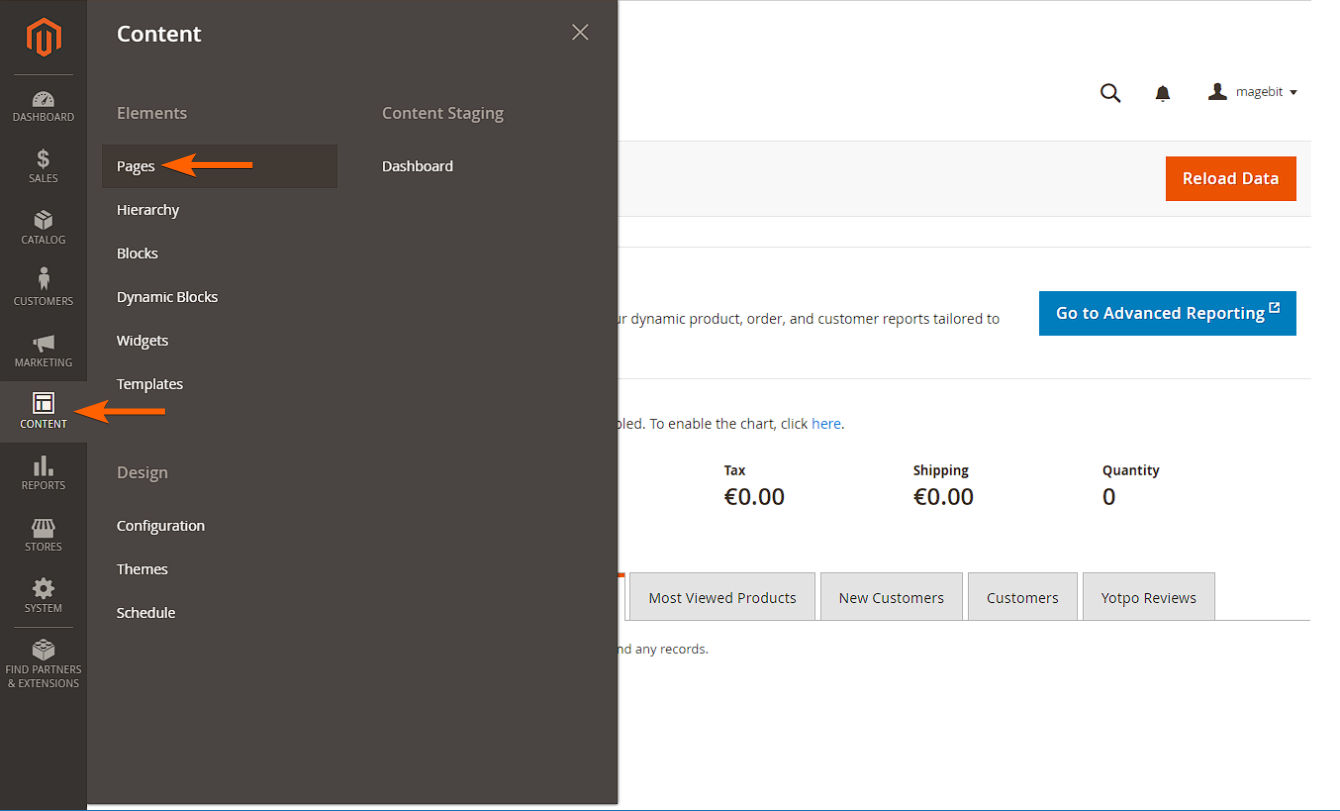
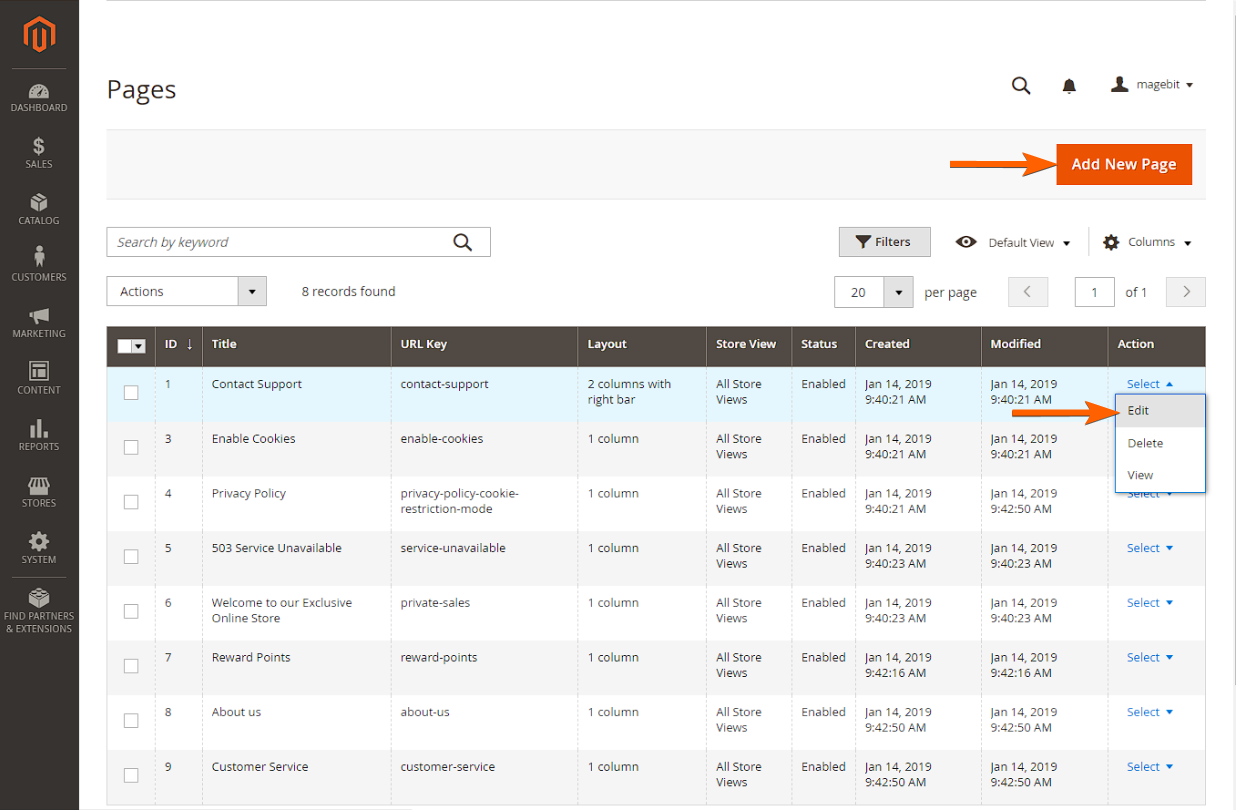
- Klicken Sie im Magento Page Builder auf den Inhalt-Tab auf der linken Seite.
- Wählen Sie im Inhaltsmenü unter Elemente die Option Seiten aus.
- Klicken Sie im Seiten-Bereich auf die Schaltfläche Neue Seite hinzufügen, um eine neue Seite für das Formular zu erstellen, oder klicken Sie auf die Option Bearbeiten im Aktionsspaltenmenü einer bestehenden Seite, wenn Sie das Formular dort hinzufügen möchten.
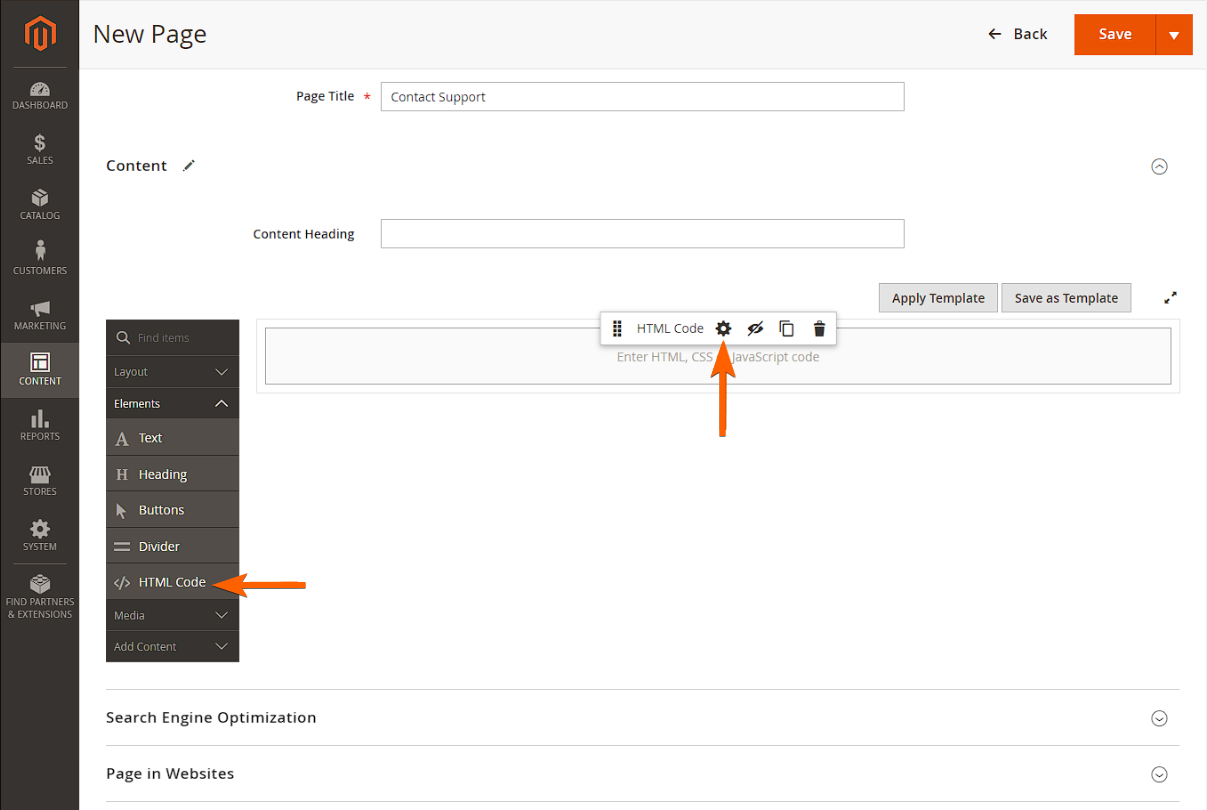
- Ziehen Sie das HTML-Code-Element aus dem Elemente-Menü per Drag & Drop hierher.
- Klicken Sie auf das Zahnradsymbol des HTML-Code-Elements, um das HTML-Code-Bearbeitungsfenster zu öffnen.
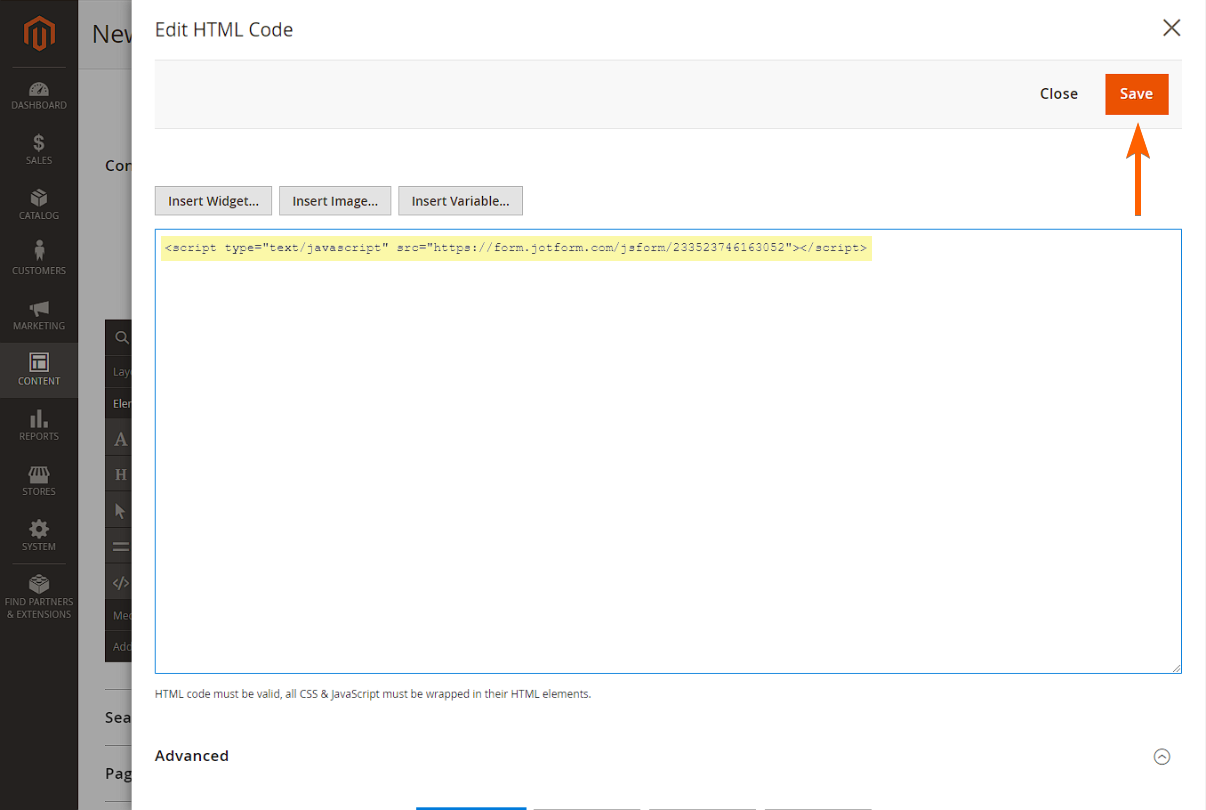
- Fügen Sie Ihren Formular-Einbettungscode ein und klicken Sie oben auf die Schaltfläche Speichern.
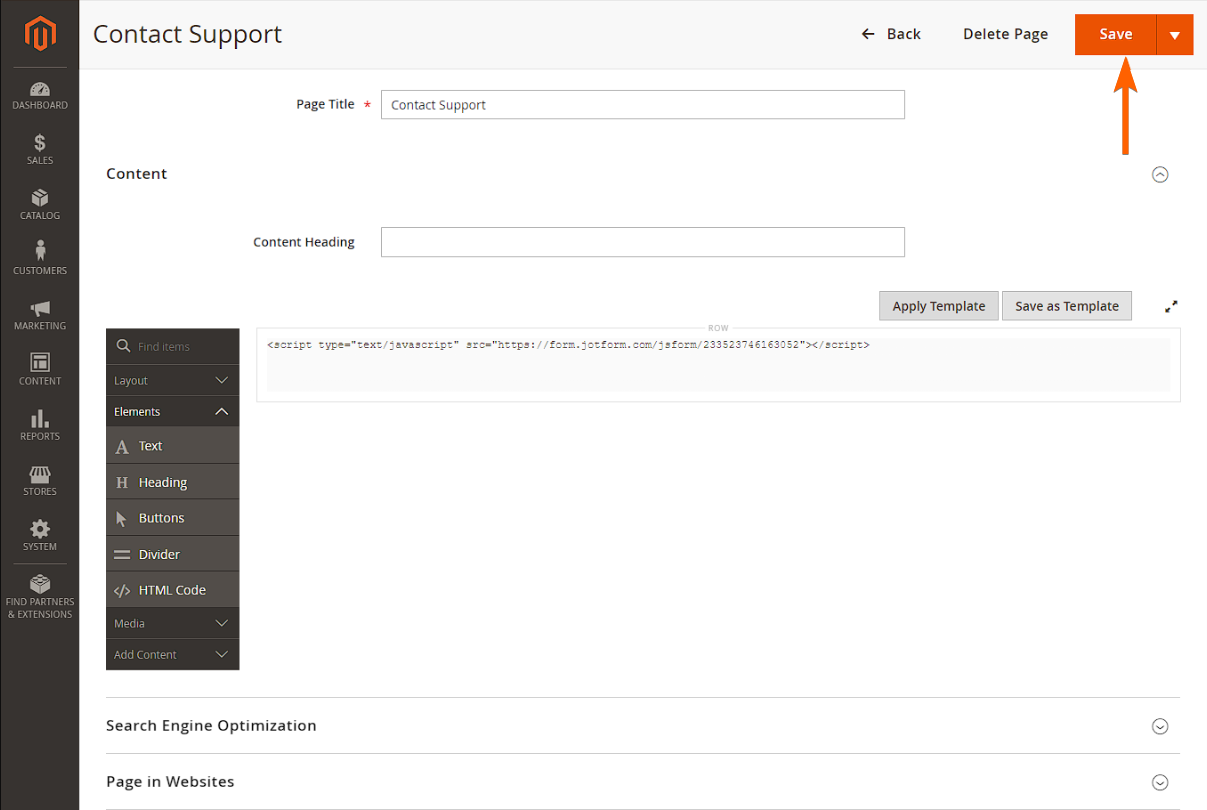
- Klicken Sie oben im Page-Builder auf die Schaltfläche Speichern, um die Änderungen auf Ihrer Website anzuwenden.
Siehe auch: Elements – HTML Code.

Kommentar abschicken: