Jotform Workflows machen es einfach, Gruppengenehmigungen für Ihr Team zu organisieren, ohne dass Sie komplexe Elemente in Ihren Prozess einfügen müssen. Mit der Funktion Gruppengenehmigungen können Sie die Entscheidungsfindung Ihres Teams bei Genehmigungsanfragen optimieren. Sie haben die Möglichkeit, Abschlussregeln festzulegen, die von allen, einer Mehrheit, einer bestimmten Person oder einer festgelegten Anzahl von Personen eine Antwort erfordern, um den Genehmigungsprozess flexibler zu gestalten. Jedes Mitglied hat die Freiheit, unabhängig Genehmigungen und Feedback zu geben, und Sie können alle Aktivitäten in Echtzeit verfolgen, wie z. B. wer geantwortet hat und wann. Jeder Schritt des Prozesses kann über E-Mail, Jotform Inbox, Jotform Tables oder die Jotform Mobile Forms App gesteuert werden.
Im Workflow-Builder, nachdem Sie ein Genehmigungs- oder Genehmigen & Signieren-Element hinzugefügt und verbunden haben (siehe Wie man Elemente in Jotform-Workflows hinzufügt und verbindet), folgen Sie diesen einfachen Schritten, um Gruppengenehmigungen in Ihrem Genehmigungsablauf einzurichten:
- Klicken Sie in Ihrem Arbeitsablauf auf das Genehmigungs- oder Genehmigen & Unterschreiben-Element und dann auf das Zahnradsymbol rechts davon, um dessen Eigenschaften zu öffnen.
- Unter dem Allgemein-Tab navigieren Sie zu Genehmiger und tragen die E-Mail-Adressen Ihrer Teammitglieder ein.
Hinweis: Sie können E-Mail-Felder aus Ihrem Formular als Genehmiger im Dropdown-Menü der Formularfelder auswählen.
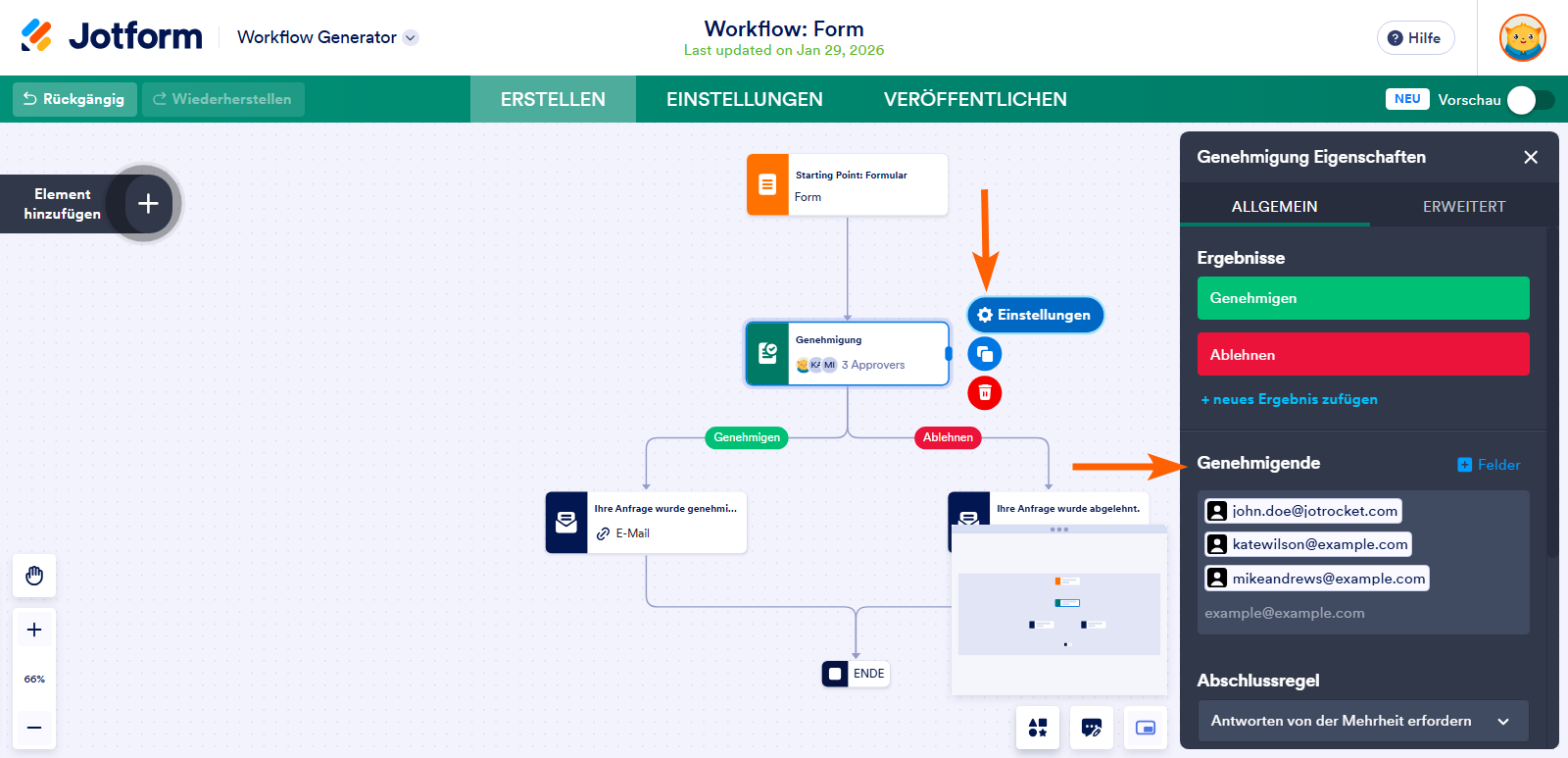
- Für die Abschlussregel ist standardmäßig die Option Antwort von der Mehrheit erforderlich ausgewählt. Wenn Sie eine andere Option wählen möchten, wählen Sie diejenige aus der Liste aus, die den Anforderungen Ihres Arbeitsablaufs entspricht.
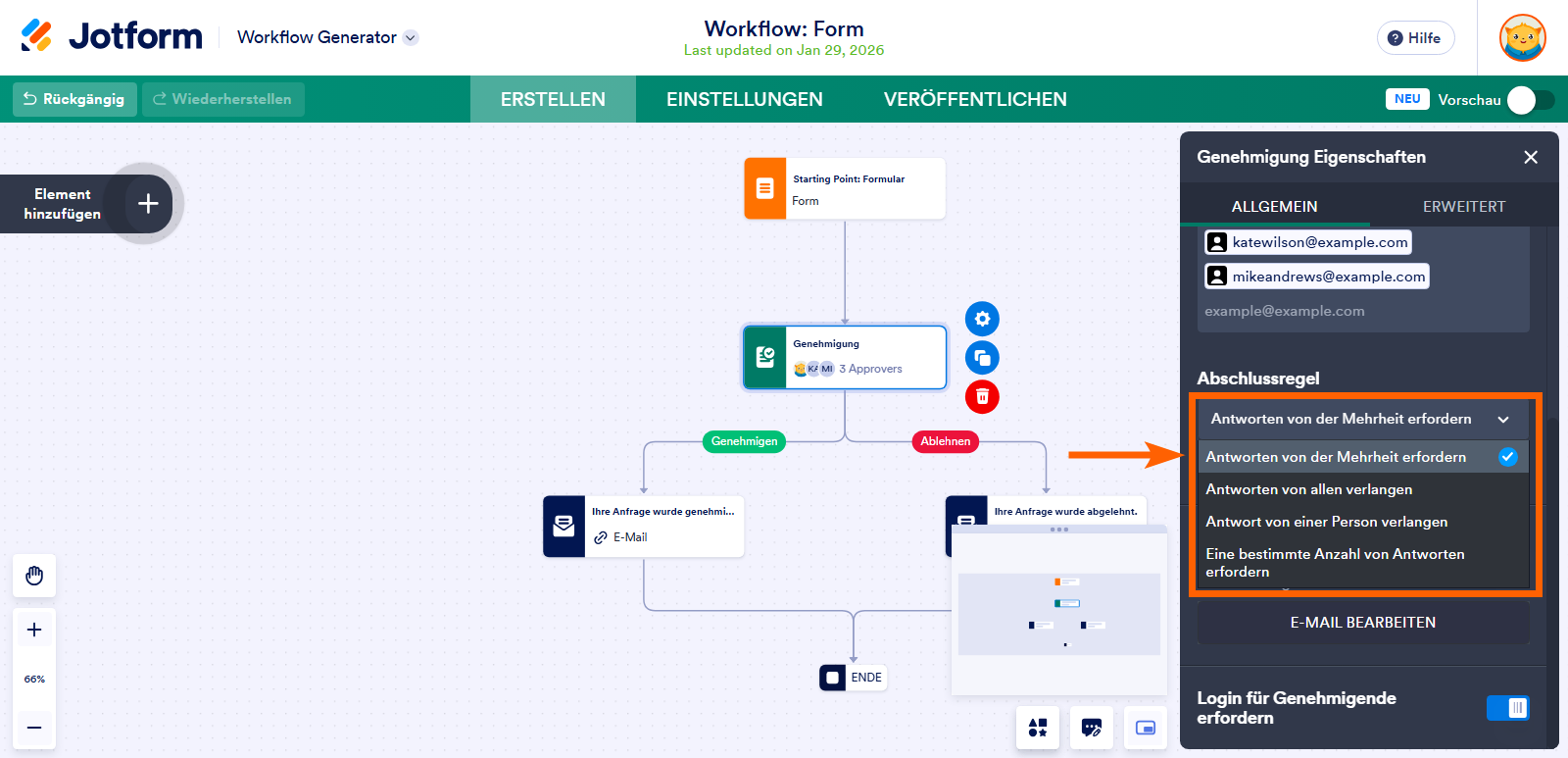
Für eine vollständige Erklärung besuchen Sie das Verständnis der Abschlussregeln für Gruppengenehmigungen.
Hinweis
- Wenn Sie ein Gastkonto oder ein Konto im Starter-Plan haben, können Sie maximal 3 Genehmiger hinzufügen.
- Für zahlende Nutzer können Sie bis zu 10 Genehmiger hinzufügen.
- Geben Sie die E-Mail-Adresse des Genehmigenden in einem gültigen Format ein (z. B. name@beispiel.com); es werden nur gültige E-Mail-Adressen akzeptiert.
- Sie können Teams, die Sie in Jotform Teams erstellt haben, für das Team-Genehmigungselement auswählen, um Teammitglieder als Genehmigende festzulegen.

Kommentar abschicken: