Jotform macht es Ihnen leicht, Ihre Formulare mit SendGrid zu verbinden. So werden die Kontaktdaten automatisch aktualisiert, sobald jemand ein Formular absendet. Mit dieser Integration können Sie neue Leads schnell mit Ihren Sendrid-Empfängerlisten synchronisieren und alles für E-Mail-Kampagnen oder Follow-ups übersichtlich organisieren.
Diese Einrichtung beschleunigt Ihren Workflow und erspart Ihnen die manuelle Dateneingabe, sodass Sie Ihre Kontakte und die Kommunikation stets im Blick behalten.
Ob Sie ein neues Formular erstellen oder ein bestehendes aktualisieren, die Einrichtung von SendGrid für Ihr Formular ist im Handumdrehen erledigt – so geht’s:
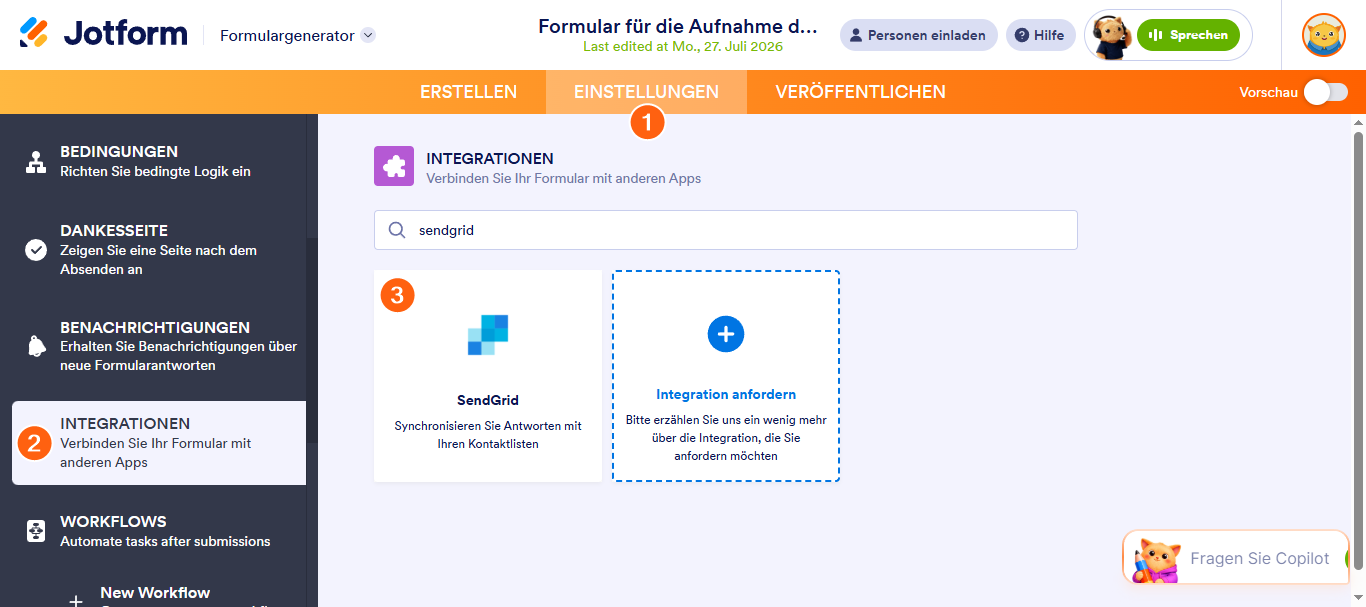
- Klicken Sie im Formular-Generator in der orangefarbenen Navigationsleiste oben auf der Seite auf Einstellungen.
- Klicken Sie anschließend im Menü auf der linken Seite auf den Tab Integrationen.
- Suchen Sie nun nach SendGrid und klicken Sie darauf.
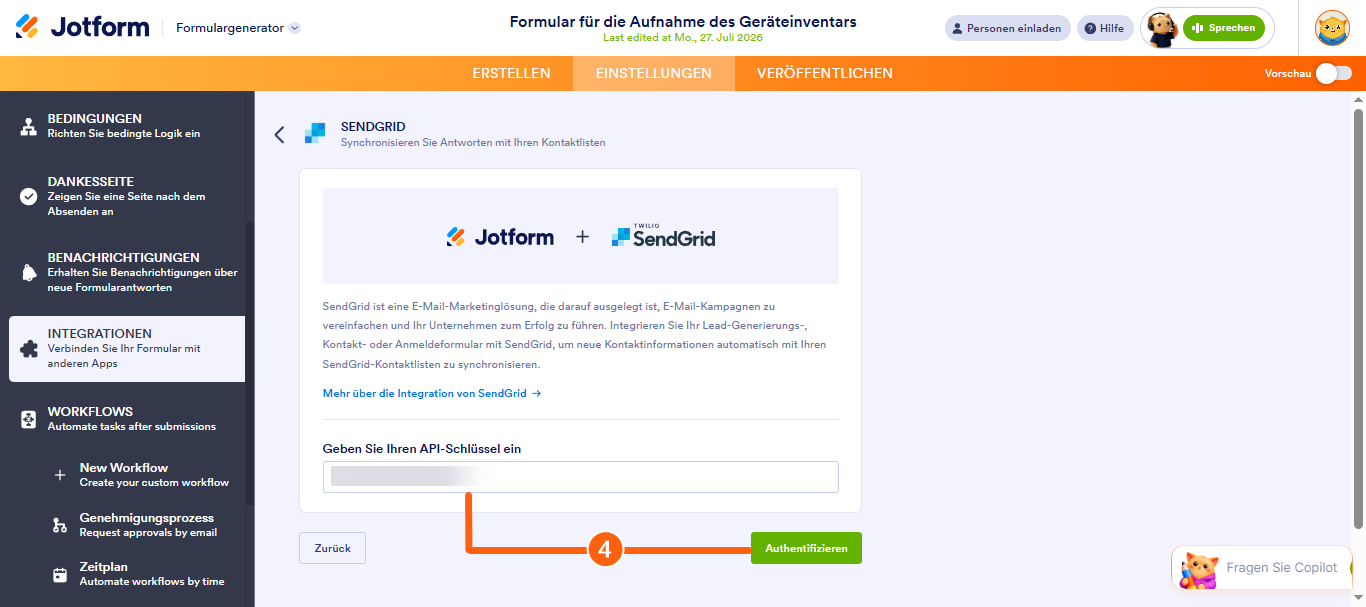
- Geben Sie als Nächstes Ihren API-Schlüssel ein und klicken Sie dann auf Authentifizieren. Weitere Informationen finden Sie in diesem Leitfaden zu SendGrid – API-Schlüssel.
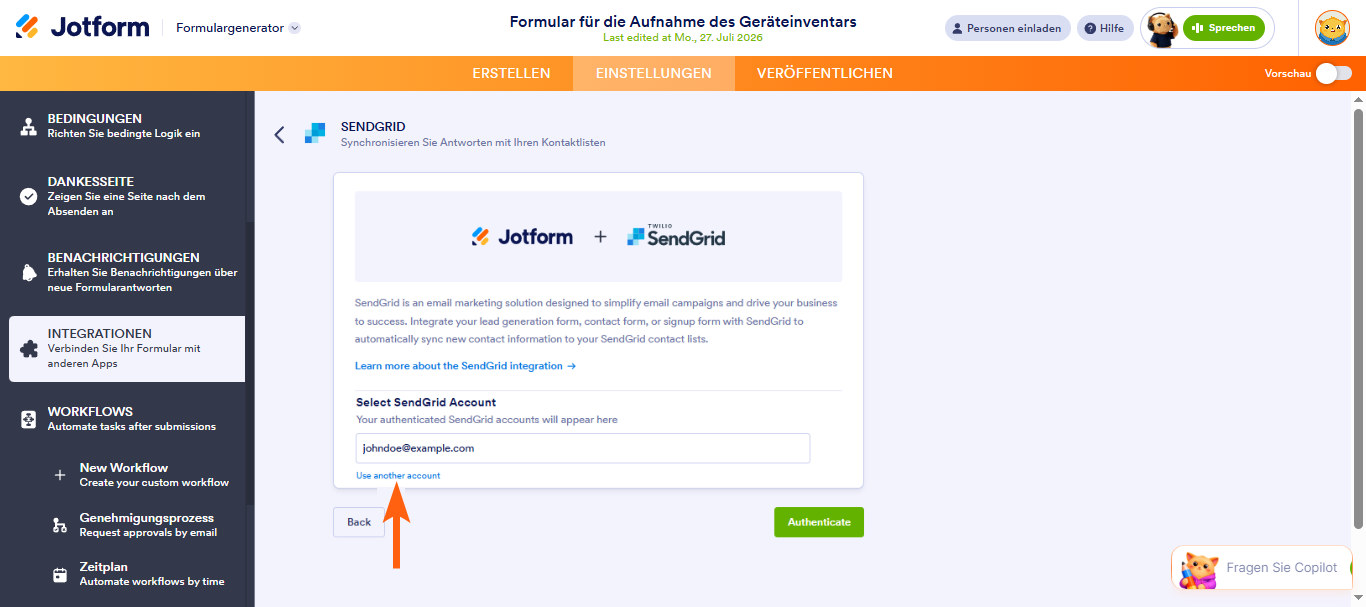
Wenn Sie sich bereits angemeldet haben, wählen Sie einfach Ihr Sendgrid-Konto aus dem Dropdown-Menü aus. Um ein anderes Konto verwenden, klicken Sie Anderen Konto verwenden.
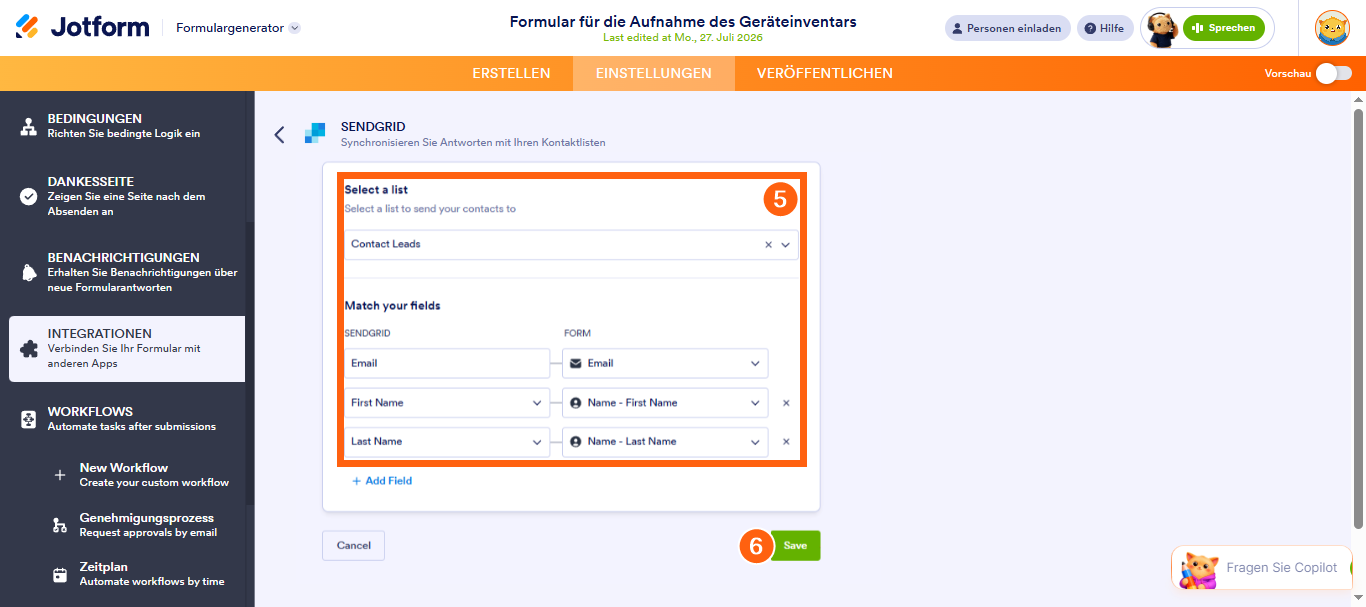
- Richten Sie nun folgendes ein:
- Liste auswählen – Wählen Sie die grind Liste aus, mit der Sie Ihre Kontakte synchronisieren möchten.
- Felder zuordnen – Ordnen Sie Ihre Formularfelder SendGrid-Feldern wie E-Mail, Vorname oder Nachname zu.
- Klicken Sie anschließend auf Speichern. Fertig! set.
SendGrid-Aktionsprotokolle verwalten
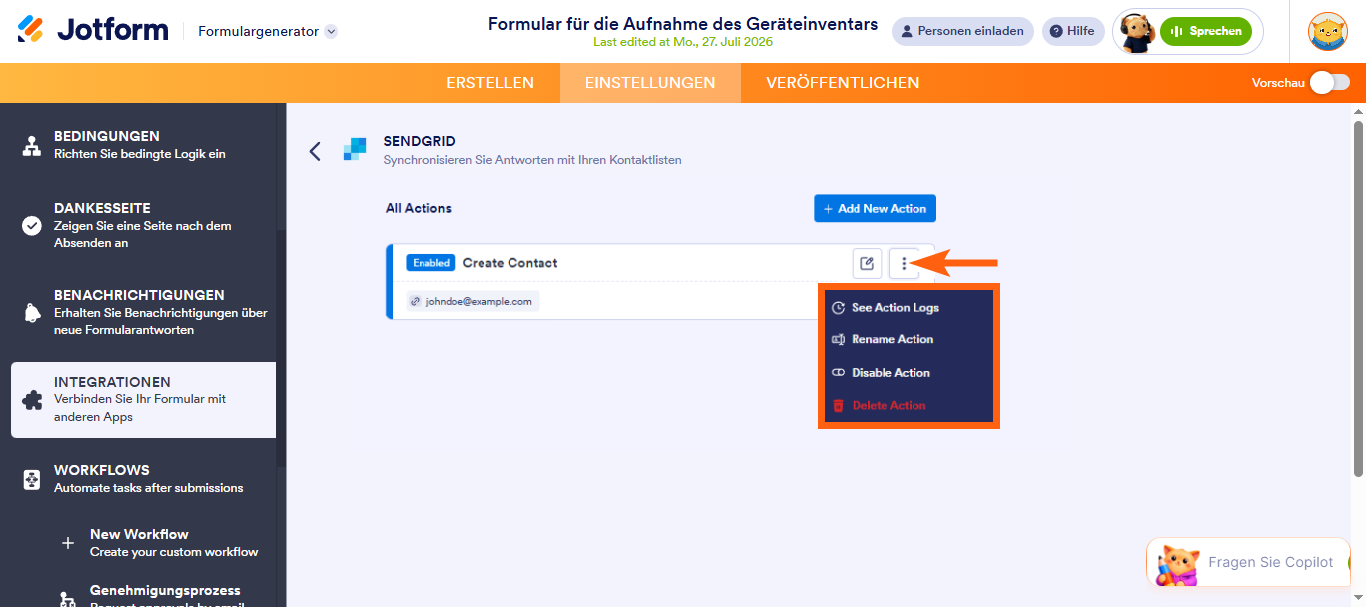
Nach dem Speichern der Integration sehen Sie auf der Hauptseite die Liste der eingerichteten Aktionen und die Schaltfläche Neue Aktion hinzufügen. Bewegen Sie den Mauszeiger über eine Aktion und klicken Sie auf das Symbol mit den drei Punkten rechts daneben, um weitere Optionen anzuzeigen:
- Aktionsprotokolle ansehen — Erfolgreiche und fehlgeschlagene Ausführungen anzeigen, hilfreich bei der Fehlerbehebung.
- Aktion umbenennen – Ändert den Titel der Aktion.
- Aktion deaktivieren – Unterbindet vorübergehend das Senden von Daten durch die Integration.
- Aktion löschen – Entfernt die Aktion aus Ihrem Formular.

Kommentar abschicken: