Mit Jotform können Sie Ihre Formulare ganz einfach mit HubSpot CRM verbinden und Ihre Kunden- und Geschäftsdaten an einem Ort organisiert halten. Diese Integration ermöglicht es, die über Ihre Formulare gesammelten Informationen in Ihr CRM zu übertragen, sodass Sie Kontakte, Unternehmen, Deals, Tickets und andere Datensätze einfacher verwalten können, ohne Daten manuell zwischen den Plattformen übertragen zu müssen.
Diese Integration ist besonders nützlich für Vertriebsteams, Marketingabteilungen, Kundensupportteams und Unternehmen, die auf präzise Kundeninformationen angewiesen sind, um Beziehungen zu pflegen und Aktivitäten nachzuverfolgen. Egal, ob Sie Ihre Kontaktdatenbank erweitern, Verkaufschancen verwalten, Kundenanfragen bearbeiten oder Unternehmensdaten pflegen – diese Integration hilft dabei, Ihre Arbeitsabläufe zu Optimieren und Ihre CRM-Daten konsistent und aktuell zu halten.
Verbinden Sie Ihr HubSpot-Konto
Die Integration Ihres Formulars in HubSpot CRM erfordert nur wenige Schritte. So können Sie beginnen:
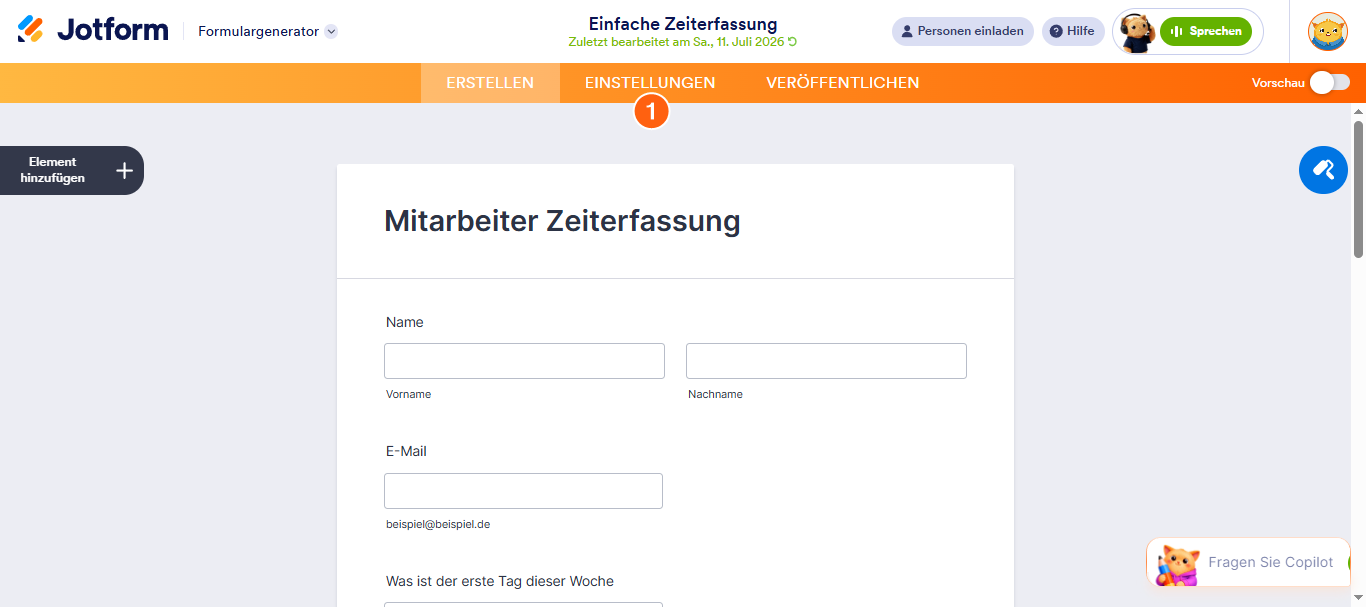
- Im Formular-Generator klicken Sie der orangefarbenen Navigationsleiste oben auf der Seite auf Einstellungen.
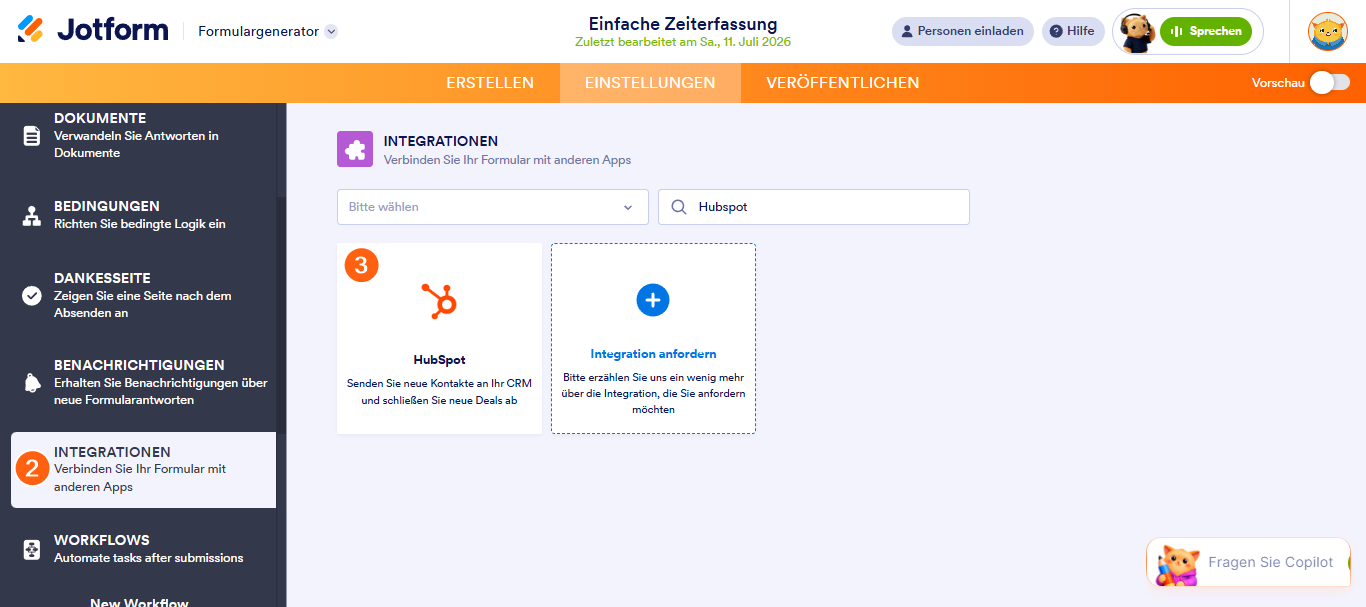
- Klicken Sie dann im Menü auf der linken Seite der Seite auf Integrationen.
- Suchen Sie nun im Integrationsbereich auf der rechten Seite nach HubSpot und klicken Sie darauf.
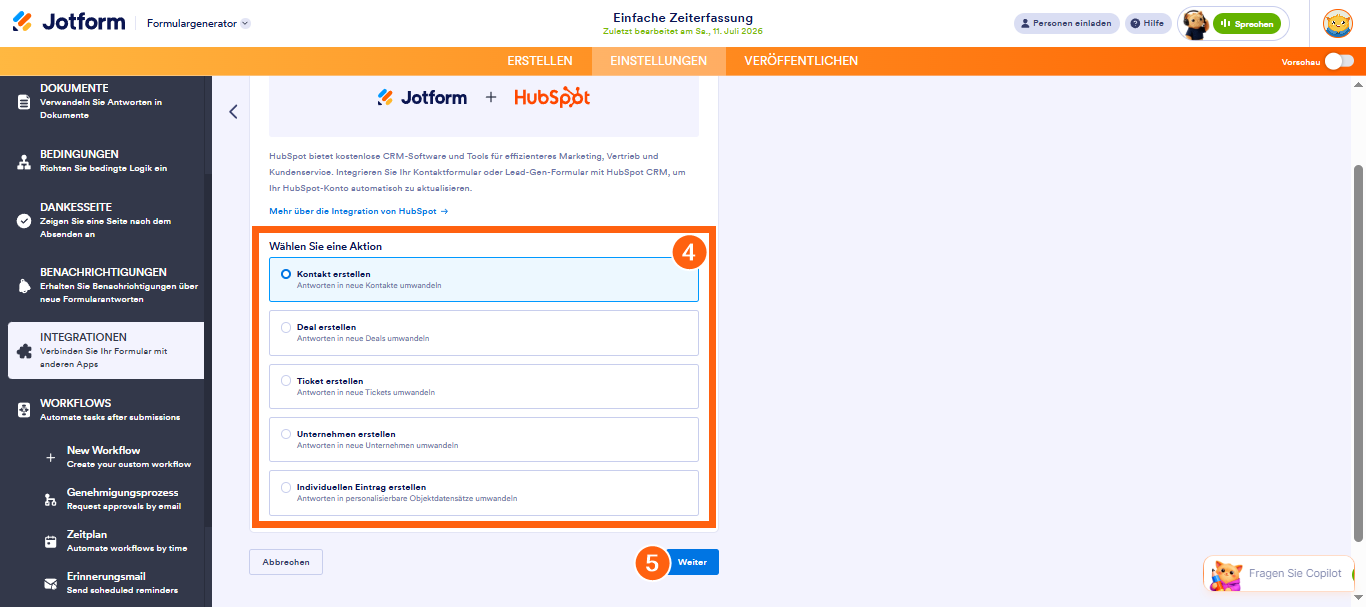
- Wählen Sie im HubSpot-Bereich eine der folgenden Aktionen aus:
- Kontakt erstellen — Erstellen Sie einen neuen Kontakt in HubSpot mit den Daten aus Ihrer Formularübermittlung.
- Deal erstellen — Erstellen Sie einen neuen Deal in HubSpot basierend auf den Informationen, die Sie über Ihr Formular gesammelt haben.
- Ticket erstellen — Erstellen Sie ein neues Ticket in Hubspot mit den über Ihr Formular übermittelten Details.
- Unternehmen erstellen — Erstellen Sie einen neuen Unternehmenseintrag in HubSpot basierend auf den Informationen, die Sie mit Ihrem Formular gesammelt haben.
- Erstellen Sie einen benutzerdefinierten Datensatz — Erstellen Sie einen neuen benutzerdefinierten Objektdatensatz in HubSpot mithilfe Ihrer Formularübermittlungsdaten.
- Scrollen Sie nach unten und klicken Sie auf Weiter.
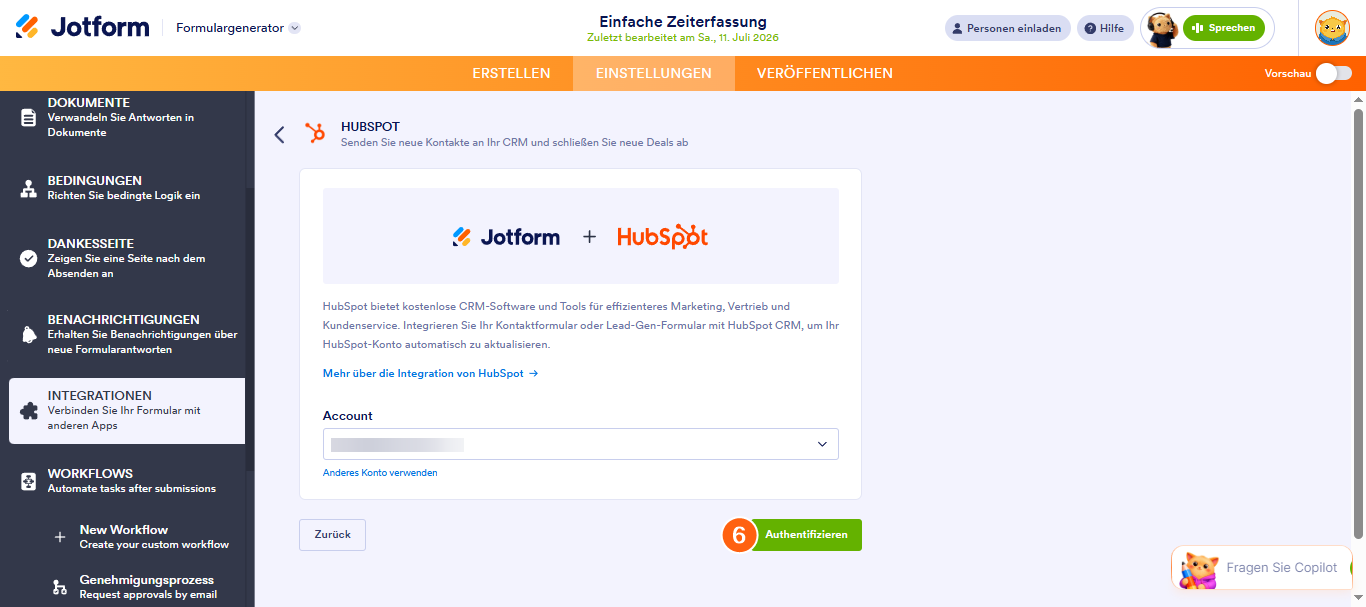
- Klicken Sie nun auf Authentifizieren.
- Klicken Sie dann im HubSpot Auth Bridge Fenster, das erscheint, auf In Ihr HubSpot-Konto einloggen.
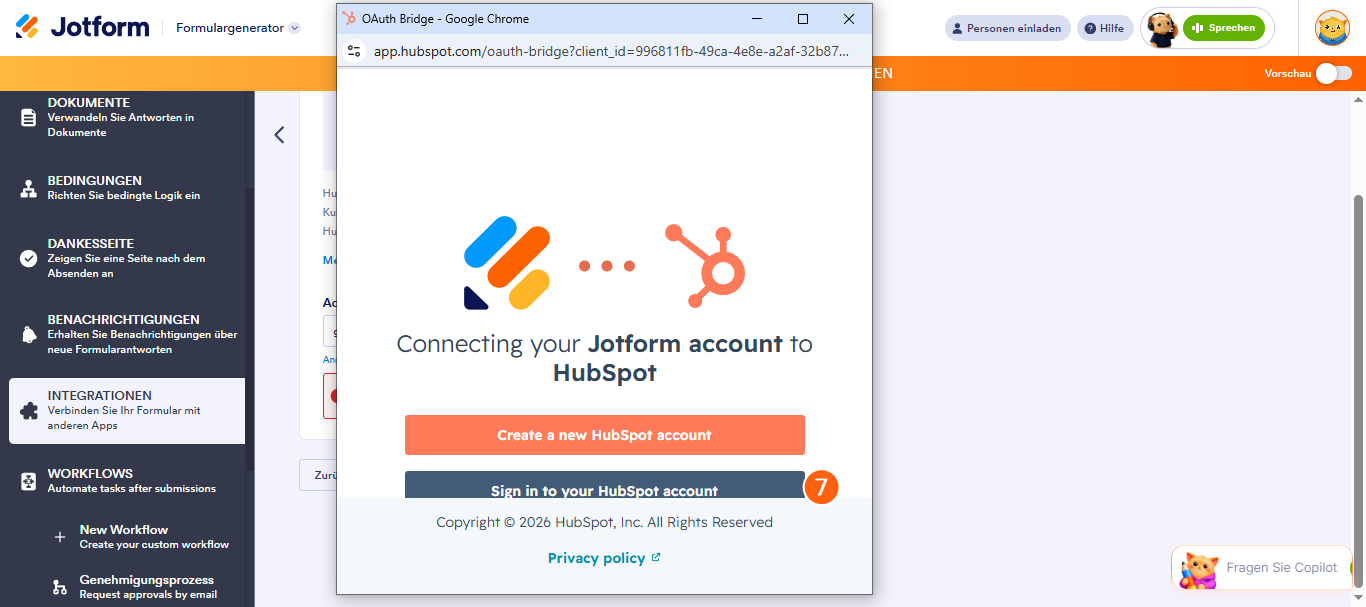
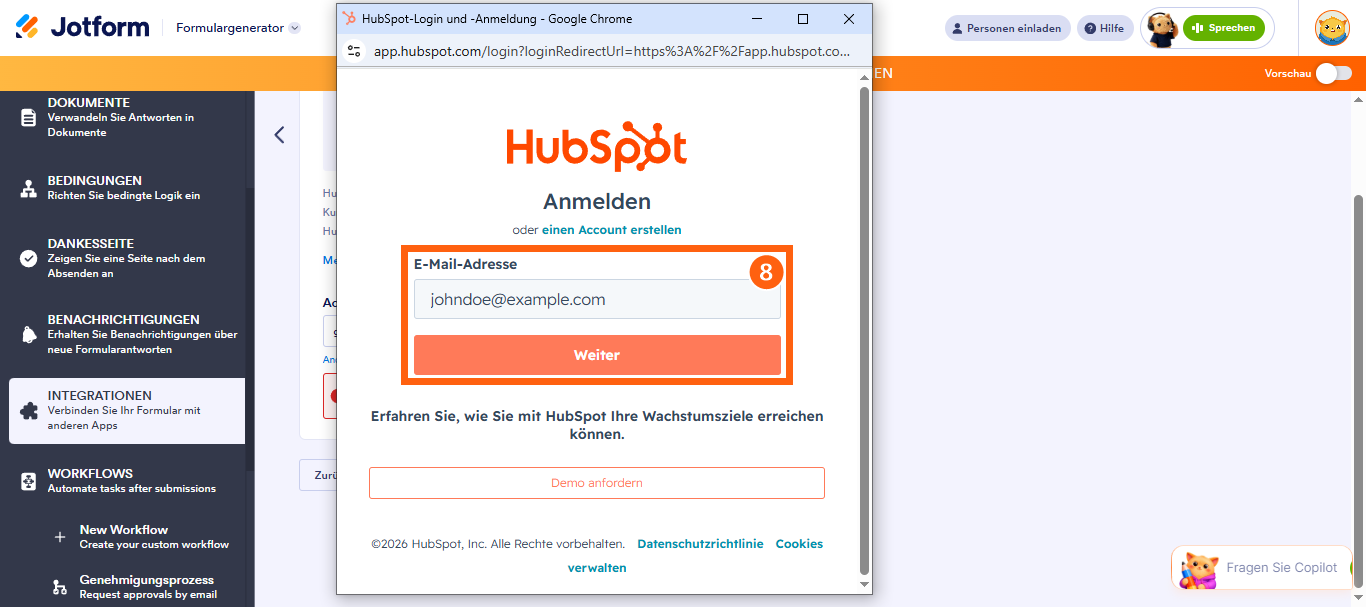
- Als Nächstes melden Sie sich im HubSpot-Anmeldefenster in Ihrem Hubspot-Konto an.
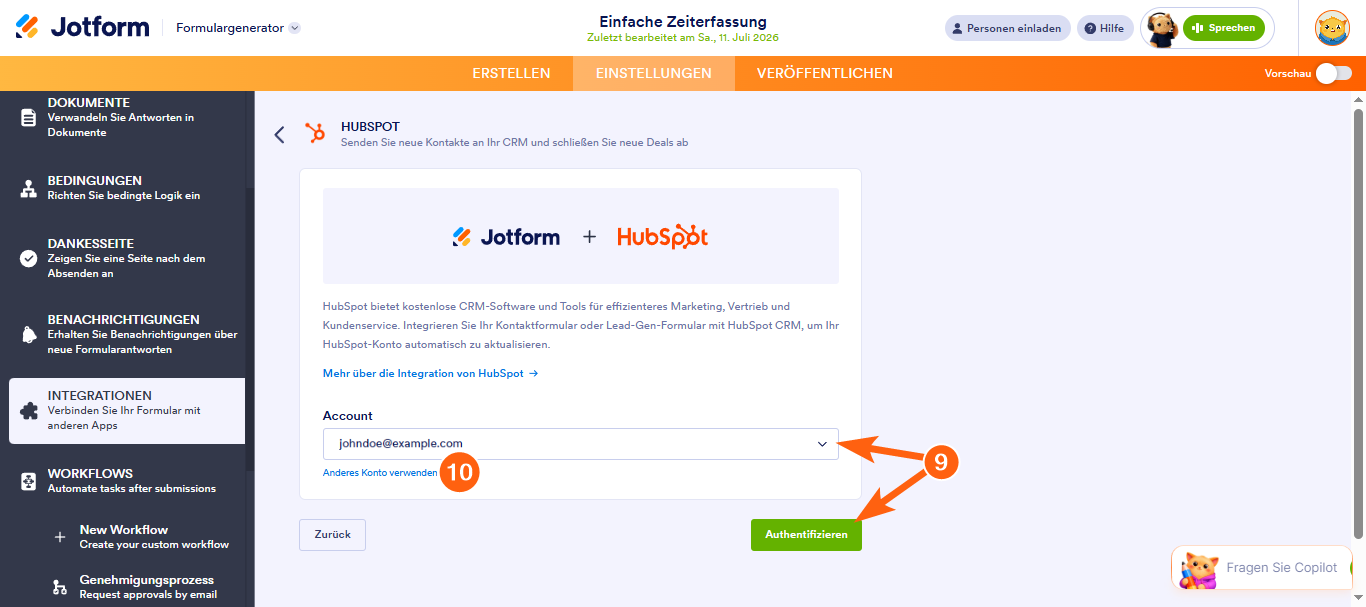
- Wenn Sie sich zuvor über eines Ihrer Anden Formularen angemeldet haben, wählen Sie das HubSpot-Konto aus dem Konto-Dropdown-Menü aus und klicken Sie dann auf Authentifizieren.
- Oder klicken Sie auf Anderes Konto verwenden unterhalb des Dropdown-Menüs, um ein anderes Konto zu nutzen.
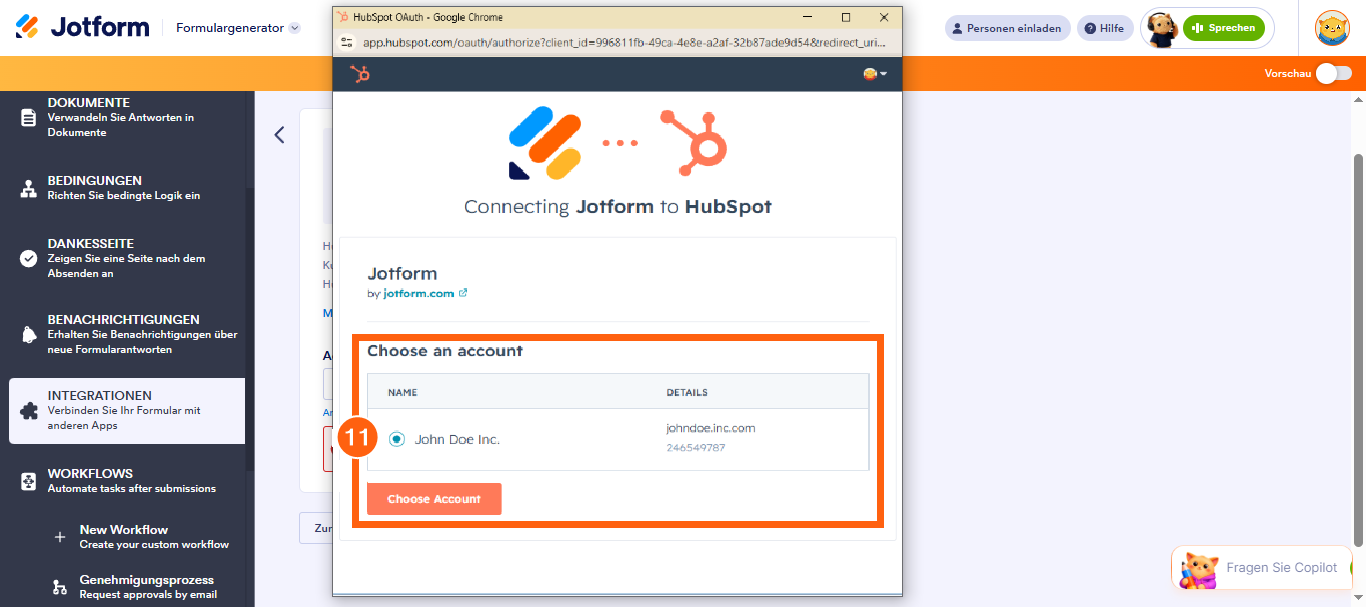
- Jetzt im HubSpot OAuth-Fenster das Konto auswählen, das Sie verwenden möchten, und dann auf Konto auswählen klicken.
- Scrollen Sie dann nach unten zum Ende des Fenster und setzen Sie ein Häkchen in das Kästchen, um zu bestätigen, das Sie die Nutzungsbedingungen und Datenschutzrichtlinien von Jotform gelesen und akzeptiert haben.
- Klicken Sie anschließend auf App verbinden.
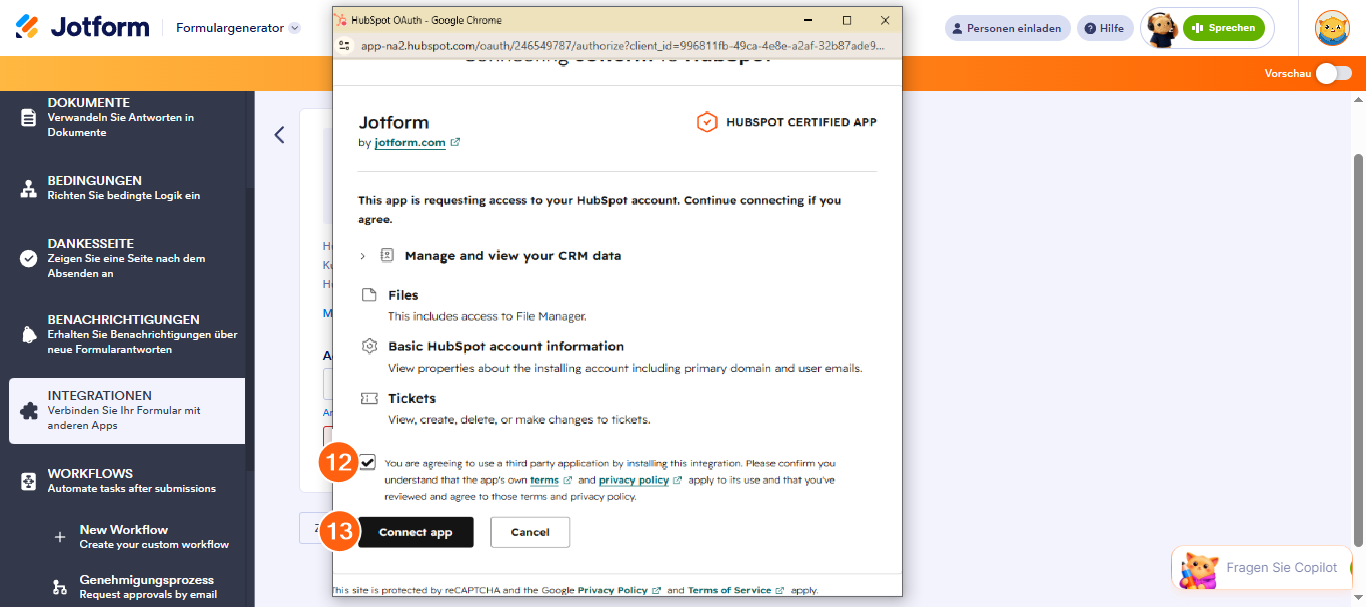
Das war’s. Sie haben Ihr HubSpot-Konto erfolgreich authentifiziert. Jetzt können Sie, je nach gewählter Aktion, die Einstellungen konfigurieren für:
- Erstellen einer Kontaktaktion
- Aktion zum Erstellen eines Deals
- Erstellen von Ticket-Aktionen
- Unternehmen erstellen Aktion
- Erstellen einer benutzerdefinierten Datensatzaktion
Notiz
Sie können für jede Integrationsaktion und jedes Formular in Ihrem Konto dieselben oder unterschiedliche HubSpot-Konten verwenden. Dadurch können Sie Datensätze in verschiedenen HubSpot-Konten mit demselben Formular oder im selben HubSpot-Konto aus verschiedenen Formularen erstellen.
Integrationseinstellungen konfigurieren
Sobald Ihr HubSpot-Konto authentifiziert ist, können Sie die Aktionen festlegen, die bestimmen, was nach dem Absenden Ihres Formulars passiert. Jede Aktion ermöglicht es Ihnen, automatisch Kontakte, Deals, Tickets, Unternehmen oder benutzerdefinierte Datensätze in HubSpot aus Ihren Formulareinsendungen zu erstellen.
Konfigurieren der Aktionen Kontakt erstellen und Unternehmen erstellen
Sobald Sie Ihr Formular mit Ihrem HubSpot-Konto verbunden und die Aktion Kontakt erstellen oder Unternehmen erstellen ausgewählt haben, können Sie es in nur wenigen Schritten einrichten, um Datensätze aus den Einsendungen zu erstellen. So gehen Sie vor:
- Im HubSpot-Bereich unter Felder zuordnen klicken Sie auf das Dropdown-Menü in der HubSpot-Spalte, um ein Feld aus Ihrem HubSpot-Konto auszuwählen.
- Klicken Sie dann auf das Dropdown-Menü unter Ihrer Formularspalte auf der rechten Seite, um das entsprechende Formularfeld auszuwählen.
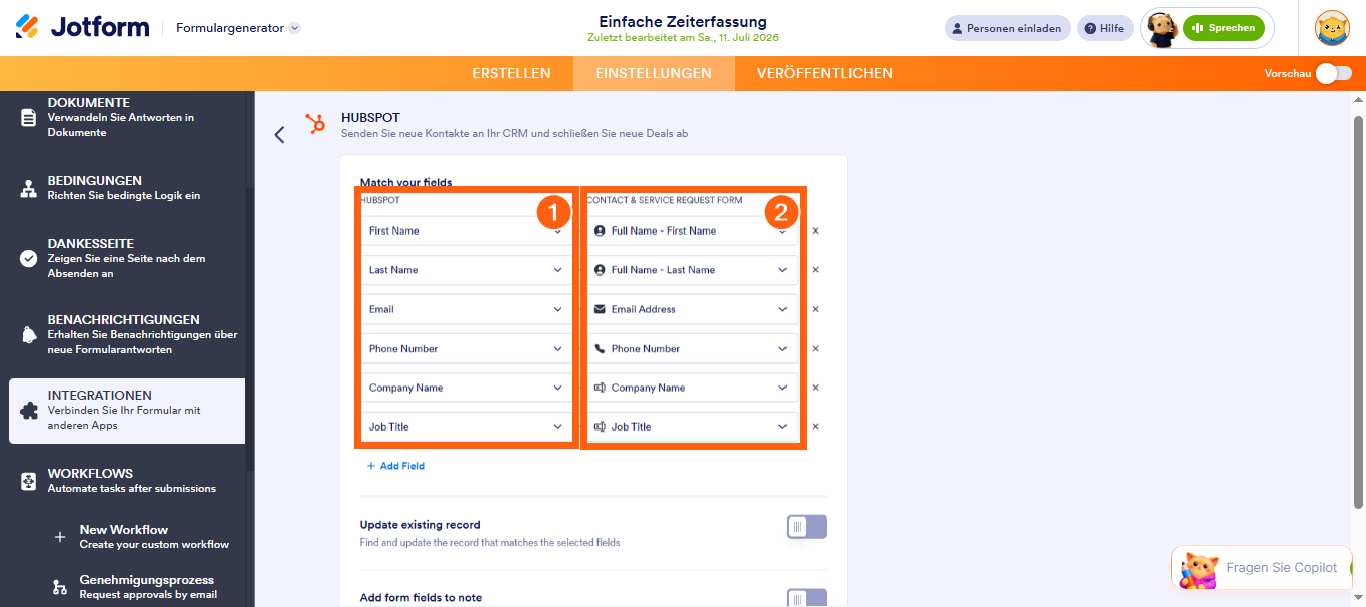
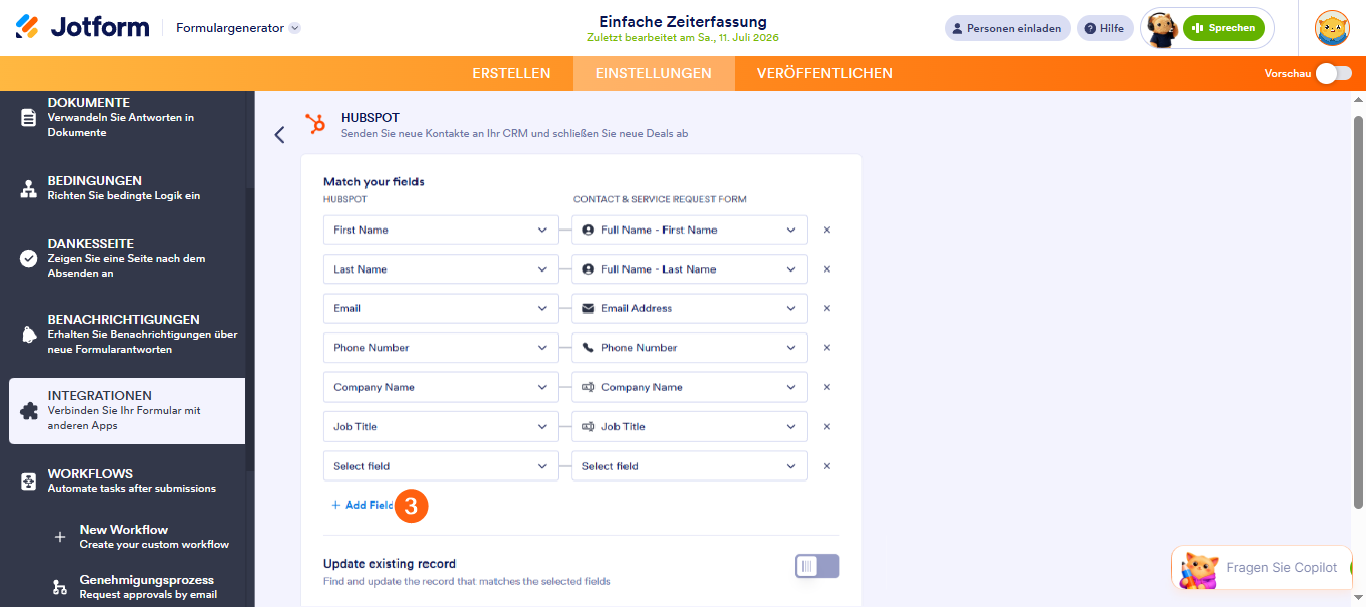
- Um zusätzliche Felder zuzuordnen, klicken Sie unten im Abschnitt Felder zuordnen auf Feld hinzufügen.
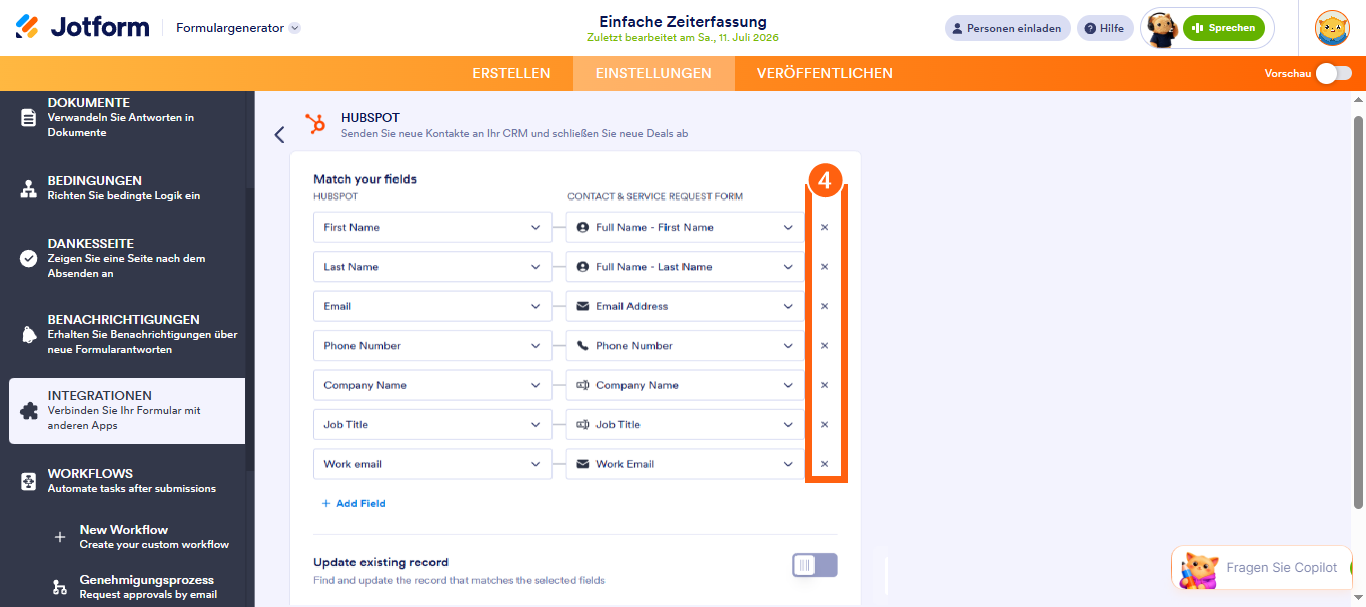
- Um Felder zu entfernen, klicken Sie auf ✕ auf der rechten Seite des Dropdown-Menüs unter der Formularspalte.
- Nun sehen Sie diese Liste von Einstellungen, die Sie konfigurieren können:
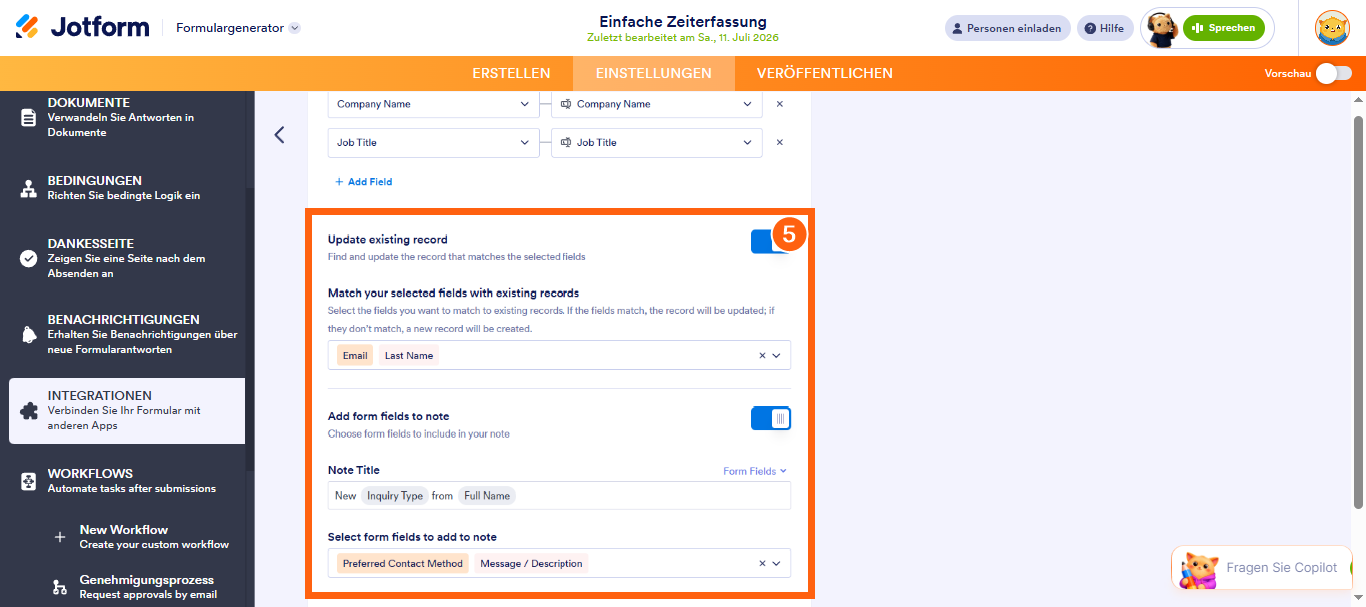
- Bestehenden Datensatz aktualisieren — Aktivieren Sie diese Option, um einen vorhandenen Datensatz zu aktualisieren, wenn dessen Daten mit den übermittelten Formularfeldwerten übereinstimmen, anstatt einen neuen zu erstellen.
- Ordnen Sie Ihre ausgewählten Felder vorhandenen Datensätzen zu — Klicken Sie auf das Dropdown-Menü, um die HubSpot-Felder auszuwählen, die Sie zur Zuordnung der übermittelten Datensätze verwenden möchten. Dies wird nur angezeigt, wenn Vorhandenen Datensatz aktualisieren aktiviert ist und mindestens ein HubSpot-Feld im Abschnitt Ihre Felder zuordnen zugeordnet ist.
- Formularfelder zur Notiz hinzufügen — Aktivieren Sie diese Option, um die Antworten aus Formularfeldern zu den Notizen des Datensatzes hinzuzufügen.
- Notiztitel — Geben Sie einen benutzerdefinierten Titel für Ihre Notiz in das Eingabefeld ein. Sie können auch dynamische Werte aus unterstützten Formularfeldern einfügen, indem Sie diese im Dropdown-Menü der Formularfelder der rechten Seite auswählen. Dies sehen Sie nur, wenn die Option Formularfelder zur Notiz hinzufügen aktiviert ist.
- Formularfelder zur Notiz hinzufügen auswählen — Klicken Sie auf das Dropdown-Menü, um die Formularfelder auszuwählen, deren Antworten Sie in die Datensatznotiz einfügen möchten. Diese Option sehen Sie nur, wenn die Funktion Formular zur Notiz hinzufügen aktiviert ist.
- Bestehenden Datensatz aktualisieren — Aktivieren Sie diese Option, um einen vorhandenen Datensatz zu aktualisieren, wenn dessen Daten mit den übermittelten Formularfeldwerten übereinstimmen, anstatt einen neuen zu erstellen.
- Scrollen Sie dann nach unten und fahren Sie mit der Konfiguration dieser Einstellungen fort:
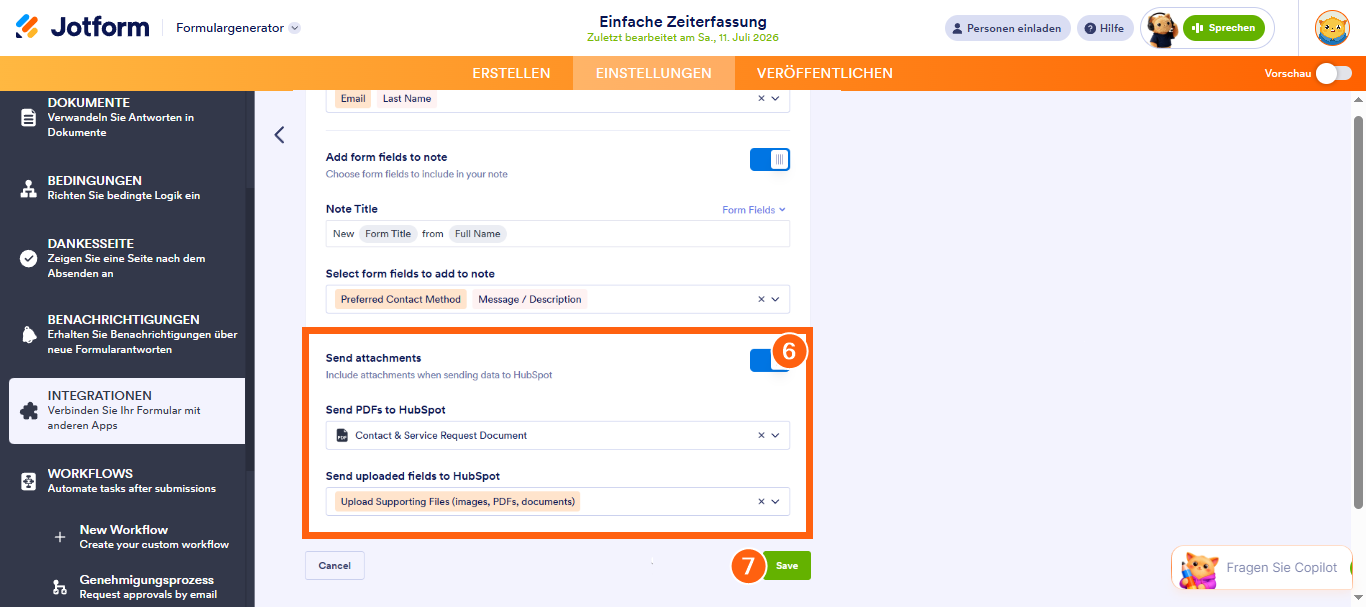
- Anhänge senden — Aktivieren Sie diese Option, um Anhänge in Datensätzen einzuschließen.
- PDFs an HubSpot senden — Klicken Sie auf das Dropdown-Menü und wählen Sie ein Standard- oder benutzerdefiniertes PDF-Dokument aus, um Kopien der PDF-Einreichungen an Datensätze anzuhängen.
- Hochgeladene Felder an HubSpot senden — Klicken Sie auf das Dropdown-Menü und wählen Sie ein oder mehrere Datei-Upload-Felder aus, um hochgeladene Dateien an Datensätze anzuhängen.
- Anhänge senden — Aktivieren Sie diese Option, um Anhänge in Datensätzen einzuschließen.
- Nachdem Sie fertig sind, klicken Sie auf Speichern.
Das war’s. Sie haben Ihr Formular erfolgreich eingerichtet, um Kontakt- oder Unternehmensdatensätze in HubSpot zu erstellen.
Konfiguration der Aktionen Deal erstellen und Ticket erstellen
Nachdem Sie Ihr Formular mit Ihrem HubSpot-Konto verbunden und die Aktion Deal erstellen oder Ticket erstellen ausgewählt haben, ist es ganz einfach, Datensätze aus Einsendungen zu erstellen. So geht’s:
- Im HubSpot-Bereich sehen Sie diese Liste von Einstellungen, die konfiguriert werden können:
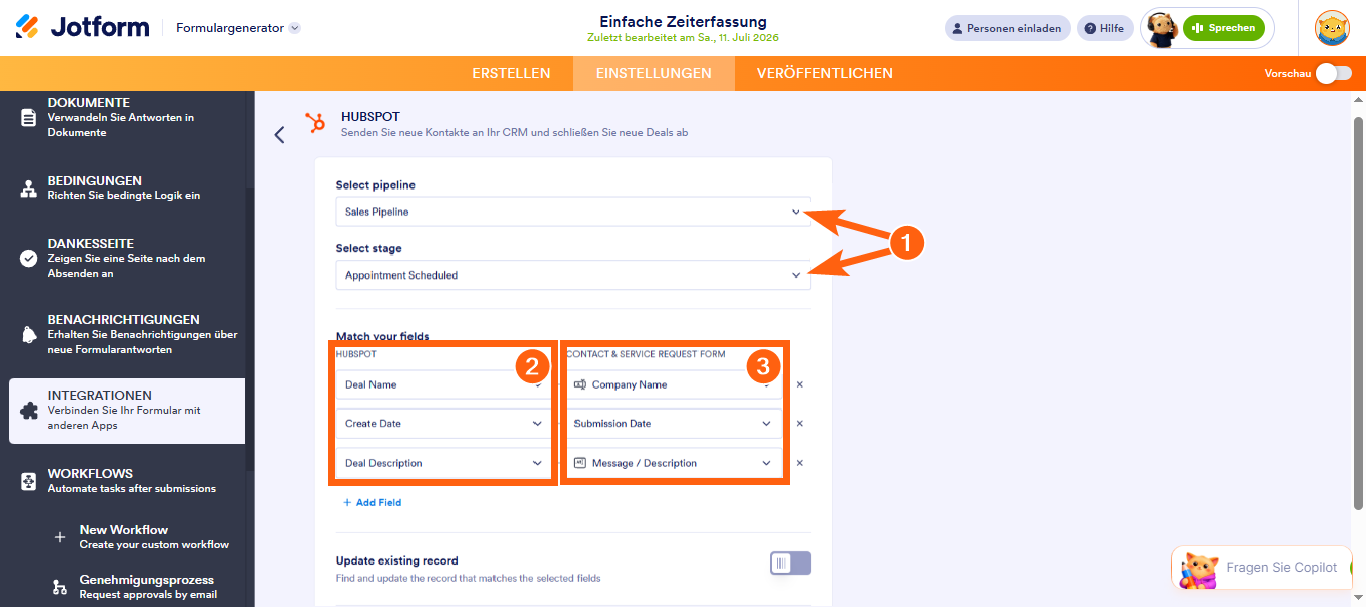
- Pipeline — Klicken Sie auf das Dropdown-Menü, um die Pipeline auszuwählen, in der die Deal- oder Ticket-Datensätze aus den Formularübermittlungen hinzugefügt werden sollen.
- Phase — Diese Option wird erst aktiviert, nachdem Sie eine Pipeline ausgewählt haben. Klicken Sie auf das Dropdown-Menü, um die Phase auszuwählen, in der die Datensätze von Deals oder Tickets aus Formulareinreichungen in der ausgewählten Pipeline starten sollen.
- Nun, unter Felder zuordnen, klicken Sie auf das Dropdown-Menü unter der HubSpot-Spalte, um ein Feld aus Ihrem HubSpot-Konto auszuwählen.
- Klicken Sie dann auf das Dropdown-Menü unter Ihrer Formularspalte auf der rechten Seite, um das entsprechende Formularfeld auszuwählen.
- Um zusätzliche Felder zuzuordnen, klicken Sie unten im Abschnitt Felder zuordnen auf Feld hinzufügen.
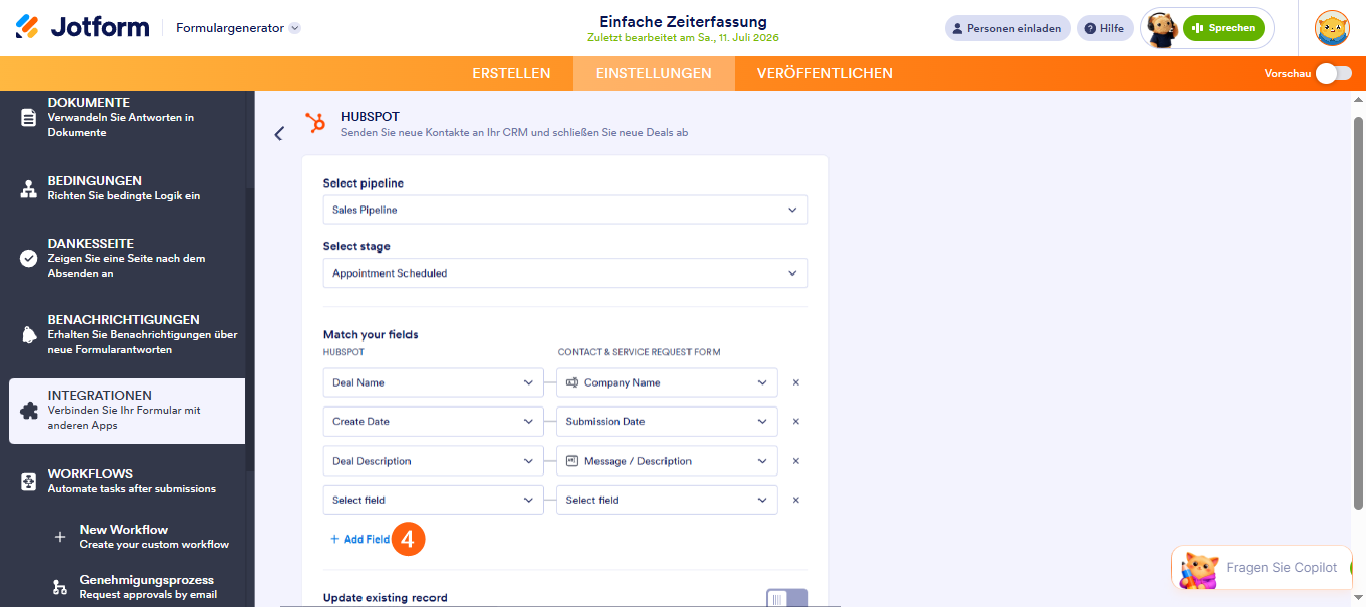
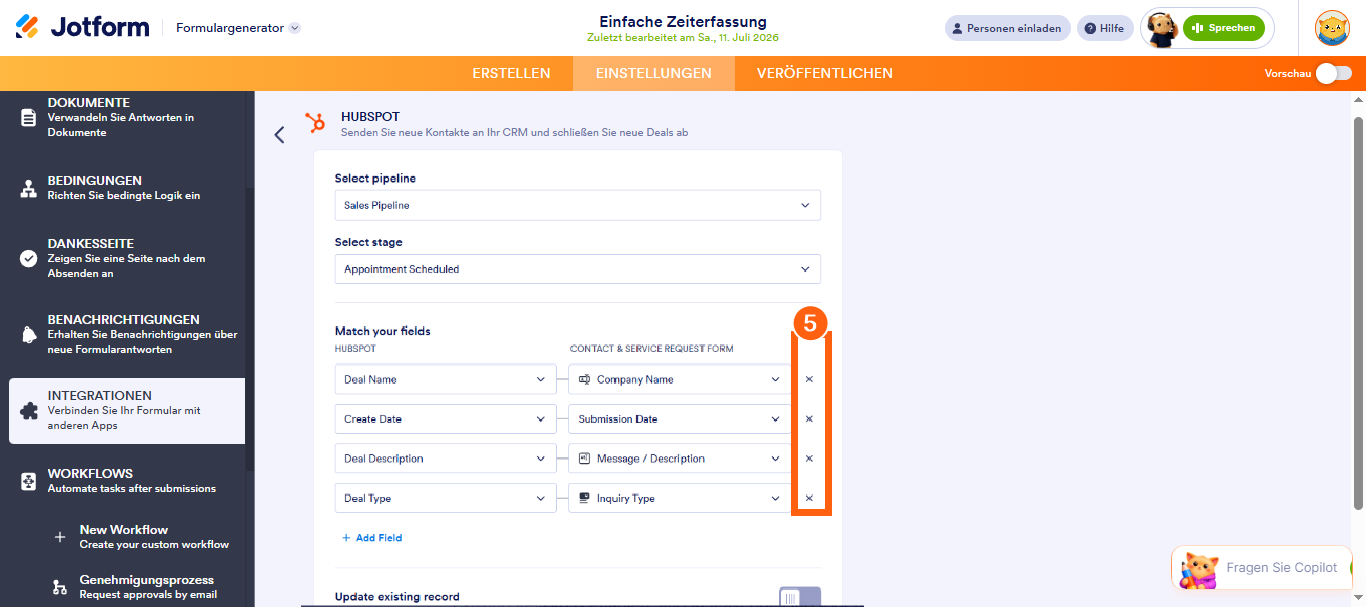
- Um Felder zu entfernen, klicken Sie auf ✕ auf der rechten Seite des Dropdown-Menüs unter der Formularspalte.
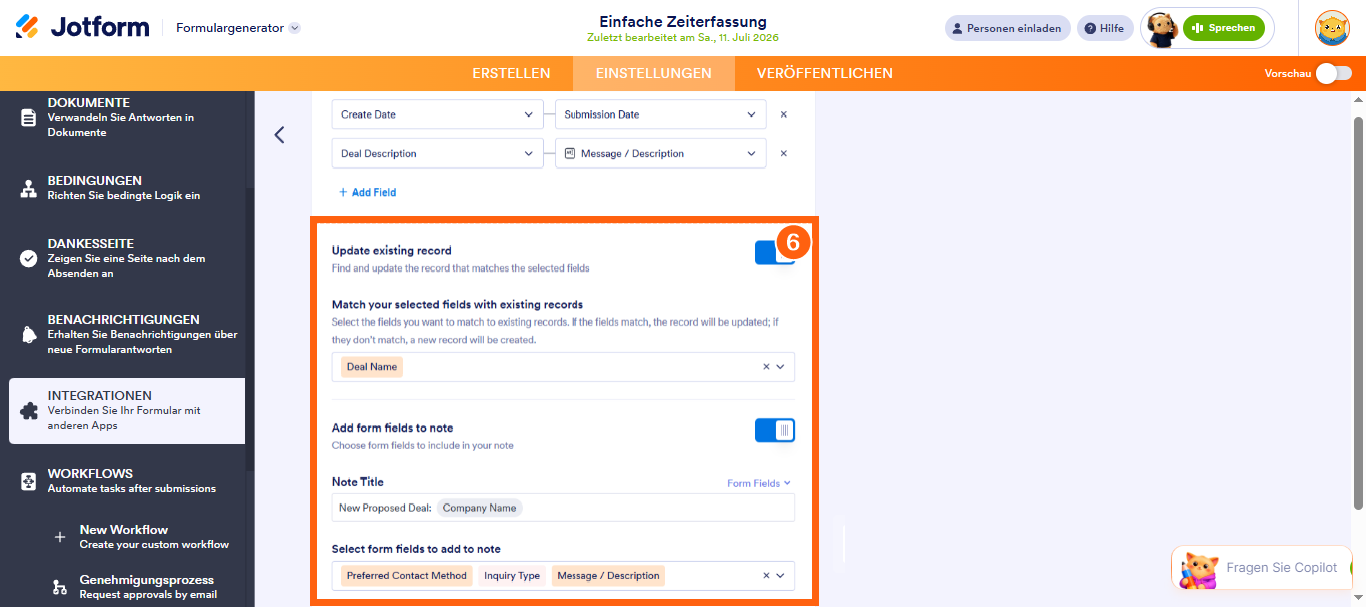
- Scrollen Sie nach unten, um eine Liste von Einstellungen zu sehen, die Sie konfigurieren können:
- Vorhandenen Datensatz aktualisieren — Aktivieren Sie diese Option, um einen vorhandenen Datensatz zu aktualisieren, wenn seine Daten mit den übermittelten Formularfeldern übereinstimmen, anstatt einen neuen zu erstellen.
- Abgleich Ihrer ausgewählten Felder mit vorhandenen Datensätzen — Klicken Sie auf das Dropdown-Menü, um die HubSpot-Felder auszuwählen, die Sie zum Abgleich eingereichter Datensätze verwenden möchten. Dies wird nur angezeigt, wenn ‘Vorhandenen Datensatz aktualisieren’ aktiviert ist und mindestens ein HubSpot-Feld im Abschnitt ‘Abgleich Ihrer Felder’ zugeordnet ist.
- Formularfelder zur Notiz hinzufügen — Aktivieren Sie diese Option, um Formularfeldantworten zu den Notizen des Datensatzes hinzuzufügen.
- Notiztitel — Geben Sie einen benutzerdefinierten Titel für Ihre Notiz in das Eingabefeld ein. Sie können auch dynamische Werte aus unterstützten Formularfeldern einfügen, indem Sie sie aus dem Dropdown-Menü Formularfelder auf der rechten Seite auswählen. Dies sehen Sie nur, wenn die Option Formularfelder zur Notiz hinzufügen aktiviert ist.
- Formularfelder für Notiz auswählen — Klicken Sie auf das Dropdown-Menü, um die Formularfelder auszuwählen, deren Antworten Sie in die Datensatznotiz einfügen möchten. Diese Option sehen Sie nur, wenn Formularfelder zur Notiz hinzufügen aktiviert ist.
- Vorhandenen Datensatz aktualisieren — Aktivieren Sie diese Option, um einen vorhandenen Datensatz zu aktualisieren, wenn seine Daten mit den übermittelten Formularfeldern übereinstimmen, anstatt einen neuen zu erstellen.
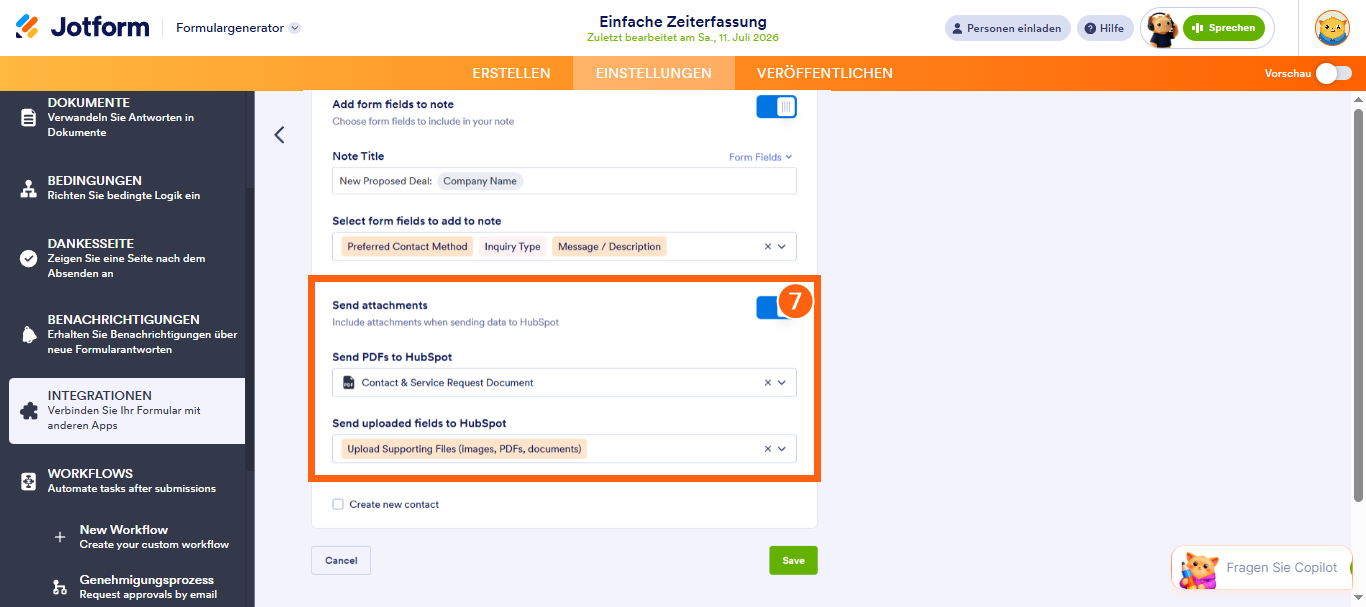
- Scrollen Sie dann erneut nach unten und fahren Sie mit der Konfiguration dieser Einstellungen fort:
- Anhänge senden — Aktivieren Sie diese Option, um Anhänge in Datensätzen einzuschließen.
- PDFs an HubSpot senden — Klicken Sie auf das Dropdown-Menü und wählen Sie ein Standard- oder benutzerdefiniertes PDF-Dokument aus, um Kopien von PDF-Einreichungen an Datensätze anzuhängen.
- Hochgeladene Felder an HubSpot senden — Klicken Sie auf das Dropdown-Menü und wählen Sie ein oder mehrere Datei-Upload-Felder aus, um hochgeladene Dateien an Datensätze anzuhängen.
- Anhänge senden — Aktivieren Sie diese Option, um Anhänge in Datensätzen einzuschließen.
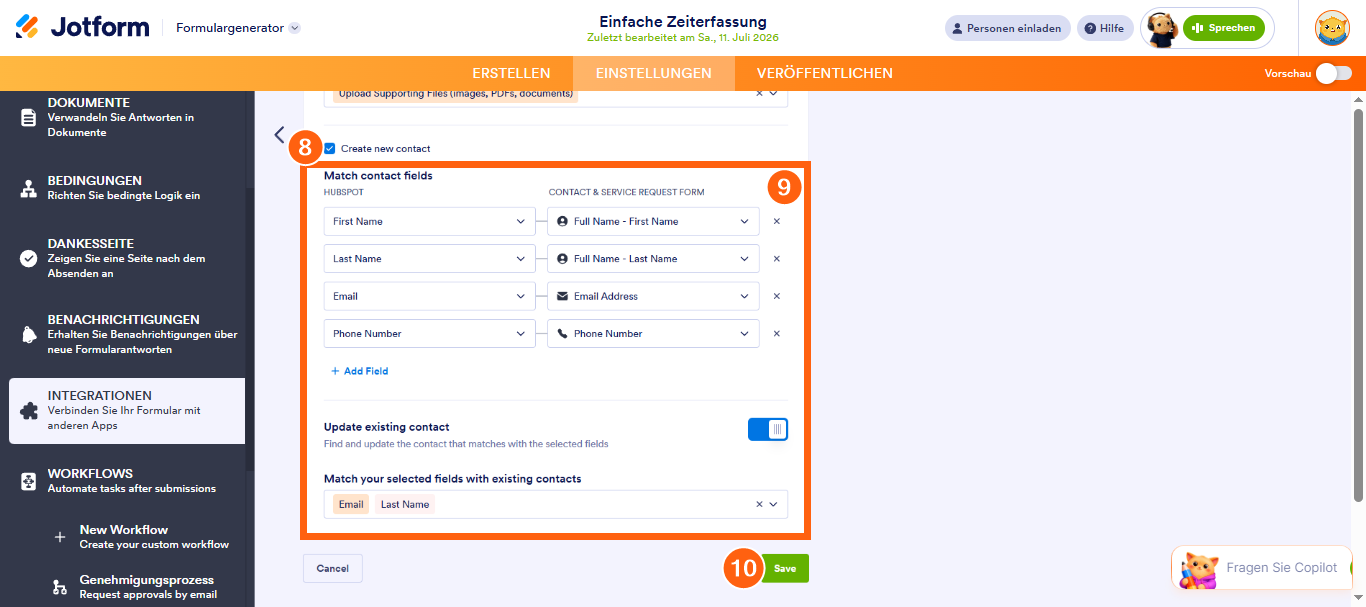
- Kreuzen Sie anschließend am unteren Ende des Abschnitts das Kästchen neben Neuen Kontakt erstellen an, wenn Sie auch einen neuen Kontakt hinzufügen oder einen bestehenden aktualisieren und mit dem aus den Formulareinreichungen erstellten Deal- oder Ticket-Datensatz verknüpfen möchten.
- Konfigurieren Sie anschließend diese Einstellungen:
- Kontaktfelder zuordnen — Klicken Sie im Dropdown-Menü unter der HubSpot-Spalte, um ein Feld aus Ihrem HubSpot-Konto auszuwählen. Klicken Sie dann im Dropdown-Menü unter Ihrer Formularspalte auf der rechten Seite, um das entsprechende Formularfeld auszuwählen.
- Vorhandenen Kontakt aktualisieren — Aktivieren Sie diese Option, um einen bestehenden Kontakt zu aktualisieren, wenn die Daten mit den übermittelten Formularfeldwerten übereinstimmen, anstatt einen neuen zu erstellen.
- Abgleich der ausgewählten Felder mit bestehenden Kontakten — Klicken Sie auf das Dropdown-Menü, um die HubSpot-Felder auszuwählen, die Sie zur Zuordnung der übermittelten Datensätze verwenden möchten. Dies sehen Sie nur, wenn die Option Vorhandenen Datensatz aktualisieren aktiviert ist und mindestens ein HubSpot-Feld im Abschnitt Kontaktfelder abgleichen zugeordnet ist.
- Wenn alles eingerichtet ist, klicken Sie auf Speichern.
Das war’s. Sie haben Ihr Formular erfolgreich eingerichtet, um Deal-Datensätze in HubSpot zu erstellen.
Konfigurieren von benutzerdefinierten Datensatzaktionen erstellen
Nachdem Ihr Formular bereits mit Ihrem HubSpot-Konto verbunden ist und die Aktion Benutzerdefinierten Datensatz erstellen ausgewählt wurde, ist es einfach, es so zu konfigurieren, dass benutzerdefinierte Objektdatensätze aus den Einsendungen erstellt werden. So funktioniert es:
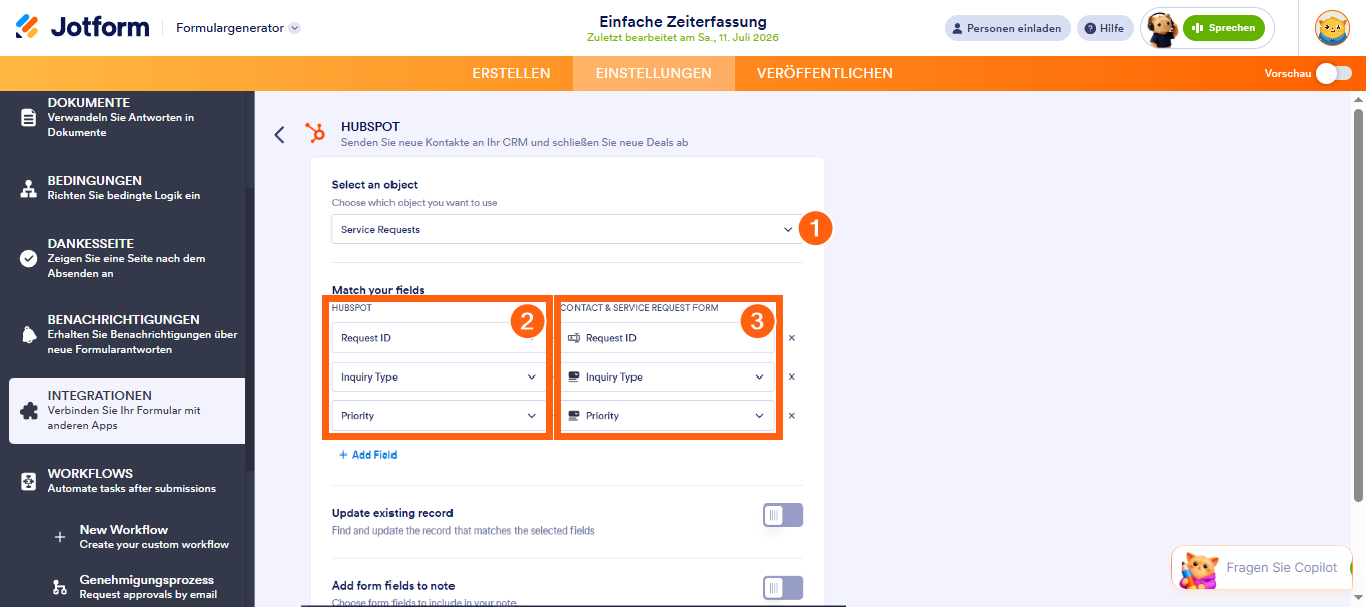
- Im HubSpot-Bereich klicken Sie auf das Dropdown-Menü Objekt auswählen und wählen Sie das benutzerdefinierte Objekt aus, das Sie verwenden möchten.
- Nun, unter Felder zuordnen, klicken Sie auf das Dropdown-Menü unter der HubSpot-Spalte, um ein Feld aus Ihrem HubSpot-Konto auszuwählen.
- Klicken Sie dann auf das Dropdown-Menü unter Ihrer Formularspalte auf der rechten Seite, um das entsprechende Formularfeld auszuwählen.
- Um zusätzliche Felder zuzuordnen, klicken Sie unten im Abschnitt Felder zuordnen auf Feld hinzufügen.
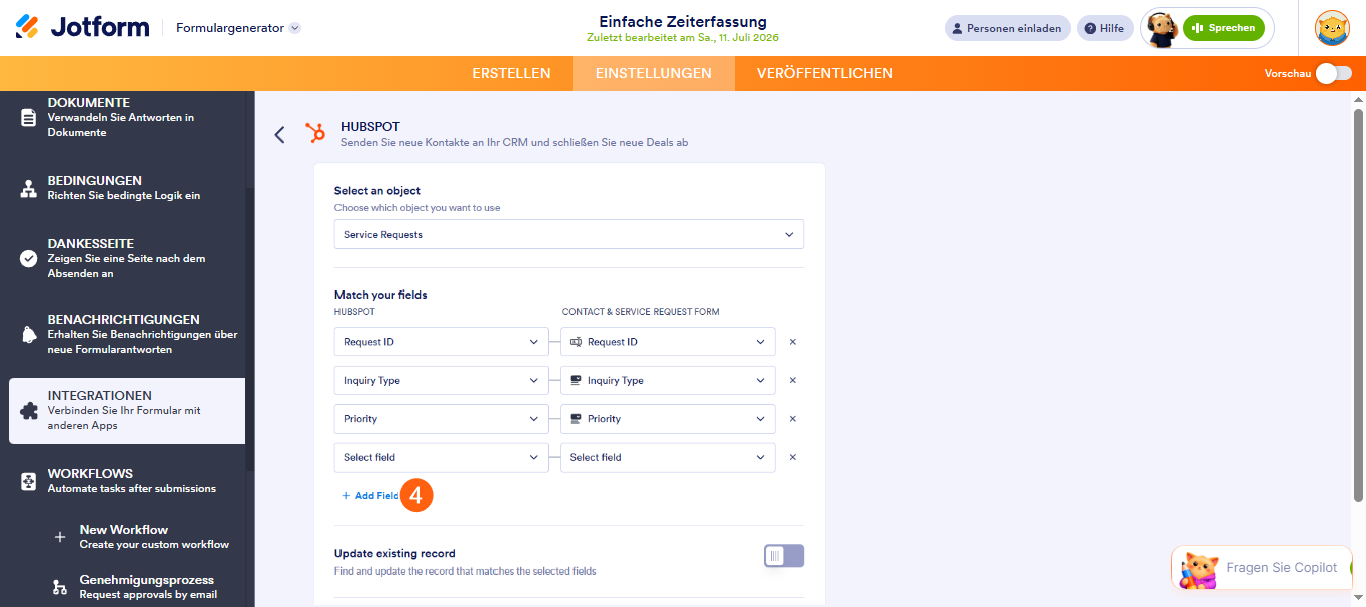
- Um Felder zu entfernen, klicken Sie auf ✕ auf der rechten Seite des Dropdown-Menüs unter der Formularspalte.
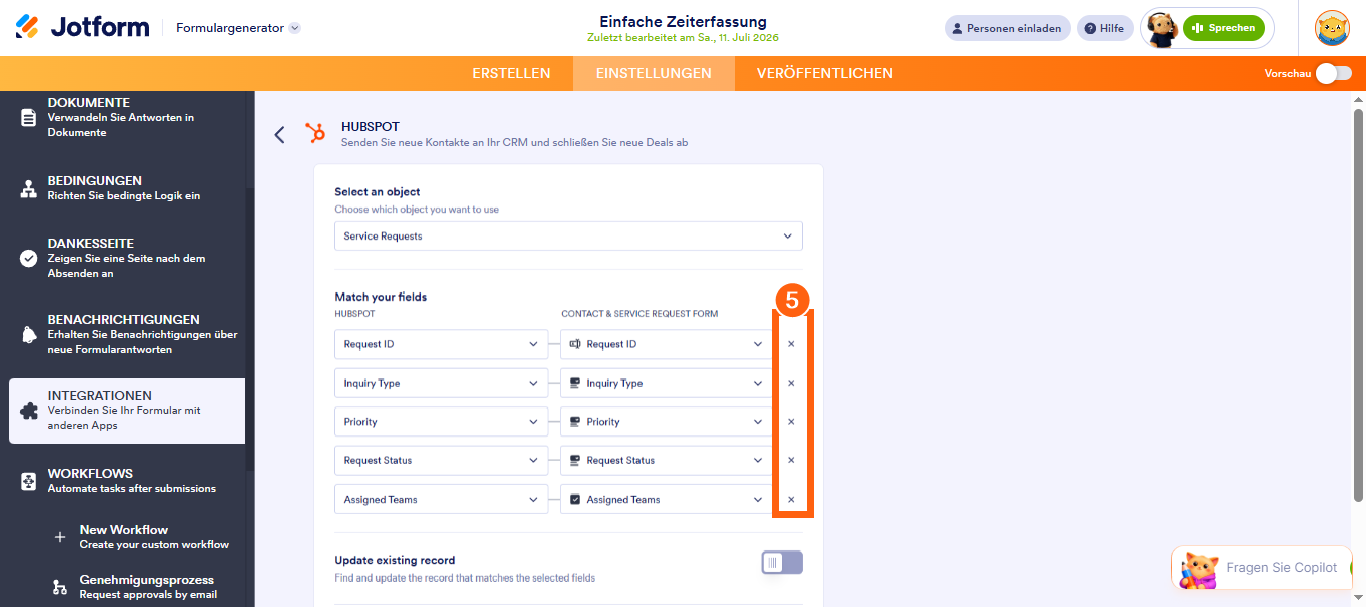
- Als Nächstes sehen Sie diese Liste von Einstellungen, die Sie konfigurieren können:
- Vorhandenen Datensatz aktualisieren — Aktivieren Sie diese Option, um einen vorhandenen Datensatz zu aktualisieren, wenn dessen Daten mit den übermittelten Formularfeldwerten übereinstimmen, anstatt einen neuen zu erstellen.
- Ordnen Sie Ihre Ausgewählten Felder Bestehenden Datensätzen zu — Klicken Sie auf das Dropdown-Menü, um die HubSpot-Felder auszuwählen, die Sie zur Zuordnung eingereichter Datensätze verwenden möchten. Dies wird nur angezeigt, wenn “Bestehenden Datensatz aktualisieren” aktiviert ist und mindestens ein HubSpot-Feld im Abschnitt “Ordnen Sie Ihre Felder zu” zugeordnet ist.
- Formularfelder zur Notiz hinzufügen — Aktivieren Sie diese Option, um Formularfeldantworten zu den Aufzeichnungen als Notizen hinzuzufügen.
- Note Title — Enter a custom title for your note in the input box. You can also insert dynamic values from supported form fields by selecting them from the Form Fields Dropdown menu on the right. You’ll only see this when Add Form Fields to Note is enabled.
- Formularfelder zur Notiz hinzufügen — Klicken Sie auf das Dropdown-Menü, um die Formularfelder auszuwählen, deren Antworten Sie in die Datensatznotiz aufnehmen möchten. Diese Option sehen Sie nur, wenn ‘Formularfelder zur Notiz hinzufügen’ aktiviert ist.
- Vorhandenen Datensatz aktualisieren — Aktivieren Sie diese Option, um einen vorhandenen Datensatz zu aktualisieren, wenn dessen Daten mit den übermittelten Formularfeldwerten übereinstimmen, anstatt einen neuen zu erstellen.
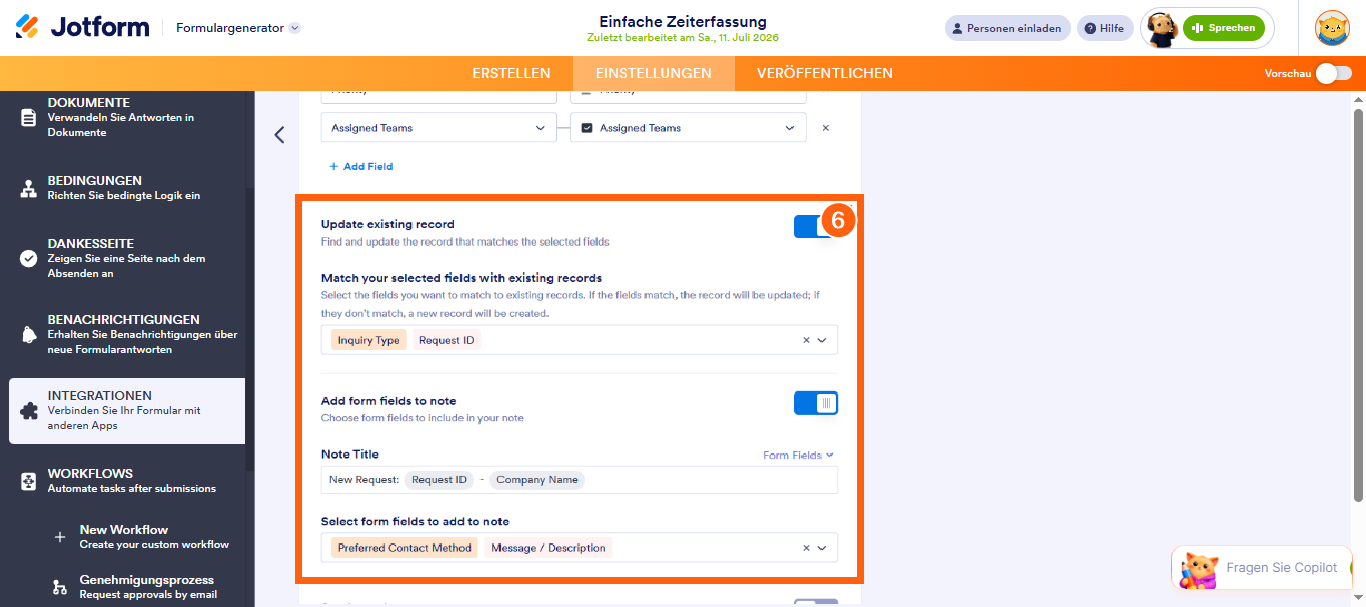
- Scrollen Sie dann nach unten und fahren Sie mit der Konfiguration dieser Einstellungen fort:
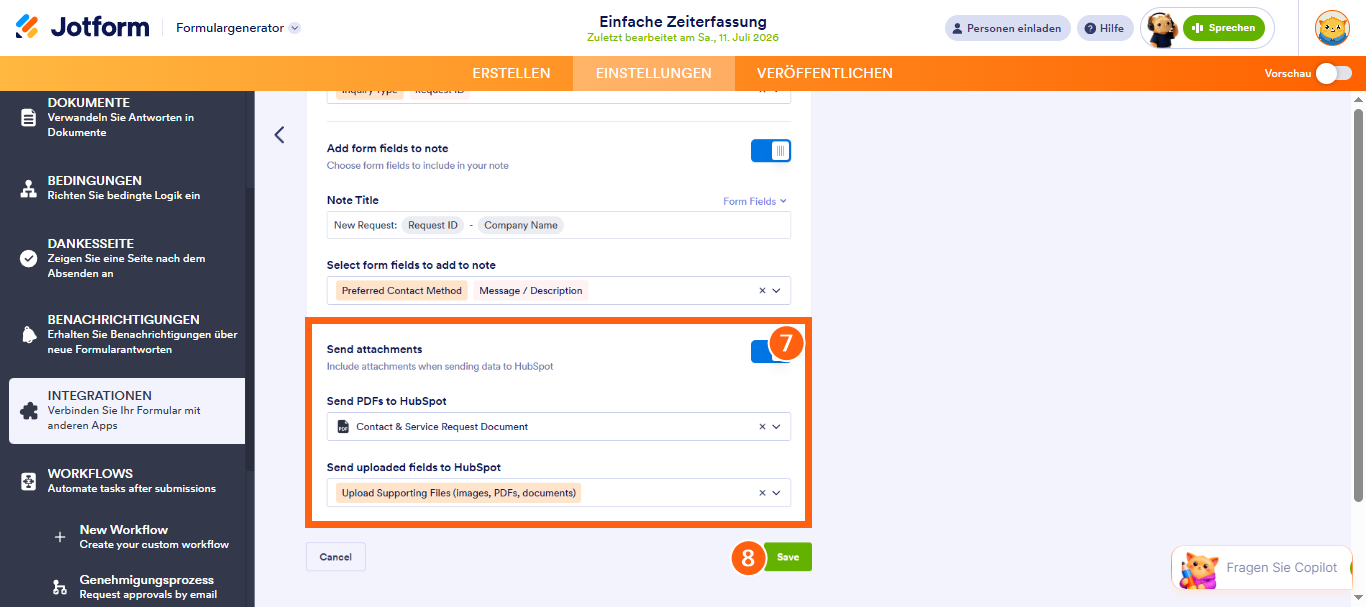
- Anhänge senden — Schalten Sie diese Option ein, um Anhänge in Datensätzen einzuschließen.
- PDFs an HubSpot senden — Klicken Sie auf das Dropdown-Menü und wählen Sie ein Standard- oder benutzerdefiniertes PDF-Dokument aus, um Kopien der PDF-Einreichungen an Datensätze anzuhängen.
- Hochgeladene Felder an HubSpot senden — Klicken Sie auf das Dropdown-Menü und wählen Sie ein oder mehrere Dateiupload-Felder aus, um hochgeladene Dateien an Datensätze anzuhängen.
- Anhänge senden — Schalten Sie diese Option ein, um Anhänge in Datensätzen einzuschließen.
- Wenn alles korrekt aussieht, klicken Sie auf Speichern.
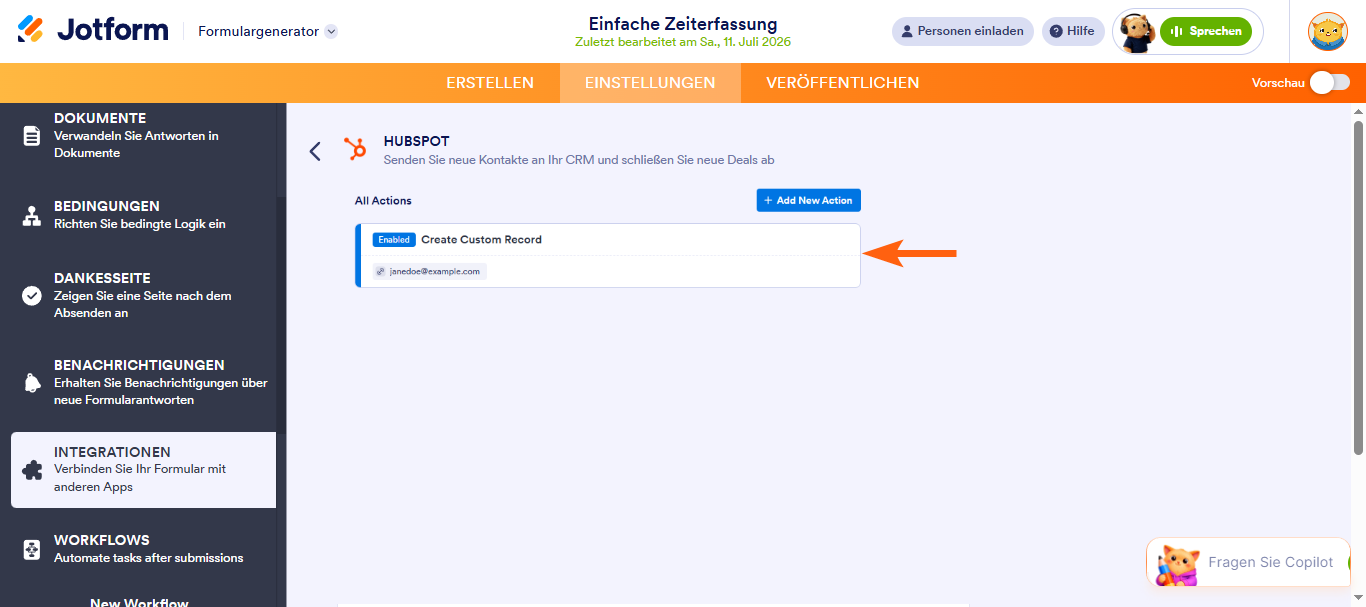
Das war’s. Sie haben Ihr Formular erfolgreich eingerichtet, um benutzerdefinierte Objekt-Datensätze in HubSpot zu erstellen.
Notes
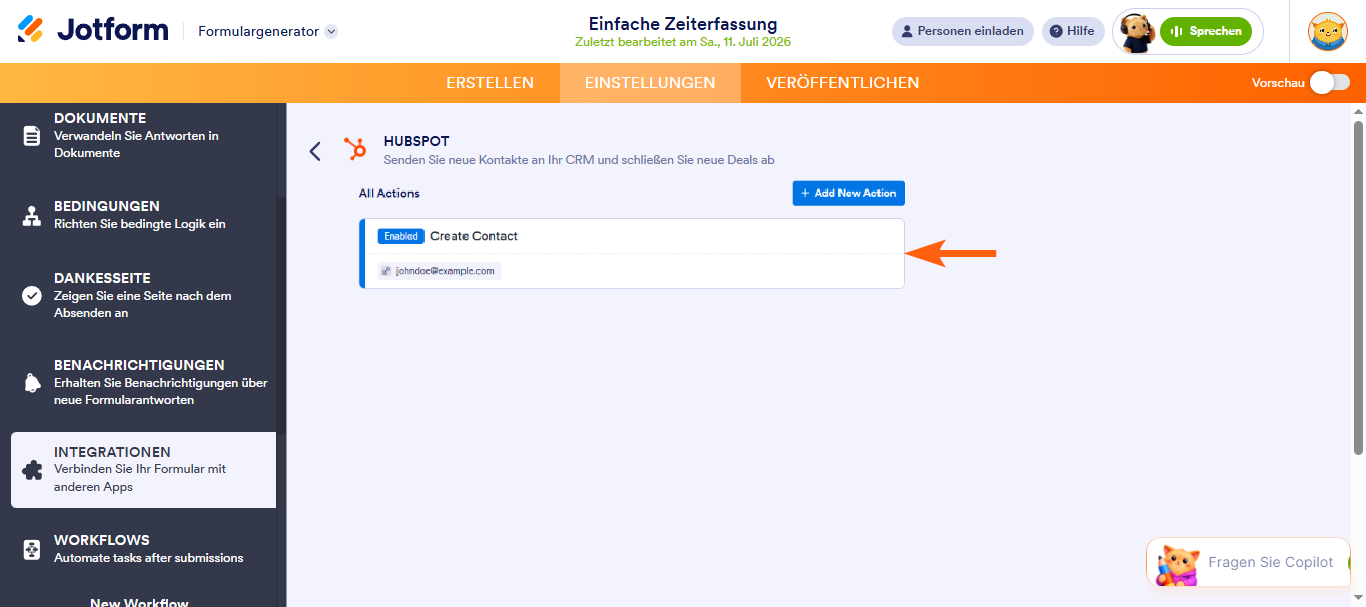
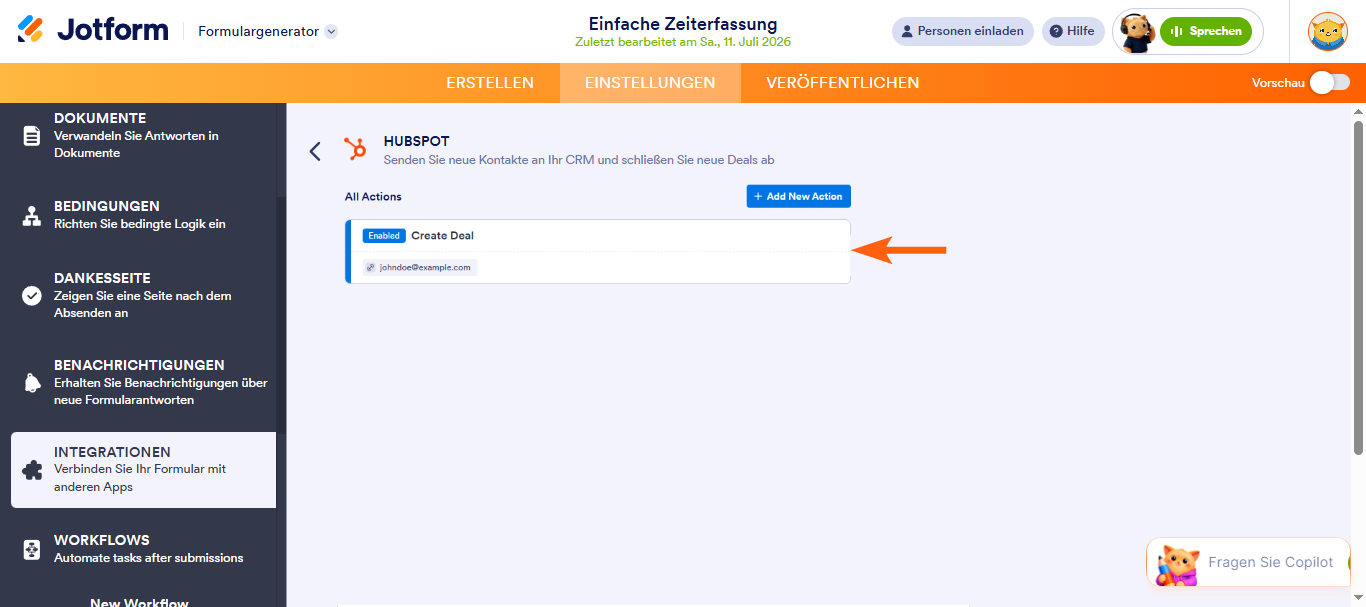
- Sie können mehrere unterschiedliche oder gleiche Aktionen innerhalb desselben Formulars erstellen. Wenn Sie eine weitere Aktion hinzufügen möchten, klicken Sie oben rechts im Abschnitt Alle Aktionen auf Neue Aktion hinzufügen.
- Machen Sie eine Testübermittlung in Ihrem Formular, um die von Ihnen festgelegte Aktion zu testen. Möchten Sie erfahren, wie Sie den Status Ihrer Aktionsabläufe einsehen können? Schauen Sie sich den Abschnitt Aktionsprotokolle anzeigen unten an.
Aktionen Verwalten
Sobald Sie Ihre Aktionen hinzugefügt haben, können Sie diese jederzeit verwalten, um alles organisiert und nach Ihren Wünschen am Laufen zu halten. Sie können die Aktionen bearbeiten, Protokolle überprüfen, umbenennen, aktivieren oder deaktivieren oder löschen, wenn Sie sie nicht mehr benötigen.
Bearbeitungsaktionen
Sie können eine bestehende HubSpot-Aktion aktualisieren, um zu optimieren, wie Ihre Formularübermittlungen genutzt werden, oder die gesendeten Details anpassen – so geht’s:
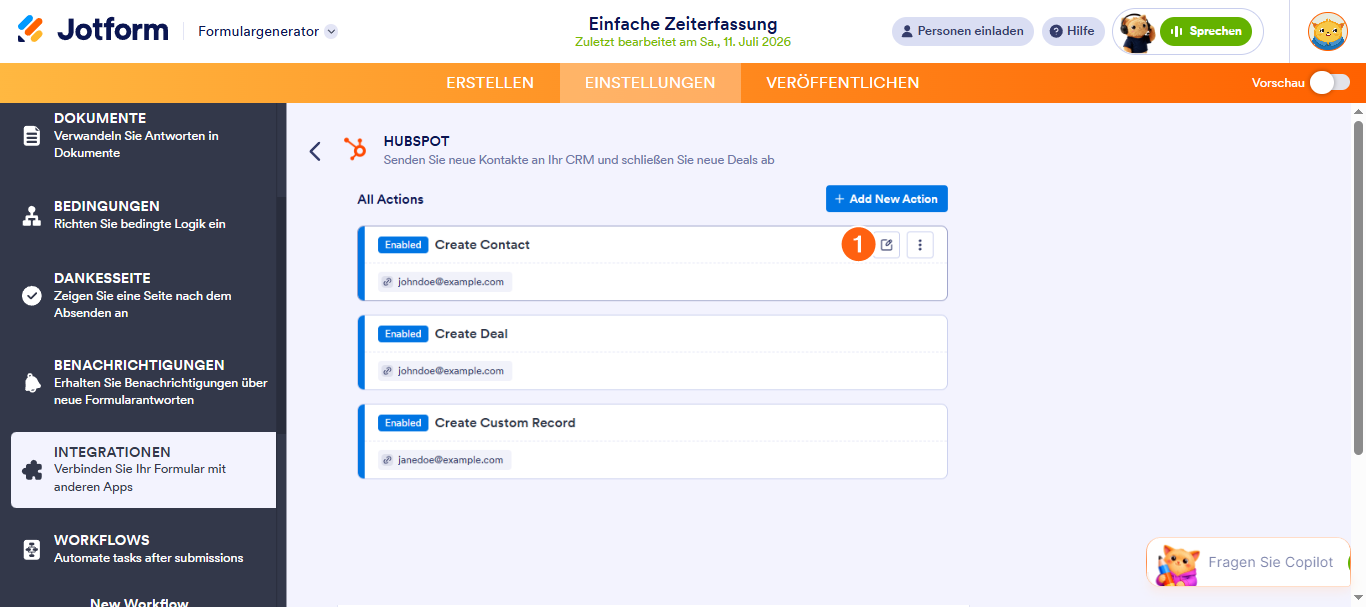
- Während Sie sich im Bereich Alle Aktionen befinden, fahren Sie mit der Maus über die Aktion, die Sie bearbeiten möchten, und klicken Sie auf das Bearbeitungssymbol auf der rechten Seite.
- Nun nehmen Sie in den Integrationseinstellungen Ihre Änderungen vor und klicken Sie dann unten auf Speichern.
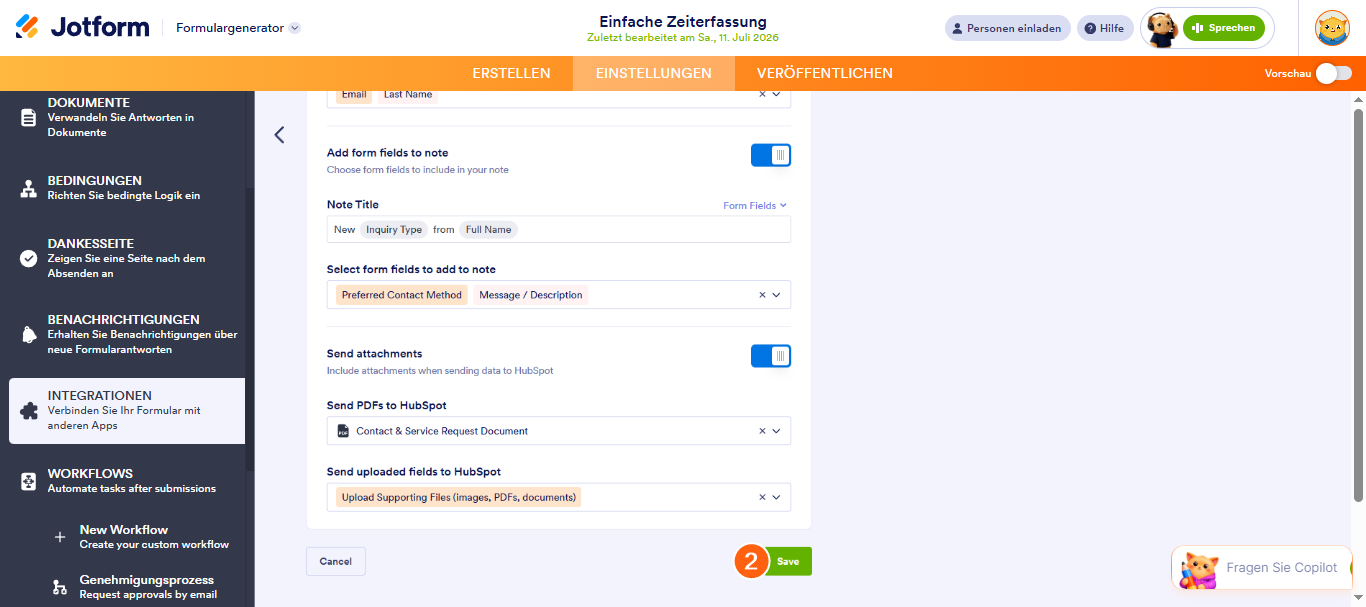
Das war’s. Ihre Änderungen wurden gespeichert und die Aktion ist nun aktualisiert.
Aktionsprotokolle anzeigen
Sie können die Aktivitäten einer HubSpot-Aktion anzeigen, um zu sehen, wie sie ausgeführt wurde und ob die Übermittlungen erfolgreich verarbeitet wurden. So gehen Sie vor:
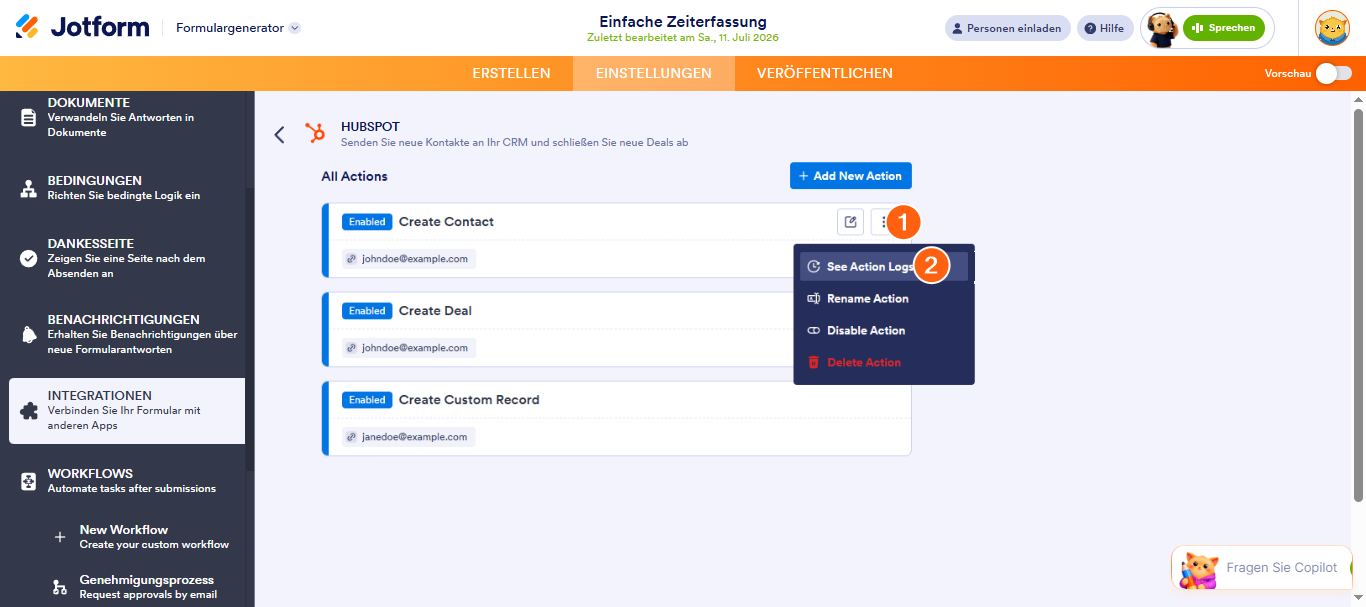
- Wenn Sie sich im Abschnitt Alle Aktionen befinden, bewegen Sie die Maus über die Aktion, für die Sie die Aktionsprotokolle anzeigen möchten, und klicken Sie auf das Dreipunkt-Symbol auf der rechten Seite.
- Wählen Sie im erscheinenden Menü die Option Aktionsprotokolle anzeigen aus.
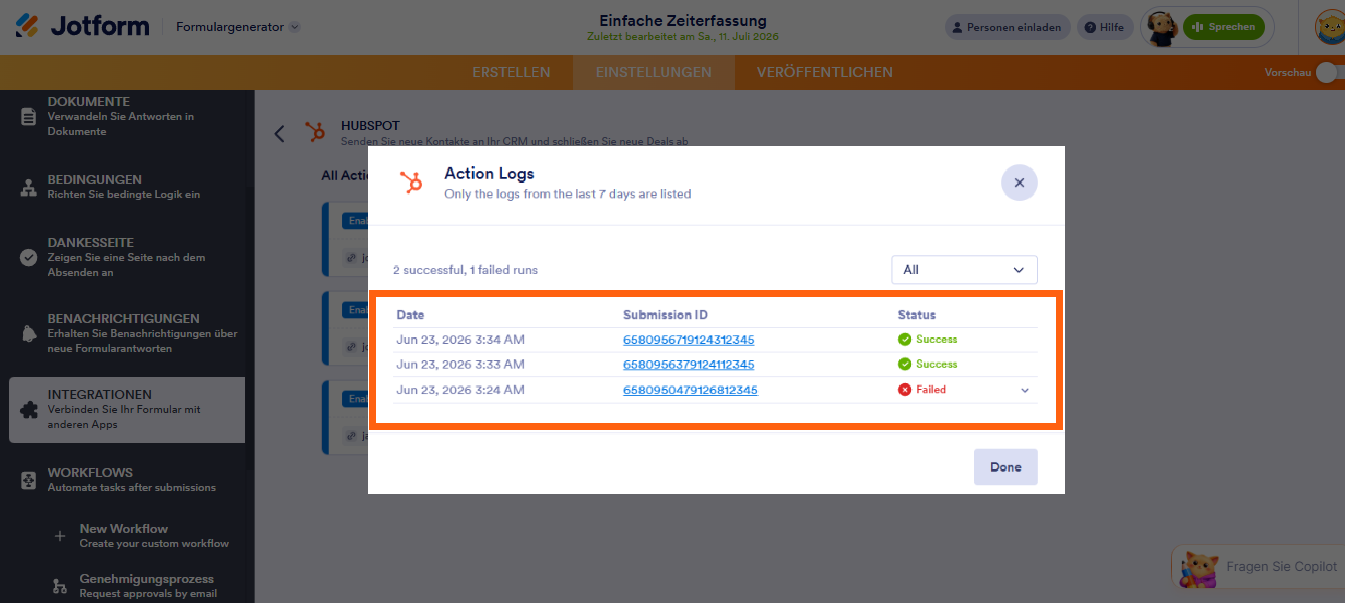
Das war’s. Dadurch wird das Fenster Aktionsprotokolle geöffnet, in dem Sie die erfolgreichen und fehlgeschlagenen Protokolle der letzten sieben Tage einsehen können.
Notes
- Verwenden Sie das Dropdown-Menü auf der rechten Seite des Aktionsprotokoll-Fensters, um Protokolle nach Alle, Erfolgreich oder Fehlgeschlagen zu filtern.
- Klicken Sie in der Spalte Status auf das Abwärtspfeil-Symbol rechts neben Fehlgeschlagen, um die Details des Fehlerprotokolls anzuzeigen.
- Klicken Sie in der Spalte Einreichungs-ID auf eine ID, um die Details in einem anderen Browser-Tab zu öffnen und anzuzeigen.
Umbenennungsaktionen
Sie können den Standardnamen einer Aktion ändern, um sie leichter zu identifizieren, Änderungen im Arbeitsablauf widerzuspiegeln und ähnliche Aktionen im Abschnitt Alle Aktionen zu unterscheiden. So geht’s:
- Während Sie sich im Bereich Alle Aktionen befinden, fahren Sie mit der Maus über die Aktion, die Sie umbenennen möchten, und klicken Sie dann auf das Drei-Punkte-Symbol auf der rechten Seite davon.
- Im erscheinenden Menü wählen Sie Aktion umbenennen.
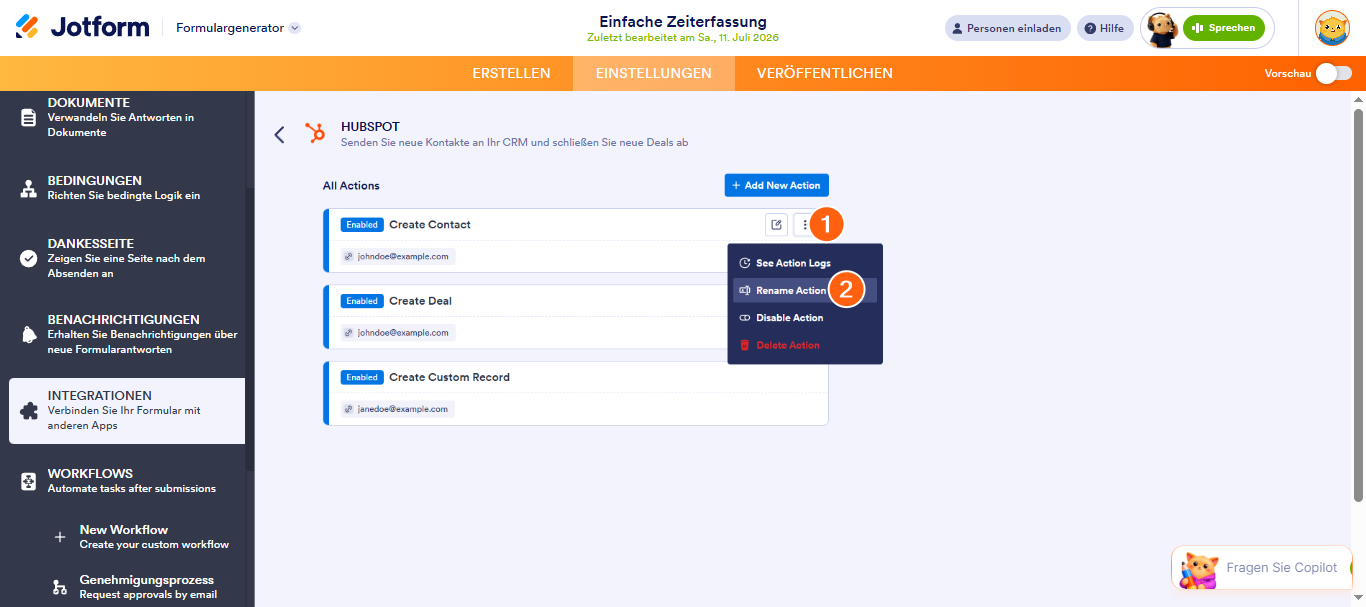
- Geben Sie nun einen neuen Namen für die Aktion ein und drücken Sie die Eingabetaste auf Ihrer Tastatur, um Ihre Änderungen zu speichern.
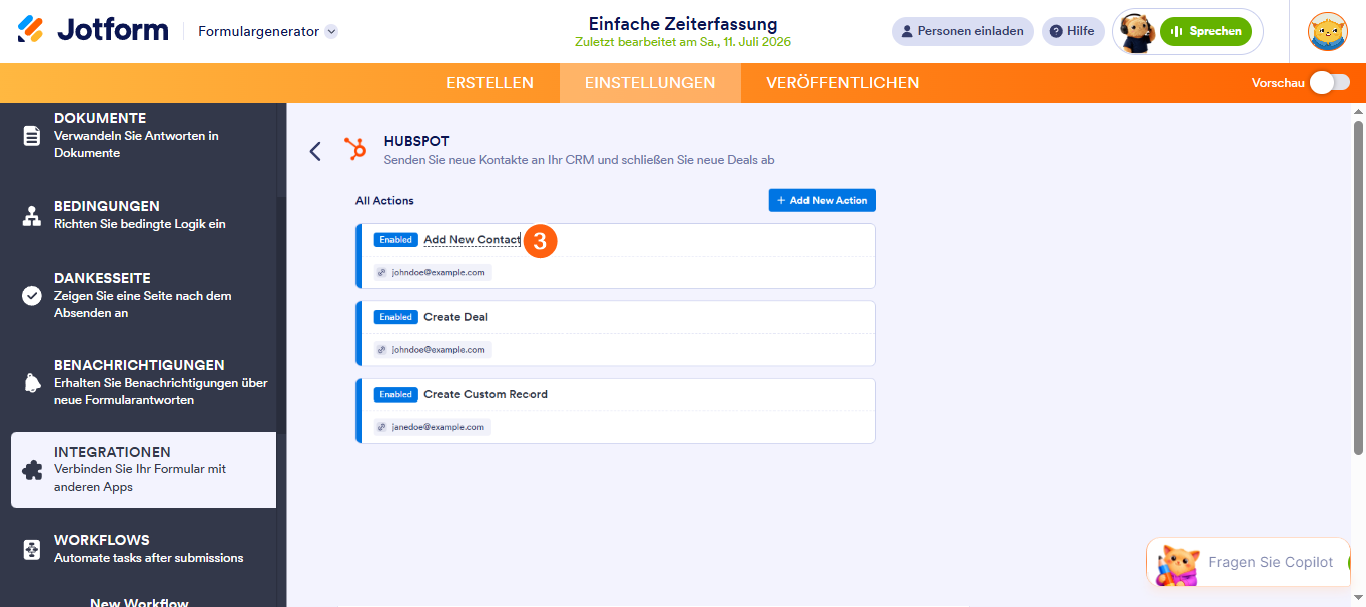
Das war’s. Ihre Aktion wurde erfolgreich umbenannt.
Deaktivierungsaktionen
Sie können eine HubSpot-Integrationsaktion vorübergehend stoppen. Dies ist hilfreich, wenn Sie sie pausieren möchten, ohne sie zu löschen oder andere Aktionen in der Integration zu beeinflussen. So gehen Sie vor:
- Während Sie sich im Bereich Alle Aktionen befinden, bewegen Sie die Maus über die Aktion, die Sie deaktivieren möchten, und klicken Sie dann auf das Dreipunkt-Symbol auf der rechten Seite davon.
- Wählen Sie im erscheinenden Menü Aktion deaktivieren aus.
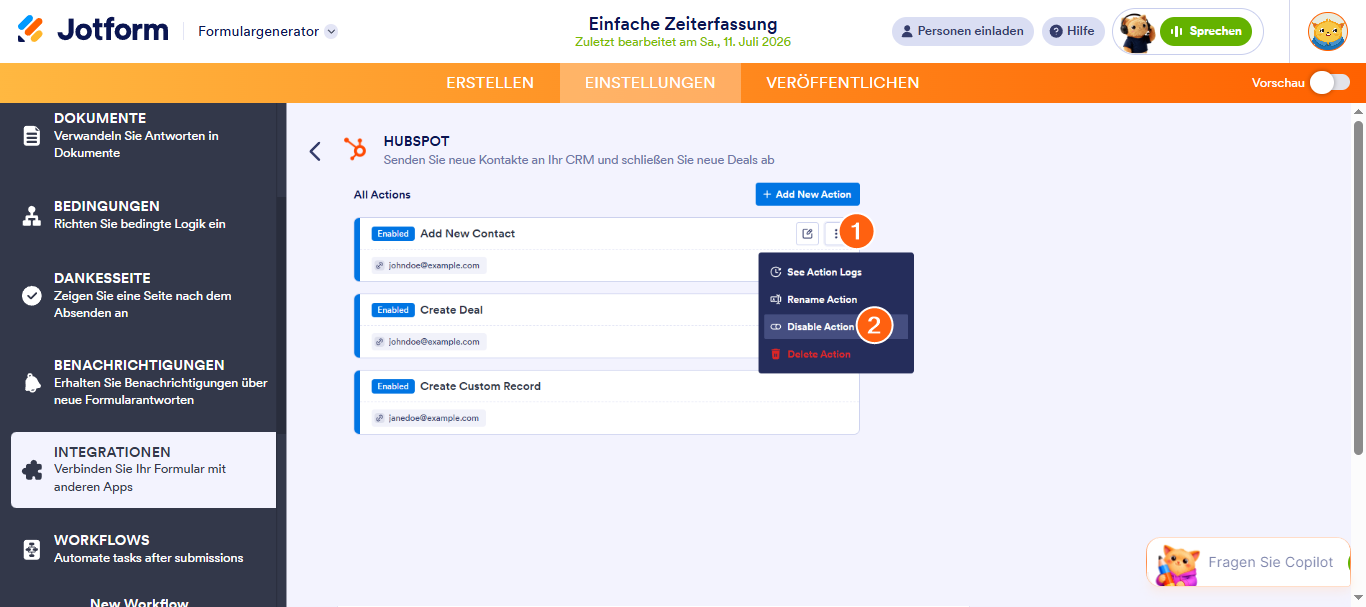
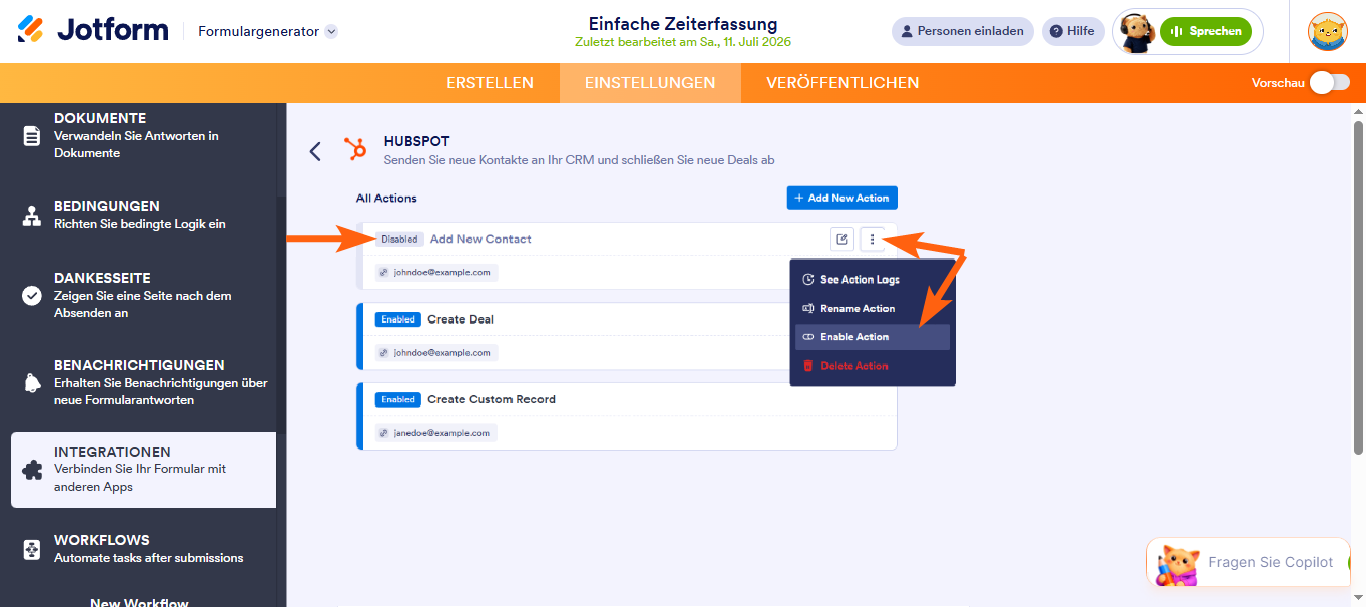
Das war’s. Die Aktion ist nun deaktiviert und wird nicht ausgeführt, bis Sie sie wieder aktivieren. Sie werden auch sehen, dass sich der Indikator auf der linken Seite des Namens von Aktiviert zu Deaktiviert geändert hat. Wenn Sie bereit sind, sie zu aktivieren, klicken Sie einfach erneut auf das Drei-Punkte-Symbol und wählen Sie Aktion aktivieren.
Deleting Actions
Sie können eine HubSpot-Integrationsaktion löschen, um sie dauerhaft zu entfernen. Dies hilft, Ihre Integrationskonfiguration sauber und organisiert zu halten. Hier ist eine kurze Anleitung, wie es geht:
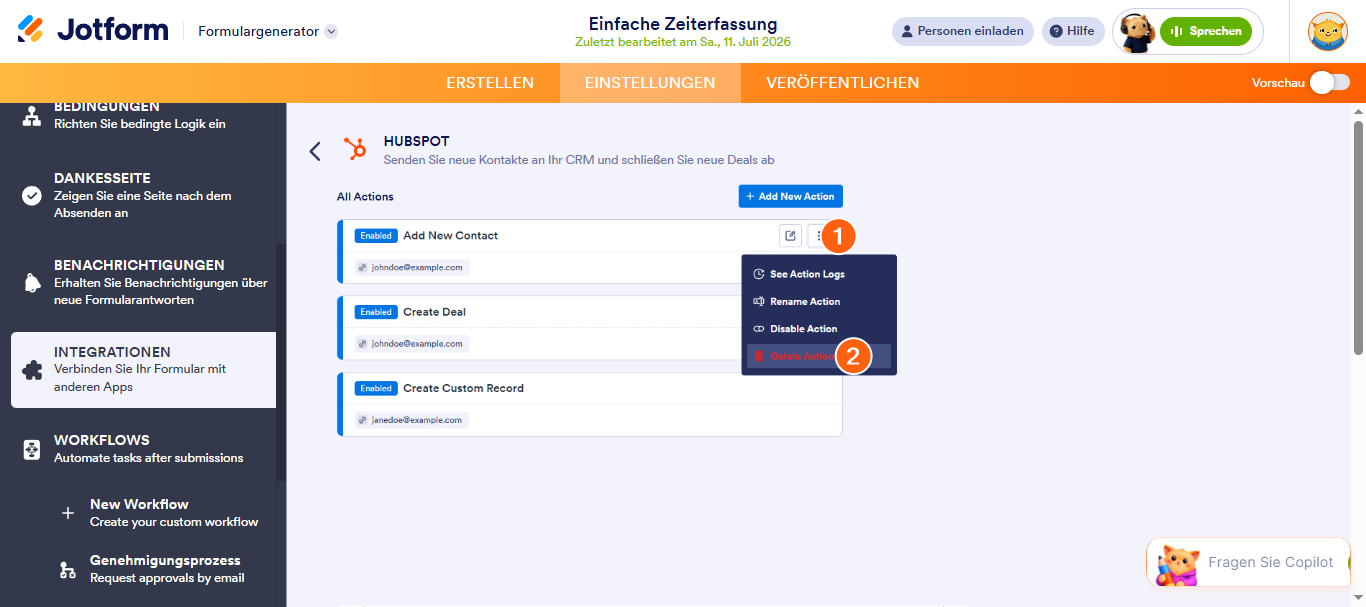
- Während Sie sich im Abschnitt Alle Aktionen befinden, bewegen Sie die Maus über die Aktion, die Sie löschen möchten, und klicken Sie dann auf das Drei-Punkte-Symbol auf der rechten Seite davon.
- Wählen Sie im angezeigten Menü die Option Aktion löschen.
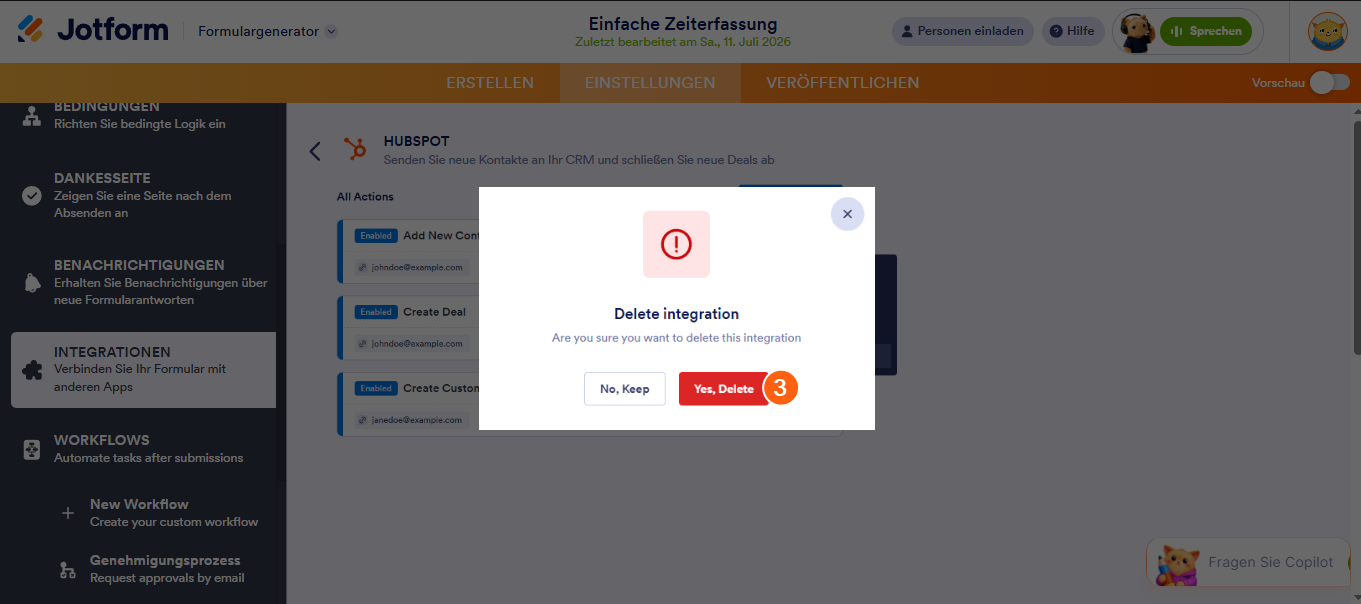
- Klicken Sie dann im Bestätigungsfenster Integration löschen auf Ja, löschen.
Das war’s. Die Aktion wurde entfernt. Wenn Sie sie nur vorübergehend pausieren möchten, ziehen Sie in Betracht, sie stattdessen zu deaktivieren.
Trennen Ihres HubSpot-Kontos
Egal, ob Sie die Integration nicht mehr nutzen oder zu einem anderen HubSpot-Konto wechseln, das Trennen Ihres HubSpot-Kontos von Ihrem Formular erfordert nur wenige Schritte. So geht’s:
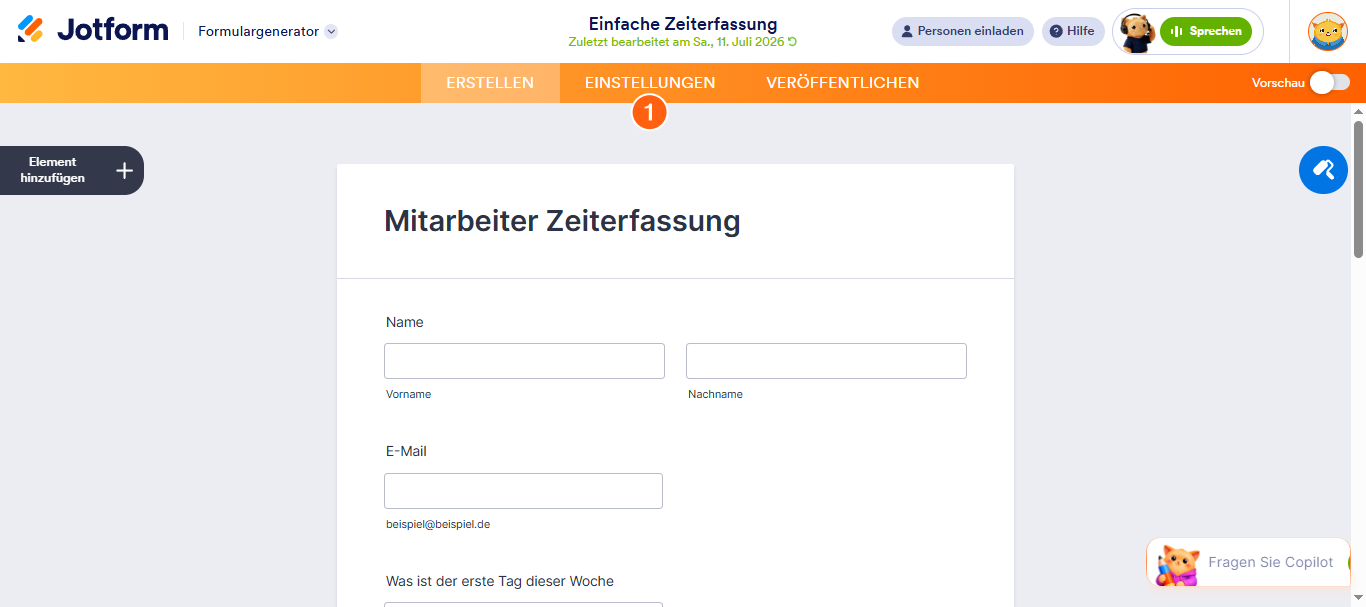
- Gehen Sie im Formular-Generator zur orangefarbenen Navigationsleiste oben auf der Seite und klicken Sie auf Einstellungen.
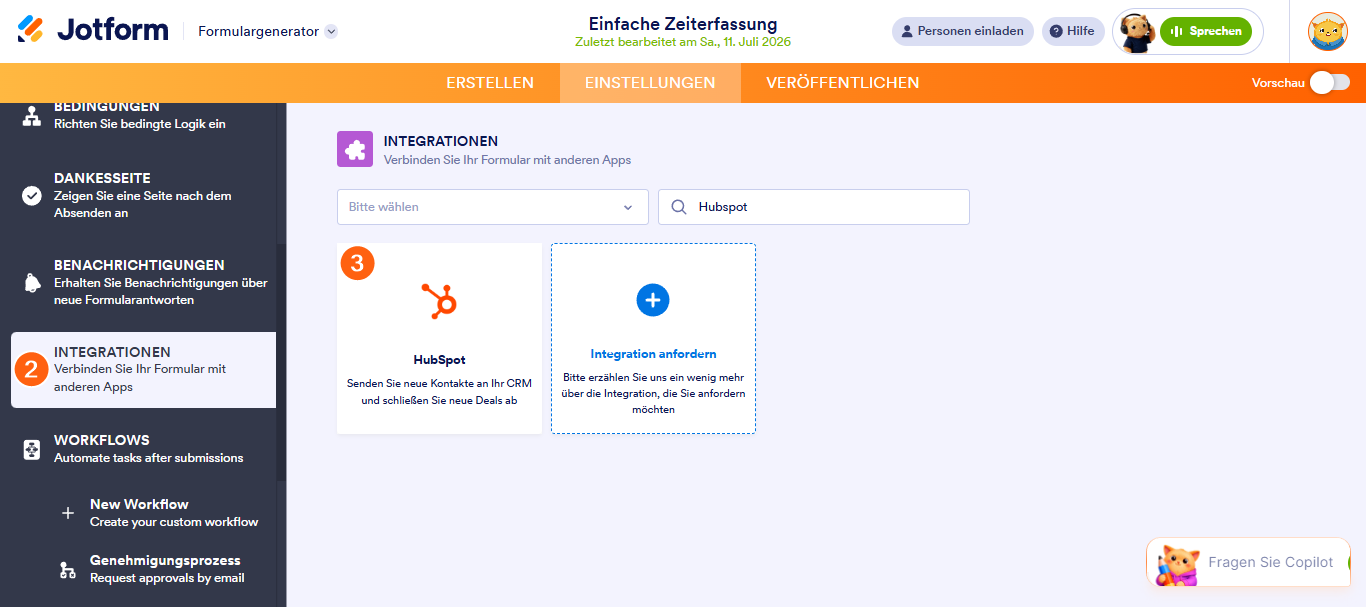
- Klicken Sie dann im Menü auf der linken Seite der Seite auf Integrationen.
- Nun suchen Sie im Integrationsbereich auf der rechten Seite nach HubSpot und klicken Sie darauf.
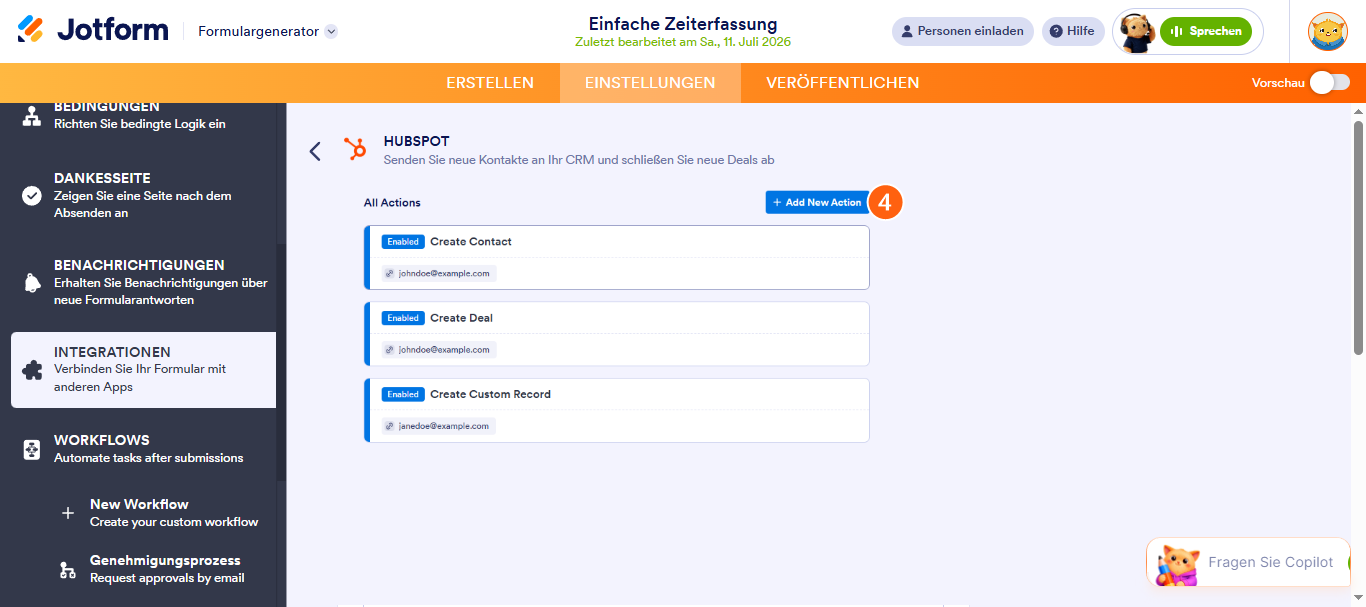
- Im HubSpot-Bereich klicken Sie auf Neue Aktion hinzufügen auf der rechten Seite des Abschnitts Alle Aktionen, wenn Ihr Formular Integrationsaktionen hat.
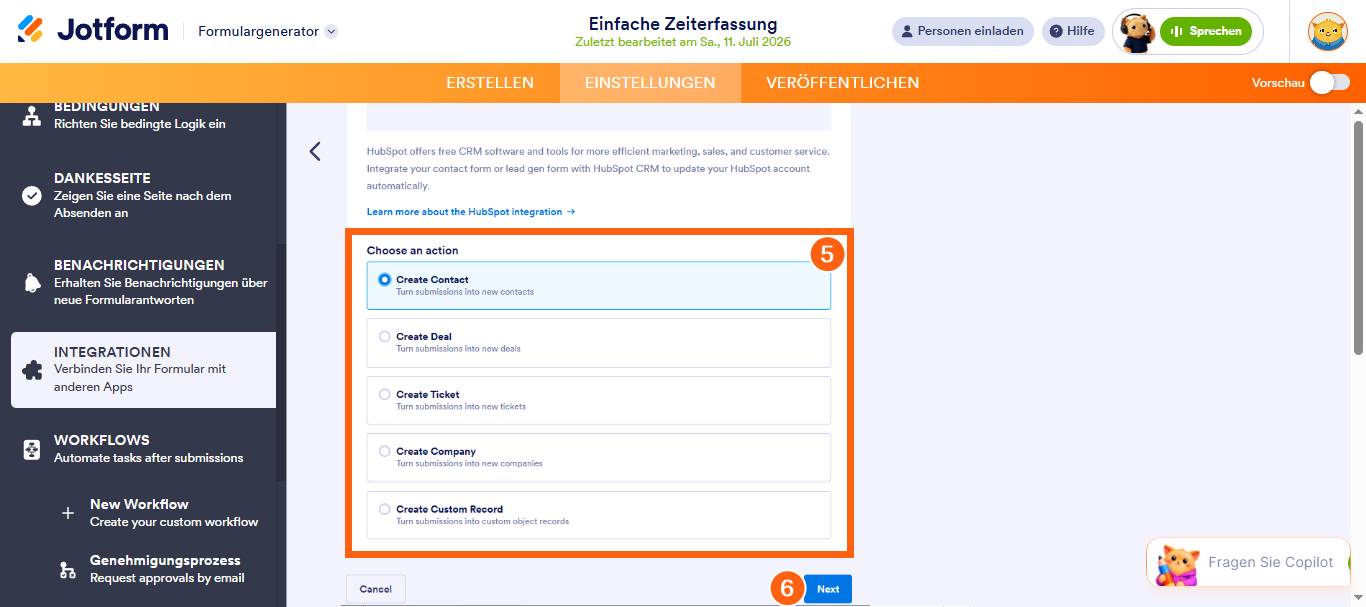
- Wählen Sie anschließend eine Aktion aus.
- Danach scrollen Sie nach unten und klicken auf Weiter.
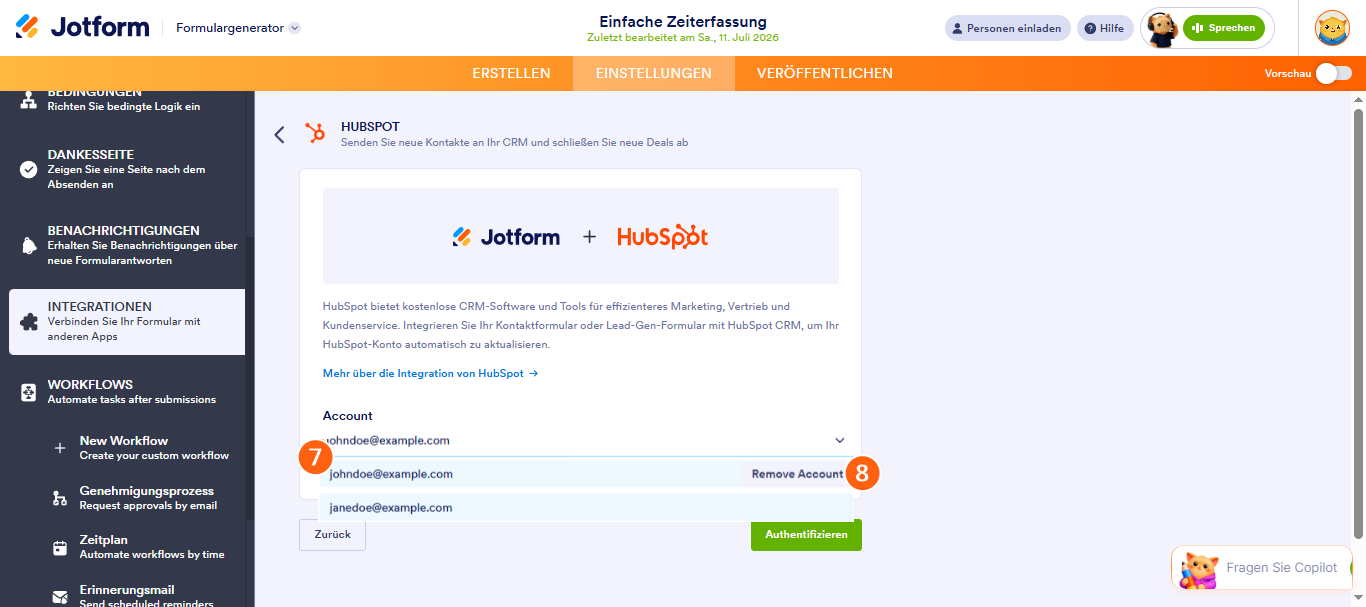
- Klicken Sie auf das Konto-Dropdown-Menü und fahrem Sie nun mit der Maus über das HubSpot-Konto, von dem Sie Ihre Formulare trennen möchten.
- Klicken Sie dann auf Konto entfernen, das auf der rechten Seite erscheint.
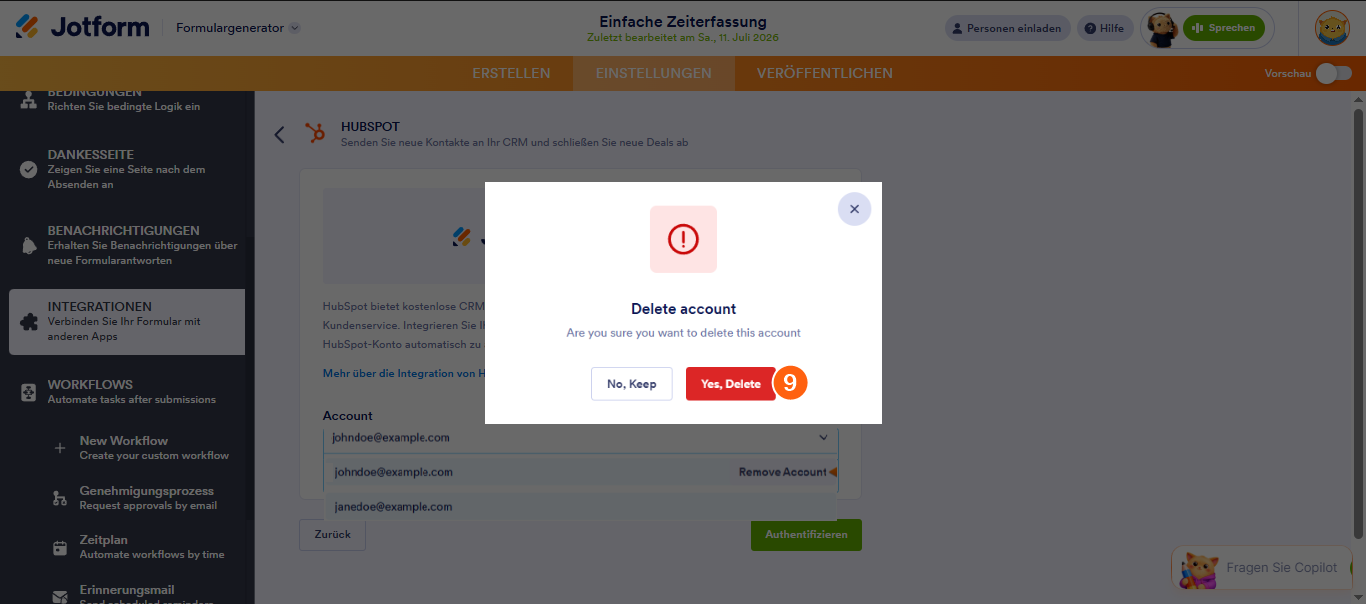
- Im Fenster zur Bestätigung der Kontolöschung klicken Sie auf Ja, löschen.
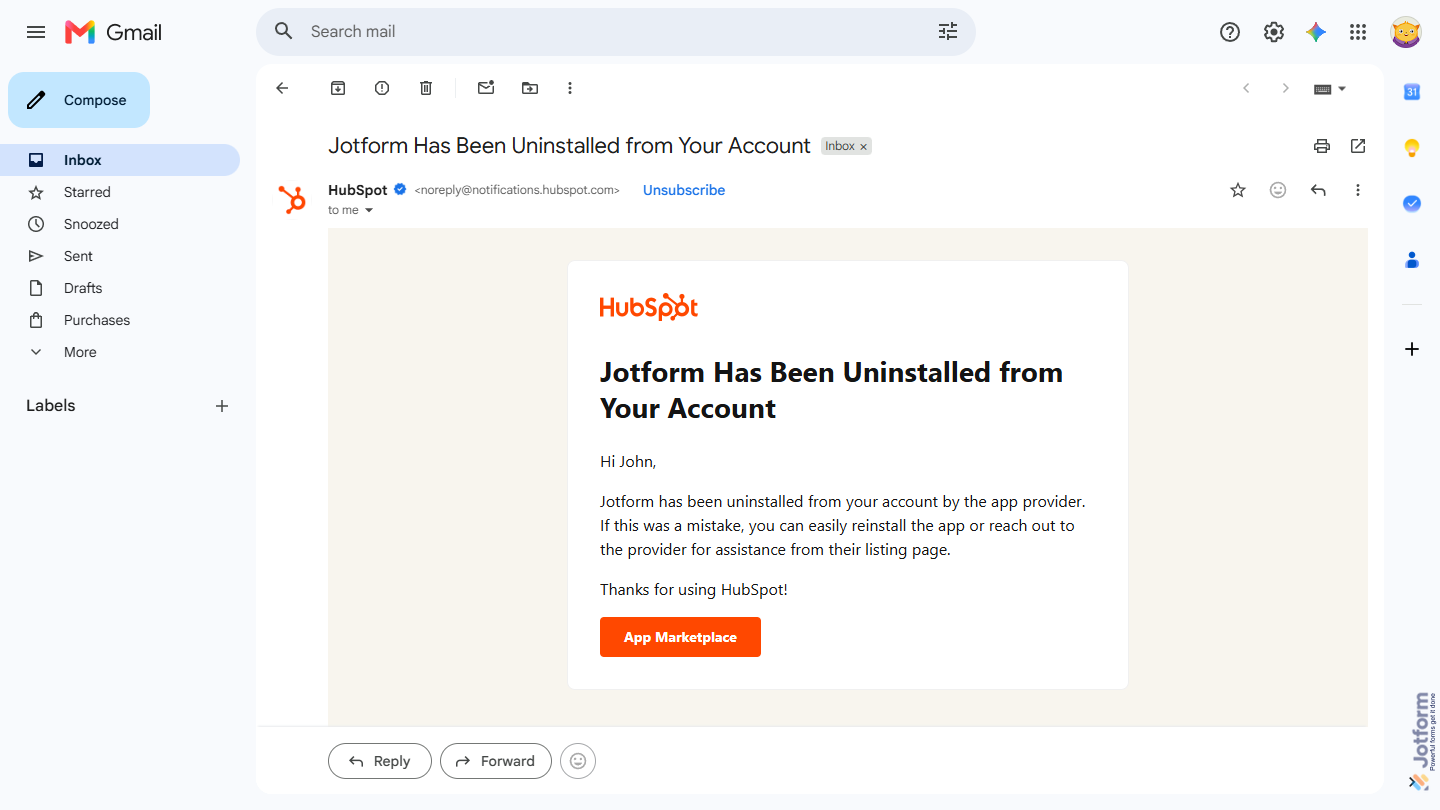
Das war’s. Die verbindung zwischen Ihrem Formular und Ihrem HubSpot-Konto wurde entfernt. Sie erhalten außerdem eine E-Mail, die bestätigt, dass die Verbindung aus Ihrem HubSpot-Konto deinstalliert wurde.
Notes
- Sie können Jotform auch von der Seite Verbundene Apps in HubSpot deinstallieren. Lesen Sie diesen Support-Artikel von HubSpot über So deinstallieren Sie eine App, um zu erfahren, wie Sie dies tun können.
- Das Deinstallieren der Integration löscht keine vorhandenen Jotform-Daten in HubSpot und beeinträchtigt auch nicht Ihr HubSpot-Konto. Allerdings wird die Datenübertragung zwischen Jotform und HubSpot eingestellt, und bestehende Datensätze erhalten keine Aktualisierungen mehr aus neuen Formulareinreichungen.

Kommentar abschicken: